# Como administrar as faturas do contrato
Depois que o contrato de locação está cadastrado, o sistema passa a gerar as faturas do inquilino automaticamente, conforme as datas e regras configuradas no contrato.
A aba **Financeiro** concentra os recursos utilizados para acompanhar essas cobranças, conferir valores, registrar boletos, antecipar parcelas, adicionar itens, renegociar valores, acompanhar repasses e consultar notas fiscais.
---
##### **Navegação no Módulo**
[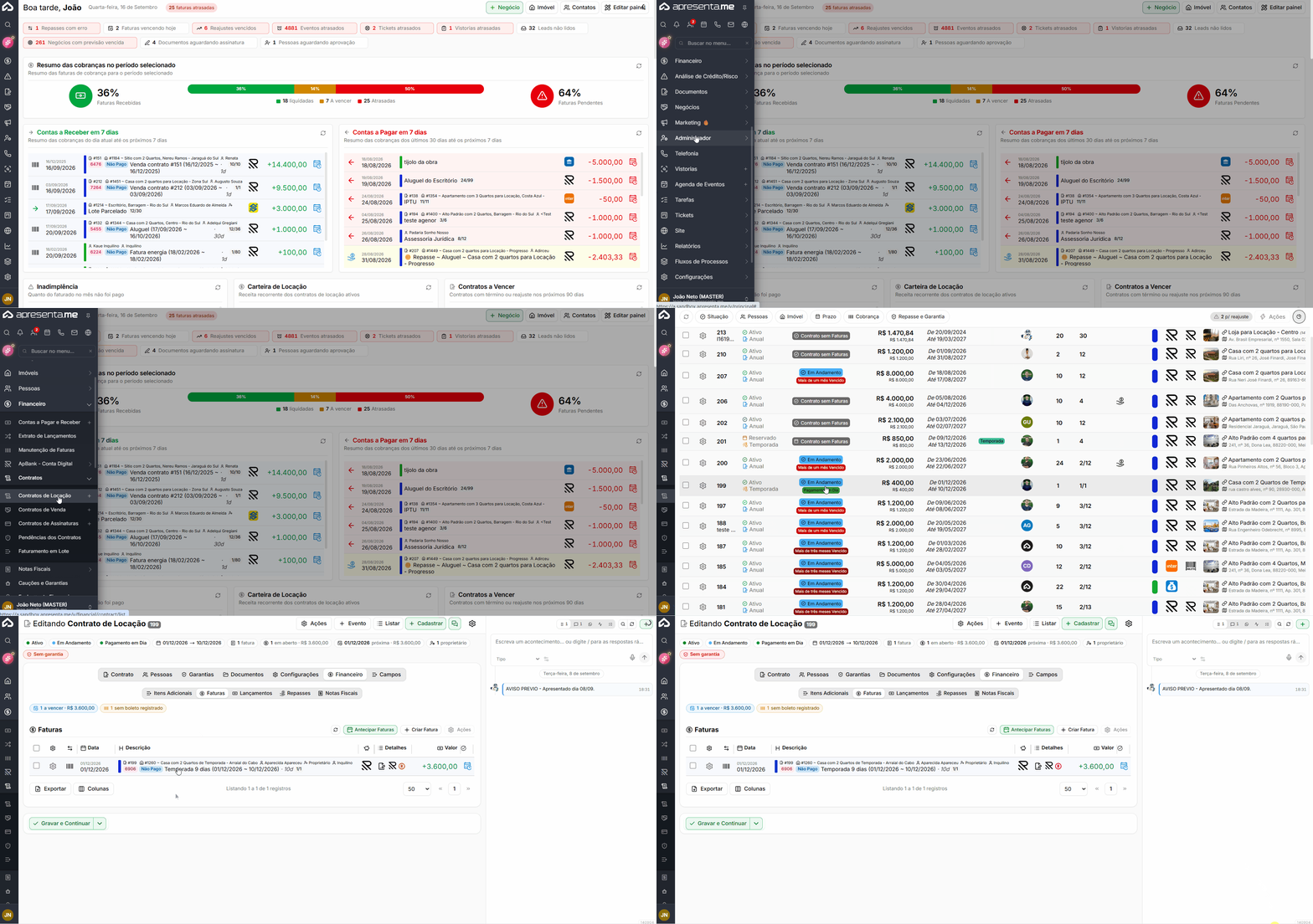](https://ajuda.apresenta.me/uploads/images/gallery/2026-09/administrandofaturas.gif)
**Rotina:** Financeiro > **Contratos** > **Contratos de Locação** > abrir o contrato > aba **Financeiro**
---
##### **Itens Adicionais**
[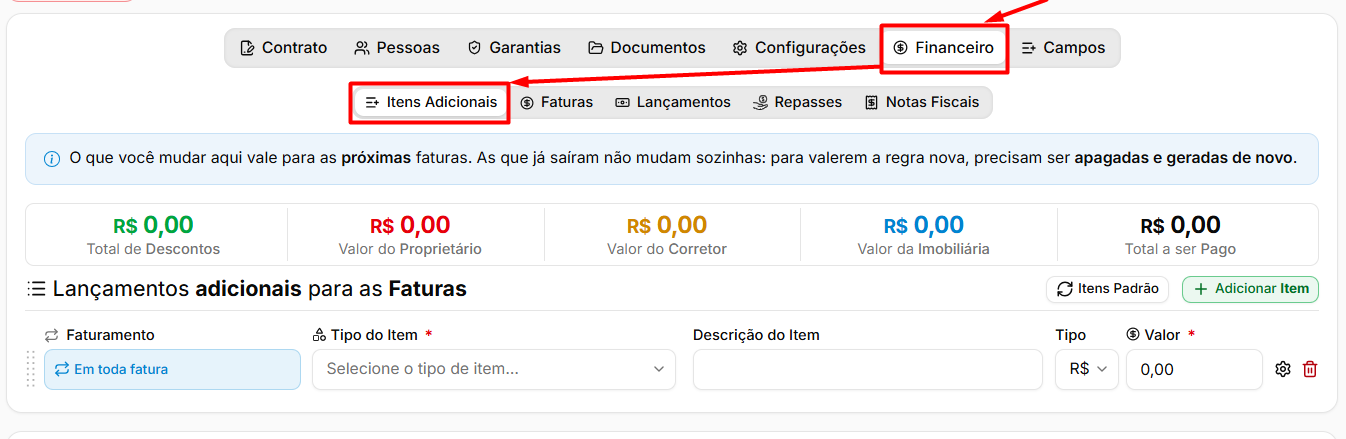](https://ajuda.apresenta.me/uploads/images/gallery/2026-09/o2bimage.png)
A sub-aba **Itens Adicionais** permite configurar valores que serão cobrados juntamente com o aluguel, como condomínio, IPTU, seguro, água e outras despesas.
| Campo
| Descrição
|
|---|
| **Descrição do Item**
| Define a descrição que será apresentada na fatura.
|
| **Tipo**
| Define se a cobrança será realizada por valor fixo ou percentual.
|
| **Valor / Porcentagem**
| Define o valor ou percentual correspondente ao item, conforme o tipo escolhido.
|
| **Proprietário vinculado**
| Permite relacionar o item a um proprietário específico quando houver mais de um proprietário no contrato.
|
| **Corretor Vinculado**
| Permite relacionar o item a um corretor quando a cobrança envolver comissão.
|
Também é possível configurar a recorrência de cada item.
[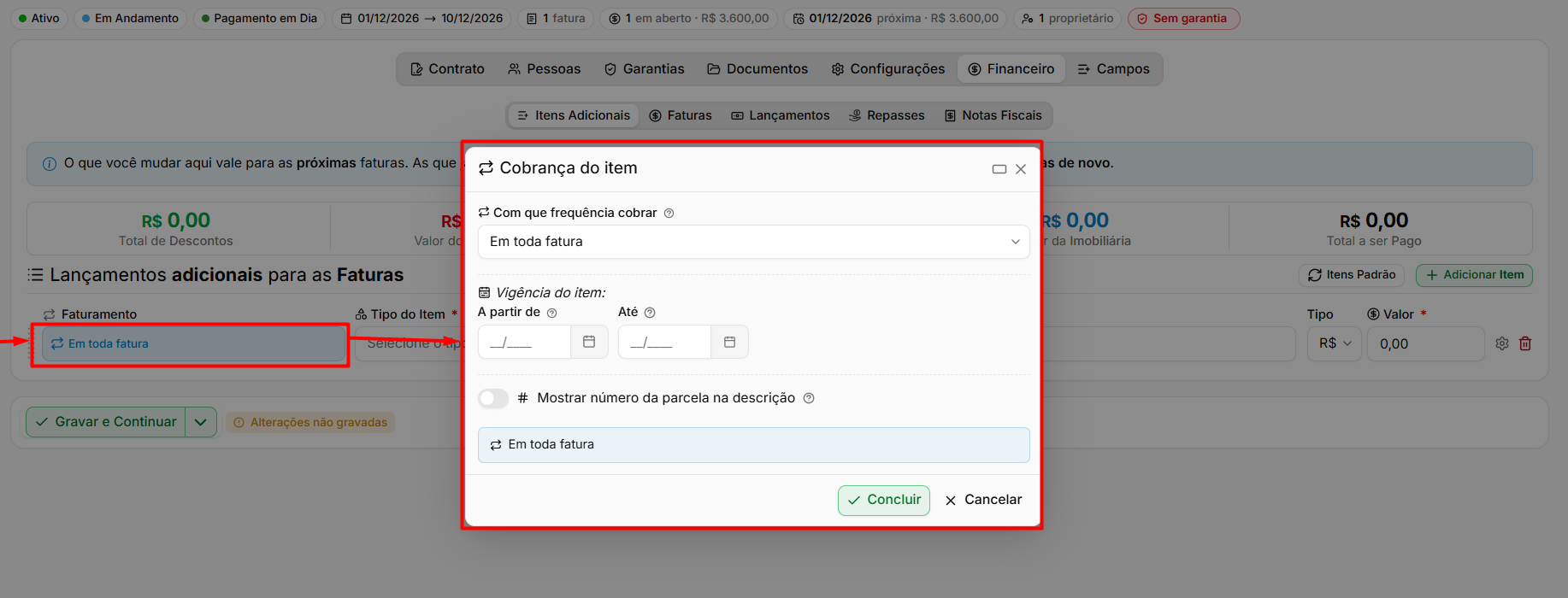](https://ajuda.apresenta.me/uploads/images/gallery/2026-09/oddimage.png)
A opção **Itens Padrão** permite recriar os itens padrão do contrato conforme as configurações definidas para a empresa.
**Atenção:** Alterações realizadas nos itens adicionais afetam as **próximas faturas**. Faturas que já foram geradas não são atualizadas automaticamente. Quando necessário, elas devem ser removidas e geradas novamente conforme a nova configuração.
---
##### **Prévia das faturas**
[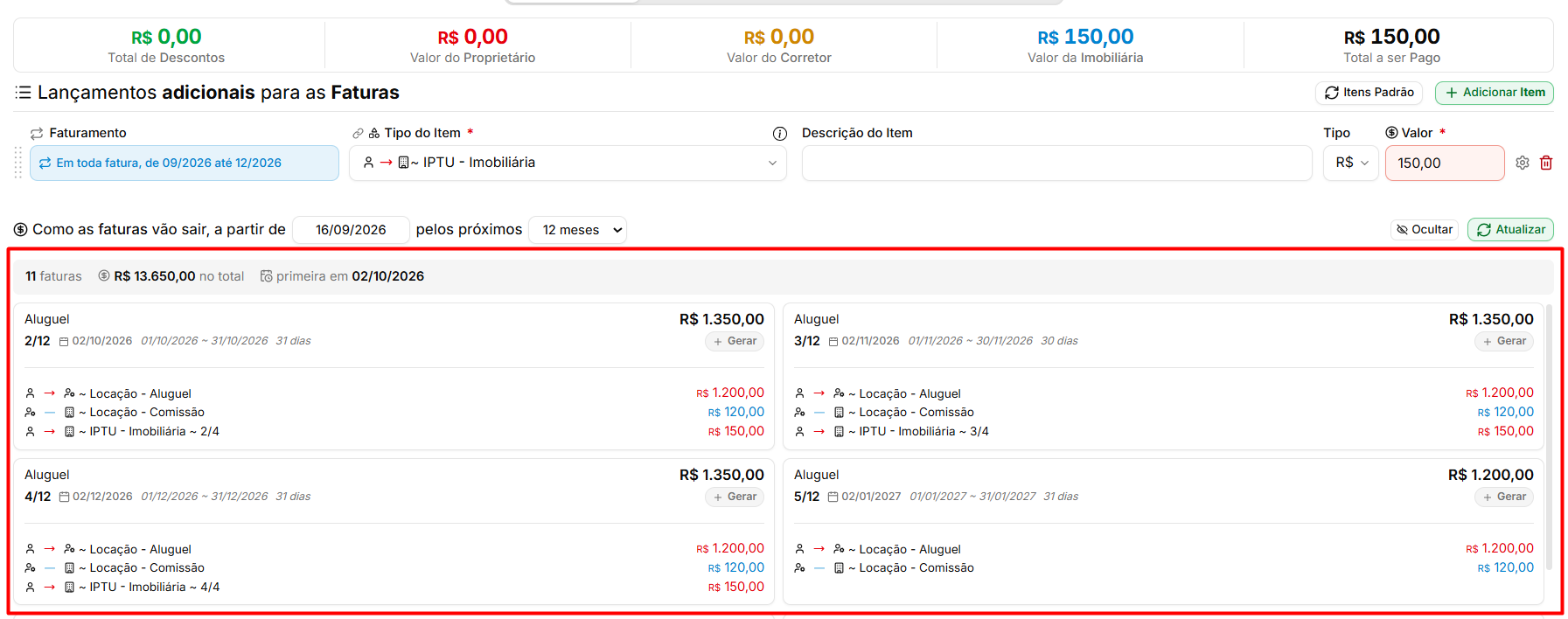](https://ajuda.apresenta.me/uploads/images/gallery/2026-09/phBimage.png)
A seção **Como as faturas vão sair** permite visualizar antecipadamente como as próximas cobranças serão calculadas, considerando as informações configuradas no contrato.
Faturas que já foram emitidas apresentam sua situação atual e podem ser abertas diretamente pela prévia.
Quando um ciclo ainda não possui fatura emitida, pode ser disponibilizada a opção **Gerar**.
**Atenção:** A prévia é recalculada sempre que alguma informação que interfere na cobrança é alterada, como valor, prazo, vencimento, modalidade, comissões ou itens adicionais. Utilize essa área para conferir o resultado antes de concluir alterações no contrato.
---
##### **Listagem de faturas**
[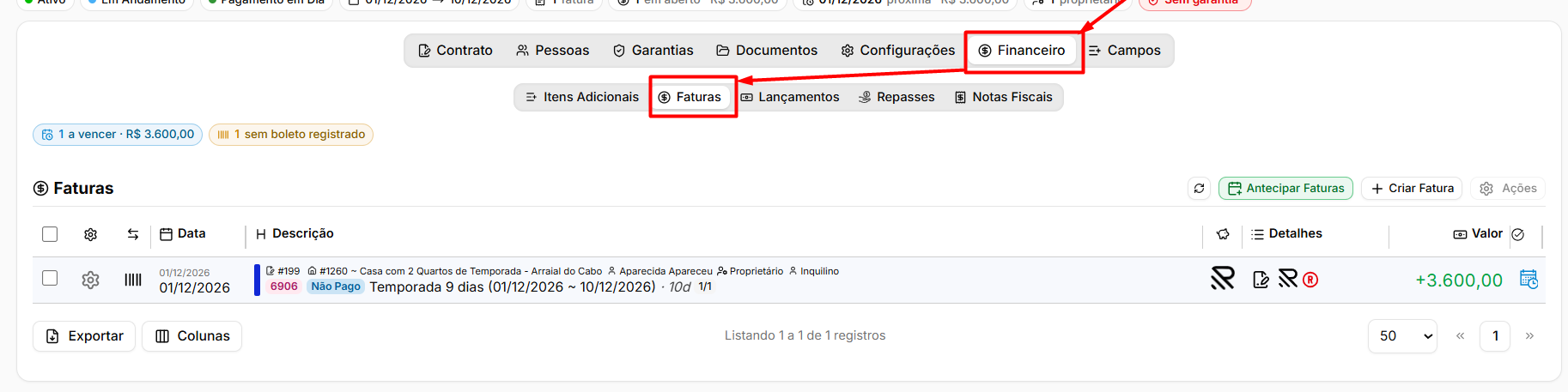](https://ajuda.apresenta.me/uploads/images/gallery/2026-09/izqimage.png)
A sub-aba **Faturas** permite acompanhar as cobranças já geradas para o contrato.
No topo da tela são apresentados indicadores que facilitam a consulta das faturas.
| Indicador
| Descrição
|
|---|
| **Pagas**
| Apresenta a quantidade de faturas já recebidas e permite filtrar somente essas cobranças.
|
| **Em aberto**
| Apresenta as faturas que ainda aguardam pagamento.
|
| **Vencidas**
| Apresenta as cobranças que ultrapassaram a data de vencimento.
|
| **Limpar filtro**
| Remove o filtro aplicado e volta a apresentar todas as faturas.
|
Quando a conferência do contrato identifica alguma inconsistência, o sistema pode apresentar apontamentos relacionados às faturas envolvidas.
Nesses casos, é possível abrir a fatura ou utilizar a opção **Tratar** para acessar as pendências do contrato. Ao selecionar uma ou mais faturas, o sistema também apresenta a soma dos valores selecionados.
---
##### **Antecipar faturas**
[](https://ajuda.apresenta.me/uploads/images/gallery/2026-09/EGYimage.png)
A opção **Antecipar Faturas** permite gerar antecipadamente cobranças que seriam criadas automaticamente nos próximos períodos.
[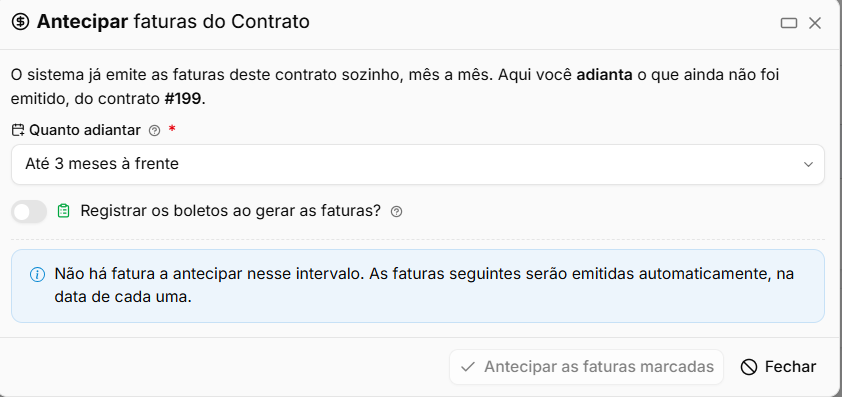](https://ajuda.apresenta.me/uploads/images/gallery/2026-09/evbimage.png)
| Campo
| Descrição
|
|---|
| **Quanto adiantar**
| Define o intervalo de faturas que deverá ser antecipado. A geração continua a partir da última fatura existente.
|
| **Registrar os boletos ao gerar as faturas?**
| Permite registrar os boletos automaticamente junto com a geração das novas faturas.
|
| **Parcelas a gerar**
| Apresenta as faturas previstas, com número, período e valor, permitindo selecionar quais serão antecipadas.
|
As faturas que já foram emitidas não são alteradas durante a antecipação.
**Atenção:** A antecipação está disponível somente quando o contrato permite a geração das próximas cobranças. Caso o contrato não esteja ativo, utilize **Criar Fatura** quando for necessário cadastrar uma cobrança fora do ciclo normal.
Quando não houver faturas disponíveis para antecipação no período selecionado, o sistema informará que as próximas cobranças serão geradas automaticamente conforme suas respectivas datas.
---
##### **Ações em lote nas faturas**
[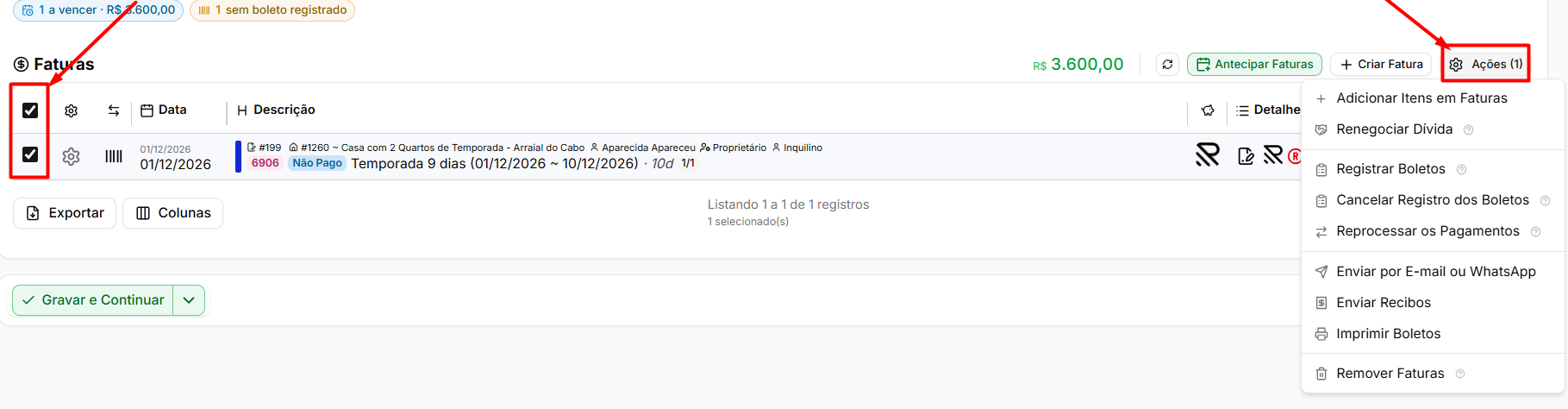](https://ajuda.apresenta.me/uploads/images/gallery/2026-09/tL4image.png)
Ao selecionar uma ou mais faturas, o menu de **Ações** disponibiliza recursos para manutenção das cobranças em lote.
| Ação
| Descrição
|
|---|
| **Unificar Faturas**
| Junta duas ou mais faturas do mesmo pagador em uma única cobrança.
|
| **Adicionar Itens em Faturas**
| Adiciona novos itens às faturas selecionadas.
|
| **Renegociar**
| Permite reorganizar valores em aberto em novas condições de pagamento, mantendo os repasses que já foram realizados.
|
| **Registrar Boletos**
| Realiza o registro das cobranças junto ao banco.
|
| **Cancelar Registro dos Boletos**
| Solicita o cancelamento dos boletos já registrados.
|
| **Reprocessar os Pagamentos**
| Consulta novamente os pagamentos e atualiza a situação das faturas.
|
| **Enviar por E-mail ou WhatsApp**
| Permite enviar as cobranças pelos canais disponíveis.
|
| **Enviar Recibos**
| Permite encaminhar recibos de recebimento ao inquilino.
|
| **Imprimir Boletos**
| Gera os boletos selecionados para impressão.
|
| **Remover Faturas**
| Exclui as faturas selecionadas.
|
**Atenção:** A exclusão de faturas é uma ação definitiva. Utilize essa opção somente quando as cobranças realmente precisarem ser removidas, por exemplo, para que sejam geradas novamente após alguma alteração de configuração.
A opção **Criar Fatura** permite cadastrar uma fatura avulsa fora do ciclo normal, já vinculada ao contrato.
---
##### **Lançamentos do contrato**
[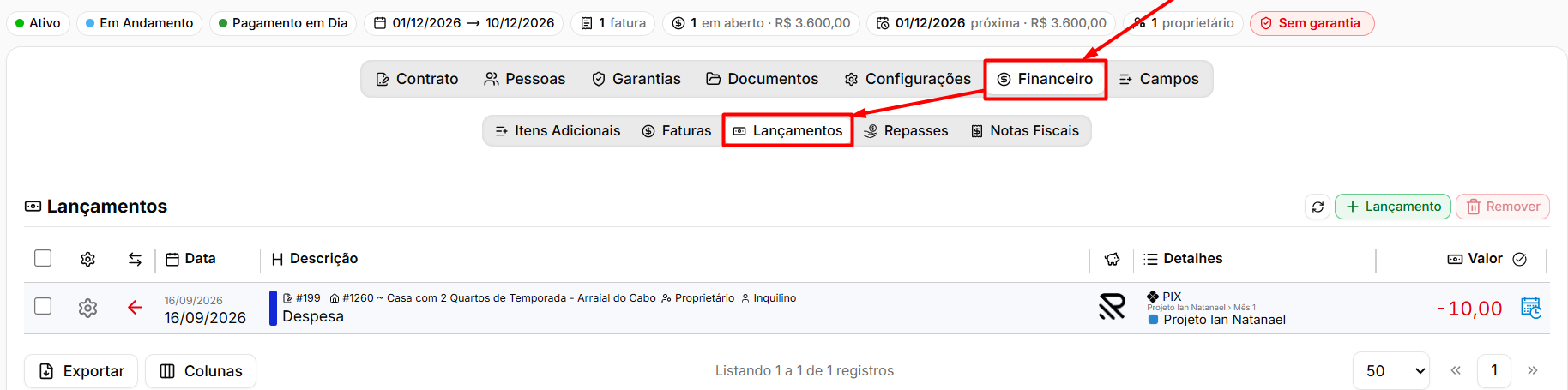](https://ajuda.apresenta.me/uploads/images/gallery/2026-09/tvtimage.png)
A sub-aba **Lançamentos** apresenta as movimentações financeiras vinculadas ao contrato.
Ela pode ser utilizada para consultar, adicionar ou remover lançamentos relacionados ao contrato, incluindo despesas e créditos que não tenham sido originados diretamente por uma fatura.
---
##### **Repasses**
[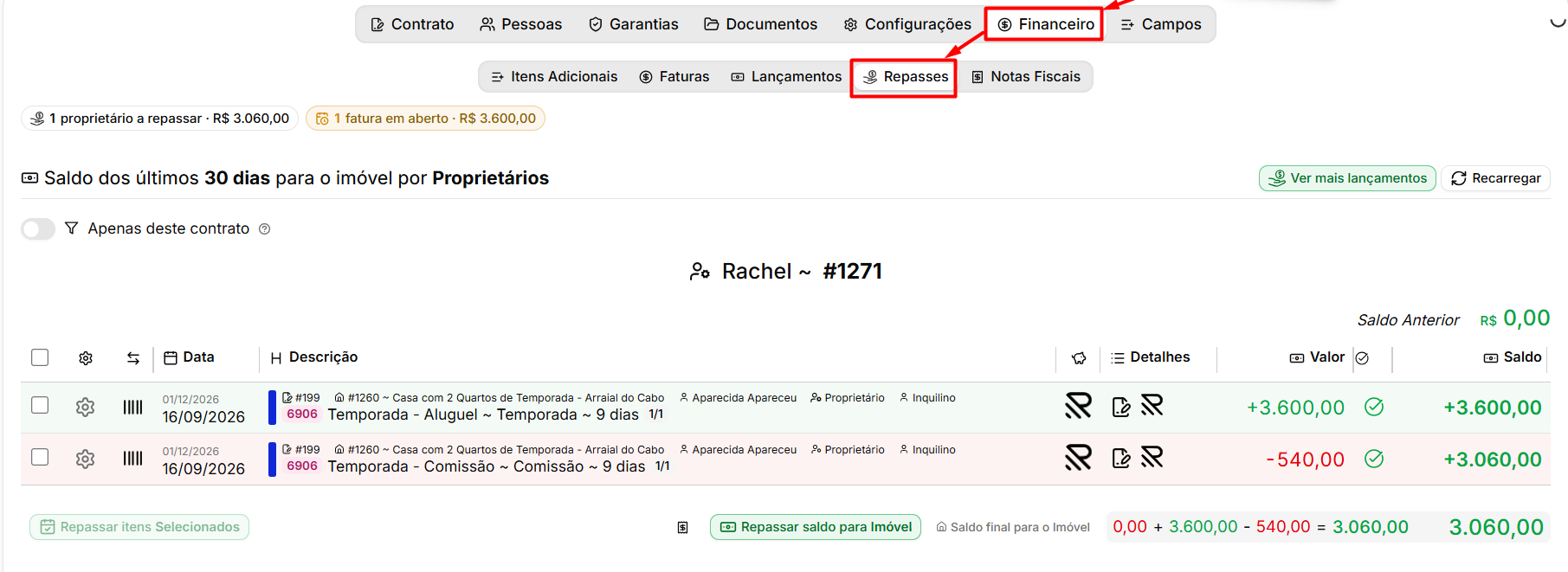](https://ajuda.apresenta.me/uploads/images/gallery/2026-09/7Sbimage.png)
A sub-aba **Repasses** permite acompanhar os valores vinculados aos proprietários do imóvel.
As informações são apresentadas por proprietário e consideram as movimentações relacionadas ao imóvel.
Também estão disponíveis ações específicas para o processo de repasse.
| Opção
| Descrição
|
|---|
| **Apenas deste contrato**
| Exibe somente as movimentações vinculadas ao contrato atual.
|
| **Repassar itens Selecionados**
| Permite realizar o repasse apenas das movimentações selecionadas.
|
| **Repassar saldo para Imóvel**
| Realiza o repasse considerando todo o saldo disponível do imóvel.
|
| **Demonstrativo de Extrato do Proprietário**
| Permite acessar o documento com o detalhamento das movimentações do proprietário.
|
A área de **Movimentação de Repasses** apresenta os repasses que já foram realizados para o contrato.
**Atenção:** Para que o processo de repasse esteja disponível, o contrato precisa possuir o proprietário corretamente cadastrado. Caso não exista esse vínculo, o sistema apresentará um aviso indicando a necessidade de revisar a aba **Pessoas**.
---
##### **Notas Fiscais**
[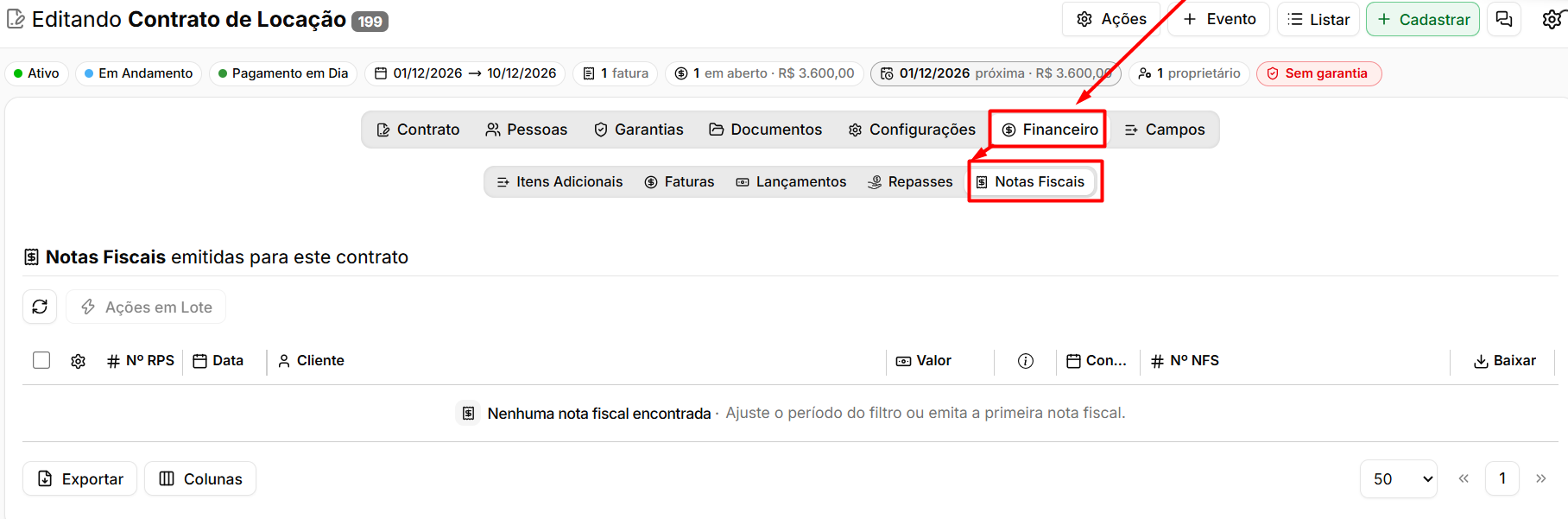](https://ajuda.apresenta.me/uploads/images/gallery/2026-09/b6qimage.png)
A sub-aba **Notas Fiscais** apresenta as notas fiscais relacionadas ao contrato.
A forma e o momento da emissão são determinados pelas configurações definidas em **Nota Fiscal de Serviço**, na aba **Configurações** do contrato.
---
##### **Perguntas frequentes**
➜ **Preciso gerar as faturas manualmente todos os meses?** Não. O sistema gera as cobranças automaticamente conforme as regras e datas configuradas no contrato. A antecipação é utilizada apenas quando for necessário gerar as próximas faturas antes do momento previsto.
➜ **Alterei o valor de um item, mas as faturas antigas não mudaram.** As alterações são aplicadas às próximas faturas. Para alterar cobranças já emitidas, pode ser necessário removê-las e gerá-las novamente.
➜ **O botão Antecipar Faturas está desabilitado.** Verifique a situação do contrato. Caso seja necessário criar uma cobrança fora do ciclo, utilize **Criar Fatura**.
➜ **O inquilino quer pagar várias faturas em uma única cobrança.** Selecione as faturas desejadas e utilize **Unificar Faturas**.
➜ **O inquilino está inadimplente e deseja parcelar a dívida.** Selecione as faturas em aberto e utilize **Renegociar**. Os repasses já realizados não são alterados.
➜ **O boleto não está disponível para pagamento.** Verifique se o boleto já foi registrado. Caso necessário, selecione a fatura e utilize **Registrar Boletos**.
➜ **A fatura foi paga no banco, mas continua em aberto.** Utilize **Reprocessar os Pagamentos** para consultar novamente o pagamento e atualizar a situação.
➜ **Como conferir se as configurações do contrato estão gerando as parcelas corretamente?** Utilize a prévia **Como as faturas vão sair**, que apresenta uma projeção das próximas cobranças considerando as informações atualmente preenchidas.
➜ **Preciso corrigir o Período de Referência de uma fatura que já foi paga.** Abra a fatura e altere o Período de Referência normalmente: o campo continua liberado depois do pagamento, e a alteração fica registrada no histórico da fatura. Esse período é o que indica ao faturamento qual mês já foi cobrado.