Como administrar as faturas do contrato

Depois que o contrato de locação está cadastrado, o sistema passa a gerar as faturas do inquilino automaticamente, conforme as datas e regras configuradas no contrato.

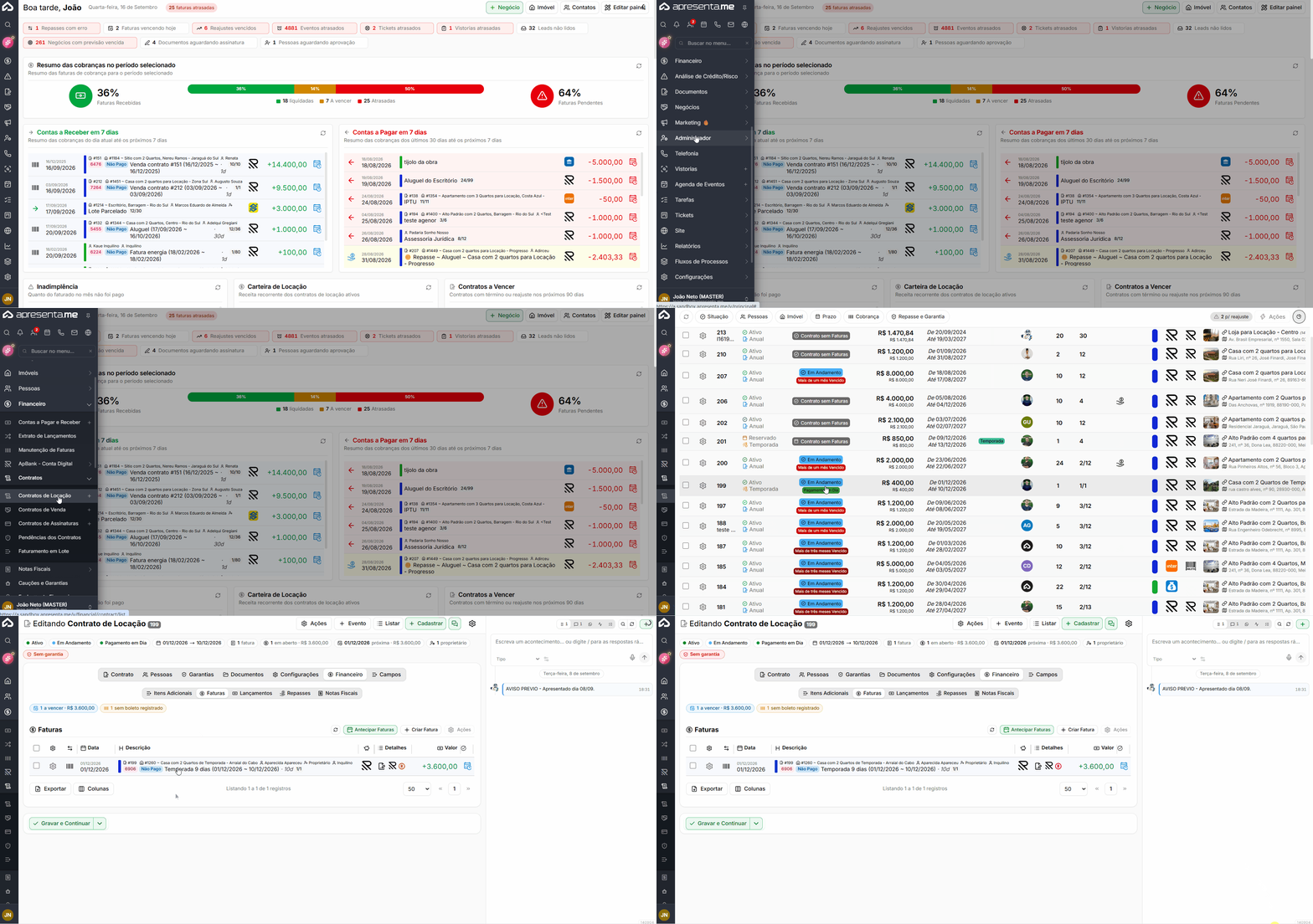
A aba Financeiro concentra os recursos utilizados para acompanhar essas cobranças, conferir valores, registrar boletos, antecipar parcelas, adicionar itens, renegociar valores, acompanhar repasses e consultar notas fiscais.


Navegação no Módulo
administrandofaturas.gif

Rotina: Financeiro > Contratos > Contratos de Locação > abrir o contrato > aba Financeiro


Itens Adicionais

image.png

A sub-aba Itens Adicionais permite configurar valores que serão cobrados juntamente com o aluguel, como condomínio, IPTU, seguro, água e outras despesas.

Campo

Descrição

Descrição do Item

Define a descrição que será apresentada na fatura.

Tipo

Define se a cobrança será realizada por valor fixo ou percentual.

Valor / Porcentagem

Define o valor ou percentual correspondente ao item, conforme o tipo escolhido.

Proprietário vinculado

Permite relacionar o item a um proprietário específico quando houver mais de um proprietário no contrato.

Corretor Vinculado

Permite relacionar o item a um corretor quando a cobrança envolver comissão.

Também é possível configurar a recorrência de cada item.

image.png

Campo

Descrição

Com que frequência cobrar

Define se o item será cobrado em todas as faturas, em determinados intervalos ou apenas uma vez.

A partir de

Define a partir de qual período o item começará a ser cobrado.

Até

Define até qual período o item permanecerá sendo cobrado.

Nunca, enquanto a vigência durar

Mantém a cobrança durante toda a vigência do contrato.

Após ... cobranças

Define uma quantidade específica de cobranças antes do encerramento do item.

Mostrar número da parcela na descrição

Adiciona a identificação da parcela na descrição do item.

A opção Itens Padrão permite recriar os itens padrão do contrato conforme as configurações definidas para a empresa.

Atenção: Alterações realizadas nos itens adicionais afetam as próximas faturas. Faturas que já foram geradas não são atualizadas automaticamente. Quando necessário, elas devem ser removidas e geradas novamente conforme a nova configuração.


Prévia das faturas

image.png

A seção Como as faturas vão sair permite visualizar antecipadamente como as próximas cobranças serão calculadas, considerando as informações configuradas no contrato.

Informação

Descrição

Data inicial

Define a partir de qual data a projeção será apresentada.

Quantidade de meses

Permite projetar as faturas por 6, 12, 18, 24 ou 36 meses.

Resumo

Apresenta a quantidade de faturas, valor total, quantidade já emitida e data da primeira cobrança.

Cartões das faturas

Apresentam número da parcela, vencimento, período de referência, quantidade de dias e os itens que compõem a cobrança.

Faturas que já foram emitidas apresentam sua situação atual e podem ser abertas diretamente pela prévia.

Quando um ciclo ainda não possui fatura emitida, pode ser disponibilizada a opção Gerar.

Atenção: A prévia é recalculada sempre que alguma informação que interfere na cobrança é alterada, como valor, prazo, vencimento, modalidade, comissões ou itens adicionais. Utilize essa área para conferir o resultado antes de concluir alterações no contrato.


Listagem de faturas

image.png

A sub-aba Faturas permite acompanhar as cobranças já geradas para o contrato.

No topo da tela são apresentados indicadores que facilitam a consulta das faturas.

Indicador

Descrição

Pagas

Apresenta a quantidade de faturas já recebidas e permite filtrar somente essas cobranças.

Em aberto

Apresenta as faturas que ainda aguardam pagamento.

Vencidas

Apresenta as cobranças que ultrapassaram a data de vencimento.

Limpar filtro

Remove o filtro aplicado e volta a apresentar todas as faturas.

Quando a conferência do contrato identifica alguma inconsistência, o sistema pode apresentar apontamentos relacionados às faturas envolvidas.

Nesses casos, é possível abrir a fatura ou utilizar a opção Tratar para acessar as pendências do contrato. Ao selecionar uma ou mais faturas, o sistema também apresenta a soma dos valores selecionados.


Antecipar faturas

image.png

A opção Antecipar Faturas permite gerar antecipadamente cobranças que seriam criadas automaticamente nos próximos períodos.

image.png

Campo

Descrição

Quanto adiantar

Define o intervalo de faturas que deverá ser antecipado. A geração continua a partir da última fatura existente.

Registrar os boletos ao gerar as faturas?

Permite registrar os boletos automaticamente junto com a geração das novas faturas.

Parcelas a gerar

Apresenta as faturas previstas, com número, período e valor, permitindo selecionar quais serão antecipadas.

As faturas que já foram emitidas não são alteradas durante a antecipação.

Atenção: A antecipação está disponível somente quando o contrato permite a geração das próximas cobranças. Caso o contrato não esteja ativo, utilize Criar Fatura quando for necessário cadastrar uma cobrança fora do ciclo normal.

Quando não houver faturas disponíveis para antecipação no período selecionado, o sistema informará que as próximas cobranças serão geradas automaticamente conforme suas respectivas datas.


Ações em lote nas faturas

image.png

Ao selecionar uma ou mais faturas, o menu de Ações disponibiliza recursos para manutenção das cobranças em lote.

Ação

Descrição

Unificar Faturas

Junta duas ou mais faturas do mesmo pagador em uma única cobrança.

Adicionar Itens em Faturas

Adiciona novos itens às faturas selecionadas.

Renegociar

Permite reorganizar valores em aberto em novas condições de pagamento, mantendo os repasses que já foram realizados.

Registrar Boletos

Realiza o registro das cobranças junto ao banco.

Cancelar Registro dos Boletos

Solicita o cancelamento dos boletos já registrados.

Reprocessar os Pagamentos

Consulta novamente os pagamentos e atualiza a situação das faturas.

Enviar por E-mail ou WhatsApp

Permite enviar as cobranças pelos canais disponíveis.

Enviar Recibos

Permite encaminhar recibos de recebimento ao inquilino.

Imprimir Boletos

Gera os boletos selecionados para impressão.

Remover Faturas

Exclui as faturas selecionadas.

Atenção: A exclusão de faturas é uma ação definitiva. Utilize essa opção somente quando as cobranças realmente precisarem ser removidas, por exemplo, para que sejam geradas novamente após alguma alteração de configuração.

A opção Criar Fatura permite cadastrar uma fatura avulsa fora do ciclo normal, já vinculada ao contrato.


Lançamentos do contrato

image.png

A sub-aba Lançamentos apresenta as movimentações financeiras vinculadas ao contrato.

Ela pode ser utilizada para consultar, adicionar ou remover lançamentos relacionados ao contrato, incluindo despesas e créditos que não tenham sido originados diretamente por uma fatura.


Repasses

image.png

A sub-aba Repasses permite acompanhar os valores vinculados aos proprietários do imóvel.

As informações são apresentadas por proprietário e consideram as movimentações relacionadas ao imóvel.

Informação

Descrição

Saldo anterior

Apresenta o saldo acumulado antes do período consultado.

Créditos

Apresenta valores que aumentam o saldo do proprietário.

Despesas

Apresenta os valores descontados do proprietário.

Saldo final

Apresenta o valor disponível após a consideração dos créditos e despesas.

Também estão disponíveis ações específicas para o processo de repasse.

Opção

Descrição

Apenas deste contrato

Exibe somente as movimentações vinculadas ao contrato atual.

Repassar itens Selecionados

Permite realizar o repasse apenas das movimentações selecionadas.

Repassar saldo para Imóvel

Realiza o repasse considerando todo o saldo disponível do imóvel.

Demonstrativo de Extrato do Proprietário

Permite acessar o documento com o detalhamento das movimentações do proprietário.

A área de Movimentação de Repasses apresenta os repasses que já foram realizados para o contrato.

Atenção: Para que o processo de repasse esteja disponível, o contrato precisa possuir o proprietário corretamente cadastrado. Caso não exista esse vínculo, o sistema apresentará um aviso indicando a necessidade de revisar a aba Pessoas.


Notas Fiscais

image.png

A sub-aba Notas Fiscais apresenta as notas fiscais relacionadas ao contrato.

A forma e o momento da emissão são determinados pelas configurações definidas em Nota Fiscal de Serviço, na aba Configurações do contrato.


Perguntas frequentes

➜ Preciso gerar as faturas manualmente todos os meses? Não. O sistema gera as cobranças automaticamente conforme as regras e datas configuradas no contrato. A antecipação é utilizada apenas quando for necessário gerar as próximas faturas antes do momento previsto.

➜ Alterei o valor de um item, mas as faturas antigas não mudaram. As alterações são aplicadas às próximas faturas. Para alterar cobranças já emitidas, pode ser necessário removê-las e gerá-las novamente.

➜ O botão Antecipar Faturas está desabilitado. Verifique a situação do contrato. Caso seja necessário criar uma cobrança fora do ciclo, utilize Criar Fatura.

➜ O inquilino quer pagar várias faturas em uma única cobrança. Selecione as faturas desejadas e utilize Unificar Faturas.

➜ O inquilino está inadimplente e deseja parcelar a dívida. Selecione as faturas em aberto e utilize Renegociar. Os repasses já realizados não são alterados.

➜ O boleto não está disponível para pagamento. Verifique se o boleto já foi registrado. Caso necessário, selecione a fatura e utilize Registrar Boletos.

➜ A fatura foi paga no banco, mas continua em aberto. Utilize Reprocessar os Pagamentos para consultar novamente o pagamento e atualizar a situação.

➜ Como conferir se as configurações do contrato estão gerando as parcelas corretamente? Utilize a prévia Como as faturas vão sair, que apresenta uma projeção das próximas cobranças considerando as informações atualmente preenchidas.

➜ Preciso corrigir o Período de Referência de uma fatura que já foi paga. Abra a fatura e altere o Período de Referência normalmente: o campo continua liberado depois do pagamento, e a alteração fica registrada no histórico da fatura. Esse período é o que indica ao faturamento qual mês já foi cobrado.


Revisão #4
Criado 2026-09-16 11:22:36 -03 por João Neto
Atualizado: 2026-10-13 15:44:17 -03 por João Fronza