Financeiro
- Configurações Gerais
- Configurações Gerais do Financeiro
- Configurações de contratos no financeiro
- Como configurar a central do cliente no financeiro
- Configurações gerais do ApBank no financeiro
- Configuração padrão para relatórios no financeiro
- Entendendo e configurando a régua de cobrança
- Conta e Cobrança
- Como cadastrar contas financeiras e configurá-las no sistema
- Como cadastrar e configurar um novo método de cobrança no sistema
- Classificações Financeiras
- Como cadastrar novos planos de contas
- Como cadastrar novos centros de custos no sistema
- Como gerenciar e cadastrar os itens de lançamentos
- Entendendo as configurações financeiras relacionadas ao ApBank
- Como gerenciar e cadastrar contas nas seguradoras
- Compreendendo como funcionam as regras de comissionamento
Configurações Gerais
Configurações Gerais do Financeiro
A aba Geral reúne configurações que definem padrões utilizados pelo Financeiro quando nenhuma informação específica é escolhida durante a criação dos lançamentos.
Essas definições influenciam principalmente a classificação dos lançamentos, o envio de documentos financeiros, as receitas consideradas nos relatórios e algumas regras aplicadas aos contratos.
Navegação no Módulo
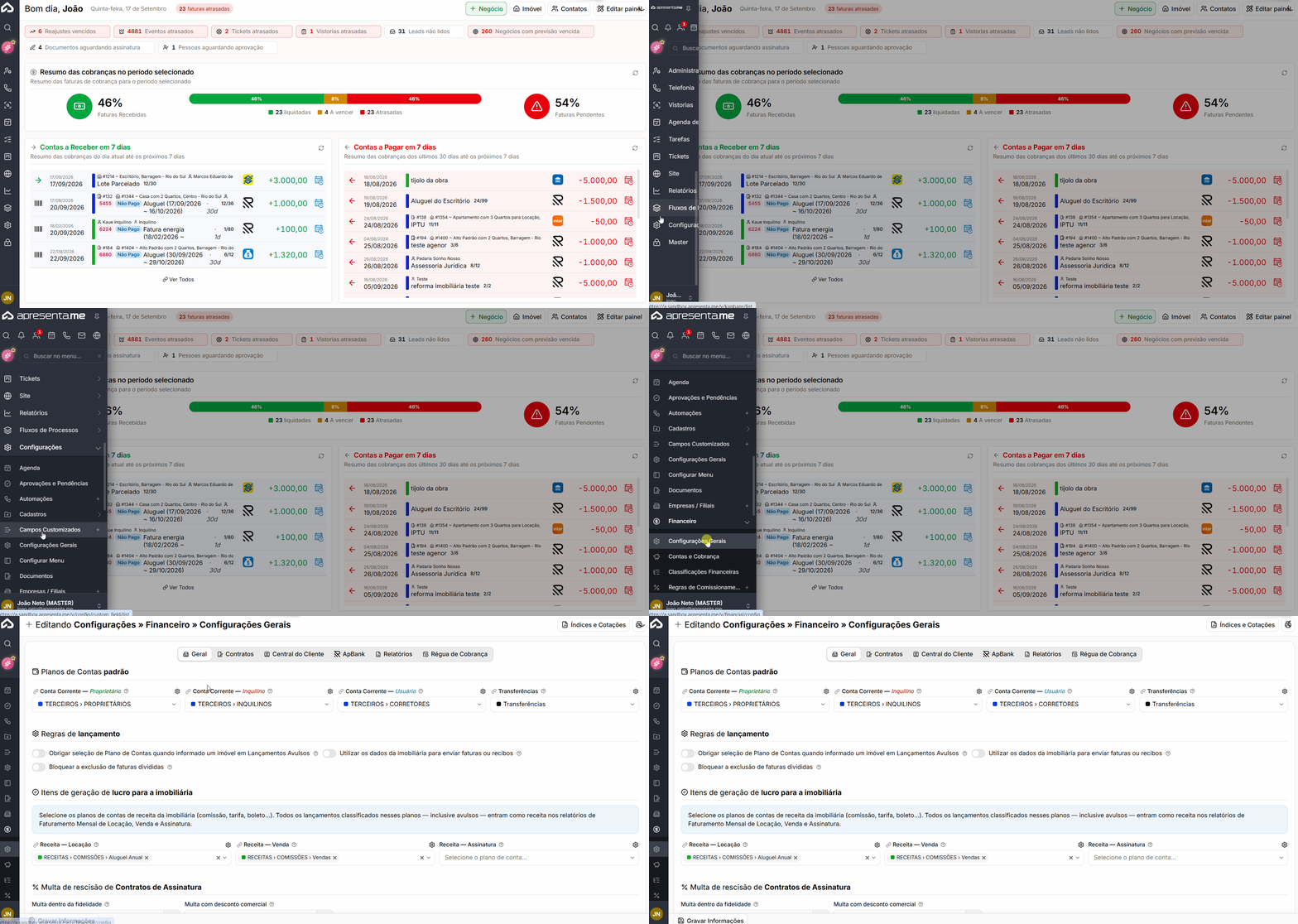
Rotina: Configurações > Financeiro > aba Geral
Após realizar as configurações, utilize Gravar Informações para salvar as alterações.
Configurar os Planos de Contas padrão

Os Planos de Contas padrão são utilizados quando determinada movimentação não possui uma classificação específica definida.
Campo | Descrição |
|---|---|
Conta Corrente — Proprietário | Define o Plano de Contas utilizado como padrão nas movimentações da conta corrente do proprietário. |
Conta Corrente — Inquilino | Define o Plano de Contas padrão para movimentações relacionadas à conta corrente do inquilino. |
Conta Corrente — Usuário | Define o Plano de Contas padrão utilizado nas movimentações relacionadas ao usuário do sistema. |
Transferências | Define o Plano de Contas utilizado como padrão nas transferências entre contas. |
Atenção: O preenchimento correto desses campos ajuda a manter os lançamentos classificados e facilita a leitura dos relatórios financeiros por Plano de Contas.
Obrigar Plano de Contas em lançamentos com imóvel

É possível restringir quais Planos de Contas poderão ser utilizados quando um lançamento avulso possuir um imóvel vinculado.
Campo ou opção | Descrição |
|---|---|
Obrigar seleção de Plano de Contas quando informado um imóvel em Lançamentos Avulsos | Faz com que o sistema exija uma classificação específica sempre que um imóvel for informado no lançamento. |
Planos de Contas que podem vincular a algum imóvel | Define quais Planos de Contas estarão disponíveis para lançamentos que possuam imóvel vinculado. |
Essa configuração pode ser utilizada para evitar que despesas relacionadas a imóveis sejam classificadas em Planos de Contas inadequados.
Definir os dados utilizados no envio de faturas e recibos

Opção | Descrição |
|---|---|
Utilizar os dados da imobiliária para enviar faturas ou recibos | Quando ativada, utiliza os dados da imobiliária nos envios. Quando desativada, o envio utiliza os dados do usuário logado. |
Essa configuração pode ser definida conforme a forma de comunicação utilizada pela imobiliária, permitindo centralizar os envios ou utilizar os dados de cada usuário responsável.
Bloquear a exclusão de faturas divididas

Opção | Descrição |
|---|---|
Bloquear a exclusão de faturas divididas | Impede a exclusão de faturas que tenham sido geradas a partir de uma divisão. |
Esse bloqueio pode ser utilizado para preservar o histórico de parcelamentos e negociações realizados com os clientes.
Definir as receitas da imobiliária

Os campos de receita determinam quais Planos de Contas serão considerados como receita da imobiliária nos respectivos relatórios.
Campo | Descrição |
|---|---|
Receita — Locação | Define os Planos de Contas considerados como receita da imobiliária nas operações de locação. |
Receita — Venda | Define os Planos de Contas considerados como receita nas operações de venda. |
Receita — Assinatura | Define as configurações relacionadas às receitas dos contratos de assinatura. |
Essas definições ajudam a separar valores que representam efetivamente uma receita da imobiliária daqueles que apenas transitam pelo Financeiro, como valores destinados aos proprietários.
Atenção: Nos contratos de Assinatura, o sistema considera os itens faturáveis do contrato conforme a regra utilizada pelo módulo, podendo apresentar comportamento diferente das receitas de Locação e Venda.
Configurar a multa de rescisão dos contratos de assinatura

Também podem ser definidos os percentuais utilizados no cálculo da multa de rescisão dos contratos de assinatura.
Campo | Descrição |
|---|---|
Multa dentro da fidelidade | Define o percentual aplicado sobre as mensalidades restantes quando a rescisão ocorre dentro do período de fidelidade. |
Multa com desconto comercial | Define o percentual utilizado quando o contrato possui desconto comercial concedido em razão da fidelidade. |
Essas configurações são utilizadas pelo sistema no cálculo da rescisão conforme as condições do contrato.
Perguntas frequentes
➜ Os lançamentos estão sendo criados sem Plano de Contas. Confira os Planos de Contas padrão configurados para proprietário, inquilino, usuário e transferências.
➜ Alterei um Plano de Contas padrão, mas os lançamentos antigos não mudaram. A configuração é utilizada como padrão para novos lançamentos. Registros já existentes não são alterados automaticamente.
➜ O e-mail da cobrança está sendo enviado com os dados do usuário. Ative Utilizar os dados da imobiliária para enviar faturas ou recibos para utilizar os dados institucionais.
➜ O relatório de resultado não apresenta a receita esperada. Confira as configurações de Receita — Locação, Receita — Venda e Receita — Assinatura.
➜ A receita de Assinatura está diferente das demais operações. O módulo de Assinatura possui uma regra própria para considerar os itens faturáveis do contrato.
➜ Quero impedir a exclusão de faturas que foram parceladas. Ative Bloquear a exclusão de faturas divididas.
Configurações de contratos no financeiro
A aba Contratos reúne os padrões financeiros utilizados na criação de novos contratos.
Nela são definidas configurações como referência automática, empresa e conta padrão, itens financeiros utilizados em aluguel e comissão, regras de rescisão, reajuste, desconto de pontualidade e contratos de temporada.
Essas configurações funcionam como valores padrão para novos contratos e influenciam diretamente a geração das faturas, lançamentos e repasses.
Navegação no Módulo
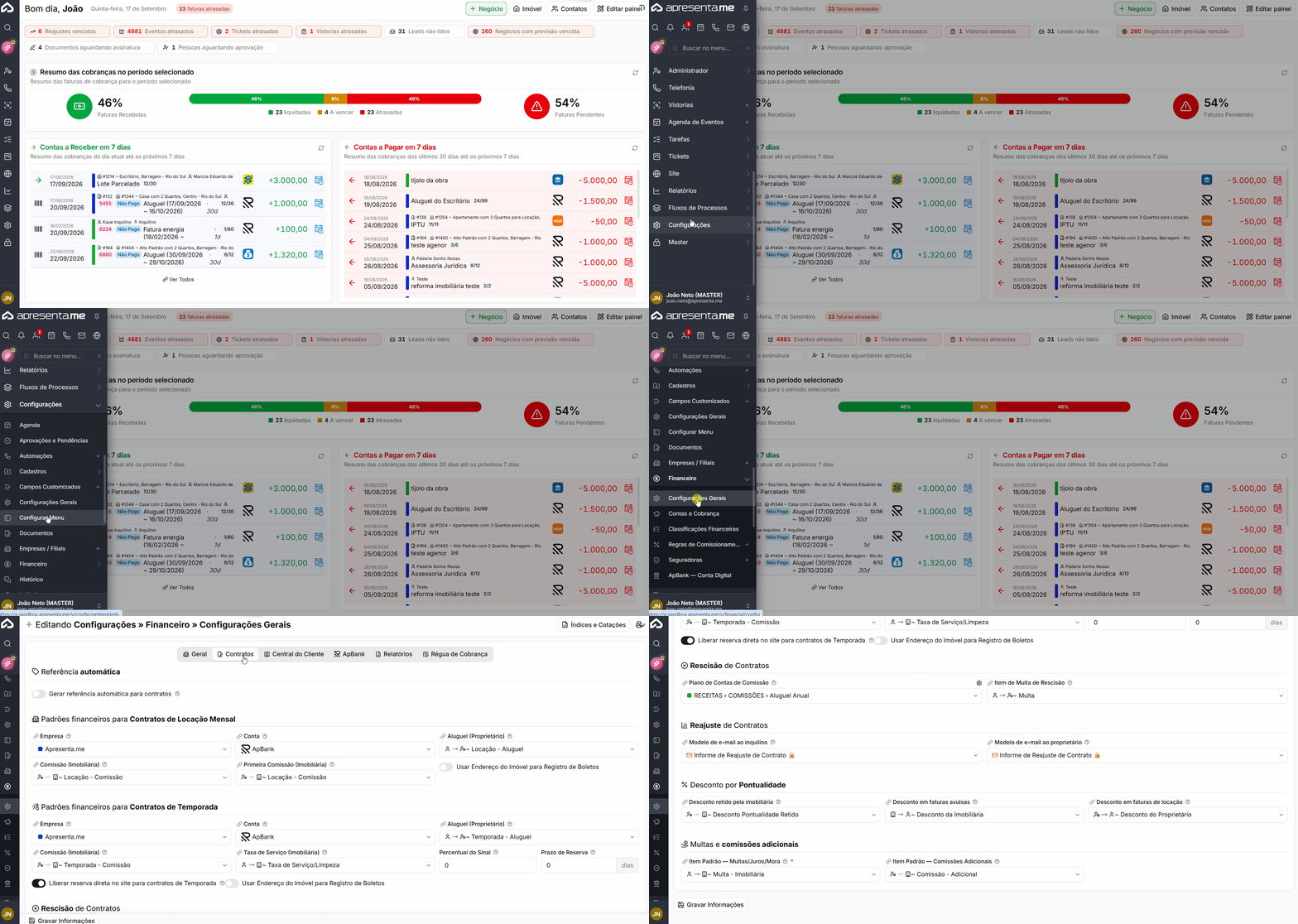
Rotina: Configurações > Financeiro > aba Contratos
Após realizar as configurações, utilize Gravar Informações para salvar as alterações.
Configurar a referência automática nos contratos
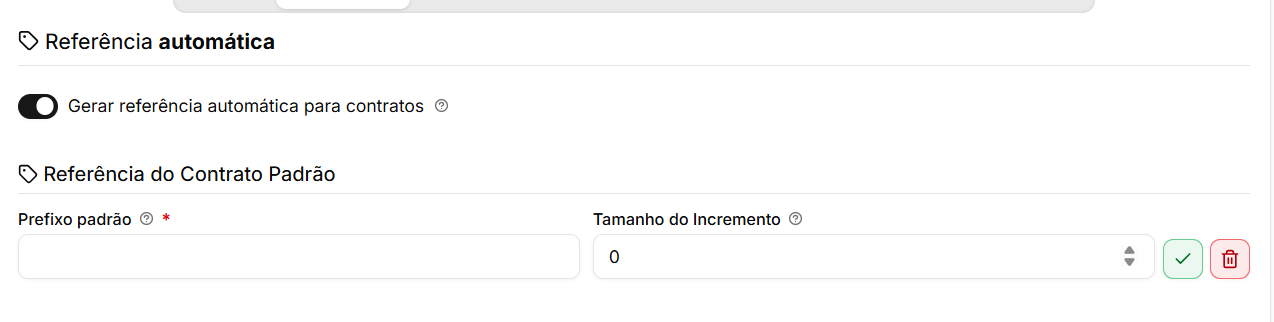
A referência automática permite gerar um código sequencial para os contratos que forem cadastrados sem uma referência informada manualmente.
Campo ou opção | Descrição |
|---|---|
Gerar referência automática para contratos | Ativa a geração automática de referências para contratos criados sem um código informado manualmente. |
Prefixo padrão | Define o texto utilizado antes da numeração automática, como CTR0001. O preenchimento é obrigatório quando a referência automática estiver ativa. |
Tamanho do Incremento | Define a quantidade mínima de dígitos da numeração, completando o valor com zeros à esquerda quando necessário. |
Também é possível criar regras específicas conforme o Tipo de Contrato.
Campo | Descrição |
|---|---|
Tipo de Contrato | Define para quais tipos de contrato aquela regra será utilizada. É possível selecionar mais de um tipo. |
Prefixo | Define um prefixo específico para os contratos da regra, como LOC0001 ou VEN0001. |
Tamanho do Incremento | Define o tamanho mínimo da numeração utilizada pela regra. |
Por exemplo, contratos de locação podem utilizar referências como LOC0001, enquanto contratos de venda utilizam VEN0001. A configuração padrão pode continuar sendo utilizada para os demais tipos.
Atenção: A referência automática é aplicada somente quando o contrato é criado sem uma referência informada manualmente.
Configurar os padrões da locação mensal

Esses campos definem os padrões financeiros utilizados nos contratos de locação mensal.
Campo ou opção | Descrição |
|---|---|
Empresa | Define a empresa financeira utilizada como padrão no contrato. |
Conta | Define a conta financeira padrão utilizada para as movimentações do contrato. |
Aluguel (Proprietário) | Define o item financeiro utilizado para representar o valor do aluguel destinado ao proprietário. |
Comissão (Imobiliária) | Define o item financeiro utilizado para representar a comissão ou taxa de administração da imobiliária. |
Primeira Comissão (Imobiliária) | Define o item financeiro utilizado para a comissão inicial ou taxa de intermediação do contrato. |
Usar Endereço do Imóvel para Registro de Boletos | Faz com que o endereço do imóvel seja utilizado no registro do boleto em vez do endereço do inquilino. |
Atenção: Os Itens Financeiros definem como os valores serão distribuídos e classificados. Uma configuração incorreta pode afetar lançamentos, comissões e repasses gerados posteriormente.
Configurar os padrões da locação por temporada
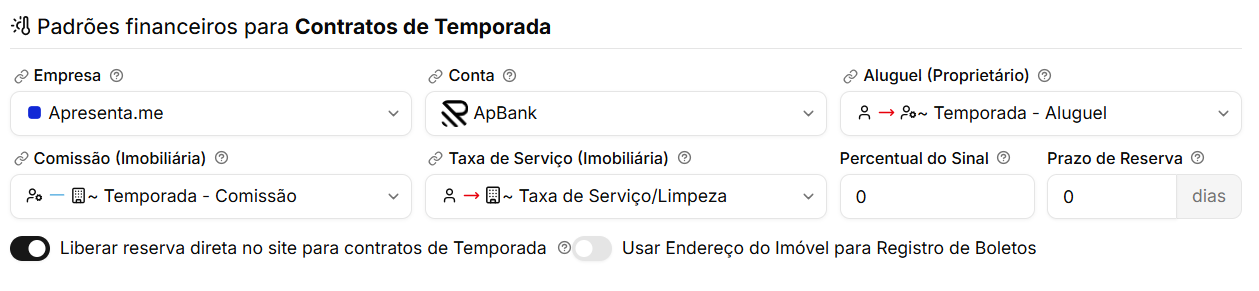
Os contratos de temporada possuem configurações próprias para suas movimentações e reservas.
Campo ou opção | Descrição |
|---|---|
Empresa | Define a empresa financeira padrão utilizada nos contratos de temporada. |
Conta | Define a conta financeira que receberá as movimentações. |
Aluguel (Proprietário) | Define o item financeiro utilizado para o valor destinado ao proprietário. |
Comissão (Imobiliária) | Define o item financeiro utilizado para a comissão da imobiliária. |
Taxa de Serviço (Imobiliária) | Define o item financeiro utilizado para a taxa de serviço cobrada na locação. |
Percentual do Sinal | Define qual percentual do valor total será cobrado como sinal da reserva. |
Prazo de Reserva | Define por quantos dias a reserva poderá permanecer aguardando aprovação. |
Liberar reserva direta no site | Permite que o cliente realize a reserva diretamente pelo site ou Central do Cliente. |
Usar Endereço do Imóvel para Registro de Boletos | Utiliza o endereço do imóvel para o registro das cobranças. |
Atenção: Quando o Prazo de Reserva é ultrapassado sem aprovação, o contrato de temporada pode ser cancelado automaticamente.
Configurar a rescisão dos contratos

As configurações de rescisão determinam quais classificações serão utilizadas de acordo com quem solicita o encerramento do contrato.
Campo | Descrição |
|---|---|
Plano de Contas de Comissão | Define o Plano de Contas utilizado para gerar a comissão quando a rescisão é solicitada pelo proprietário. |
Item de Multa de Rescisão | Define o item financeiro utilizado para gerar a cobrança de multa quando a rescisão é solicitada pelo inquilino. |
Dessa forma, o sistema pode aplicar tratamentos diferentes conforme o responsável pela solicitação da rescisão.
Configurar os modelos utilizados no reajuste

Os modelos configurados ficam disponíveis como padrão durante o processo de reajuste do contrato.
Campo | Descrição |
|---|---|
Modelo de e-mail ao inquilino | Define o modelo utilizado para comunicar o reajuste ao inquilino. |
Modelo de e-mail ao proprietário | Define o modelo utilizado para comunicar o reajuste ao proprietário. |
Esses modelos ficam previamente selecionados no processo de reajuste, facilitando o envio das comunicações.
Configurar o desconto de pontualidade

Os itens de desconto definem como o valor concedido será tratado conforme quem absorve o desconto.
Campo | Descrição |
|---|---|
Desconto retido pela imobiliária | Define o item utilizado quando o valor do desconto permanece com a imobiliária. |
Desconto em faturas avulsas | Define o item utilizado quando o desconto concedido em uma fatura avulsa é assumido pela imobiliária. |
Desconto em faturas de locação | Define o item utilizado para os descontos aplicados às faturas de locação, conforme quem deverá absorver o valor. |
Atenção: Apesar de estarem relacionados ao desconto de pontualidade, esses campos representam fluxos financeiros diferentes. A configuração do contrato determina quem será responsável por absorver o desconto.
Configurar multas e comissões adicionais

Também é possível definir itens financeiros padrão para acréscimos e comissões extras.
Campo | Descrição |
|---|---|
Item Padrão — Multas/Juros/Mora | Define o item financeiro utilizado nos valores acrescentados às faturas por atraso. O preenchimento é obrigatório. |
Item Padrão — Comissões Adicionais | Define o item utilizado para registrar comissões adicionais, quando aplicável. |
Perguntas frequentes
➜ Os contratos estão sendo criados sem referência. Ative Gerar referência automática para contratos e configure o prefixo e o tamanho do incremento.
➜ Quero utilizar referências diferentes para locação e venda. Crie regras específicas por Tipo de Contrato, definindo um prefixo para cada situação.
➜ O repasse ao proprietário foi gerado incorretamente. Confira principalmente os itens configurados em Aluguel (Proprietário) e Comissão (Imobiliária).
➜ O contrato de temporada foi cancelado automaticamente. Verifique o Prazo de Reserva. Quando o prazo configurado é ultrapassado sem aprovação, o contrato pode ser cancelado.
➜ A rescisão não gerou a cobrança esperada. Confira quem foi informado como solicitante. O sistema utiliza configurações diferentes para rescisões solicitadas pelo proprietário e pelo inquilino.
➜ O desconto de pontualidade foi descontado da parte errada. Confira no contrato quem deve absorver o desconto e revise os itens configurados nesta aba para cada situação.
➜ Alterei os padrões, mas os contratos antigos continuam com as configurações anteriores. Essas definições são utilizadas como padrão para novos contratos. Para registros já existentes, utilize os recursos de alteração disponíveis na listagem de contratos.
Como configurar a central do cliente no financeiro
A aba Central do Cliente reúne as configurações que definem o acesso de inquilinos e proprietários à área restrita do site.
Nela é possível controlar quais informações ficarão disponíveis para cada perfil, como recibos, demonstrativos, cobranças, informações de inadimplência e comunicados.
Navegação no Módulo
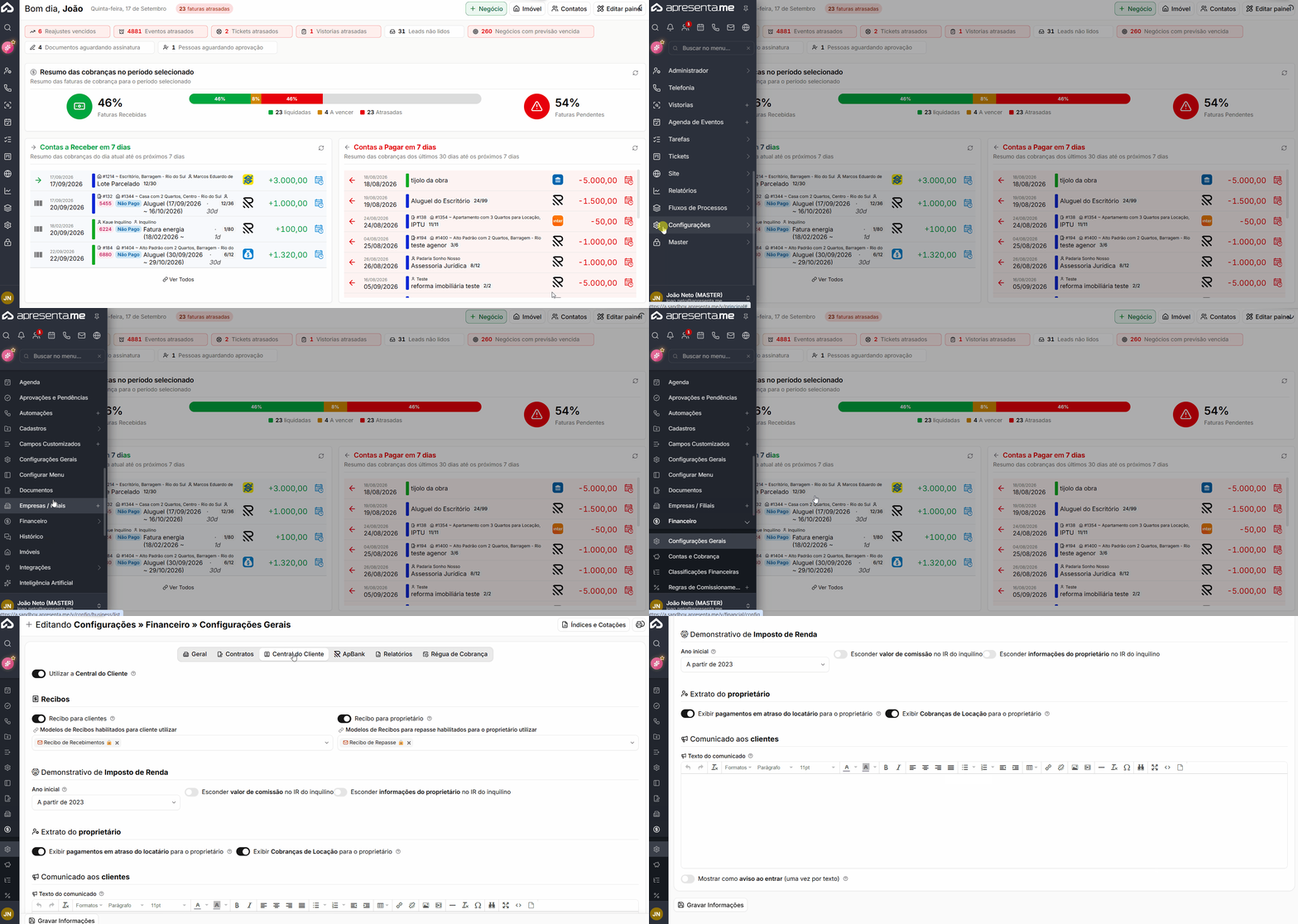
Rotina: Configurações > Financeiro > aba Central do Cliente
Após realizar as configurações, utilize Gravar Informações para salvar as alterações.
Ativar a Central do Cliente

Opção | Descrição |
|---|---|
Utilizar a Central do Cliente | Ativa a área restrita destinada aos clientes e disponibiliza o respectivo acesso nos menus do site. |
Quando essa opção estiver desativada, inquilinos e proprietários não terão acesso à Central do Cliente.
Configurar os recibos disponíveis

É possível definir quais tipos e modelos de recibo ficarão disponíveis para cada perfil.
Campo ou opção | Descrição |
|---|---|
Recibo para clientes | Permite que inquilinos gerem recibos referentes às faturas pagas pela Central do Cliente. |
Modelos de Recibos habilitados para o cliente utilizar | Define quais modelos poderão ser utilizados pelos clientes na geração dos recibos. |
Recibo para proprietário | Permite que proprietários gerem recibos relacionados aos repasses recebidos. |
Modelos de Recibos para repasse | Define quais modelos de recibo de repasse ficarão disponíveis para o proprietário. |
Atenção: Os campos de modelos permitem selecionar várias opções. Somente os modelos definidos nessa configuração serão disponibilizados para utilização na Central do Cliente.
Configurar o Demonstrativo de Imposto de Renda

As configurações do demonstrativo determinam a partir de quando ele ficará disponível e quais informações poderão ser ocultadas.
Campo ou opção | Descrição |
|---|---|
Ano inicial | Define a partir de qual ano os demonstrativos ficarão disponíveis na Central do Cliente. |
Esconder valor de comissão no IR do inquilino | Oculta do demonstrativo do inquilino os valores relacionados à comissão da imobiliária. |
Esconder informações do proprietário no IR do inquilino | Oculta do demonstrativo do inquilino os dados relacionados ao proprietário. |
Essas opções permitem disponibilizar o demonstrativo ao cliente sem necessariamente apresentar todas as informações envolvidas na operação.
Definir o que o proprietário pode visualizar

Também é possível controlar quais informações relacionadas à locação serão exibidas para o proprietário.
Opção | Descrição |
|---|---|
Exibir pagamentos em atraso do locatário para o proprietário | Permite que o proprietário consulte faturas vencidas e ainda não pagas dos contratos relacionados aos seus imóveis. |
Exibir Cobranças de Locação para o proprietário | Disponibiliza ao proprietário a área com as cobranças de locação dos seus imóveis. Quando desativada, essa opção deixa de aparecer no menu. |
Essas configurações permitem adaptar a Central do Cliente conforme a forma de operação da imobiliária e o nível de informação que será disponibilizado ao proprietário.
Configurar comunicado aos clientes
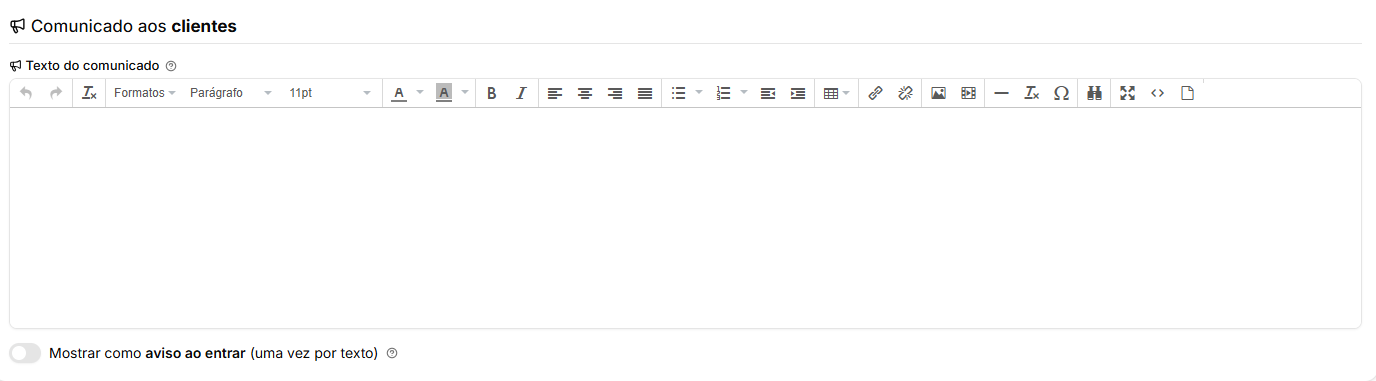
A Central do Cliente também permite exibir comunicados para inquilinos e proprietários.
Campo ou opção | Descrição |
|---|---|
Texto do comunicado | Define a mensagem que será apresentada na Central do Cliente enquanto houver conteúdo preenchido. |
Mostrar como aviso ao entrar (uma vez por texto) | Exibe o comunicado em uma janela no primeiro acesso do cliente. Após ser fechado, o aviso somente será exibido novamente quando o texto for alterado. |
Esse recurso pode ser utilizado para avisos gerais, mudanças de atendimento, orientações financeiras, períodos de plantão ou outras comunicações importantes.
Atenção: Alterar o conteúdo do comunicado faz com que o aviso seja considerado novo e volte a ser apresentado aos usuários.
Perguntas frequentes
➜ O cliente não encontra a área restrita no site. Verifique se a opção Utilizar a Central do Cliente está ativada.
➜ O inquilino não consegue gerar recibos. Ative Recibo para clientes e selecione pelo menos um modelo em Modelos de Recibos habilitados para o cliente utilizar.
➜ Um modelo de recibo interno está aparecendo para o cliente. Remova esse modelo da lista de modelos habilitados para utilização na Central do Cliente.
➜ O inquilino está visualizando a comissão da imobiliária no demonstrativo de IR. Ative Esconder valor de comissão no IR do inquilino.
➜ Quero ocultar as informações do proprietário no demonstrativo do inquilino. Ative Esconder informações do proprietário no IR do inquilino.
➜ O proprietário está visualizando atrasos do inquilino e não quero disponibilizar essa informação. Desative Exibir pagamentos em atraso do locatário para o proprietário.
➜ A área de cobranças desapareceu do menu do proprietário. Verifique se Exibir Cobranças de Locação para o proprietário está ativada.
➜ Preciso enviar um aviso geral para os clientes. Preencha o Texto do comunicado e, quando necessário, ative Mostrar como aviso ao entrar.
➜ O comunicado não aparece novamente para quem já o fechou. O aviso é exibido uma vez para cada conteúdo. Altere o texto para que ele seja apresentado novamente.
Configurações gerais do ApBank no financeiro
A aba ApBank reúne configurações automáticas relacionadas à Conta Digital, principalmente para reserva de saldo e negativação automática de faturas em atraso.
Essas definições afetam diretamente o saldo disponível da conta e os processos de cobrança, por isso devem ser configuradas conforme a rotina financeira da imobiliária.
Navegação no Módulo
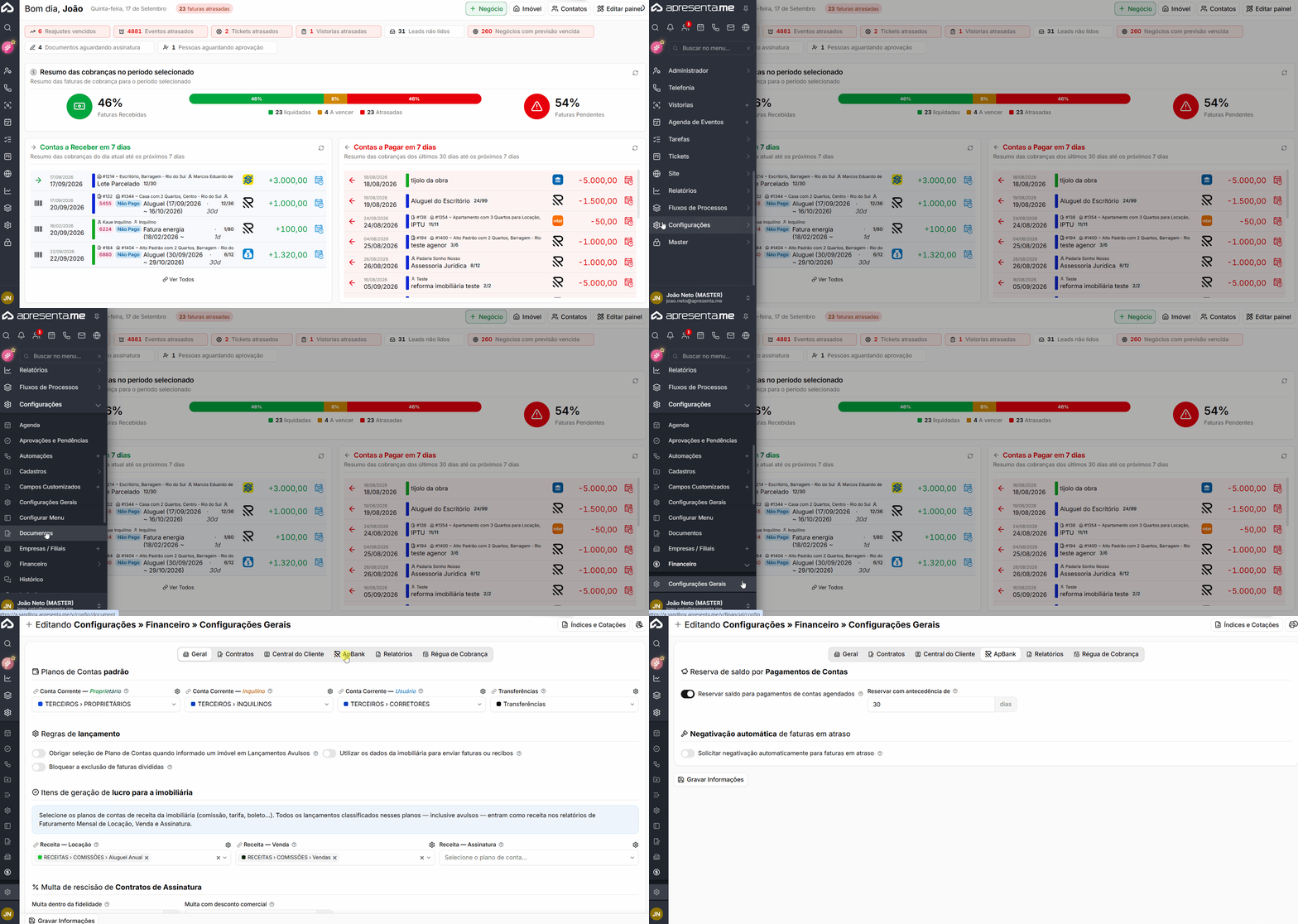
Rotina: Configurações > Financeiro > aba ApBank
Após realizar as configurações, utilize Gravar Informações para salvar as alterações.
Reservar saldo para pagamentos de contas

A reserva de saldo impede que valores já comprometidos com pagamentos agendados sejam considerados totalmente disponíveis para outras movimentações.
Campo ou opção | Descrição |
|---|---|
Reservar saldo para pagamentos de contas agendados | Faz com que os valores necessários para pagamentos futuros sejam reservados na Conta ApBank. Quando desativada, esses pagamentos deixam de comprometer previamente o saldo disponível. |
Reservar com antecedência de ... dias | Define com quantos dias de antecedência o valor de um pagamento agendado passará a ser reservado. O padrão informado é de 30 dias . |
Por exemplo, se a antecedência estiver configurada em 30 dias, um pagamento agendado para daqui a dois meses ainda não reservará saldo. A reserva será aplicada quando a data do pagamento entrar nessa janela.
O valor reservado pode ser consultado no painel de Saldo da Conta ApBank, dentro do grupo Pagamentos de Contas.
Atenção: Quando a reserva estiver desativada, valores comprometidos com pagamentos agendados podem continuar aparecendo como disponíveis. Isso pode permitir que outras operações, como o saque automático, utilizem um saldo que já possui destino definido.
Configurar a negativação automática

A negativação automática permite que o sistema solicite diariamente a negativação de faturas vencidas que atendam às regras configuradas.
Campo ou opção | Descrição |
|---|---|
Solicitar negativação automaticamente para faturas em atraso | Ativa a rotina automática de solicitação de negativação. |
Solicitar após o vencimento em ... dias | Define quantos dias de atraso a fatura deve possuir antes de entrar na rotina. O padrão informado é de 10 dias. |
Para que uma fatura seja considerada pela rotina, algumas condições precisam ser atendidas.
Condição | Descrição |
|---|---|
Cobrança registrada no ApBank | Somente faturas registradas por meio da Conta ApBank participam da rotina. |
Prazo de atraso atingido | A quantidade de dias em atraso precisa atingir o valor configurado. |
Negativação automática habilitada no contrato | Contratos configurados para não participar da rotina são ignorados. |
Atenção: Cada solicitação de negativação possui custo de R$ 9,90, descontado do saldo da Conta ApBank. Considere esse custo ao definir o prazo e a utilização da rotina automática.
Definir exceções por contrato
A configuração da aba ApBank é geral, mas contratos específicos podem ser retirados da rotina automática.
Tipo de contrato | Configuração |
|---|---|
Contrato de Locação | A opção Negativação Automática permite definir se as faturas daquele contrato participarão da rotina. |
Contrato de Assinatura | A opção Desabilitar Negativação Automáticapermite retirar aquele contrato da rotina automática. |
Mesmo quando a negativação automática estiver desabilitada para determinado contrato, a solicitação manual poderá continuar disponível diretamente na fatura, quando ela atender às condições necessárias.
Perguntas frequentes
➜ O saldo disponível do ApBank parece maior do que deveria. Verifique se Reservar saldo para pagamentos de contas agendados está ativado e confira a quantidade de dias configurada para a reserva.
➜ O saque automático utilizou um valor que seria usado em um pagamento agendado. Verifique se a reserva de saldo está ativa e se o pagamento já estava dentro da janela de antecedência configurada.
➜ Um pagamento agendado para daqui a dois meses ainda não reservou saldo. Ele pode estar fora da janela definida em Reservar com antecedência de ... dias. O valor será reservado quando entrar nesse período.
➜ Uma fatura vencida não entrou na negativação automática. Verifique se ela está registrada no ApBank, se já atingiu o prazo de atraso configurado e se o contrato permite a negativação automática.
➜ Quero utilizar a negativação automática somente em alguns contratos. Mantenha a rotina geral ativa e desabilite a negativação automática individualmente nos contratos que devem ficar de fora.
➜ Quanto custa cada solicitação de negativação? O valor informado é de R$ 9,90 por solicitação, descontado do saldo da Conta ApBank.
Configuração padrão para relatórios no financeiro
A aba Relatórios permite definir quais opções serão selecionadas automaticamente ao abrir determinados demonstrativos financeiros.
Essas configurações funcionam como padrões de preenchimento, facilitando a geração recorrente dos relatórios e ajudando a manter uma configuração mais uniforme entre os usuários.
Navegação no Módulo
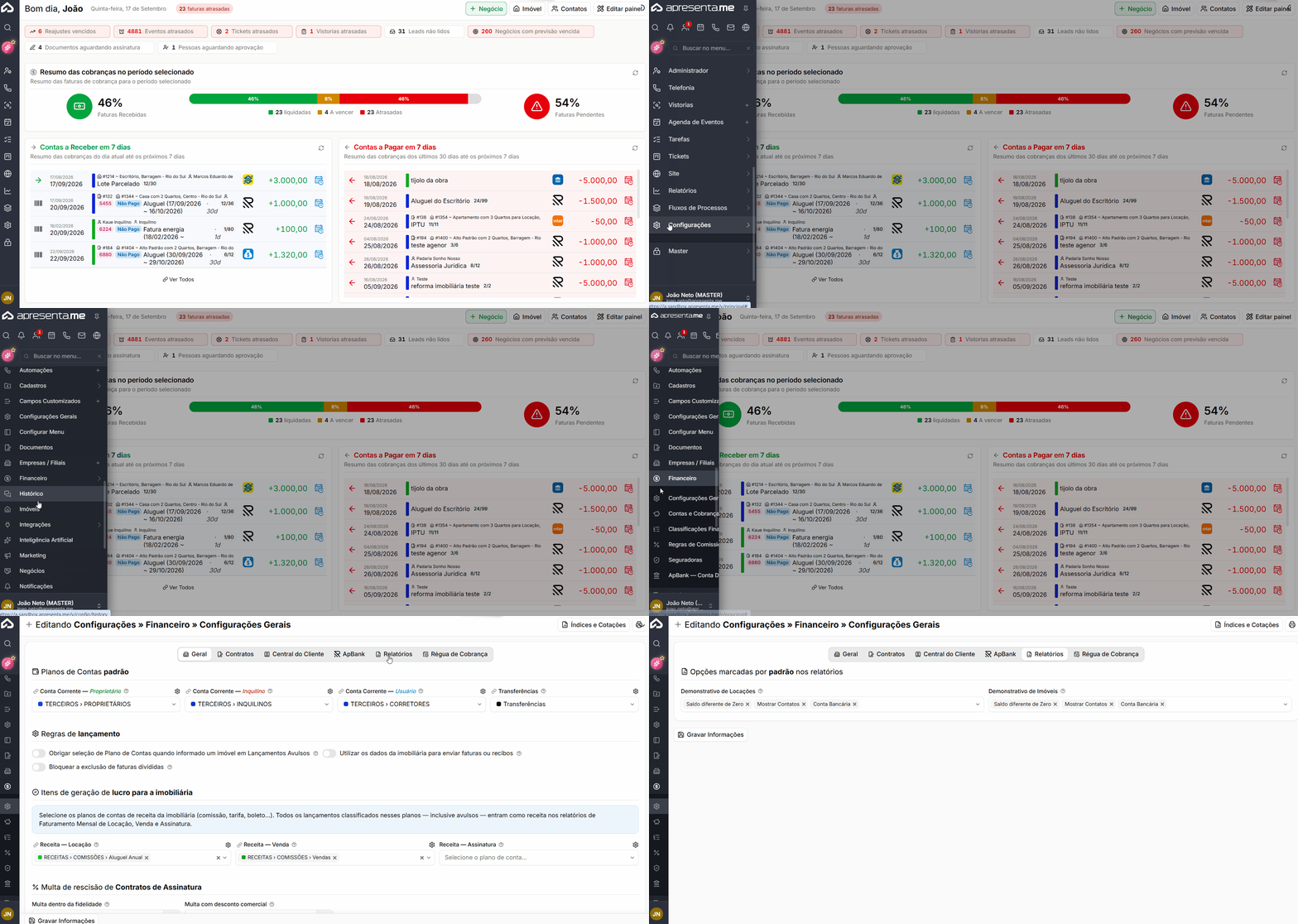
Rotina: Configurações > Financeiro > aba Relatórios
Após realizar as configurações, utilize Gravar Informações para salvar as alterações.
Definir as opções padrão dos relatórios

Nesta aba é possível definir quais opções deverão aparecer previamente selecionadas ao acessar os demonstrativos.
Campo | Descrição |
|---|---|
Demonstrativo de Locações | Define quais opções serão marcadas automaticamente ao abrir o Demonstrativo de Locações. |
Demonstrativo de Imóveis | Define quais opções serão marcadas automaticamente ao abrir o Demonstrativo de Imóveis. |
Os dois campos permitem selecionar mais de uma opção.
As escolhas realizadas aqui serão carregadas como padrão sempre que o relatório for aberto, mas poderão ser alteradas antes da emissão.
Como os padrões são aplicados
As configurações definidas nesta aba funcionam apenas como uma seleção inicial.
Por exemplo, se a imobiliária normalmente gera o Demonstrativo de Locações sempre com as mesmas informações, essas opções podem ser deixadas previamente configuradas para evitar que precisem ser selecionadas manualmente em cada emissão.
Isso também ajuda a manter uma configuração semelhante entre os usuários que geram os mesmos relatórios.
Atenção: As opções configuradas nesta aba não ficam bloqueadas. Quem estiver gerando o relatório poderá marcar ou desmarcar qualquer opção antes da emissão.
Perguntas frequentes
➜ O relatório está abrindo com opções diferentes das que utilizamos normalmente. Ajuste as opções padrão nesta aba para definir quais campos deverão aparecer selecionados ao abrir o demonstrativo.
➜ Configurei as opções aqui, mas consigo alterá-las no relatório. Esse é o comportamento esperado. A configuração define apenas os valores inicialmente selecionados e não impede alterações durante a geração.
➜ Cada usuário está gerando o relatório com opções diferentes. Defina nesta aba uma configuração padrão para que todos iniciem o demonstrativo com a mesma seleção.
➜ Quero alterar os filtros utilizados no relatório. Os filtros são definidos diretamente na tela do respectivo relatório. Esta aba controla somente as opções selecionadas por padrão.
Entendendo e configurando a régua de cobrança
A Régua de Cobrança permite automatizar o envio de lembretes e cobranças relacionados às faturas, utilizando regras configuradas para diferentes momentos do vencimento.
Cada regra define quando a mensagem será enviada, quais faturas serão consideradas e qual canal será utilizado. Depois de configurada e ativada, a rotina é executada automaticamente pelo sistema.
Navegação no Módulo
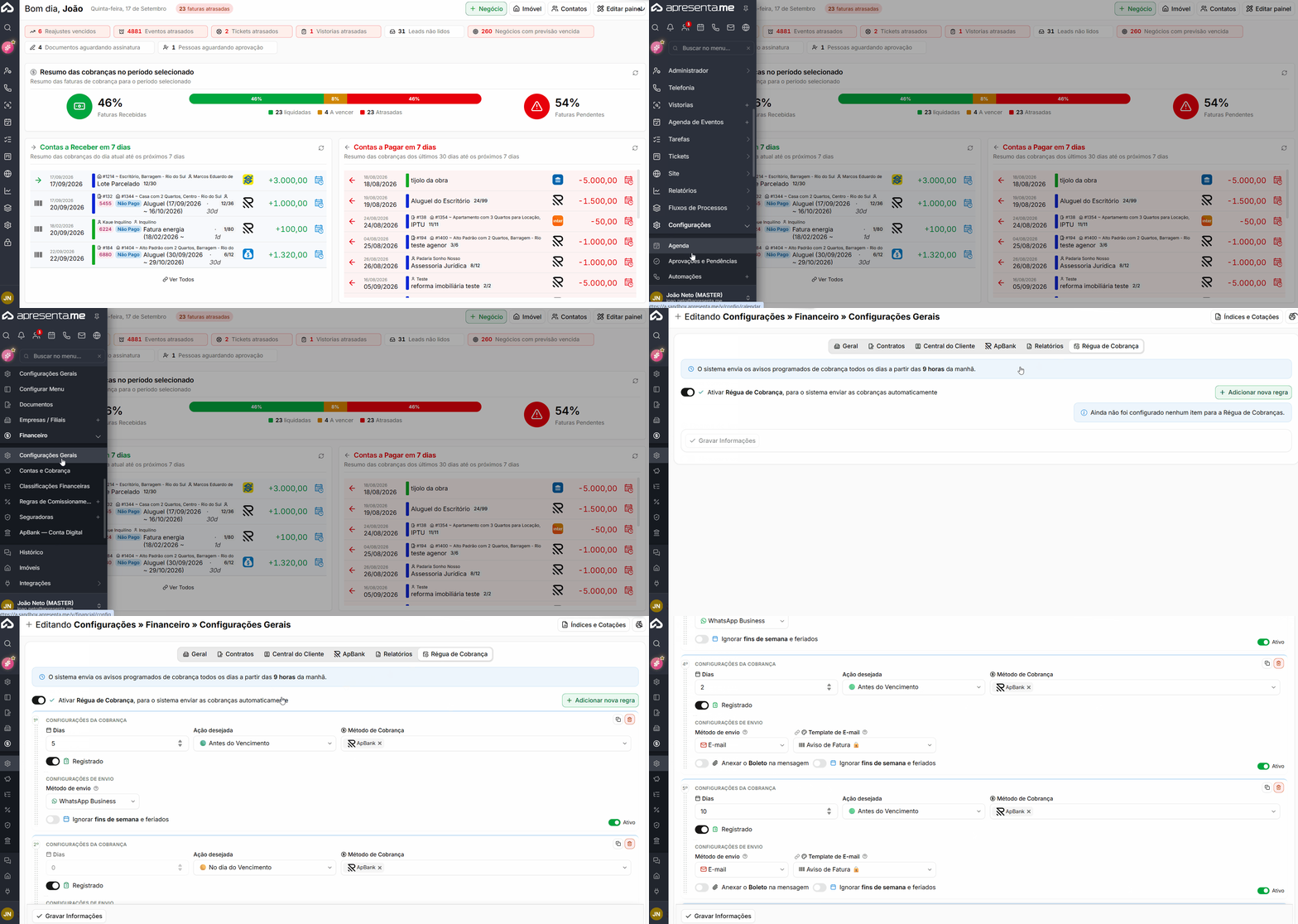
Rotina: Configurações > Financeiro > aba Régua de Cobrança
Atenção: Esta aba possui um botão próprio para salvar as configurações. Utilize Gravar Informações no rodapé da Régua de Cobrança.
Qual é o horário de envio das cobranças

As regras configuradas são processadas diariamente a partir das 9 horas da manhã.
O horário de início do envio é definido pelo sistema e não pode ser configurado individualmente em cada regra.
Ativar a Régua de Cobrança

Antes de criar os envios automáticos, a própria Régua de Cobrança precisa estar ativada.
Opção | Descrição |
|---|---|
Ativar Régua de Cobrança | Habilita a execução automática das regras cadastradas. Quando desativada, nenhuma regra será executada, mesmo que esteja individualmente ativa. |
Adicionar nova regra | Cria uma nova regra de envio dentro da régua. |
Cada regra representa um momento específico de comunicação com o cliente.
Por exemplo, podem existir regras diferentes para enviar um lembrete antes do vencimento, um aviso no próprio vencimento e novas cobranças após o atraso.
Definir quando a regra será executada
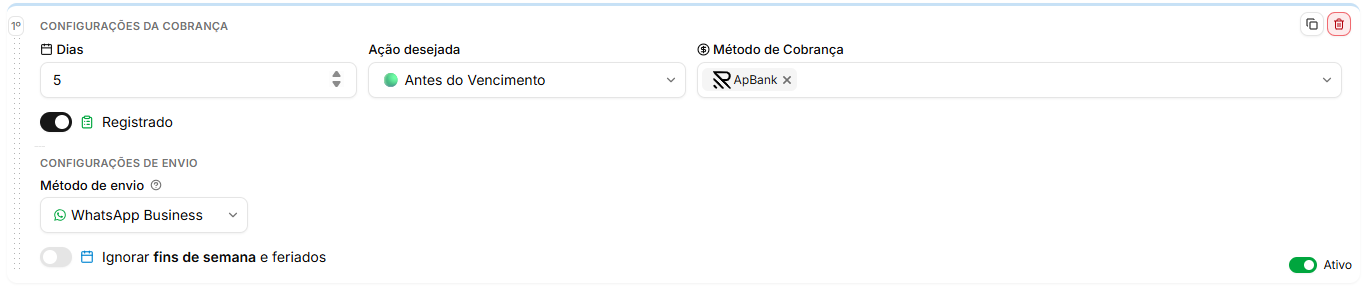
A execução da regra é definida pela relação entre a data atual e o vencimento da fatura.
Campo | Opção | Descrição |
|---|---|---|
Ação desejada | Antes do Vencimento | Executa a regra determinado número de dias antes do vencimento. |
Ação desejada | No dia do Vencimento | Executa a regra na própria data de vencimento. |
Ação desejada | Depois do Vencimento | Executa a regra determinado número de dias após o vencimento. |
Dias | — | Define quantos dias antes ou depois do vencimento a regra deverá ser executada. |
Atenção: Ao selecionar No dia do Vencimento, o campo Dias fica desabilitado, pois a regra será executada exatamente na data de vencimento.
Definir quais faturas participarão da regra
Também é possível limitar a regra conforme as características da cobrança.
Campo ou opção | Descrição |
|---|---|
Método de Cobrança | Define quais métodos de cobrança serão considerados pela regra. É possível selecionar mais de um. |
Registrado | Faz com que a regra considere apenas faturas registradas no banco ou cobranças que utilizem método PIX, conforme o comportamento do sistema. |
Essa configuração é importante quando a mensagem depende de uma cobrança já disponível para pagamento.
Por exemplo, caso a mensagem envie o boleto ao cliente, pode ser necessário limitar a regra às faturas que já possuam cobrança registrada.
Configurar o método de envio
Cada regra também determina por qual canal o cliente receberá a mensagem.
Método de envio | Descrição |
|---|---|
Envia a cobrança por e-mail utilizando o Template de E-mail configurado na regra. | |
WhatsApp Business | Envia a mensagem pelo canal de WhatsApp Business disponível na configuração. |
Apre.Chat | Envia a mensagem pelo Apre.Chat utilizando o respectivo template. A disponibilidade depende do plano contratado. |
Outras opções podem ser utilizadas para controlar o comportamento do envio.
Opção | Descrição |
|---|---|
Anexar o Boleto na mensagem | Anexa o boleto à mensagem quando o método utilizado permitir. |
Ignorar fins de semana e feriados | Impede que a regra envie cobranças nessas datas. |
Não criar atendimento | No Apre.Chat, permite enviar a mensagem sem criar um novo atendimento quando não existir um atendimento aberto. |
Exemplo de uma Régua de Cobrança
Uma mesma régua pode possuir várias regras para diferentes momentos da cobrança.
Momento | Canal | Exemplo de utilização |
|---|---|---|
5 dias antes | Enviar um lembrete antecipado com o boleto anexado. | |
No vencimento | Informar que a cobrança vence naquele dia. | |
3 dias depois | Enviar o primeiro aviso de cobrança em atraso. | |
15 dias depois | Apre.Chat | Iniciar uma comunicação posterior para acompanhamento ou negociação. |
Esses valores são apenas um exemplo de organização. A quantidade e o intervalo das regras devem ser definidos conforme o processo de cobrança utilizado pela imobiliária.
Atenção: Cada regra representa uma nova mensagem enviada ao cliente. Evite criar disparos muito próximos ou redundantes para não gerar excesso de comunicações.
Gerenciar as regras
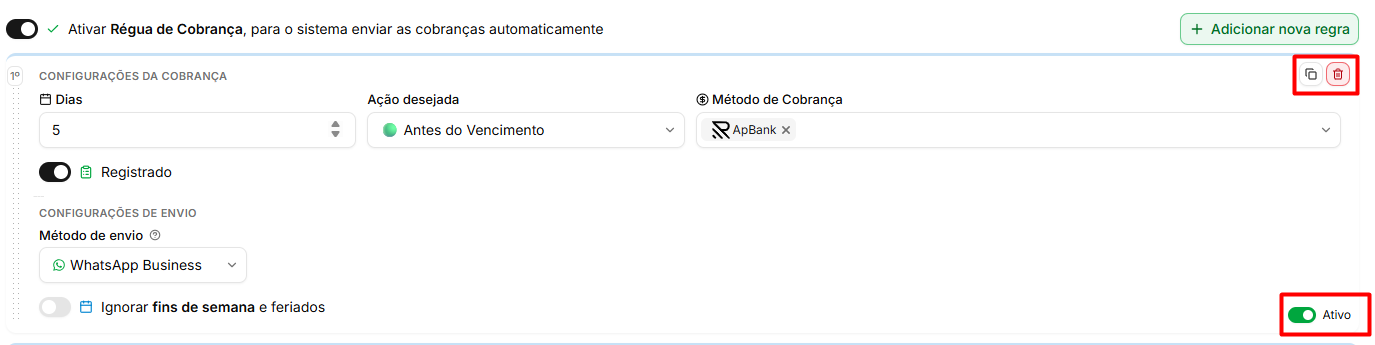
As regras já cadastradas podem ser ativadas, duplicadas ou removidas.
Ação | Descrição |
|---|---|
Ativo / Inativo | Define se aquela regra será executada. Quando inativa, permanece cadastrada, mas deixa de realizar envios. |
Duplicar | Cria uma cópia da regra para facilitar a criação de uma configuração semelhante. |
Remover | Exclui a regra da Régua de Cobrança. |
Atenção: Quando a intenção for apenas interromper temporariamente um envio, utilize Inativo em vez de remover a regra. Dessa forma, ela poderá ser utilizada novamente sem precisar ser recriada.
Perguntas frequentes
➜ A Régua de Cobrança não enviou nenhuma mensagem. Verifique se Ativar Régua de Cobrança está habilitado, se a regra está Ativa, se o método de cobrança da fatura está contemplado, se a regra exige registro e se a opção de ignorar fins de semana ou feriados interferiu no envio.
➜ Em que horário as cobranças são enviadas? O processamento das regras começa diariamente a partir das 9 horas da manhã. Esse horário não é configurável por regra.
➜ Não consigo anexar o boleto à mensagem. O recurso de anexo não está disponível para o método WhatsApp. Utilize outro canal compatível quando precisar enviar o documento.
➜ A opção Apre.Chat não aparece. A disponibilidade desse método depende do plano contratado possuir o Apre.Chat.
➜ O campo Dias está desabilitado. Isso acontece quando a ação selecionada é No dia do Vencimento, pois não existe quantidade de dias a informar.
➜ O cliente está recebendo mensagens demais. Revise as regras cadastradas e desative os disparos redundantes ou muito próximos.
➜ Quero interromper temporariamente todas as cobranças automáticas. Desative Ativar Régua de Cobrança. As regras permanecerão cadastradas e poderão voltar a ser utilizadas quando a régua for reativada.
➜ Onde salvo as alterações da Régua de Cobrança? Utilize Gravar Informações no rodapé da própria aba.
Conta e Cobrança
Como cadastrar contas financeiras e configurá-las no sistema
A aba Bancos e Carteiras reúne o cadastro das contas financeiras utilizadas pela imobiliária.
É por meio dessas contas que o sistema controla onde os valores entram, saem e permanecem armazenados. Podem ser cadastradas contas bancárias, poupanças, contas digitais, cartões de crédito, caixinhas e contas ApBank.
Navegação no Módulo
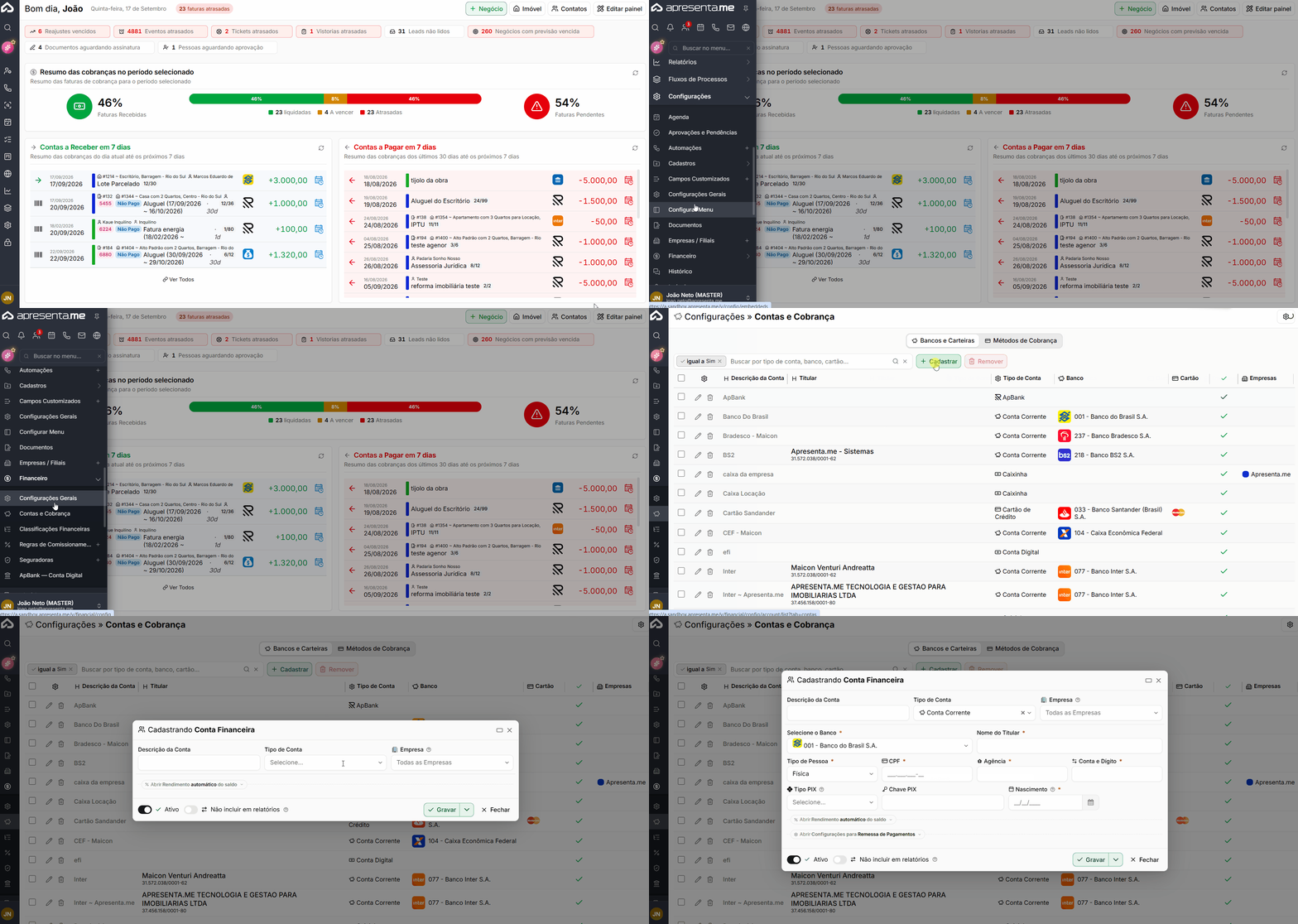
Rotina: Configurações > Contas e Cobrança > aba Bancos e Carteiras > Cadastrar
Identificar a conta financeira

No início do cadastro, devem ser informados os dados que identificam a conta dentro do sistema.
Campo | Descrição |
|---|---|
Descrição da Conta | Define o nome utilizado para identificar a conta nas diferentes telas do sistema. O preenchimento é obrigatório. |
Tipo de Conta | Define a modalidade da conta e determina quais campos adicionais serão apresentados. O preenchimento é obrigatório. |
Empresas | Define quais empresas financeiras poderão utilizar a conta em lançamentos, contratos e faturas. Quando não houver nenhuma empresa selecionada, a conta poderá ser utilizada por todas. |
Atenção: Quando a imobiliária possui mais de uma empresa, utilize o campo Empresas para restringir cada conta às empresas correspondentes e evitar movimentações em contas incorretas.
Definir o tipo da conta
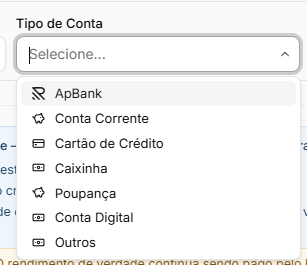
O Tipo de Conta determina a finalidade da carteira e quais informações deverão ser preenchidas.
Tipo | Descrição |
|---|---|
Conta Corrente | Utilizada para representar uma conta corrente bancária. |
Poupança | Utilizada para representar contas do tipo poupança, podendo ser utilizada, por exemplo, para custódia de cauções. |
Conta Digital | Representa uma conta bancária digital. |
ApBank | Vincula a conta financeira a uma Conta ApBank existente no sistema. |
Cartão de Crédito | Representa um cartão utilizado pela imobiliária e solicita informações específicas do cartão. |
Caixinha | Representa valores mantidos em espécie ou em caixa interno. |
Outros | Permite cadastrar contas que não se enquadram nas demais modalidades. |
No tipo Cartão de Crédito, são solicitadas informações adicionais.
Campo | Descrição |
|---|---|
Emissor do Cartão | Identifica a instituição responsável pelo cartão. |
Bandeira | Define a bandeira utilizada pelo cartão. |
Últimos 4 números | Permite identificar o cartão pelos quatro últimos dígitos. |
Preencher os dados bancários
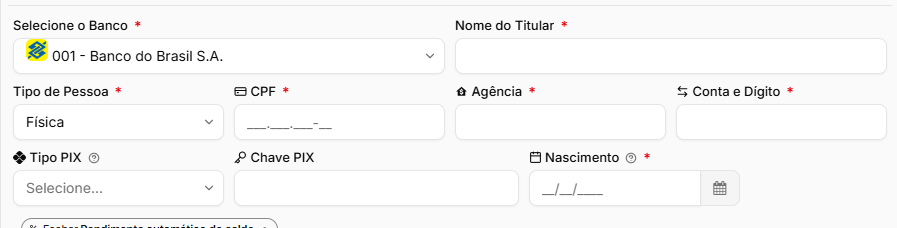
Nos tipos de conta que possuem vínculo bancário, devem ser preenchidas as informações correspondentes.
Campo | Descrição |
|---|---|
Selecione o Banco | Define a instituição bancária da conta. |
Nome do Titular | Informa o titular da conta bancária. |
Tipo de Pessoa | Define se o titular é Pessoa Física ou Pessoa Jurídica. |
CPF/CNPJ | Informa o documento do titular conforme o tipo de pessoa. |
Agência | Informa a agência bancária. |
Conta e Dígito | Informa o número da conta e seu respectivo dígito. |
Tipo PIX | Define o tipo de chave PIX cadastrada. |
Chave PIX | Informa a chave PIX relacionada à conta. |
Nascimento | Informa a data de nascimento quando o titular for Pessoa Física. |
Os campos de agência e conta podem possuir formatação específica conforme o banco selecionado.
Configurar o rendimento automático
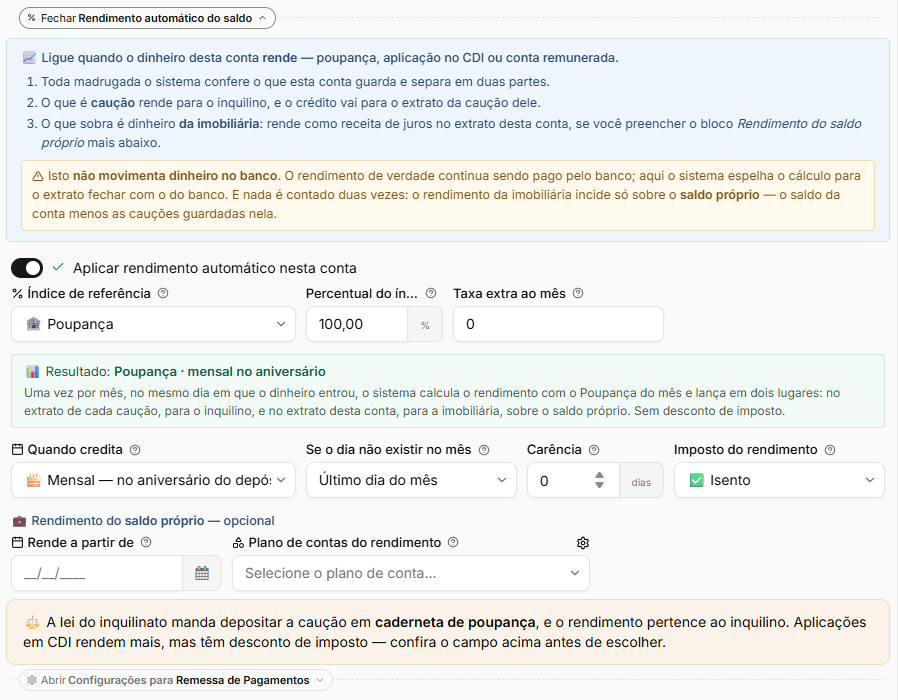
A conta também pode possuir uma regra de rendimento automático para atualização de determinados saldos.
Campo ou opção | Descrição |
|---|---|
Aplicar rendimento automático nesta conta | Ativa o cálculo automático de rendimento para a conta. |
Índice de referência | Define o índice utilizado como base para o cálculo do rendimento. |
Percentual do índice | Define quanto do índice será considerado. Por exemplo, 100% utiliza integralmente o índice informado. |
Taxa extra ao mês | Permite acrescentar uma taxa mensal adicional ao índice de referência. |
Quando credita | Define com qual frequência o rendimento será creditado. |
Dia do mês | Define o dia utilizado para o crédito quando a frequência estiver configurada por dia do mês. |
Se o dia não existir no mês | Define como o sistema deverá proceder quando o dia configurado não existir naquele mês. |
Carência | Define quantos dias iniciais deverão decorrer antes do início do rendimento. |
Imposto do rendimento | Define a regra de imposto aplicada ao rendimento. |
Alíquota | Define o percentual utilizado quando o imposto estiver configurado de forma fixa. |
Rende a partir de | Define a partir de qual condição o saldo próprio da imobiliária também participará do rendimento. Quando não preenchido, o rendimento fica restrito às situações previstas para cauções. |
Plano de contas do rendimento | Define onde será classificada a receita de rendimento pertencente à imobiliária. |
Essa configuração também pode ser utilizada pelo controle de cauções para realizar a atualização dos valores mantidos em custódia.
Atenção: Antes de configurar uma conta utilizada para caução, confira as regras aplicáveis à modalidade utilizada pela imobiliária e configure corretamente o índice, impostos e demais condições de rendimento.
Atenção: Caso a conta utilizada para custódia não possua rendimento configurado, o sistema poderá indicar que o saldo da caução não está sendo corrigido.
Configurar remessa de pagamentos

Algumas contas bancárias podem exigir informações adicionais para geração de remessas.
Campo | Descrição |
|---|---|
Código de Convênio | Informa o código utilizado pelo banco para identificar o convênio existente entre a instituição financeira e a empresa. Pode ser obrigatório conforme o banco utilizado. |
Essa informação pode ser necessária para gerar arquivos de Remessa de Pagamentos utilizando a conta cadastrada.
Definir a situação da conta e sua participação nos relatórios

No final do cadastro, é possível controlar se a conta poderá ser utilizada e se suas movimentações deverão compor os relatórios financeiros.
Opção | Descrição |
|---|---|
Ativo | Define se a conta estará disponível para utilização no sistema. Quando desativada, deixa de aparecer para novas movimentações. |
Não incluir em relatórios | Faz com que os lançamentos dessa conta não sejam considerados nos relatórios consolidados, como Fluxo de Caixa, DRE, Balancete e Centro de Custos. |
Atenção: Utilize Não incluir em relatórios somente quando a conta realmente não deve compor os resultados consolidados. Ativar essa opção em uma conta operacional pode fazer com que valores deixem de aparecer nos relatórios financeiros.
Consultar as contas cadastradas
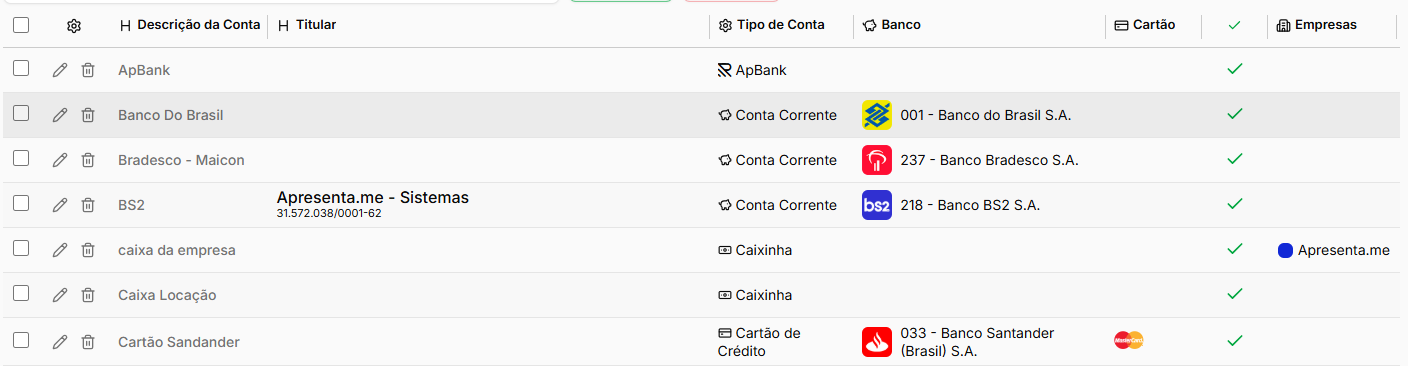
A listagem de Bancos e Carteiras apresenta as contas financeiras já cadastradas e permite consultar suas principais informações.
Informação | Descrição |
|---|---|
Descrição | Identifica a conta financeira. |
Titular | Apresenta o titular cadastrado. |
Tipo | Informa o tipo da conta. |
Banco | Apresenta a instituição bancária relacionada. |
Bandeira | Apresenta a bandeira quando a conta representar um cartão de crédito. |
Empresas | Apresenta as empresas autorizadas a utilizar a conta. |
Os filtros permitem localizar contas por tipo, banco, cartão e empresa.
Perguntas frequentes
➜ A conta não aparece para selecionar em um lançamento. Verifique se ela está Ativa e se o campo Empresas não restringe seu uso a outra empresa.
➜ Qual tipo de conta posso utilizar para uma conta de custódia de caução? Utilize o tipo correspondente à conta bancária efetivamente utilizada e configure corretamente o rendimento automático quando aplicável.
➜ A caução não está sendo atualizada pelo rendimento. Verifique se Aplicar rendimento automático nesta conta está ativado e se as regras de rendimento foram preenchidas.
➜ Quero que o saldo próprio da imobiliária também participe do rendimento. Confira e preencha a configuração Rende a partir de conforme a regra desejada.
➜ O DRE está apresentando um valor menor do que o esperado. Confira se alguma conta operacional está com Não incluir em relatórios ativado.
➜ O banco solicita um Código de Convênio. Informe o código no campo Código de Convênio dentro do cadastro da conta financeira.
➜ Possuo mais de uma empresa e quero impedir movimentações na conta errada. Utilize o campo Empresas para limitar cada conta às empresas que poderão utilizá-la.
Como cadastrar e configurar um novo método de cobrança no sistema
A aba Métodos de Cobrança reúne as configurações que definem como as faturas serão cobradas dos clientes.
Enquanto a Conta Financeira determina onde o valor recebido será movimentado, o Método de Cobrança define a forma utilizada para cobrar, como ApBank, PIX ou boleto externo por remessa bancária.
Navegação no Módulo
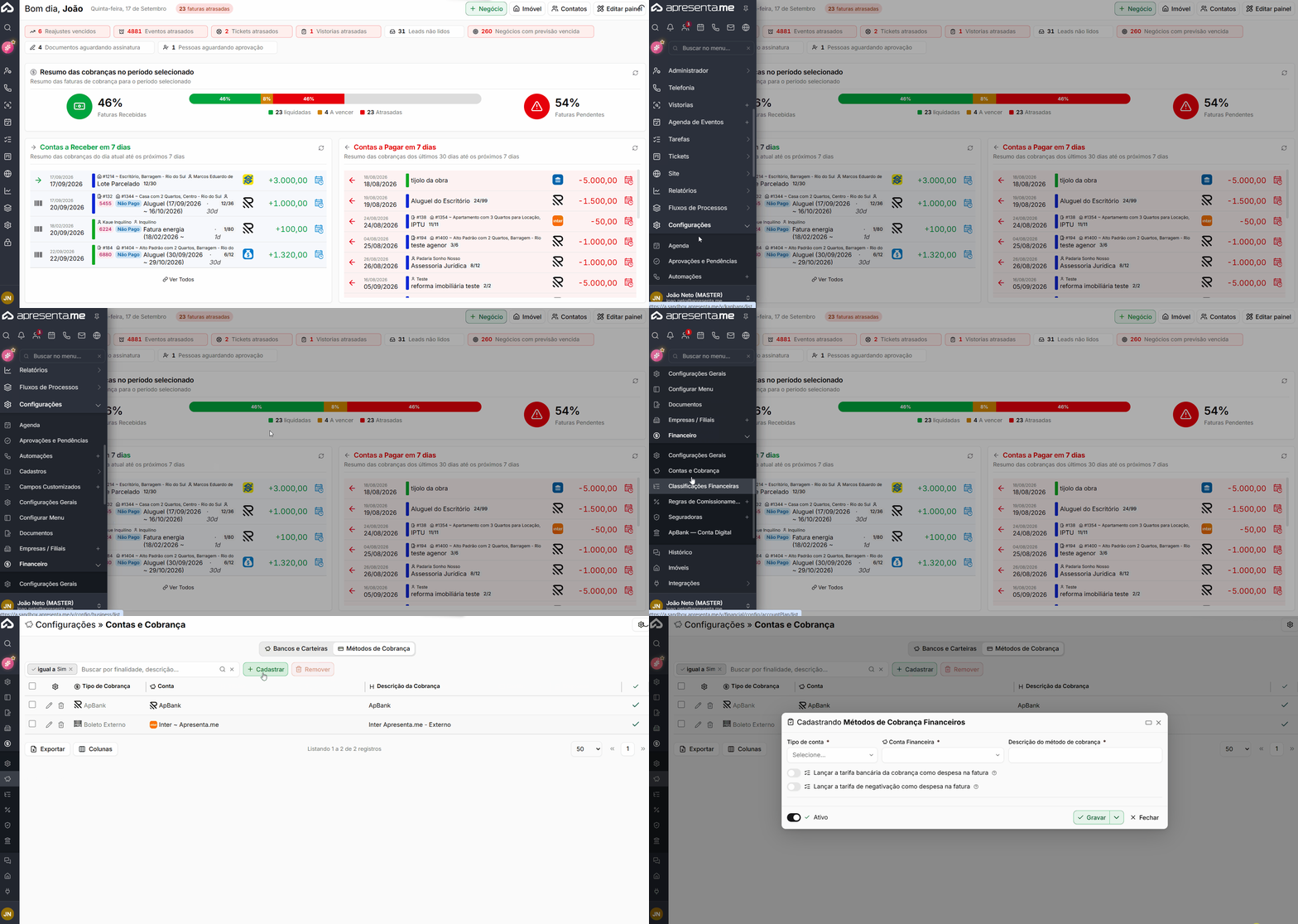
Rotina: Configurações > Contas e Cobrança > aba Métodos de Cobrança > Cadastrar
Configurar as informações principais

No início do cadastro, devem ser definidas as informações que identificam e determinam o funcionamento do método.
Campo | Descrição |
|---|---|
Tipo de conta | Define o tipo de cobrança que será utilizada e determina quais campos serão exibidos no restante do cadastro. O preenchimento é obrigatório. |
Conta Financeira | Define em qual conta financeira os valores recebidos por esse método serão movimentados. O preenchimento é obrigatório. |
Descrição do método de cobrança | Define o nome utilizado para identificar o método em contratos, faturas e demais telas do sistema. O preenchimento é obrigatório. |
Os tipos disponíveis são:
Tipo | Descrição |
|---|---|
ApBank | Utiliza a Conta ApBank para geração e registro das cobranças. |
PIX | Utiliza uma chave PIX configurada para realizar as cobranças. |
Boleto Externo | Utiliza cobrança bancária por meio de arquivos de remessa e retorno. |
Atenção: O Tipo de conta não pode ser alterado depois que o método for gravado. Caso tenha sido selecionado incorretamente, será necessário cadastrar um novo método.
Configurar as tarifas da cobrança
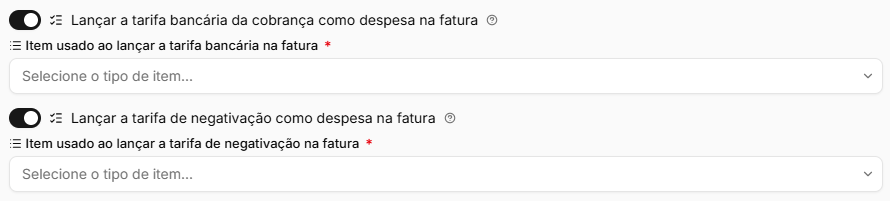
O sistema pode gerar automaticamente despesas relacionadas às tarifas cobradas durante o processamento das cobranças.
Opção | Descrição |
|---|---|
Lançar a tarifa bancária da cobrança como despesa na fatura | Cria um item de despesa na fatura referente à tarifa bancária da cobrança. |
Item usado ao lançar a tarifa bancária | Define o item financeiro utilizado para classificar a tarifa bancária gerada. |
Lançar a tarifa de negativação como despesa na fatura | Cria um item de despesa relacionado à tarifa cobrada no processo de negativação. |
Item usado ao lançar a tarifa de negativação | Define o item financeiro utilizado para classificar a tarifa de negativação. |
Atenção: O Item Financeiro utilizado determina como a tarifa será distribuída e quem será debitado. Confira sua configuração para evitar impactos incorretos nos repasses.
Cancelar boletos vencidos automaticamente
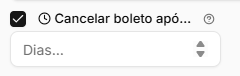
Opção | Descrição |
|---|---|
Cancelar boleto após dias vencido | Define após quantos dias do vencimento o boleto deverá ser cancelado automaticamente. |
Essa configuração pode ser utilizada para evitar que cobranças antigas continuem disponíveis para pagamento após um período definido pela imobiliária.
Configurar a cobrança por PIX

Quando o tipo selecionado for PIX, devem ser preenchidas as informações utilizadas para gerar a cobrança.
Campo ou opção | Descrição |
|---|---|
Tipo de Chave | Define o tipo da chave PIX utilizada no recebimento. O preenchimento é obrigatório. |
Chave PIX | Informa a chave utilizada para receber os pagamentos. O preenchimento é obrigatório. |
Nome do Recebedor | Define o nome apresentado ao pagador durante o pagamento. O preenchimento é obrigatório. |
Pré-identificador | Define uma identificação utilizada na cobrança PIX. |
Ocultar chave PIX manual na tela de pagamento | Impede que a chave PIX seja exibida diretamente para digitação manual pelo cliente. |
Atenção: Ao ocultar a chave PIX manual, o pagamento passa a ser direcionado pelas opções que carregam os dados da cobrança, como QR Code ou código copia e cola, facilitando a identificação do recebimento.
Configurar o Boleto Externo
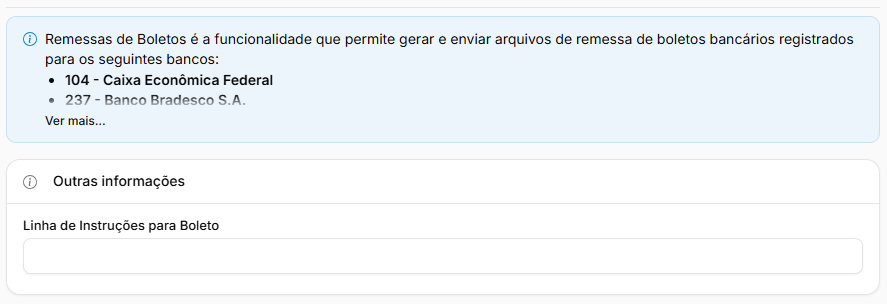
O tipo Boleto Externo utiliza o processo de Remessa e Retorno para registrar e acompanhar as cobranças bancárias.
Os campos apresentados podem variar conforme o banco selecionado.
Campo | Descrição |
|---|---|
Layout CNAB | Define o formato utilizado no arquivo de remessa, como CNAB240 ou CNAB400. |
Carteira | Define a modalidade de cobrança contratada junto ao banco. |
Código do cliente / Convênio | Informa o código fornecido pelo banco para identificar o contrato de cobrança. |
Variação da carteira | Informa a variação correspondente quando exigida pelo banco. |
Posto Beneficiário | Informa o posto de atendimento quando exigido pela instituição, como no Sicredi. |
Linha de Instruções para Boleto | Define o texto de instruções apresentado no boleto. |
Dependendo da instituição financeira, alguns desses campos podem não ser necessários.
Atenção: Os códigos de carteira, convênio e demais identificadores bancários devem ser preenchidos conforme as informações fornecidas pela instituição financeira durante o credenciamento da cobrança.
Configurar a faixa de Nosso Número
Alguns bancos utilizam uma faixa específica de numeração para o Nosso Número.
Campo | Descrição |
|---|---|
Nosso número — início da faixa | Define o primeiro número disponível na faixa atribuída ao método de cobrança. |
Nosso número — fim da faixa | Define o último número disponível na faixa. |
Quando a numeração estiver próxima do limite ou for esgotada, pode ser necessário ampliar a faixa ou solicitar uma nova numeração ao banco.
Onde o Método de Cobrança é utilizado
Depois de cadastrado, o Método de Cobrança pode ser utilizado em diferentes áreas do Financeiro.
Área | Utilização |
|---|---|
Contratos | Define como as faturas geradas pelo contrato serão cobradas. |
Faturas avulsas | Permite selecionar a forma de cobrança utilizada na fatura criada manualmente. |
Régua de Cobrança | Permite restringir determinadas regras a métodos de cobrança específicos. |
Remessas - Cobranças | Utiliza métodos do tipo Boleto Externo para geração dos arquivos de remessa bancária. |
Perguntas frequentes
➜ A fatura foi criada, mas não possui boleto. Verifique se existe um Método de Cobrança configurado e se a cobrança foi registrada quando necessário.
➜ Não consigo alterar o tipo do Método de Cobrança. O tipo não pode ser alterado depois que o cadastro é gravado. Cadastre um novo método com o tipo desejado.
➜ A tarifa bancária está sendo debitada da pessoa errada. Confira o Item Financeiro configurado para a tarifa e verifique quem será debitado por ele.
➜ O pagamento via PIX não foi identificado automaticamente. Verifique a forma como o pagamento foi realizado e considere utilizar Ocultar chave PIX manual na tela de pagamento para direcionar o cliente às opções identificadas de pagamento.
➜ O banco recusou o arquivo de remessa. Confira as configurações de carteira, convênio, código do cliente, layout CNAB e demais dados fornecidos pelo banco.
➜ O sistema informou que a faixa de Nosso Número foi esgotada. Atualize a faixa no cadastro conforme as informações fornecidas pelo banco ou solicite uma nova numeração.
➜ Um boleto muito antigo ainda estava disponível para pagamento. Configure Cancelar boleto após dias vencido para definir o período em que a cobrança deverá permanecer ativa.
Classificações Financeiras
Como cadastrar novos planos de contas
A aba Plano de Contas organiza a classificação financeira utilizada nos lançamentos.
É por meio dessa estrutura que o sistema identifica a natureza de cada movimentação, como aluguel, condomínio, comissão, tarifa bancária, salários e outras receitas ou despesas.
Essa classificação é utilizada em relatórios como DRE, Fluxo de Caixa e consultas por Plano de Contas.
Navegação no Módulo
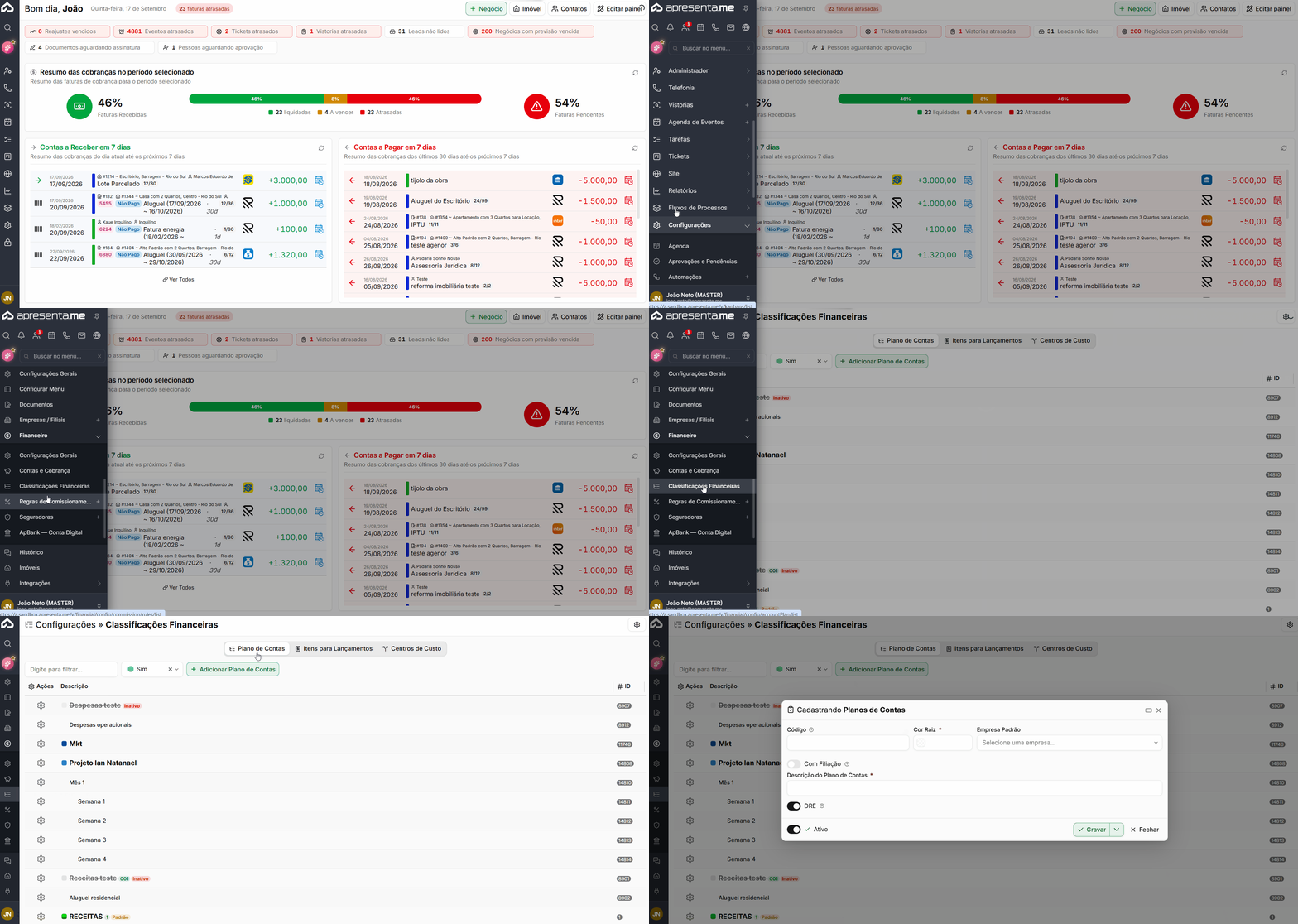
Rotina: Configurações > Classificações Financeiras > aba Plano de Contas > Cadastrar
Cadastrar um Plano de Contas
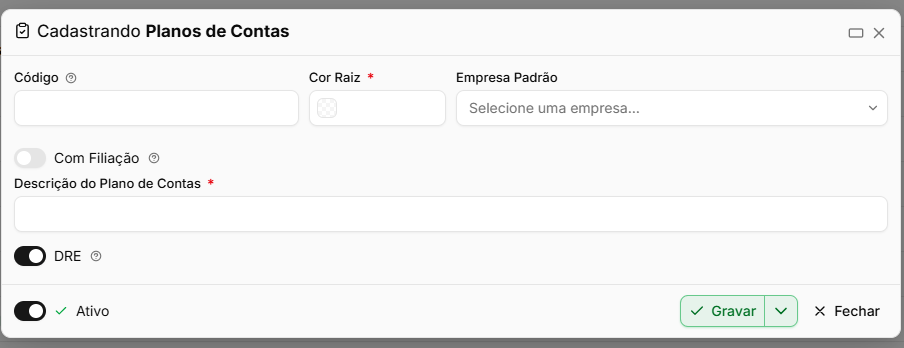
No cadastro, devem ser informadas as informações responsáveis pela identificação e organização do plano.
Campo | Descrição |
|---|---|
Código | Define o código utilizado para identificar e ordenar o Plano de Contas na estrutura. |
Cor Raiz | Define a cor utilizada para identificar o grupo nos relatórios e gráficos. É obrigatória para planos raiz. |
Empresa Padrão | Define a empresa relacionada ao Plano de Contas por padrão. |
Descrição do Plano de Contas | Define o nome utilizado para identificar a classificação. O preenchimento é obrigatório. |
Ativo | Define se o Plano de Contas ficará disponível para utilização. |
Atenção: A ordenação da listagem considera o Código informado. Uma estrutura de códigos organizada facilita a leitura da árvore e dos relatórios.
Organizar a estrutura em árvore
Os Planos de Contas podem ser organizados em uma estrutura hierárquica, com planos principais e seus respectivos filhos.
Campo ou opção | Descrição |
|---|---|
Com Filiação | Indica que o Plano de Contas será vinculado como filho de outro plano. |
Plano de Contas Pai | Define qual plano ficará acima dele na estrutura. |
Por exemplo, um plano principal chamado Despesas Operacionais pode possuir como filhos Água, Energia e Manutenção.
Essa estrutura permite agrupar classificações relacionadas e apresentar seus valores de forma organizada nos relatórios.
Atenção: Nos planos filhos, informações como Cor Raiz e Empresa Padrão são herdadas do plano pai e não podem ser alteradas individualmente.
Definir a participação no DRE
A opção DRE determina se as movimentações classificadas naquele plano serão consideradas no Demonstrativo de Resultado.
Opção | Descrição |
|---|---|
DRE | Define se os lançamentos vinculados ao Plano de Contas serão apresentados no Demonstrativo de Resultado. |
Planos utilizados apenas para movimentações internas ou contas de passagem podem ser configurados para não participar do DRE.
Atenção: Quando um Plano de Contas pai estiver configurado para não participar do DRE, seus planos filhos também ficam fora do relatório.
Planos padrão do sistema
Alguns Planos de Contas são criados pelo próprio sistema e utilizados em processos internos.
Esses registros podem aparecer com campos bloqueados para edição.
Comportamento | Descrição |
|---|---|
Plano padrão do sistema | Pode possuir informações como código, descrição, filiação e configuração de DRE bloqueadas para alteração. |
Esse bloqueio preserva classificações necessárias para o funcionamento de determinadas rotinas do sistema.
Onde o Plano de Contas é utilizado
O Plano de Contas é utilizado em diferentes áreas do Financeiro para classificar as movimentações.
Área | Utilização |
|---|---|
Lançamentos | Define a classificação principal da movimentação. É obrigatório, exceto quando a classificação é feita por rateio. |
Rateio | Permite utilizar um Plano de Contas diferente em cada linha do rateio. |
Itens para Lançamentos | Pode definir previamente os Planos de Contas utilizados para débito e crédito. |
Configurações do Financeiro | Pode ser utilizado como padrão para contas correntes, transferências e outras rotinas. |
Atenção: Alguns lançamentos vinculados a processos específicos, como repasses, podem possuir restrições para alteração do Plano de Contas a fim de preservar os vínculos financeiros existentes.
Diferença entre Plano de Contas e Centro de Custo
Embora os dois sejam utilizados para classificar movimentações, possuem finalidades diferentes.
Classificação | Descrição |
|---|---|
Plano de Contas | Define qual é a natureza financeira da movimentação, como aluguel, comissão, energia ou tarifa. |
Centro de Custo | Define a qual área, setor, operação ou estrutura aquela movimentação pertence. |
Os dois podem ser utilizados simultaneamente em um mesmo lançamento.
Perguntas frequentes
➜ A listagem dos Planos de Contas está fora da ordem esperada. Revise o campo Código, pois ele é utilizado para ordenar a estrutura.
➜ Não consigo alterar a Cor Raiz ou a Empresa Padrão. Verifique se o plano possui um Plano de Contas Pai. Nos planos filhos, essas informações são herdadas.
➜ Marquei a opção DRE, mas o plano continua fora do relatório. Confira a configuração do plano pai. Caso ele esteja fora do DRE, os planos filhos também serão desconsiderados.
➜ Não consigo editar determinado Plano de Contas. Ele pode ser um plano padrão do sistema com alterações bloqueadas.
➜ O DRE está apresentando movimentações internas. Revise a opção DRE dos planos utilizados para transferências ou contas de passagem.
➜ Não consigo alterar o Plano de Contas de um lançamento. Verifique se ele está vinculado a um processo que restrinja essa alteração, como um repasse.
➜ Qual a diferença entre Plano de Contas e Centro de Custo? O Plano de Contas define o tipo da movimentação financeira. O Centro de Custo define onde ou para qual área aquela movimentação deve ser atribuída.
Como cadastrar novos centros de custos no sistema
A aba Centros de Custo permite classificar as movimentações financeiras conforme a área, unidade, imóvel, equipe, departamento ou outra estrutura à qual o valor pertence.
Enquanto o Plano de Contas identifica a natureza da movimentação, o Centro de Custo indica onde aquele valor deve ser atribuído dentro da operação.
As duas classificações podem ser utilizadas em conjunto no mesmo lançamento.
Navegação no Módulo
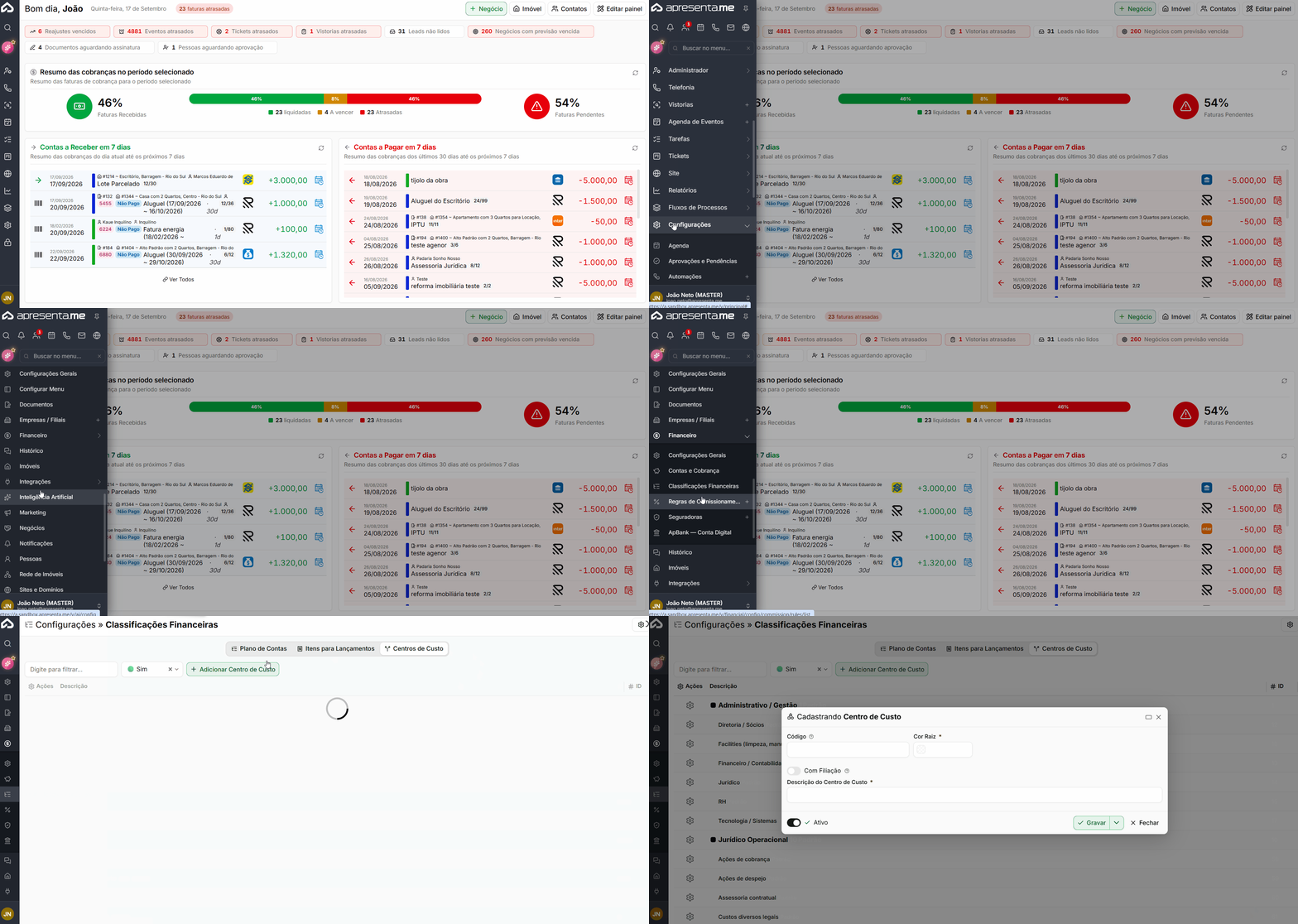
Rotina: Configurações > Classificações Financeiras > aba Centros de Custo > Cadastrar
Cadastrar um Centro de Custo
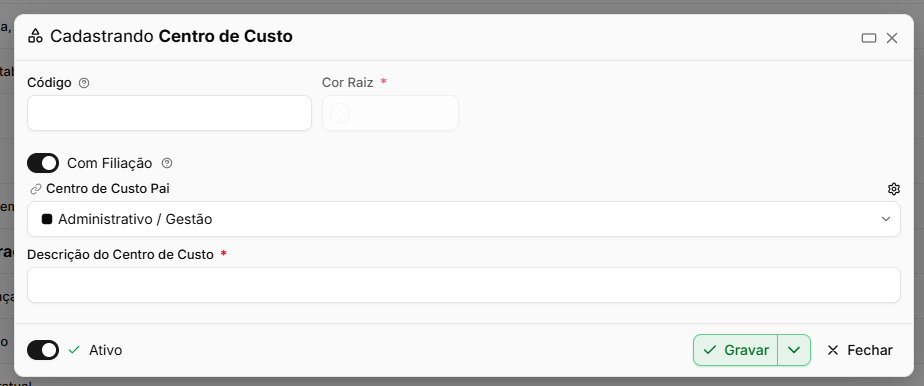
No cadastro, devem ser preenchidas as informações responsáveis pela identificação e organização do Centro de Custo.
Campo | Descrição |
|---|---|
Código | Define o código utilizado para identificar e ordenar o Centro de Custo na listagem. |
Cor Raiz | Define a cor utilizada para identificar o grupo. É obrigatória nos centros que não possuem um centro pai. |
Descrição do Centro de Custo | Define o nome utilizado para identificar a classificação. O preenchimento é obrigatório. |
Ativo | Define se o Centro de Custo ficará disponível para novas utilizações no sistema. |
Atenção: A ordenação da listagem considera o Código informado. Uma padronização de códigos facilita a organização da estrutura.
Organizar a estrutura em árvore
Os Centros de Custo podem ser organizados em uma estrutura hierárquica, com centros principais e seus respectivos filhos.
Campo ou opção | Descrição |
|---|---|
Com Filiação | Indica que o Centro de Custo será vinculado como filho de outro. |
Centro de Custo Pai | Define qual centro ficará acima dele na estrutura. |
Por exemplo, um Centro de Custo chamado Filial Norte pode possuir como filhos Locação, Vendas e Administrativo.
Essa estrutura permite analisar os valores de forma agrupada ou detalhada, conforme o nível desejado.
Atenção: A Cor Raiz é configurada no Centro de Custo principal. Os centros filhos utilizam a configuração herdada do centro pai.
Onde o Centro de Custo é utilizado
O Centro de Custo pode ser utilizado em diferentes rotinas do Financeiro.
Área | Utilização |
|---|---|
Lançamentos | Permite atribuir a movimentação a uma área, unidade, imóvel ou outra estrutura correspondente. |
Rateio | Permite definir um Centro de Custo diferente em cada linha, distribuindo um mesmo lançamento entre várias estruturas. |
Itens para Lançamentos | Pode trazer previamente os Centros de Custo utilizados nas movimentações de débito e crédito. |
Pagamento de Contas — ApBank | Permite classificar o pagamento conforme o Centro de Custo correspondente. |
Ordens de Serviço / Tickets | Pode ser utilizado para identificar a estrutura relacionada às despesas originadas pelo atendimento ou manutenção. |
Utilizar Centros de Custo nos relatórios
A classificação dos lançamentos permite posteriormente analisar os resultados conforme cada Centro de Custo.
Relatório | Descrição |
|---|---|
Relatório por Centro de Custo | Apresenta os valores agrupados conforme os Centros de Custo utilizados nos lançamentos. |
Centro de Custos — Fluxo | Permite acompanhar a movimentação financeira dos Centros de Custo ao longo do tempo. |
Atenção: O preenchimento do Centro de Custo pode ser opcional. Para que os relatórios apresentem uma visão consistente, é importante utilizar essa classificação de forma padronizada nos lançamentos.
Diferença entre Centro de Custo e Plano de Contas
As duas classificações possuem finalidades diferentes e podem ser utilizadas simultaneamente.
Classificação | Descrição |
|---|---|
Plano de Contas | Define qual é a natureza financeira da movimentação, como energia, aluguel, comissão ou tarifa. |
Centro de Custo | Define a qual parte da operação a movimentação pertence, como filial, setor, imóvel ou equipe. |
Por exemplo, uma despesa pode utilizar o Plano de Contas Energia Elétrica e o Centro de Custo Escritório Centro.
Perguntas frequentes
➜ Qual a diferença entre Centro de Custo e Plano de Contas? O Plano de Contas identifica o tipo da movimentação financeira. O Centro de Custo identifica a área, unidade, imóvel ou estrutura à qual ela pertence.
➜ A listagem dos Centros de Custo está fora da ordem esperada. Revise o campo Código, pois ele é utilizado para ordenar a estrutura.
➜ Não consigo alterar a cor de um Centro de Custo. Verifique se ele possui um Centro de Custo Pai. A cor é definida no centro raiz e herdada pelos filhos.
➜ O relatório possui muitos lançamentos sem Centro de Custo. Esses lançamentos foram cadastrados sem essa classificação. Para melhorar a análise, padronize o preenchimento nos processos financeiros.
➜ Preciso dividir uma despesa entre duas filiais. Utilize o Rateio do lançamento e informe um Centro de Custo diferente em cada linha.
➜ Posso desativar um Centro de Custo que não utilizo mais? Sim. Desative a opção Ativo para impedir novas utilizações, preservando os registros já existentes.
Como gerenciar e cadastrar os itens de lançamentos
A aba Itens para Lançamentos reúne as configurações que determinam como os valores serão movimentados entre os envolvidos em uma operação financeira.
Diferente do Plano de Contas, que classifica a natureza da movimentação, o Item para Lançamento define principalmente quem será debitado e quem será creditado quando aquele item for utilizado em uma fatura ou lançamento.
Por exemplo, um item de aluguel pode debitar o cliente e creditar o proprietário, enquanto uma comissão pode debitar o proprietário e creditar a imobiliária.
Navegação no Módulo
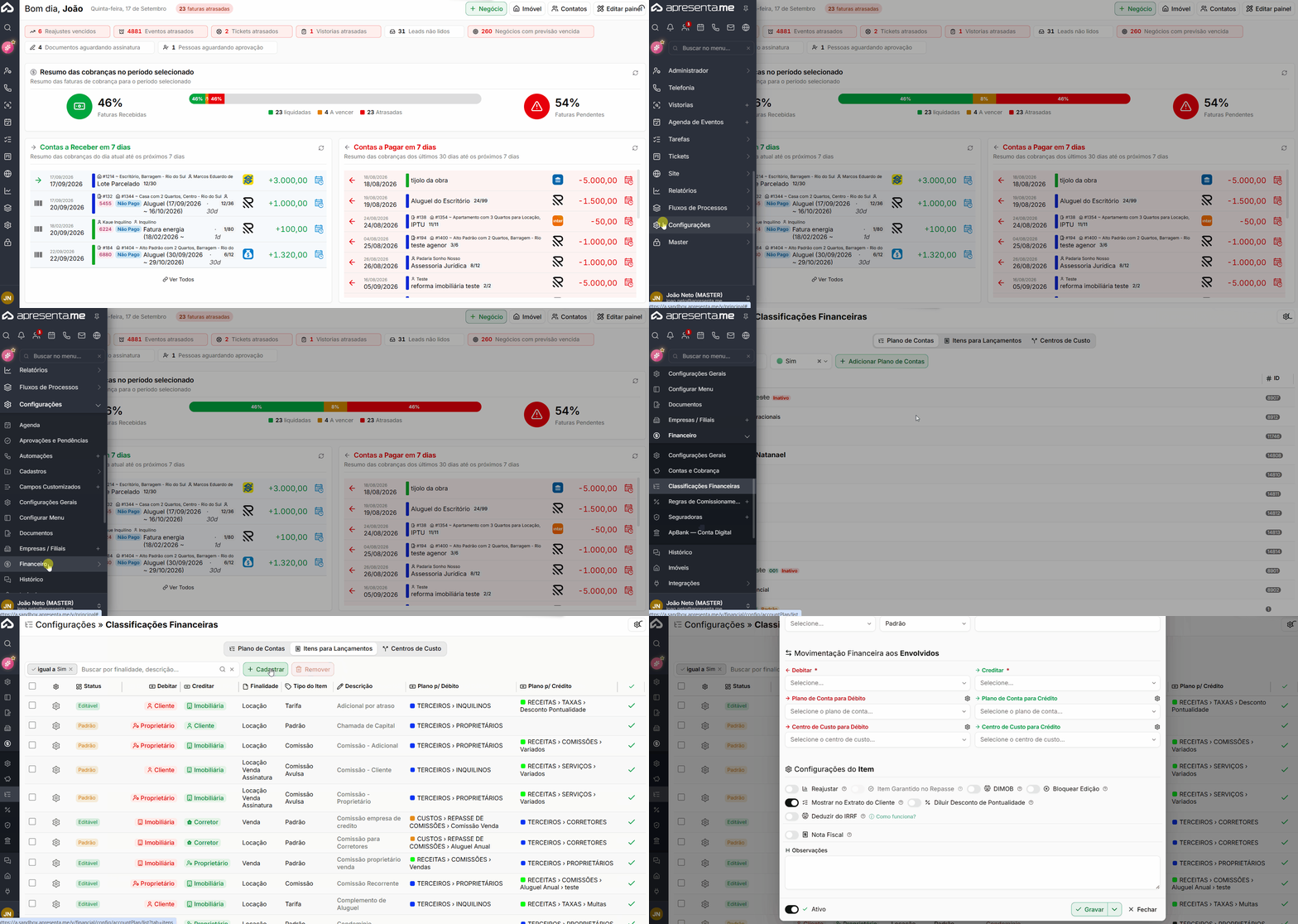
Rotina: Configurações > Classificações Financeiras > aba Itens para Lançamentos > Cadastrar

No início do cadastro, devem ser definidas a finalidade, o tipo e a identificação do item.
Campo | Descrição |
|---|---|
Finalidade | Define em quais operações o item poderá ser utilizado. É possível selecionar Locação, Venda e/ou Assinatura. O preenchimento é obrigatório. |
Tipo do Item | Define o comportamento e a finalidade específica do item dentro do Financeiro. O preenchimento é obrigatório. |
Descrição do Item | Define o nome utilizado para identificar o item nas faturas e demais rotinas. O preenchimento é obrigatório. |
A Finalidade também influencia em quais telas e processos o item ficará disponível para seleção.
Definir o Tipo do Item
O Tipo do Item identifica a finalidade financeira daquele registro.
Tipo | Descrição |
|---|---|
Padrão | Utilizado para movimentações que não necessitam de um comportamento específico. |
Aluguel | Utilizado para representar valores relacionados ao aluguel. |
Comissão | Utilizado para movimentações relacionadas às comissões. |
Comissão Avulsa | Utilizado para comissões geradas fora do fluxo padrão. |
Tarifa | Utilizado para cobranças de tarifas, como tarifas bancárias ou de negativação. |
Multa/Juros | Utilizado para acréscimos relacionados a atraso no pagamento. |
Desconto | Utilizado para representar valores de desconto. |
Imposto Retido | Utilizado para movimentações relacionadas a impostos retidos. |
IPTU | Utilizado para valores relacionados ao IPTU. |
Caução | Utilizado para movimentações relacionadas à caução do contrato. |
Atenção: O tipo Caução possui comportamento específico. Quando uma cobrança utiliza um item desse tipo, o valor pode ser relacionado à garantia de caução do contrato e aparecer no respectivo controle.
Configurar Débito e Crédito
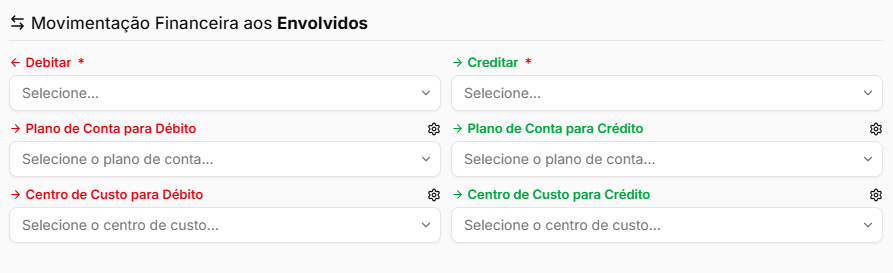
O bloco de Débito e Crédito determina como o valor será movimentado entre os envolvidos.
Campo | Descrição |
|---|---|
Débito | Define quem terá o valor debitado na operação. |
Crédito | Define quem receberá o valor correspondente. |
Plano de Conta para Débito | Define a classificação financeira utilizada no lado do débito. |
Plano de Conta para Crédito | Define a classificação financeira utilizada no lado do crédito. |
Centro de Custo para Débito | Define o Centro de Custo utilizado na movimentação de débito. |
Centro de Custo para Crédito | Define o Centro de Custo utilizado na movimentação de crédito. |
Entre os envolvidos disponíveis podem estar:
Envolvido | Utilização |
|---|---|
Imobiliária | Representa a própria empresa na movimentação. |
Proprietário | Representa o proprietário relacionado à operação. |
Cliente | Representa o cliente ou pagador relacionado. |
Corretor | Representa o corretor envolvido na movimentação. |
Por exemplo:
Item | Débito | Crédito |
|---|---|---|
Aluguel | Cliente | Proprietário |
Taxa de Administração | Proprietário | Imobiliária |
Essa combinação é utilizada pelo sistema para determinar como o valor será distribuído financeiramente.
Atenção: Depois que o item já possuir lançamentos vinculados, campos como Débito, Crédito, Planos de Contas e Centros de Custo podem ficar bloqueados para alteração. Nesses casos, utilize a duplicação para criar um novo item com outra configuração.
Configurar o comportamento do item
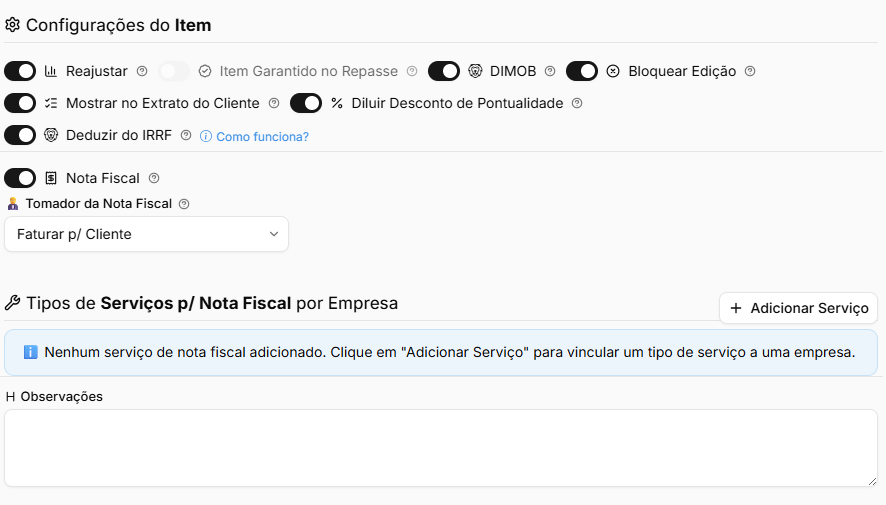
Além da movimentação financeira, o item possui opções que alteram seu comportamento em outras rotinas do sistema.
Opção | Descrição |
|---|---|
Reajustar | Faz com que o item também seja considerado no processo de reajuste do contrato. |
Item Garantido no Repasse | Define se o valor do item será considerado nas regras de aluguel garantido. Fica disponível conforme a configuração de débito e crédito do item. |
DIMOB | Define se os valores relacionados ao item serão considerados na DIMOB. |
Bloquear Edição | Restringe a edição do item quando utilizado em contratos ou faturas. Administradores continuam podendo realizar alterações conforme suas permissões. |
Mostrar no Extrato do Cliente | Define se os valores relacionados ao item serão apresentados no extrato disponibilizado ao cliente. |
Diluir Desconto de Pontualidade | Faz com que o item participe da distribuição do desconto de pontualidade. |
Deduzir do IRRF | Faz com que os valores vinculados ao item sejam deduzidos da base utilizada no cálculo automático do IRRF. |
Calcular comissão sobre valor líquido | Inclui o item na base considerada para o cálculo de comissão sobre o valor líquido. |
Identificando problemas na configuração do item
Uma configuração incorreta do item pode refletir em outras rotinas financeiras.
Situação | O que verificar |
|---|---|
Repasse com valor incorreto | Confira principalmente os campos Débito e Crédito do item. |
Valor não aparece no extrato disponibilizado ao cliente | Confira a opção Mostrar no Extrato do Cliente. |
Valores divergentes na DIMOB | Confira se a opção DIMOB está configurada corretamente nos itens envolvidos. |
Valor não foi considerado no aluguel garantido | Confira a opção Item Garantido no Repasse. |
Base do IRRF ficou incorreta | Confira se o item deveria utilizar Deduzir do IRRF. |
Duplicar um item
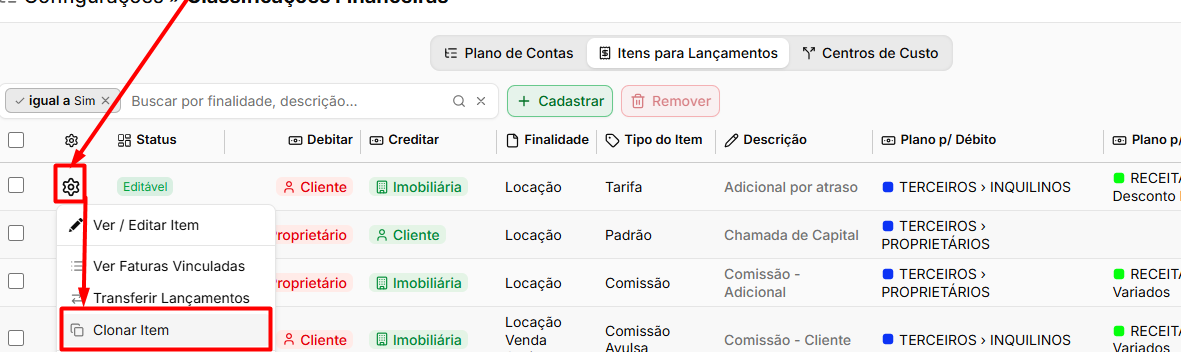
A opção Clonar permite criar um novo item utilizando outro já cadastrado como base.
Esse recurso é especialmente útil quando o item existente já possui movimentações e seus campos de Débito, Crédito e classificações financeiras estão bloqueados.
Ao duplicar, o sistema abre um novo cadastro com as informações do item original para que sejam realizados os ajustes necessários antes de gravar.
Onde os Itens para Lançamentos são utilizados
Os itens podem ser utilizados em diferentes processos financeiros.
Área | Utilização |
|---|---|
Itens adicionais do contrato | Define os valores que serão adicionados às faturas do contrato. |
Faturas avulsas | Permite classificar cada valor adicionado manualmente à cobrança. |
Adição de itens em massa | Permite utilizar o item em várias faturas ou registros conforme a rotina. |
Configurações do Financeiro — Contratos | Pode ser definido como item padrão para aluguel, comissão, multa, desconto, taxa de serviço e outras operações. |
Métodos de Cobrança | Pode ser utilizado para classificar tarifas bancárias e tarifas de negativação. |
Caução | Itens do tipo Caução são utilizados nas cobranças relacionadas à garantia. |
Seguro Incêndio | Pode ser utilizado na classificação financeira das respectivas cobranças. |
Diferença entre Item e Plano de Contas
Apesar de trabalharem juntos, possuem funções diferentes.
Classificação | Descrição |
|---|---|
Item para Lançamento | Define como o dinheiro será movimentado, incluindo quem será debitado e quem será creditado. |
Plano de Contas | Define qual é a natureza financeira daquela movimentação. |
O próprio item pode possuir previamente definidos os Planos de Contas de Débito e Crédito, automatizando essa classificação quando for utilizado.
Perguntas frequentes
➜ Não consigo alterar o Débito e o Crédito de um item. O item provavelmente já possui lançamentos utilizando essa configuração. Utilize Duplicar e ajuste o novo item.
➜ O repasse ao proprietário foi gerado incorretamente. Confira os campos Débito e Crédito, pois eles determinam como o valor será movimentado entre os envolvidos.
➜ Um valor não aparece no extrato do cliente. Verifique se Mostrar no Extrato do Cliente está ativado.
➜ A caução não registrou determinada cobrança. Confira se a cobrança está utilizando um item do tipo Caução.
➜ O item não foi atualizado durante o reajuste do contrato. Verifique se a opção Reajustar está ativada.
➜ Quero impedir que usuários alterem um item utilizado na fatura. Ative Bloquear Edição para restringir as alterações conforme as permissões do usuário.
➜ Qual a diferença entre Item para Lançamento e Plano de Contas? O Item determina como o valor será movimentado entre os envolvidos. O Plano de Contas classifica financeiramente essa movimentação.
Entendendo as configurações financeiras relacionadas ao ApBank
A aba ApBank reúne configurações automáticas relacionadas à Conta Digital, principalmente para reserva de saldo e negativação automática de faturas em atraso.
Essas definições afetam diretamente o saldo disponível da conta e os processos de cobrança, por isso devem ser configuradas conforme a rotina financeira da imobiliária.
Navegação no Módulo
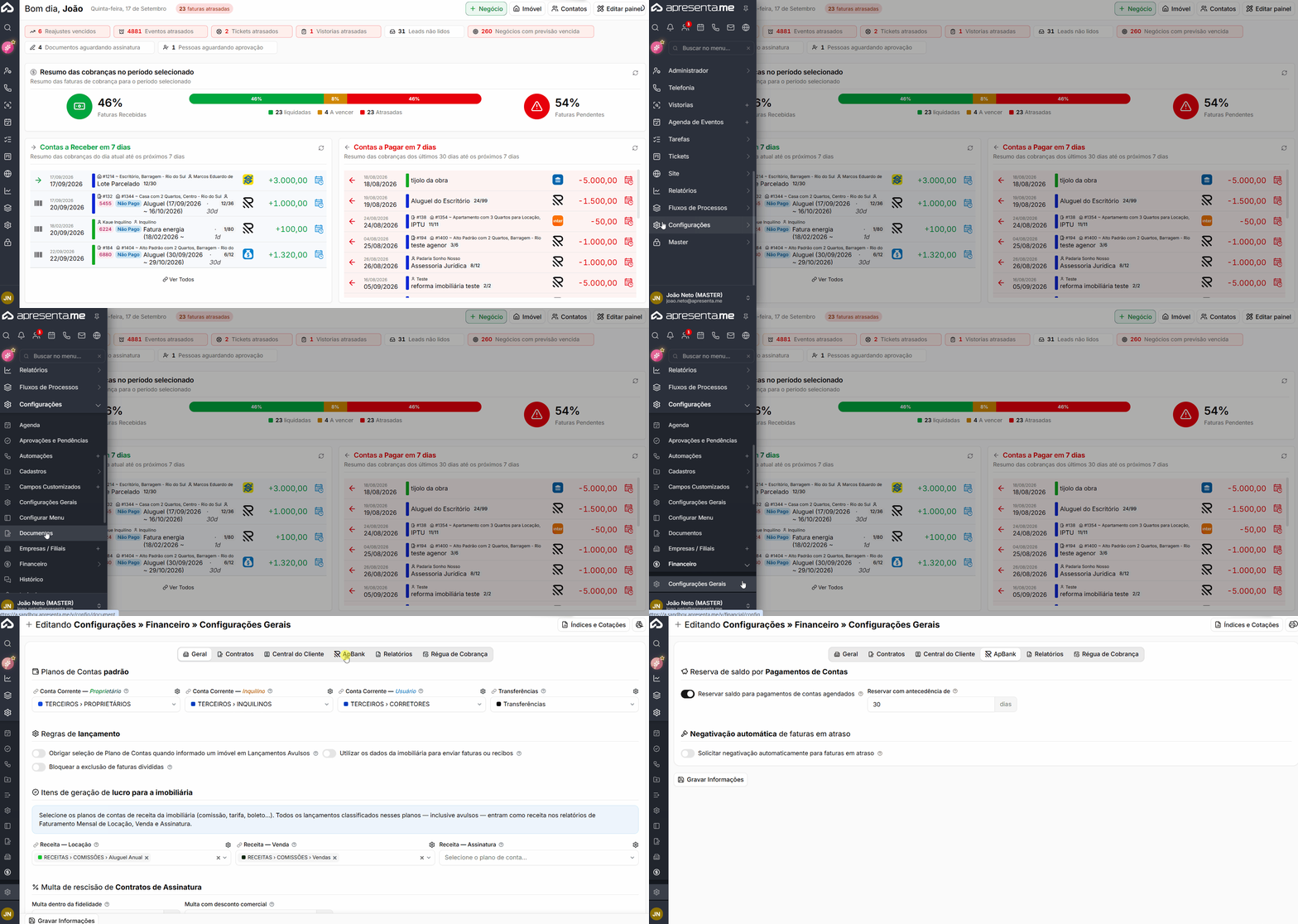
Rotina: Configurações > Financeiro > aba ApBank
Após realizar as configurações, utilize Gravar Informações para salvar as alterações.
Consultar as Contas ApBank
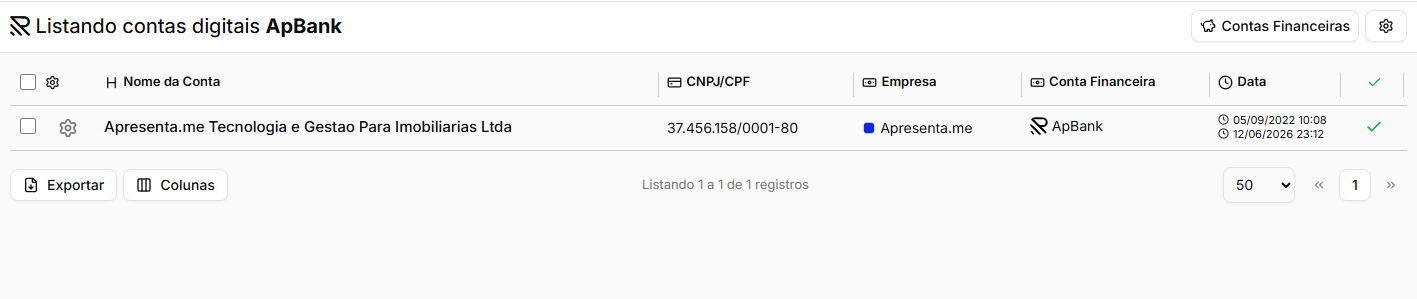
A listagem apresenta as principais informações das contas digitais cadastradas.
Informação | Descrição |
|---|---|
Nome da Conta | Apresenta o nome do titular da Conta ApBank. |
CNPJ/CPF | Apresenta o documento relacionado à conta digital. |
Empresa | Identifica a empresa vinculada à Conta ApBank. |
Conta Financeira | Apresenta a Conta Financeira interna vinculada à conta digital. |
Data | Apresenta as datas relacionadas ao cadastro e às atualizações da conta. |
Situação | Indica visualmente a situação da conta. |
Cada Conta ApBank deve possuir uma Conta Financeira interna vinculada, e uma mesma Conta Financeira não pode ser utilizada simultaneamente por duas Contas ApBank.
Acessar as ações da Conta ApBank
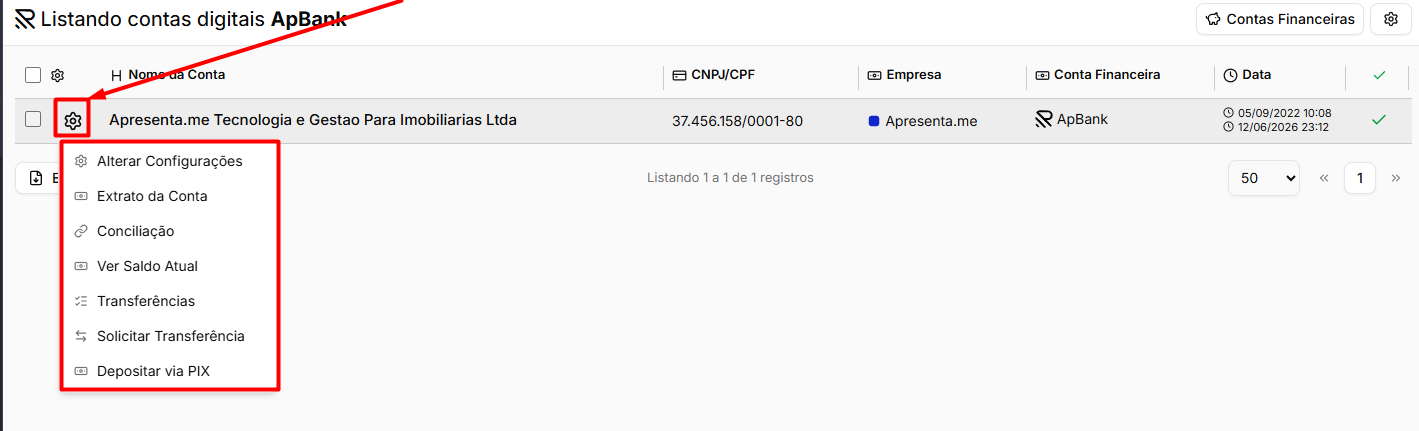
Ao clicar no ícone de engrenagem, são disponibilizadas ações relacionadas à conta selecionada.
Ação | Descrição |
|---|---|
Alterar Configurações | Abre as configurações cadastrais, financeiras e de saque automático da Conta ApBank. |
Extrato da Conta | Abre o extrato com as movimentações realizadas na conta digital. |
Conciliação | Permite acessar as rotinas de conciliação das movimentações financeiras. |
Ver Saldo Atual | Consulta os valores disponíveis na Conta ApBank. |
Transferências | Acessa a listagem e o acompanhamento das transferências realizadas. |
Solicitar Transferência | Inicia uma nova solicitação de transferência. |
Depositar via PIX | Permite adicionar saldo à conta utilizando PIX. |
Alterar as configurações da conta
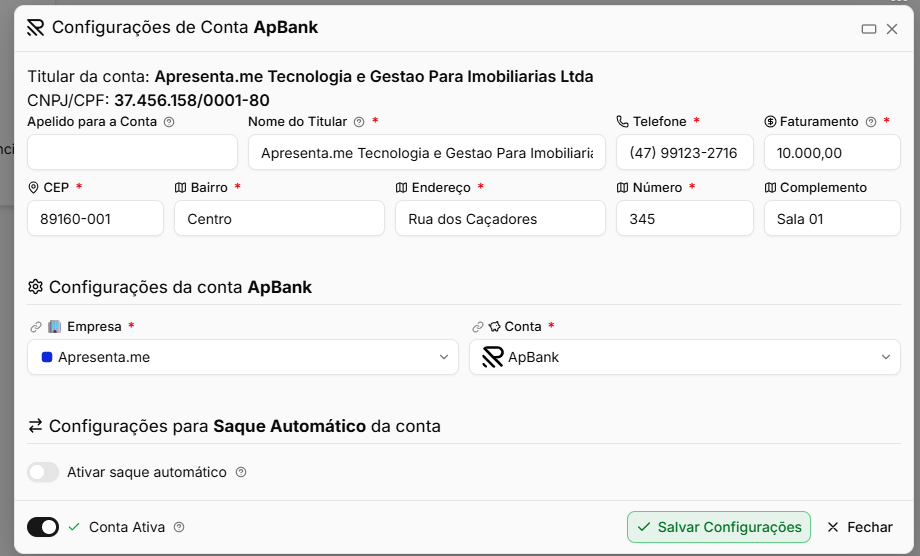
Ao acessar Alterar Configurações, o sistema apresenta os dados relacionados ao titular e ao cadastro da Conta ApBank.
Na parte superior também são exibidos o Titular da conta e o respectivo CNPJ/CPF.
Campo | Descrição |
|---|---|
Apelido para a Conta | Permite definir um nome interno para facilitar a identificação da Conta ApBank no sistema. |
Nome do Titular | Apresenta ou permite informar o nome relacionado ao titular da conta. |
Telefone | Informa o telefone vinculado ao cadastro. |
Faturamento | Apresenta o valor de faturamento informado para a conta. |
CEP | Informa o CEP do endereço cadastrado. |
Bairro | Informa o bairro. |
Endereço | Informa o endereço do titular. |
Número | Informa o número do endereço. |
Complemento | Permite adicionar informações complementares ao endereço. |
Os campos indicados com * são obrigatórios.
Configurar o Saque Automático

O Saque Automático permite transferir automaticamente valores disponíveis da Conta ApBank para uma conta bancária previamente definida.
Campo ou opção | Descrição |
|---|---|
Ativar saque automático | Habilita a rotina automática de saque da Conta ApBank. |
Conta para Depósito | Define a conta bancária que receberá os valores transferidos automaticamente. |
Saldo Mínimo | Define o valor que deve permanecer disponível na Conta ApBank após o saque. |
Mínimo p/ Saque | Define o valor mínimo necessário para que o saque automático seja realizado. |
O processamento do saque automático ocorre às 16:45.
Para ativar a rotina, é obrigatório informar uma Conta para Depósito.
Exemplo: caso o Saldo Mínimo seja configurado em R$ 1.000,00, esse valor poderá permanecer na Conta ApBank para utilização nas demais operações, enquanto o excedente poderá ser considerado para saque conforme o Mínimo p/ Saque configurado.
Definir a situação da conta
Opção | Descrição |
|---|---|
Conta Ativa | Define se a Conta ApBank permanecerá ativa para utilização no sistema. |
A disponibilidade das operações também pode depender do status da Conta ApBank, como Pendente, Aguardando Aprovação, Aprovada, Rejeitada ou Cancelada.
Perguntas frequentes
➜ Onde altero os dados de uma Conta ApBank? Na listagem de Contas Digitais ApBank, clique na engrenagem da conta e selecione Alterar Configurações.
➜ Posso colocar um nome diferente para identificar a conta? Sim. Utilize o campo Apelido para a Conta para criar uma identificação interna.
➜ Posso vincular a mesma Conta Financeira em duas Contas ApBank? Não. Cada Conta Financeira pode estar vinculada a apenas uma Conta ApBank.
➜ Como ativo o saque automático? Ative Ativar saque automático, selecione a Conta para Depósito e configure o Saldo Mínimo e o Mínimo p/ Saque.
➜ Em que horário o saque automático é processado? O processamento ocorre às 16:45.
➜ O saque automático está ativo, mas não foi realizado. Verifique se existe uma Conta para Depósito configurada e se o saldo atende aos valores definidos em Saldo Mínimo e Mínimo p/ Saque.
➜ Onde consulto o saldo da conta? Utilize a opção Ver Saldo Atual disponível no menu da Conta ApBank.
➜ Onde consulto as movimentações realizadas? Utilize Extrato da Conta para acessar as movimentações da Conta ApBank.
➜ Preciso confirmar minha identidade ao alterar as configurações? Sim. Alterações nas configurações da Conta ApBank exigem autenticação por 2FA.
Como gerenciar e cadastrar contas nas seguradoras
A tela Seguradoras reúne as contas utilizadas pela imobiliária para trabalhar com seguros, como Seguro Fiança e Seguro Incêndio.
Cada conta define se a contratação será realizada de forma integrada ao sistema ou apenas registrada após contratação externa. Também concentra informações financeiras, dados dos responsáveis e o item utilizado para cobrar o seguro nas faturas do inquilino.
Navegação no Módulo
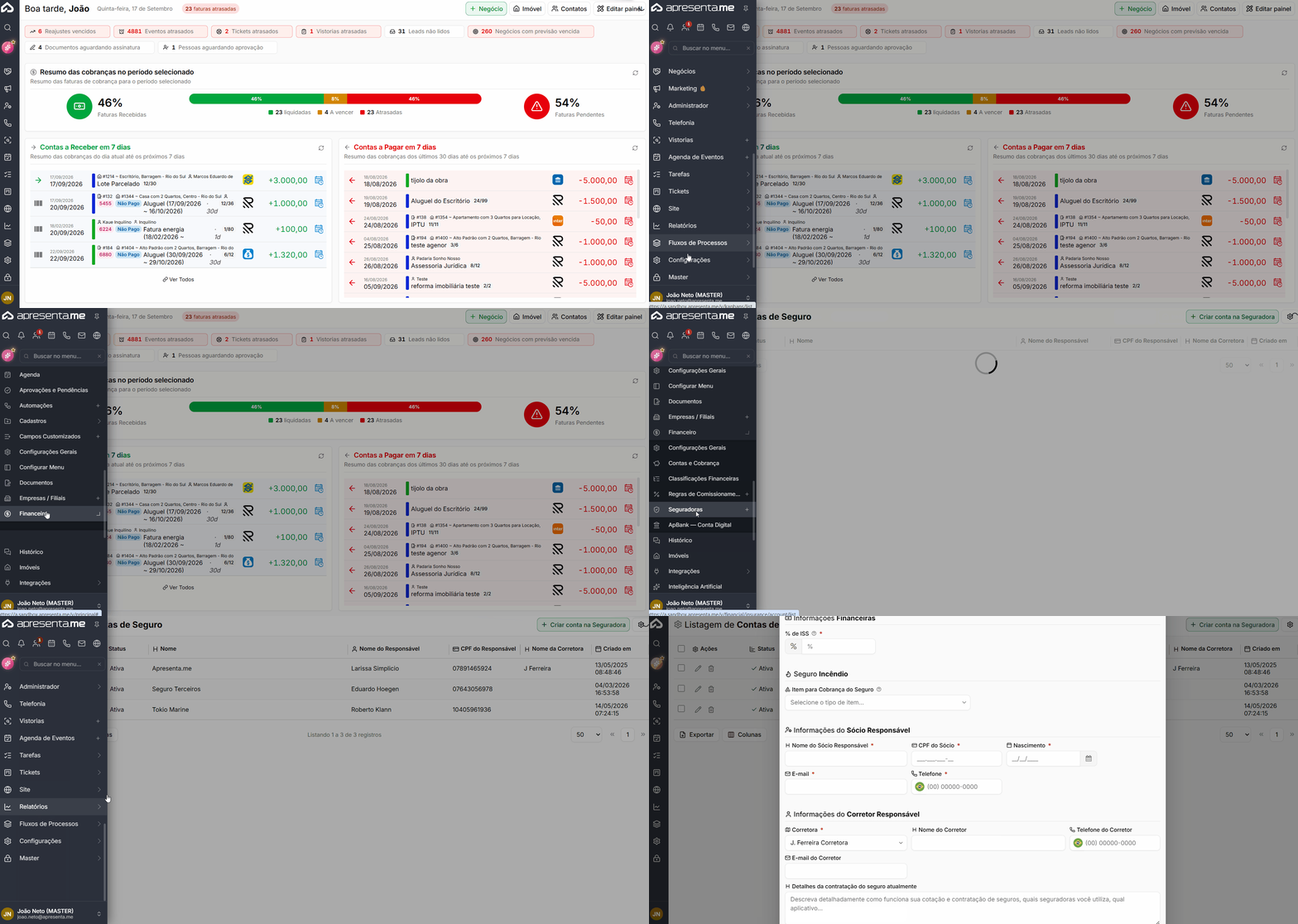
Rotina: Configurações > Seguradoras > Cadastrar
O mesmo cadastro também pode ser acessado por:

Rotina: Financeiro > Seguros > Contas das Seguradoras
Os dois caminhos direcionam para o mesmo cadastro.
Identificar a conta da seguradora
No início do cadastro, devem ser informados os dados principais da conta.
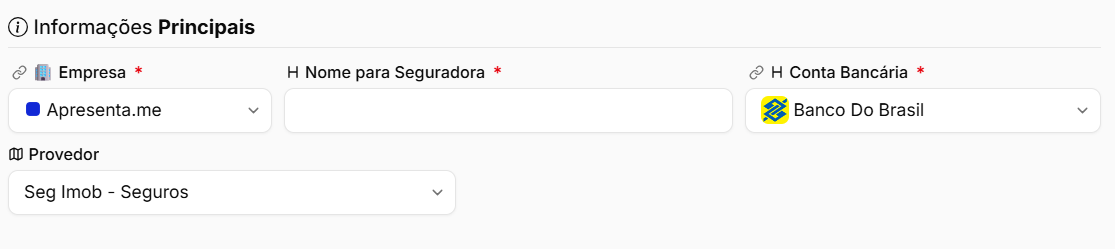
Campo | Descrição |
|---|---|
Nome para Seguradora | Define o nome utilizado para identificar a conta da seguradora. O preenchimento é obrigatório. |
Conta Bancária | Define a conta bancária vinculada às movimentações relacionadas ao seguro. O preenchimento é obrigatório. |
Provedor | Define a seguradora ou provedor utilizado pela conta. |
Preencher os dados da imobiliária

Também podem ser solicitadas informações relacionadas à operação e ao perfil da imobiliária.
Campo | Descrição |
|---|---|
% de ISS | Define o percentual de Imposto Sobre Serviços utilizado na operação. |
Configurar a cobrança do seguro

Campo | Descrição |
|---|---|
Item para Cobrança do Seguro | Define qual Item para Lançamentoserá utilizado para cobrar o seguro nas faturas do inquilino. |
Esse item determina como o valor do seguro será movimentado e classificado financeiramente quando a cobrança for adicionada à fatura.
Atenção: Sem um Item para Cobrança do Seguro configurado, o recurso Cobrar Seguro não ficará disponível no Seguro Incêndio e a cobrança não poderá ser adicionada às faturas do contrato por essa rotina.
Informar o responsável pela conta

Devem ser preenchidos os dados do sócio responsável pela operação.
Campo | Descrição |
|---|---|
Nome do Sócio Responsável | Informa o nome do responsável pela conta. |
CPF do Sócio | Informa o CPF do responsável. |
Nascimento | Informa a data de nascimento. |
Informa o endereço de e-mail do responsável. | |
Telefone | Informa o telefone para contato. |
Essas informações são obrigatórias para o cadastro.
Informar a corretora e o corretor
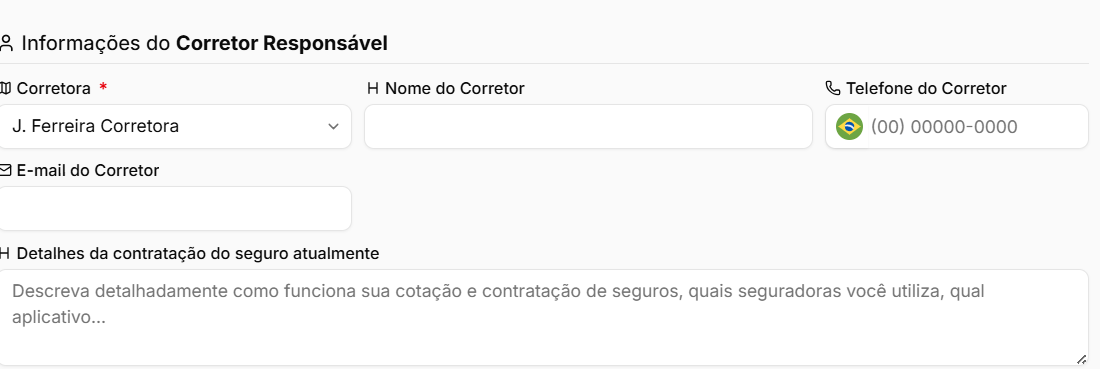
Também é possível registrar os dados da corretora e do profissional responsável pelo atendimento.
Campo | Descrição |
|---|---|
Corretora | Define a corretora responsável. |
Nome do Corretor | Informa o nome do corretor relacionado à conta. |
Telefone | Informa o telefone do corretor. |
E-mail do Corretor | Informa o e-mail utilizado para contato. |
Detalhes da contratação do seguro atualmente | Permite descrever como funciona atualmente o processo de cotação e contratação de seguros da imobiliária. |
Definir se a conta será integrada ao sistema

A opção Integrado ao Sistema define como a conta da seguradora será utilizada.
Situação | Comportamento |
|---|---|
Integrado ao Sistema — Ativado | Permite realizar cotações e contratações por meio da integração disponível no sistema. |
Integrado ao Sistema — Desativado | A conta é utilizada para registrar seguros cuja contratação foi realizada externamente. |
Em contas integradas, algumas informações podem passar a ser controladas pela própria integração e ficar indisponíveis para edição manual.
Atenção: A configuração Integrado ao Sistema não pode ser alterada depois que a conta for criada. Caso a opção seja definida incorretamente, será necessário cadastrar uma nova conta.
Perguntas frequentes
➜ Qual a diferença entre uma conta integrada e uma conta não integrada? A conta integrada permite realizar cotações e contratações pelo sistema. A conta não integrada é utilizada para registrar seguros contratados externamente.
➜ Marquei Integrado ao Sistema por engano. Essa configuração não pode ser alterada após a criação da conta. Cadastre uma nova conta com a opção correta.
➜ O botão Cobrar Seguro não aparece. Verifique se o campo Item para Cobrança do Seguro está preenchido na conta da seguradora.
➜ Posso cadastrar mais de uma conta de seguradora? Sim. É possível manter contas diferentes conforme as seguradoras e formas de operação utilizadas pela imobiliária.
➜ Onde consulto as cobranças realizadas pela seguradora para a imobiliária? Acesse Financeiro > Seguros > Faturas das Seguradoras.
Compreendendo como funcionam as regras de comissionamento
As Regras de Comissionamento permitem automatizar a criação de comissões a partir de critérios definidos pela imobiliária.
Com elas, é possível determinar quem receberá a comissão, qual item financeiro será criado, de onde virá o percentual, sobre quais faturas a regra será aplicada e em qual momento a comissão será gerada.
A comissão pode ser criada durante a geração da fatura ou somente no momento da liquidação, conforme a configuração da regra.
Navegação no Módulo
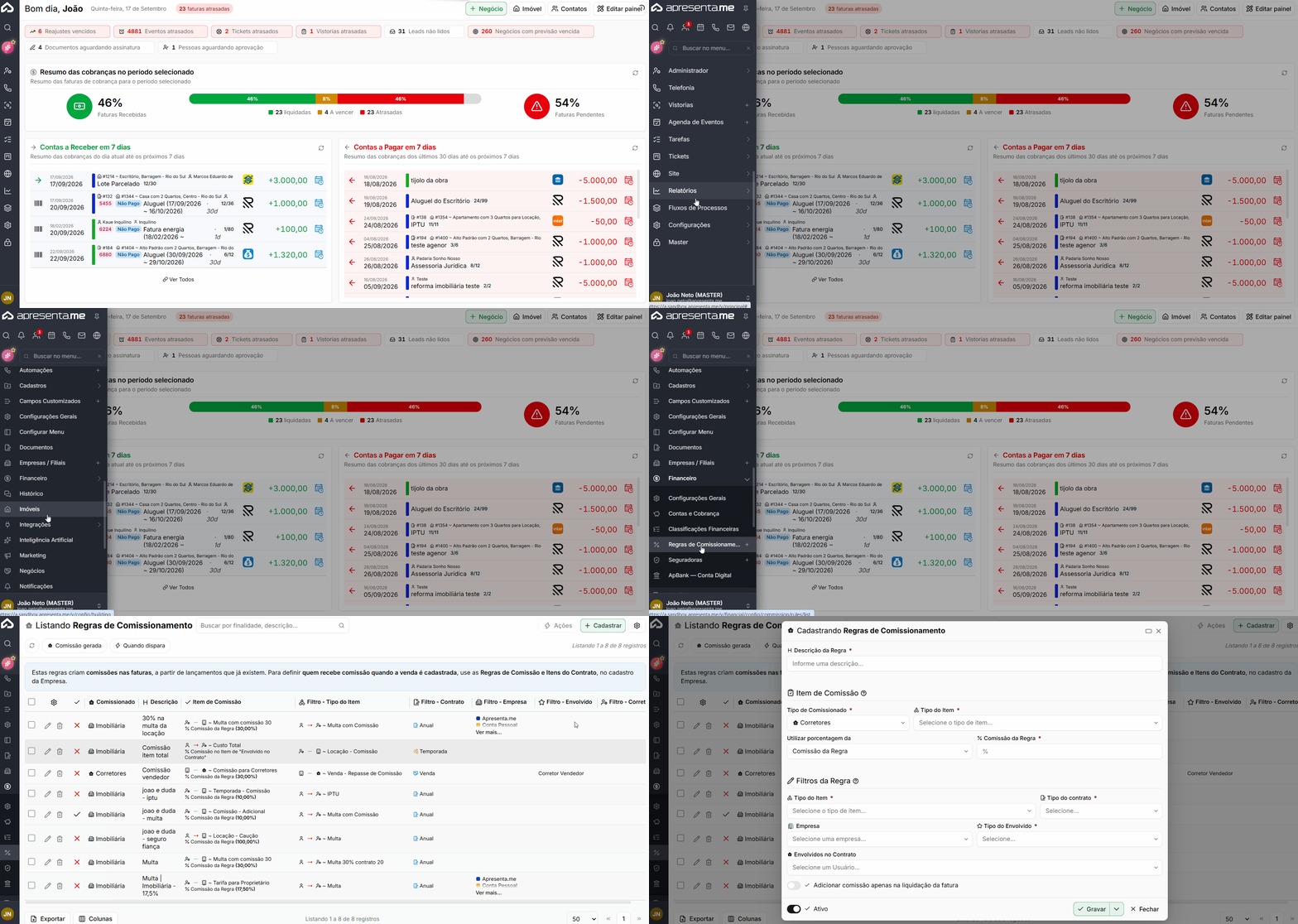
Rotina: Financeiro > Configurações > Regras de Comissionamento > Cadastrar
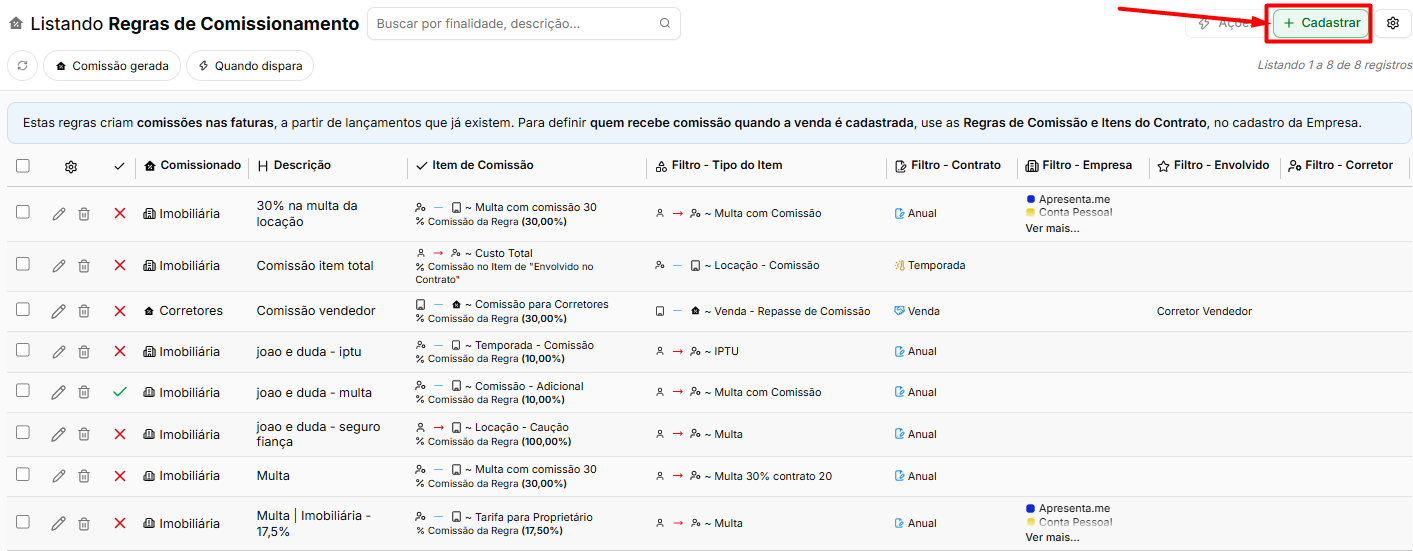
A listagem apresenta as regras já cadastradas e informações como comissionado, descrição, item de comissão e filtros utilizados.
Definir quem receberá a comissão
No início do cadastro, devem ser informados os dados principais da regra.
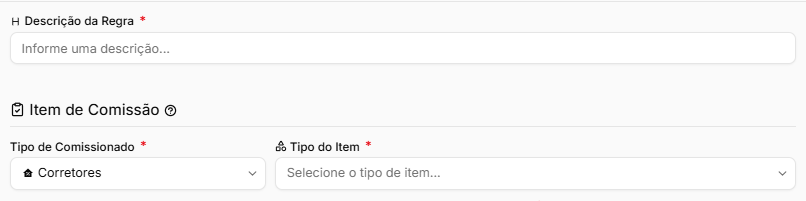
Campo | Descrição |
|---|---|
Descrição da Regra | Define o nome utilizado para identificar a regra na listagem. O preenchimento é obrigatório. |
Tipo de Comissionado | Define quem receberá a comissão gerada. Pode ser Corretores ou Imobiliária. |
Item de Comissão | Define qual Item para Lançamento será criado quando a regra for aplicada. O preenchimento é obrigatório. |
A lista disponível em Item de Comissão considera o Tipo de Comissionado selecionado.
Por exemplo, ao selecionar Corretores, são apresentados itens compatíveis com o crédito destinado ao corretor.
Atenção: Essa validação evita utilizar um Item de Comissão cuja movimentação financeira seja incompatível com quem deverá receber o valor.
Definir a origem do percentual
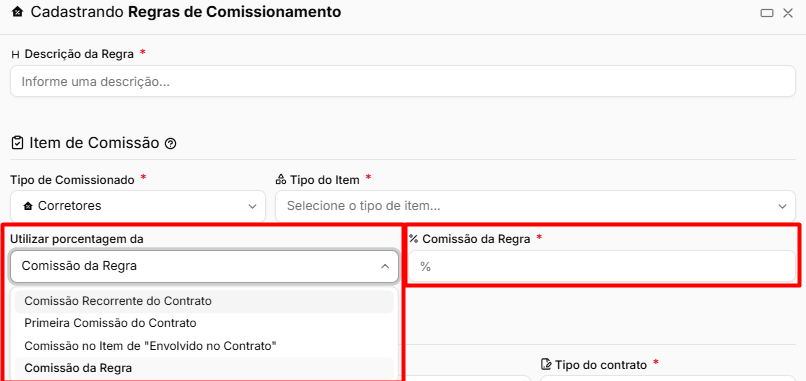
O campo Utilizar porcentagem da determina de onde será obtido o percentual utilizado no cálculo da comissão.
Opção | Descrição |
|---|---|
Comissão Recorrente do Contrato | Utiliza o percentual de comissão recorrente configurado no contrato. |
Primeira Comissão do Contrato | Utiliza o percentual definido para a primeira comissão ou intermediação do contrato. |
Comissão no Item de Envolvido no Contrato | Utiliza o percentual definido para o envolvido correspondente dentro do contrato. |
Comissão da Regra | Utiliza um percentual fixo definido diretamente na própria Regra de Comissionamento. |
Quando a opção Comissão da Regra for selecionada, será apresentado o campo correspondente para informar o percentual.
Utilizar Comissão no Item de Envolvido no Contrato permite que a mesma regra seja utilizada por diferentes corretores, respeitando o percentual configurado individualmente para cada envolvido.
Já em Comissão da Regra, todos os registros que atenderem aos filtros utilizarão o percentual definido na regra.
Atenção: O percentual é aplicado sobre o lançamento utilizado como base pela regra, ou seja, sobre o item da fatura que passou pelos filtros configurados, e não necessariamente sobre o valor total da fatura.
Definir sobre quais faturas a regra será aplicada
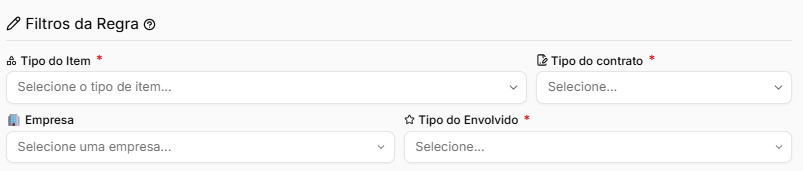
Os filtros determinam quais lançamentos e contratos poderão gerar comissão.
Campo | Descrição |
|---|---|
Tipo do Item | Define quais tipos de item da fatura serão considerados pela regra. Permite selecionar mais de uma opção. |
Tipo do contrato | Define em quais tipos de contrato a regra poderá ser aplicada, como Anual, Temporada, Venda e Assinatura. |
Empresa | Restringe a regra às faturas relacionadas às empresas selecionadas. |
Quando o Tipo de Comissionado for Corretores, também são disponibilizados filtros específicos.

Campo | Descrição |
|---|---|
Tipo do Envolvido | Define quais papéis do corretor no contrato serão considerados, como vendedor, captador, indicador, parceiro, gerente, supervisor e outros. |
Envolvidos no Contrato | Permite restringir a regra a corretores específicos vinculados ao contrato. |
Atenção: Os campos Tipo do Envolvido e Envolvidos no Contrato são utilizados somente quando o comissionado for Corretores.
Evitar comissão sobre a própria comissão
O Item de Comissão utilizado pela regra não pode estar entre os itens definidos como filtro da própria regra.
Caso isso aconteça, o sistema bloqueia a gravação e apresenta a mensagem:
"O item de comissão da regra não pode estar entre os seus itens de filtro!"
Essa validação evita que a comissão criada pela regra seja novamente considerada como base para uma nova comissão.
Definir quando a comissão será criada

A comissão pode ser gerada durante a criação da fatura ou somente quando ela for liquidada.
Opção | Comportamento |
|---|---|
Adicionar comissão apenas na liquidação da fatura — Desativado | A comissão é criada durante a geração da fatura, juntamente com os novos lançamentos. |
Adicionar comissão apenas na liquidação da fatura — Ativado | A comissão é criada somente quando a fatura for paga ou liquidada. |
Apenas ao liquidar faturas vencidas | Quando habilitado, gera comissão somente se a fatura for liquidada após o vencimento. |
A opção Apenas ao liquidar faturas vencidas somente fica disponível quando a geração da comissão estiver configurada para ocorrer na liquidação.
Por exemplo, essa combinação pode ser utilizada para pagar uma comissão específica apenas quando um responsável recuperar uma cobrança que estava em atraso.
Atenção: Quando a regra atua durante a geração da fatura, ela considera somente os novos lançamentos criados naquele processamento. A regra não gera automaticamente comissão sobre lançamentos que já existiam anteriormente.
Diferença entre Regras de Comissionamento e comissões do contrato
As Regras de Comissionamento e as configurações de comissão existentes dentro do contrato possuem finalidades diferentes.
Configuração | Funcionamento |
|---|---|
Itens padrão / comissões do contrato | Atuam durante a configuração do contrato e podem criar ou recriar os envolvidos e respectivos percentuais. |
Regras de Comissionamento | Atuam posteriormente, durante a geração ou liquidação das faturas, conforme os filtros configurados. |
Atenção: A validação de limite de 100% na soma das comissões pertence às configurações de comissão do contrato e não às Regras de Comissionamento.
Da mesma forma, mensagens relacionadas ao enquadramento do contrato em configurações de itens padrão pertencem ao fluxo do próprio contrato.
Onde a comissão gerada é apresentada
Quando a regra é aplicada, a comissão gerada pode ser visualizada em diferentes rotinas.
Área | Descrição |
|---|---|
Fatura | A comissão é adicionada como um item da própria fatura. |
Repasse aos Corretores | O valor pode compor o saldo disponível para repasse ao corretor. |
Previsão de Comissões | Permite visualizar os valores previstos antes da efetivação do repasse. |
Perguntas frequentes
➜ A regra não gerou comissão. Verifique se ela está Ativa, se o item da fatura atende ao filtro de Tipo do Item, se o tipo de contrato e a empresa correspondem à configuração e, para corretores, se o envolvido atende aos filtros definidos.
➜ A comissão apareceu somente depois que a fatura foi paga. A opção Adicionar comissão apenas na liquidação da fatura está ativada.
➜ A fatura foi paga no prazo, mas não gerou comissão. Verifique se Apenas ao liquidar faturas vencidas está ativado. Nesse caso, somente faturas pagas após o vencimento geram comissão.
➜ O sistema não permite gravar a regra. Verifique se o Item de Comissão está entre os itens utilizados como filtro. Ele deve ser removido do filtro.
➜ Cada corretor deve receber um percentual diferente. Utilize Comissão no Item de Envolvido no Contrato para que o percentual seja obtido individualmente do contrato.
➜ A comissão foi calculada sobre um valor diferente do esperado. O percentual é aplicado sobre o lançamento que atendeu aos filtros da regra, e não necessariamente sobre o valor total da fatura.
➜ Criei a regra, mas faturas antigas não receberam comissão. A regra não é retroativa. Ela atua sobre novos lançamentos gerados ou sobre liquidações ocorridas após sua configuração, conforme o momento definido.
➜ Qual a diferença entre a Regra de Comissionamento e os envolvidos do contrato? Os envolvidos e seus percentuais são definidos na configuração do contrato. A Regra de Comissionamento utiliza essas informações posteriormente para gerar comissões durante a geração ou liquidação das faturas.