# Repasses aos Corretores
# Como efetuar um repasse para um corretor
O **Repasse aos Corretores** permite transferir aos corretores os valores de comissão acumulados em contratos de locação, vendas e demais lançamentos financeiros vinculados a eles.
O sistema apresenta o saldo disponível para cada corretor e permite realizar o repasse completo ou somente dos itens selecionados.
---
##### **Navegação no Módulo**
[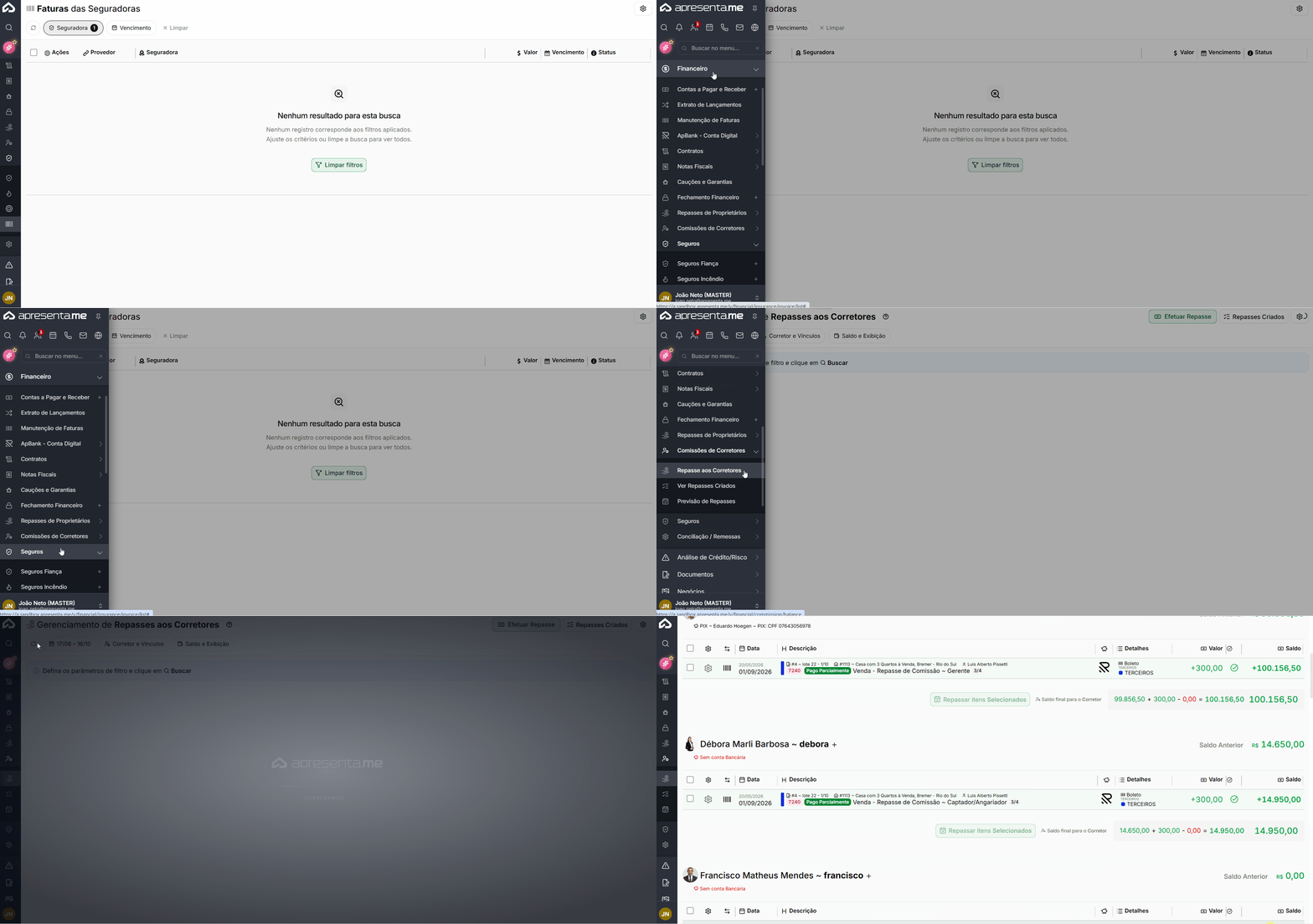](https://ajuda.apresenta.me/uploads/images/gallery/2026-09/efetuarrepasse.gif)
**Rotina:** Financeiro > **Repasse aos Corretores** >
---
##### **Consultar o saldo dos corretores**
[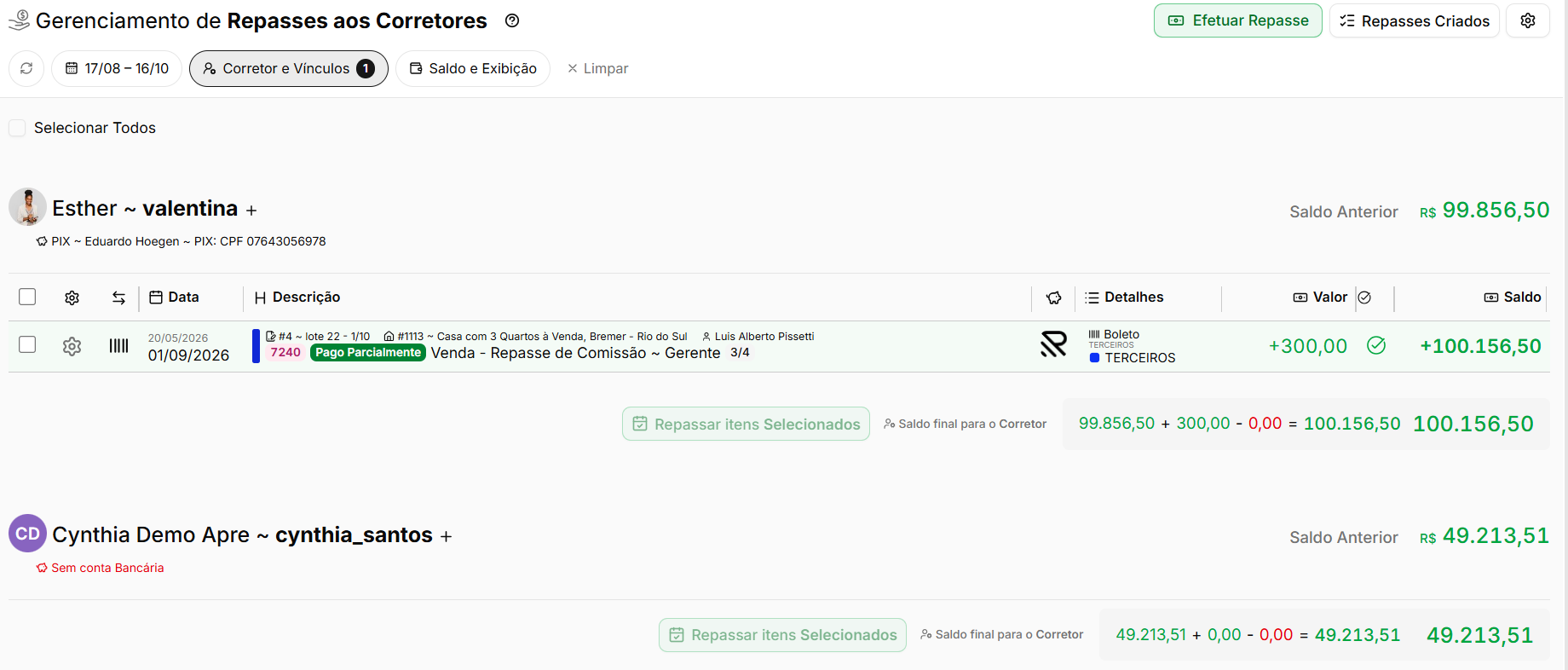](https://ajuda.apresenta.me/uploads/images/gallery/2026-09/beFimage.png)
Para visualizar os valores disponíveis para repasse, defina os filtros desejados e clique em **Buscar**.
A tela apresenta os corretores encontrados, os respectivos lançamentos de comissão e o saldo disponível para repasse.
| Opção
| Descrição
|
|---|
| **Buscar**
| Aplica os filtros informados e carrega os corretores e respectivos saldos.
|
| **Selecionar Todos**
| Seleciona todos os lançamentos disponíveis na tela para realizar o repasse em conjunto.
|
A listagem não é carregada automaticamente. É necessário definir os parâmetros de filtro e clicar em **Buscar**.
---
##### **Selecionar os valores para repasse**
[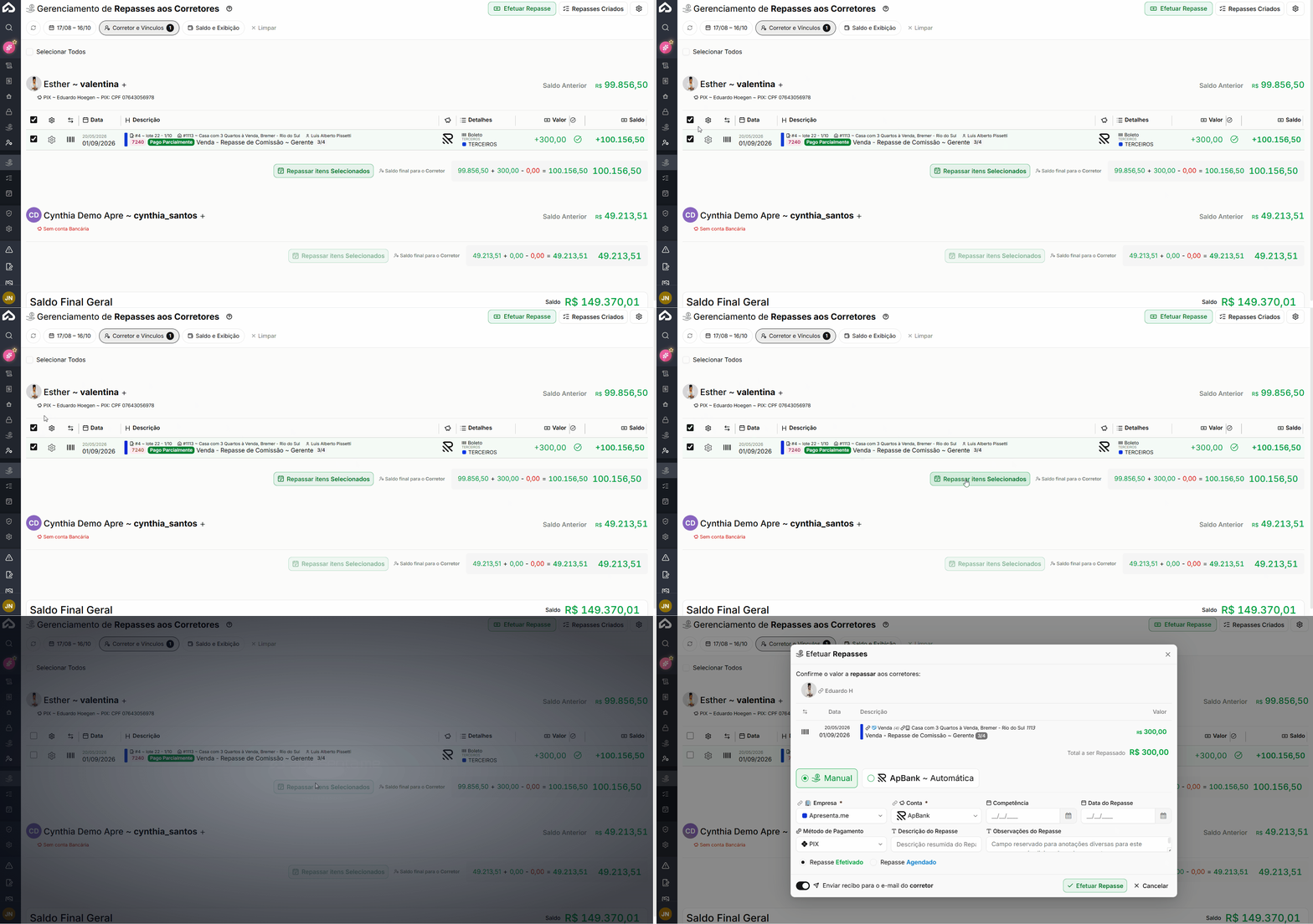](https://ajuda.apresenta.me/uploads/images/gallery/2026-09/repassando.gif)
O repasse pode ser realizado considerando todo o saldo disponível ou apenas determinados lançamentos.
| Ação
| Descrição
|
|---|
| **Repassar itens Selecionados**
| Realiza o repasse somente dos lançamentos selecionados.
|
| **Repassar saldo completo**
| Realiza o repasse de todo o saldo disponível para o corretor.
|
---
##### **Efetuar o repasse**
[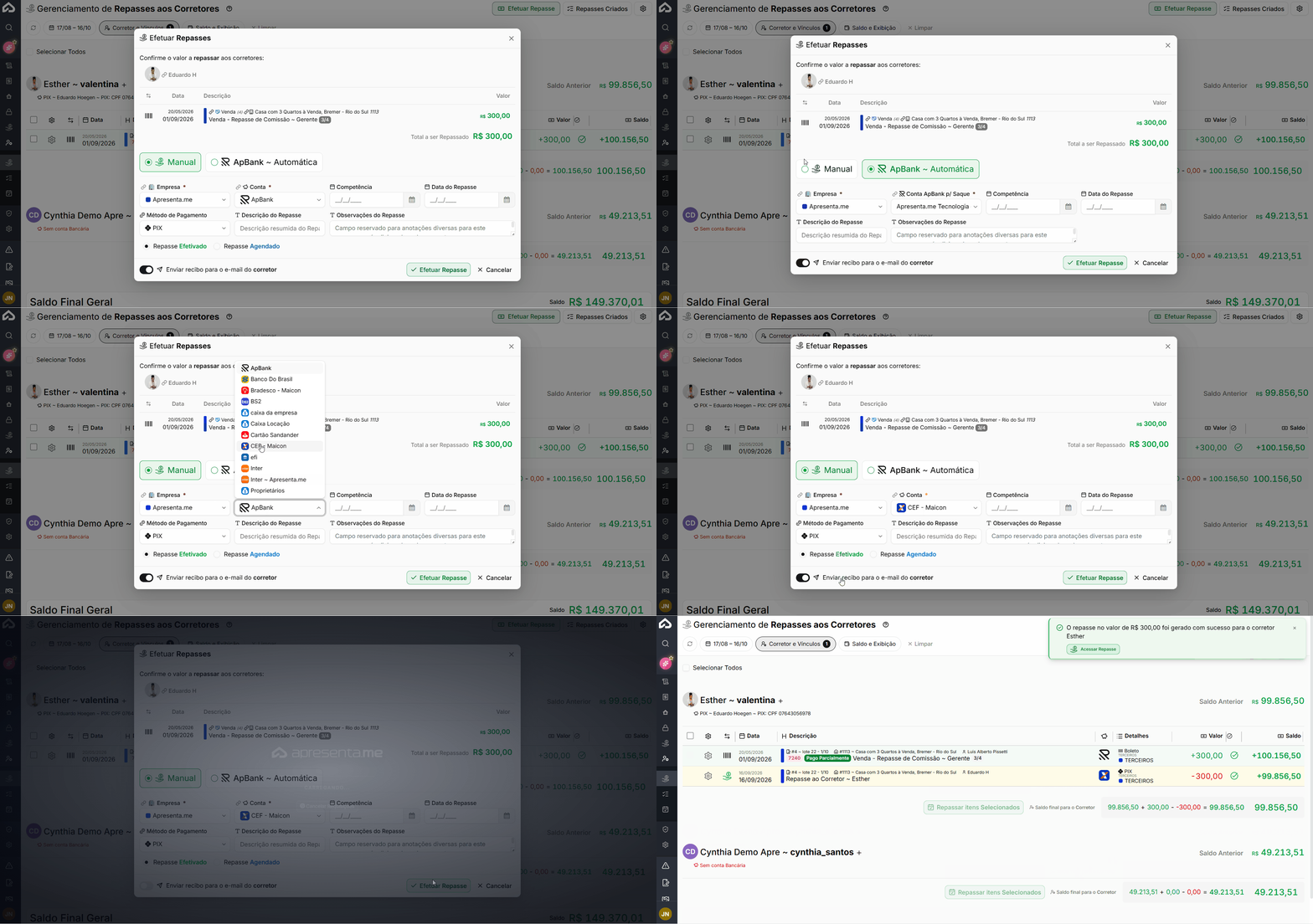](https://ajuda.apresenta.me/uploads/images/gallery/2026-09/repassando2.gif)
Ao confirmar o repasse, devem ser preenchidas as informações relacionadas ao pagamento.
| Campo ou opção
| Descrição
|
|---|
| **Manual**
| Registra o repasse no sistema, enquanto a transferência financeira é realizada por outro meio.
|
| **ApBank**
| Realiza a transferência utilizando a Conta ApBank.
|
| **Conta ApBank p/ Saque**
| Define a conta digital utilizada para realizar a transferência ao corretor.
|
| **Competência**
| Define a competência financeira do repasse.
|
| **Data do Repasse**
| Define a data em que o repasse será realizado.
|
| **Método de Pagamento**
| Define a forma de pagamento utilizada no repasse manual.
|
| **Descrição do Repasse**
| Permite identificar o repasse realizado.
|
| **Observações do Repasse**
| Permite registrar informações adicionais sobre a operação.
|
| **Repasse Efetivado**
| Indica que o pagamento já foi realizado.
|
| **Repasse Agendado**
| Registra o pagamento para uma data programada.
|
| **Enviar recibo para o e-mail do corretor**
| Envia ao corretor o comprovante relacionado ao repasse.
|
---
##### **Perguntas frequentes**
➜ **A tela de repasses abriu vazia.** Defina os filtros desejados e clique em **Buscar** para carregar os corretores e respectivos saldos.
➜ **A comissão do corretor não aparece no saldo.** Verifique se o lançamento possui o **corretor** corretamente vinculado. Caso necessário, utilize a opção de criar um novo lançamento para o corretor.
➜ **Quero pagar apenas uma parte do saldo disponível.** Selecione somente os lançamentos desejados e utilize **Repassar itens Selecionados**.
➜ **Quero realizar o pagamento utilizando a Conta ApBank.** Selecione **ApBank** e informe a **Conta ApBank p/ Saque** que será utilizada na transferência.
➜ **Quero programar o pagamento para outra data.** Utilize a opção **Repasse Agendado** em vez de **Repasse Efetivado**.
# Como ver os repasses criados e agendados para os corretores
Depois que um repasse é criado, ele passa a ser acompanhado pela listagem de **Repasses de Comissões Criados**.
Nessa área é possível consultar os repasses já gerados, verificar quais estão agendados, quais foram efetivados e identificar possíveis erros no processamento.
---
##### **Navegação no Módulo**
[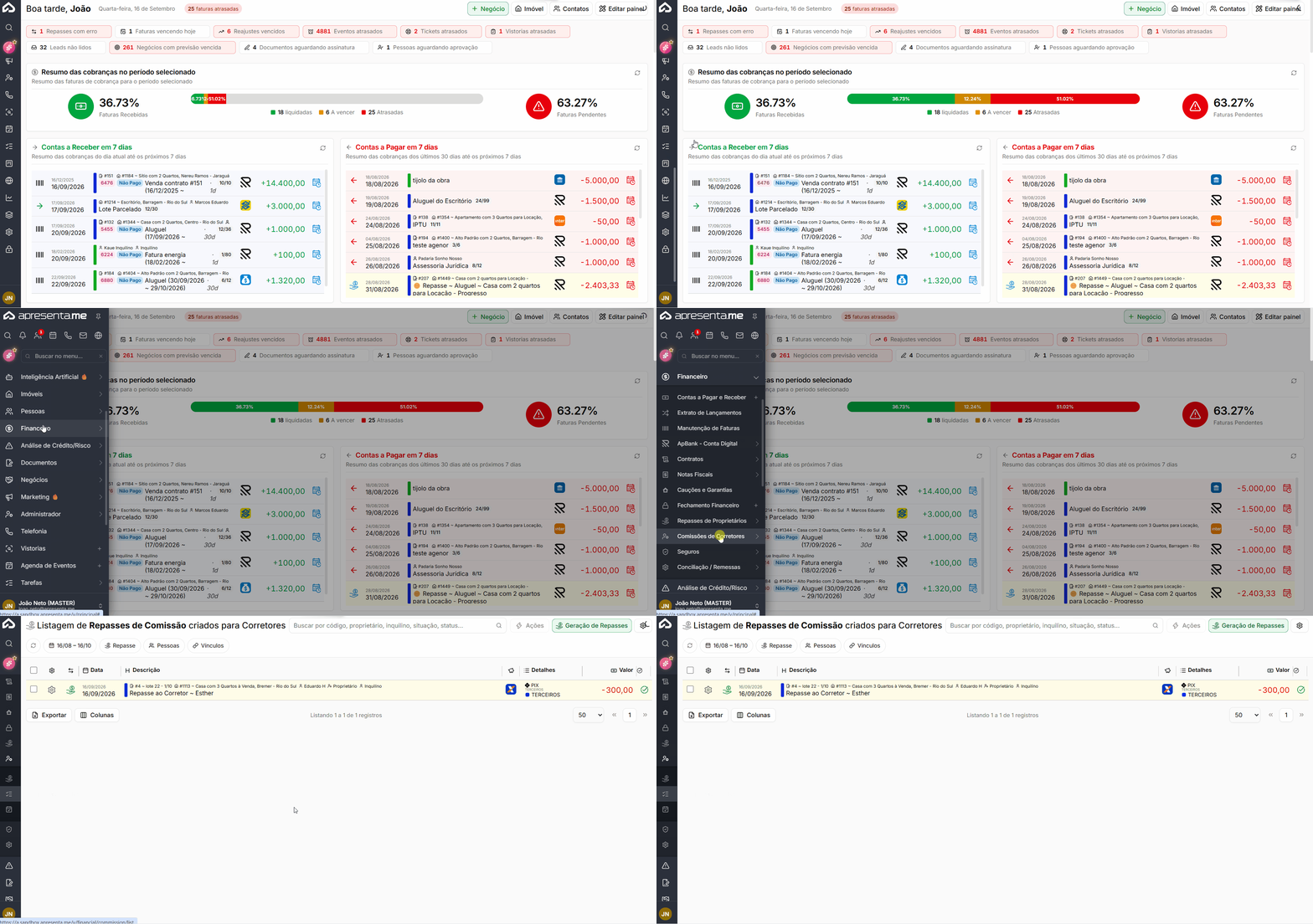](https://ajuda.apresenta.me/uploads/images/gallery/2026-09/verrepassescriadoscorretor.gif)
**Rotina:** Financeiro > **Repasse aos Corretores** > **Repasses de Comissões Criados**
---
##### **Consultar os repasses criados**
[](https://ajuda.apresenta.me/uploads/images/gallery/2026-09/pJOimage.png)
A listagem apresenta as principais informações dos repasses gerados para os corretores.
O repasse **Agendado** representa um pagamento que já foi criado, mas ainda não foi efetivado. Enquanto permanecer nessa situação, ele pode ser considerado na previsão de saída financeira.
---
##### **Ações sobre os repasses**
[](https://ajuda.apresenta.me/uploads/images/gallery/2026-09/rOoimage.png)
É possível selecionar um ou mais repasses da listagem e realizar ações em lote.
| Ação
| Descrição
|
|---|
| **Liquidar Repasses**
| Marca os repasses selecionados como pagos.
|
| **Reprocessar Repasses**
| Realiza uma nova tentativa de processamento dos repasses que apresentaram erro.
|
| **Remover Repasses**
| Exclui os repasses selecionados.
|
**Atenção:** Caso o corretor tenha sido pago por fora do sistema, liquide o respectivo repasse para evitar que ele continue aparecendo como pagamento pendente ou saída prevista.
**Atenção:** A remoção do repasse exclui o registro selecionado. Antes de utilizar **Remover Repasses**, confira se o lançamento realmente não deverá mais ser considerado.O módulo também possui outras áreas relacionadas ao acompanhamento das comissões dos corretores.
---
##### **Perguntas frequentes**
➜ **O repasse está com erro.** Selecione o registro e utilize **Reprocessar Repasses**. Caso o problema continue, confira os dados utilizados para realizar o pagamento.
➜ **Paguei o corretor por fora do sistema.** Selecione o respectivo lançamento e utilize **Liquidar Repasses** para registrar o pagamento.
➜ **Preciso remover um repasse.** Utilize **Remover Repasses** após confirmar que o registro realmente deve ser excluído.
➜ **Qual a diferença entre repasse agendado e efetivado?** **Agendado** representa um repasse criado que ainda não foi pago. **Efetivado** indica que o pagamento já foi realizado.
➜ **Onde consulto a comissão relacionada a um contrato específico?** Utilize o atalho disponível na aba **Financeiro** do contrato de venda para acessar as comissões relacionadas àquele contrato.
# Como funciona a previsão de repasses para os corretores
A **Previsão de Comissões** permite consultar os valores que ainda estão previstos para determinado corretor antes de se tornarem disponíveis para repasse.
Essa consulta pode ser utilizada tanto para informar ao corretor quanto ele tem a receber quanto para auxiliar a imobiliária na projeção das próximas saídas financeiras relacionadas às comissões.
---
##### **Navegação no Módulo**
[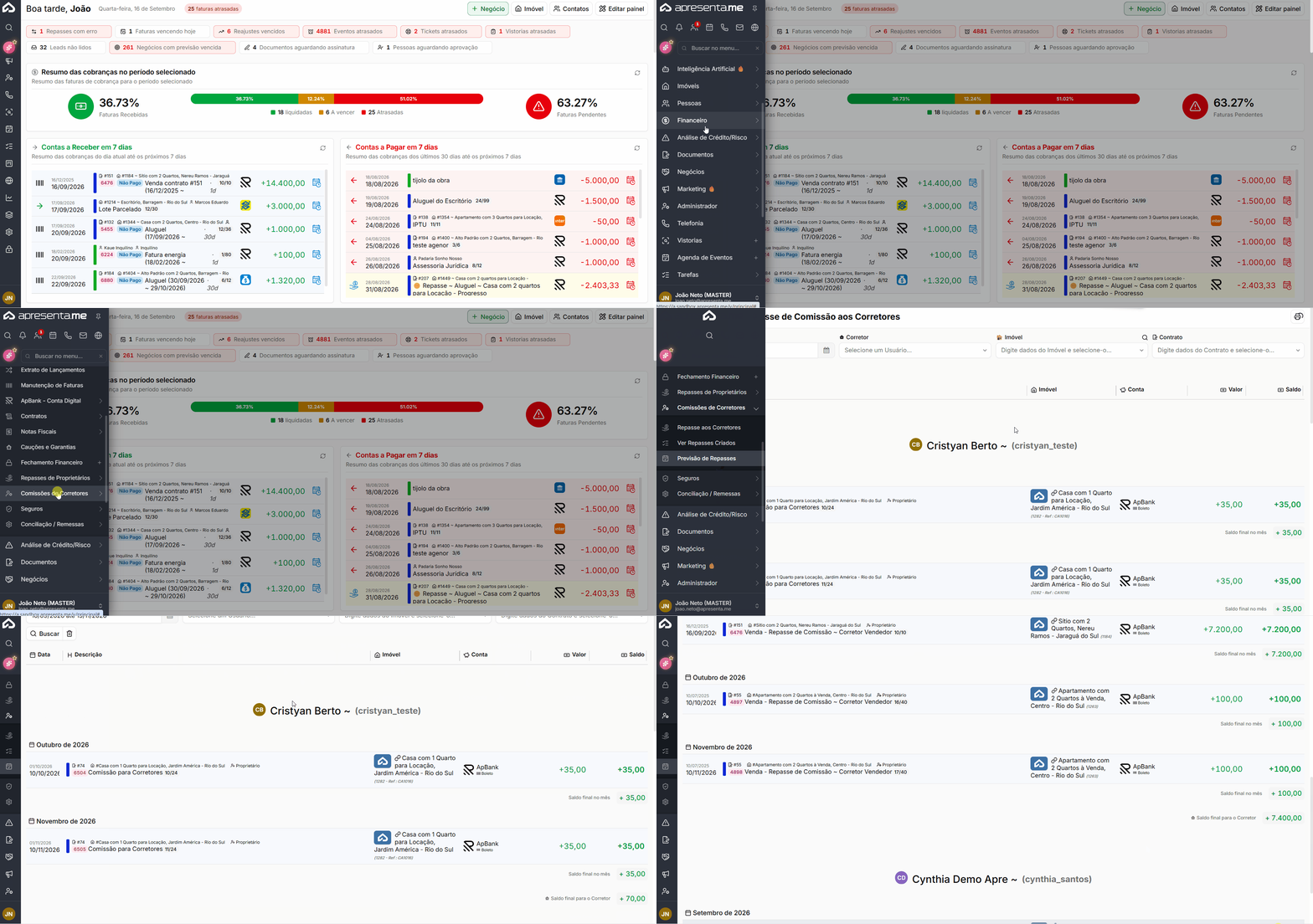](https://ajuda.apresenta.me/uploads/images/gallery/2026-09/previsaodecorretores.gif)
**Rotina:** Financeiro > **Repasse aos Corretores** > menu de opções > **Previsão de Comissões**
---
##### **Filtrar a previsão**
[](https://ajuda.apresenta.me/uploads/images/gallery/2026-09/z0cimage.png)
Antes de consultar os valores, devem ser informados os filtros da previsão.
| Filtro
| Descrição
|
|---|
| **Período**
| Define o intervalo que será considerado na projeção. O preenchimento é obrigatório.
|
| **Corretor**
| Permite selecionar um ou mais corretores para consultar as respectivas previsões de comissão.
|
| **Imóvel**
| Permite pesquisar por imóvel vinculado a devida comissão
|
| **Contrato**
| Permite pesquisar sobre um contrato especifico.
|
---
##### **Consultar as comissões previstas**
[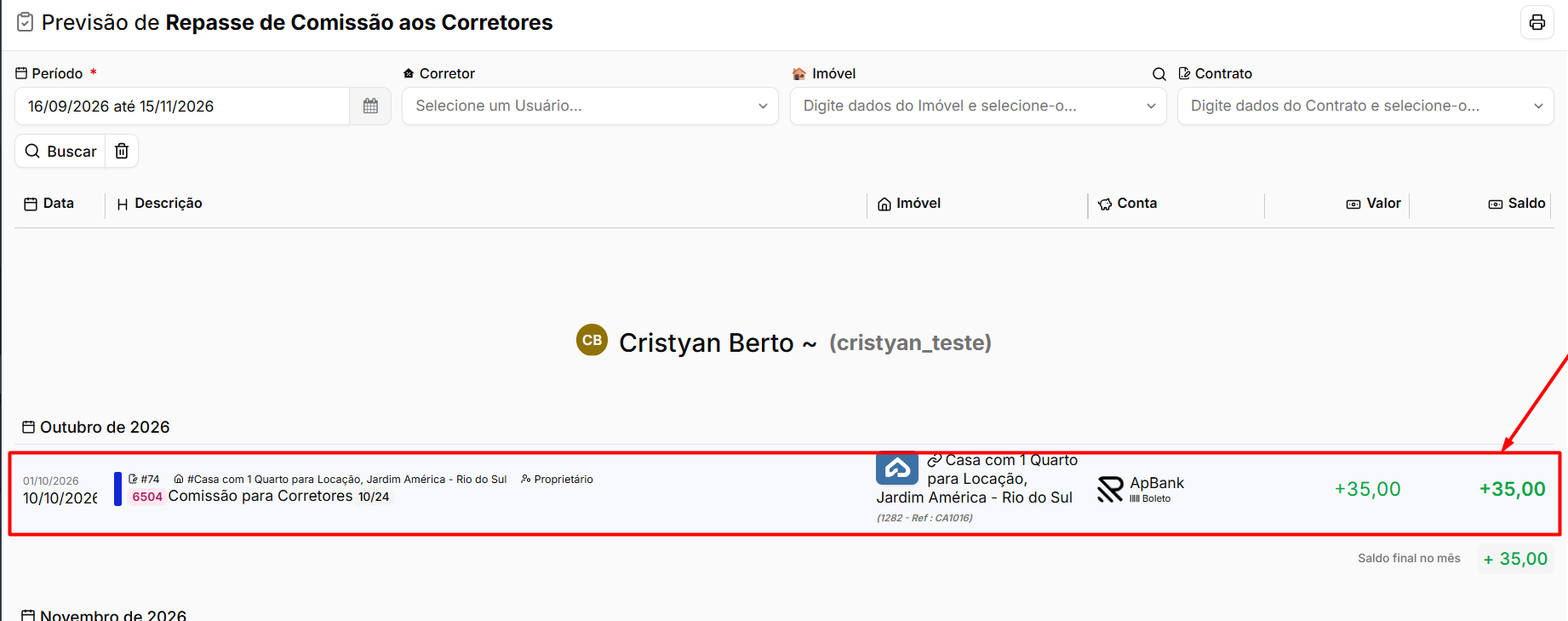](https://ajuda.apresenta.me/uploads/images/gallery/2026-09/PHQimage.png)
Após aplicar os filtros, a tela apresenta os valores previstos para os corretores selecionados.
Cada linha também possui atalhos para consultar os registros relacionados à origem da comissão.
| Atalho
| Descrição
|
|---|
| **Contrato**
| Abre o contrato relacionado ao lançamento.
|
| **Imóvel**
| Abre o imóvel relacionado.
|
| **Cliente**
| Abre o cadastro do cliente relacionado à operação.
|
| **Proprietário**
| Abre o cadastro do proprietário relacionado.
|
| **Inquilino**
| Abre o cadastro do inquilino relacionado.
|
Os registros são abertos em uma nova guia, permitindo consultar os detalhes sem sair da previsão.
Quando existirem mais resultados, utilize a opção de carregar mais para visualizar o próximo conjunto de registros.
---
##### **Diferença entre previsão e repasse**
A **Previsão de Comissões** é uma tela de consulta e não realiza pagamentos ou cria repasses.
Ela apresenta valores que ainda estão previstos, enquanto o repasse efetivo é realizado pelo **Gerenciamento de Repasses aos Corretores**.
| Processo
| Descrição
|
|---|
| **Previsão de Comissões**
| Apresenta os valores que ainda estão previstos para o corretor.
|
| **Gerenciamento de Repasses aos Corretores**
| Apresenta os valores disponíveis e permite realizar o repasse ao corretor.
|
**Atenção:** O valor apresentado na previsão pode ser diferente do valor efetivamente repassado posteriormente. A previsão considera valores que ainda irão vencer, enquanto o repasse depende dos valores efetivamente recebidos e compensados.
---
##### **Perguntas frequentes**
➜ **O corretor não aparece na previsão.** Verifique o **Período** utilizado e confirme se existem comissões vinculadas ao corretor dentro do intervalo informado.
➜ **O valor previsto está diferente do valor repassado.** A previsão considera valores futuros, enquanto o repasse é baseado nos valores efetivamente recebidos e disponíveis.
➜ **Posso realizar o repasse pela tela de Previsão de Comissões?** Não. Essa área é destinada somente à consulta. O repasse deve ser realizado pelo **Gerenciamento de Repasses aos Corretores**.
➜ **Como identifico a origem de uma comissão apresentada na previsão?** Utilize os atalhos disponíveis na própria linha para acessar registros como **Contrato**, **Imóvel**, **Cliente**, **Proprietário** ou **Inquilino**.