# Manutenção de Faturas
# Como registrar um boleto
O registro do boleto é a etapa que envia a cobrança ao banco para que ela possa ser reconhecida e paga.
A geração da fatura, por si só, não conclui esse processo. Depois de criada, a cobrança precisa ser registrada no banco conforme o método utilizado pela imobiliária.
---
##### **Navegação no Módulo**
[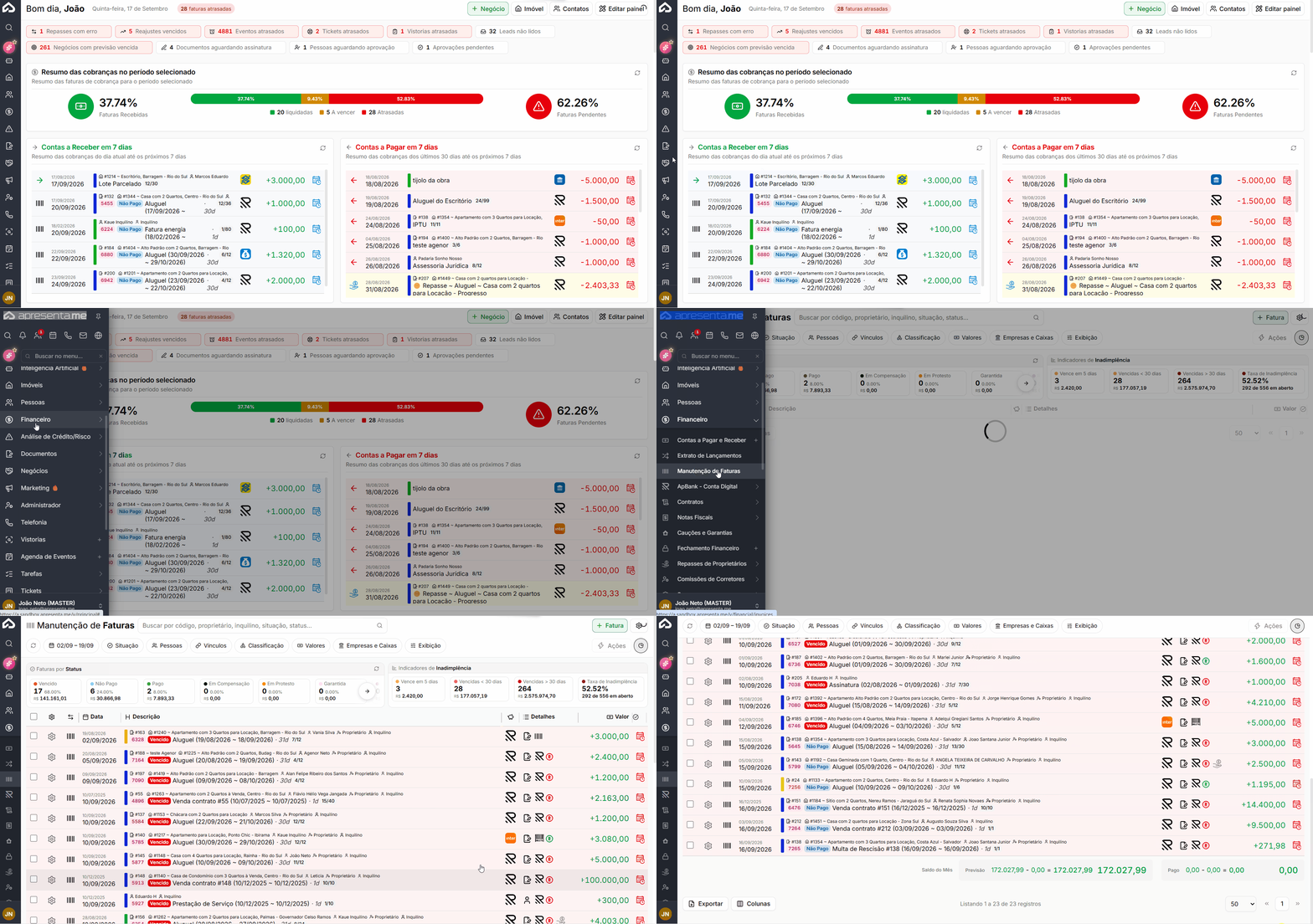](https://ajuda.apresenta.me/uploads/images/gallery/2026-09/manutencaodefaturas.gif)
**Rotina:** Financeiro > **Manutenção de Faturas** > selecionar as faturas > **Registrar Boletos**
[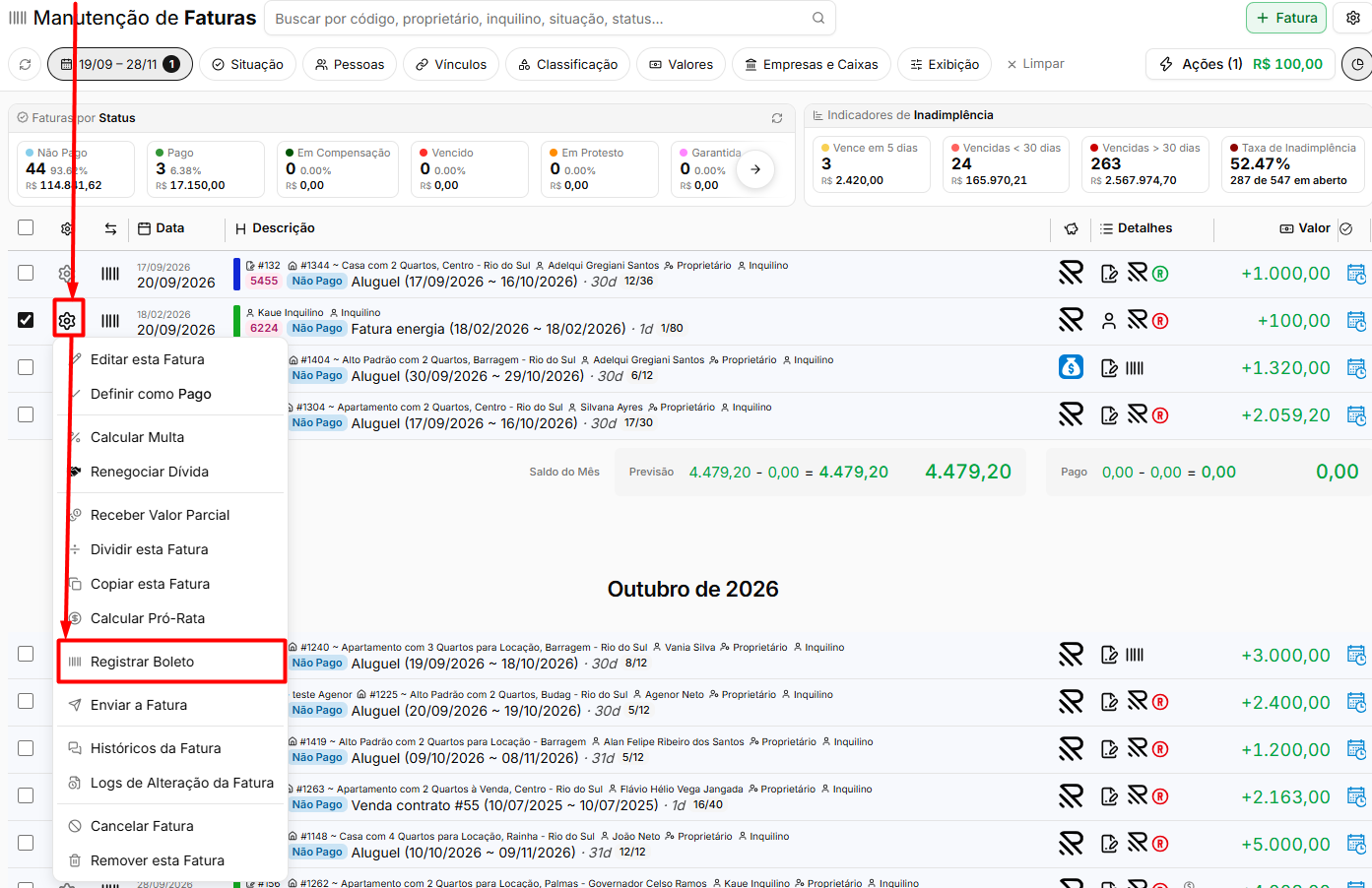](https://ajuda.apresenta.me/uploads/images/gallery/2026-09/zIFimage.png)
A mesma ação também pode estar disponível no menu individual da fatura e dentro do contrato, na aba **Financeiro**.
---
##### **Confirmar o registro dos boletos**
[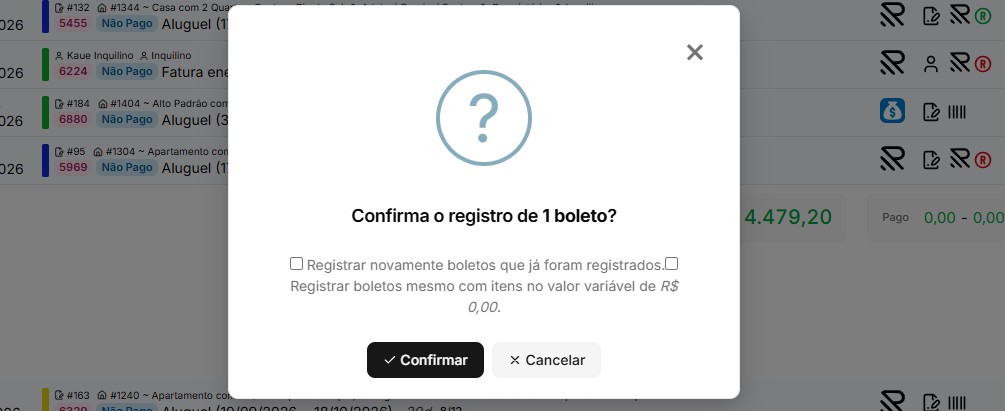](https://ajuda.apresenta.me/uploads/images/gallery/2026-09/IhWimage.png)
Ao iniciar o registro, o sistema informa quantos boletos serão enviados e apresenta opções adicionais para definir como a operação será realizada.
| Opção
| Descrição
|
|---|
| **Registrar novamente boletos que já foram registrados**
| Inclui no processo boletos que já possuem um registro anterior.
|
| **Registrar boletos mesmo com itens no valor variável de R$ 0,00**
| Permite registrar faturas que possuam itens de valor variável ainda configurados com R$ 0,00.
|
**Atenção:** Itens com valor variável em **R$ 0,00** podem indicar que alguma informação ainda não foi preenchida ou calculada. Confira os valores da fatura antes de utilizar a opção que força o registro.
---
##### **Registrar o boleto durante a geração da fatura**
Em alguns processos, o boleto pode ser registrado no mesmo momento em que a fatura é gerada.
| Local
| Funcionamento
|
|---|
| **Faturamento em lote**
| Permite registrar os boletos durante a confirmação da geração das faturas.
|
| **Antecipação de faturas**
| Pode permitir o registro das cobranças no momento em que as faturas são antecipadas dentro do contrato.
|
| **Contrato de assinatura**
| A configuração
**Registrar os boletos ao gerar as faturas**
permite automatizar o registro durante a geração.
|
Essa configuração reduz a necessidade de realizar o registro manualmente em uma segunda etapa.
---
##### **Cancelar o registro do boleto**
[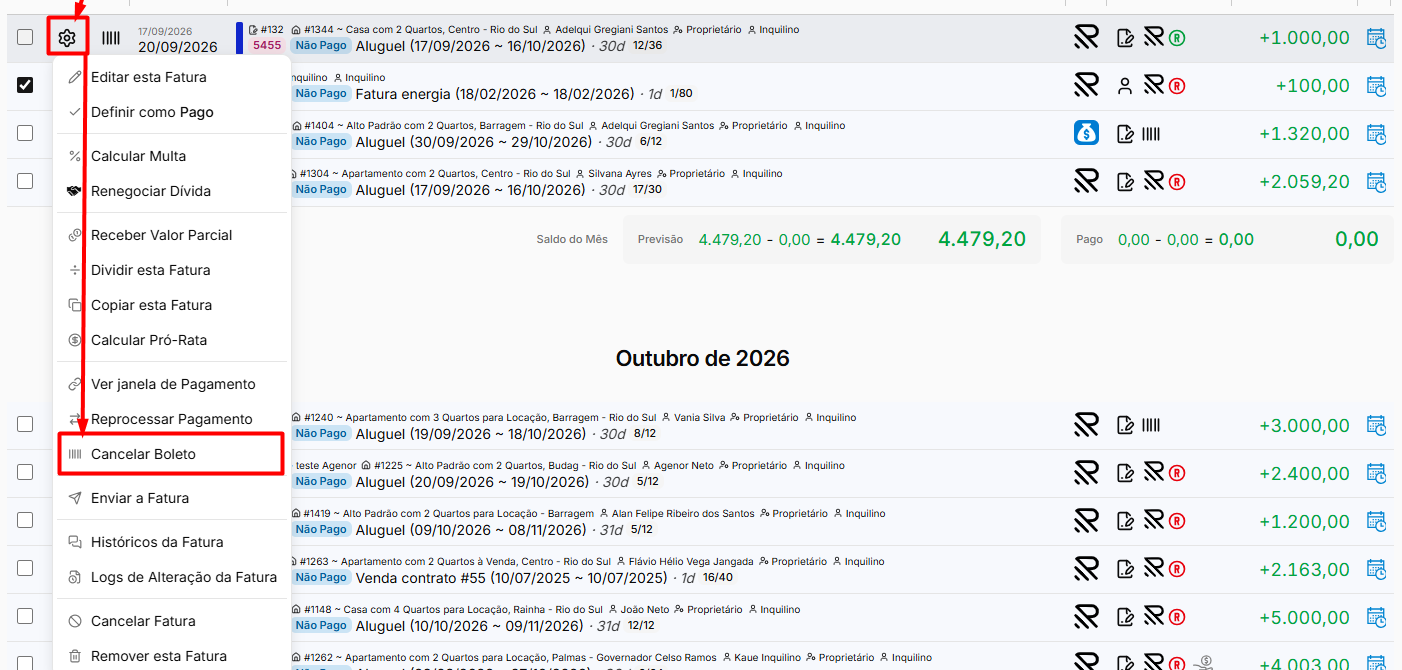](https://ajuda.apresenta.me/uploads/images/gallery/2026-09/qZYimage.png)
Quando uma cobrança já registrada precisa ser alterada, pode ser necessário cancelar seu registro antes de realizar um novo envio ao banco.
| Ação
| Descrição
|
|---|
| **Cancelar Registro dos Boletos**
| Solicita o cancelamento da cobrança registrada no banco.
|
| **Ao efetuar alterações na fatura, solicitar o cancelamento do registro do boleto**
| Automatiza a solicitação de cancelamento quando a fatura registrada for alterada.
|
Após o cancelamento, a fatura pode ser ajustada e posteriormente registrada novamente.
**Atenção:** O cancelamento do registro depende do processamento bancário. Durante esse período, a cobrança anterior ainda pode permanecer disponível para pagamento até que o banco conclua a solicitação.
---
##### **Registro por remessa e retorno**
Quando o método de cobrança utiliza **Remessa e Retorno**, o registro não ocorre imediatamente pela tela.
Nesse modelo, o processo acontece em etapas:
| Etapa
| Descrição
|
|---|
| **Gerar remessa**
| As informações das cobranças são incluídas em um arquivo de remessa.
|
| **Enviar ao banco**
| O arquivo é encaminhado para processamento pela instituição financeira.
|
| **Processar retorno**
| O banco devolve um arquivo com as informações e situações das cobranças processadas.
|
Quando a integração é manual, o sistema apresenta as orientações correspondentes para envio e processamento dos arquivos.
---
##### **Perguntas frequentes**
➜ **O cliente informa que o boleto não é reconhecido pelo banco.** Verifique se a fatura foi registrada. Caso ainda não tenha sido, utilize **Registrar Boletos**.
➜ **Registrei o boleto, mas ele ainda não está disponível.** Caso o método utilizado seja **Remessa e Retorno**, o registro depende do envio do arquivo ao banco e do processamento do respectivo retorno.
➜ **Uma das faturas não foi registrada.** Verifique se existem itens com valor variável em **R$ 0,00** ou alguma outra informação pendente antes de tentar registrar novamente.
➜ **Preciso alterar o valor ou vencimento de uma fatura já registrada.** Solicite o cancelamento do registro, realize a alteração e depois registre novamente. Também é possível utilizar a configuração de cancelamento automático ao alterar a fatura.
➜ **Cancelei o registro, mas o boleto ainda aparece como disponível.** O cancelamento pode depender do tempo de processamento do banco e permanecer ativo até que a solicitação seja concluída.
# Como alterar múltiplas faturas de uma única vez
A opção **Alterações Múltiplas** permite atualizar várias faturas de uma única vez, evitando a necessidade de editar cada registro individualmente.
Esse recurso pode ser utilizado, por exemplo, quando houver mudança de **Empresa Financeira**, **Conta Financeira** ou **Método de Cobrança**.
---
##### **Navegação no Módulo**
[](https://ajuda.apresenta.me/uploads/images/gallery/2026-09/manutencaodefaturas.gif)
**Rotina:** Financeiro > **Manutenção de Faturas** > **Alterações em Massa**
[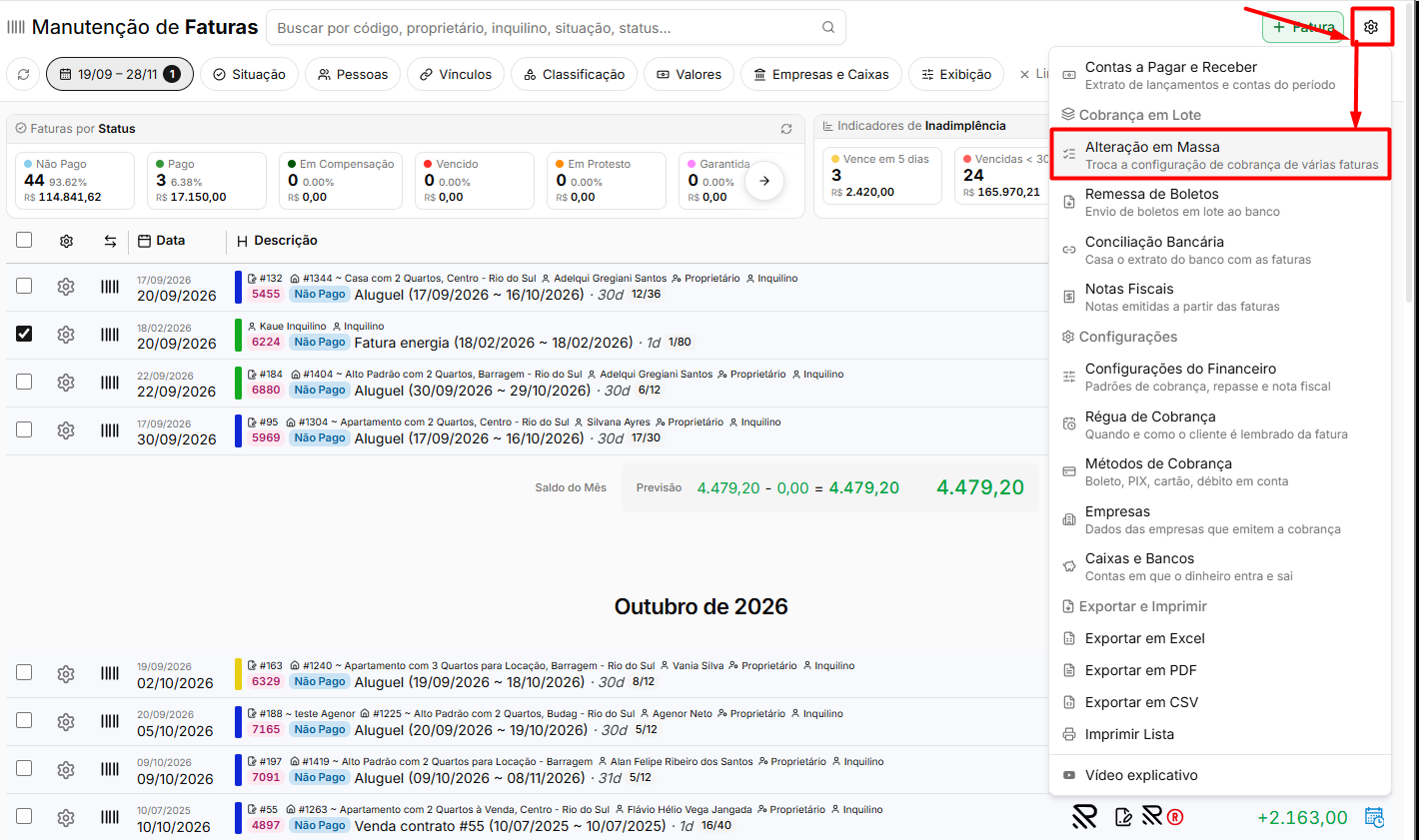](https://ajuda.apresenta.me/uploads/images/gallery/2026-09/ZCAimage.png)
---
##### **Definir quais faturas serão alteradas**
[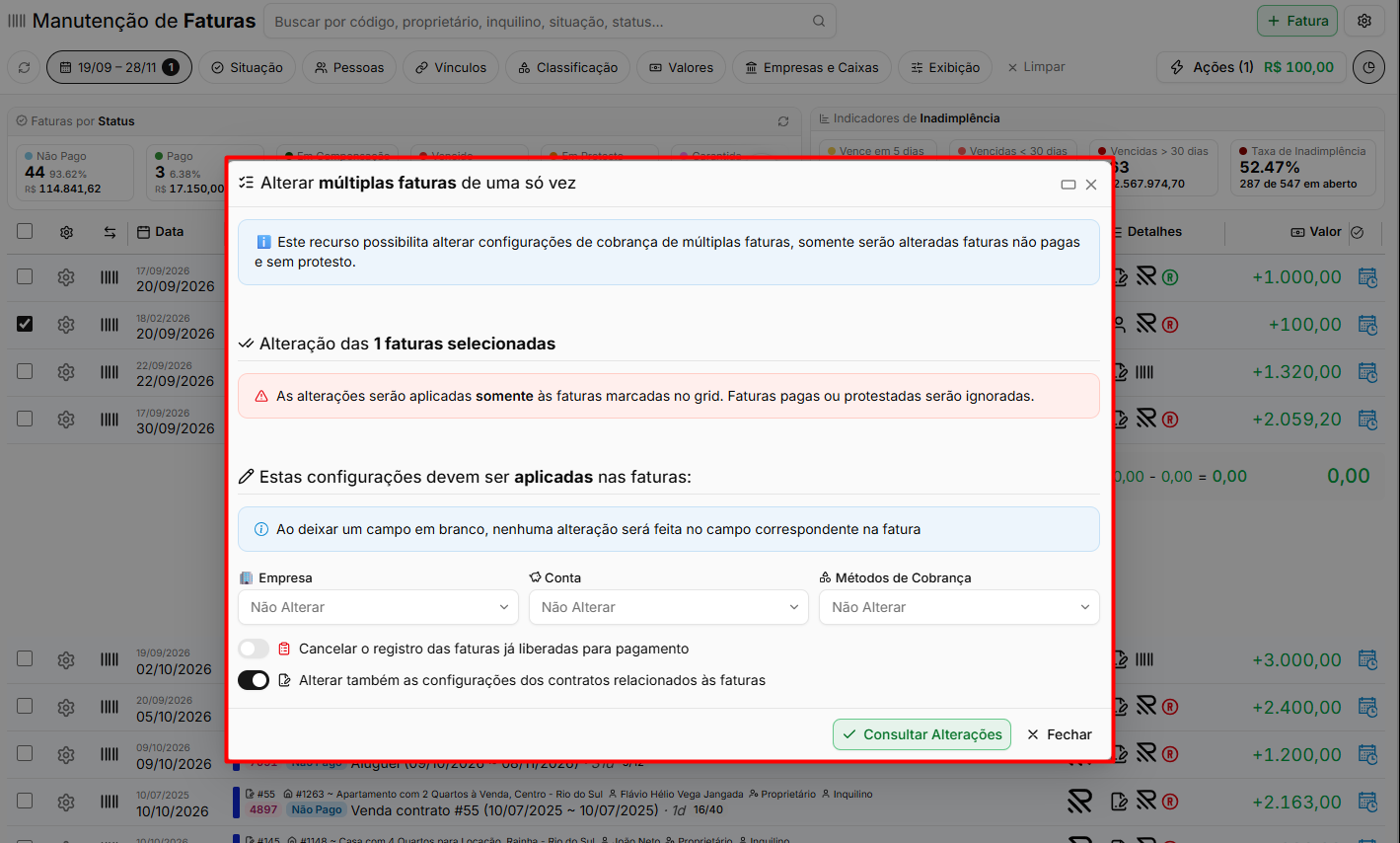](https://ajuda.apresenta.me/uploads/images/gallery/2026-09/SDnimage.png)
Antes de aplicar as mudanças, é possível definir o conjunto de faturas que será considerado.
| Campo
| Descrição
|
|---|
| **Status de Registro**
| Permite restringir a alteração às faturas registradas ou não registradas.
|
| **A partir do vencimento**
| Limita a alteração às faturas com vencimento a partir da data informada.
|
| **Empresa Financeira**
| Define a nova empresa financeira que será aplicada às faturas.
|
| **Conta Financeira**
| Define a nova conta financeira utilizada pelas faturas.
|
| **Método de Cobrança**
| Define o novo método de cobrança que será utilizado.
|
**Atenção:** Caso existam faturas selecionadas na listagem antes de abrir a função, a alteração será aplicada somente a elas. Se nenhuma estiver selecionada, o sistema pode considerar todas as faturas exibidas pelo filtro atual. Confira o filtro antes de continuar.
---
##### **Tratar boletos já registrados**
[](https://ajuda.apresenta.me/uploads/images/gallery/2026-09/MoUimage.png)
Ao alterar informações bancárias ou o método de cobrança de faturas que já possuem boleto registrado, também é necessário tratar o registro existente.
| Opção
| Descrição
|
|---|
| **Cancelar o registro do boleto**
| Solicita o cancelamento do boleto registrado anteriormente, evitando que ele permaneça vinculado aos dados antigos.
|
| **Solicitar novo registro**
| Solicita um novo registro para a fatura após a alteração, utilizando os dados atualizados.
|
Em determinadas alterações de faturas já registradas, o cancelamento do boleto anterior pode ser obrigatório.
**Atenção:** Caso o boleto antigo seja cancelado e um novo registro não seja solicitado, a fatura poderá permanecer sem uma cobrança bancária disponível para pagamento.
---
##### **Alterar também os contratos relacionados**
[](https://ajuda.apresenta.me/uploads/images/gallery/2026-09/Xxqimage.png)
A alteração pode ser aplicada somente às faturas existentes ou também às configurações dos contratos que deram origem a elas.
| Opção
| Descrição
|
|---|
| **Alterar também as configurações dos contratos relacionados às faturas**
| Atualiza os dados correspondentes nos contratos relacionados para que as próximas faturas sejam geradas utilizando as novas configurações.
|
⚠️ **Atenção:** Caso essa opção não seja utilizada, somente as faturas selecionadas serão alteradas. As próximas faturas poderão continuar sendo geradas conforme as configurações anteriores do contrato.
---
##### **Conferir as alterações**
[](https://ajuda.apresenta.me/uploads/images/gallery/2026-09/ofSimage.png)
Antes de efetivar as mudanças, utilize **Consultar Alterações** para verificar quais registros e informações serão modificados.
| Ação
| Descrição
|
|---|
| **Consultar Alterações**
| Apresenta uma prévia das alterações que serão realizadas antes da confirmação.
|
| **Confirmar alterações**
| Efetiva as mudanças após a conferência das informações.
|
Esse passo permite revisar o alcance da operação antes de realizar a atualização em massa.
---
##### **Perguntas frequentes**
➜ **Não selecionei nenhuma fatura antes de abrir Alterações Múltiplas. O que acontece?** O sistema pode aplicar a alteração a todas as faturas consideradas pelo filtro atual. Confira o aviso apresentado e revise os filtros antes de confirmar.
➜ **Quero alterar somente faturas com vencimento futuro.** Utilize **A partir do vencimento** para definir a data inicial das faturas que serão afetadas.
➜ **Alterei a Conta Financeira ou o Método de Cobrança e o boleto antigo deixou de ser válido.** Utilize o cancelamento do registro anterior e solicite um novo registro para que a cobrança seja gerada com os dados atualizados.
➜ **As próximas faturas continuam sendo geradas com os dados antigos.** Verifique se foi utilizada a opção **Alterar também as configurações dos contratos relacionados às faturas**.
➜ **Consigo conferir quais faturas serão alteradas antes de confirmar?** Sim. Utilize **Consultar Alterações** para visualizar previamente o resultado da operação.
# Como calcular a multa e juros de uma fatura de forma manual
O cálculo de **multa e juros** permite atualizar o valor de uma fatura vencida de acordo com o período de atraso.
O sistema utiliza a data de vencimento e a data prevista para pagamento para calcular os acréscimos e, quando necessário, também pode atualizar o boleto registrado no banco.
---
##### **Navegação no Módulo**
[](https://ajuda.apresenta.me/uploads/images/gallery/2026-09/manutencaodefaturas.gif)
**Rotina:** Financeiro > **Manutenção de Faturas** > abrir a fatura > **Calcular Multa**
[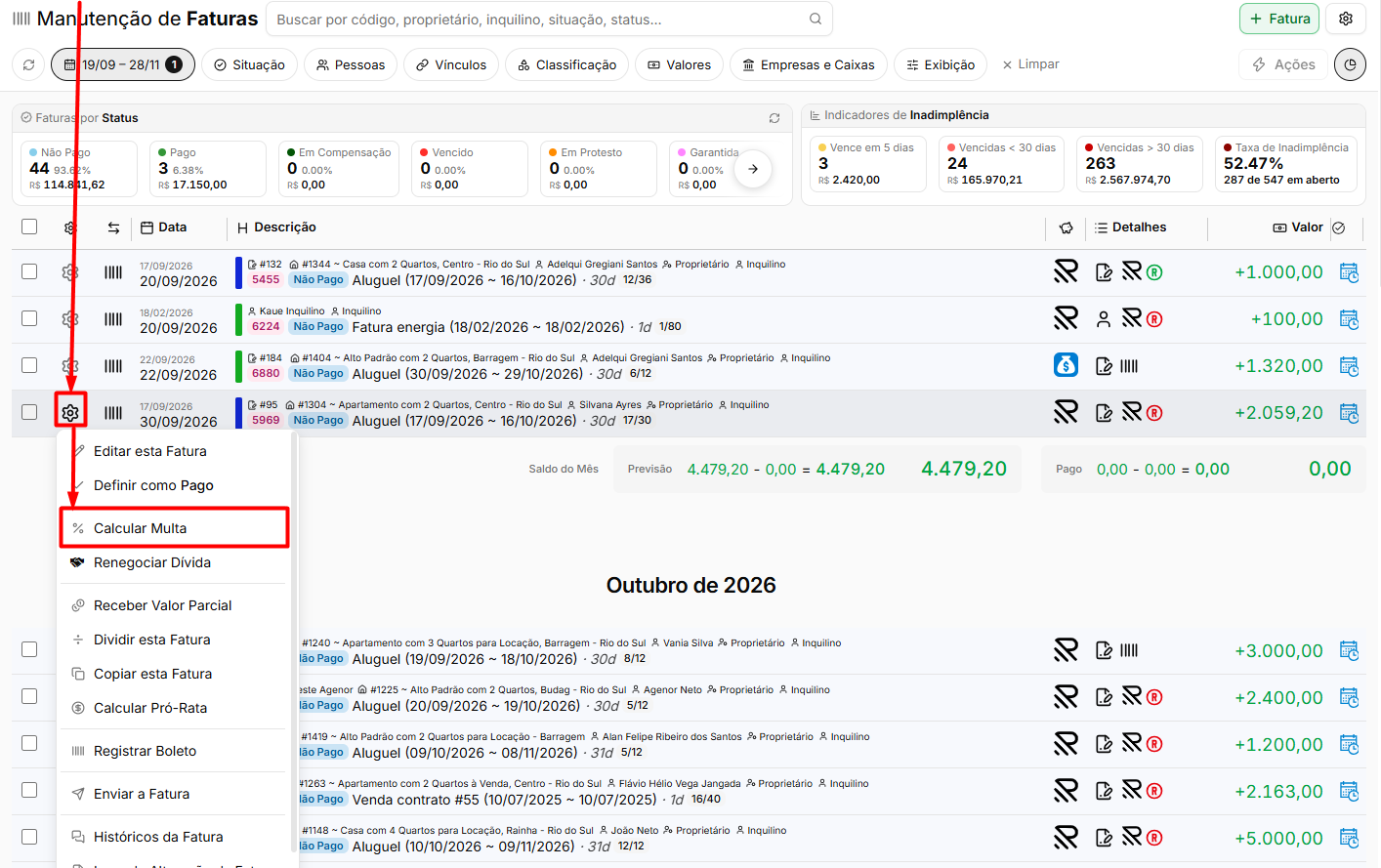](https://ajuda.apresenta.me/uploads/images/gallery/2026-09/pCDimage.png)
---
##### **Definir as datas do cálculo**
[](https://ajuda.apresenta.me/uploads/images/gallery/2026-09/Aflimage.png)
As datas informadas determinam o período considerado para calcular o atraso.
| Campo
| Descrição
|
|---|
| **Valor Fatura**
| Apresenta o valor atual da fatura utilizado como base para o cálculo.
|
| **Vencimento**
| Apresenta a data original de vencimento da fatura.
|
| **Pagamento**
| Define a data em que o pagamento será realizado.
|
A partir dessas informações, o sistema calcula a quantidade de **dias em atraso** e atualiza os valores sempre que uma das datas for alterada.
**Atenção:** A confirmação do cálculo somente fica disponível quando existe atraso entre a data de vencimento e a data de pagamento informada.
---
##### **Configurar multa e juros**
[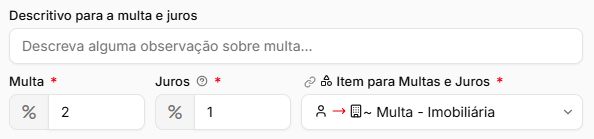](https://ajuda.apresenta.me/uploads/images/gallery/2026-09/jx3image.png)
Os percentuais utilizados no cálculo podem ser definidos na própria janela.
| Campo
| Descrição
|
|---|
| **Multa**
| Define o percentual de multa aplicado uma única vez sobre a fatura.
|
| **Juros**
| Define a taxa mensal de juros utilizada no cálculo do período em atraso.
|
| **Item para Multas e Juros**
| Define a classificação financeira utilizada para registrar os acréscimos. O preenchimento é obrigatório.
|
| **Descritivo para a multa e juros**
| Define a descrição apresentada na fatura para identificar os valores adicionados.
|
No caso dos **Juros**, o percentual informado corresponde à taxa mensal. O sistema utiliza essa taxa para calcular proporcionalmente o valor referente aos dias de atraso.
---
##### **Atualizar o boleto**
[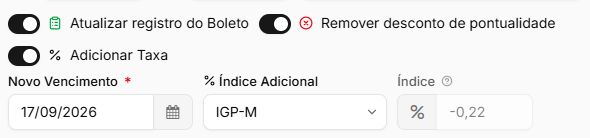](https://ajuda.apresenta.me/uploads/images/gallery/2026-09/6gQimage.png)
Caso a fatura possua um boleto registrado, também é possível atualizar a cobrança após o cálculo.
| Opção
| Descrição
|
|---|
| **Atualizar registro do Boleto**
| Solicita a atualização da cobrança bancária utilizando os novos valores calculados.
|
| **Novo Vencimento**
| Define a nova data de vencimento que será utilizada no boleto atualizado.
|
| **Remover desconto de pontualidade**
| Remove o desconto configurado para pagamento dentro do prazo, quando aplicável.
|
**Atenção:** Caso a fatura possua desconto de pontualidade, verifique se ele deve ser removido antes de concluir o cálculo para um pagamento realizado após o vencimento.
##### **Adicionar taxa por índice**
[](https://ajuda.apresenta.me/uploads/images/gallery/2026-09/zweimage.png)
Além da multa e dos juros, o sistema pode permitir a inclusão de uma taxa adicional baseada em índice.
| Campo ou opção
| Descrição
|
|---|
| **Adicionar Taxa**
| Ativa a aplicação de uma correção adicional sobre a fatura.
|
| **Índice Adicional**
| Define qual índice será utilizado no cálculo.
|
| **Índice**
| Apresenta o percentual considerado para o cálculo conforme o período da fatura.
|
O percentual pode ser preenchido pelo sistema conforme o **mês de competência** e o índice selecionado.
---
##### **Perguntas frequentes**
➜ **O botão para confirmar o cálculo não aparece.** Verifique as datas informadas. A confirmação somente é disponibilizada quando existe atraso entre o vencimento e a data de pagamento.
➜ **Informei 1% de juros, mas o valor calculado ficou menor do que eu esperava.** O percentual informado corresponde à taxa mensal. O sistema calcula proporcionalmente o valor referente aos dias efetivos de atraso.
➜ **O boleto continua apresentando o valor antigo.** Ative **Atualizar registro do Boleto** e informe o **Novo Vencimento** para atualizar a cobrança.
➜ **O cliente pagou após o vencimento e o desconto permaneceu.** Utilize **Remover desconto de pontualidade** quando o desconto não deve ser mantido após o atraso.
➜ **Onde configuro a regra de multa e juros do contrato?** Acesse as configurações do contrato e localize a área **Multa e Juros**, onde é possível utilizar a regra geral da imobiliária ou uma configuração específica para o contrato.
# Como dividir uma fatura
A opção **Dividir esta Fatura** permite transformar uma única fatura em várias parcelas, cada uma com seu próprio valor e vencimento.
Esse recurso é indicado quando uma cobrança precisa ser parcelada, como em casos de acertos, taxas, aluguéis em atraso ou outras cobranças negociadas com o cliente.
---
##### **Navegação no Módulo**
[](https://ajuda.apresenta.me/uploads/images/gallery/2026-09/manutencaodefaturas.gif)
**Rotina:** Financeiro > **Manutenção de Faturas** > abrir a fatura > **Dividir esta Fatura**
[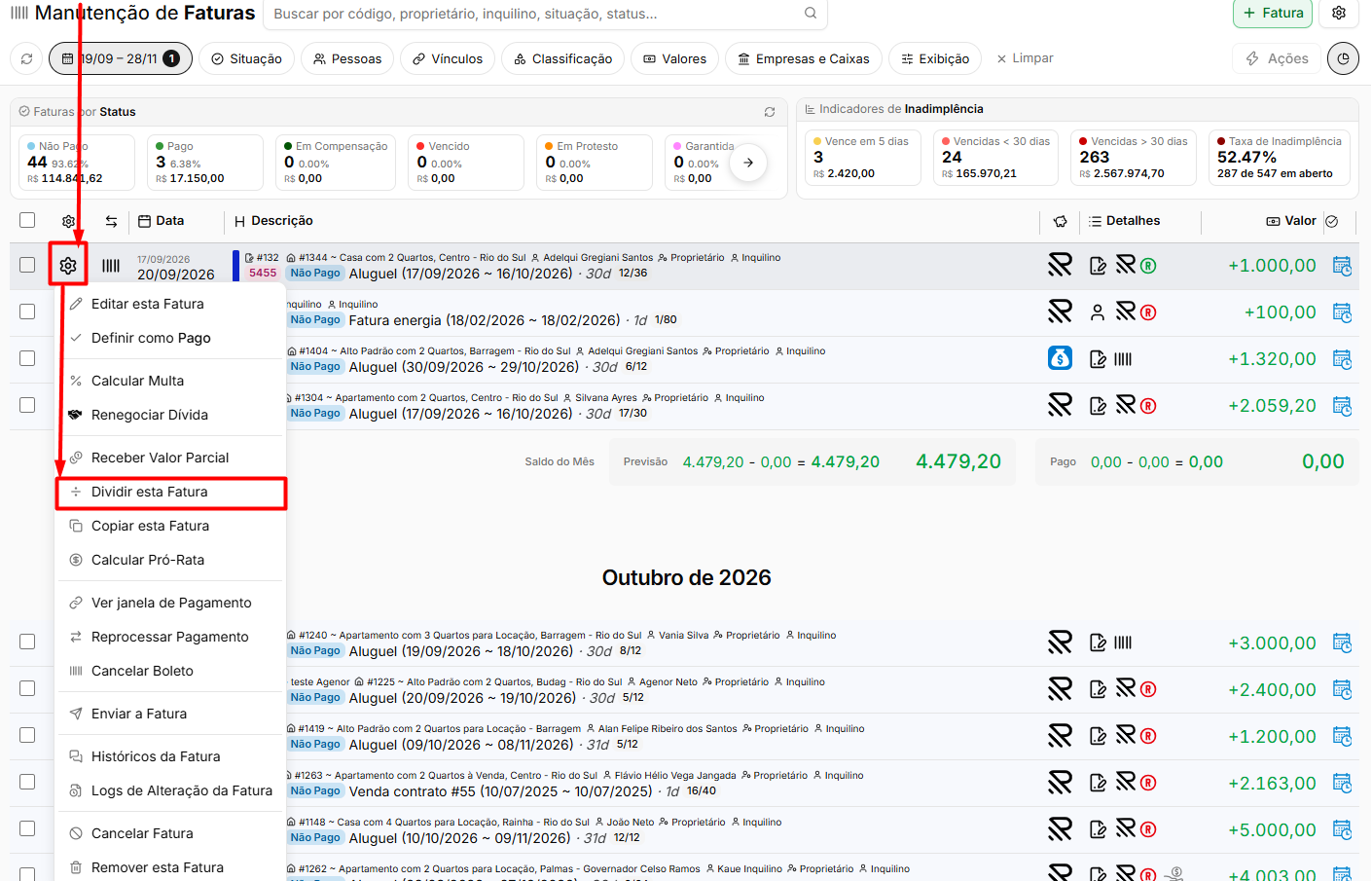](https://ajuda.apresenta.me/uploads/images/gallery/2026-09/DuBimage.png)
---
##### **Configurar as parcelas**
Ao iniciar a divisão, o sistema apresenta o valor e o vencimento atuais da fatura.
Cada parcela deve ser configurada individualmente.
[](https://ajuda.apresenta.me/uploads/images/gallery/2026-09/vZTimage.png)
| Campo
| Descrição
|
|---|
| **Vencimento**
| Define a data de vencimento da parcela.
|
| **Percentual**
| Define quanto do valor original será destinado à parcela em percentual.
|
| **Valor**
| Define diretamente o valor da parcela. O percentual é recalculado conforme o valor informado.
|
Também estão disponíveis opções para facilitar a criação das parcelas.
[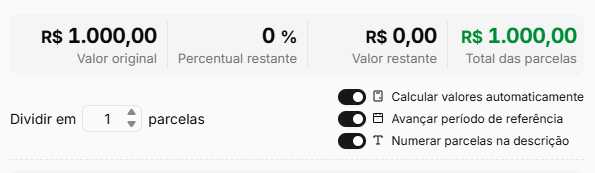](https://ajuda.apresenta.me/uploads/images/gallery/2026-09/SPiimage.png)
| Opção
| Descrição
|
|---|
| **Calcular valores automaticamente**
| Divide o valor original igualmente entre as parcelas cadastradas.
|
| **Avançar período de referência**
| Ajusta o período de referência e a competência de cada parcela de acordo com seu vencimento.
|
| **Numerar parcelas na descrição**
| Adiciona a identificação da parcela ao final da descrição, como **(1/3)** , **(2/3)** e **(3/3)**.
|
**Atenção:** A divisão somente pode ser confirmada quando houver mais de uma parcela e a soma dos valores corresponder ao total da fatura original.
---
##### **Resultado da divisão**
Após a confirmação, a fatura original é dividida nas novas parcelas configuradas.
Cada parcela passa a possuir informações próprias.
---
##### **Outras formas de ajustar uma cobrança**
Além da divisão, a fatura possui outras ações que atendem situações diferentes.
| Ação
| Descrição
|
|---|
| **Copiar esta Fatura**
| Cria uma nova fatura utilizando os dados da atual como base, sem dividir o registro existente.
|
| **Calcular Pró-Rata**
| Recalcula o valor da fatura proporcionalmente ao período considerado. É indicado para cobranças referentes a períodos parciais.
|
| **Renegociação**
| Permite reorganizar valores de faturas em aberto em uma nova condição de pagamento, gerando novas parcelas conforme a negociação.
|
---
##### **Diferença entre dividir, pró-rata e renegociar**
| Recurso
| Quando utilizar
|
|---|
| **Dividir**
| Quando uma única fatura precisa ser parcelada em várias cobranças.
|
| **Calcular Pró-Rata**
| Quando o valor precisa ser ajustado proporcionalmente a um período menor ou parcial.
|
| **Renegociação**
| Quando existem valores em aberto que precisam ser reorganizados em uma nova condição de pagamento.
|
---
##### **Perguntas frequentes**
➜ **Qual a diferença entre dividir e renegociar?** **Dividir** atua sobre uma única fatura e cria várias parcelas. **Renegociar** é utilizado para reorganizar valores em aberto em uma nova condição de pagamento.
➜ **Preciso ajustar apenas o valor de um período parcial.** Utilize **Calcular Pró-Rata** em vez de dividir a fatura.
➜ **As parcelas ficaram com valores diferentes.** Utilize **Calcular valores automaticamente** para dividir o total de forma igual ou ajuste os valores manualmente.
➜ **As parcelas ficaram com o mesmo período de referência.** Ative **Avançar período de referência** para que o período acompanhe o vencimento de cada parcela.
➜ **O boleto da fatura original continua ativo.** Verifique o registro bancário da fatura original e, quando necessário, cancele-o antes de registrar as novas parcelas.
# Como emitir e enviar recibos de recebimento de uma fatura
O **Recibo de Recebimento** é o comprovante gerado após o pagamento de uma fatura.
Ele utiliza um **modelo de documento** configurado no sistema e pode ser enviado por e-mail para uma ou várias faturas pagas de uma única vez.
---
##### **Navegação no Módulo**
[](https://ajuda.apresenta.me/uploads/images/gallery/2026-09/manutencaodefaturas.gif)
**Rotina:** Financeiro > **Manutenção de Faturas** > selecionar as faturas pagas > **Enviar Recibos**
A mesma ação também pode estar disponível dentro do contrato, nas ações em lote das faturas.
---
##### **Definir o modelo do recibo**
O conteúdo utilizado no recibo é definido nas configurações do contrato.
| Campo
| Descrição
|
|---|
| **Recibo de Recebimento**
| Define o modelo de documento utilizado para gerar o recibo entregue ao inquilino após o pagamento da fatura.
|
Caso não exista um modelo específico definido no contrato, o sistema utiliza a configuração padrão disponível para a imobiliária.
---
##### **Enviar recibos em lote**
É possível selecionar várias faturas pagas e enviar os respectivos recibos de uma única vez.
Durante o processo, o sistema verifica se os destinatários possuem as informações necessárias para o envio.
Quando algum recibo não puder ser enviado, o sistema apresenta os destinatários afetados e o motivo da falha.
| Situação
| Comportamento
|
|---|
| **Envio realizado**
| O recibo é encaminhado para o e-mail cadastrado do destinatário.
|
| **Envio não realizado**
| O sistema apresenta o motivo e pode disponibilizar um atalho para acessar o cadastro da pessoa.
|
**Atenção:** Uma das causas mais comuns de falha é o destinatário não possuir **e-mail cadastrado**. Atualize o cadastro e realize o envio novamente.
---
##### **Diferença entre recibo de recebimento e recibo de repasse**
Os recibos de recebimento e de repasse possuem finalidades diferentes.
| Tipo
| Descrição
|
|---|
| **Recibo de Recebimento**
| Comprova o pagamento realizado pelo inquilino ou pagador da fatura.
|
| **Recibo de Repasse**
| Comprova o valor repassado ao proprietário.
|
| **Recibo de Repasse Unificado**
| Reúne vários repasses do mesmo proprietário em um único recibo, quando aplicável.
|
O **Recibo de Recebimento** está relacionado ao pagamento da fatura, enquanto os recibos de repasse estão relacionados aos valores destinados ao proprietário.
---
##### **Perguntas frequentes**
➜ **Preciso selecionar uma fatura paga para gerar o recibo?** Sim. O recibo de recebimento está relacionado a uma fatura que já teve seu pagamento realizado.
➜ **Alguns recibos não foram enviados.** Consulte a mensagem apresentada pelo sistema. Ela informa quais destinatários não receberam o documento e o motivo da falha.
➜ **O destinatário não possui e-mail cadastrado.** Acesse o cadastro da pessoa, informe um e-mail válido e realize o envio novamente.
➜ **O texto do recibo não corresponde ao modelo desejado.** Altere o campo **Recibo de Recebimento** nas configurações do contrato.
➜ **Qual a diferença entre Recibo de Recebimento e Recibo de Repasse?** O **Recibo de Recebimento** comprova o pagamento da fatura. O **Recibo de Repasse** comprova o valor transferido ao proprietário.
# Como lançar uma fatura avulsa
A **Fatura Avulsa** permite criar manualmente uma cobrança que não faz parte do ciclo normal de faturamento de um contrato, como taxas, serviços adicionais, acertos ou outras cobranças pontuais.
Assim como as demais faturas, ela possui pagador, itens, vencimento e método de cobrança.
---
##### **Navegação no Módulo**
[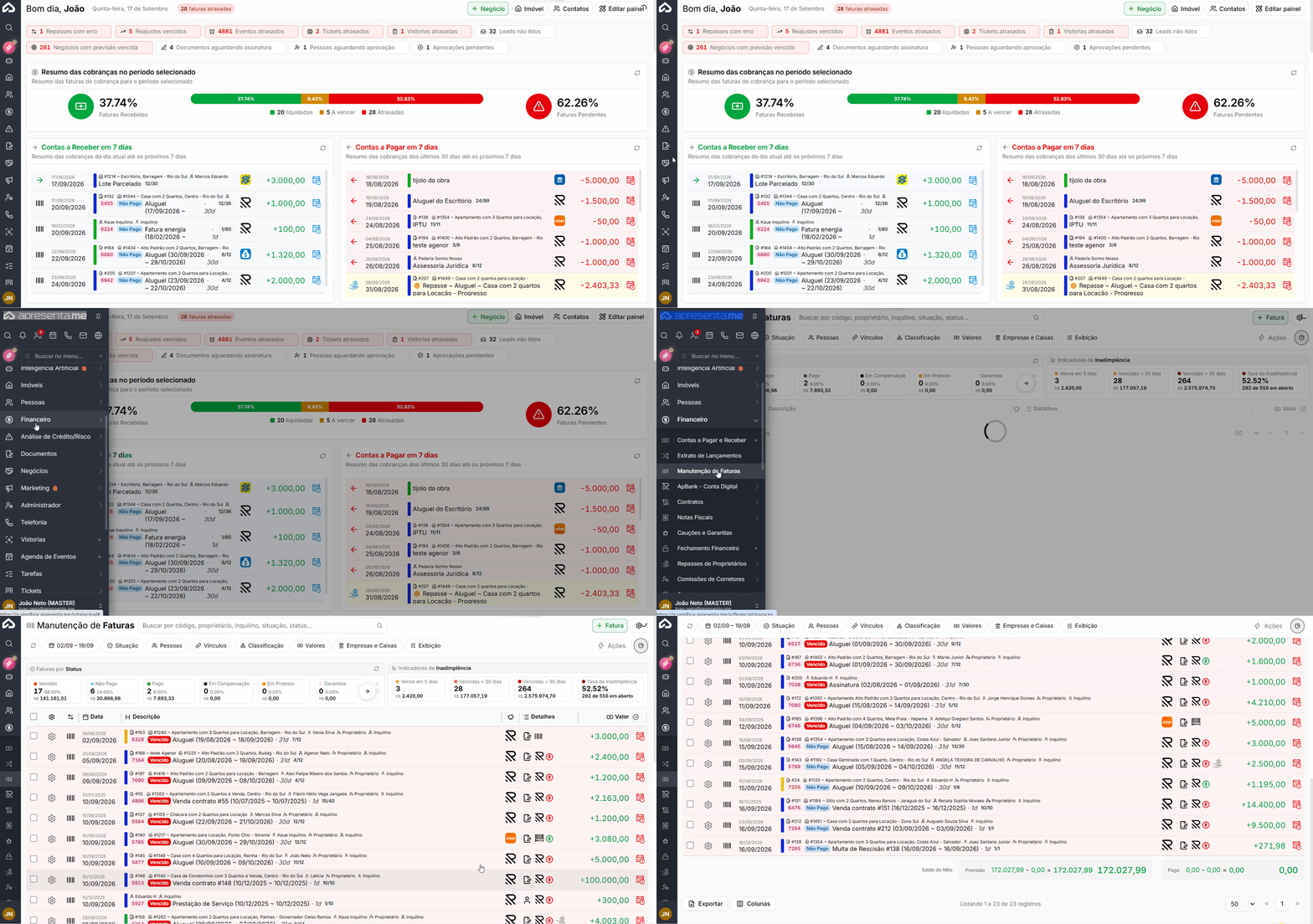](https://ajuda.apresenta.me/uploads/images/gallery/2026-09/yU0manutencaodefaturas.gif)
**Rotina:** Financeiro > **Manutenção de Faturas** > **+ Fatura**
[](https://ajuda.apresenta.me/uploads/images/gallery/2026-09/XePimage.png)
Para criar uma fatura já vinculada a um contrato, acesse o contrato e utilize **Criar Fatura** na aba **Financeiro**.
---
##### **Preencher a identificação e as datas**
[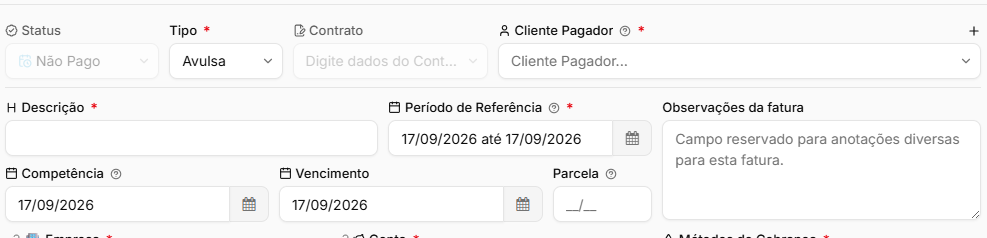](https://ajuda.apresenta.me/uploads/images/gallery/2026-09/0R7image.png)
No início do cadastro, devem ser preenchidas as principais informações da cobrança.
| Campo
| Descrição
|
|---|
| **Tipo**
| Define o tipo da fatura. O preenchimento é obrigatório.
|
| **Pagador**
| Define a pessoa responsável pelo pagamento. O preenchimento é obrigatório.
|
| **Descrição**
| Identifica a cobrança. O preenchimento é obrigatório.
|
| **Período de Referência**
| Define o intervalo ao qual a cobrança se refere.
|
| **Competência**
| Define o período em que a cobrança deve ser considerada financeiramente.
|
| **Vencimento**
| Define a data limite para pagamento da fatura.
|
| **Parcela**
| Permite informar o número da parcela e a quantidade total, como **2/12**.
|
---
##### **Adicionar os itens da fatura**
[](https://ajuda.apresenta.me/uploads/images/gallery/2026-09/quwimage.png)
O valor total da fatura é formado pela soma dos itens adicionados.
| Campo
| Descrição
|
|---|
| **Descrição**
| Identifica o que está sendo cobrado no item.
|
| **Item Financeiro**
| Define a classificação financeira e o comportamento do valor dentro do Financeiro.
|
| **Valor**
| Define quanto será cobrado naquele item.
|
**Atenção:** O **Item Financeiro** influencia a classificação e os vínculos gerados pela cobrança. Confira o item utilizado para evitar impactos incorretos em repasses ou movimentações financeiras.
---
##### **Configurar multa, juros e desconto**
[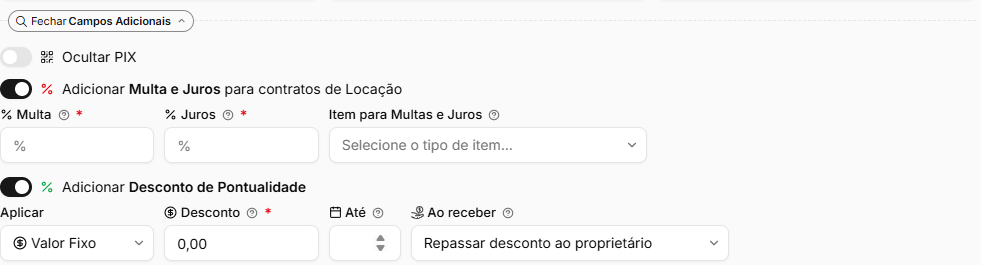](https://ajuda.apresenta.me/uploads/images/gallery/2026-09/IDPimage.png)
Quando necessário, é possível definir regras adicionais para a cobrança.
| Opção
| Descrição
|
|---|
| **Adicionar Multa e Juros**
| Permite configurar multa, juros mensais e o item financeiro utilizado para registrar os acréscimos.
|
| **Adicionar Desconto de Pontualidade**
| Permite conceder desconto para pagamentos realizados dentro do período configurado.
|
No desconto de pontualidade, também é possível definir se o desconto será por **valor fixo** ou **percentual**, até quantos dias antes do vencimento será aplicado e quem ficará responsável por absorver o valor concedido.
---
##### **Configurar as opções da cobrança**
[](https://ajuda.apresenta.me/uploads/images/gallery/2026-09/ejgimage.png)
A fatura também possui opções adicionais que determinam como a cobrança será disponibilizada e processada.
| Opção
| Descrição
|
|---|
| **Ocultar PIX**
| Remove a opção de pagamento via PIX da cobrança, mantendo as demais formas disponíveis.
|
| **Disponibilizar fatura na Área do Cliente**
| Permite que o cliente consulte a fatura pela Área do Cliente.
|
| **Ao efetuar alterações na fatura, solicitar o cancelamento do registro do boleto**
| Solicita o cancelamento do boleto registrado quando a fatura for alterada.
|
| **Desativar a criação do Repasse Automático**
| Impede que aquela fatura gere automaticamente um repasse relacionado aos seus itens.
|
| **Anexos para a fatura**
| Permite adicionar documentos relacionados à cobrança.
|
---
##### **Registrar e enviar a fatura**
[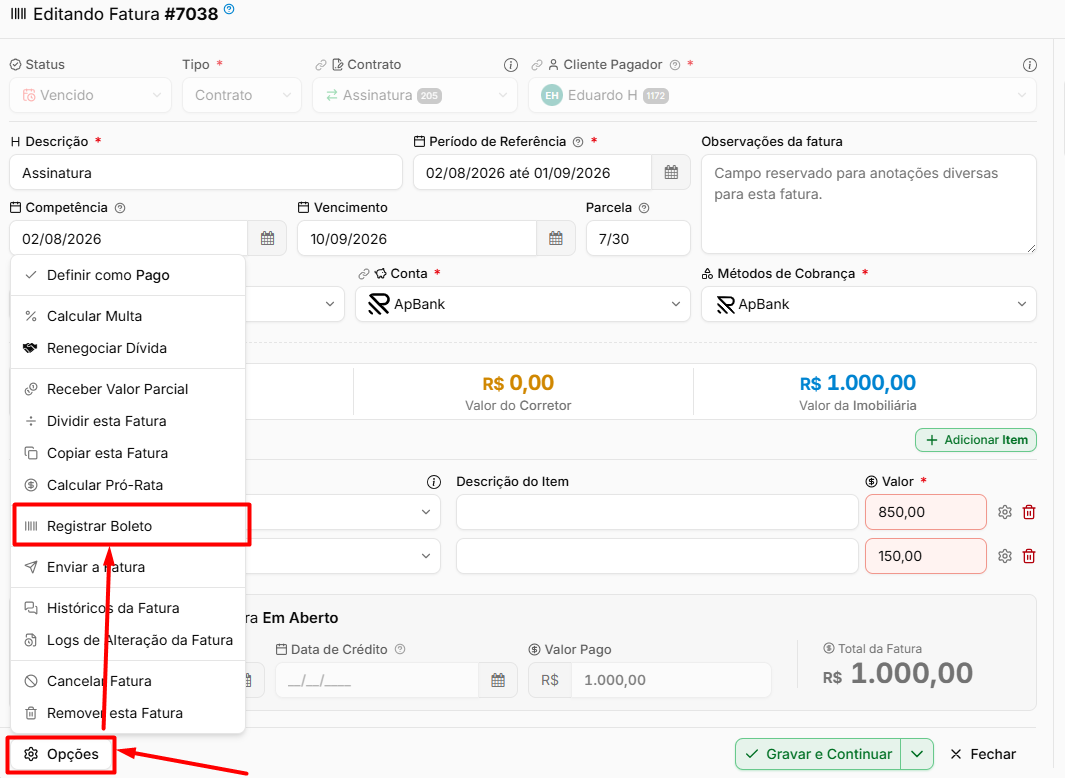](https://ajuda.apresenta.me/uploads/images/gallery/2026-09/OyYimage.png)
Após gravar a fatura, ainda podem ser necessárias etapas para disponibilizar a cobrança ao cliente.
| Ação
| Descrição
|
|---|
| **Registrar boleto**
| Envia a cobrança ao banco para que o boleto possa ser reconhecido e pago.
|
| **Enviar fatura**
| Permite encaminhar a cobrança ao cliente pelos canais disponíveis, como e-mail ou WhatsApp.
|
---
##### **Perguntas frequentes**
➜ **A fatura ficou com valor R$ 0,00.** Confira os itens cadastrados. O valor total da fatura é formado pela soma dos valores dos itens.
➜ **O cliente não consegue pagar o boleto.** Verifique se o boleto da fatura já foi registrado no banco.
➜ **Preciso que a fatura fique vinculada a um contrato.** Crie a cobrança diretamente dentro do contrato utilizando **Criar Fatura** na aba **Financeiro**.
➜ **A fatura gerou um repasse que não deveria existir.** Verifique a configuração dos itens financeiros e, quando aplicável, utilize **Desativar a criação do Repasse Automático**.
➜ **O cliente não consegue visualizar a fatura na Área do Cliente.** Verifique se a opção **Disponibilizar fatura na Área do Cliente** está habilitada.
# Como negativar uma fatura em atraso
A negativação permite encaminhar uma cobrança vencida para análise e registro junto à **Serasa Experian**.
A solicitação é realizada a partir de uma **fatura em atraso** e processada por meio da Conta ApBank. Durante o processo, é possível acompanhar o andamento, atualizar o status e cancelar a negativação quando necessário.
---
##### **Navegação no Módulo**
[](https://ajuda.apresenta.me/uploads/images/gallery/2026-09/yU0manutencaodefaturas.gif)
**Rotina:** Financeiro > **Manutenção de Faturas** > abrir a fatura vencida > **Negativar a cobrança**
[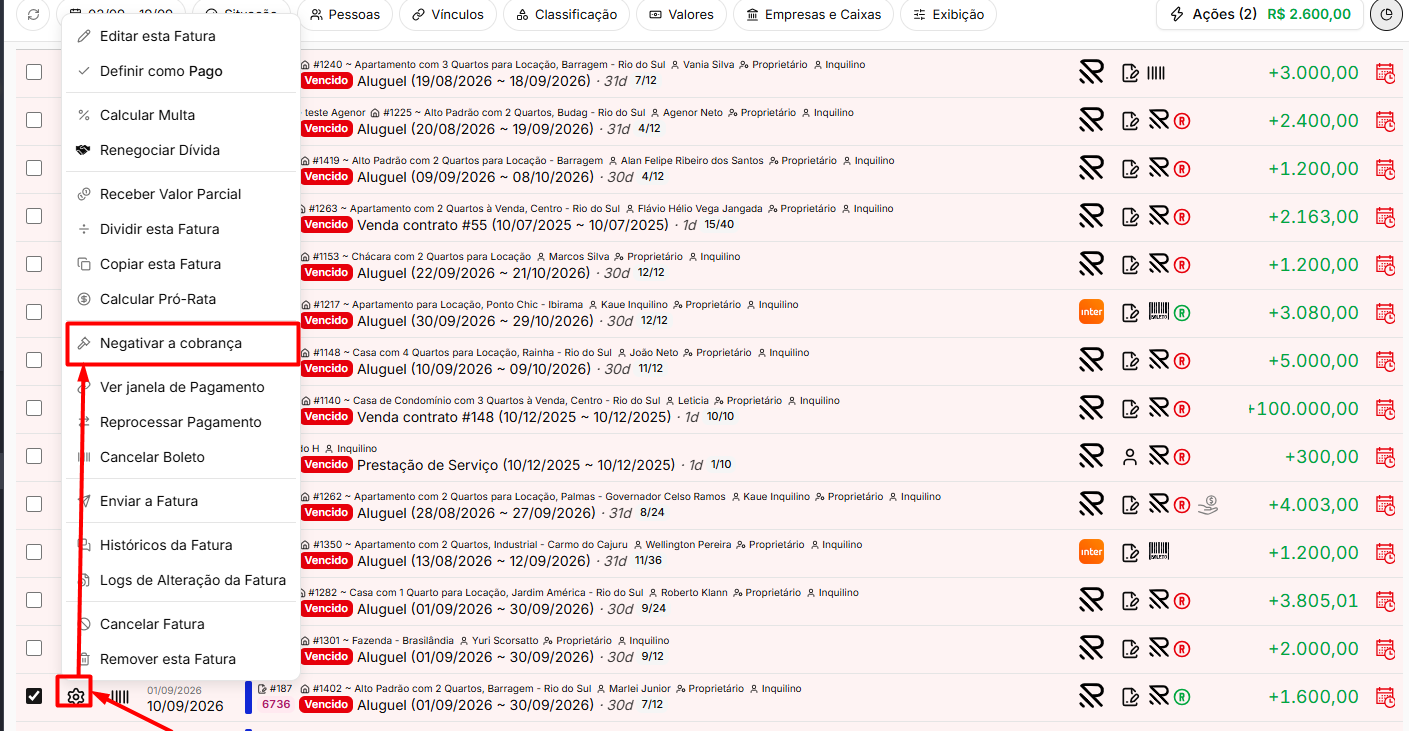](https://ajuda.apresenta.me/uploads/images/gallery/2026-09/2SQimage.png)
Para acompanhar as solicitações realizadas:
**Rotina:** Financeiro > **ApBank - Conta Digital** > **Negativações de Cobranças**
---
##### **Condições para solicitar a negativação**
A opção de negativação fica disponível quando a fatura atende às condições necessárias para o processo.
| Condição
| Descrição
|
|---|
| **Boleto registrado no ApBank**
| A fatura precisa possuir uma cobrança registrada pela Conta ApBank.
|
| **Fatura vencida**
| O vencimento da cobrança já deve ter ocorrido.
|
| **Sem negativação em andamento**
| A fatura não pode possuir outro processo de negativação ativo.
|
| **Conta ApBank de pessoa jurídica**
| A conta utilizada no processo deve estar vinculada a uma pessoa jurídica.
|
**Atenção:** O processo de negativação está disponível para faturas com cobrança registrada no ApBank. Recebimentos realizados por outros meios não utilizam esse fluxo.
---
##### **Solicitar a negativação**
Ao iniciar a solicitação, o sistema apresenta as informações da cobrança e do pagador para conferência.
Também são exibidos o **valor líquido a recuperar** e a **data prevista para início da negativação**.
| Campo
| Descrição
|
|---|
| **Pagador**
| Apresenta a pessoa responsável pela cobrança.
|
| **CPF/CNPJ**
| Apresenta o documento do pagador.
|
| **Valor**
| Apresenta o valor relacionado à cobrança.
|
| **Vencimento**
| Apresenta a data original de vencimento.
|
| **Telefone**
| Permite conferir ou atualizar o telefone principal do pagador.
|
| **Telefone secundário**
| Permite informar um contato adicional.
|
| **CEP**
| Define o CEP do endereço do pagador.
|
| **Endereço**
| Define o endereço utilizado no processo.
|
| **Número**
| Informa o número do endereço.
|
| **Complemento**
| Permite complementar as informações do endereço.
|
| **Bairro**
| Define o bairro correspondente.
|
| **Descrição da Cobrança**
| Permite detalhar a origem ou o serviço relacionado à dívida.
|
Algumas informações, como pagador, CPF/CNPJ, valor e vencimento, são apresentadas somente para consulta.
**Atenção:** Cada solicitação de negativação possui custo de **R$ 9,90**, descontado do saldo da Conta ApBank no momento da ativação.
**Atenção:** Antes de confirmar, revise os dados do pagador e da cobrança. A solicitação passa por processamento e pode ser recusada, portanto o envio não garante que a negativação será efetivada.
---
##### **Acompanhar, atualizar ou cancelar**
Após a solicitação, a própria fatura apresenta o status atual do processo e as ações disponíveis.
| Ação
| Descrição
|
|---|
| **Atualizar Negativação**
| Consulta novamente o processo e atualiza o status apresentado no sistema.
|
| **Cancelar a Negativação**
| Solicita o encerramento do processo enquanto o cancelamento ainda estiver disponível.
|
**Atenção:** Caso a cobrança seja paga durante o processo, verifique a negativação e realize o cancelamento quando aplicável para evitar que o registro permaneça ativo indevidamente.
---
##### **Perguntas frequentes**
➜ **A opção de negativar não aparece.** Verifique se a fatura está vencida, possui boleto registrado no ApBank, não possui outra negativação em andamento e utiliza uma Conta ApBank de pessoa jurídica.
➜ **Quanto custa uma negativação?** Cada solicitação possui custo de **R$ 9,90**, descontado do saldo da Conta ApBank no momento da ativação.
➜ **O cliente é negativado imediatamente após a solicitação?** Não. A solicitação passa por processamento e depende da continuidade e aprovação do processo.
➜ **O cliente realizou o pagamento. O que devo fazer?** Acesse a fatura e utilize **Cancelar a Negativação** quando essa ação estiver disponível.
➜ **O status da negativação não mudou.** Utilize **Atualizar Negativação** para consultar novamente o andamento.
➜ **Onde consulto todas as negativações solicitadas?** Acesse Financeiro > **ApBank - Conta Digital** > **Negativações de Cobranças**.