# Integrações Bancárias
# Como funciona a conciliação bancária
A **Conciliação Bancária** permite comparar as movimentações do extrato bancário com os lançamentos registrados no sistema, garantindo que as informações financeiras correspondam ao que realmente aconteceu na conta.
O sistema analisa as movimentações importadas, sugere possíveis correspondências e permite que a equipe confirme, rejeite ou trate manualmente os registros que ainda não possuem vínculo.
---
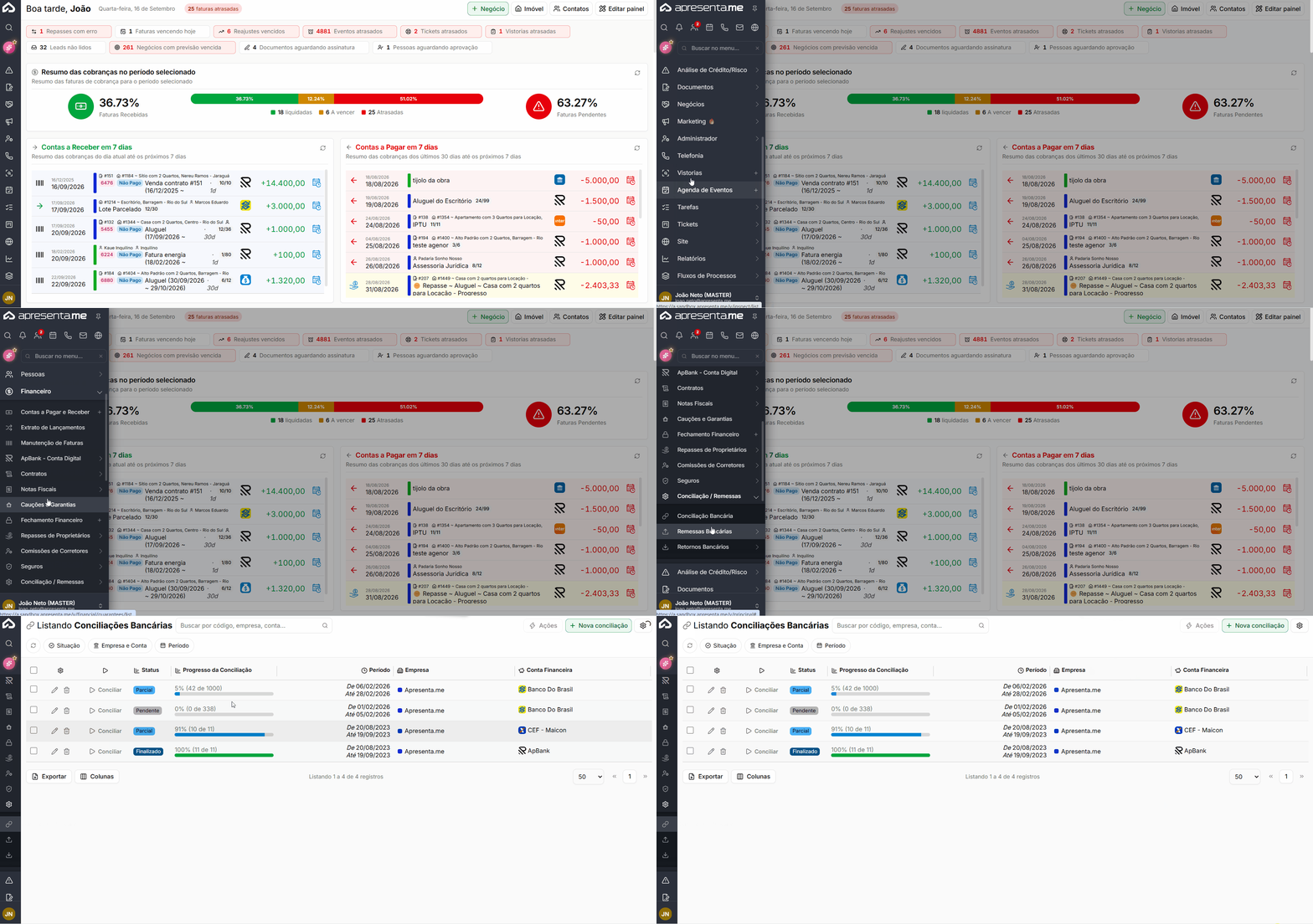
##### **Navegação no Módulo**
[](https://ajuda.apresenta.me/uploads/images/gallery/2026-09/conciliacao.gif)
**Rotina:** Financeiro > **Conciliação / Remessas** > **Conciliação Bancária**
---
##### **Importar o extrato bancário**
[](https://ajuda.apresenta.me/uploads/images/gallery/2026-09/8J9image.png)
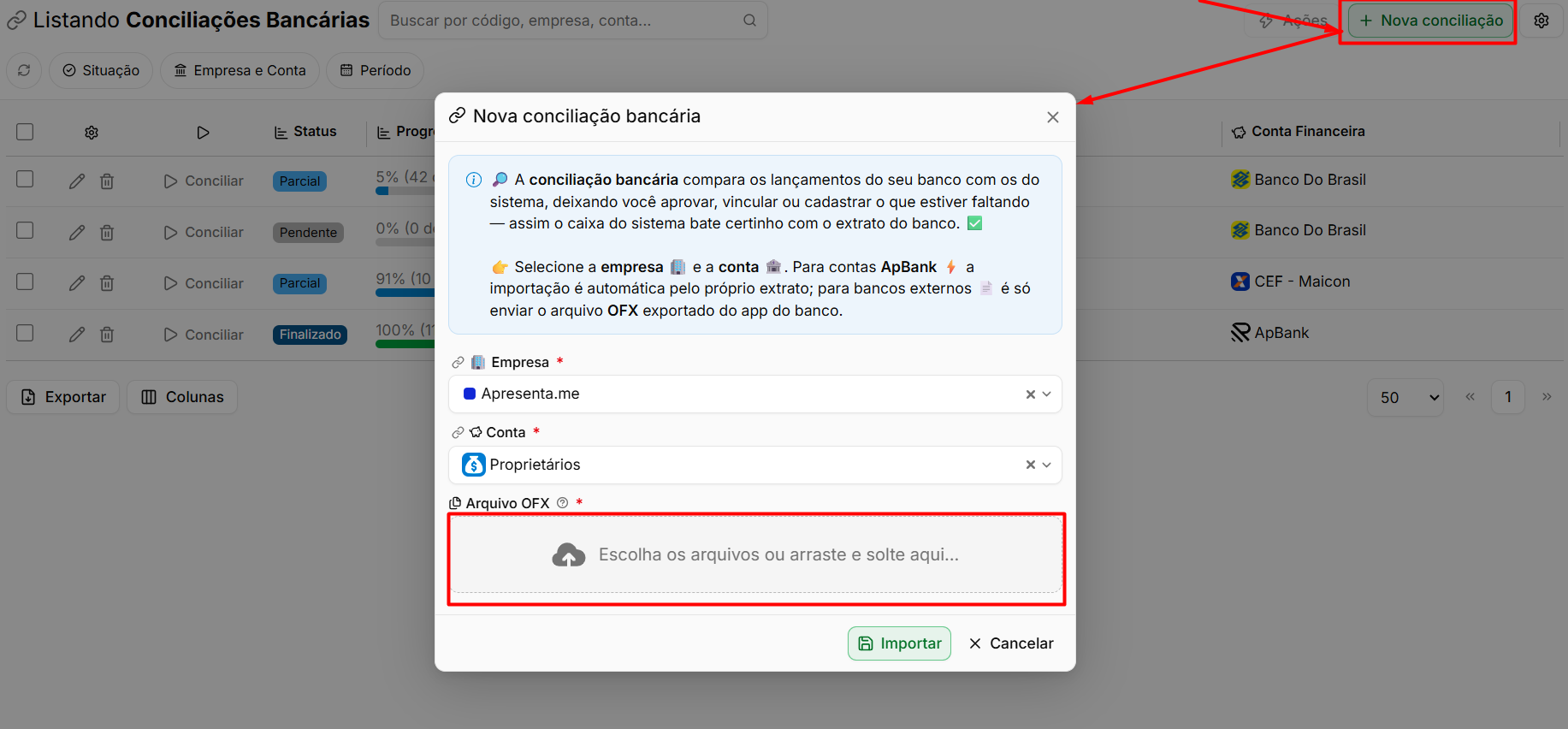
Para iniciar a conciliação, o extrato bancário deve ser importado para o sistema.
O arquivo pode ser obtido diretamente pelo aplicativo ou internet banking da instituição financeira.
**Atenção:** O arquivo precisa estar no formato **OFX**. Arquivos em PDF ou planilhas não são utilizados nesse processo.
---
##### **Conciliar as movimentações**
[](https://ajuda.apresenta.me/uploads/images/gallery/2026-09/AoLimage.png)
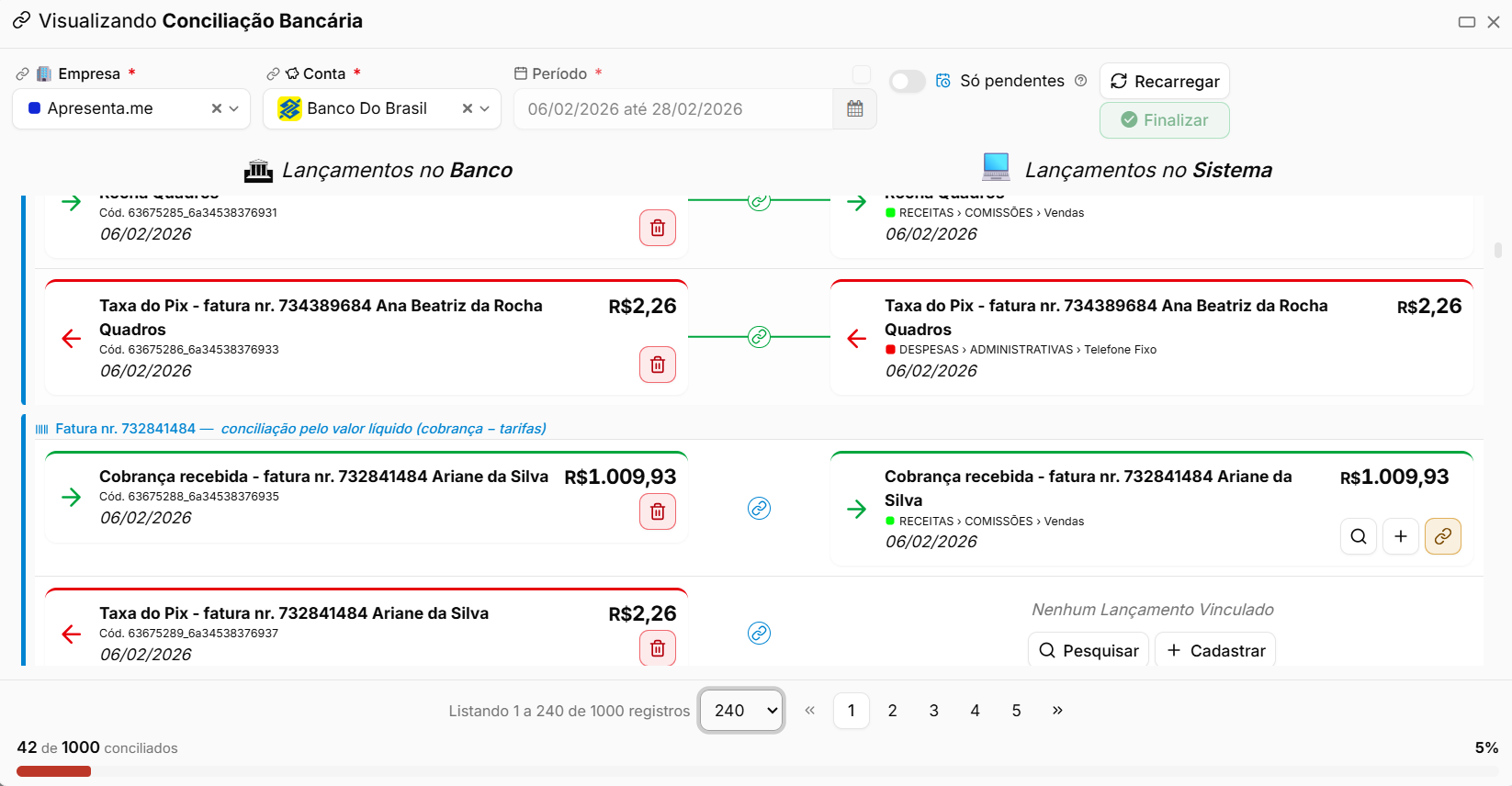
Após a importação, cada movimentação do banco é apresentada para conferência e pode possuir uma sugestão de lançamento correspondente no sistema.
| Ação
| Descrição
|
|---|
| **Aprovar**
| Confirma que a movimentação bancária corresponde ao lançamento sugerido.
|
| **Rejeitar**
| Remove a sugestão apresentada e mantém a movimentação pendente de conciliação.
|
| **Pesquisar**
| Permite localizar manualmente outro lançamento para realizar o vínculo.
|
| **Cadastrar**
| Cria um novo lançamento quando a movimentação existe no banco, mas ainda não possui registro correspondente no sistema.
|
| **Ignorar**
| Marca a movimentação para que não seja conciliada com um lançamento.
|
| **Aprovar sugestões em lote**
| Permite confirmar várias sugestões de conciliação de uma única vez.
|
Antes de aprovar uma sugestão, confira os dados apresentados para garantir que a movimentação bancária esteja sendo relacionada ao lançamento correto.
---
##### **Filtros da conciliação**
[](https://ajuda.apresenta.me/uploads/images/gallery/2026-09/tOwimage.png)
Os filtros permitem reduzir a quantidade de movimentações exibidas e facilitar a conferência.
| Filtro
| Descrição
|
|---|
| **Período**
| Define o intervalo de datas que será consultado.
|
| **Filtrar por período**
| Aplica o período informado à consulta.
|
| **Só pendentes**
| Exibe somente as movimentações que ainda não foram conciliadas.
|
A opção **Só pendentes** facilita o processo de conferência, pois os registros já tratados deixam de aparecer e permanecem apenas aqueles que ainda exigem alguma ação.
---
##### **Conciliação da Conta ApBank**
[](https://ajuda.apresenta.me/uploads/images/gallery/2026-09/oXPimage.png)
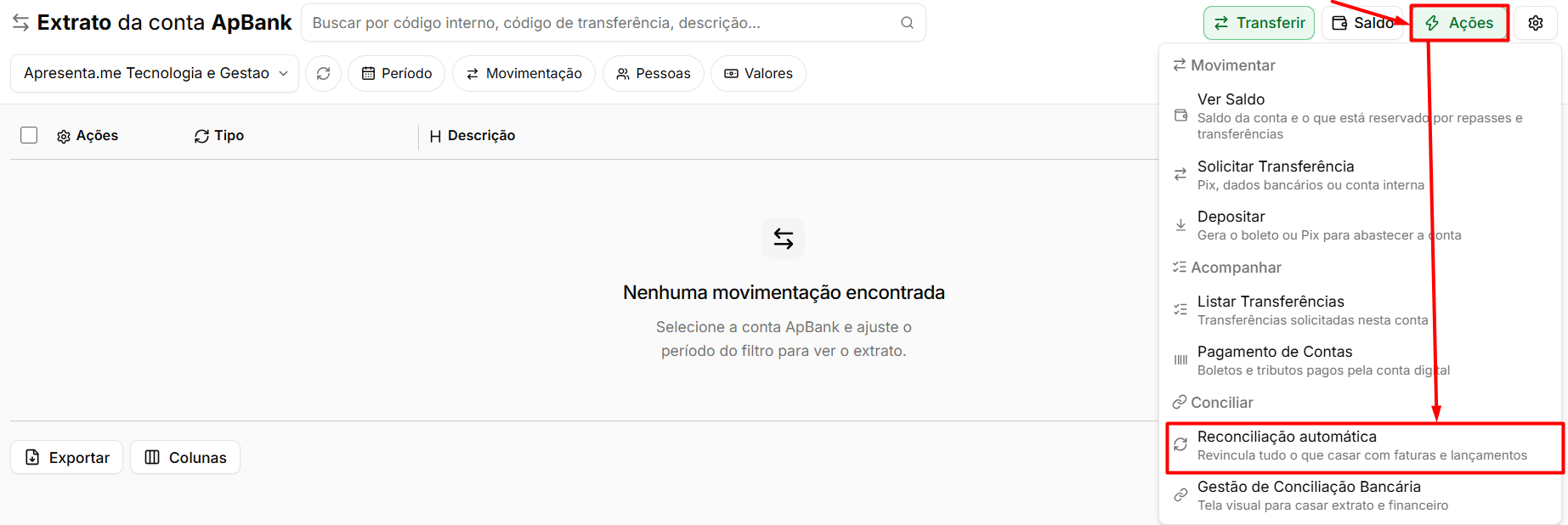
A Conta ApBank possui recursos próprios para realizar a conciliação diretamente pelo **Extrato de Movimentações**, sem a necessidade de importar um arquivo OFX.
| Opção
| Descrição
|
|---|
| **Reconciliação automática**
| Procura correspondências entre as movimentações da Conta ApBank e as faturas ou lançamentos existentes, realizando os vínculos quando possível.
|
| **Gestão de Conciliação Bancária**
| Abre a área de conciliação referente à Conta ApBank selecionada.
|
Essas opções ficam disponíveis no menu **Ações** do Extrato de Movimentações da conta digital.
---
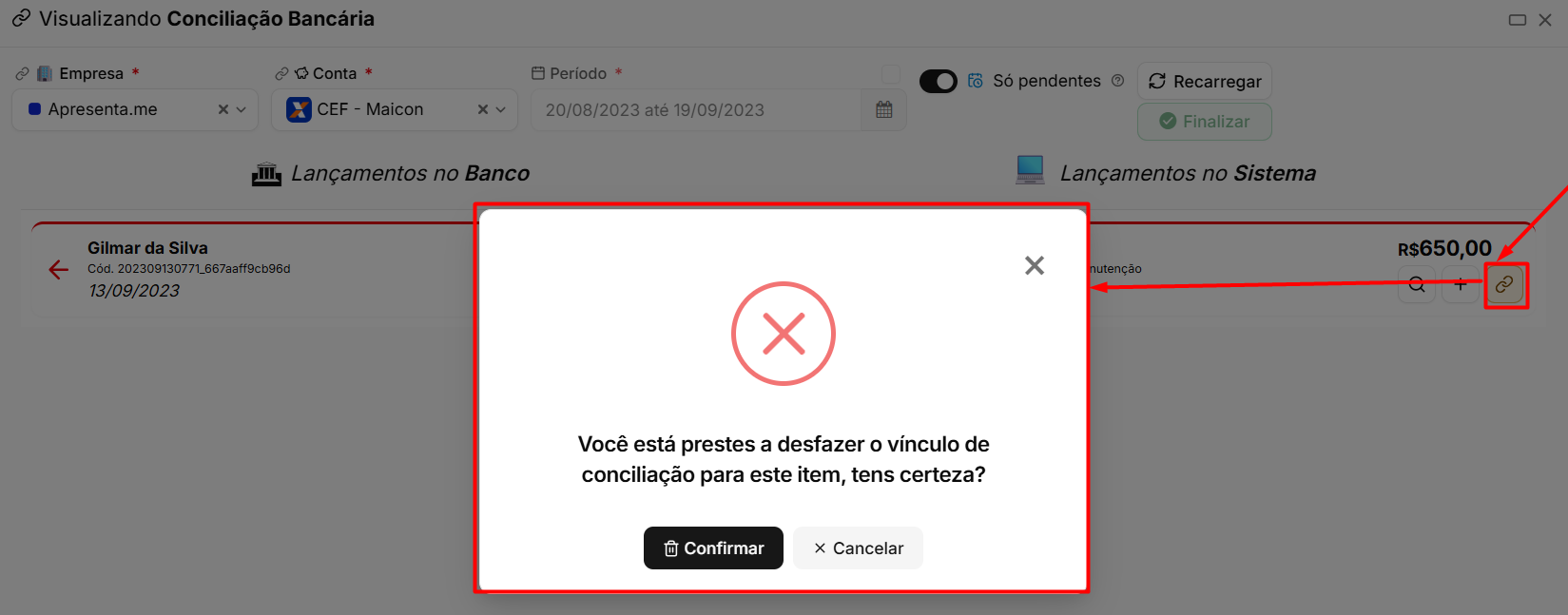
##### **Remover um vínculo de conciliação**
[](https://ajuda.apresenta.me/uploads/images/gallery/2026-09/KiHimage.png)
Caso uma movimentação tenha sido conciliada com o registro incorreto, o vínculo pode ser removido.
Dentro da fatura ou do lançamento relacionado, utilize a opção **Remover vínculo de conciliação**.
Após a remoção, a movimentação poderá ser conciliada novamente com o registro correto.
**Atenção:** Um lançamento conciliado pode ficar bloqueado para ações como exclusão ou estorno. Quando for necessário realizar esse tipo de alteração, remova primeiro o vínculo de conciliação.
---
##### **Perguntas frequentes**
➜ **O arquivo do banco não é aceito pelo sistema.** Verifique se o extrato foi exportado no formato **OFX**. Arquivos PDF ou planilhas não são utilizados na importação da conciliação.
➜ **A sugestão de conciliação está incorreta.** Utilize **Rejeitar** para remover a sugestão e depois **Pesquisar** para localizar o lançamento correto.
➜ **A movimentação existe no banco, mas não existe no sistema.** Utilize **Cadastrar** para criar o lançamento correspondente.
➜ **Uma movimentação não precisa ser vinculada a nenhum lançamento.** Utilize **Ignorar** para marcar o registro como não conciliável.
➜ **Não consigo excluir ou estornar um lançamento.** Verifique se ele está conciliado. Caso esteja, utilize **Remover vínculo de conciliação** antes de realizar a alteração.
➜ **Como concilio movimentações da Conta ApBank?** Utilize a **Reconciliação automática** no Extrato de Movimentações ou acesse a **Gestão de Conciliação Bancária** da respectiva conta.
# Como funciona a remessa de cobranças
A área de **Remessas - Cobranças** é utilizada quando o registro dos boletos não acontece por integração direta com o banco.
Nesse processo, as faturas são agrupadas em uma remessa, o arquivo é gerado pelo sistema e enviado ao banco pelo internet banking. Depois do processamento, o banco disponibiliza um arquivo de retorno com as informações das cobranças.
---
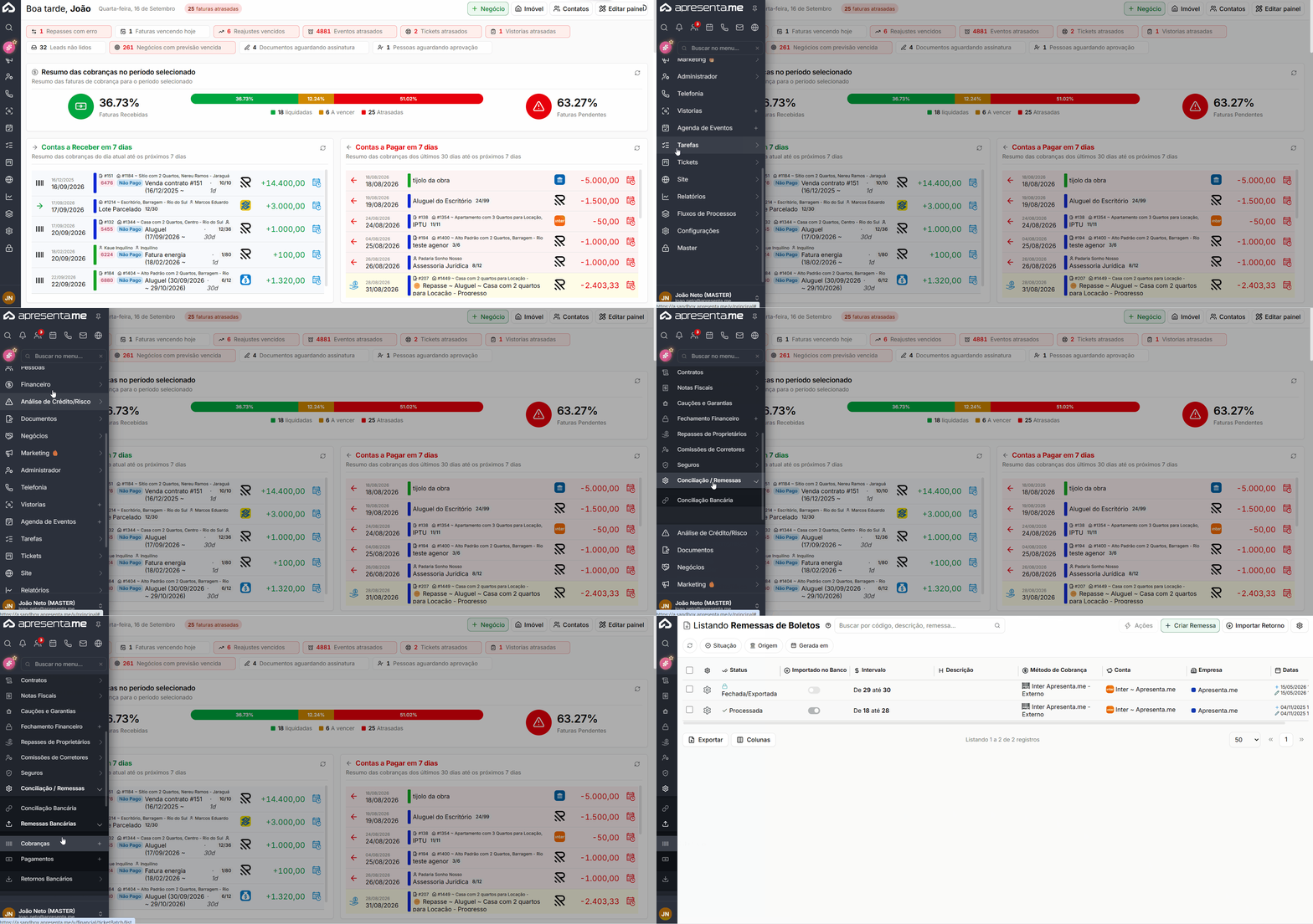
##### **Navegação no Módulo**
[](https://ajuda.apresenta.me/uploads/images/gallery/2026-09/entradaremessadecobranca.gif)
**Rotina:** Financeiro > **Conciliação / Remessas** > **Remessas Bancárias** > **Cobranças** > **Criar Remessa**
---
##### **Criar a remessa**
[](https://ajuda.apresenta.me/uploads/images/gallery/2026-09/XtFimage.png)
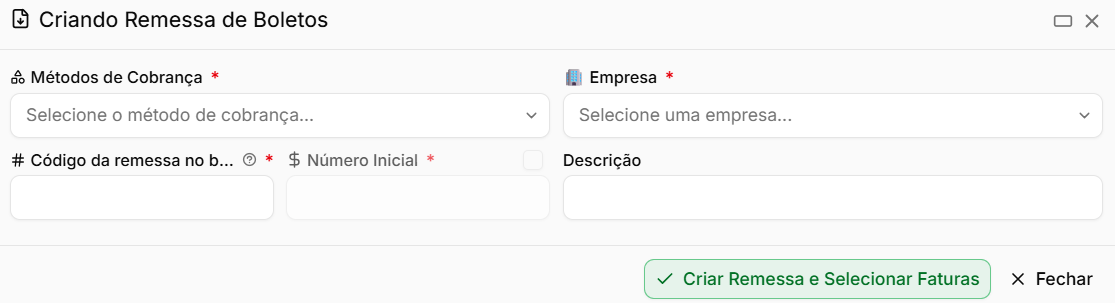
Ao criar uma nova remessa, devem ser informados os dados responsáveis por identificar o arquivo que será enviado ao banco.
[](https://ajuda.apresenta.me/uploads/images/gallery/2026-09/z1Oimage.png)
| Campo
| Descrição
|
|---|
| **Código da remessa no banco**
| Define o código utilizado para identificar a remessa junto ao banco. O preenchimento é obrigatório.
|
| **Número Inicial**
| Define o primeiro número utilizado na sequência da remessa. O campo é obrigatório, vem preenchido automaticamente e somente pode ser alterado ao habilitar a opção disponível ao lado.
|
| **Número Final**
| Apresenta o último número da sequência, calculado automaticamente pelo sistema.
|
| **Descrição**
| Permite adicionar uma identificação ou informação complementar à remessa.
|
**Atenção:** O **Código da remessa no banco** deve respeitar a sequência utilizada pela instituição financeira. Caso seja enviado um código já utilizado ou fora da sequência esperada, o banco poderá recusar o arquivo.
---
##### **Adicionando faturas à remessa**
[](https://ajuda.apresenta.me/uploads/images/gallery/2026-09/9r8image.png)
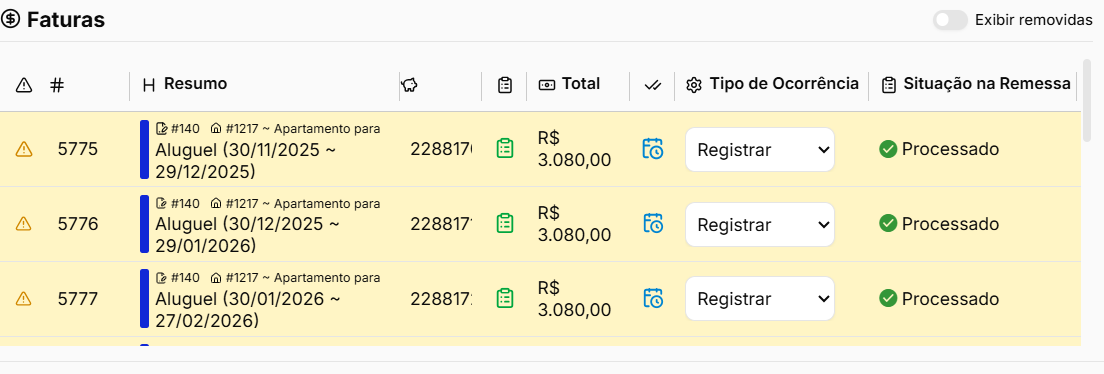
**Definir o tipo de ocorrência**
[](https://ajuda.apresenta.me/uploads/images/gallery/2026-09/Go8image.png)
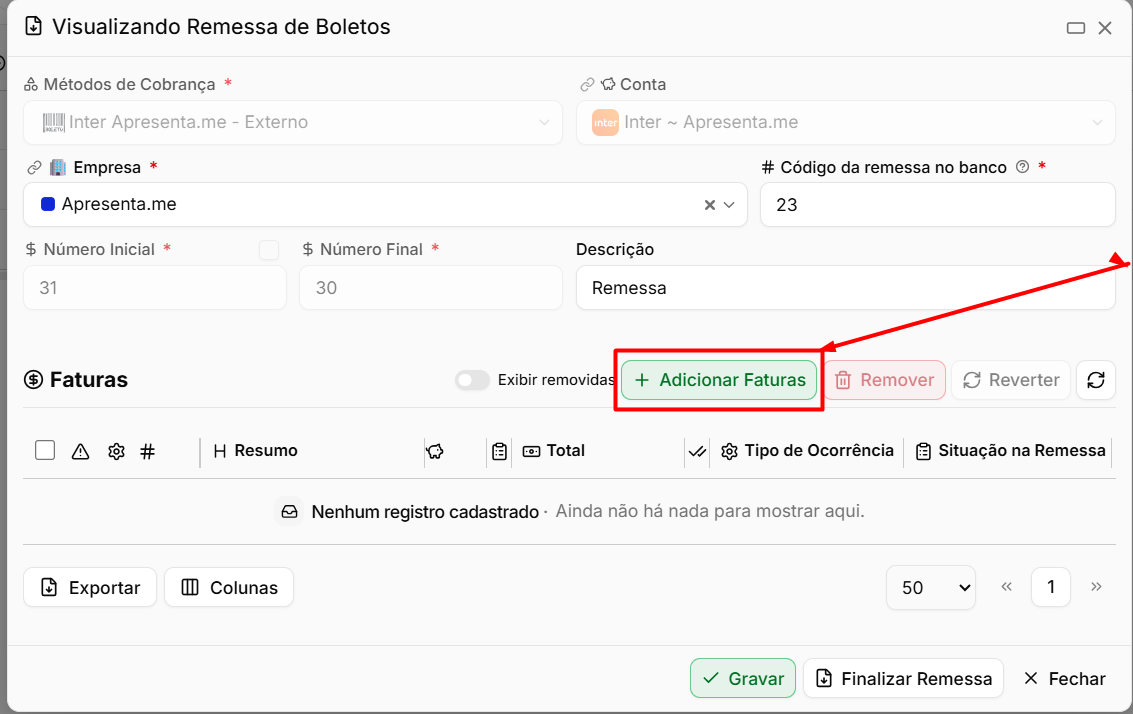
Quando houver faturas adicionadas à remessa, o campo **Tipo de Ocorrência** permite definir qual ação será realizada para cada cobrança, como **Registrar** o boleto no banco.
Depois de criar a remessa, devem ser selecionadas as faturas que farão parte do arquivo. Você poderá filtrar por período e filtrar todas as faturas para a sua remessa
| Ação
| Descrição
|
|---|
| **Adicionar Faturas**
| Permite localizar e incluir faturas na remessa.
|
| **Remover**
| Retira uma fatura da remessa atual.
|
| **Reverter para a Remessa**
| Adiciona novamente uma fatura que havia sido removida.
|
| **Exibir removidas**
| Apresenta também as faturas removidas para conferência.
|
---
##### **Baixar e enviar a remessa**
[](https://ajuda.apresenta.me/uploads/images/gallery/2026-09/8PCimage.png)
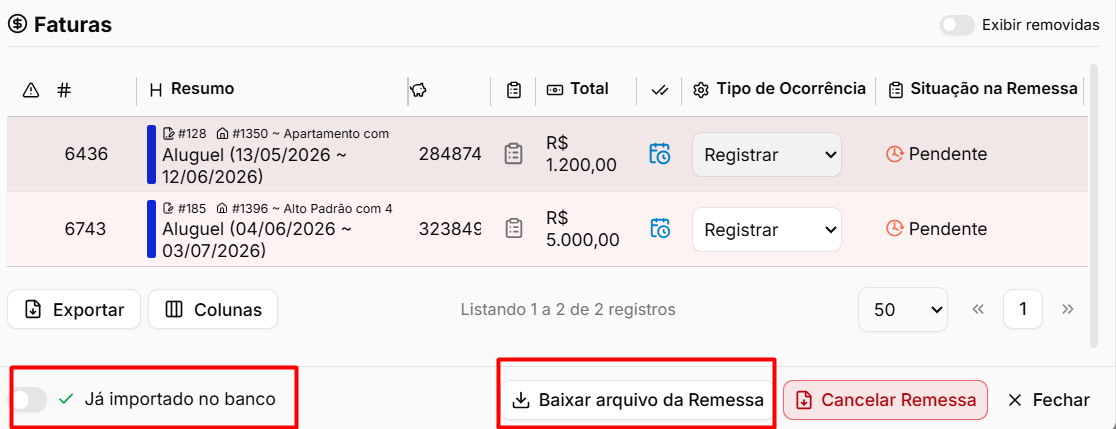
Após conferir as faturas, o arquivo da remessa pode ser baixado e enviado ao banco por meio do internet banking.
| Opção
| Descrição
|
|---|
| **Download da remessa**
| Gera o arquivo que deverá ser enviado ao banco.
|
| **Já importei no banco**
| Registra no sistema que o arquivo já foi enviado para processamento pela instituição financeira.
|
**Atenção:** Gerar ou baixar a remessa não significa que os boletos já estejam registrados. O banco precisa receber e processar o arquivo, e a confirmação será posteriormente identificada por meio do retorno bancário.
---
##### **Método de cobrança**
Para utilizar a geração de remessas, é necessário possuir um **Método de Cobrança** configurado para trabalhar com esse processo.
Caso não exista uma configuração compatível, o sistema apresentará um aviso e poderá disponibilizar um atalho para realizar o cadastro necessário.
---
##### **Perguntas frequentes**
➜ **O cliente não consegue pagar o boleto incluído na remessa.** Verifique se o arquivo já foi enviado e processado pelo banco e se o respectivo retorno bancário já foi importado.
➜ **O banco recusou o arquivo da remessa.** Confira principalmente o **Código da remessa no banco** e a sequência utilizada, pois códigos repetidos ou fora da sequência esperada podem causar a rejeição.
➜ **Removi uma fatura da remessa por engano.** Ative **Exibir removidas** e utilize **Reverter para a Remessa**.
➜ **Como identifico que a remessa já foi enviada ao banco?** Utilize a opção **Já importei no banco** para registrar que o arquivo foi encaminhado à instituição financeira.
➜ **Onde importo o arquivo enviado pelo banco após o processamento?** Utilize a área de **Retorno - Cobranças**.
# Como funciona a remessa de pagamentos
A área de **Remessas - Pagamentos** é utilizada para agrupar pagamentos em lote e gerar um arquivo que será enviado ao banco para processamento.
Diferente da remessa de cobranças, que envia boletos para recebimento, a remessa de pagamentos reúne lançamentos financeiros que deverão ser pagos pelo banco, como despesas com fornecedores, repasses e outras contas.
---
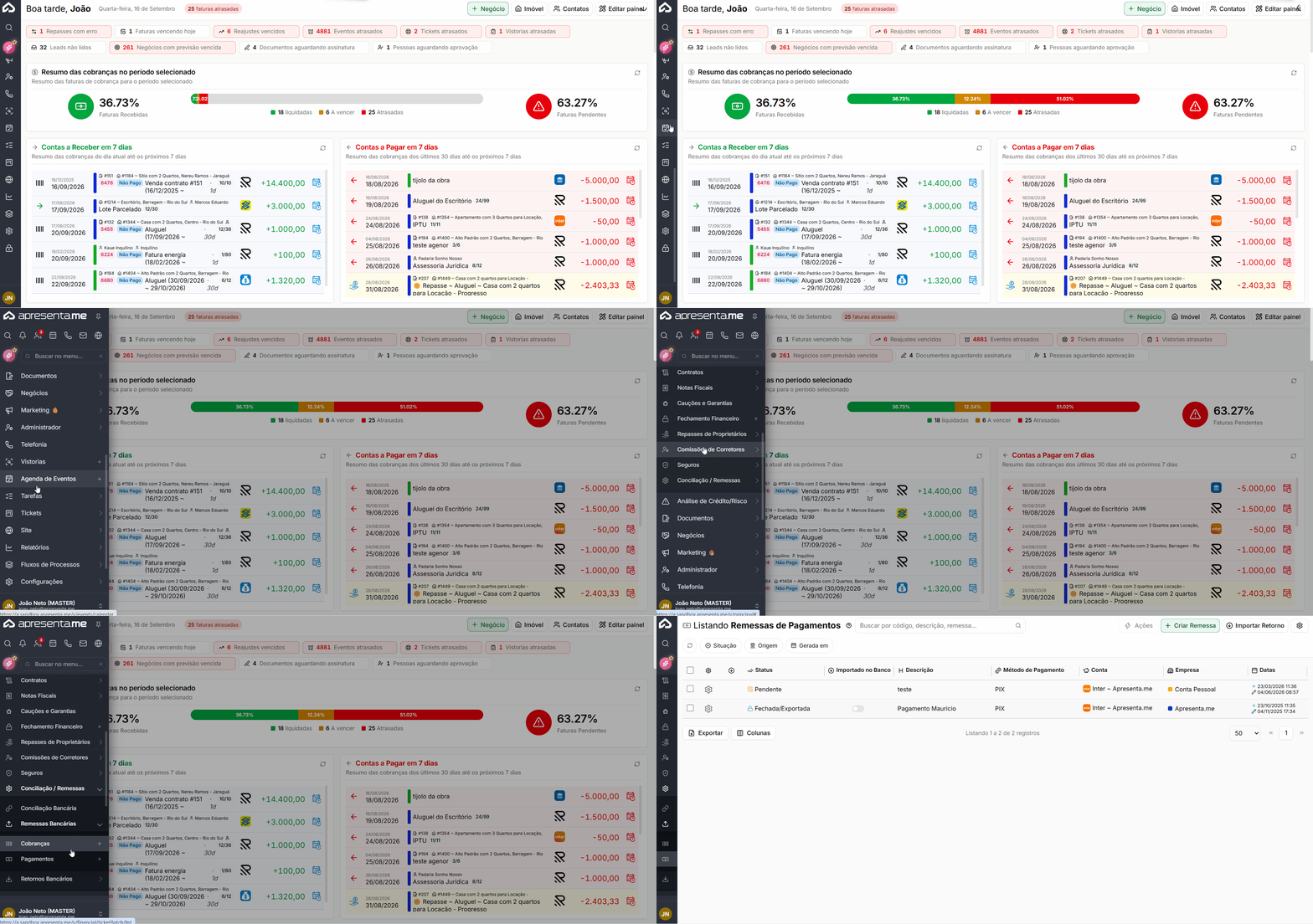
##### **Navegação no Módulo**
[](https://ajuda.apresenta.me/uploads/images/gallery/2026-09/entradaremessadepagamento.gif)
**Rotina:** Financeiro > **Conciliação / Remessas** > **Remessas Bancárias** > **Pagamentos** > **Criar Remessa**
---
##### **Criar a remessa**
[](https://ajuda.apresenta.me/uploads/images/gallery/2026-09/70vimage.png)
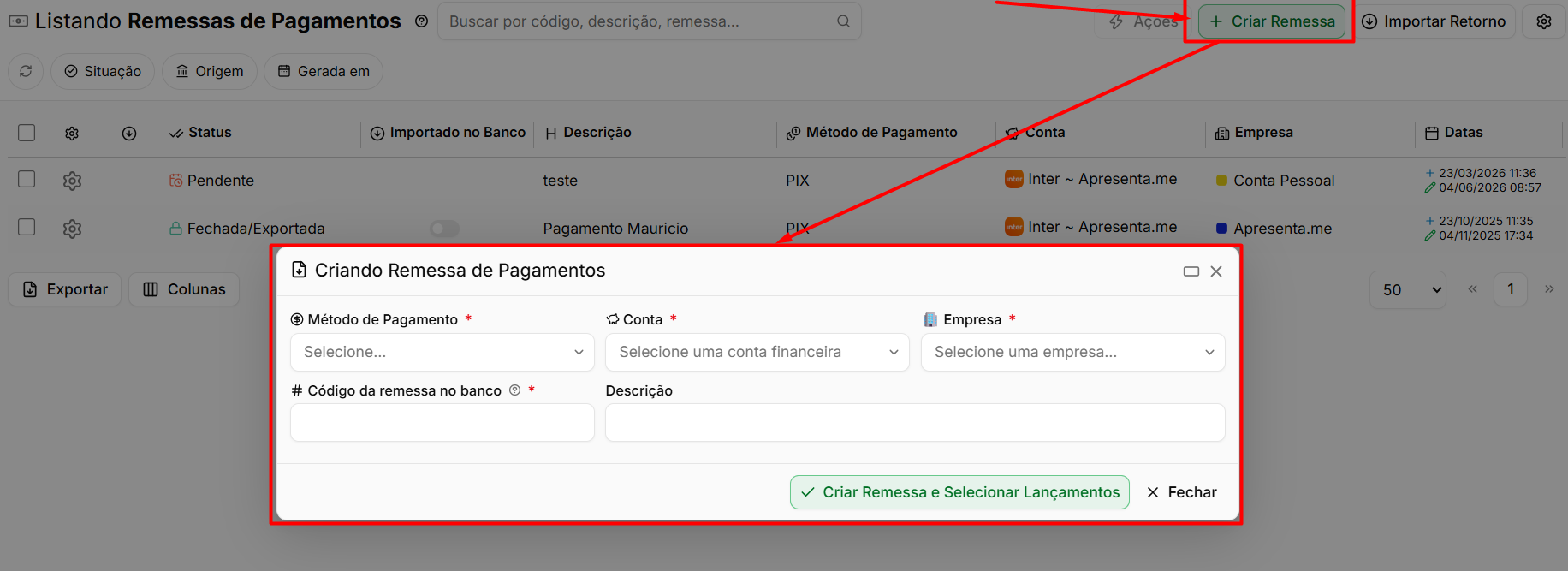
Ao criar uma nova remessa, devem ser definidas as principais informações do lote de pagamentos.
| Campo
| Descrição
|
|---|
| **Método de Pagamento**
| Define quais métodos poderão ser utilizados nos pagamentos da remessa. O preenchimento é obrigatório e permite selecionar mais de um método.
|
| **Código da remessa no banco**
| Define o código utilizado para identificar o arquivo junto ao banco. O preenchimento é obrigatório.
|
| **Descrição**
| Permite adicionar uma identificação ou informação complementar à remessa.
|
Defina o **Método de Pagamento** antes de adicionar os lançamentos. Depois que a remessa possuir itens, esse campo ficará bloqueado para alteração.
---
##### **Adicionar lançamentos à remessa**
[](https://ajuda.apresenta.me/uploads/images/gallery/2026-09/gJjimage.png)
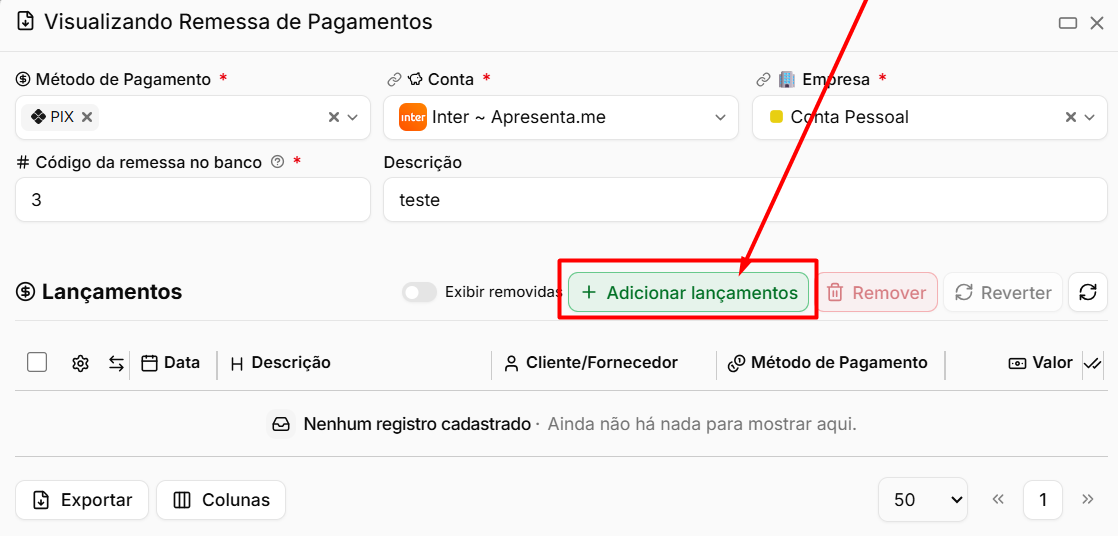
Após configurar a remessa, devem ser incluídos os lançamentos que farão parte do lote de pagamentos. Clique em Adicionar lançamentos e selecione todos os lançamentos de pagamento que você precisa.
| Ação
| Descrição
|
|---|
| **Adicionar lançamentos**
| Permite localizar e incluir os lançamentos financeiros que serão enviados ao banco.
|
| **Remover**
| Retira um lançamento da remessa.
|
| **Reverter para a Remessa**
| Adiciona novamente um lançamento que havia sido removido.
|
| **Exibir removidas**
| Apresenta também os lançamentos removidos para conferência.
|
Os itens da remessa podem ser alterados enquanto ela permanecer na situação **Pendente**.
**Atenção:** Depois que a remessa deixa de estar pendente, as alterações nos lançamentos podem ficar bloqueadas.
---
##### **Baixar e enviar ao banco**
[](https://ajuda.apresenta.me/uploads/images/gallery/2026-09/mIUimage.png)
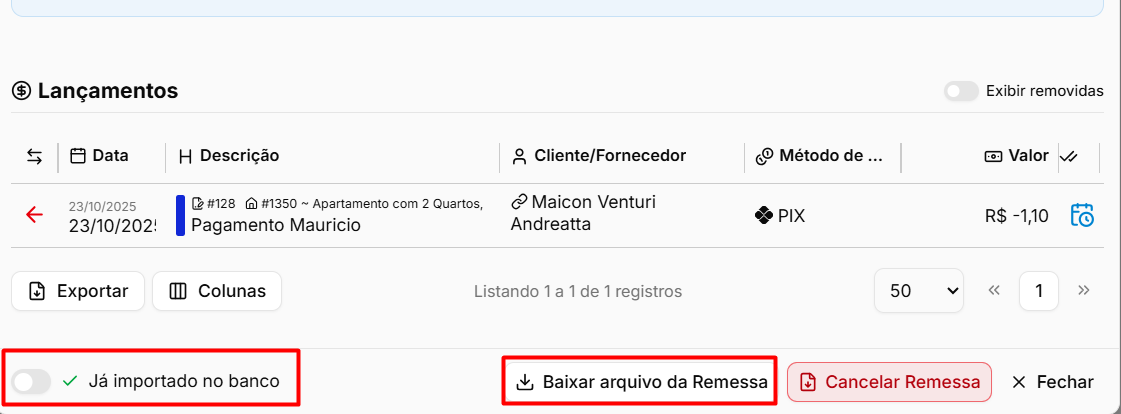
Após concluir a seleção dos lançamentos, o arquivo pode ser gerado e enviado ao banco pelo internet banking.
| Ação
| Descrição
|
|---|
| **Baixar arquivo da Remessa**
| Gera o arquivo que deverá ser enviado ao banco para processamento.
|
| **Já importei no banco**
| Registra no sistema que o arquivo já foi enviado para a instituição financeira.
|
| **Cancelar Remessa**
| Cancela o lote enquanto essa ação ainda estiver disponível.
|
**Atenção:** Após marcar a remessa como **Já importei no banco**, o cancelamento deixa de ficar disponível no sistema, pois o arquivo já foi informado como enviado para processamento pela instituição financeira.
---
##### **Processamento dos pagamentos**
Depois que o arquivo é enviado, o banco realiza o processamento dos pagamentos incluídos na remessa.
A atualização das respectivas movimentações depende do retorno bancário correspondente, responsável por informar o resultado das operações processadas.
Por esse motivo, gerar e enviar a remessa não significa que todos os lançamentos já foram efetivamente pagos.
---
##### **Perguntas frequentes**
➜ **Não consigo alterar o Método de Pagamento.** Verifique se já existem lançamentos adicionados à remessa. Remova os itens para liberar o campo novamente, quando permitido.
➜ **Não consigo mais alterar os lançamentos da remessa.** Verifique a situação atual do lote. Os itens podem ser alterados enquanto a remessa estiver **Pendente**.
➜ **Preciso cancelar uma remessa.** Utilize **Cancelar Remessa** enquanto o arquivo ainda não estiver marcado como importado no banco.
➜ **A remessa já foi enviada ao banco e preciso cancelar.** Depois que ela é marcada como importada, o cancelamento deixa de ser realizado diretamente pelo sistema e deve seguir o procedimento da instituição financeira.
➜ **O pagamento foi enviado, mas o lançamento ainda não foi baixado.** A baixa depende do processamento realizado pelo banco e das informações recebidas posteriormente no retorno correspondente.
➜ **Qual a diferença entre Remessas de Pagamentos e Remessas de Cobranças?** **Remessas de Cobranças** enviam cobranças para que o banco registre valores a receber. **Remessas de Pagamentos** enviam lançamentos para que o banco processe valores a pagar.
# Como funciona o retorno de cobranças
O **Retorno - Cobranças** é a área responsável por processar as informações enviadas pelo banco após o envio das remessas.
É por meio desse retorno que o sistema identifica quais boletos foram registrados, pagos, rejeitados ou apresentaram alguma ocorrência durante o processamento bancário.
Quando o retorno informa um pagamento válido, o sistema pode realizar a baixa automática da respectiva fatura.
---
##### **Navegação no Módulo**
[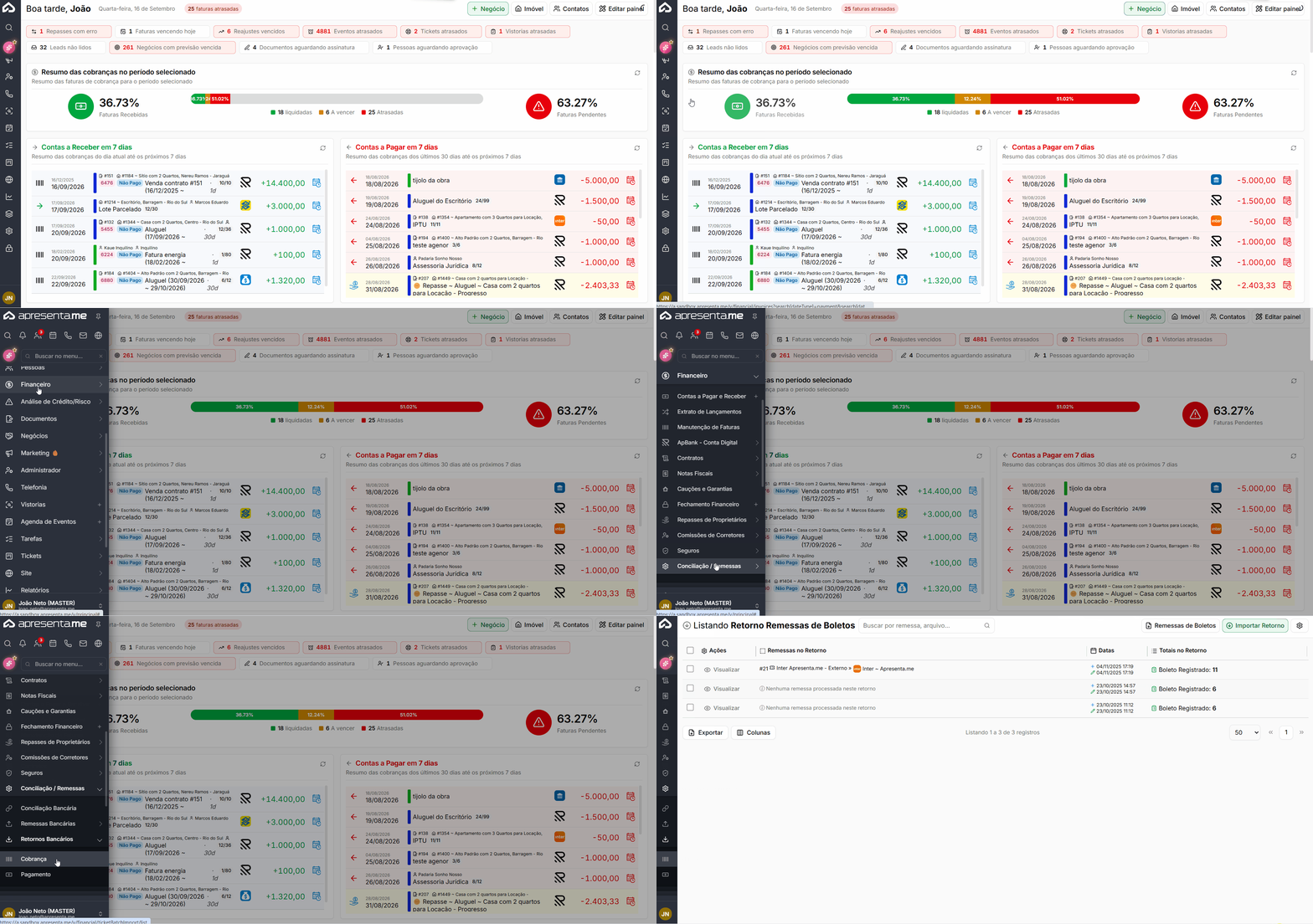](https://ajuda.apresenta.me/uploads/images/gallery/2026-09/entradaretornodecobrancas.gif)
**Rotina:** Financeiro > **Conciliação / Remessas** > **Retornos Bancários** > **Cobrança** > **Importar Retorno**
---
##### **Importar o arquivo de retorno**
[](https://ajuda.apresenta.me/uploads/images/gallery/2026-09/2nNimage.png)
O arquivo de retorno deve ser obtido no internet banking da instituição financeira e importado no sistema.
[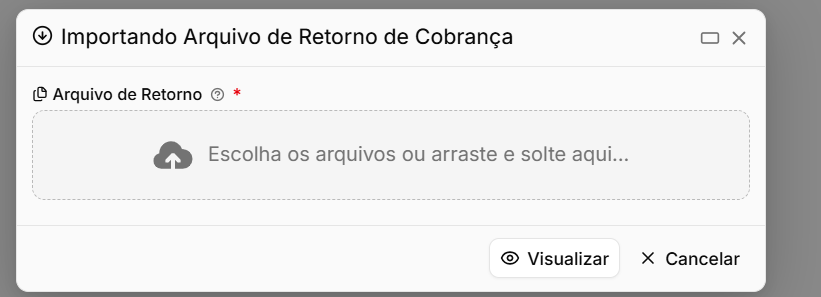](https://ajuda.apresenta.me/uploads/images/gallery/2026-09/Y1fimage.png)
Após o processamento, as informações enviadas pelo banco são aplicadas às respectivas cobranças.
A**tenção:** Quando a cobrança utiliza remessa e retorno, a **baixa automática** depende do processamento do arquivo de retorno. Enquanto essa informação não for recebida pelo sistema, uma fatura paga no banco poderá continuar aparecendo como aberta.
---
##### **Consultar os retornos importados**
[](https://ajuda.apresenta.me/uploads/images/gallery/2026-09/Vvrimage.png)
A listagem mantém o histórico dos arquivos de retorno já importados e permite consultar o resultado de cada processamento.
| Ação
| Descrição
|
|---|
| **Visualizar**
| Abre as informações do retorno e apresenta os registros processados.
|
| **Baixar Arquivo de Retorno**
| Permite acessar novamente o arquivo original que foi importado.
|
---
---
##### **Quando a fatura continua em aberto**
Mesmo após a importação do retorno, uma fatura pode continuar em aberto em algumas situações.
| Situação
| Descrição
|
|---|
| **Boleto não está no arquivo importado**
| A cobrança pode ter sido processada em outro arquivo de remessa ou retorno.
|
| **Boleto rejeitado**
| O registro da cobrança pode ter sido rejeitado pelo banco, mesmo que o cliente posteriormente tenha realizado o pagamento por outro meio.
|
| **Valor diferente**
| O valor informado pelo banco pode não corresponder ao valor esperado pela fatura, impedindo a baixa automática.
|
| **Nosso número diferente**
| O nosso número informado pelo banco não é o mesmo registrado na fatura, mesmo que o número de controle seja igual. Nesse caso o sistema não dá baixa, para não liquidar a fatura errada, e mostra o boleto no aviso "Alguns boletos não puderam ser processados", ao final da importação.
|
Nesses casos, verifique as informações da cobrança e utilize a **Conciliação Bancária** ou realize o tratamento manual quando necessário.
---
##### **Perguntas frequentes**
➜ **Importei o retorno, mas a fatura continua em aberto.** Confira se a cobrança está presente no arquivo importado e se o valor informado pelo banco corresponde ao valor da fatura.
➜ **Onde vejo quais registros foram processados pelo retorno?** Utilize a ação **Visualizar** na linha correspondente ao arquivo importado.
➜ **Preciso acessar novamente o arquivo original enviado pelo banco.** Utilize **Baixar Arquivo de Retorno**.
➜ **Onde consulto o retorno das remessas de pagamentos?** Acesse **Retornos Bancários > Pagamento**.
➜ **Posso realizar a baixa sem importar o retorno?** É possível realizar o tratamento manual da fatura quando necessário, mas a movimentação deverá ser posteriormente conferida com as informações bancárias.
# Como funciona o retorno de pagamentos
O **Retorno - Pagamentos** é responsável por processar a resposta do banco referente às **Remessas de Pagamentos** enviadas anteriormente.
É por meio desse retorno que o sistema identifica quais pagamentos foram efetivamente realizados, quais foram rejeitados e quais apresentaram alguma ocorrência durante o processamento bancário.
---
##### **Navegação no Módulo**
[](https://ajuda.apresenta.me/uploads/images/gallery/2026-09/retornodepagamentos.gif)
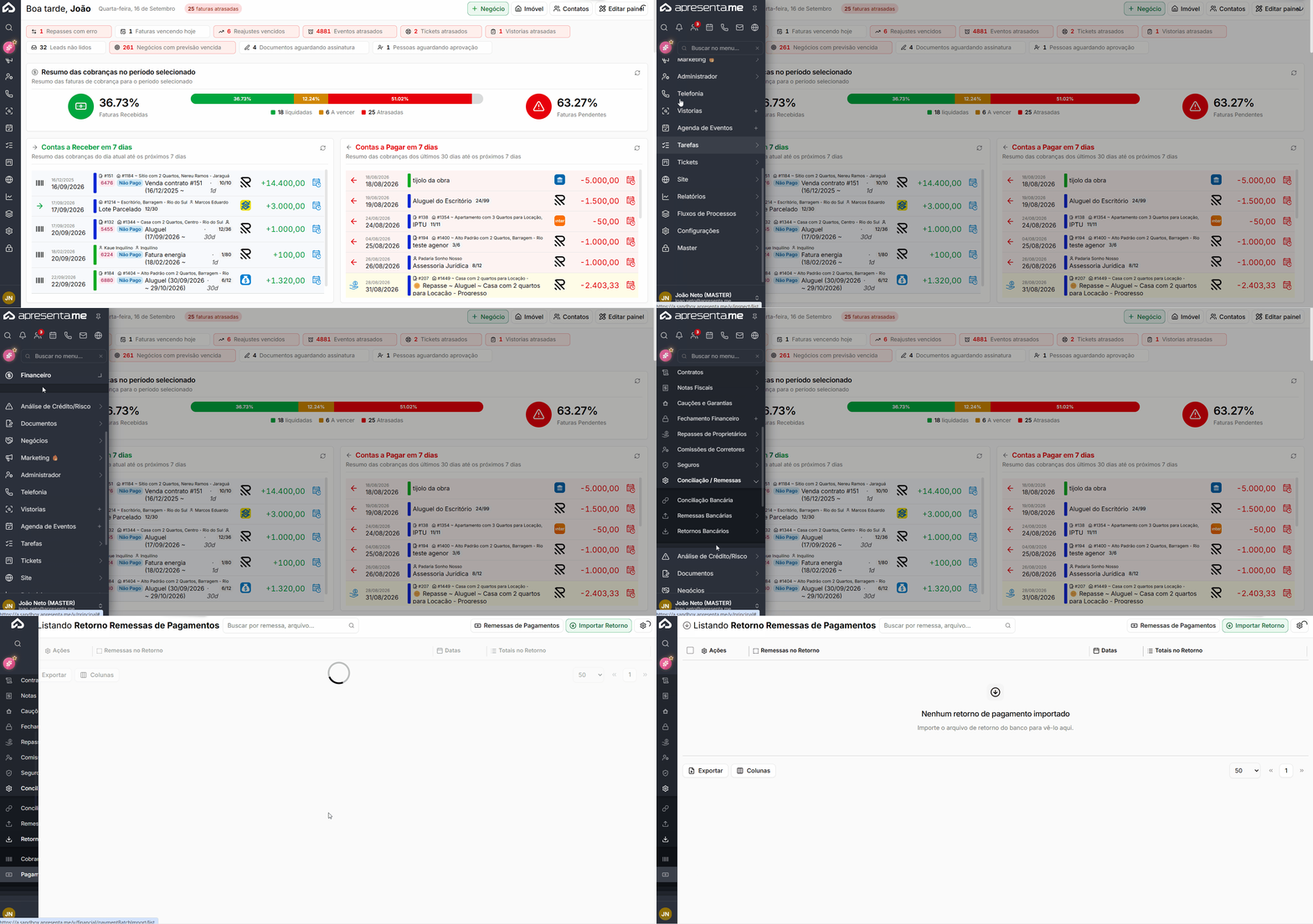
**Rotina:** Financeiro > **Conciliação / Remessas** > **Retornos Bancários** > **Pagamento** > **Importar Retorno**
---
##### **Importar o arquivo de retorno**
[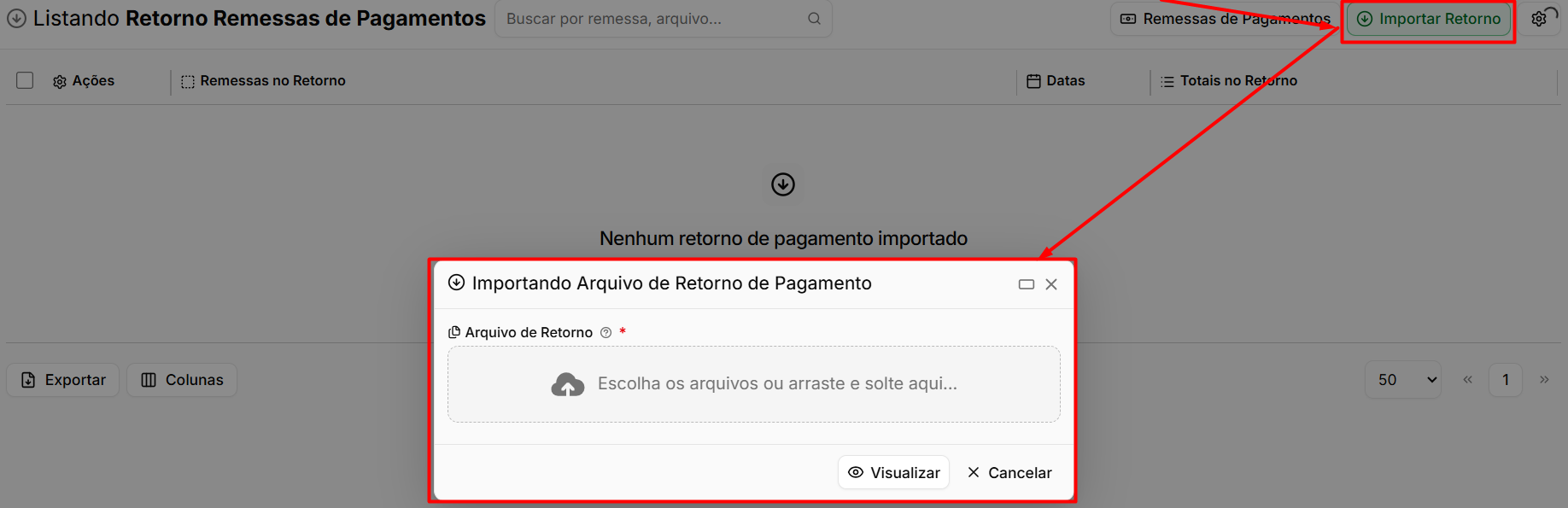](https://ajuda.apresenta.me/uploads/images/gallery/2026-09/a43image.png)
O arquivo de retorno deve ser obtido no internet banking da instituição financeira e importado no sistema.
Após o processamento, o sistema utiliza as informações retornadas pelo banco para atualizar os respectivos lançamentos.
| Situação
| Descrição
|
|---|
| **Pagamento confirmado**
| O banco confirma que o pagamento foi realizado e o sistema pode efetuar a baixa do lançamento correspondente.
|
| **Pagamento rejeitado**
| O banco informa que a operação não foi concluída e apresenta o motivo da rejeição.
|
| **Outras ocorrências**
| Apresenta informações adicionais retornadas durante o processamento da remessa.
|
**Atenção:** A baixa dos lançamentos enviados por remessa depende da importação do respectivo retorno. Sem esse processamento, um pagamento já realizado pelo banco poderá continuar aparecendo em aberto no sistema.
---
##### **Consultar os retornos importados**
A listagem apresenta os arquivos de retorno já processados e as principais informações relacionadas a cada um.
Cada registro também possui ações para consultar ou acessar o arquivo original.
| Ação
| Descrição
|
|---|
| **Visualizar**
| Abre os detalhes do retorno e apresenta os pagamentos processados.
|
| **Baixar Arquivo de Retorno**
| Permite baixar novamente o arquivo original importado.
|
---
##### **Filtrar os retornos**
Os filtros permitem localizar arquivos de retorno específicos conforme as informações disponíveis.
| Filtro
| Descrição
|
|---|
| **Método de Pagamento**
| Permite consultar retornos relacionados a determinado método de pagamento.
|
| **Data de Importação**
| Define o período utilizado para localizar os arquivos importados.
|
| **Busca inteligente**
| Permite pesquisar informações específicas nos registros apresentados.
|
---
##### **Fluxo completo da remessa de pagamentos**
O processo completo de pagamento por remessa ocorre em etapas.
| Etapa
| Descrição
|
|---|
| **Remessas - Pagamentos**
| Os lançamentos são agrupados e o arquivo de remessa é gerado.
|
| **Envio ao banco**
| O arquivo é enviado pelo internet banking e a remessa pode ser marcada como
**Já importei no banco**
.
|
| **Retorno - Pagamentos**
| O arquivo disponibilizado pelo banco é importado para atualizar o resultado dos pagamentos.
|
**Atenção:** Enquanto o retorno não for importado, o sistema pode continuar considerando os lançamentos como pendentes, mesmo que o pagamento já tenha sido processado pelo banco.
---
##### **Perguntas frequentes**
➜ **O banco realizou o pagamento, mas o lançamento continua em aberto.** Importe o respectivo arquivo em **Retorno - Pagamentos** para que o sistema processe a informação retornada pelo banco.
➜ **Onde vejo quais pagamentos foram processados pelo retorno?** Utilize a ação **Visualizar** na linha correspondente ao arquivo importado.
➜ **Um pagamento foi rejeitado pelo banco.** Consulte o motivo apresentado no retorno, corrija as informações necessárias e, quando aplicável, inclua o lançamento em uma nova remessa.
➜ **Qual a diferença entre Retorno - Pagamentos e Retorno - Cobranças?** **Retorno - Cobranças** processa informações sobre valores que a imobiliária enviou para receber. **Retorno - Pagamentos** processa informações sobre despesas enviadas ao banco para pagamento.
➜ **Preciso acessar novamente o arquivo original.** Utilize **Baixar Arquivo de Retorno** na linha correspondente.