# Contratos de Locação
# Como adicionar itens em faturas em massa
A opção **Adicionar Itens em Faturas** permite incluir uma mesma cobrança em várias faturas de uma única vez, sem precisar editar cada uma individualmente.
Esse recurso pode ser utilizado para cobranças pontuais, como rateios de obras, taxas extras, ajustes de consumo ou outros valores que precisam ser adicionados a faturas já existentes.
---
##### **Navegação no Módulo**
[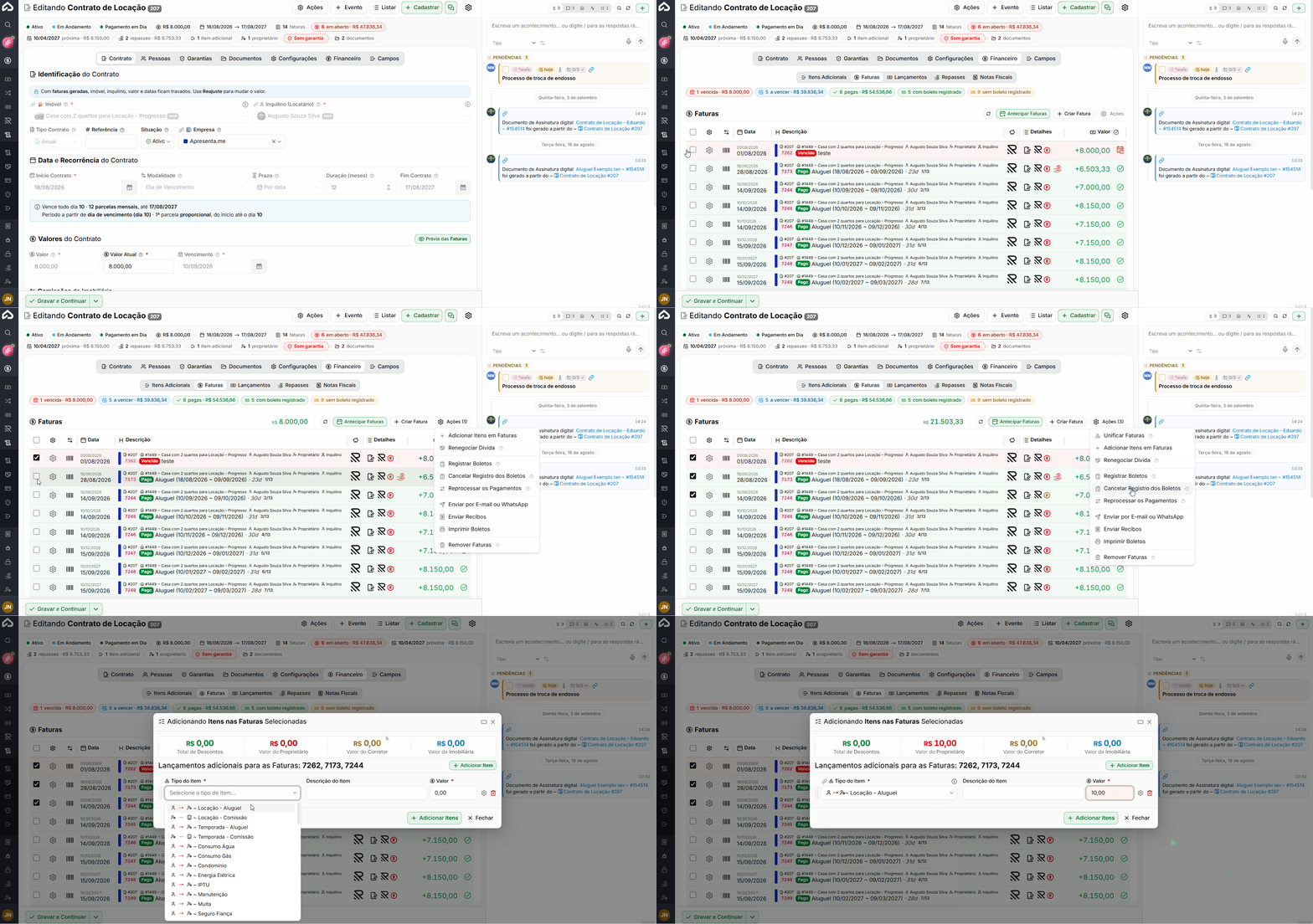](https://ajuda.apresenta.me/uploads/images/gallery/2026-09/itememfaturas.gif)
**Rotina:** Financeiro > **Contratos** > **Contratos de Locação** > abrir o contrato > aba **Financeiro** > sub-aba **Faturas** > selecionar as faturas > **Adicionar Itens em Faturas**
A mesma ação também está disponível em: **Rotina:** Financeiro > **Manutenção de Faturas** > selecionar as faturas > **Adicionar Itens em Faturas**
Por essa listagem, é possível selecionar faturas pertencentes a contratos diferentes.
---
##### **Adicionando os itens nas faturas**
[](https://ajuda.apresenta.me/uploads/images/gallery/2026-09/GMfimage.png)
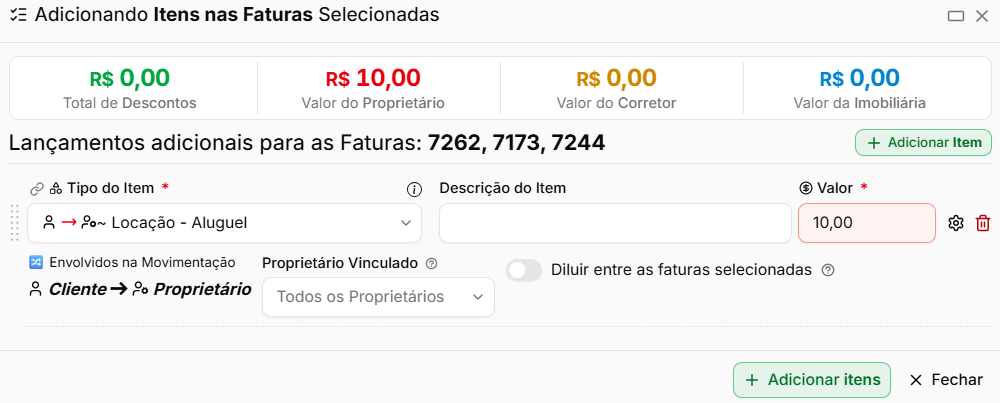
Ao abrir a janela, o sistema apresenta quais faturas receberão os novos itens.
Para cada item, devem ser informados os dados da cobrança.
| Campo
| Descrição
|
|---|
| **Descrição do Item**
| Define a descrição que será apresentada na fatura.
|
| **Item financeiro**
| Define a classificação financeira da cobrança e influencia quem será creditado ou debitado pela movimentação.
|
| **Valor**
| Define o valor que será incluído nas faturas selecionadas.
|
| **Proprietário vinculado**
| Permite relacionar o item a um proprietário específico do contrato, quando necessário.
|
| **Corretor Vinculado**
| Permite relacionar o item a um corretor, principalmente em movimentações que envolvem comissão (se for valor para a imobiliária).
|
**Atenção:** Confira o **Item financeiro** antes de concluir. Essa configuração interfere no direcionamento dos valores para imobiliária, proprietário, inquilino ou corretor.
---
##### **Diluindo o valor do item entre as faturas**
[](https://ajuda.apresenta.me/uploads/images/gallery/2026-09/fXRimage.png)
A opção **Diluir entre as faturas selecionadas** define se o valor informado será dividido ou repetido nas faturas.
| Situação
| Comportamento
|
|---|
| **Opção ativada**
| O valor informado é dividido entre todas as faturas selecionadas.
|
| **Opção desativada**
| O valor informado é adicionado integralmente em cada uma das faturas selecionadas.
|
Por exemplo, ao adicionar um item de **R$ 300,00** em três faturas, com a opção de diluição ativada, cada fatura receberá **R$ 100,00**. Sem a opção, cada fatura receberá **R$ 300,00**.
**Atenção:** Antes de confirmar, verifique se o objetivo é **dividir** o valor total entre as faturas ou **repetir** o mesmo valor em cada uma.
---
#### **Agrupando os novos itens em uma composição**
Quando os itens adicionados vêm da mesma conta, como as taxas extras de um condomínio, você pode agrupá-los numa **composição**. Na fatura, no boleto, no e-mail e na página de pagamento, eles aparecem juntos, embaixo do nome escolhido, com o subtotal.
1. Na janela de adicionar itens, clique em **Nova Composição**.
2. Em **Nome da composição**, escreva um nome, por exemplo "Obra do telhado".
3. Marque os itens que fazem parte, ou clique em **Marcar todos**, e clique em **Criar composição**.
4. Clique em **Adicionar itens**. Cada fatura selecionada recebe os itens já agrupados.
A composição só muda a forma de mostrar os itens. Cada item continua com o próprio valor e quem paga, e o total das faturas não muda. Para saber mais, veja o trecho sobre composição em "Como cadastrar um contrato de locação".
---
##### **O que acontece após adicionar os itens em massa nas faturas?**
Após a inclusão, o valor total das faturas é recalculado considerando os novos itens.
Caso o boleto dessas faturas já esteja registrado, pode ser necessário cancelar ou atualizar o registro e realizar um novo registro para que a cobrança bancária considere o novo valor.
---
##### **Perguntas frequentes**
➜ **O valor foi incluído inteiro em cada uma das faturas.** Ative **Diluir entre as faturas selecionadas** quando o objetivo for dividir o valor total entre as faturas, em vez de repetir o mesmo valor em cada uma.
➜ **Preciso que o item seja incluído também nas próximas faturas.** Cadastre o item em **Itens Adicionais**, na aba Financeiro do contrato, e configure a recorrência correspondente.
➜ **O boleto continua apresentando o valor anterior.** Caso o boleto já estivesse registrado, cancele ou atualize o registro e registre novamente para considerar o novo valor da fatura.
➜ **O valor foi direcionado para a imobiliária, mas deveria pertencer ao proprietário.** Verifique o **Item financeiro** utilizado, pois ele influencia o direcionamento financeiro da cobrança.
➜ **Posso adicionar itens em faturas de contratos diferentes?** Sim. Utilize a listagem de **Manutenção de Faturas**, selecione as faturas desejadas e aplique a ação **Adicionar Itens em Faturas**.
# Como administrar as faturas do contrato
Depois que o contrato de locação está cadastrado, o sistema passa a gerar as faturas do inquilino automaticamente, conforme as datas e regras configuradas no contrato.
A aba **Financeiro** concentra os recursos utilizados para acompanhar essas cobranças, conferir valores, registrar boletos, antecipar parcelas, adicionar itens, renegociar valores, acompanhar repasses e consultar notas fiscais.
---
##### **Navegação no Módulo**
[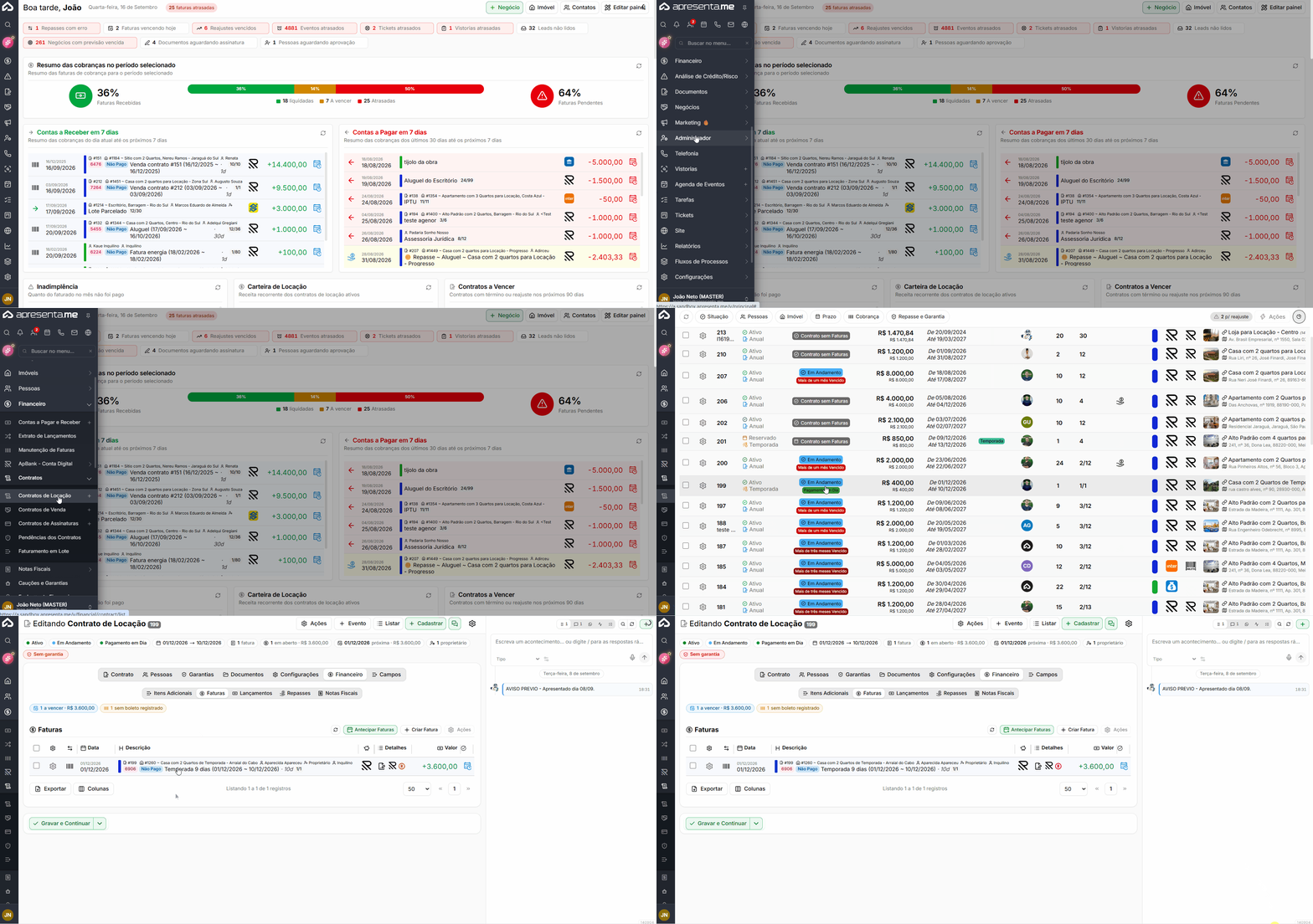](https://ajuda.apresenta.me/uploads/images/gallery/2026-09/administrandofaturas.gif)
**Rotina:** Financeiro > **Contratos** > **Contratos de Locação** > abrir o contrato > aba **Financeiro**
---
##### **Itens Adicionais**
[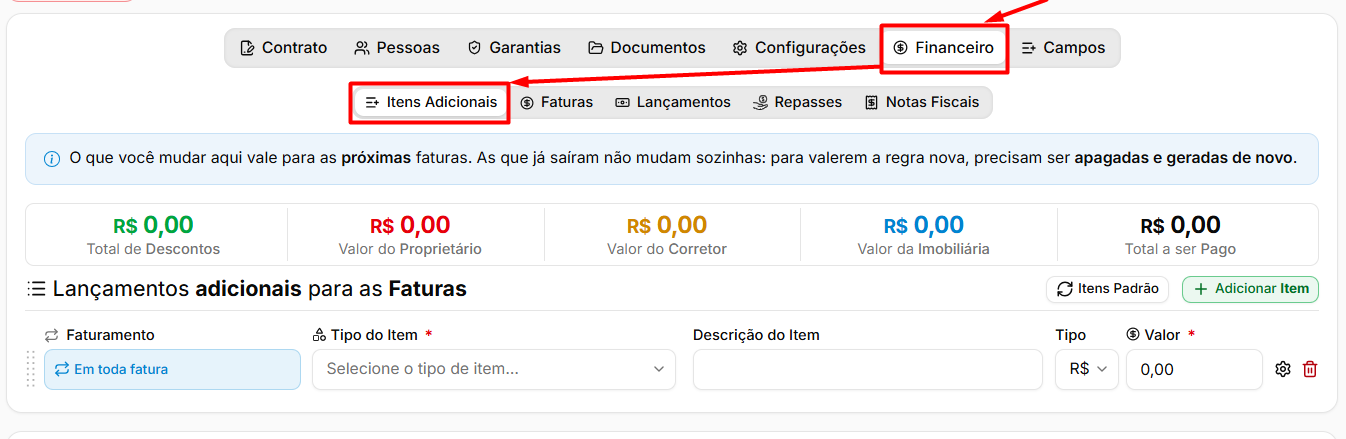](https://ajuda.apresenta.me/uploads/images/gallery/2026-09/o2bimage.png)
A sub-aba **Itens Adicionais** permite configurar valores que serão cobrados juntamente com o aluguel, como condomínio, IPTU, seguro, água e outras despesas.
| Campo
| Descrição
|
|---|
| **Descrição do Item**
| Define a descrição que será apresentada na fatura.
|
| **Tipo**
| Define se a cobrança será realizada por valor fixo ou percentual.
|
| **Valor / Porcentagem**
| Define o valor ou percentual correspondente ao item, conforme o tipo escolhido.
|
| **Proprietário vinculado**
| Permite relacionar o item a um proprietário específico quando houver mais de um proprietário no contrato.
|
| **Corretor Vinculado**
| Permite relacionar o item a um corretor quando a cobrança envolver comissão.
|
Também é possível configurar a recorrência de cada item.
[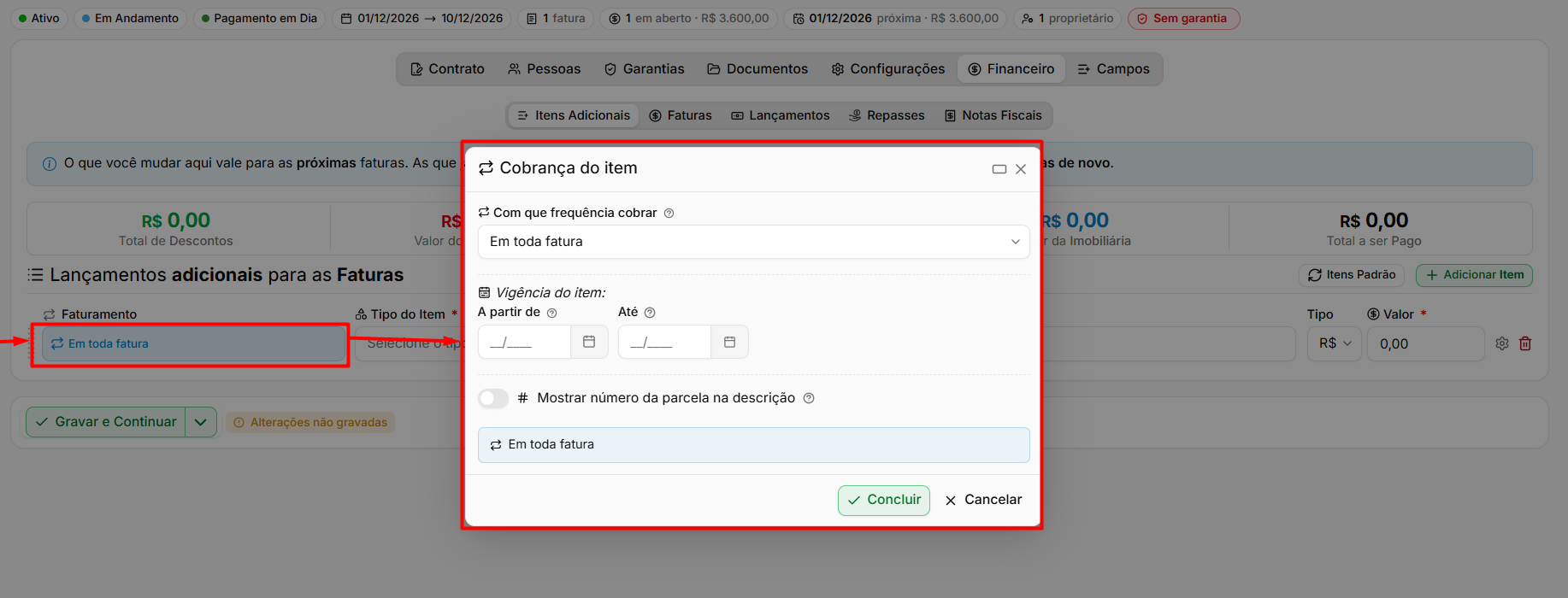](https://ajuda.apresenta.me/uploads/images/gallery/2026-09/oddimage.png)
A opção **Itens Padrão** permite recriar os itens padrão do contrato conforme as configurações definidas para a empresa.
**Atenção:** Alterações realizadas nos itens adicionais afetam as **próximas faturas**. Faturas que já foram geradas não são atualizadas automaticamente. Quando necessário, elas devem ser removidas e geradas novamente conforme a nova configuração.
---
##### **Prévia das faturas**
[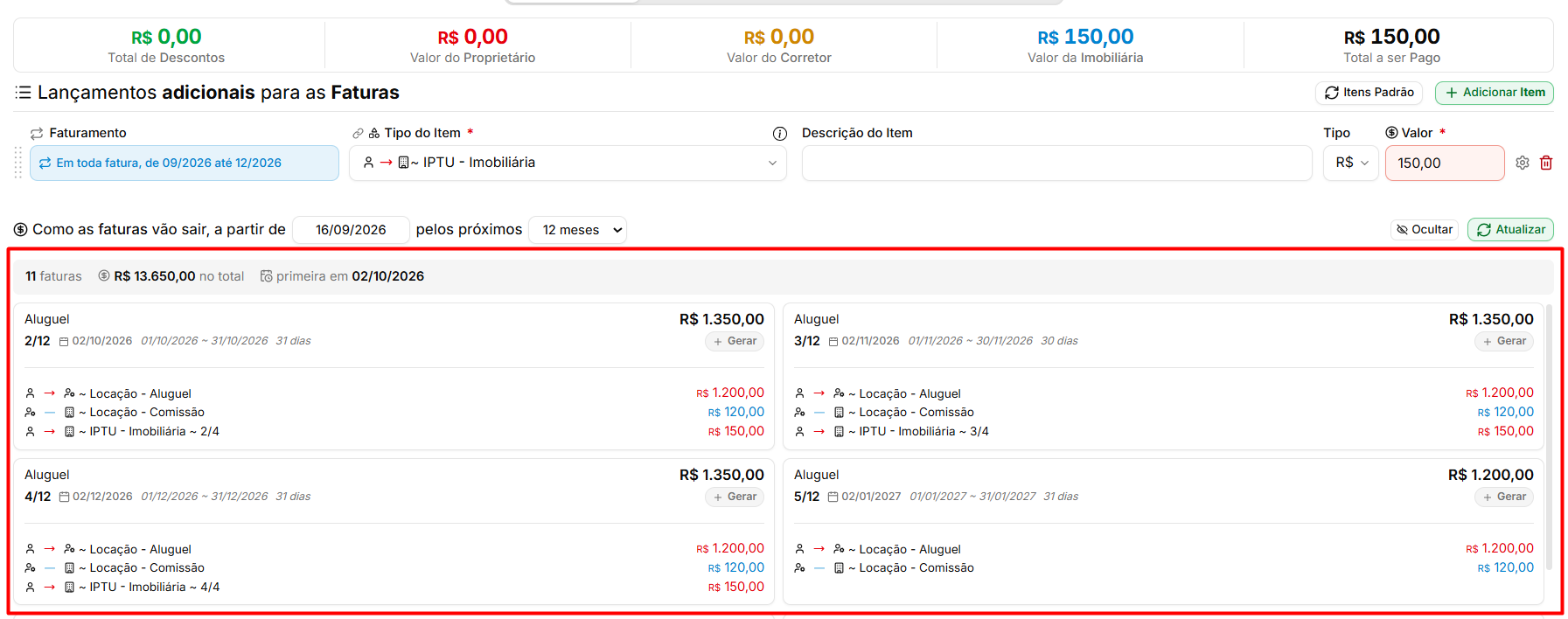](https://ajuda.apresenta.me/uploads/images/gallery/2026-09/phBimage.png)
A seção **Como as faturas vão sair** permite visualizar antecipadamente como as próximas cobranças serão calculadas, considerando as informações configuradas no contrato.
Faturas que já foram emitidas apresentam sua situação atual e podem ser abertas diretamente pela prévia.
Quando um ciclo ainda não possui fatura emitida, pode ser disponibilizada a opção **Gerar**.
**Atenção:** A prévia é recalculada sempre que alguma informação que interfere na cobrança é alterada, como valor, prazo, vencimento, modalidade, comissões ou itens adicionais. Utilize essa área para conferir o resultado antes de concluir alterações no contrato.
---
##### **Listagem de faturas**
[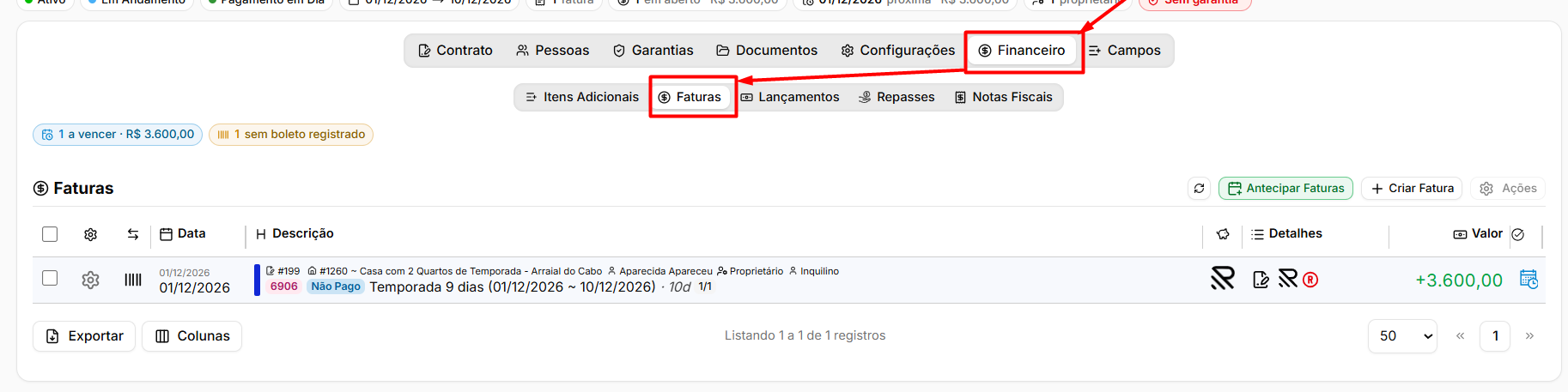](https://ajuda.apresenta.me/uploads/images/gallery/2026-09/izqimage.png)
A sub-aba **Faturas** permite acompanhar as cobranças já geradas para o contrato.
No topo da tela são apresentados indicadores que facilitam a consulta das faturas.
| Indicador
| Descrição
|
|---|
| **Pagas**
| Apresenta a quantidade de faturas já recebidas e permite filtrar somente essas cobranças.
|
| **Em aberto**
| Apresenta as faturas que ainda aguardam pagamento.
|
| **Vencidas**
| Apresenta as cobranças que ultrapassaram a data de vencimento.
|
| **Limpar filtro**
| Remove o filtro aplicado e volta a apresentar todas as faturas.
|
Quando a conferência do contrato identifica alguma inconsistência, o sistema pode apresentar apontamentos relacionados às faturas envolvidas.
Nesses casos, é possível abrir a fatura ou utilizar a opção **Tratar** para acessar as pendências do contrato. Ao selecionar uma ou mais faturas, o sistema também apresenta a soma dos valores selecionados.
---
##### **Antecipar faturas**
[](https://ajuda.apresenta.me/uploads/images/gallery/2026-09/EGYimage.png)
A opção **Antecipar Faturas** permite gerar antecipadamente cobranças que seriam criadas automaticamente nos próximos períodos.
[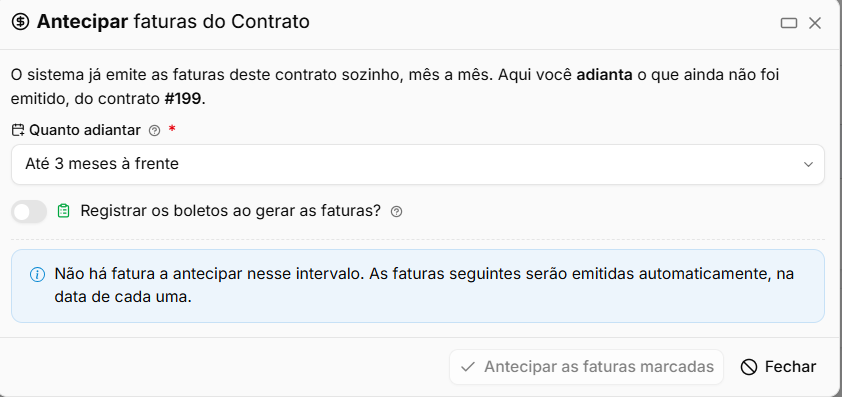](https://ajuda.apresenta.me/uploads/images/gallery/2026-09/evbimage.png)
| Campo
| Descrição
|
|---|
| **Quanto adiantar**
| Define o intervalo de faturas que deverá ser antecipado. A geração continua a partir da última fatura existente.
|
| **Registrar os boletos ao gerar as faturas?**
| Permite registrar os boletos automaticamente junto com a geração das novas faturas.
|
| **Parcelas a gerar**
| Apresenta as faturas previstas, com número, período e valor, permitindo selecionar quais serão antecipadas.
|
As faturas que já foram emitidas não são alteradas durante a antecipação.
**Atenção:** A antecipação está disponível somente quando o contrato permite a geração das próximas cobranças. Caso o contrato não esteja ativo, utilize **Criar Fatura** quando for necessário cadastrar uma cobrança fora do ciclo normal.
Quando não houver faturas disponíveis para antecipação no período selecionado, o sistema informará que as próximas cobranças serão geradas automaticamente conforme suas respectivas datas.
---
##### **Ações em lote nas faturas**
[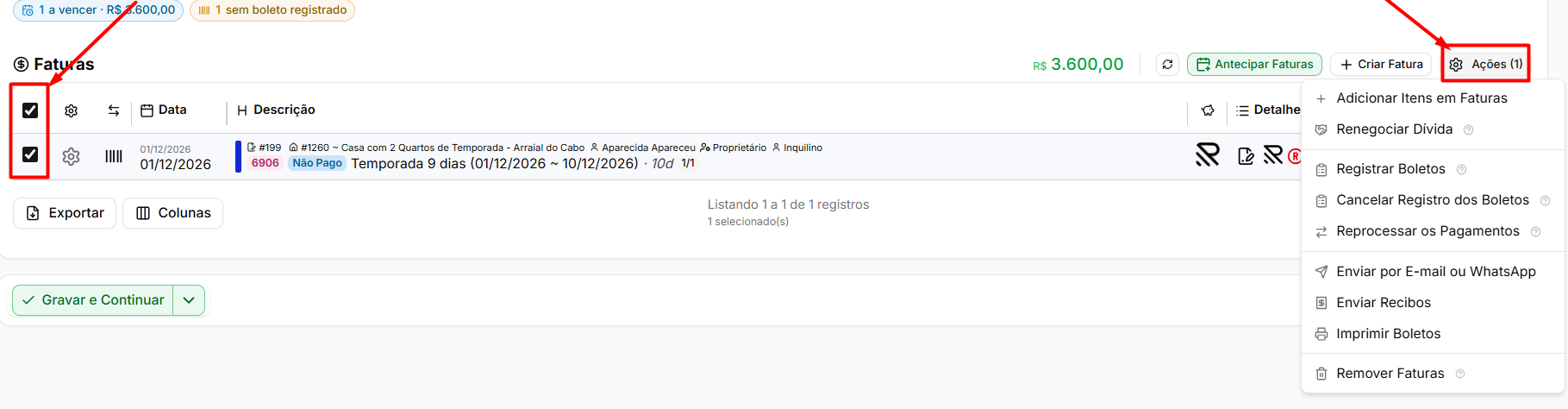](https://ajuda.apresenta.me/uploads/images/gallery/2026-09/tL4image.png)
Ao selecionar uma ou mais faturas, o menu de **Ações** disponibiliza recursos para manutenção das cobranças em lote.
| Ação
| Descrição
|
|---|
| **Unificar Faturas**
| Junta duas ou mais faturas do mesmo pagador em uma única cobrança.
|
| **Adicionar Itens em Faturas**
| Adiciona novos itens às faturas selecionadas.
|
| **Renegociar**
| Permite reorganizar valores em aberto em novas condições de pagamento, mantendo os repasses que já foram realizados.
|
| **Registrar Boletos**
| Realiza o registro das cobranças junto ao banco.
|
| **Cancelar Registro dos Boletos**
| Solicita o cancelamento dos boletos já registrados.
|
| **Reprocessar os Pagamentos**
| Consulta novamente os pagamentos e atualiza a situação das faturas.
|
| **Enviar por E-mail ou WhatsApp**
| Permite enviar as cobranças pelos canais disponíveis.
|
| **Enviar Recibos**
| Permite encaminhar recibos de recebimento ao inquilino.
|
| **Imprimir Boletos**
| Gera os boletos selecionados para impressão.
|
| **Remover Faturas**
| Exclui as faturas selecionadas.
|
**Atenção:** A exclusão de faturas é uma ação definitiva. Utilize essa opção somente quando as cobranças realmente precisarem ser removidas, por exemplo, para que sejam geradas novamente após alguma alteração de configuração.
A opção **Criar Fatura** permite cadastrar uma fatura avulsa fora do ciclo normal, já vinculada ao contrato.
---
##### **Lançamentos do contrato**
[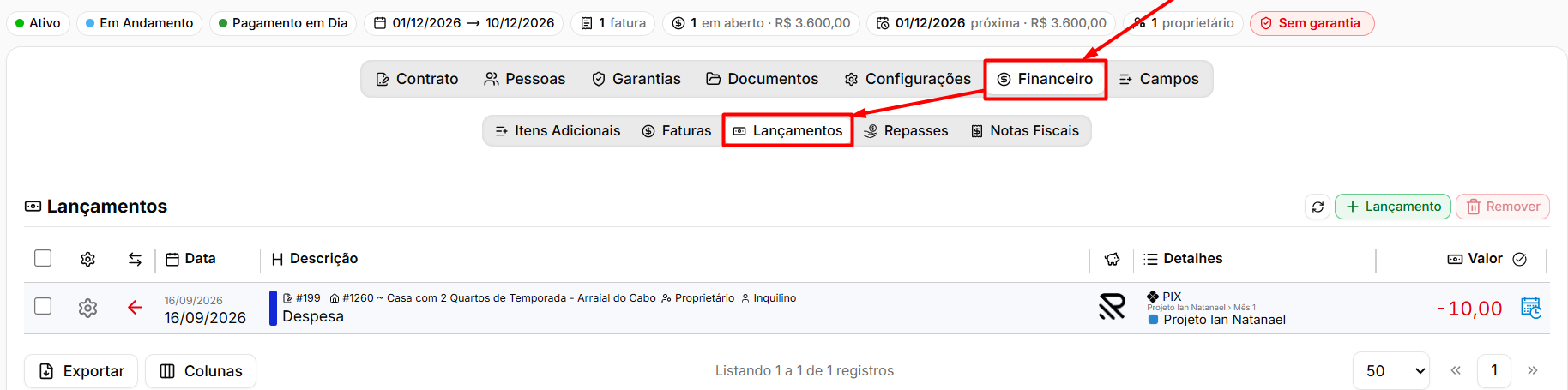](https://ajuda.apresenta.me/uploads/images/gallery/2026-09/tvtimage.png)
A sub-aba **Lançamentos** apresenta as movimentações financeiras vinculadas ao contrato.
Ela pode ser utilizada para consultar, adicionar ou remover lançamentos relacionados ao contrato, incluindo despesas e créditos que não tenham sido originados diretamente por uma fatura.
---
##### **Repasses**
[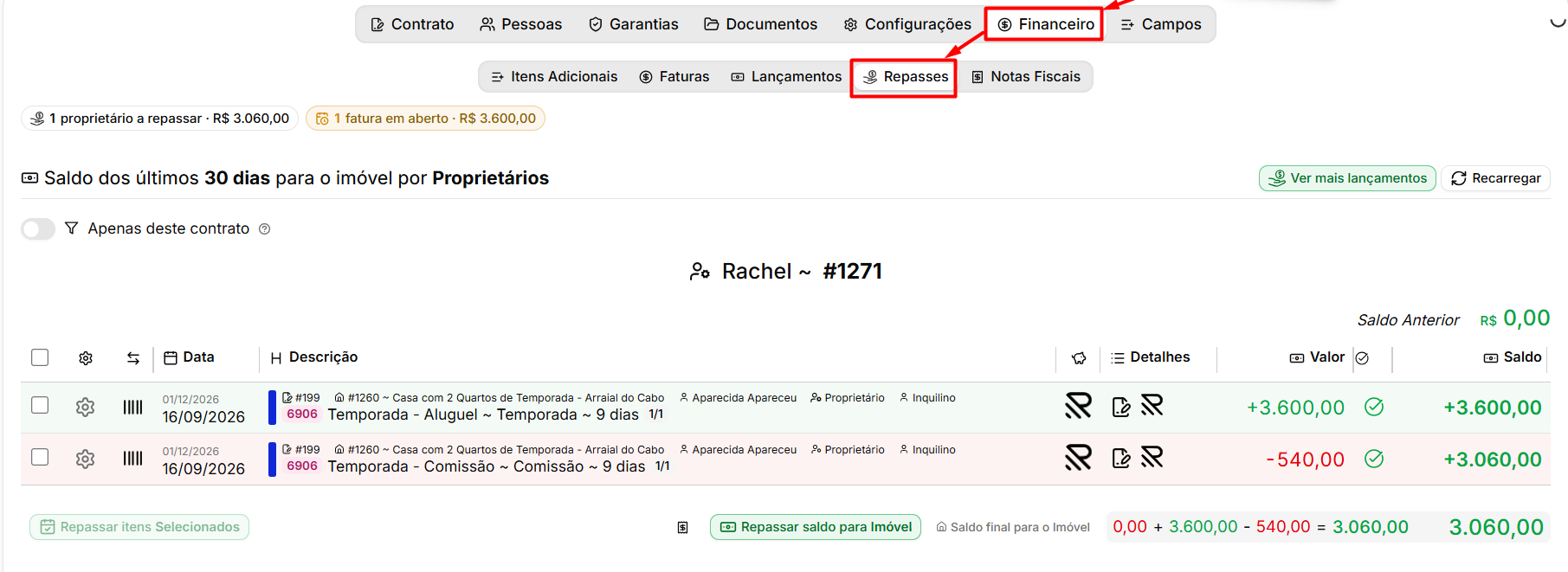](https://ajuda.apresenta.me/uploads/images/gallery/2026-09/7Sbimage.png)
A sub-aba **Repasses** permite acompanhar os valores vinculados aos proprietários do imóvel.
As informações são apresentadas por proprietário e consideram as movimentações relacionadas ao imóvel.
Também estão disponíveis ações específicas para o processo de repasse.
| Opção
| Descrição
|
|---|
| **Apenas deste contrato**
| Exibe somente as movimentações vinculadas ao contrato atual.
|
| **Repassar itens Selecionados**
| Permite realizar o repasse apenas das movimentações selecionadas.
|
| **Repassar saldo para Imóvel**
| Realiza o repasse considerando todo o saldo disponível do imóvel.
|
| **Demonstrativo de Extrato do Proprietário**
| Permite acessar o documento com o detalhamento das movimentações do proprietário.
|
A área de **Movimentação de Repasses** apresenta os repasses que já foram realizados para o contrato.
**Atenção:** Para que o processo de repasse esteja disponível, o contrato precisa possuir o proprietário corretamente cadastrado. Caso não exista esse vínculo, o sistema apresentará um aviso indicando a necessidade de revisar a aba **Pessoas**.
---
##### **Notas Fiscais**
[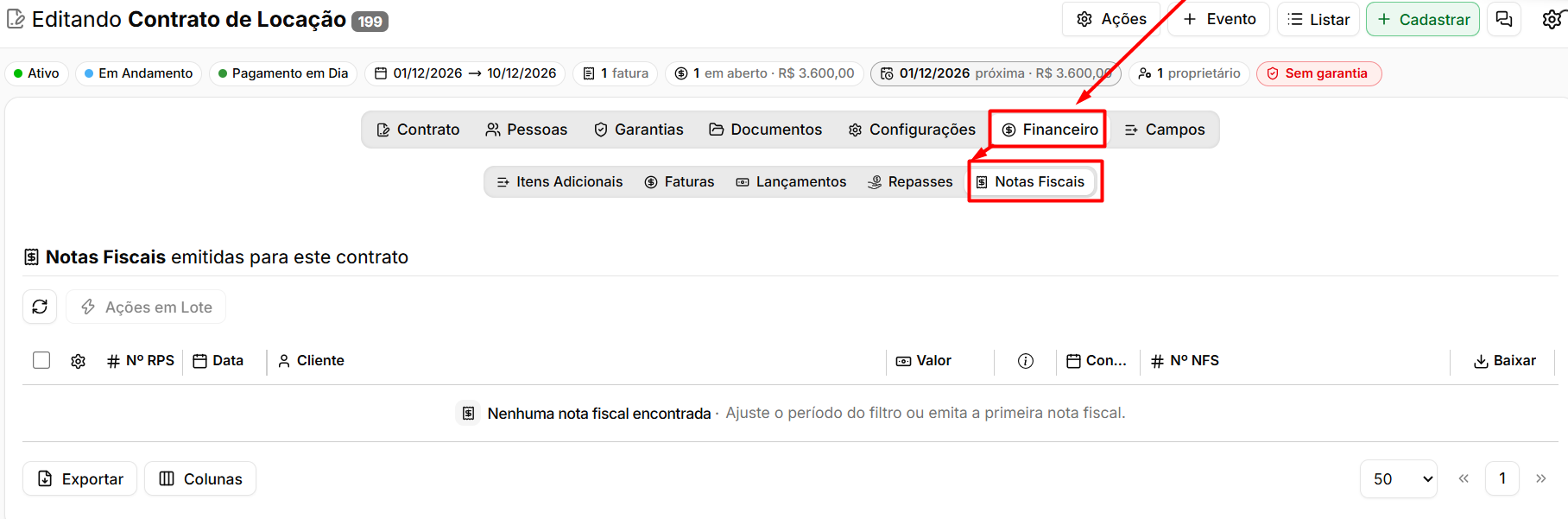](https://ajuda.apresenta.me/uploads/images/gallery/2026-09/b6qimage.png)
A sub-aba **Notas Fiscais** apresenta as notas fiscais relacionadas ao contrato.
A forma e o momento da emissão são determinados pelas configurações definidas em **Nota Fiscal de Serviço**, na aba **Configurações** do contrato.
---
##### **Perguntas frequentes**
➜ **Preciso gerar as faturas manualmente todos os meses?** Não. O sistema gera as cobranças automaticamente conforme as regras e datas configuradas no contrato. A antecipação é utilizada apenas quando for necessário gerar as próximas faturas antes do momento previsto.
➜ **Alterei o valor de um item, mas as faturas antigas não mudaram.** As alterações são aplicadas às próximas faturas. Para alterar cobranças já emitidas, pode ser necessário removê-las e gerá-las novamente.
➜ **O botão Antecipar Faturas está desabilitado.** Verifique a situação do contrato. Caso seja necessário criar uma cobrança fora do ciclo, utilize **Criar Fatura**.
➜ **O inquilino quer pagar várias faturas em uma única cobrança.** Selecione as faturas desejadas e utilize **Unificar Faturas**.
➜ **O inquilino está inadimplente e deseja parcelar a dívida.** Selecione as faturas em aberto e utilize **Renegociar**. Os repasses já realizados não são alterados.
➜ **O boleto não está disponível para pagamento.** Verifique se o boleto já foi registrado. Caso necessário, selecione a fatura e utilize **Registrar Boletos**.
➜ **A fatura foi paga no banco, mas continua em aberto.** Utilize **Reprocessar os Pagamentos** para consultar novamente o pagamento e atualizar a situação.
➜ **Como conferir se as configurações do contrato estão gerando as parcelas corretamente?** Utilize a prévia **Como as faturas vão sair**, que apresenta uma projeção das próximas cobranças considerando as informações atualmente preenchidas.
➜ **Preciso corrigir o Período de Referência de uma fatura que já foi paga.** Abra a fatura e altere o Período de Referência normalmente: o campo continua liberado depois do pagamento, e a alteração fica registrada no histórico da fatura. Esse período é o que indica ao faturamento qual mês já foi cobrado.
# Como cadastrar um contrato de locação
O **Contrato de Locação** é o registro responsável por centralizar grande parte das operações financeiras relacionadas à locação, como geração das faturas do inquilino, comissões da imobiliária, repasses aos proprietários, reajustes e informações utilizadas na DIMOB.
O cadastro é dividido em diferentes abas. Inicialmente, as informações necessárias para criar o contrato são preenchidas nas primeiras etapas. Após a gravação, outras abas e configurações ficam disponíveis para complementar o cadastro.
---
#### **Navegação no Módulo**
[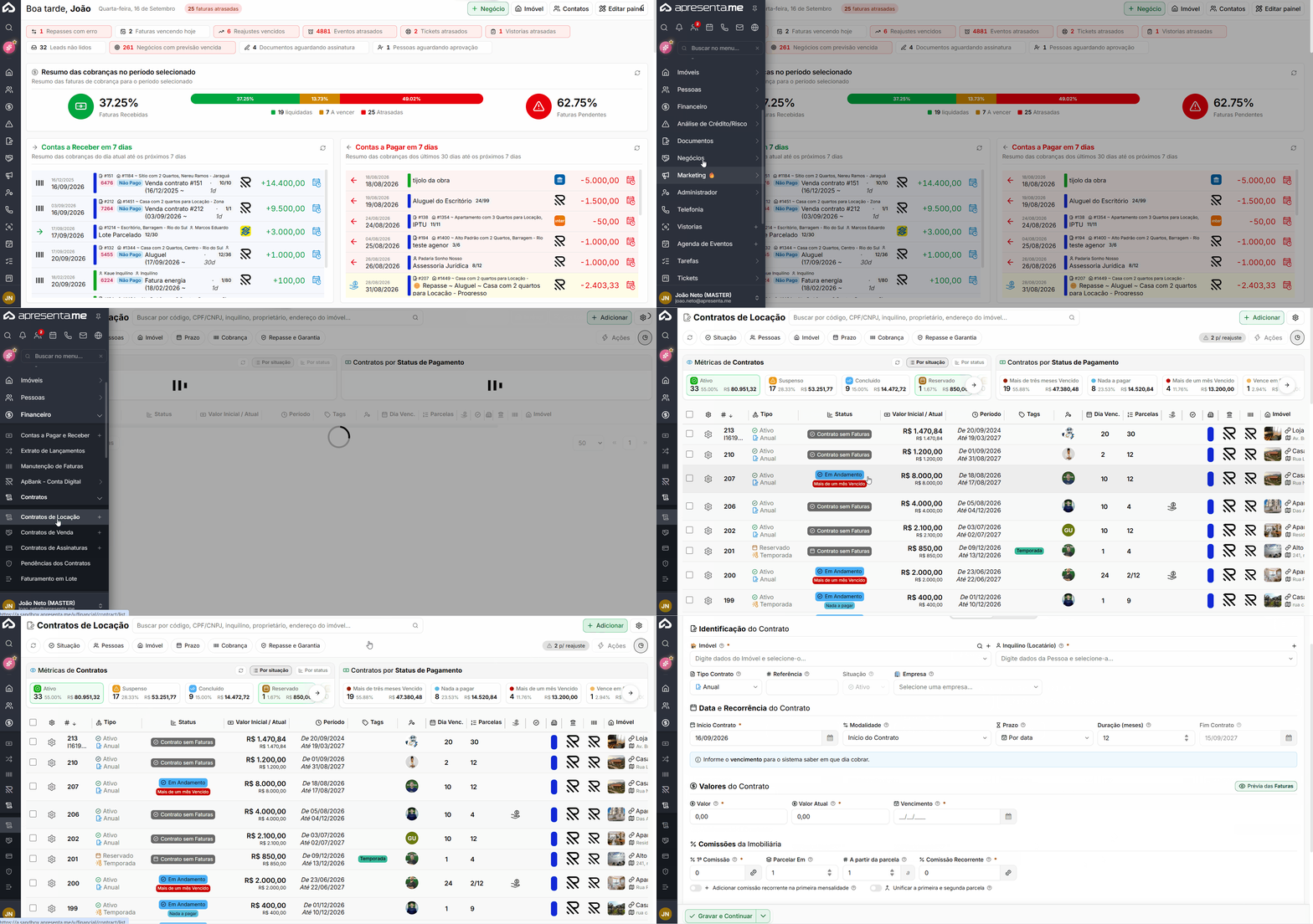](https://ajuda.apresenta.me/uploads/images/gallery/2026-09/cadastrandocontatodelocacao.gif)
**Rotina:** Financeiro > **Contratos** > **Contratos de Locação** > **Adicionar**
---
#### **Identificando o contrato**
[](https://ajuda.apresenta.me/uploads/images/gallery/2026-09/tduimage.png)
Nesta etapa, são definidas as principais informações que identificam o contrato de locação.
| Campo
| Descrição
|
|---|
| **Imóvel**
| Define o imóvel relacionado ao contrato. O preenchimento é obrigatório. São apresentados os imóveis disponíveis para locação conforme sua situação no sistema.
|
| **Inquilino (Locatário)**
| Define o locatário responsável pelo contrato. O preenchimento é obrigatório.
|
| **Tipo Contrato**
| Define o tipo de contrato utilizado. Essa informação deve ser conferida antes da gravação, pois não poderá ser alterada posteriormente.
|
| **Referência**
| Permite informar um código ou identificação interna utilizada pela imobiliária.
|
| **Situação**
| Define a situação atual do contrato e fica disponível após a gravação.
|
| **Empresa**
| Define a empresa responsável pelo contrato e influencia configurações como dados bancários, informações fiscais e cobrança das faturas.
|
Depois que o contrato possui **faturas geradas**, informações como imóvel, inquilino, valor e datas podem ficar bloqueadas para edição. Para alterar o valor cobrado posteriormente, utilize o processo de **Reajuste**.
---
#### **Data e recorrência**
[](https://ajuda.apresenta.me/uploads/images/gallery/2026-09/KlCimage.png)
As configurações de data e recorrência determinam o período do contrato e como as mensalidades serão calculadas.
| Campo
| Descrição
|
|---|
| **Início Contrato**
| Define a data de início da locação. O preenchimento é obrigatório.
|
| **Modalidade**
| Define como os períodos das faturas serão calculados.
|
| **Prazo**
| Define se o contrato possui uma data final determinada ou se permanecerá por prazo indeterminado.
|
| **Duração (meses)**
| Define a quantidade de meses de duração quando aplicável.
|
| **Fim Contrato**
| Apresenta a data final calculada pelo sistema conforme as informações preenchidas.
|
As modalidades disponíveis determinam como o período de cada cobrança será formado.
| Modalidade
| Descrição
|
|---|
| **Início do Contrato**
| Utiliza a data de entrada como referência para os períodos, sem cálculo proporcional inicial. Um contrato iniciado em 23/03, por exemplo, poderá considerar o período de 23/03 a 22/04.
|
| **Dia de Vencimento**
| Utiliza o dia do vencimento como referência. O primeiro período pode ser calculado proporcionalmente até o início do próximo ciclo.
|
| **Início do Mês**
| Considera os meses civis, do primeiro ao último dia de cada mês. A primeira e a última cobrança podem possuir cálculo proporcional.
|
O campo **Prazo** também interfere na identificação das parcelas.
| Prazo
| Comportamento
|
|---|
| **Por data**
| O contrato possui uma data final e as parcelas podem ser identificadas no formato
**N de M**
.
|
| **Indeterminado**
| O contrato não possui data final determinada e as faturas continuam sendo geradas conforme a recorrência configurada.
|
#### **Valores e comissões**
[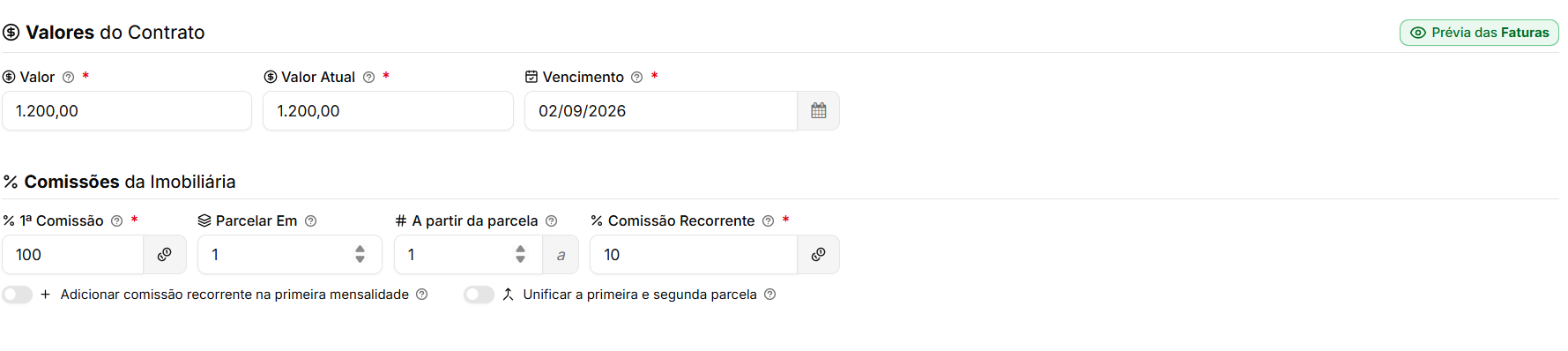](https://ajuda.apresenta.me/uploads/images/gallery/2026-09/V2zimage.png)
Nesta etapa, são configurados o valor da locação, o vencimento e as comissões relacionadas ao contrato.
| Campo
| Descrição
|
|---|
| **Valor**
| Representa o valor originalmente definido na assinatura do contrato. Esse campo não é atualizado pelos reajustes posteriores.
|
| **Valor Atual**
| Representa o valor atualmente utilizado para gerar as faturas do contrato. É atualizado conforme os reajustes realizados.
|
| **Vencimento**
| Define o dia utilizado para o vencimento das cobranças. O preenchimento é obrigatório.
|
| **1ª Comissão**
| Define a comissão inicial ou taxa de intermediação cobrada no início da locação.
|
| **Parcelar Em**
| Define em quantas parcelas a primeira comissão será distribuída.
|
| **A partir da parcela**
| Define a partir de qual parcela a primeira comissão começará a ser cobrada.
|
| **Comissão Recorrente**
| Define a comissão cobrada de forma recorrente nas mensalidades, como a taxa de administração.
|
| **Adicionar comissão recorrente na primeira mensalidade**
| Permite incluir a comissão recorrente já na primeira cobrança.
|
| **Unificar a primeira e segunda parcela**
| Permite juntar as primeiras cobranças quando necessário, como em situações em que a primeira parcela proporcional resulta em um valor reduzido.
|
---
#### **Reajuste**
[](https://ajuda.apresenta.me/uploads/images/gallery/2026-09/Ofaimage.png)
As configurações de reajuste determinam quando e de que forma o **Valor Atual** do contrato será atualizado.
| Campo
| Descrição
|
|---|
| **Índice**
| Define o índice utilizado para calcular o reajuste.
|
| **Reajuste (meses)**
| Define o intervalo, em meses, entre os reajustes.
|
| **Próximo Reajuste**
| Apresenta a próxima data prevista para reajuste.
|
| **Último Reajuste**
| Apresenta a data do último reajuste realizado.
|
Os campos **Próximo Reajuste** e **Último Reajuste** são apresentados inicialmente bloqueados. Quando necessário realizar uma correção manual, utilize a opção disponível ao lado do respectivo campo para liberar a edição.
---
#### **Definindo o proprietário do imóvel e sua conta bancária**
[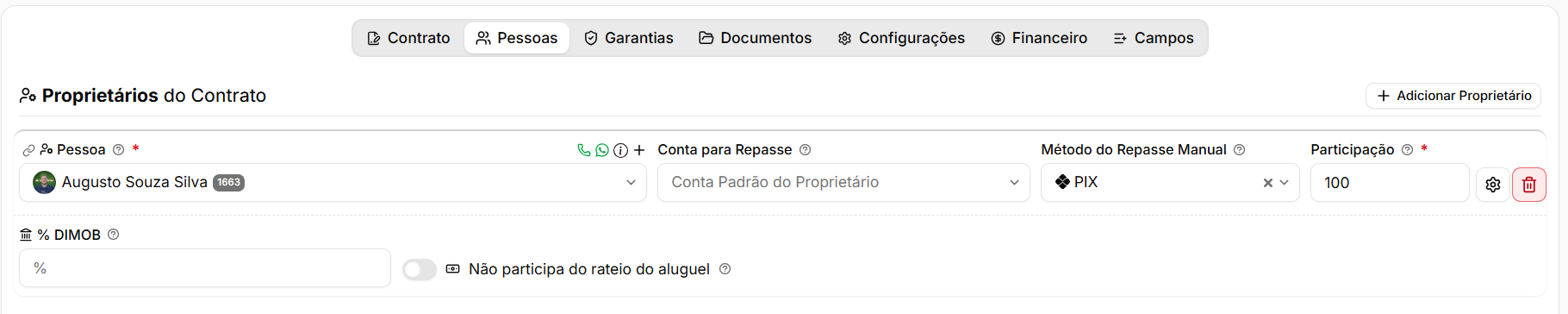](https://ajuda.apresenta.me/uploads/images/gallery/2026-09/UQXimage.png)
A aba **Pessoas** concentra os participantes e responsáveis relacionados ao contrato de locação.
###### **Proprietários**
| Campo
| Descrição
|
|---|
| **Pessoa**
| Define o proprietário relacionado ao imóvel e ao contrato.
|
| **Conta para repasse**
| Define a conta utilizada para receber os valores do repasse.
|
| **Método do repasse manual**
| Define como o repasse manual será realizado para aquele proprietário.
|
| **Participação**
| Define o percentual de participação do proprietário. Quando houver mais de um, a distribuição deve totalizar
**100%**
entre os participantes considerados.
|
| **% DIMOB**
| Define o percentual utilizado para as informações relacionadas à DIMOB.
|
| **Não participa do rateio do aluguel**
| Retira o proprietário da distribuição do valor do aluguel quando aplicável.
|
Um contrato sem proprietário vinculado não possui destinatário definido para o repasse dos valores recebidos. Confira essa informação antes de iniciar o faturamento e os repasses.
###### **Pessoas Relacionadas**
[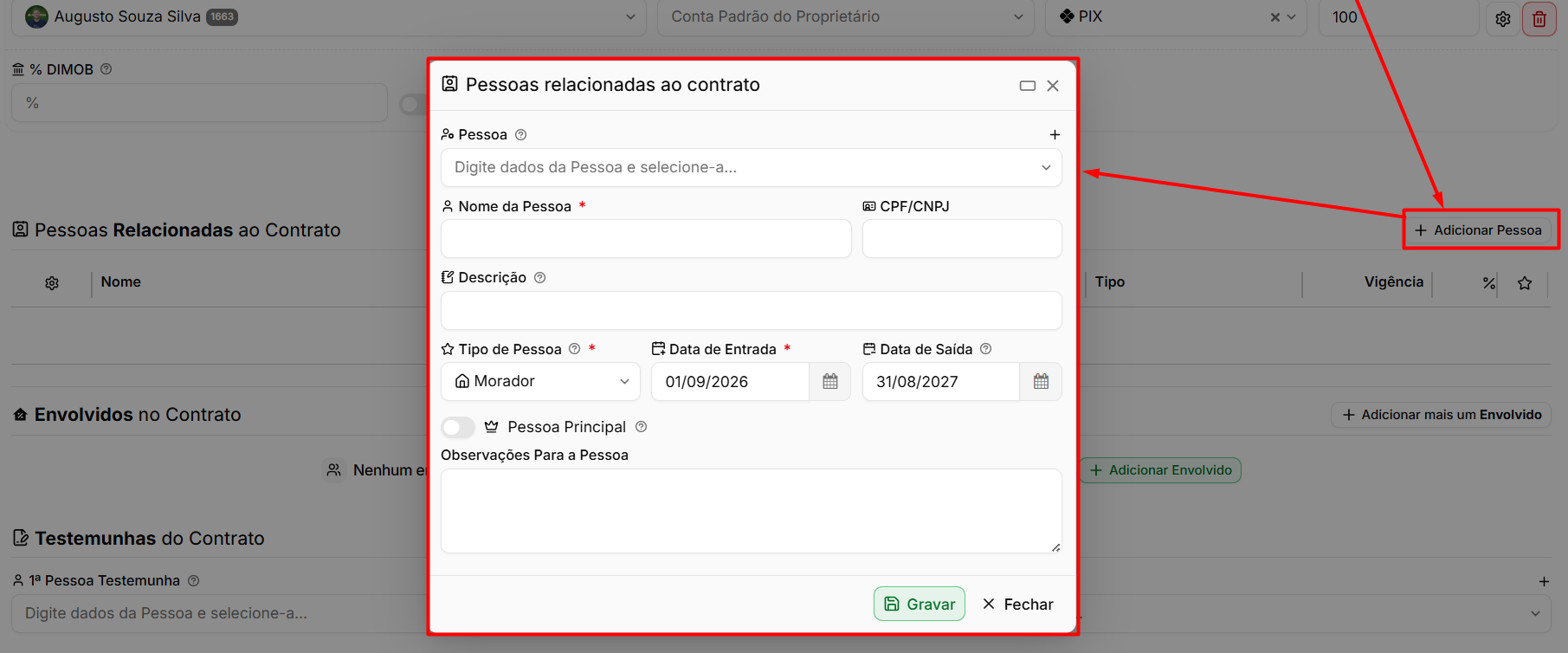](https://ajuda.apresenta.me/uploads/images/gallery/2026-09/ZsYimage.png)
Permite adicionar outras pessoas relacionadas ao contrato, como ocupantes, e definir um **Responsável pelo Pagamento**.
Quando houver um responsável pelo pagamento, as cobranças poderão ser direcionadas a essa pessoa, enquanto o locatário permanece vinculado ao contrato.
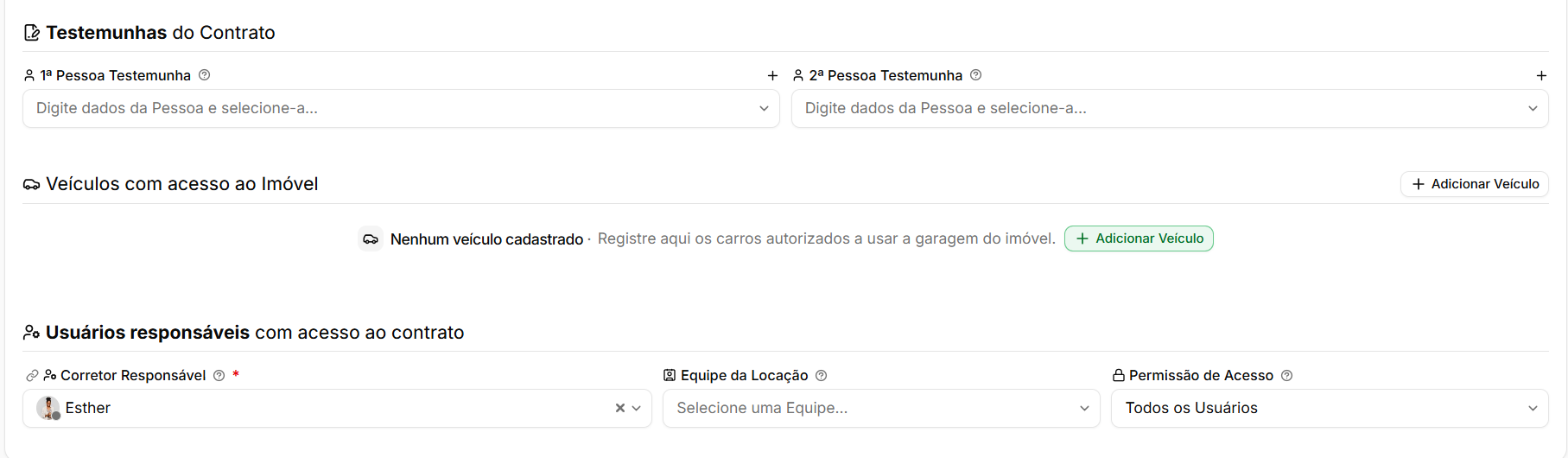
#### **Envolvidos**
[](https://ajuda.apresenta.me/uploads/images/gallery/2026-09/0uRimage.png)
Permite cadastrar os envolvidos que participarão da divisão das comissões.
O percentual informado para os envolvidos representa uma participação sobre a **comissão da imobiliária**, e não sobre o valor total do aluguel.
Também podem ser cadastradas informações relacionadas a:
[](https://ajuda.apresenta.me/uploads/images/gallery/2026-09/jV1image.png)
---
##### **Configurando as garantias do contrato**
[](https://ajuda.apresenta.me/uploads/images/gallery/2026-09/8Jbimage.png)
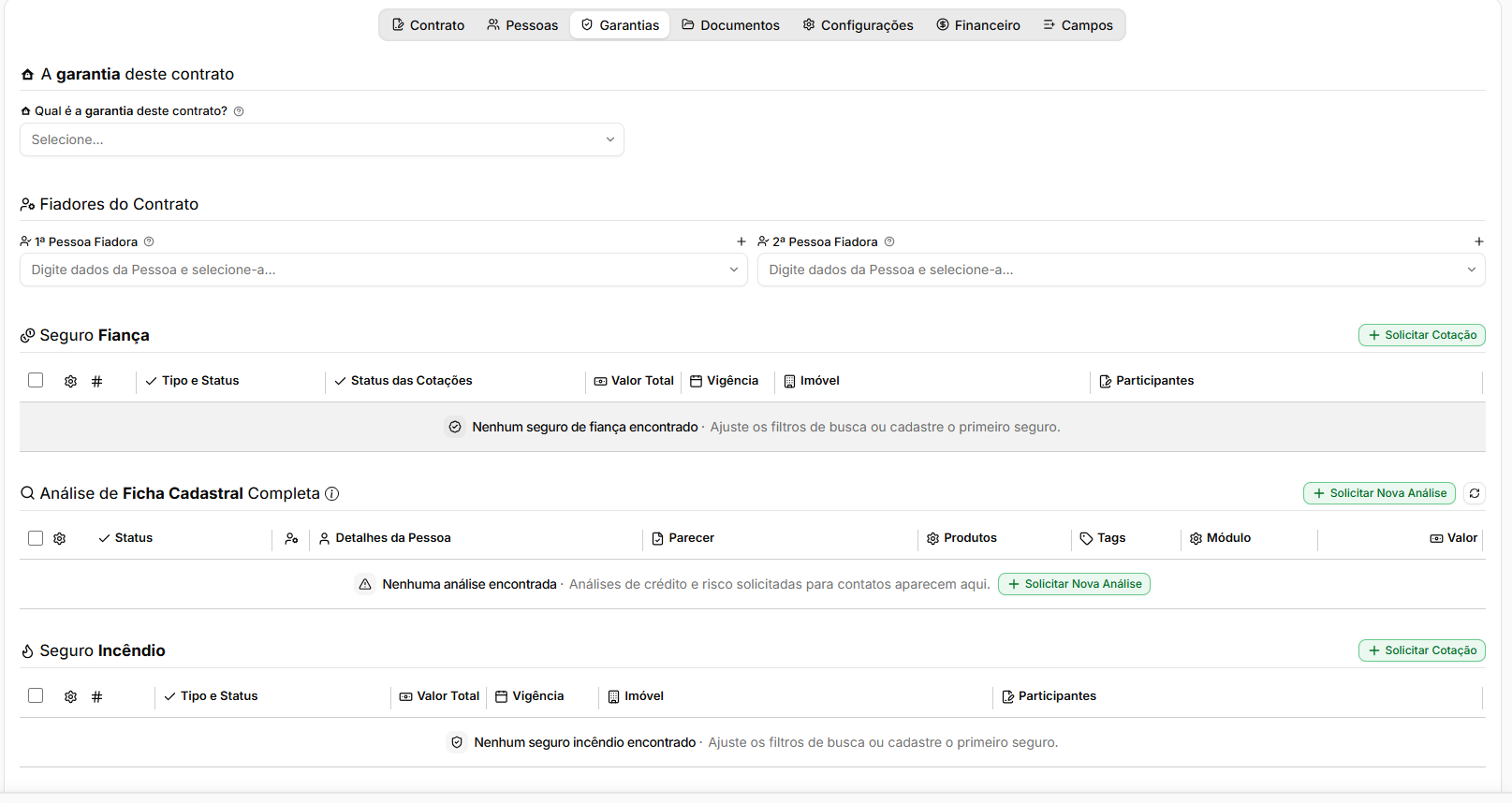
A aba **Garantias** concentra as informações e recursos relacionados às garantias utilizadas no contrato de locação.
No campo **Qual é a garantia deste contrato?**, deve ser selecionada a modalidade utilizada na locação. Conforme a opção escolhida, o sistema disponibiliza os campos correspondentes para configuração.
| Área
| Descrição
|
|---|
| **Qual é a garantia deste contrato?**
| Define a modalidade de garantia utilizada no contrato.
|
| **Fiadores do Contrato**
| Permite informar a 1ª Pessoa Fiadora e, quando necessário, uma 2ª Pessoa Fiadora.
|
| **Seguro Fiança**
| Apresenta os seguros fiança relacionados ao contrato e permite iniciar uma nova cotação por meio de **Solicitar Cotação**.
|
| **Análise de Ficha Cadastral Completa**
| Apresenta as análises cadastrais realizadas para os envolvidos e permite solicitar uma nova análise.
|
| **Seguro Incêndio**
| Apresenta os seguros incêndio relacionados ao contrato e permite iniciar uma nova cotação.
|
As áreas de **Seguro Fiança** e **Seguro Incêndio** apresentam informações como situação, valor, vigência, imóvel e participantes conforme os seguros forem cadastrados ou contratados.
---
##### **Aba de Documentos do contrato**
[](https://ajuda.apresenta.me/uploads/images/gallery/2026-09/Lb1image.png)
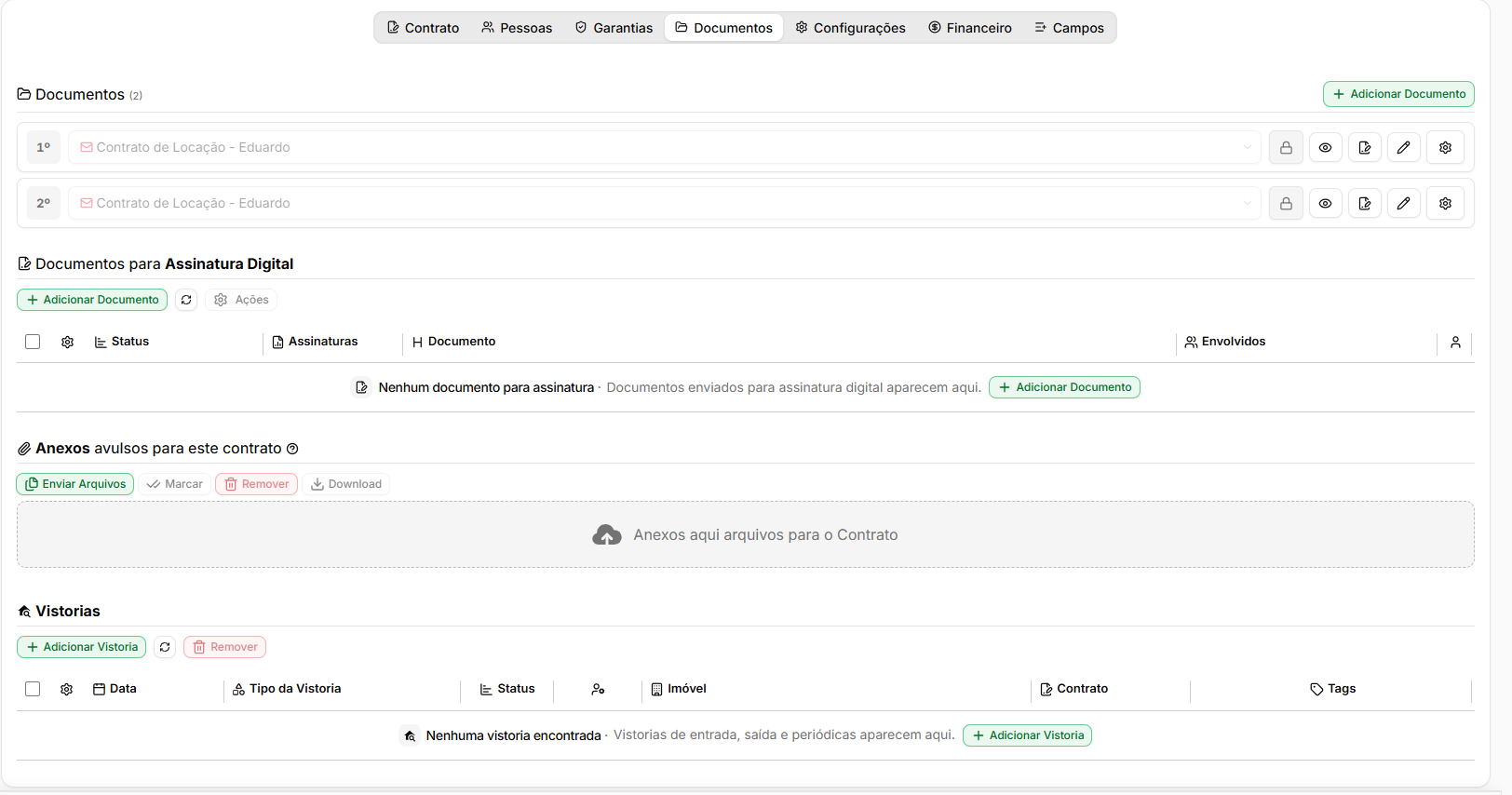
A aba **Documentos** concentra os arquivos e processos relacionados à documentação do contrato, permitindo gerar documentos, enviá-los para assinatura digital, anexar arquivos avulsos e vincular vistorias.
| Área
| Descrição
|
|---|
| **Documentos**
| Permite gerar documentos a partir dos modelos cadastrados no sistema e vinculá-los ao contrato.
|
| **Documentos para Assinatura Digital**
| Reúne os documentos enviados para assinatura eletrônica, permitindo acompanhar o status, assinaturas e envolvidos.
|
| **Anexos avulsos para este contrato**
| Permite enviar e armazenar arquivos relacionados ao contrato que não precisam ser gerados por um modelo.
|
| **Vistorias**
| Permite cadastrar e acompanhar as vistorias vinculadas ao contrato, como entrada, saída ou periódicas.
|
Por meio das ações disponíveis em cada área, também é possível visualizar, editar, baixar ou remover documentos e registros, conforme as permissões do usuário.
---
#### **Aba Tickets do contrato**
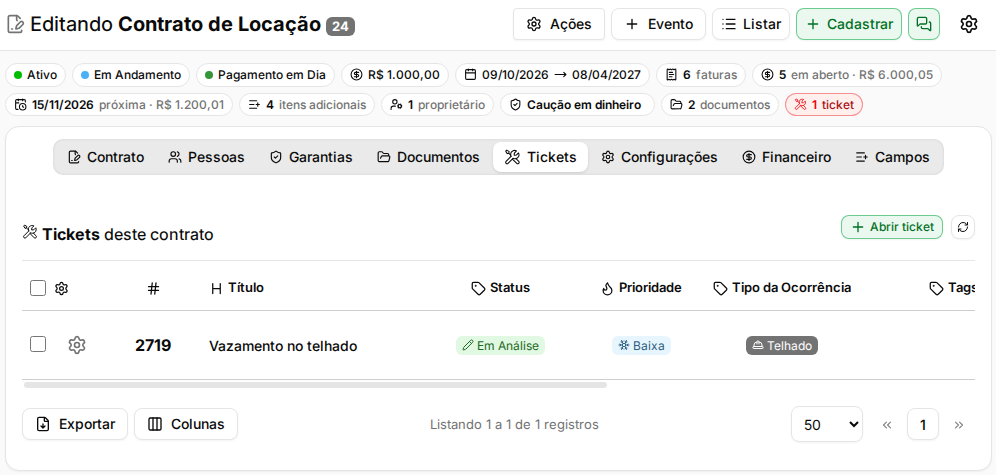
A aba **Tickets** mostra, em **Tickets deste contrato**, as manutenções, reformas e solicitações ligadas ao contrato, sem precisar sair dele para procurar no módulo de Tickets.
1. Abra o contrato e clique na aba **Tickets**.
2. Clique em **Abrir ticket**. A janela do ticket abre com o contrato, o imóvel e o inquilino (ou o comprador, no contrato de venda) já preenchidos.
3. Complete o ticket e grave. Ele passa a aparecer na lista da aba.
Se a sua imobiliária ainda não tem o módulo de Tickets no plano, a aba mostra o que o módulo faz e o botão **Ver planos e contratar**. Quem não cuida da contratação vê a orientação para falar com o administrador da conta.
---
##### **Configurações**
[](https://ajuda.apresenta.me/uploads/images/gallery/2026-09/dtkimage.png)
[](https://ajuda.apresenta.me/uploads/images/gallery/2026-09/knHimage.png)
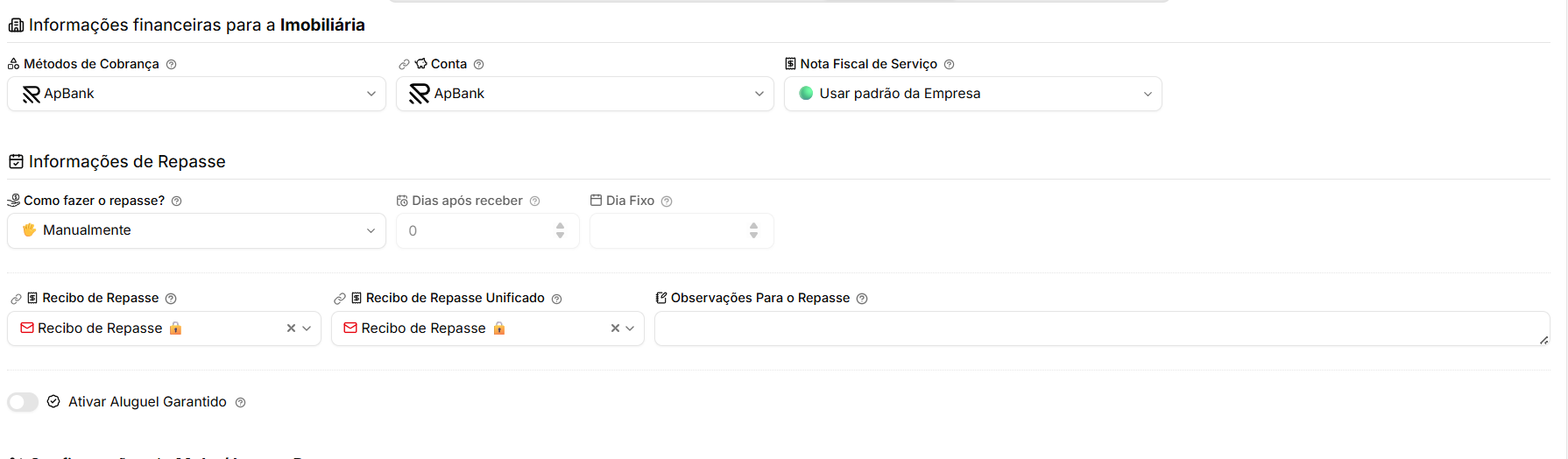
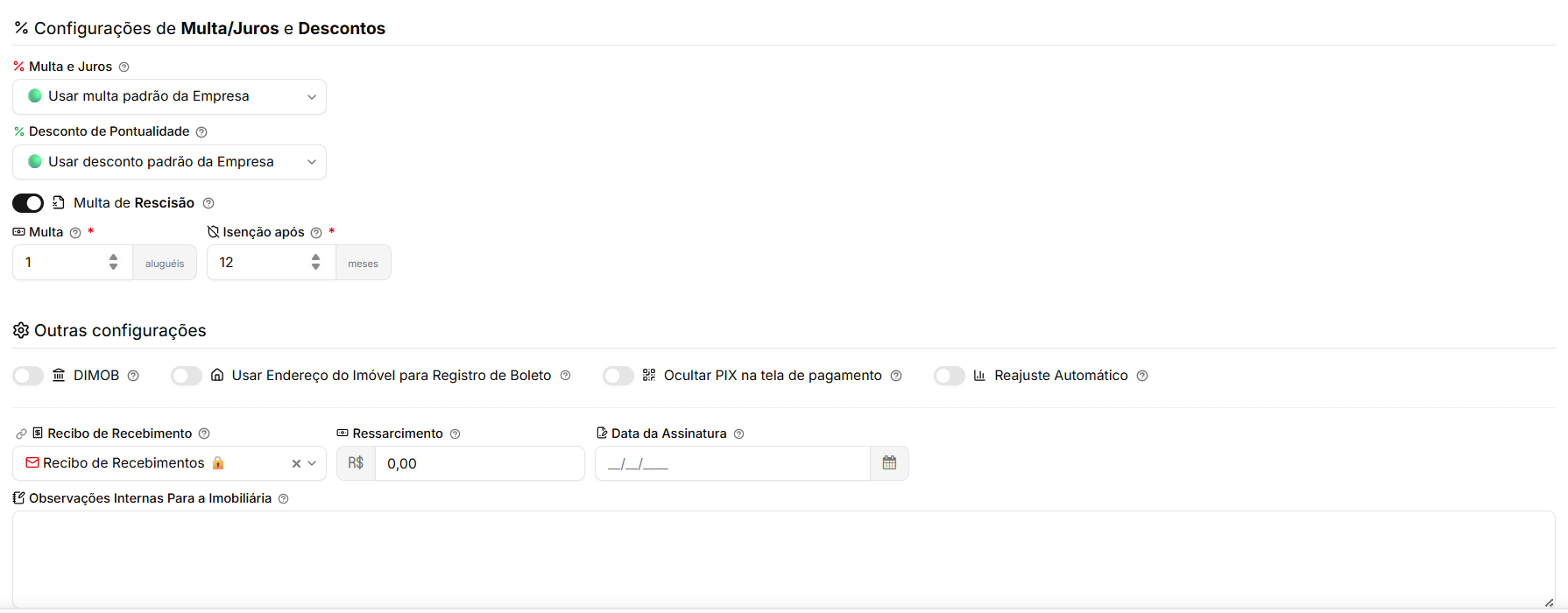
A aba **Configurações** reúne regras relacionadas às cobranças, repasses, encargos e demais comportamentos financeiros do contrato.
| Configuração
| Descrição
|
|---|
| **Método de cobrança**
| Define a forma utilizada para cobrar as faturas do contrato.
|
| **Conta financeira**
| Define a conta financeira relacionada às movimentações do contrato.
|
| **Nota Fiscal de Serviço**
| Define as regras relacionadas à emissão de notas fiscais.
|
| **Como fazer o repasse?**
| Define quando e como os valores serão repassados ao proprietário, podendo considerar processos manuais, quantidade de dias após o recebimento ou um dia fixo.
|
| **Ativar repasse automático via ApBank**
| Permite automatizar o envio dos valores ao proprietário utilizando o ApBank.
|
| **Recibo de Repasse**
| Define configurações relacionadas ao documento de repasse.
|
| **Recibo de Repasse Unificado**
| Permite utilizar um recibo unificado quando aplicável.
|
| **Observações Para o Repasse**
| Permite incluir informações adicionais nos documentos ou processos de repasse.
|
| **Multa e Juros**
| Define as regras aplicadas às cobranças em atraso, podendo utilizar a configuração geral ou uma regra específica para o contrato.
|
| **Desconto de Pontualidade**
| Define descontos concedidos conforme as condições de pagamento configuradas.
|
| **Multa de Rescisão**
| Define as regras utilizadas para o cálculo da multa em caso de encerramento antecipado.
|
| **DIMOB**
| Define as configurações relacionadas à geração das informações utilizadas na DIMOB.
|
| **Usar Endereço do Imóvel para Registro de Boleto**
| Permite utilizar o endereço do imóvel nas informações utilizadas para registro da cobrança.
|
| **Ocultar PIX**
| Oculta a opção de pagamento por PIX quando aplicável.
|
| **Reajuste Automático**
| Permite aplicar automaticamente os reajustes conforme as regras definidas no contrato.
|
---
##### **Aba de Financeiro**
[](https://ajuda.apresenta.me/uploads/images/gallery/2026-09/11111.gif)
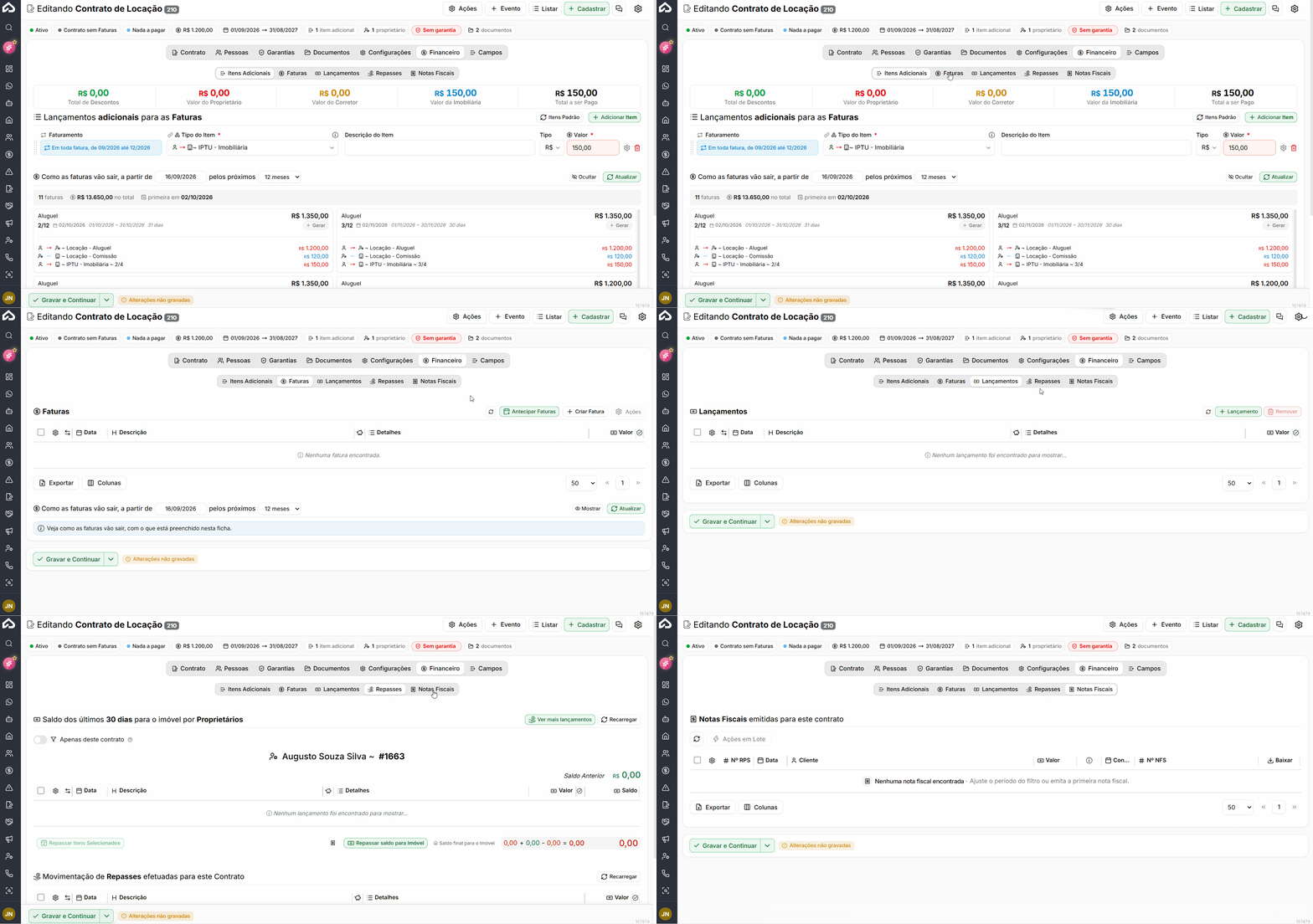
A aba **Financeiro** concentra as movimentações financeiras relacionadas ao contrato. Nela é possível configurar itens adicionais, acompanhar e gerar faturas, consultar lançamentos, controlar repasses ao proprietário e visualizar as notas fiscais emitidas.
| Aba
| Descrição
|
|---|
| **Itens Adicionais**
| Permite adicionar valores que serão incluídos nas próximas faturas do contrato, definindo o item financeiro, descrição, valor e o período em que a cobrança será aplicada. A tela também apresenta uma prévia de como as próximas faturas serão geradas.
|
| **Faturas**
| Apresenta as faturas vinculadas ao contrato. Permite **Antecipar Faturas**, criar uma **Fatura Avulsa**
e acompanhar as cobranças já geradas. Também possui uma prévia das próximas faturas conforme as configurações atuais do contrato.
|
| **Lançamentos**
| Reúne os lançamentos financeiros relacionados ao contrato e permite cadastrar novos lançamentos quando necessário.
|
| **Repasses**
| Apresenta os valores relacionados aos proprietários e o saldo disponível para repasse, permitindo consultar as movimentações e efetuar o repasse dos valores correspondentes.
|
| **Notas Fiscais**
| Reúne os RPS e as Notas Fiscais emitidas para o contrato, permitindo acompanhar os documentos fiscais e realizar as ações disponíveis conforme a situação de cada registro.
|
Você pode, na tela de itens, por exemplo, lançar os itens adicionais ao contrato e, na tela subsequente, gerar as faturas para o seu contrato. Pronto, o seu contrato estará feito.
---
#### **Agrupando itens em uma composição**
Algumas contas chegam divididas em vários itens, como o condomínio com a taxa ordinária, o fundo de reserva, a água e o gás. A **composição** junta esses itens sob um nome só, com o subtotal deles, para que o inquilino entenda de onde vem o valor.
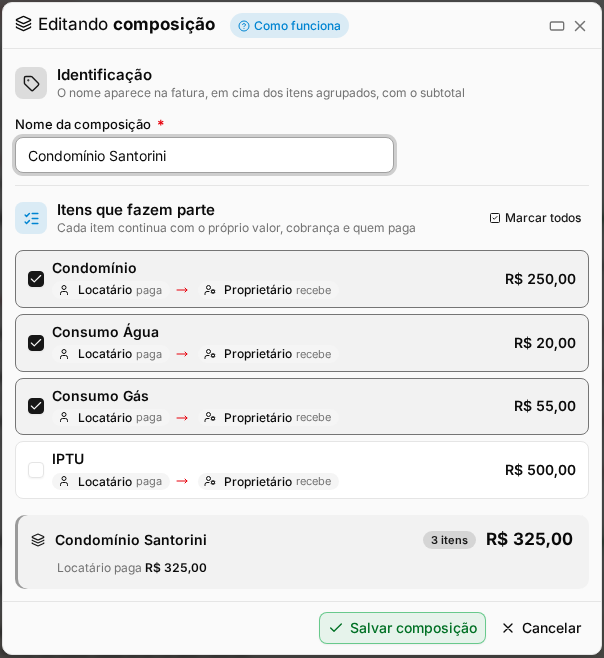
1. No contrato, abra a aba **Financeiro** e depois **Itens Adicionais**.
2. Clique em **Nova Composição**. Se tiver dúvida, passe o mouse em **Como funciona**, no título da janela.
3. Em **Nome da composição**, escreva um nome, por exemplo "Condomínio". O nome é obrigatório e aceita até 80 caracteres.
4. Em **Itens que fazem parte**, clique nos itens da conta ou em **Marcar todos**. Cada item mostra o valor e quem paga e quem recebe, e a prévia embaixo mostra o total e quanto cada parte paga.
5. Clique em **Criar composição** e grave o contrato.
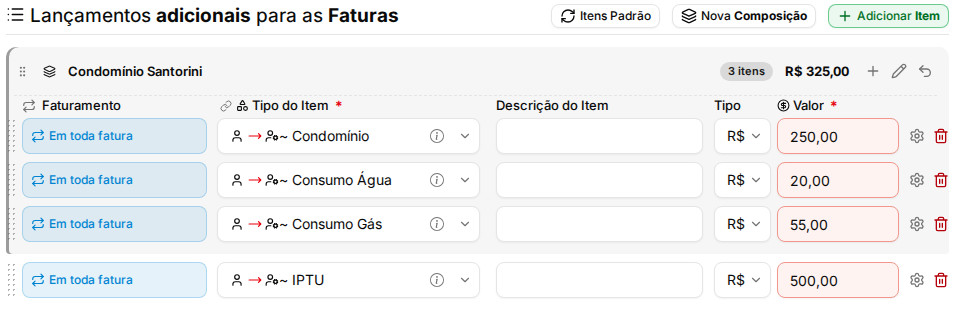
Depois de criada, a composição vira um bloco na lista de itens, com o nome, a quantidade de itens e o total. Os botões do cabeçalho servem para adicionar um item na composição, renomear e escolher os itens, ou desfazer a composição. Pela alça à esquerda do cabeçalho, você arrasta a composição inteira para outro lugar da lista.
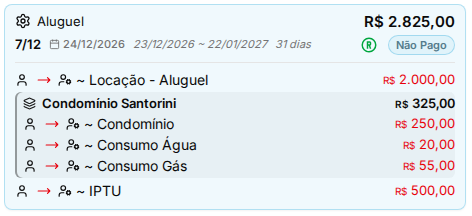
Logo abaixo, em **Como as faturas vão sair**, cada fatura já mostra a composição com o subtotal. O **R** de cada fatura indica o boleto: clique no **R** cinza para registrar o boleto, ou no **R** verde para cancelar o registro. A confirmação é a mesma da engrenagem da fatura.
| Situação | O que acontece |
|---|
| **Valores e cobrança** | A composição só organiza a visualização. Cada item continua com o próprio valor, a própria forma de cobrança e quem paga, e o total da fatura não muda. |
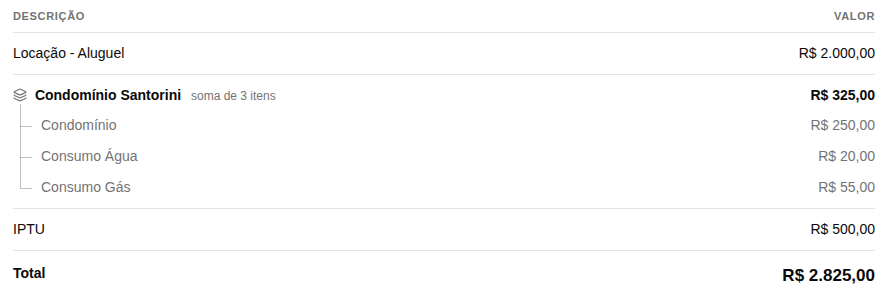
| **Onde aparece** | Na fatura, no boleto, no e-mail da cobrança e na página de pagamento. Na página de pagamento, o nome do grupo traz "soma de N itens", e os itens aparecem ligados a ele por linhas. |
| **Colocar ou tirar um item** | O bloco tem um cabeçalho em cima e uma borda embaixo, e tudo o que está entre os dois faz parte da composição. Arraste o item para qualquer posição dentro do bloco para colocá-lo, inclusive a primeira e a última, ou para acima do cabeçalho ou abaixo da borda para tirá-lo. Durante o arraste, a vaga fica na cor da composição quando o item vai cair dentro. Também dá para marcar e desmarcar na janela da composição. |
| **Composição numa fatura já gerada** | Abra a fatura em **Financeiro > Manutenção de Faturas**, clique em **Nova Composição** na lista de itens e grave a fatura. A composição feita na fatura vale só para ela. O mesmo botão aparece ao adicionar itens em várias faturas de uma vez. |
| **Item em outra composição** | O item mostra "em" e o nome da composição atual. Marcar muda o item de composição. |
| **Composição com um item só** | Aparece solta na fatura, sem o bloco. |
| **Itens em percentual** | Ficam fora do subtotal da composição. |
| **Nome repetido** | O sistema avisa: "Já existe a composição *Nome* neste contrato. Escolha outro nome ou edite a que já existe." |
| **Desfazer a composição** | Ao excluir, você escolhe entre **Manter itens soltos**, que mantém os itens no contrato sem o agrupamento, ou **Excluir os itens** (o botão mostra a quantidade, por exemplo "Excluir os 3 itens"), que remove a composição junto com todos os itens dela. |
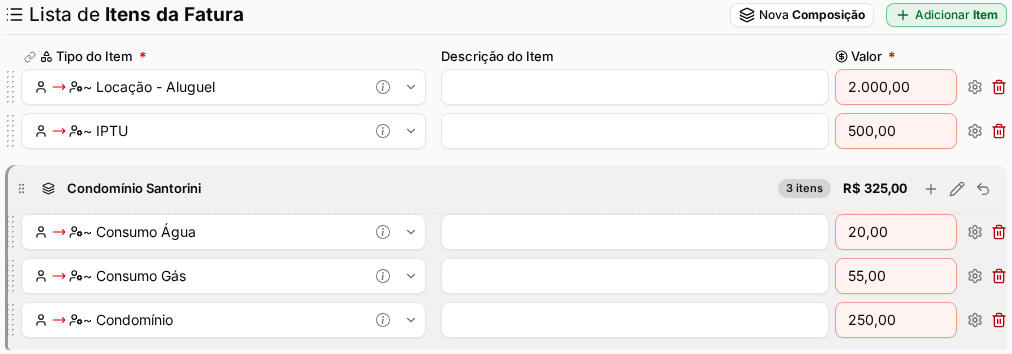
A composição vale para as faturas geradas depois da gravação. As faturas que já existem continuam como estão; para agrupar uma delas, crie a composição na própria fatura. O recurso está disponível nos contratos de locação e de temporada.
---
#### Excluindo um contrato
Em **Financeiro > Contratos > Contratos de Locação**, marque o contrato e clique em **Ações > Remover contratos**. Antes de excluir, o sistema pede a confirmação com o aviso:
"A exclusão é definitiva: o contrato e as faturas em aberto são apagados e não poderão ser recuperados."

Ao excluir o contrato, ou ao encerrá-lo sem escolher a situação do imóvel, o imóvel que estava **Locado** volta para **Ativo**. Se outro contrato ativo ainda usa o imóvel, ele continua locado.

---
##### **Perguntas frequentes**
➜ **O imóvel não aparece na lista.** Verifique se o imóvel está ativo e disponível para locação. Imóveis que já possuem vínculos que impedem uma nova locação podem não ser apresentados.
➜ **Qual a diferença entre Valor e Valor Atual?** O **Valor** representa o valor originalmente definido no contrato e não é alterado pelos reajustes. O **Valor Atual** representa o valor utilizado atualmente na geração das faturas e é atualizado conforme os reajustes.
➜ **Não consigo mais editar o valor nem algumas datas do contrato.** Verifique se já existem faturas geradas. Após a geração das cobranças, determinados campos ficam bloqueados para preservar os períodos e valores já calculados.
➜ **Qual modalidade devo utilizar?** **Início do Contrato** utiliza a data de entrada como referência dos períodos; **Dia de Vencimento** organiza os ciclos conforme o vencimento configurado; e **Início do Mês** considera o mês civil como referência.
➜ **Cadastrei o Tipo de Contrato incorretamente.** O **Tipo Contrato** não pode ser alterado após a gravação. Por isso, confira essa informação antes de criar o contrato.
➜ **A soma das participações dos proprietários não fecha.** Confira os percentuais informados para que a distribuição considerada totalize **100%**. Proprietários que não devem participar da divisão podem utilizar a opção **Não participa do rateio do aluguel**.
➜ **Consigo recuperar um contrato excluído?** Não. A exclusão é definitiva: o contrato precisa ser cadastrado de novo.
➜ **Excluí o contrato e o imóvel continua Locado.** Outro contrato ativo ainda usa esse imóvel. Quando não há outro contrato, o imóvel volta para **Ativo**.
➜ **Agrupei os itens em uma composição e o valor da fatura mudou?** Não deve mudar. A composição só agrupa os itens na apresentação. Se o total estiver diferente, confira os valores e os períodos de cada item em **Itens Adicionais**.
➜ **Criei a composição, mas a fatura deste mês não mostra o agrupamento.** A composição aparece nas faturas geradas depois da gravação. As faturas já geradas não são alteradas.
# Como fazer o faturamento em lote dos contratos
O **Faturamento em Lote** permite gerar faturas de vários contratos de uma única vez, antecipar uma competência, recuperar cobranças que ficaram pendentes ou conferir previamente quais faturas o sistema está preparado para gerar.
O processo é dividido em duas etapas: primeiro é realizada a **prévia do faturamento** e, depois da conferência, a **execução do lote**.
---
##### **Navegação no Módulo**
[](https://ajuda.apresenta.me/uploads/images/gallery/2026-09/faturamentoemlote.gif)
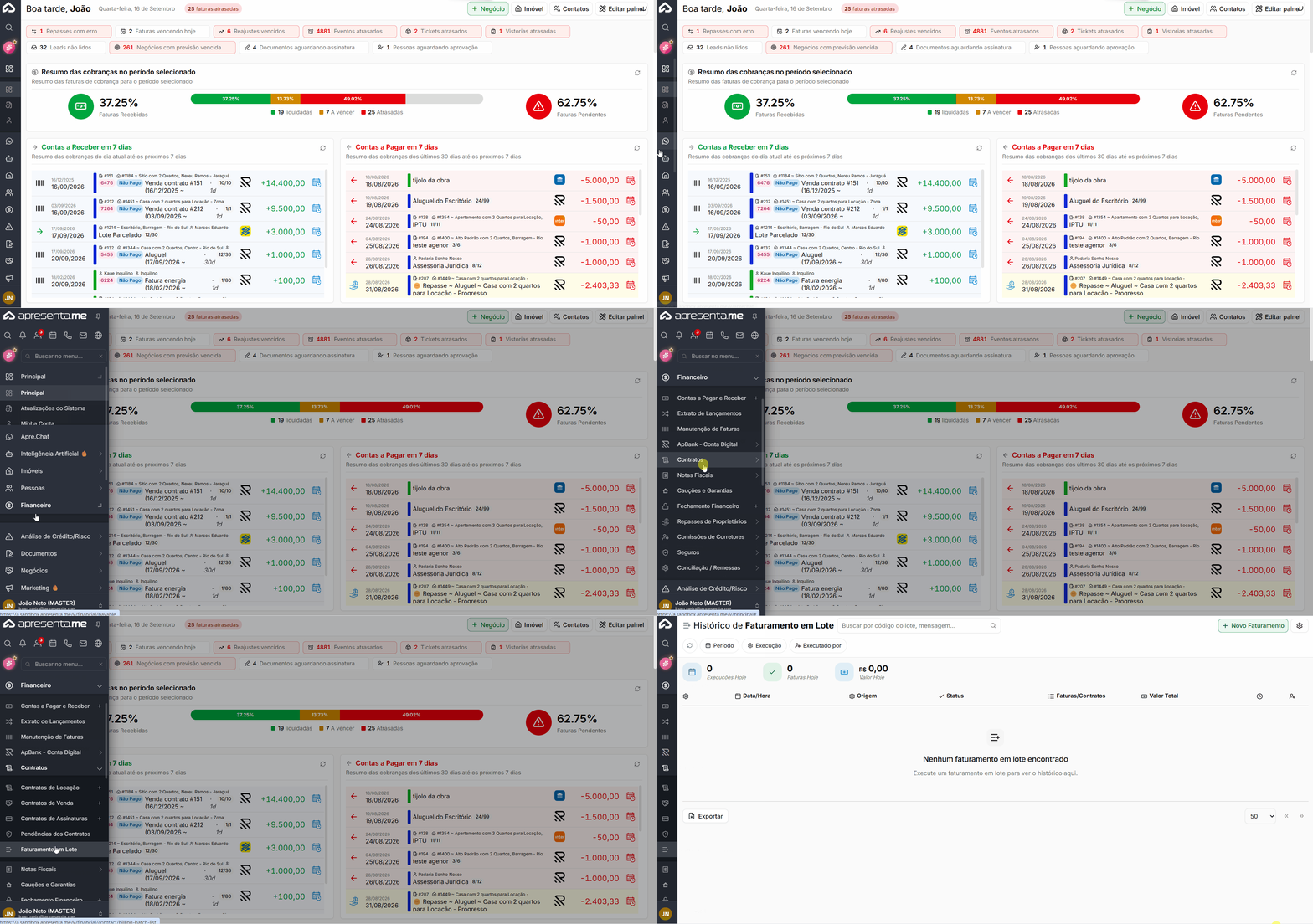
**Rotina:** Financeiro > **Contratos** > **Faturamento em Lote**
Para iniciar, clique em **Novo Faturamento**.
[](https://ajuda.apresenta.me/uploads/images/gallery/2026-09/pZPimage.png)
---
##### **Definir o faturamento**
[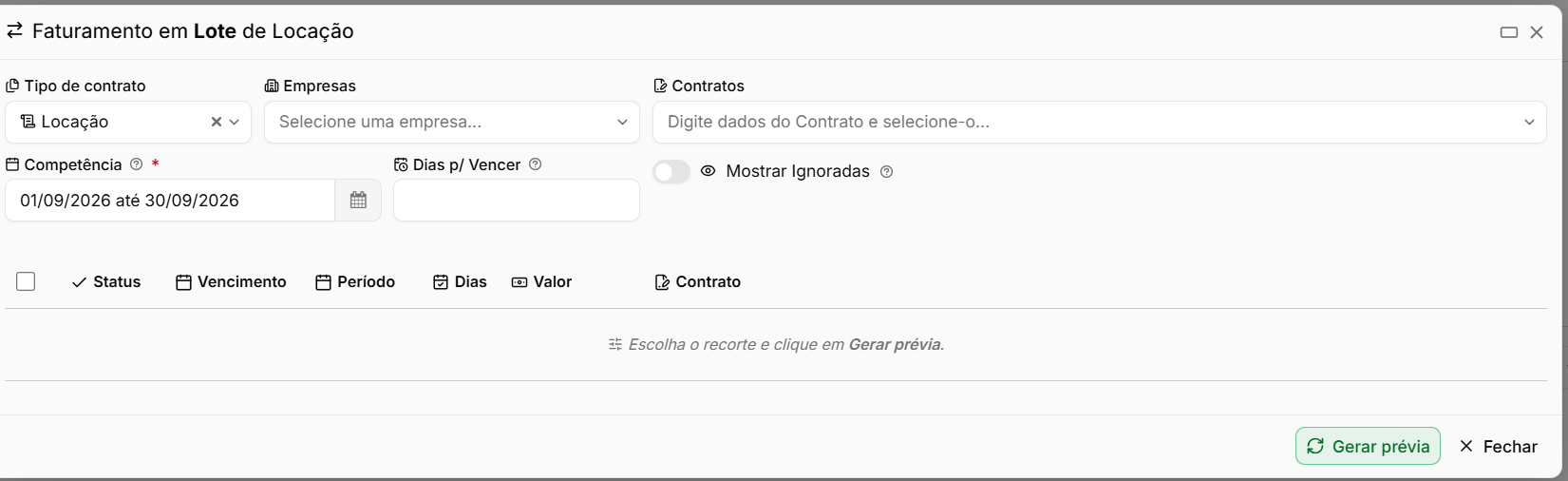](https://ajuda.apresenta.me/uploads/images/gallery/2026-09/7DBimage.png)
Antes de gerar a prévia, devem ser definidos os contratos e períodos que serão considerados.
| Campo
| Descrição
|
|---|
| **Tipo de contrato**
| Define se serão considerados contratos de locação, assinatura ou ambos.
|
| **Empresas**
| Permite selecionar as empresas que participarão do faturamento.
|
| **Contratos**
| Permite limitar o faturamento a contratos específicos.
|
| **Competência**
| Define o mês que será considerado no faturamento. O preenchimento é obrigatório.
|
| **Dias p/ Vencer**
| Define a quantidade de dias utilizada para determinar o vencimento. Quando não informado, utiliza a configuração padrão da empresa.
|
| **Incluir Retroativos**
| Inclui ciclos com vencimentos anteriores que ainda precisam ser faturados.
|
| **Mostrar Ignoradas**
| Exibe também os ciclos que não serão gerados, apresentando o motivo pelo qual foram ignorados.
|
| **Mostrar Todas Faltantes**
| Apresenta todos os ciclos pendentes do contrato, inclusive períodos anteriores ou fora da competência selecionada.
|
**Atenção:** A **Competência** é o principal recorte utilizado pelo faturamento em lote. Para localizar cobranças de períodos anteriores, utilize **Incluir Retroativos** ou **Mostrar Todas Faltantes**.
---
##### **Gerar a prévia**
[](https://ajuda.apresenta.me/uploads/images/gallery/2026-09/1previa.gif)
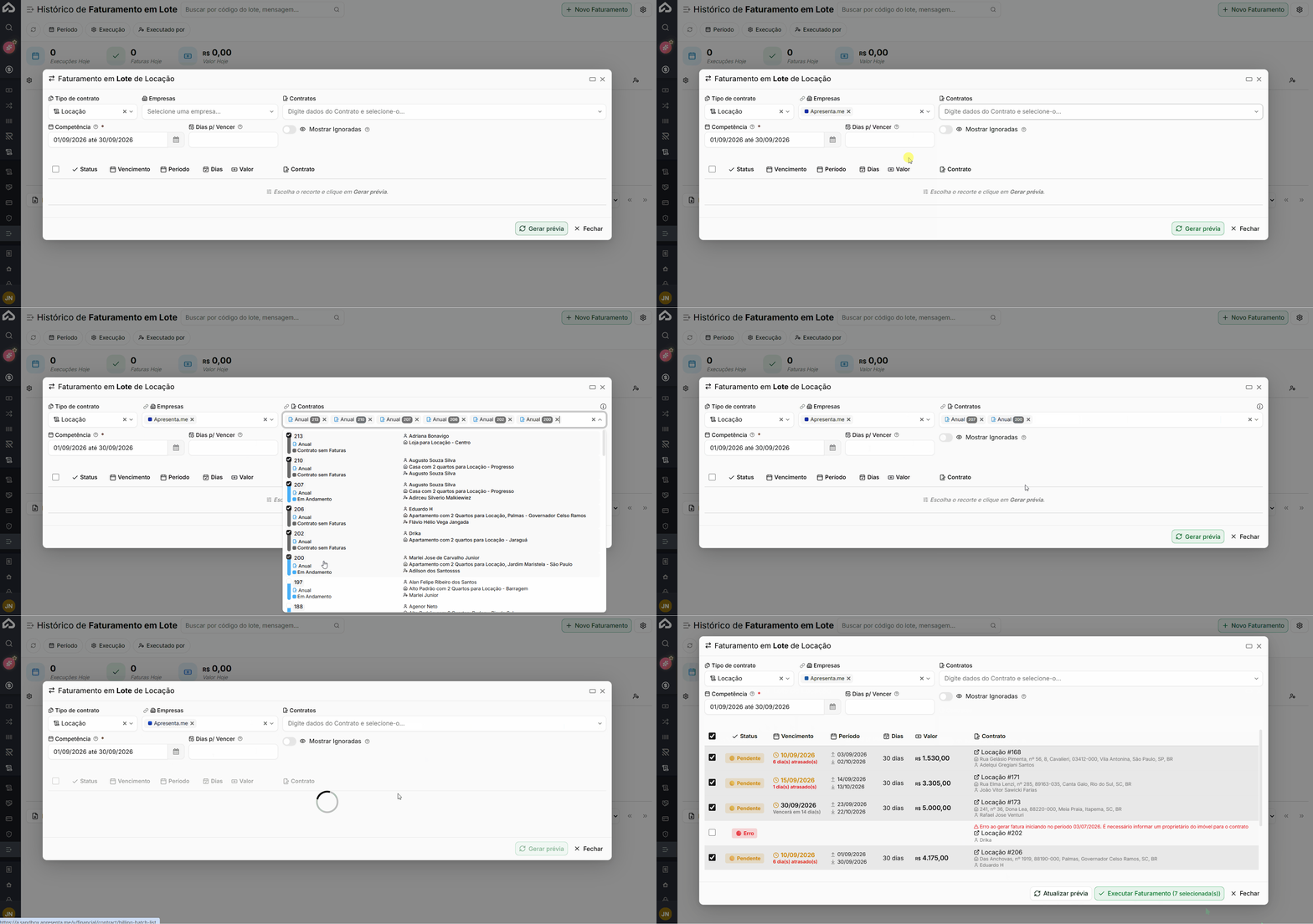
Após configurar os filtros, clique em **Gerar prévia**.
O sistema analisa os contratos selecionados e apresenta os ciclos encontrados antes que qualquer fatura seja criada.
Quando uma fatura já existe, o sistema pode apresentar o período registrado nela e também o período originalmente previsto para aquele ciclo.
Ao clicar no status de um ciclo que já foi emitido, é possível acessar a respectiva fatura.
---
##### **Executar o faturamento**
[](https://ajuda.apresenta.me/uploads/images/gallery/2026-09/Ha2image.png)
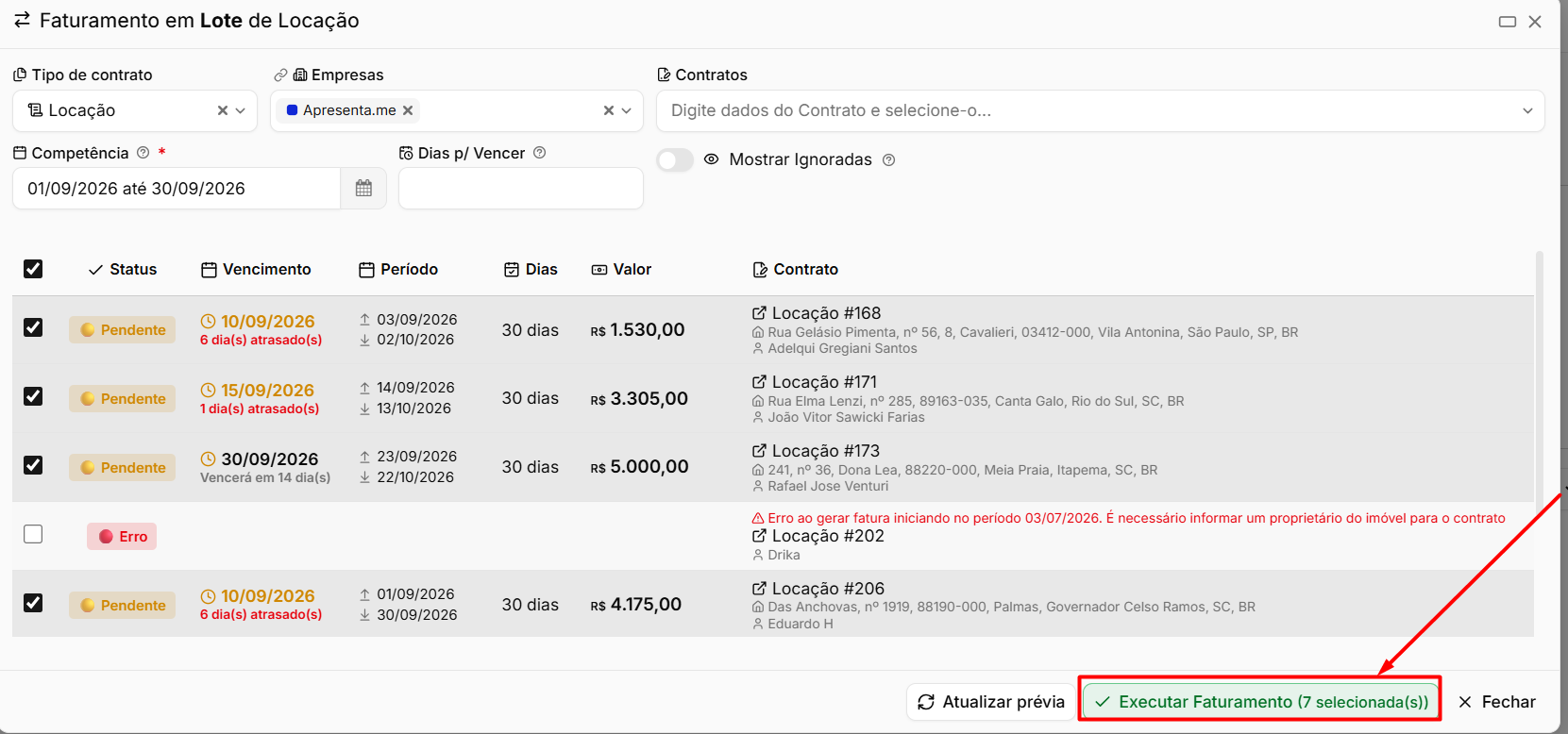
Depois de conferir a prévia, execute o faturamento.
Na confirmação, o sistema informa quais faturas serão geradas e quantos contratos serão considerados na operação.
Também é possível definir se os boletos serão registrados automaticamente.
| Opção
| Descrição
|
|---|
| **Gerar faturas selecionadas**
| Cria somente as cobranças marcadas na prévia.
|
| **Gerar pendentes da competência**
| Cria as faturas pendentes correspondentes ao recorte selecionado.
|
| **Registrar os boletos ao gerar as faturas**
| Realiza o registro dos boletos junto com a geração das cobranças.
|
Antes de executar, confira os contratos, períodos e valores apresentados na prévia. Caso sejam geradas faturas incorretas, elas precisarão ser tratadas ou removidas posteriormente.
Após iniciar a execução, o processamento pode continuar mesmo após fechar a janela. O andamento e o resultado ficam disponíveis no **Histórico de Faturamento em Lote**.
---
##### **Histórico de Faturamento em Lote**
[](https://ajuda.apresenta.me/uploads/images/gallery/2026-09/5GSimage.png)
A tela principal mantém o histórico das execuções realizadas.
A opção **Detalhes** apresenta o resultado individual de cada registro processado.
| Status
| Descrição
|
|---|
| **Sucesso**
| A fatura foi criada corretamente.
|
| **Vencido**
| A fatura foi criada, porém o vencimento já estava ultrapassado.
|
| **Erro**
| A fatura não pôde ser criada. O sistema apresenta a mensagem correspondente ao problema identificado.
|
Cada registro também pode disponibilizar atalhos para acessar a **Fatura** e o **Contrato** relacionados.
Quando um contrato não for faturado corretamente, consulte os **Detalhes** da execução. A mensagem registrada permite identificar o problema sem precisar realizar novamente todo o faturamento.
---
##### **Perguntas frequentes**
➜ **A prévia não apresentou nenhuma fatura, mas existem cobranças pendentes.** Ative **Mostrar Ignoradas** para consultar os ciclos que não estão sendo gerados e verificar o motivo apresentado pelo sistema.
➜ **Preciso gerar faturas de períodos anteriores.** Utilize **Incluir Retroativos** ou **Mostrar Todas Faltantes**, conforme o tipo de consulta necessária.
➜ **Posso faturar somente alguns contratos?** Sim. Utilize o filtro **Contratos** ou selecione somente as linhas desejadas na prévia.
➜ **Fechei a janela durante o processamento. O faturamento foi cancelado?** Não necessariamente. O processamento pode continuar e o resultado poderá ser consultado no **Histórico de Faturamento em Lote**.
➜ **Gerei faturas incorretamente. Como desfazer?** A execução não possui uma ação única de desfazer. As faturas geradas deverão ser revisadas e removidas quando necessário.
➜ **Um contrato apresentou erro durante o faturamento. Onde vejo o motivo?** Abra os **Detalhes** da execução e consulte a mensagem apresentada na linha correspondente ao contrato.
➜ **As faturas foram geradas sem o boleto registrado.** Registre os boletos posteriormente ou, nas próximas execuções, ative **Registrar os boletos ao gerar as faturas**.
➜ **A prévia está demorando para carregar.** Reduza a quantidade de contratos analisados por vez utilizando o seletor disponível ao lado de **Analisar mais**.
# Como funciona a caução nos contratos de locação
A **caução** é uma garantia financeira vinculada ao contrato de locação. O valor é pago pelo inquilino, mantido durante a vigência do contrato e utilizado no encerramento para compensar eventuais débitos, quando aplicável.
O sistema permite controlar todo esse processo, desde a definição e cobrança da caução até a custódia, rendimento, descontos e devolução do saldo ao inquilino.
---
#### **Navegação no Módulo**
[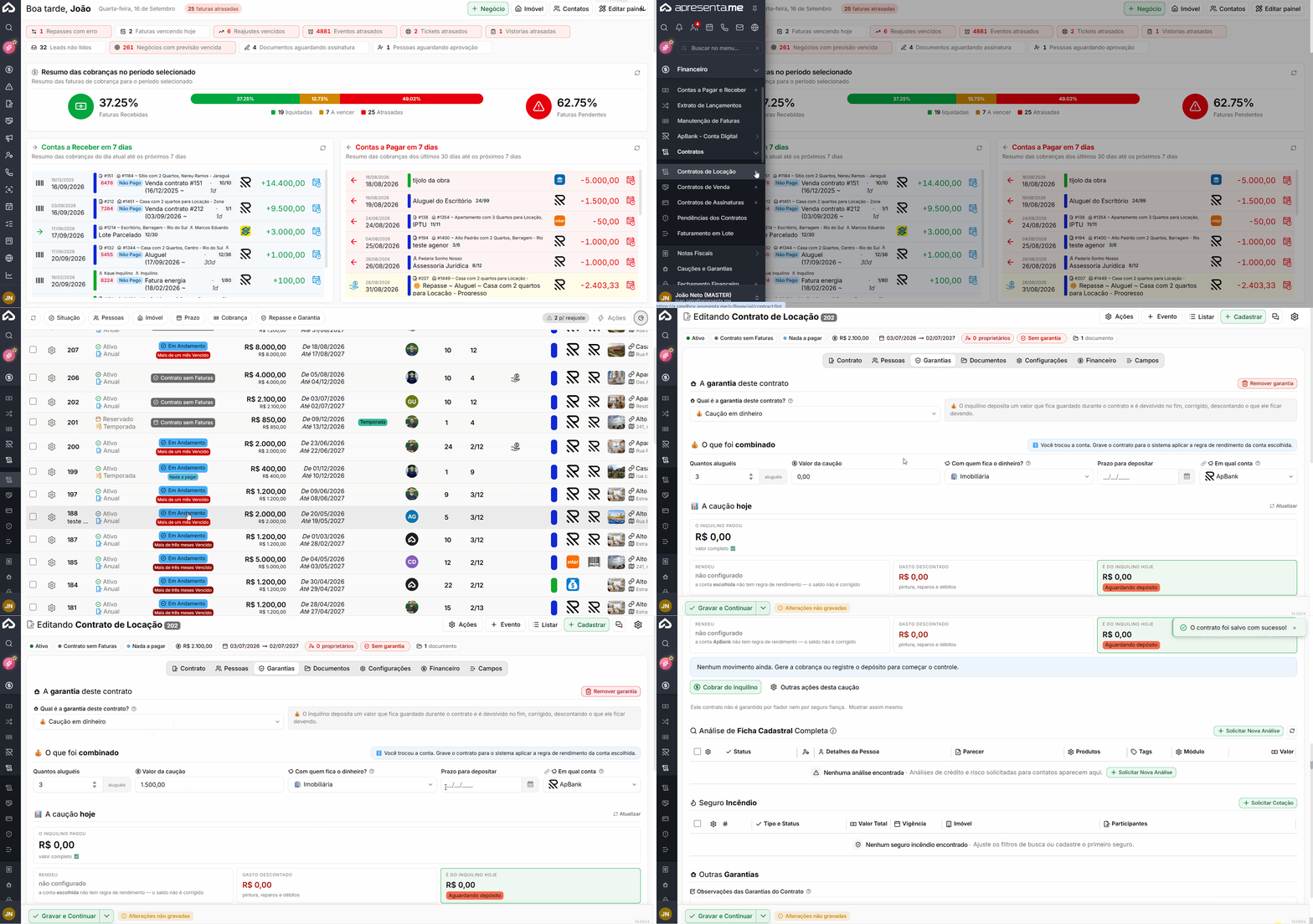](https://ajuda.apresenta.me/uploads/images/gallery/2026-09/mSR1caucap.gif)
**Rotina:** Financeiro > **Contratos** > **Contratos de Locação** > abrir o contrato > aba **Garantias**
Para consultar as cauções e garantias de todos os contratos:
**Rotina:** Financeiro > **Cauções e Garantias**
[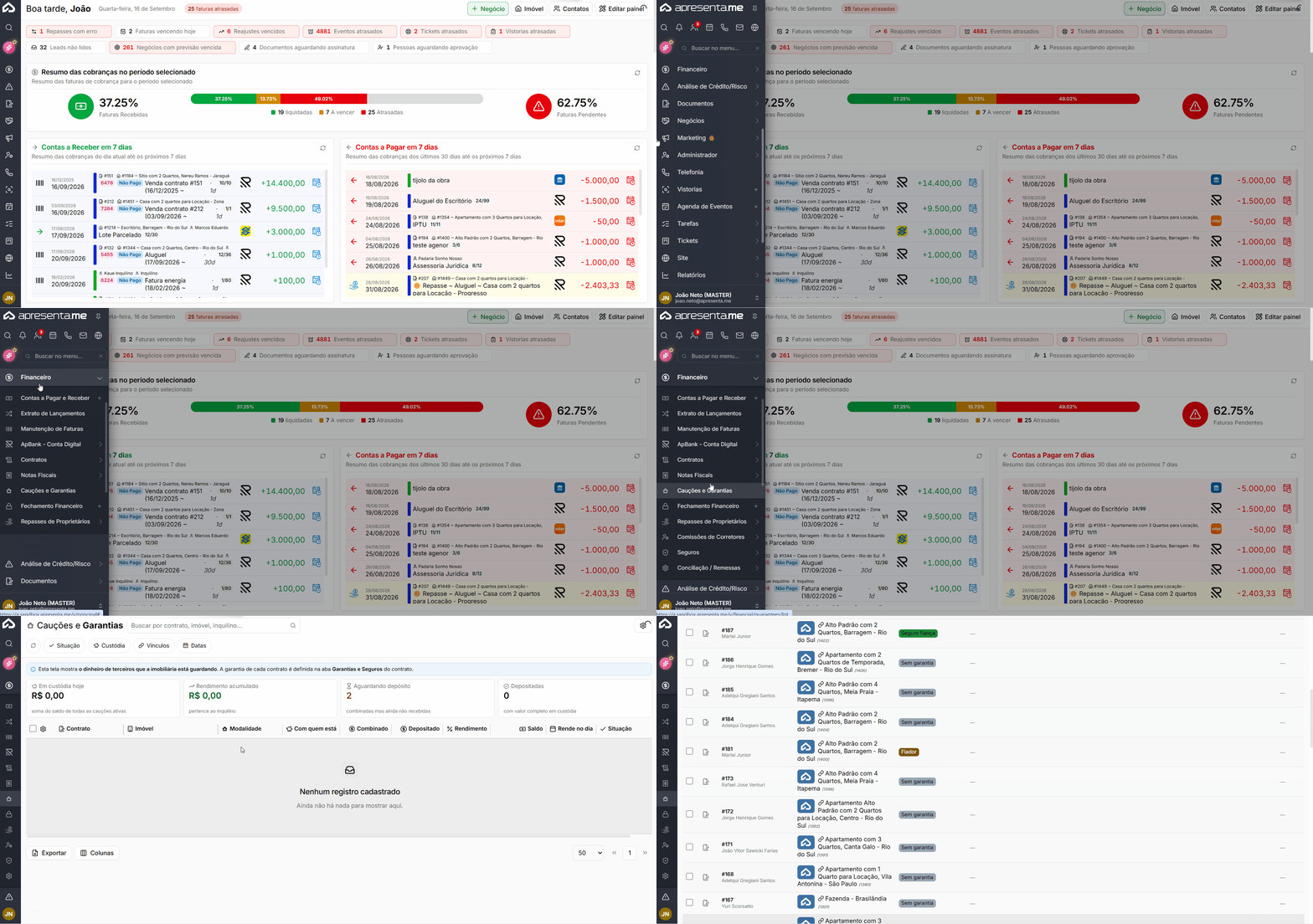](https://ajuda.apresenta.me/uploads/images/gallery/2026-09/1naotemgalantia.gif)
---
#### **Definindo o tipo de caução dentro das garantias do contrato**
[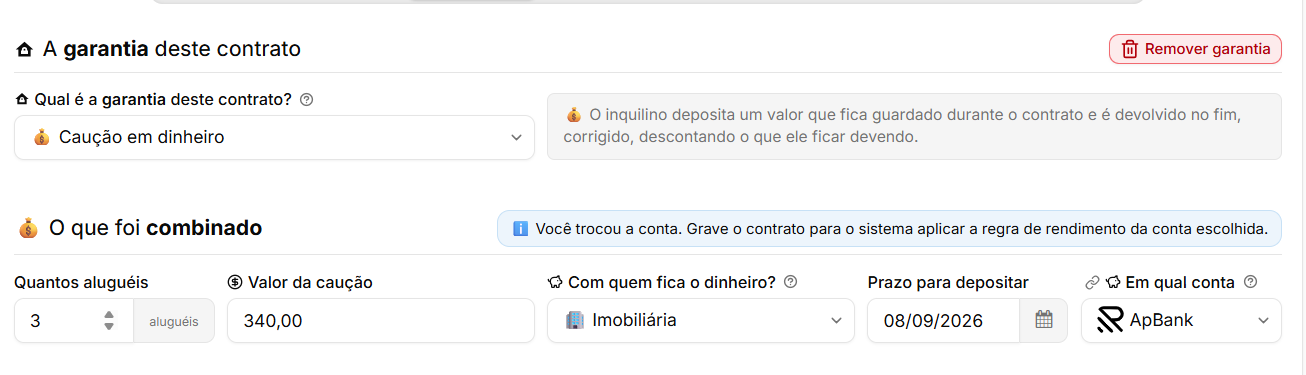](https://ajuda.apresenta.me/uploads/images/gallery/2026-09/VXMimage.png)
Ao selecionar a modalidade **Caução**, devem ser configuradas as informações relacionadas ao valor e à forma como o dinheiro será mantido.
| Campo
| Descrição
|
|---|
| **Quantos aluguéis**
| Permite calcular o valor da caução com base em uma quantidade de aluguéis.
|
| **Valor da caução**
| Define diretamente o valor que será utilizado como garantia.
|
| **Com quem fica o dinheiro?**
| Define se o valor ficará sob responsabilidade da Imobiliária ou do Proprietário.
|
| **Prazo para depositar**
| Define o prazo previsto para realização do depósito da caução.
|
| **Em qual conta**
| Define a conta de custódia utilizada para manter os valores. Quando aplicável, o rendimento seguirá a regra configurada nessa conta.
|
**Atenção:** Ao informar uma caução acima de **três aluguéis**, o sistema apresenta um aviso relacionado ao limite previsto para essa modalidade.
**Atenção:** A configuração da garantia é salva juntamente com o contrato. Após selecionar e configurar a modalidade, é necessário **Gravar** o contrato.
---
#### **Cobrar a caução do inquilino**
[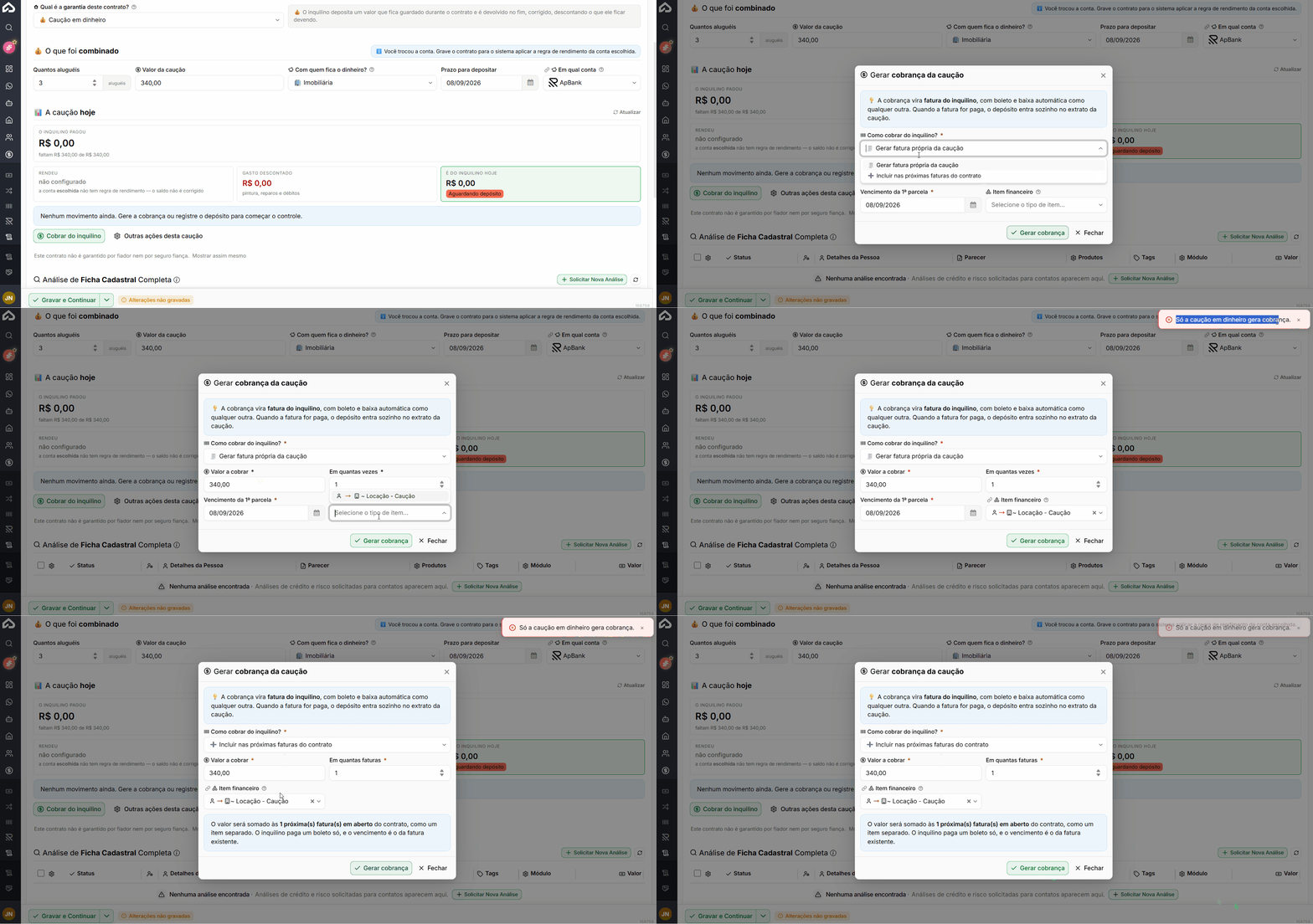](https://ajuda.apresenta.me/uploads/images/gallery/2026-09/1212121.gif)
Após configurar a garantia, é possível definir como o valor será cobrado do inquilino.
| Campo
| Descrição
|
|---|
| **Como cobrar do inquilino?**
| Define se a caução será adicionada às faturas existentes ou cobrada por meio de faturas próprias.
|
| **Valor a cobrar**
| Define o valor que será incluído na cobrança.
|
| **Em quantas vezes**
| Define a quantidade de parcelas utilizadas para cobrar a caução.
|
| **Vencimento da 1ª parcela**
| Define o vencimento inicial quando forem geradas faturas próprias para a caução.
|
| **Item financeiro**
| Define a classificação financeira utilizada na cobrança. Nessa etapa, são utilizados itens do tipo **Caução**.
|
Quando a cobrança for incluída nas faturas existentes, o valor da caução será apresentado como um item separado nas próximas faturas em aberto.
Ao optar por faturas próprias, o sistema apresenta a quantidade de cobranças que serão geradas e seus respectivos valores.
**Atenção:** Quando uma fatura relacionada à caução é paga, o valor recebido é registrado automaticamente no extrato da caução.
---
#### **Registrando depósito manual**
[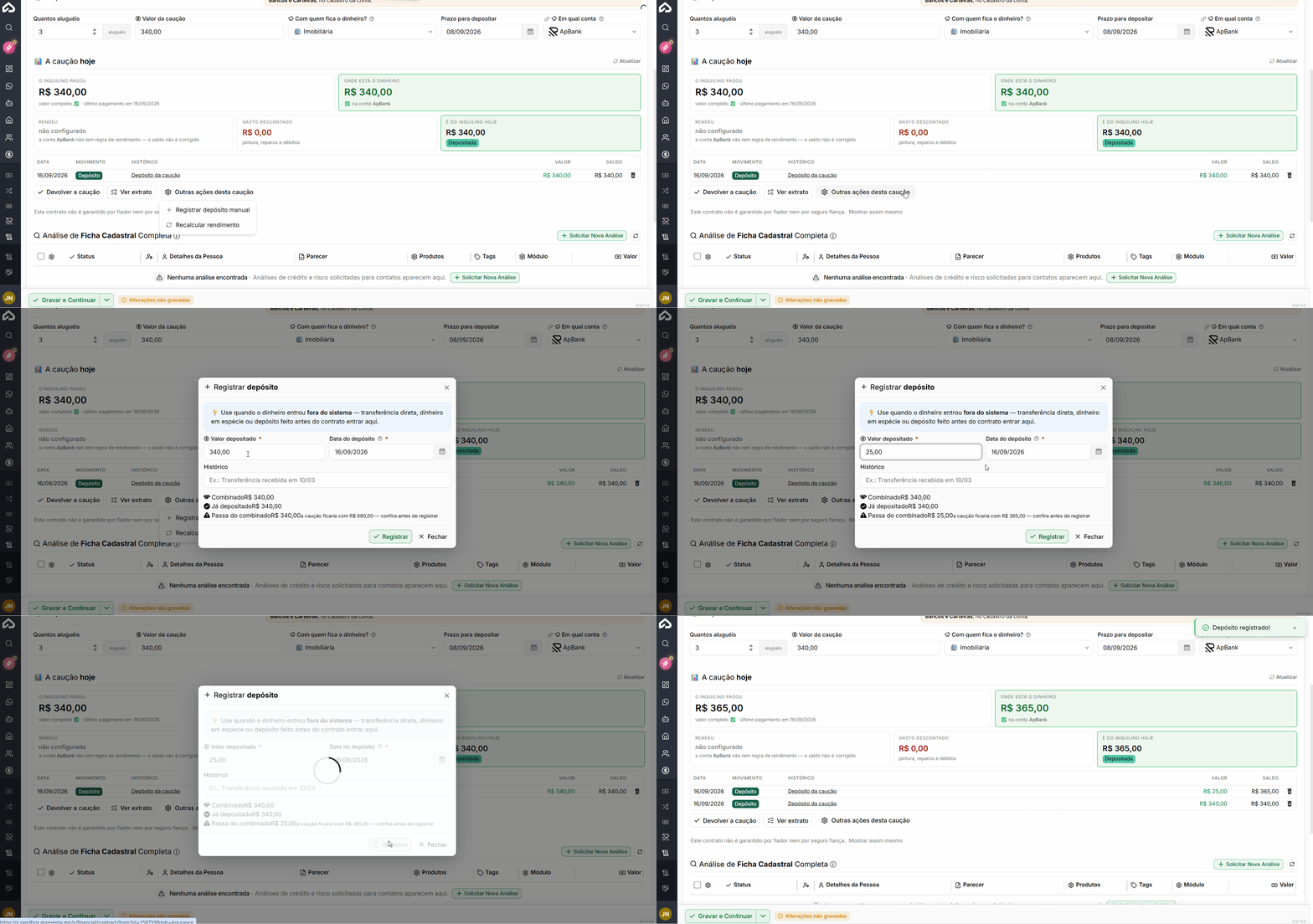](https://ajuda.apresenta.me/uploads/images/gallery/2026-09/biged.gif)
A opção **Registrar depósito** deve ser utilizada quando o valor da caução já foi recebido **fora do sistema**, como por transferência direta, dinheiro em espécie ou depósito realizado antes de o contrato ser cadastrado.
| Campo
| Descrição
|
|---|
| **Valor depositado**
| Informa o valor que já foi recebido e deverá ser registrado na caução.
|
| **Data do depósito**
| Define a data em que o valor foi efetivamente recebido.
|
| **Histórico**
| Permite registrar uma descrição sobre a origem ou forma do depósito.
|
Antes de confirmar, o sistema apresenta um resumo com o **valor combinado da caução**, o **total já depositado** e como o novo depósito afetará o saldo.
**Atenção:** Caso o novo depósito ultrapasse o valor combinado da caução, o sistema apresenta um aviso com a diferença. Confira os valores antes de clicar em **Registrar**.
---
#### **Acompanhar a situação da caução**
[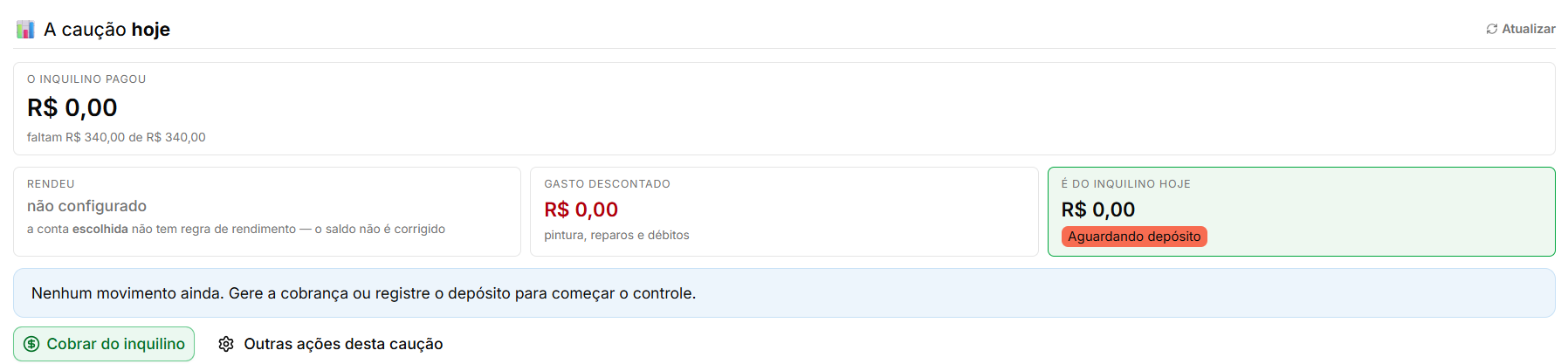](https://ajuda.apresenta.me/uploads/images/gallery/2026-09/xN9image.png)
O painel da caução apresenta separadamente as informações de cobrança, custódia, rendimento e saldo disponível.
O sistema também pode apresentar alertas quando o valor cobrado em faturas for menor ou maior que o valor definido para a caução.
**Atenção:** O valor **pago pelo inquilino** e o valor que está **na conta de custódia** podem ser diferentes. O recebimento ocorre inicialmente pela conta utilizada na cobrança e precisa ser registrado na custódia para que o sistema identifique onde o dinheiro está sendo mantido.
---
#### **Custódia e rendimento**
A opção **Registrar transferência para a custódia** permite registrar a movimentação do valor recebido para a conta destinada à guarda da caução.
| Campo
| Descrição
|
|---|
| **Conta de origem**
| Identifica de onde o valor está saindo.
|
| **Conta de destino**
| Identifica a conta de custódia que receberá o valor.
|
| **Valor**
| Define o valor transferido para a custódia.
|
| **Data**
| Define quando a transferência foi realizada.
|
**Atenção:** Essa ação registra a transferência no sistema, mas **não realiza a movimentação bancária**. Caso seja necessário transferir o dinheiro entre contas bancárias, essa operação deve ser realizada separadamente.
Quando a conta de custódia possui regra de rendimento, o sistema utiliza essa configuração para calcular a correção da caução.
A opção **Recalcular rendimento** pode ser utilizada quando for necessário atualizar os cálculos, como nos casos em que um índice foi disponibilizado posteriormente ou houve alteração na regra.
Quando a caução estiver sob responsabilidade do **Proprietário**, o rendimento não é controlado pelo sistema.
---
##### **Devolver a caução**
[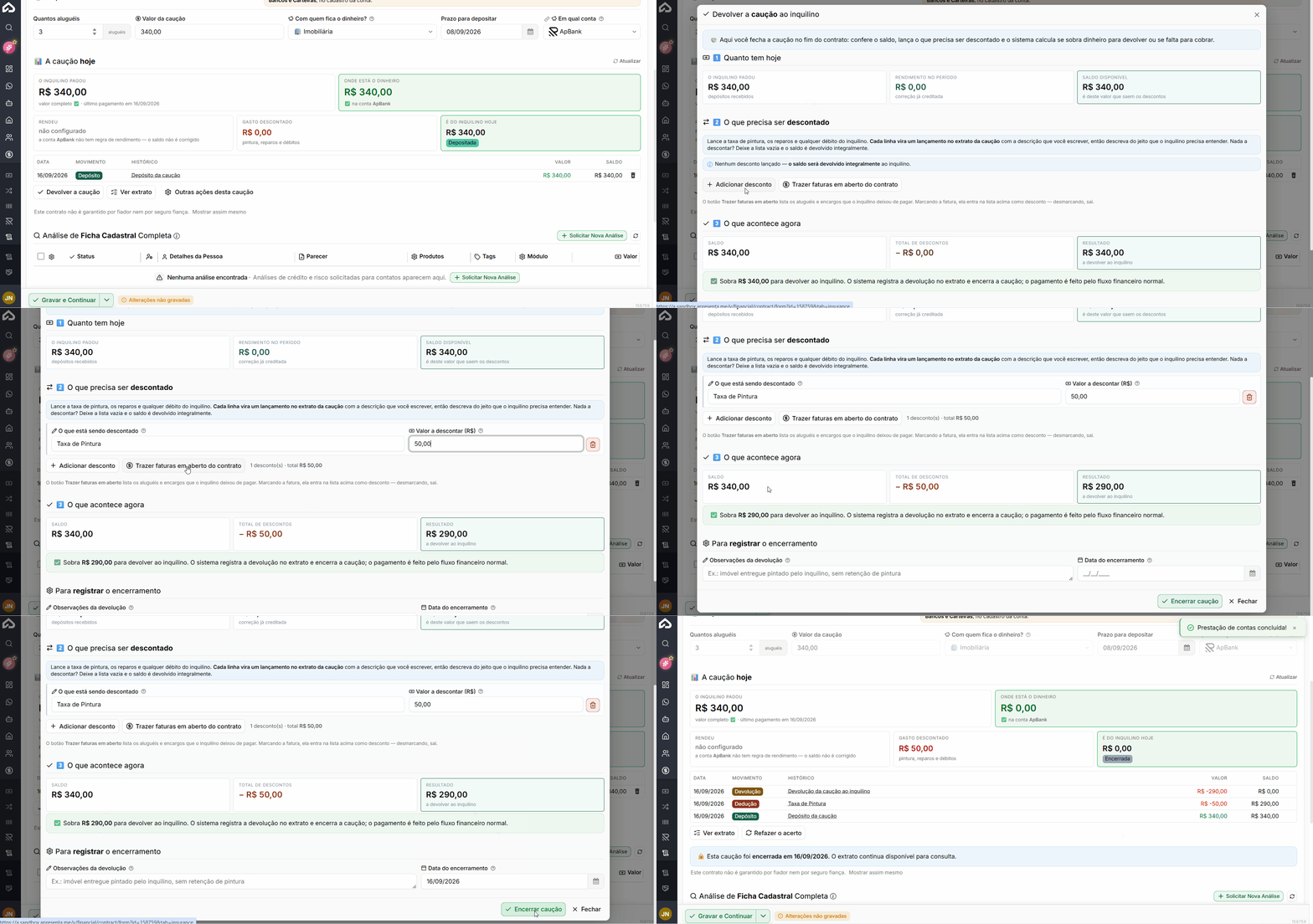](https://ajuda.apresenta.me/uploads/images/gallery/2026-09/31313.gif)
No encerramento da locação, é possível realizar o acerto da caução, informar eventuais descontos e calcular o valor que deverá ser devolvido ao inquilino.
| Campo
| Descrição
|
|---|
| **Descontos**
| Permite informar os débitos que serão descontados do saldo da caução. Cada item possui descrição e valor próprios.
|
| **Data do encerramento**
| Define a data utilizada para finalizar o acerto da caução.
|
| **Observações da devolução**
| Permite registrar informações complementares relacionadas ao encerramento.
|
Cada desconto informado é registrado no extrato da caução utilizando a descrição cadastrada.
Quando os débitos ultrapassarem o saldo disponível, a diferença poderá ser tratada como uma dívida do inquilino.
Nesse caso, podem ser disponibilizadas configurações para cobrança do saldo restante.
| Campo
| Descrição
|
|---|
| **Quantidade de parcelas**
| Define em quantas faturas a diferença será cobrada.
|
| **Vencimento da 1ª parcela**
| Define quando começa a cobrança do saldo restante.
|
| **Item financeiro**
| Define a classificação utilizada para a dívida gerada após o consumo do saldo da caução.
|
Os itens financeiros do tipo **Caução** não são utilizados nessa etapa, pois o valor restante representa uma dívida e não um novo depósito de garantia.
A opção **Ver extrato** permite consultar o histórico completo da caução, incluindo valores recebidos, rendimentos e descontos realizados.
**Atenção:** Caso o acerto tenha sido realizado incorretamente, utilize **Refazer o acerto** para reabrir a caução e corrigir as informações, preservando o histórico existente.
---
#### **Perguntas frequentes**
➜ **A fatura da caução foi paga. Preciso registrar o recebimento manualmente?** Não. Quando a fatura é baixada, o valor é registrado automaticamente no extrato da caução.
➜ **O painel mostra que o inquilino pagou, mas o valor em “Onde está o dinheiro” é menor.** O valor recebido ainda pode estar na conta utilizada para cobrança. Registre a transferência para a conta de custódia.
➜ **A caução não está apresentando rendimento.** Verifique se a conta de custódia possui uma regra de rendimento configurada e se a caução está sob responsabilidade da imobiliária. Cauções mantidas pelo proprietário não possuem rendimento controlado pelo sistema.
➜ **Os descontos ultrapassaram o valor disponível da caução.** A diferença poderá ser tratada como dívida do inquilino e, quando disponível, parcelada em novas faturas.
➜ **Onde consulto o histórico completo da caução?** Utilize a opção **Ver extrato** para visualizar os depósitos, rendimentos, descontos e demais movimentações relacionadas à garantia.
➜ **Posso informar uma caução superior a três aluguéis?** O sistema permite o preenchimento, mas apresenta um aviso relacionado ao limite aplicável à modalidade.
# Como funciona o aluguel garantido
O **Aluguel Garantido** permite que a imobiliária realize o repasse ao proprietário mesmo quando o inquilino ainda não efetuou o pagamento da fatura.
Nesse modelo, a imobiliária assume temporariamente o valor do aluguel durante o período configurado, garantindo o recebimento ao proprietário enquanto a cobrança do inquilino continua em aberto.
A configuração é realizada individualmente em cada contrato.
---
##### **Navegação no Módulo**
[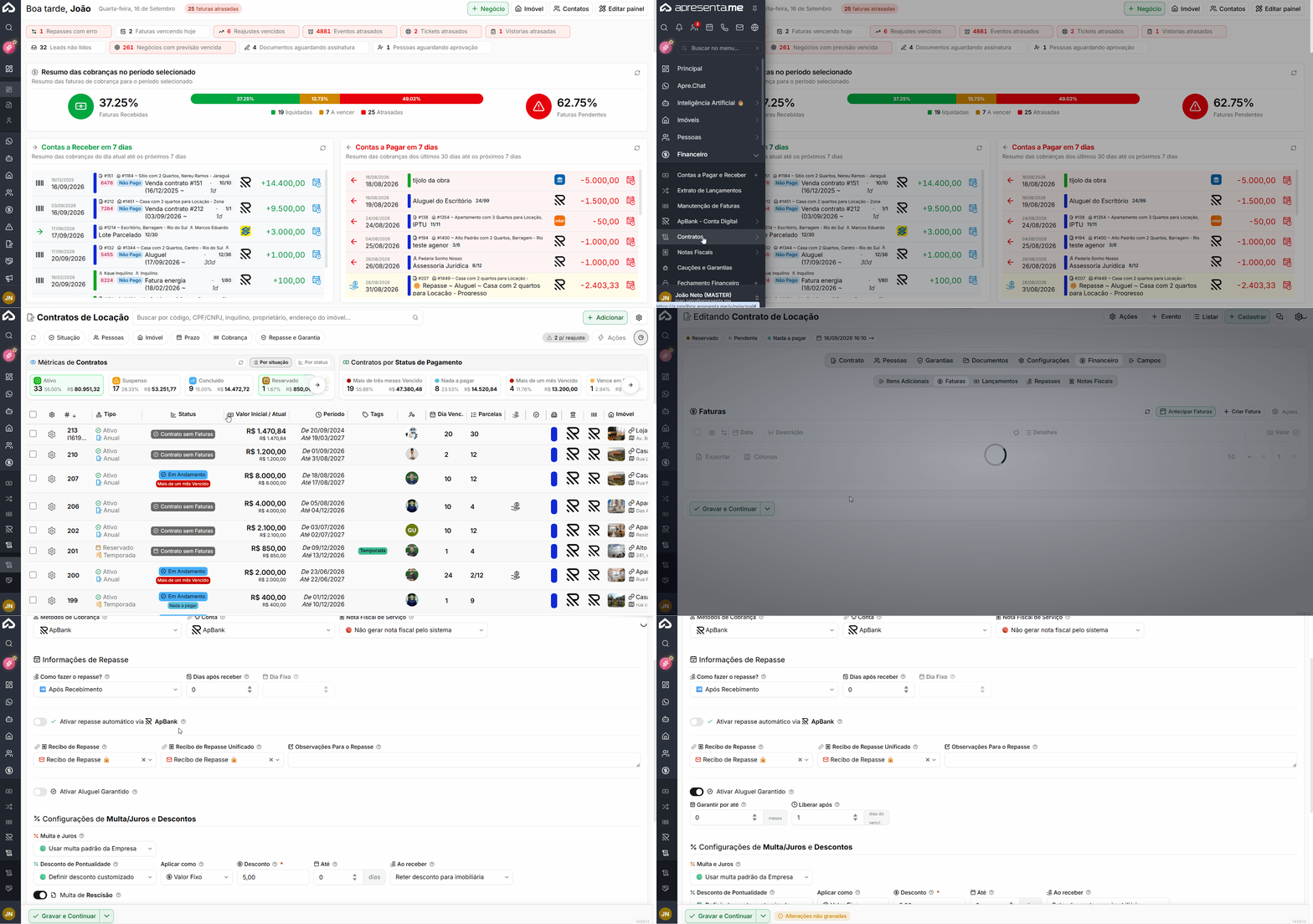](https://ajuda.apresenta.me/uploads/images/gallery/2026-09/1billijean.gif)
**Rotina:** Financeiro > **Contratos** > **Contratos de Locação** > abrir o contrato > aba **Configurações** > Aluguel garantido
---
##### **Ativar o Aluguel Garantido**
[](https://ajuda.apresenta.me/uploads/images/gallery/2026-09/A8Mimage.png)
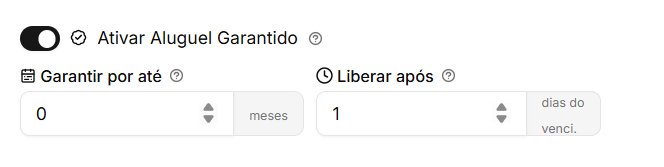
No bloco **Informações de Repasse**, é possível ativar e configurar a garantia para o contrato.
| Campo
| Descrição
|
|---|
| **Ativar Aluguel Garantido**
| Habilita o aluguel garantido para o contrato.
|
| **Garantir por até ... meses**
| Define por quantos meses a imobiliária realizará o repasse garantido em caso de inadimplência.
|
| **Liberar após ... dias do vencimento**
| Define quantos dias após o vencimento da fatura devem transcorrer para que o repasse garantido seja liberado.
|
**Atenção:** Quando a fatura vence em um final de semana, o sistema considera o prazo de processamento antes de liberar o repasse garantido. Nesses casos, a garantia poderá ser liberada somente na terça-feira seguinte.
---
##### **Como funciona o repasse garantido**
Quando o prazo configurado em **Liberar após** é atingido e o pagamento do inquilino ainda não foi identificado, o sistema permite que o repasse ao proprietário seja realizado mesmo assim.
Dessa forma, o proprietário recebe o valor previsto, enquanto a fatura do inquilino permanece em aberto.
A cobrança continua seguindo normalmente os processos de inadimplência configurados, como:
| Processo
| Descrição
|
|---|
| **Régua de cobrança**
| Mantém as ações de cobrança previstas para a fatura em atraso.
|
| **Multa e Juros**
| Continua aplicando os encargos configurados para pagamentos em atraso.
|
| **Negativação**
| Pode seguir o fluxo de negativação quando esse recurso estiver configurado.
|
---
##### **Quando o inquilino paga posteriormente**
Caso o inquilino realize o pagamento depois que o repasse garantido já tiver sido efetuado, o sistema considera o valor anteriormente adiantado pela imobiliária no acerto financeiro.
Dessa forma, o mesmo aluguel não será repassado novamente ao proprietário.
⚠️ **Atenção:** O campo **Garantir por até ... meses** limita o período em que a imobiliária assumirá os repasses sem o recebimento do inquilino. Quando esse limite for atingido, novos repasses garantidos deixam de ser gerados conforme a configuração do contrato.
---
##### **Acompanhar os repasses garantidos**
[](https://ajuda.apresenta.me/uploads/images/gallery/2026-09/KhXimage.png)
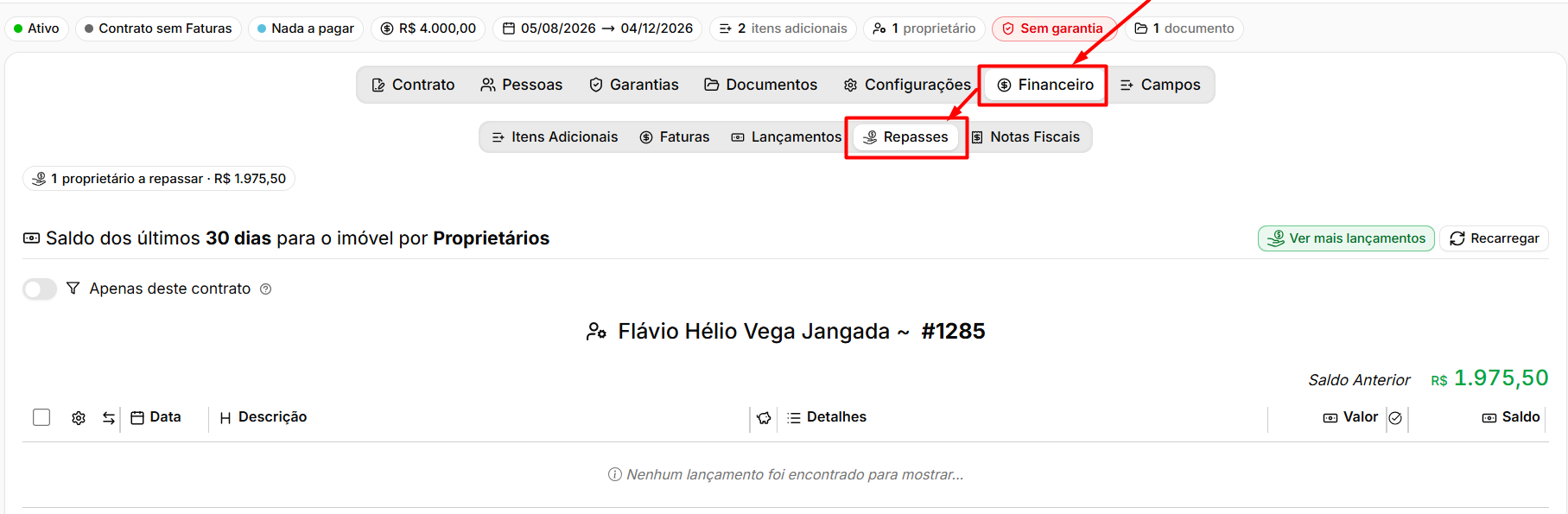
Os repasses realizados por meio do Aluguel Garantido podem ser acompanhados nas mesmas áreas utilizadas para consultar os demais repasses.
| Local
| Descrição
|
|---|
| **Repasses do contrato**
| Permite acompanhar os repasses diretamente na sub-aba
**Repasses**
da aba Financeiro do contrato.
|
| **Listagem de Repasses Criados**
| Apresenta os repasses gerados e suas respectivas situações.
|
| **Extrato do proprietário**
| Permite acompanhar as movimentações que compõem o saldo e os valores repassados ao proprietário.
|
---
##### **Perguntas frequentes**
➜ **O proprietário recebe mesmo se o inquilino não pagar?** Sim. Enquanto o contrato estiver dentro das regras e do limite configurado para o **Aluguel Garantido**, o repasse poderá ser realizado mesmo sem o pagamento do inquilino.
➜ **A partir de quando o repasse garantido é liberado?** Após a quantidade de dias definida em **Liberar após ... dias do vencimento**, respeitando também as regras de processamento do sistema para finais de semana.
➜ **Por quanto tempo a imobiliária realiza o repasse garantido?** Pelo período definido em **Garantir por até ... meses**.
➜ **O inquilino pagou depois que o proprietário já recebeu. O valor será repassado novamente?** Não. O sistema considera o valor anteriormente adiantado pela imobiliária no acerto para evitar um segundo repasse referente à mesma cobrança.
➜ **O Aluguel Garantido vale para todos os contratos?** Não. A opção deve ser ativada e configurada individualmente em cada contrato.
# Como prorrogar um contrato de locação
A **prorrogação** permite estender a duração do contrato atual, acrescentando novos períodos ao mesmo cadastro.
O contrato não é recriado: ele permanece o mesmo, mantendo seu histórico e vínculos, mas passa a possuir uma nova duração.
---
##### **Navegação no Módulo**
[](https://ajuda.apresenta.me/uploads/images/gallery/2026-09/entrandocontratolocasaum.gif)
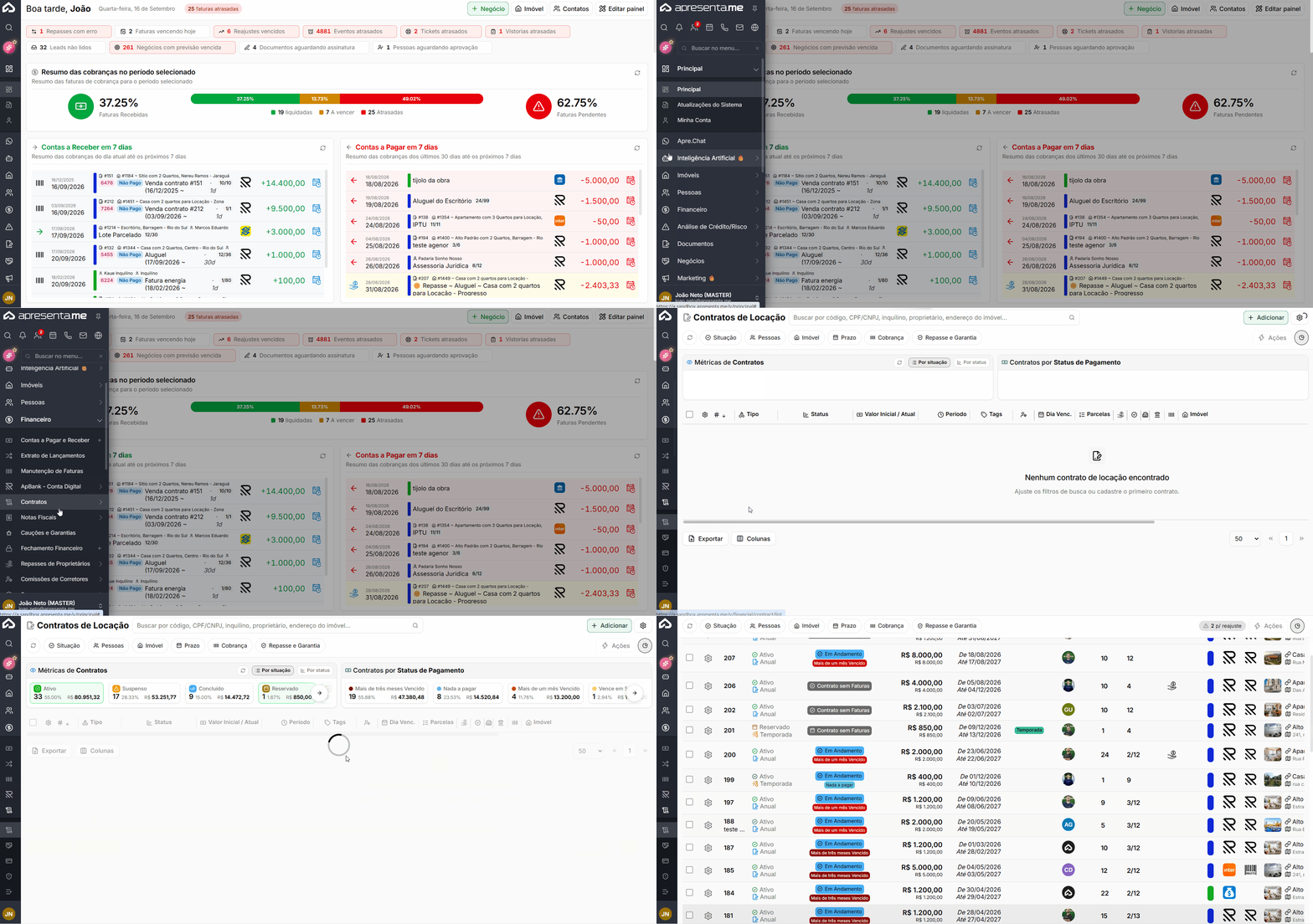
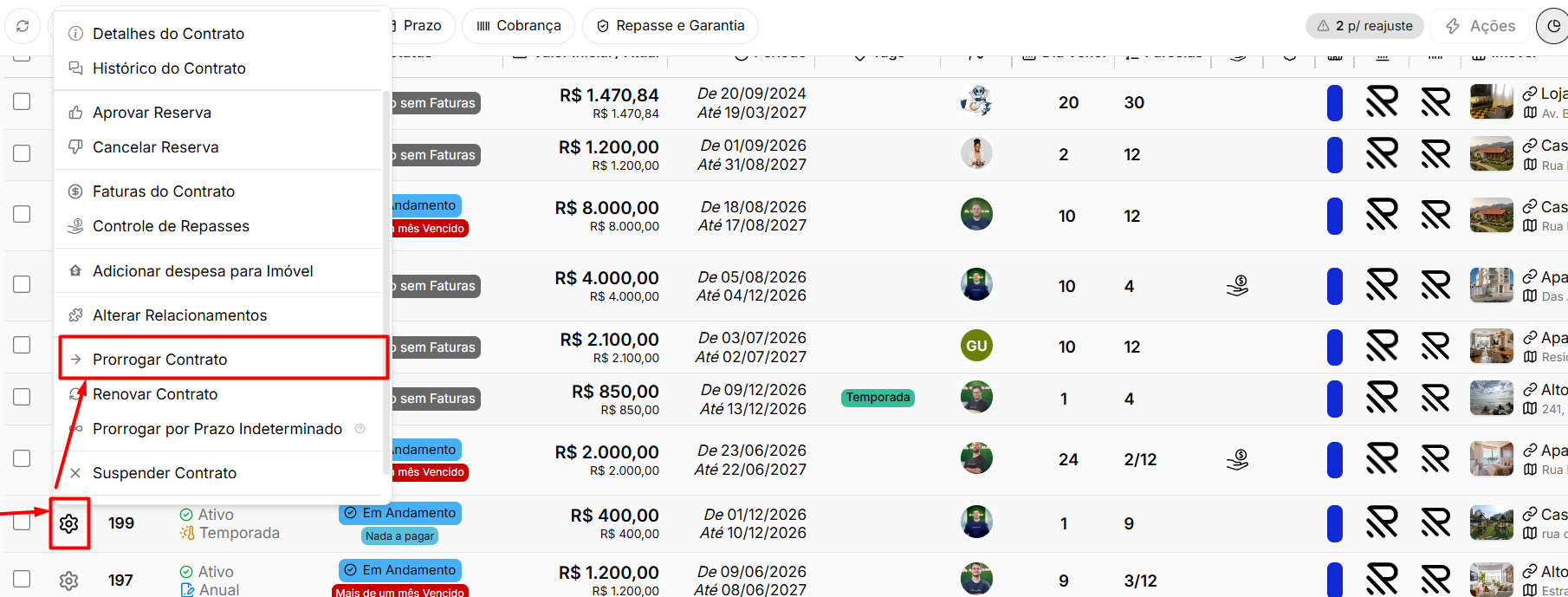
**Rotina:** Financeiro > **Contratos** > **Contratos de Locação** > menu do contrato > **Prorrogar**
---
##### **Configurar a prorrogação**
[](https://ajuda.apresenta.me/uploads/images/gallery/2026-09/NIMimage.png)
Ao selecionar **Prorrogar**, devem ser informadas as condições que serão aplicadas ao novo período do contrato.
[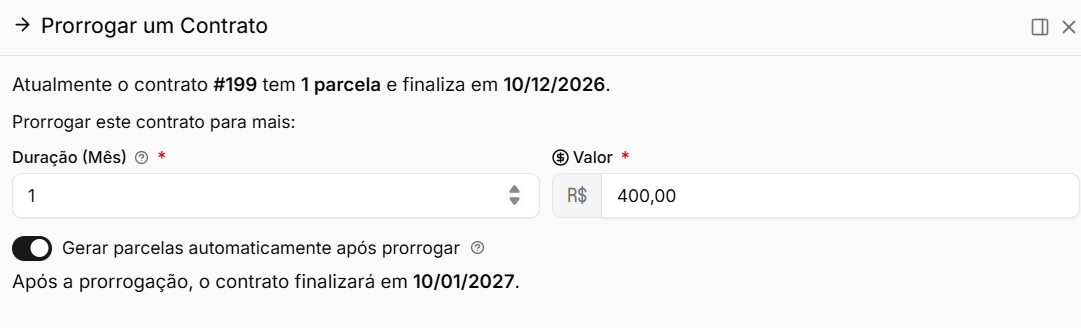](https://ajuda.apresenta.me/uploads/images/gallery/2026-09/2CFimage.png)
| Campo
| Descrição
|
|---|
| **Duração (Mês)**
| Define quantos meses serão acrescentados à duração atual do contrato.
|
| **Valor**
| Define o valor que será considerado para o novo período.
|
| **Gerar parcelas automaticamente após prorrogar**
| Quando ativada, permite seguir para a geração das novas parcelas após concluir a prorrogação. Quando desativada, o contrato é prorrogado, mas as parcelas precisam ser geradas posteriormente.
|
**Atenção:** Caso a opção **Gerar parcelas automaticamente após prorrogar** permaneça desativada, a duração do contrato será alterada, mas as novas faturas precisarão ser geradas posteriormente pelo contrato ou pelo **Faturamento em Lote**.
---
##### **Prorrogar por prazo indeterminado**
[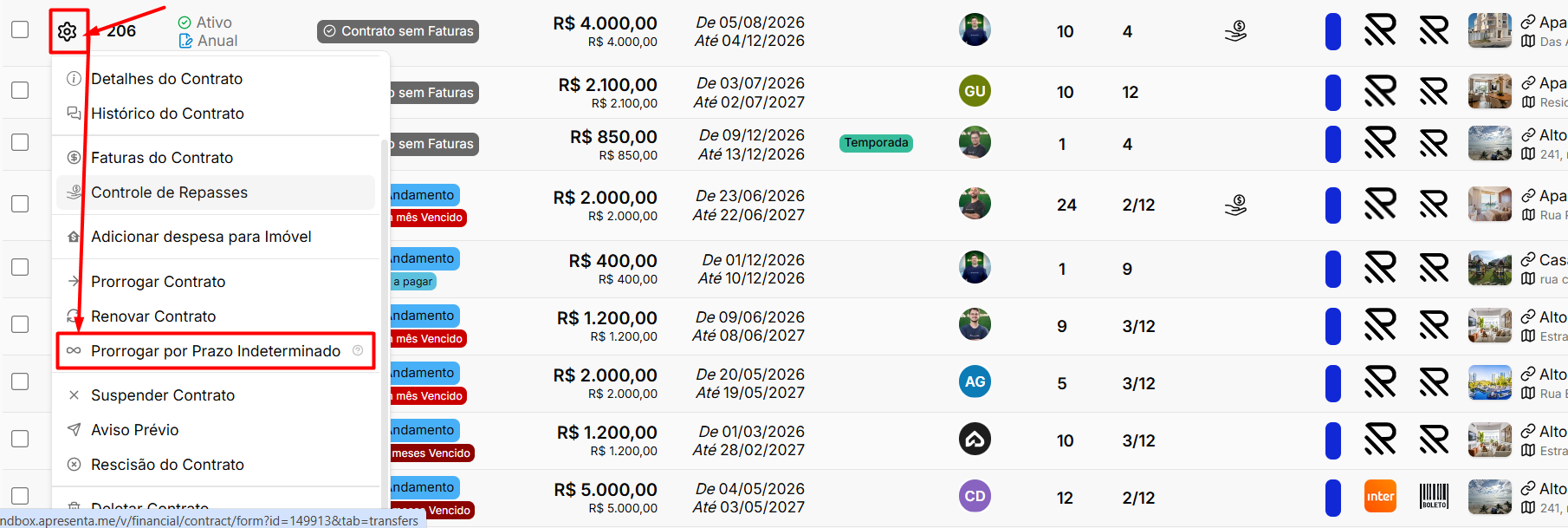](https://ajuda.apresenta.me/uploads/images/gallery/2026-09/2S9image.png)
Também é possível converter o contrato para **prazo indeterminado**, fazendo com que ele deixe de possuir uma data final definida.
Ao confirmar essa alteração, alguns comportamentos do contrato são modificados.
| Alteração
| Comportamento
|
|---|
| **Faturas já emitidas**
| Permanecem como estão e não são alteradas pela conversão.
|
| **Próximas faturas**
| Passam a ser geradas mensalmente enquanto o contrato permanecer ativo.
|
| **Numeração**
| As novas cobranças passam a seguir uma sequência contínua, como
**\#1, #2, #3...**
|
| **Multa proporcional**
| Deixa de utilizar a lógica vinculada ao prazo determinado, passando a considerar as regras aplicáveis ao contrato por prazo indeterminado.
|
| **Prorrogar e Renovar**
| Essas ações deixam de se aplicar ao contrato depois da conversão.
|
As informações anteriores de prazo e data de encerramento permanecem registradas no histórico do contrato.
[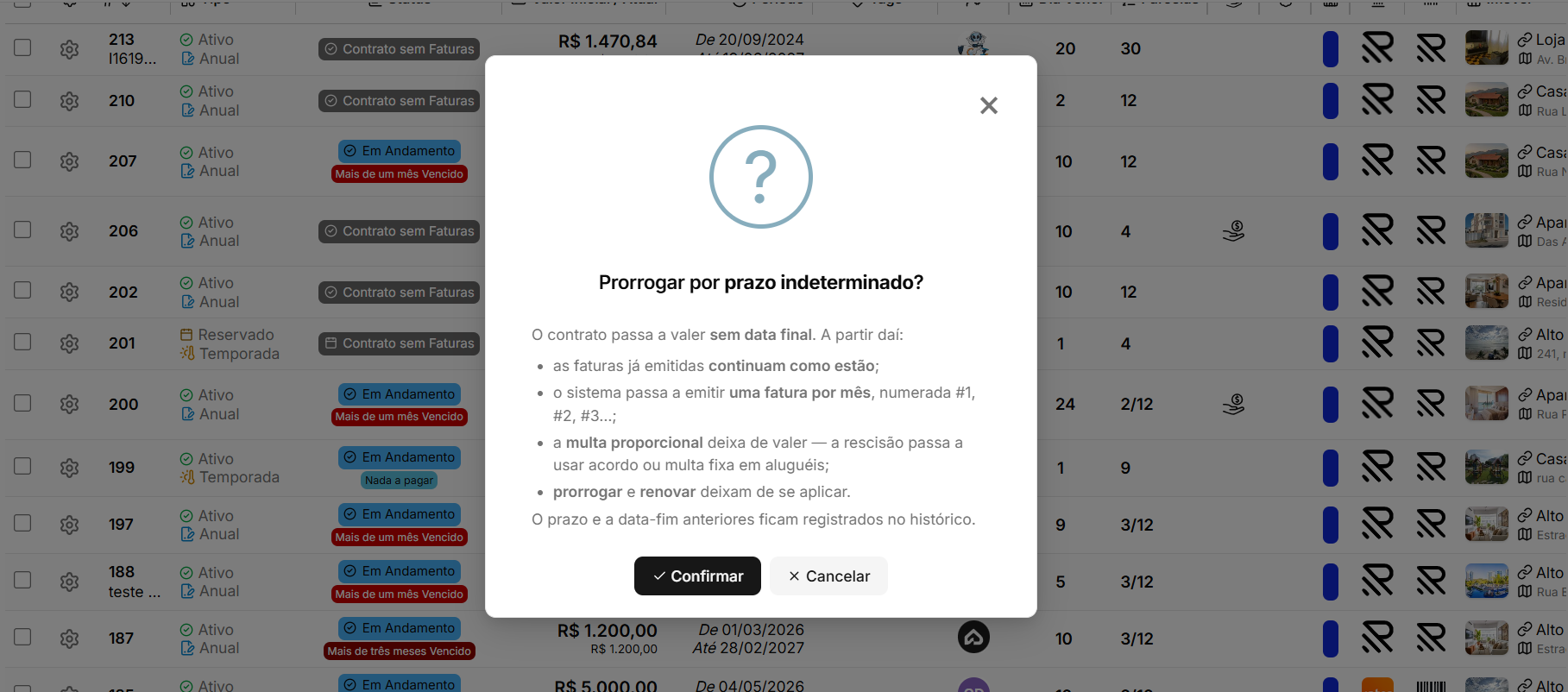](https://ajuda.apresenta.me/uploads/images/gallery/2026-09/MTpimage.png)
**Atenção:** Ao converter o contrato para **prazo indeterminado**, ele deixa de possuir a duração e a data final anteriormente configuradas. As ações de **Prorrogar** e **Renovar** deixam de ficar disponíveis para esse contrato.
---
##### **Perguntas frequentes**
➜ **Prorroguei o contrato, mas as novas faturas não foram geradas.** Verifique se a opção **Gerar parcelas automaticamente após prorrogar** estava ativada. Caso não estivesse, gere as parcelas posteriormente pelo contrato ou pelo **Faturamento em Lote**.
➜ **Qual a diferença entre prorrogar e renovar?** **Prorrogar** aumenta a duração do contrato atual. **Renovar** inicia um novo ciclo contratual, permitindo revisar condições como valor, modalidade e vencimento.
➜ **Posso alterar o valor durante a prorrogação?** A janela permite informar o valor que será considerado no novo período. Quando for necessário realizar um reajuste formal do contrato, utilize o processo específico de **Reajuste** ou as condições definidas na renovação.
➜ **Converti o contrato para prazo indeterminado. O que acontece com o prazo anterior?** As informações anteriores ficam registradas no histórico, mas o contrato passa a funcionar sem data final e as ações de **Prorrogar** e **Renovar** deixam de se aplicar.
# Como reajustar um contrato de locação
O **reajuste do contrato** permite atualizar o **Valor Atual**, que é o valor utilizado na geração das próximas faturas, conforme o índice ou percentual definido.
O reajuste pode ser realizado individualmente ou em lote para vários contratos selecionados.
---
##### **Navegação no Módulo**
[](https://ajuda.apresenta.me/uploads/images/gallery/2026-09/entrandocontratolocasaum.gif)
**Rotina:** Financeiro > **Contratos** > **Contratos de Locação** > selecionar os contratos > **Reajustar contratos**
---
##### **Configurar o reajuste**
Clique na engrenagem e, em seguida, clique em “Reajustar contrato”.
[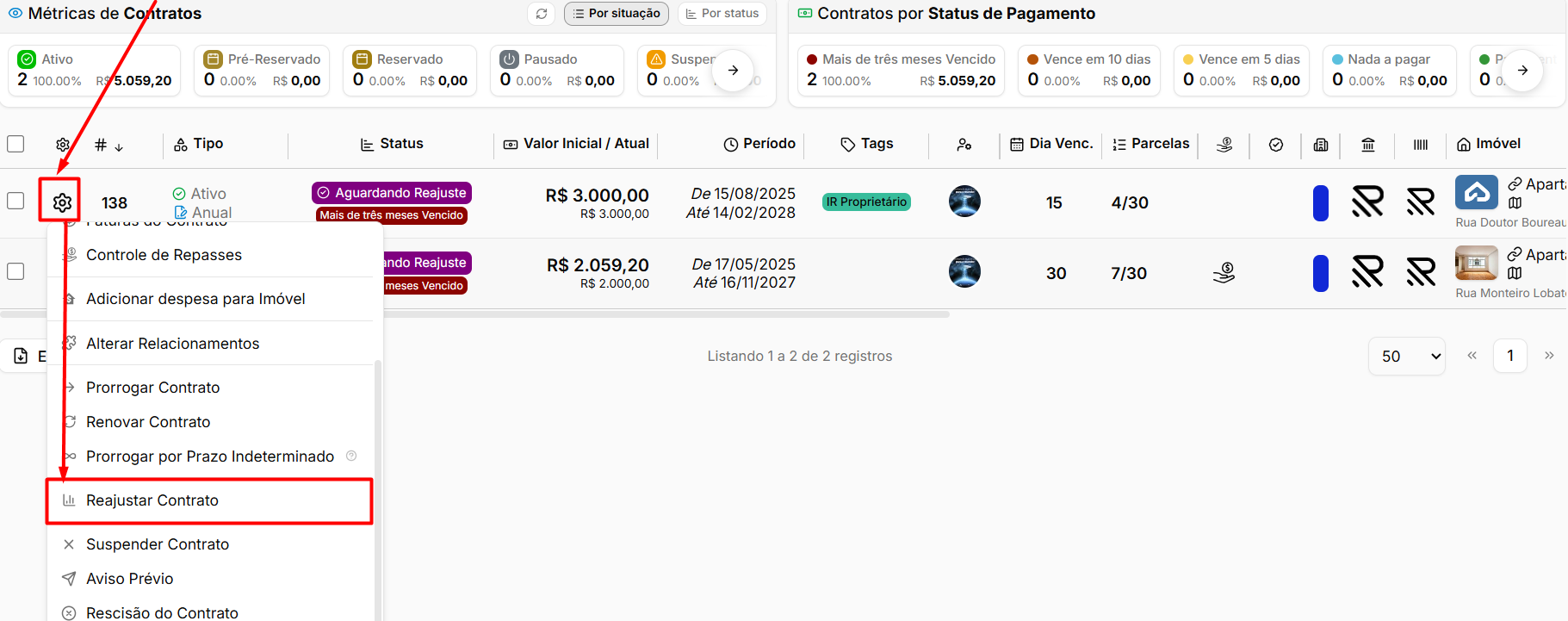](https://ajuda.apresenta.me/uploads/images/gallery/2026-09/WIUimage.png)
A janela apresenta os contratos selecionados e o percentual sugerido conforme o índice configurado, permitindo revisar ou ajustar os valores antes da confirmação.
Também é possível utilizar o atalho disponível ao lado do percentual para converter um novo valor informado em reais para o percentual correspondente.
[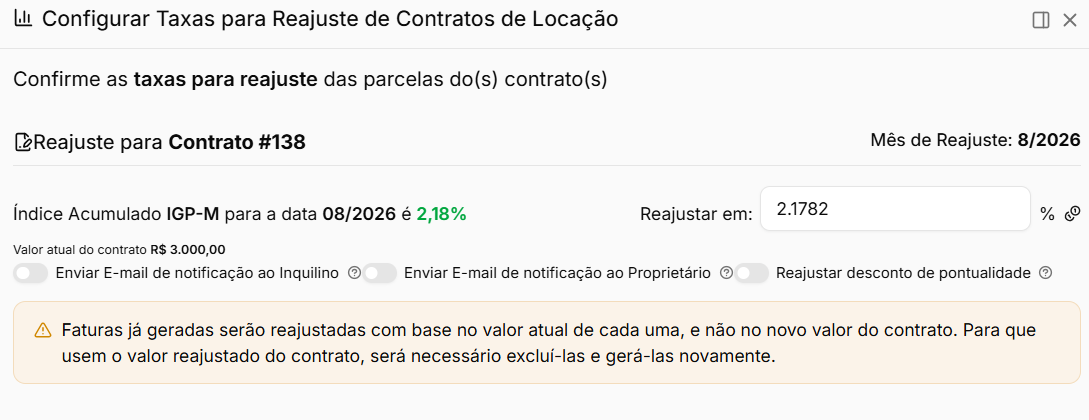](https://ajuda.apresenta.me/uploads/images/gallery/2026-09/VSUimage.png)
| Opção
| Descrição
|
|---|
| **Percentual de reajuste**
| Define o percentual que será aplicado ao valor atual do contrato.
|
| **Conversão de valor para percentual**
| Permite informar o novo valor negociado e calcular automaticamente o percentual correspondente.
|
| **Enviar E-mail de notificação ao Inquilino**
| Permite enviar uma comunicação ao inquilino sobre o reajuste utilizando o modelo de documento selecionado.
|
| **Enviar E-mail de notificação ao Proprietário**
| Permite enviar uma comunicação ao proprietário utilizando o modelo configurado.
|
| **Reajustar desconto de pontualidade**
| Atualiza também o desconto de pontualidade quando ele estiver configurado como valor fixo.
|
---
##### **Conferir antes de aplicar**
[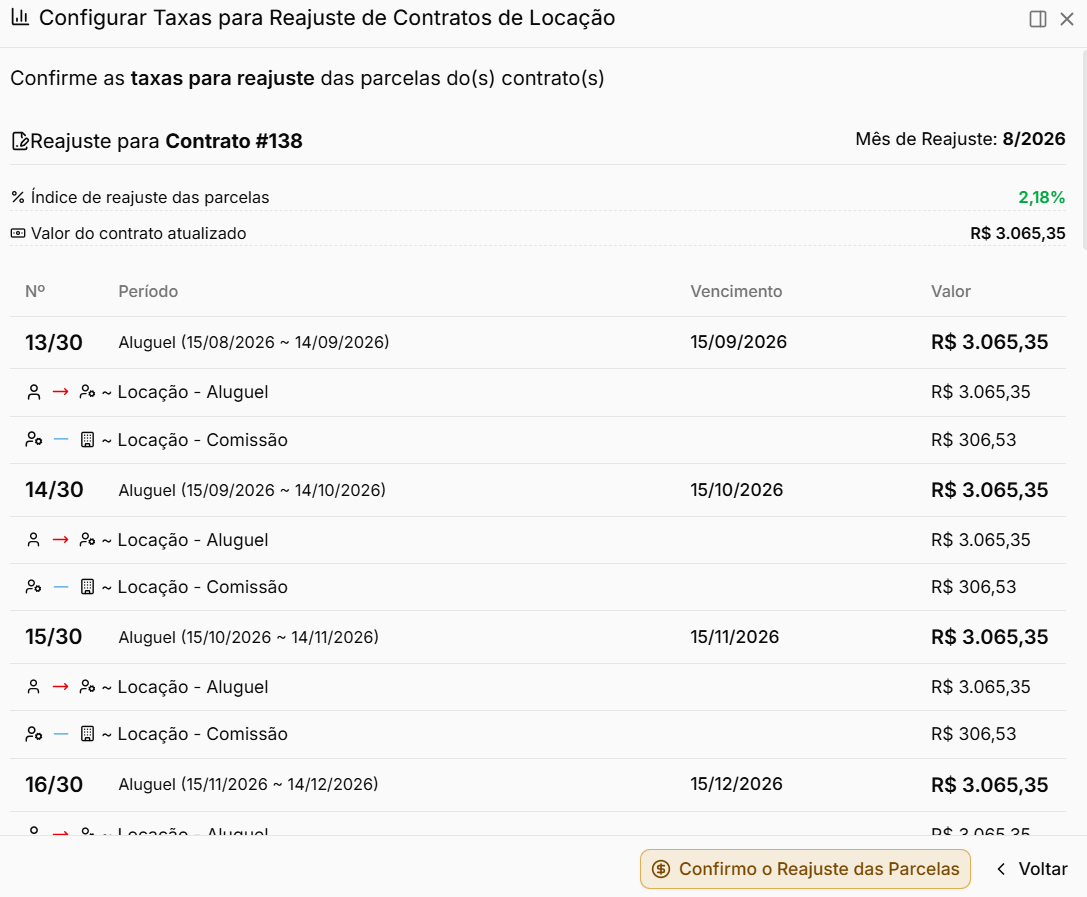](https://ajuda.apresenta.me/uploads/images/gallery/2026-09/7tuimage.png)
Antes de concluir o reajuste, é possível visualizar como os valores serão aplicados às parcelas.
| Opção
| Descrição
|
|---|
| **Mostrar prévia das Parcelas Reajustadas**
| Apresenta uma simulação dos valores das parcelas após a aplicação do reajuste.
|
| **Confirmo o Reajuste das Parcelas**
| Confirma e aplica o reajuste conforme as informações apresentadas.
|
**Atenção:** Faturas que já foram geradas podem manter os valores calculados anteriormente. Caso seja necessário que essas cobranças utilizem o novo valor do contrato, pode ser necessário removê-las e gerá-las novamente.
**Atenção:** Caso não existam faturas disponíveis para reajuste, o sistema apresentará a informação de que nenhuma fatura será reajustada para aquele contrato.
---
##### **Reajuste automático**
Na aba **Configurações** do contrato, é possível habilitar o **Reajuste Automático**.
Quando ativado, o sistema aplica o reajuste conforme a data e o índice configurados, sem a necessidade de realizar manualmente o processo pela listagem.
Ao habilitar a opção, também ficam disponíveis as **Opções de Reajuste Automático**, que definem ações adicionais que poderão ser realizadas junto com o reajuste, como o envio de notificações.
---
##### **Datas e informações do reajuste**
As regras utilizadas pelo reajuste são definidas no próprio contrato.
| Campo
| Descrição
|
|---|
| **Índice**
| Define o índice utilizado para calcular a atualização do valor do contrato.
|
| **Reajuste (meses)**
| Define o intervalo, em meses, entre os reajustes.
|
| **Próximo Reajuste**
| Define a próxima data prevista para aplicação do reajuste. Quando informada, passa a ser utilizada como referência.
|
| **Último Reajuste**
| Apresenta a data do reajuste mais recente realizado no contrato.
|
---
##### **Perguntas frequentes**
➜ **Reajustei o contrato, mas as faturas já emitidas continuam com o valor anterior.** Faturas que já foram geradas podem manter os valores anteriores. Para que utilizem o novo valor, pode ser necessário removê-las e gerá-las novamente.
➜ **Negociei o novo aluguel em reais e não em percentual.** Utilize o atalho de conversão disponível na janela de reajuste para transformar o novo valor em percentual.
➜ **Preciso reajustar vários contratos de uma vez.** Selecione os contratos na listagem e utilize **Reajustar contratos**.
➜ **Quero que o reajuste seja realizado automaticamente.** Ative o **Reajuste Automático** na aba **Configurações** do contrato.
➜ **A data utilizada como base para o reajuste está incorreta.** Revise o campo **Próximo Reajuste**. Quando preenchido, ele passa a ser utilizado como referência para o próximo processo.
# Como renovar um contrato de locação
A **renovação** permite iniciar um novo ciclo do contrato, definindo um novo prazo e revisando condições como valor, modalidade e vencimento.
Durante a renovação, também é possível aplicar o reajuste do aluguel na mesma operação.
---
##### **Navegação no Módulo**
[](https://ajuda.apresenta.me/uploads/images/gallery/2026-09/entrandocontratolocasaum.gif)
**Rotina:** Financeiro > **Contratos** > **Contratos de Locação** > menu do contrato > **Renovar**
[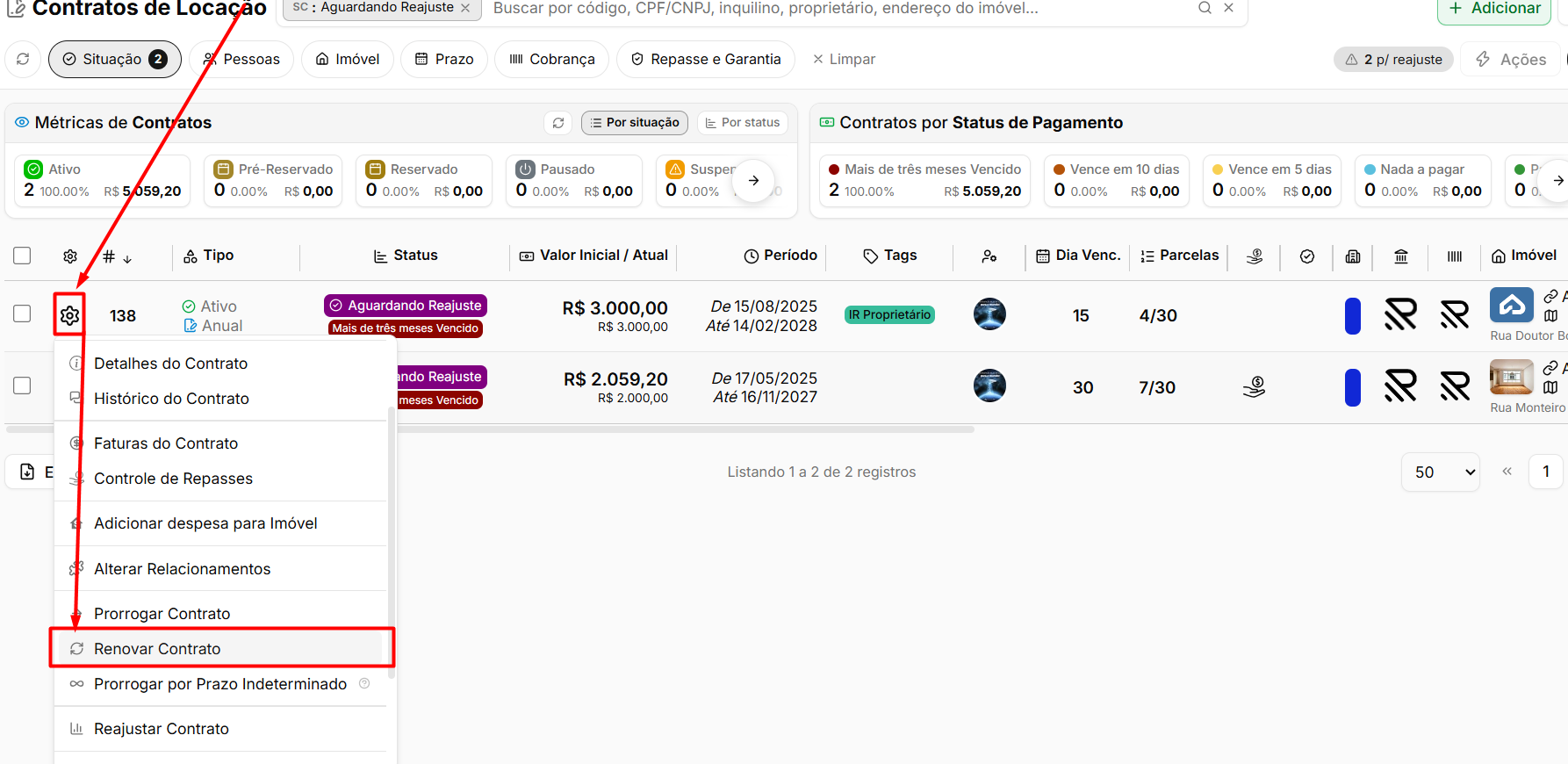](https://ajuda.apresenta.me/uploads/images/gallery/2026-09/fANimage.png)
---
##### **Configurar a renovação**
[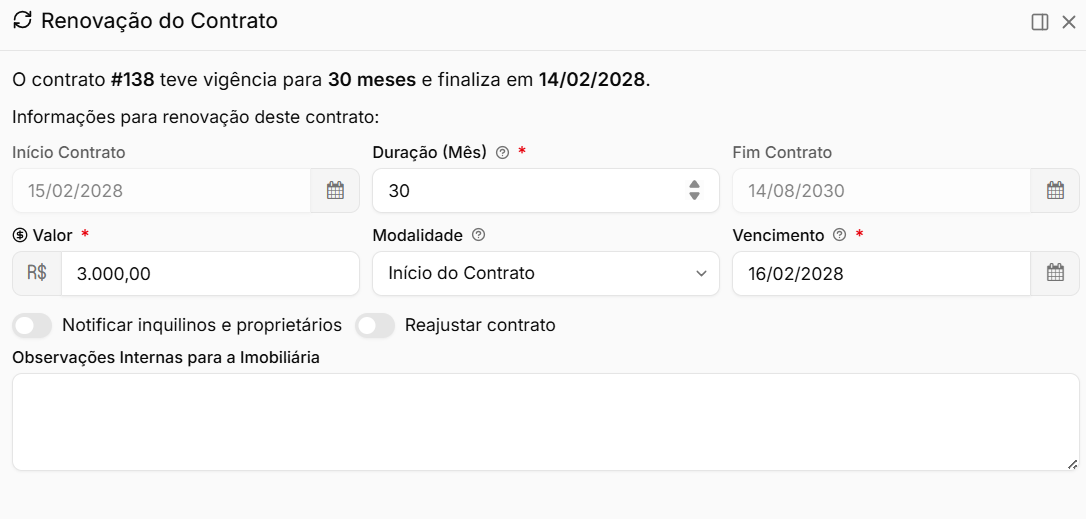](https://ajuda.apresenta.me/uploads/images/gallery/2026-09/ZIYimage.png)
Ao selecionar **Renovar**, o sistema apresenta os campos necessários para definir as condições do novo ciclo.
| Campo
| Descrição
|
|---|
| **Início Contrato**
| Apresenta a data de início do contrato. O campo é apenas informativo.
|
| **Duração (Mês)**
| Define quantos meses serão considerados no novo ciclo.
|
| **Fim Contrato**
| Apresenta a nova data final calculada pelo sistema.
|
| **Valor**
| Define o valor que será utilizado na renovação. O preenchimento é obrigatório.
|
| **Modalidade**
| Define como os períodos das faturas serão calculados, podendo utilizar
**Início do Contrato**
,
**Dia de Vencimento**
ou
**Início do Mês**
.
|
| **Vencimento**
| Define o dia de vencimento das cobranças do novo ciclo. O preenchimento é obrigatório.
|
| **Observações Internas para a Imobiliária**
| Permite registrar informações internas relacionadas à renovação.
|
---
##### **Reajustar durante a renovação**
[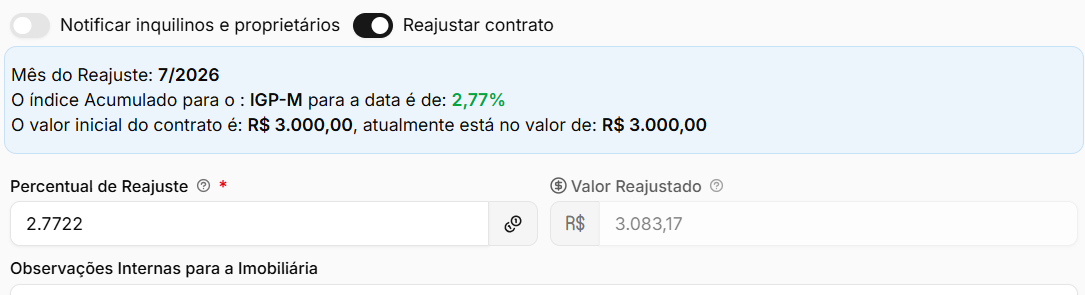](https://ajuda.apresenta.me/uploads/images/gallery/2026-09/IBAimage.png)
A renovação também permite aplicar um reajuste no valor do contrato.
| Campo
| Descrição
|
|---|
| **Reajustar contrato**
| Ativa o reajuste durante o processo de renovação.
|
| **Percentual de Reajuste**
| Define o percentual que será aplicado ao valor atual. O preenchimento é obrigatório quando o reajuste estiver ativado.
|
| **Valor Reajustado**
| Apresenta o novo valor calculado pelo sistema com base no percentual informado.
|
Ao lado do percentual, está disponível o atalho que permite converter um valor negociado em reais para o percentual correspondente.
---
##### **Notificar as partes**
[](https://ajuda.apresenta.me/uploads/images/gallery/2026-09/deuimage.png)
Durante a renovação, também é possível enviar notificações relacionadas às novas condições do contrato.
| Opção
| Descrição
|
|---|
| **Notificar inquilinos e proprietários**
| Envia as notificações para as partes relacionadas ao contrato após a confirmação da renovação.
|
---
##### **Perguntas frequentes**
➜ **Qual a diferença entre renovar e prorrogar?** **Prorrogar** estende a duração do contrato atual. **Renovar** inicia um novo ciclo e permite revisar condições como valor, modalidade e vencimento.
➜ **Posso alterar o vencimento durante a renovação?** Sim. A janela de renovação permite definir novamente a **Modalidade** e o **Vencimento**.
➜ **Negociei o novo aluguel em reais e não em percentual.** Utilize o atalho disponível ao lado do **Percentual de Reajuste** para converter o novo valor em percentual.
➜ **O contrato está por prazo indeterminado e a opção Renovar não aparece.** Contratos sem data final continuam faturando mensalmente e não utilizam os processos de prorrogação ou renovação.
➜ **Renovei o contrato, mas as faturas do novo ciclo ainda não foram geradas.** Gere as próximas parcelas pelo contrato, utilizando **Antecipar Faturas**, ou pelo **Faturamento em Lote**.
# Como rescindir um contrato de locação
A **rescisão** permite encerrar um contrato de locação antes ou ao final do prazo, registrando o motivo, calculando possíveis multas e definindo o encerramento das cobranças e do vínculo com o imóvel.
Antes da rescisão, o contrato pode passar pelo processo de **Aviso Prévio**, responsável por registrar a intenção de encerramento e definir até quando as faturas continuarão sendo geradas.
---
##### **Navegação no Módulo**
[](https://ajuda.apresenta.me/uploads/images/gallery/2026-09/entrandocontratolocasaum.gif)
**Rotina:** Financeiro > **Contratos** > **Contratos de Locação** > menu do contrato > **Aviso Prévio** ou **Rescindir**
---
##### **Registrar o aviso prévio**
[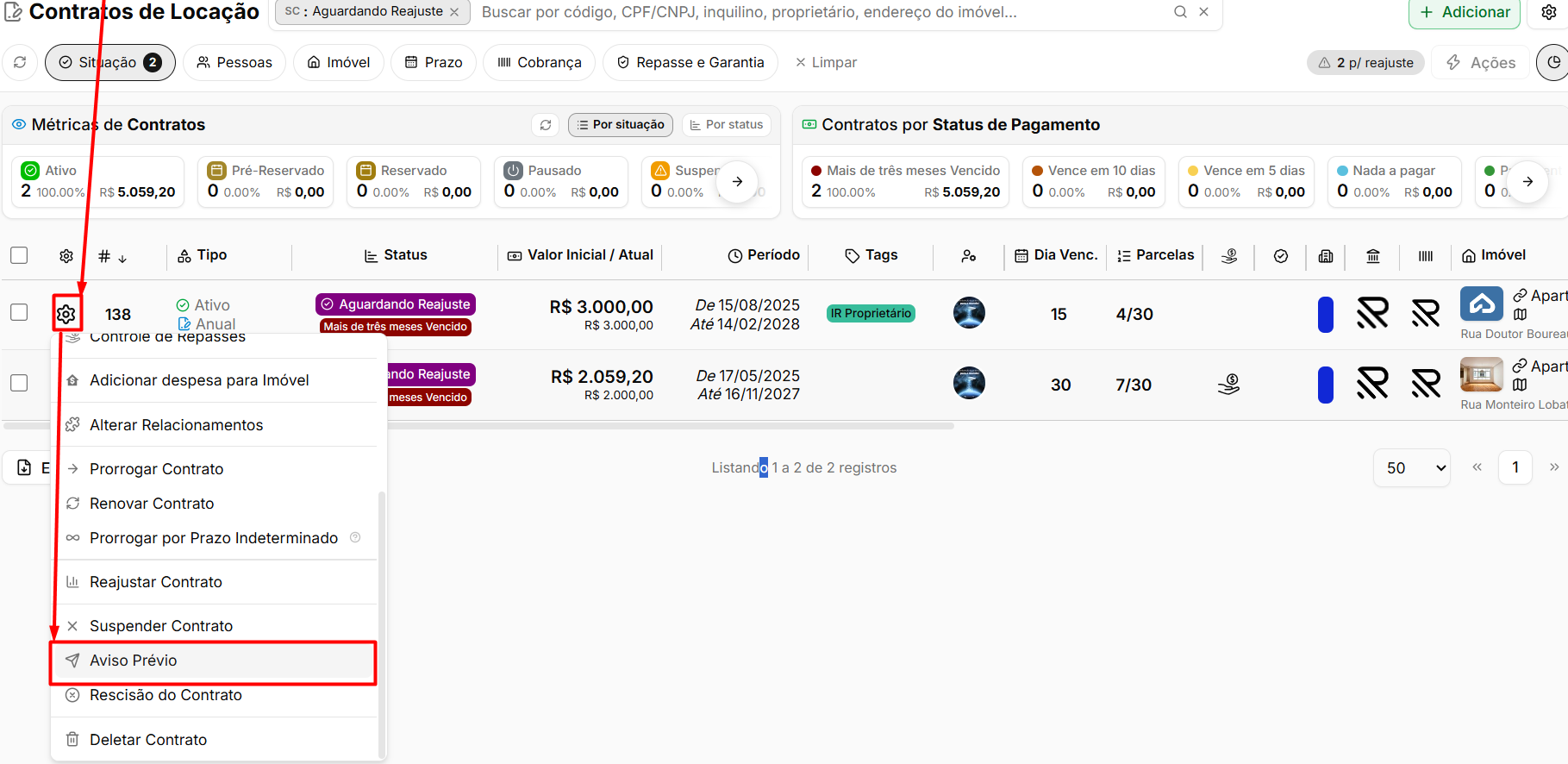](https://ajuda.apresenta.me/uploads/images/gallery/2026-09/wqXimage.png)
O **Aviso Prévio** registra a intenção de encerramento do contrato e a data prevista para saída.
[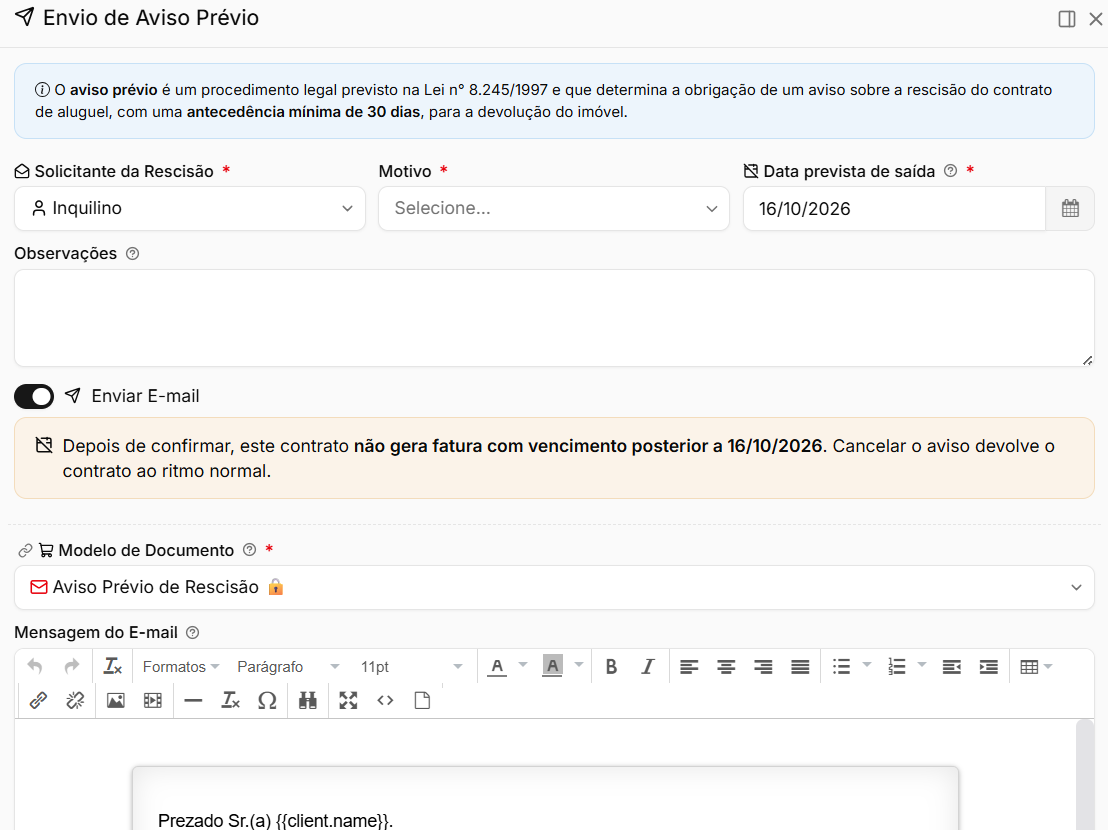](https://ajuda.apresenta.me/uploads/images/gallery/2026-09/8M8image.png)
| Campo
| Descrição
|
|---|
| **Solicitante da Rescisão**
| Define quem solicitou o encerramento, podendo ser inquilino, proprietário ou imobiliária.
|
| **Motivo**
| Informa o motivo do aviso prévio e da possível rescisão.
|
| **Data prevista de saída**
| Define a data prevista para encerramento da ocupação. O preenchimento é obrigatório.
|
| **Observações**
| Permite registrar informações adicionais que ficarão no histórico do aviso.
|
| **Enviar E-mail**
| Permite enviar a comunicação utilizando um modelo do tipo
**Aviso Prévio de Rescisão**
.
|
As variáveis existentes no modelo de documento são preenchidas no momento do envio.
Quando o aviso prévio já tiver sido realizado fora do sistema, é possível utilizar **Pular Aviso Prévio** para seguir diretamente com o processo de encerramento.
**Atenção:** A partir da **Data prevista de saída**, o sistema deixa de gerar novas faturas do contrato. Caso o encerramento não aconteça, cancele o aviso prévio para que o contrato volte ao fluxo normal de faturamento.
Um aviso prévio já registrado também pode ser **cancelado**, quando necessário.
---
##### **Realizando rescisão do contrato de locação**
[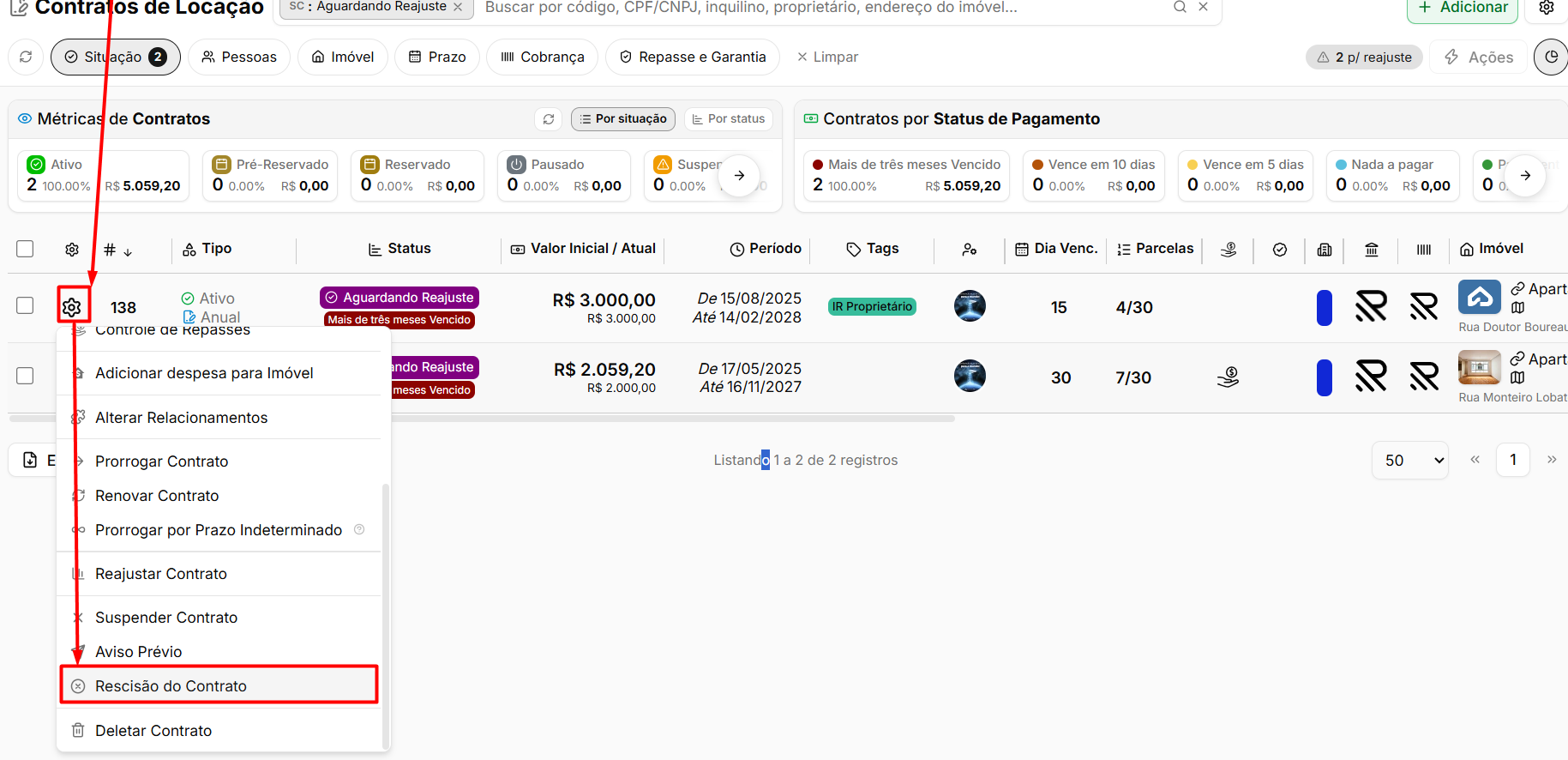](https://ajuda.apresenta.me/uploads/images/gallery/2026-09/8ssimage.png)
Ao selecionar **Rescindir**, o sistema apresenta as informações utilizadas para registrar o encerramento e calcular possíveis valores de multa.
[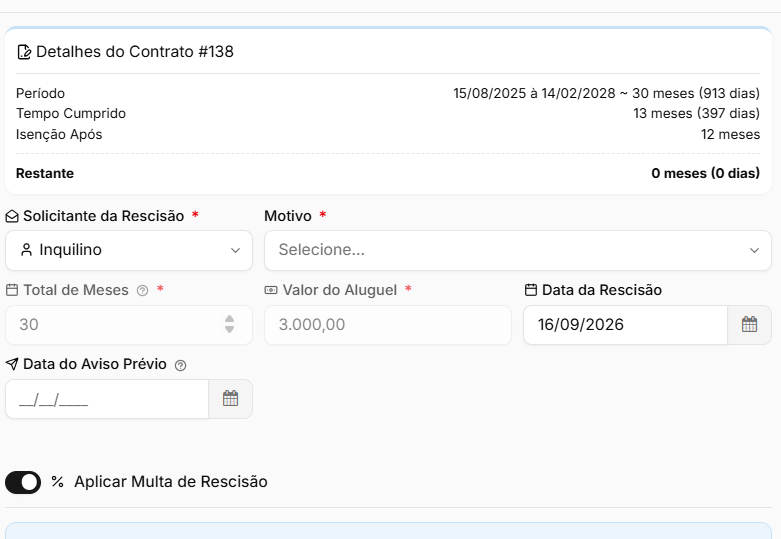](https://ajuda.apresenta.me/uploads/images/gallery/2026-09/cTpimage.png)
| Campo
| Descrição
|
|---|
| **Solicitante da Rescisão**
| Define quem solicitou o encerramento do contrato.
|
| **Motivo**
| Registra o motivo da rescisão.
|
| **Total de Meses**
| Apresenta a duração considerada pelo sistema para os cálculos da rescisão.
|
| **Valor do Aluguel**
| Apresenta o valor utilizado como base para o cálculo.
|
| **Data da Rescisão**
| Define a data efetiva de encerramento do contrato.
|
| **Data do Aviso Prévio**
| Registra quando o aviso foi realizado. Quando o aviso foi cadastrado pelo sistema, essa informação pode ser preenchida automaticamente.
|
| **Aplicar Multa de Rescisão**
| Habilita o cálculo da multa de encerramento.
|
---
##### **Calcular a multa de rescisão**
[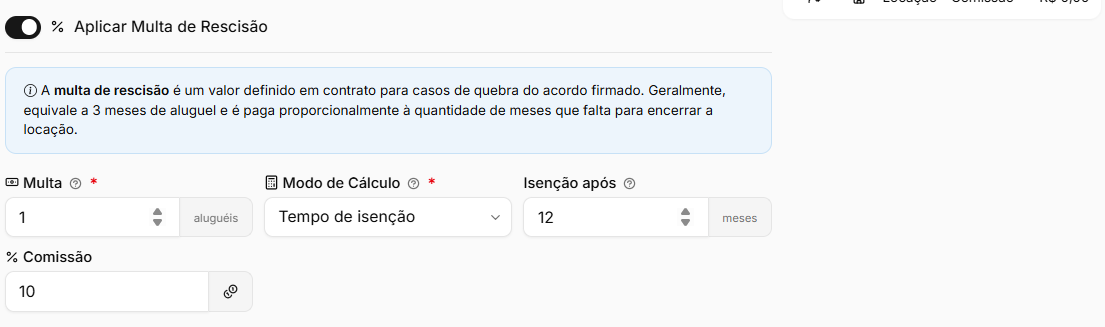](https://ajuda.apresenta.me/uploads/images/gallery/2026-09/gNoimage.png)
Quando **Aplicar Multa de Rescisão** estiver ativado, é possível escolher a forma utilizada para calcular o valor.
| Tipo de cálculo
| Descrição
|
|---|
| **Duração total do contrato**
| Calcula a multa considerando o período total definido para o contrato.
|
| **Tempo de isenção**
| Considera o período contratual descontando o tempo de isenção configurado.
|
| **Multa fixa em aluguéis**
| Define uma quantidade fixa de aluguéis como multa, sem cálculo proporcional pelo período já cumprido.
|
| **Acordo entre Partes**
| Permite informar um valor definido diretamente entre as partes.
|
Também é possível informar a **Comissão** correspondente à multa.
O campo possui um atalho que permite converter um valor informado em reais para o percentual correspondente.
**Atenção:** Em contratos por **prazo indeterminado**, não existe uma quantidade de meses restante até o encerramento. Por esse motivo, algumas modalidades de cálculo proporcional, como **Duração total do contrato** e **Tempo de isenção**, podem não estar disponíveis.
---
##### **Confirmar a rescisão do contrato**
[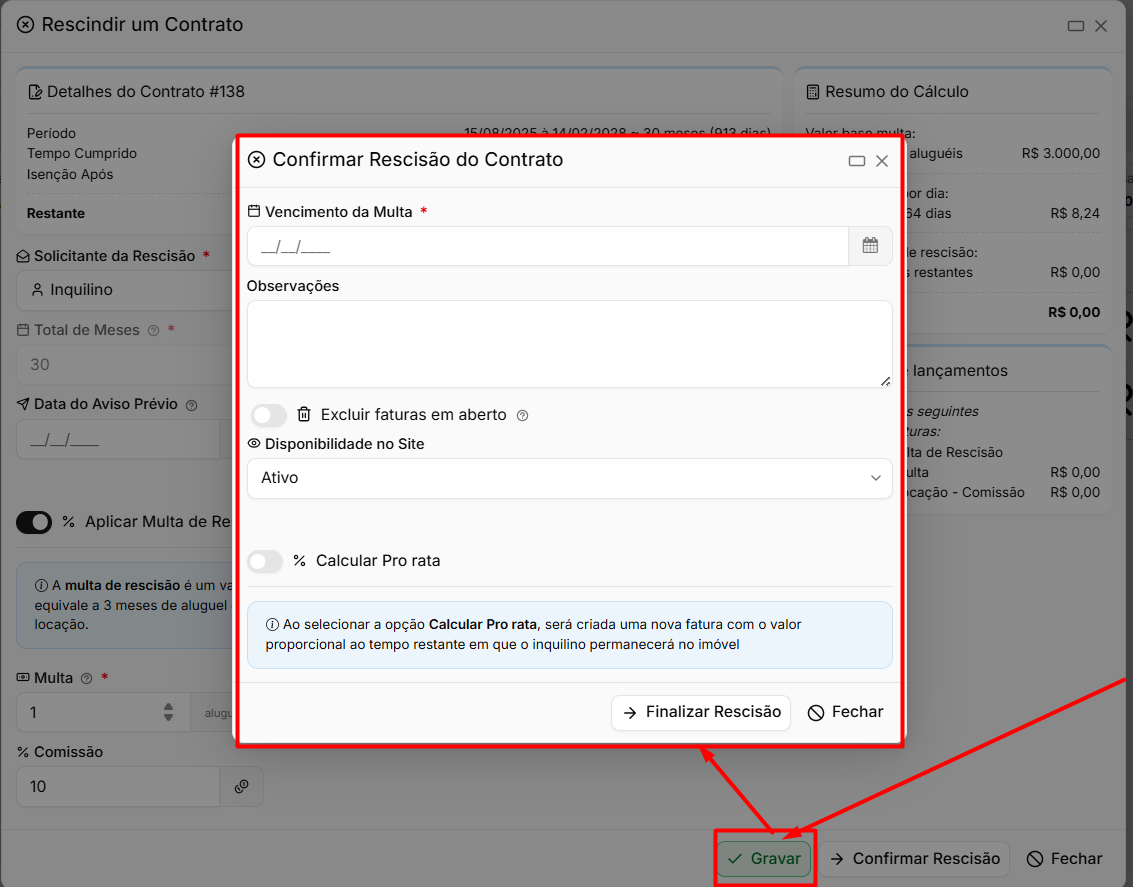](https://ajuda.apresenta.me/uploads/images/gallery/2026-09/y07image.png)
Após gravar as informações da rescisão, o sistema apresenta uma última etapa para definir como o encerramento será concluído.
| Campo ou opção
| Descrição
|
|---|
| **Vencimento da Multa**
| Define a data de vencimento da cobrança referente à multa de rescisão, quando houver.
|
| **Observações**
| Permite registrar informações adicionais sobre o encerramento do contrato.
|
| **Excluir faturas em aberto**
| Quando ativado, remove as faturas que ainda estiverem abertas no contrato.
|
| **Disponibilidade no Site**
| Define como o imóvel ficará disponível no site após a rescisão.
|
| **Calcular Pro rata**
| Gera uma nova fatura com o valor proporcional ao período restante em que o inquilino permaneceu no imóvel.
|
| **Finalizar Rescisão**
| Confirma as informações e conclui o processo de rescisão do contrato.
|
⚠️ **Atenção:** Ao utilizar **Calcular Pro rata**, o sistema cria uma nova fatura proporcional ao período de permanência do inquilino no imóvel. Confira também as faturas em aberto e a disponibilidade do imóvel antes de finalizar.
[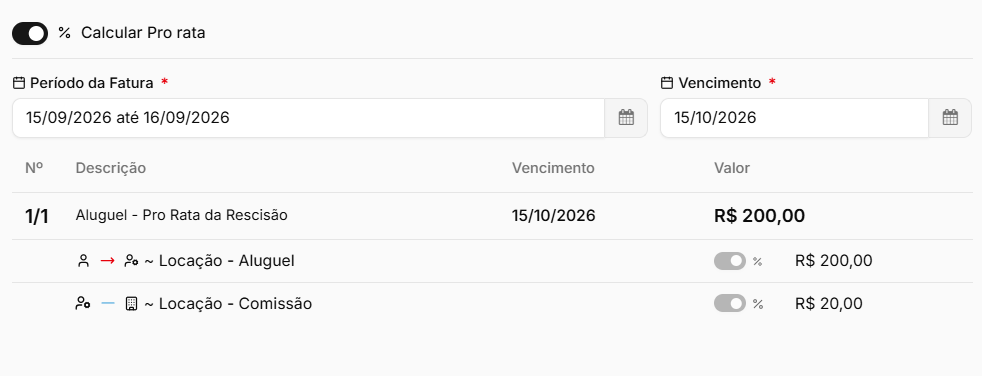](https://ajuda.apresenta.me/uploads/images/gallery/2026-09/d39image.png)
Ao ativar **Calcular Pro rata**, o sistema gera uma fatura com o valor proporcional ao período em que o inquilino permaneceu no imóvel até a data da rescisão.
| Campo
| Descrição
|
|---|
| **Período da Fatura**
| Define o intervalo considerado no cálculo proporcional.
|
| **Vencimento**
| Define a data de vencimento da nova fatura gerada.
|
| **Descrição**
| Identifica a cobrança como Aluguel - Pro Rata da Rescisão.
|
| **Valor**
| Apresenta o valor proporcional calculado para o período.
|
A prévia também apresenta os itens que compõem a cobrança, como **Aluguel** e **Comissão**, permitindo conferir os valores antes de finalizar a rescisão.
Para finalizar, clique em “Finalizar rescisão”. Pronto: o seu contrato será rescindido e, se houver faturas (conforme você definiu acima), elas serão tratadas no próprio contrato.
[](https://ajuda.apresenta.me/uploads/images/gallery/2026-09/5Lcimage.png)
---
##### **Perguntas frequentes**
➜ **O contrato parou de gerar faturas automaticamente.** Verifique se existe um **Aviso Prévio** ativo. A partir da data prevista de saída, o sistema interrompe a geração das próximas cobranças. Caso o encerramento não aconteça, cancele o aviso.
➜ **Não consigo concluir ou cancelar o contrato.** Verifique se existem **faturas em aberto**. Essas cobranças precisam ser quitadas, removidas, renegociadas ou tratadas antes do encerramento, conforme o caso.
➜ **Nem todas as formas de cálculo da multa estão disponíveis.** Verifique se o contrato está por **prazo indeterminado**. Nesse tipo de contrato, algumas opções de cálculo proporcional não se aplicam.
➜ **O aviso prévio foi realizado fora do sistema.** Utilize **Pular Aviso Prévio** ou informe a data correspondente durante a rescisão.
➜ **O imóvel continua indisponível após o encerramento.** Confira a **Disponibilidade no Site** definida durante a mudança de situação e, se necessário, ajuste também a disponibilidade diretamente no cadastro do imóvel.
# Qual a diferença entre renovação e prorrogação no contrato de locação?
A **Renovação** e a **Prorrogação** possuem o mesmo objetivo geral: estender a continuidade do contrato de locação. A diferença está nas condições que podem ser alteradas em cada processo.
A **Prorrogação** mantém as condições atuais e apenas aumenta o prazo do contrato. Já a **Renovação** inicia um novo ciclo e permite revisar informações como valor, modalidade e vencimento.
---
##### **Navegação no Módulo**
[](https://ajuda.apresenta.me/uploads/images/gallery/2026-09/entrandocontratolocasaum.gif)
**Rotina:** Financeiro > **Contratos** > **Contratos de Locação** > menu do contrato > **Prorrogar** ou **Renovar**
---
##### **Prorrogação**
[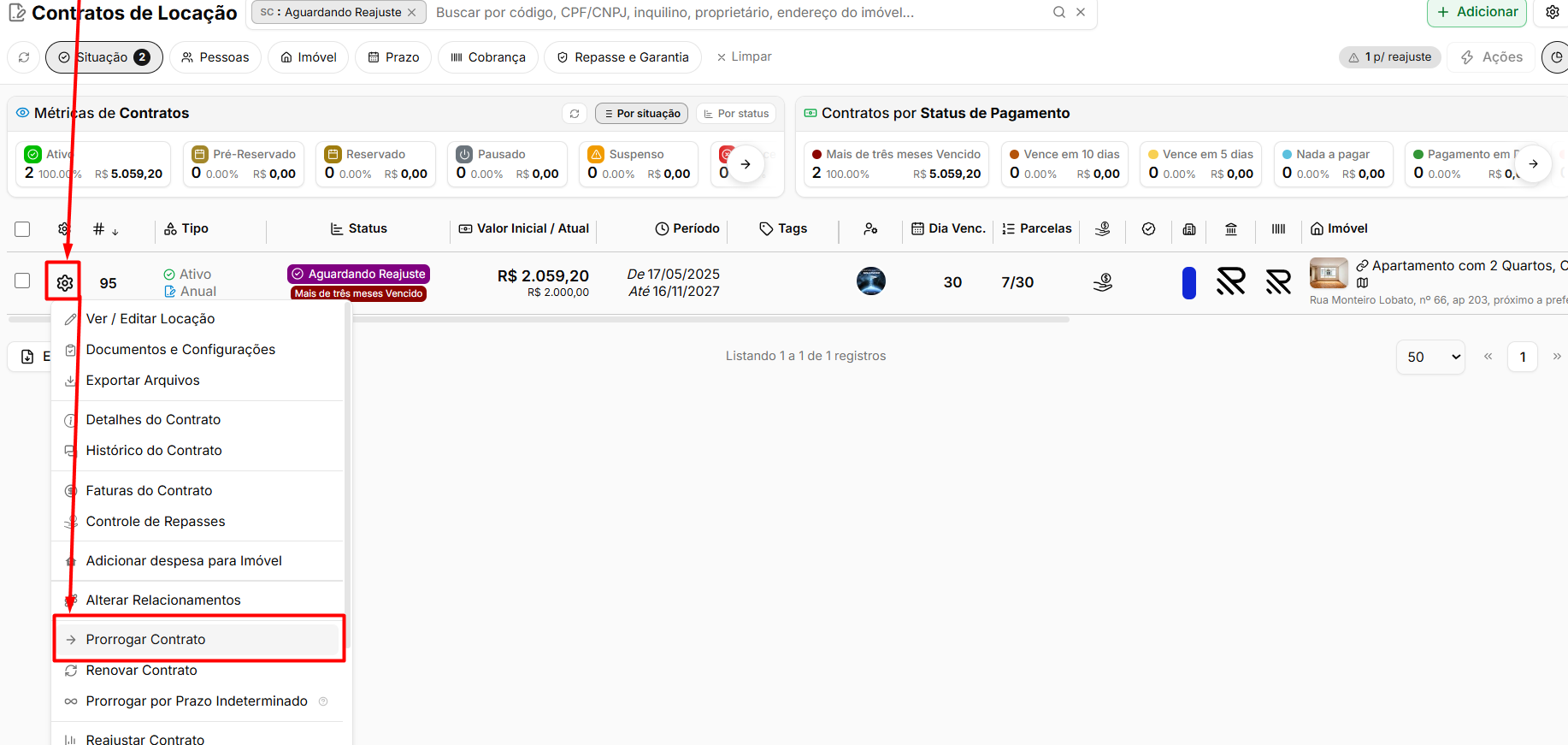](https://ajuda.apresenta.me/uploads/images/gallery/2026-09/gyUimage.png)
A **Prorrogação** acrescenta um novo período ao contrato atual, mantendo suas principais condições.
[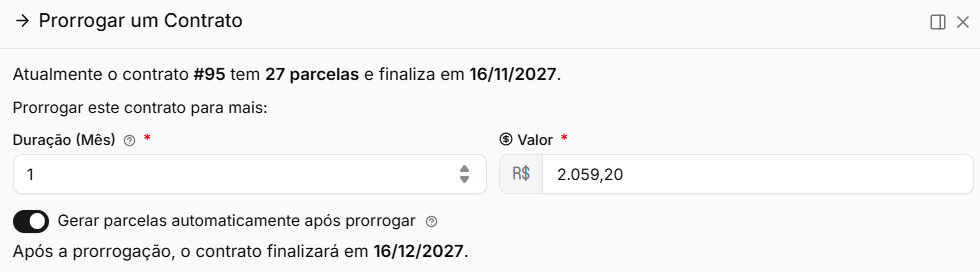](https://ajuda.apresenta.me/uploads/images/gallery/2026-09/1Yoimage.png)
| Campo
| Descrição
|
|---|
| **Duração (Mês)**
| Define quantos meses serão acrescentados ao contrato.
|
| **Valor**
| Define o valor considerado para o período prorrogado.
|
| **Gerar parcelas automaticamente após prorrogar**
| Quando ativada, permite seguir com a geração das novas parcelas após concluir a prorrogação.
|
Na prorrogação, configurações como **modalidade** e **vencimento** permanecem as mesmas.
Esse processo é indicado quando o contrato continuará pelas mesmas condições, sendo necessário apenas ampliar sua duração.
---
##### **Renovação**
[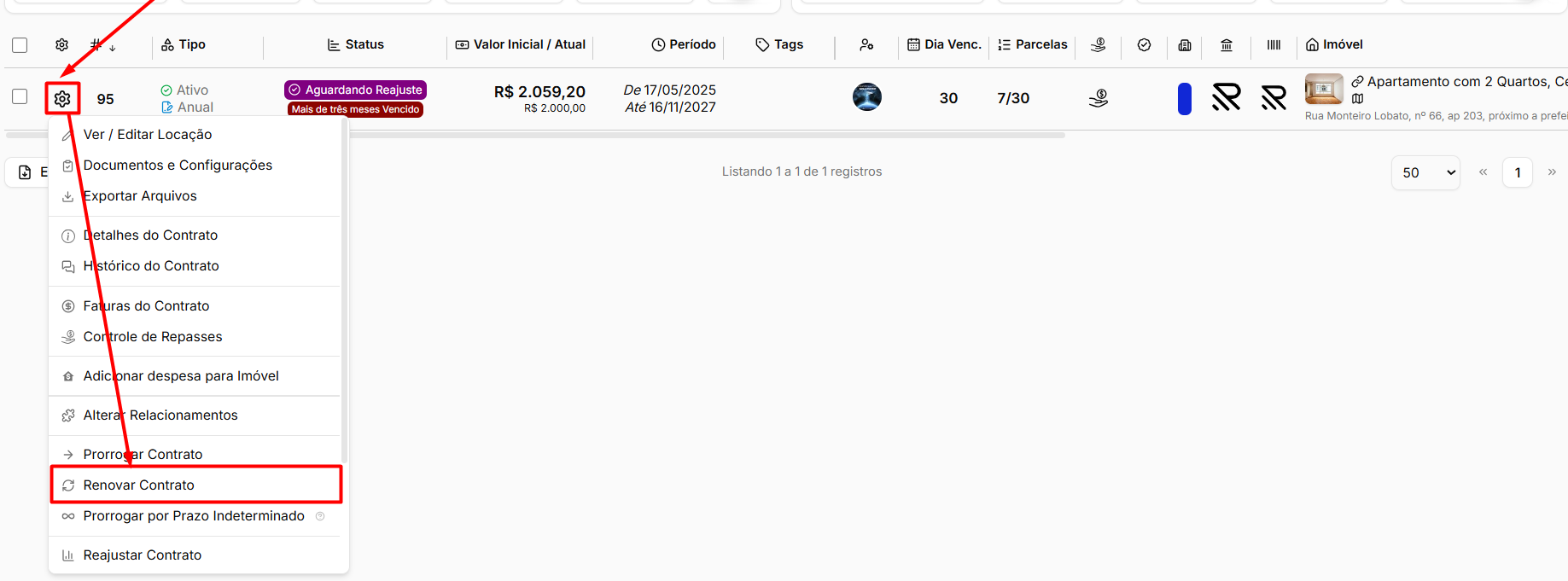](https://ajuda.apresenta.me/uploads/images/gallery/2026-09/TDoimage.png)
A **Renovação** inicia um novo ciclo contratual e permite revisar condições da locação.
[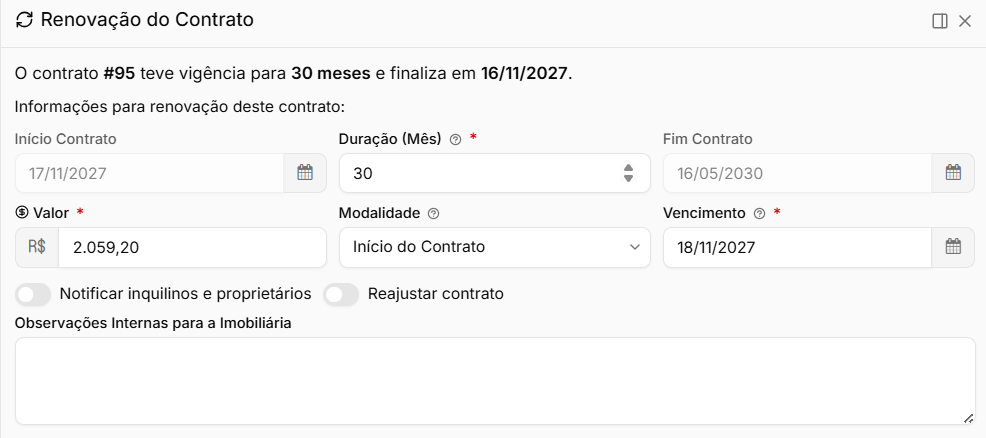](https://ajuda.apresenta.me/uploads/images/gallery/2026-09/itYimage.png)
| Campo ou opção
| Descrição
|
|---|
| **Duração (Mês)**
| Define a duração do novo ciclo.
|
| **Valor**
| Define o valor utilizado na renovação.
|
| **Modalidade**
| Permite redefinir a forma como os períodos das faturas serão calculados.
|
| **Vencimento**
| Permite definir um novo dia de vencimento para as cobranças.
|
| **Reajustar contrato**
| Permite aplicar um reajuste durante a renovação.
|
| **Percentual de Reajuste**
| Define o percentual aplicado ao valor atual quando o reajuste estiver ativado.
|
| **Valor Reajustado**
| Apresenta o valor calculado após a aplicação do percentual.
|
| **Notificar inquilinos e proprietários**
| Permite enviar notificações relacionadas à renovação.
|
| **Observações Internas para a Imobiliária**
| Permite registrar informações internas sobre o novo ciclo.
|
A renovação é utilizada quando, além da continuidade do contrato, existem novas condições negociadas entre as partes.
---
##### **Comparativo entre Prorrogação e Renovação**
| Característica
| Prorrogação
| Renovação
|
|---|
| **Aumenta o prazo do contrato**
| Sim
| Sim
|
| **Permite informar novo valor**
| Sim
| Sim
|
| **Permite aplicar reajuste por percentual**
| Não pelo processo de prorrogação
| Sim
|
| **Permite alterar a modalidade**
| Não
| Sim
|
| **Permite alterar o vencimento**
| Não
| Sim
|
| **Permite notificar inquilinos e proprietários**
| Não
| Sim
|
| **Pode gerar parcelas após a operação**
| Possui opção para gerar automaticamente
| As parcelas podem ser geradas posteriormente pelo contrato ou pelo faturamento em lote
|
| **Mantém as condições atuais**
| Sim
| Pode redefinir condições
|
**Atenção:** Quando apenas a duração do contrato precisa ser ampliada e as demais condições permanecem iguais, utilize a **Prorrogação**. Quando houver alterações nas condições do novo período, como reajuste, vencimento ou modalidade, utilize a **Renovação**.
---
##### **Prazo indeterminado**
Além da Prorrogação e Renovação, o contrato também pode ser convertido para **prazo indeterminado**.
Nesse caso, o contrato deixa de possuir uma data final definida.
| Comportamento
| Descrição
|
|---|
| **Faturas já emitidas**
| Permanecem como estão.
|
| **Próximas faturas**
| Continuam sendo geradas mensalmente enquanto o contrato permanecer ativo.
|
| **Numeração**
| As cobranças passam a seguir uma sequência contínua, como
**\#1, #2, #3...**
|
| **Multa proporcional**
| Deixa de utilizar a lógica baseada no período restante de um contrato com prazo determinado.
|
| **Prorrogar e Renovar**
| As duas ações deixam de se aplicar ao contrato por prazo indeterminado.
|
---
##### **Perguntas frequentes**
➜ **O aluguel será reajustado no novo período. Qual opção devo utilizar?** Utilize a **Renovação** quando quiser aplicar o reajuste durante a criação do novo ciclo.
➜ **O inquilino ficará mais seis meses e todas as condições permanecerão iguais. Qual opção devo utilizar?** Utilize a **Prorrogação**, informando a nova duração do contrato.
➜ **Preciso alterar o dia de vencimento das próximas faturas.** Utilize a **Renovação**, pois ela permite alterar o **Vencimento** e a **Modalidade**.
➜ **Quero enviar uma notificação para inquilino e proprietário sobre a continuidade do contrato.** A **Renovação** possui a opção **Notificar inquilinos e proprietários**.
➜ **O contrato foi convertido para prazo indeterminado e as opções Prorrogar e Renovar não aparecem mais.** Esse é o comportamento esperado. Como o contrato não possui mais uma data final definida, essas ações deixam de se aplicar.
# Como definir as garantias dos contratos
A **Garantia do Contrato** define qual modalidade será utilizada para proteger o proprietário em caso de inadimplência ou outras situações previstas na locação.
Cada contrato pode possuir uma modalidade específica, como **fiador**, **caução** ou **seguro fiança**. A opção selecionada determina quais campos e configurações ficam disponíveis na aba **Garantias**.
---
##### **Navegação no Módulo**
[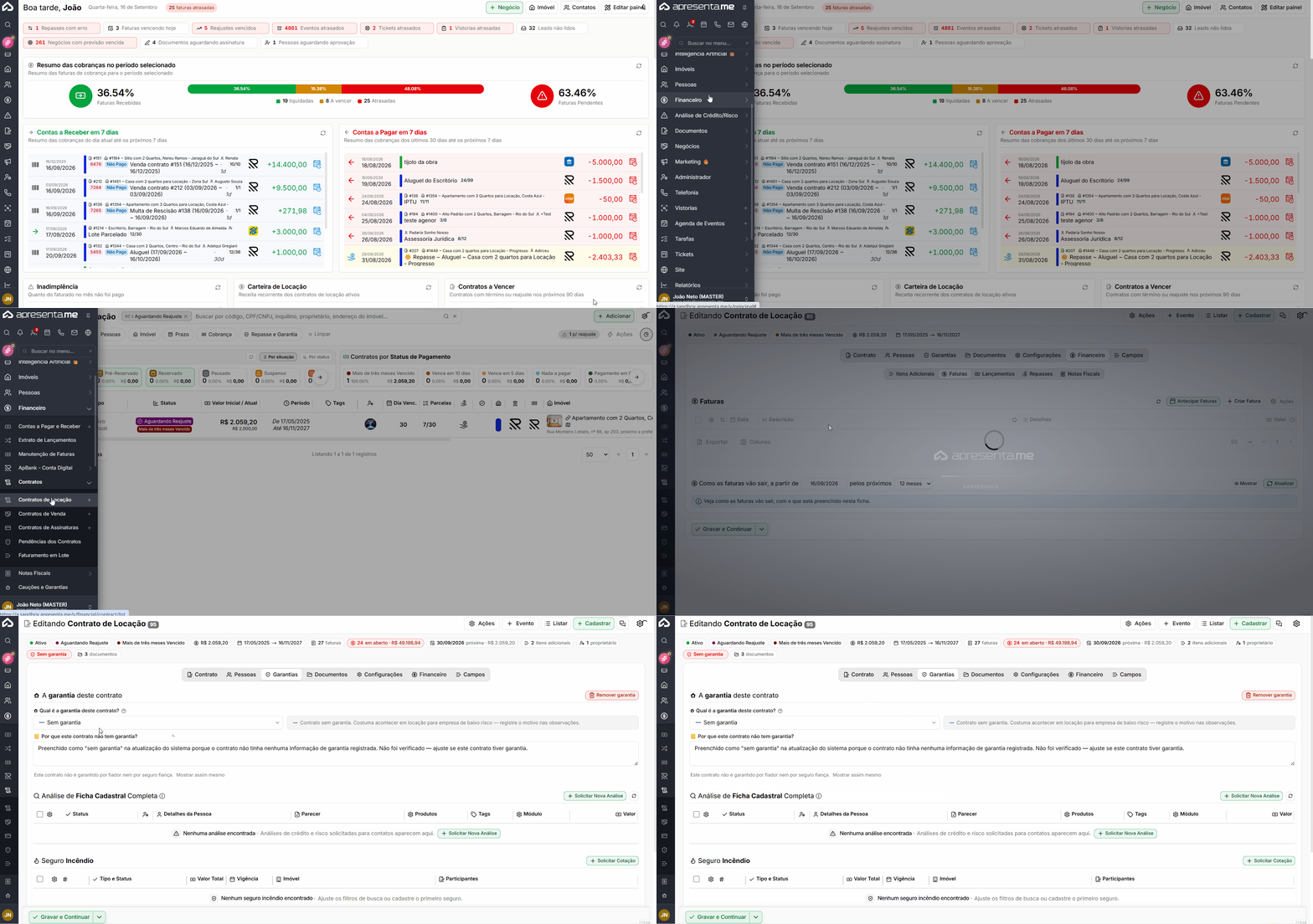](https://ajuda.apresenta.me/uploads/images/gallery/2026-09/330000.gif)
**Rotina:** Financeiro > **Contratos** > **Contratos de Locação** > abrir o contrato > aba **Garantias**
A aba **Garantias** fica disponível depois que o contrato é gravado.
**Atenção:** Após gravar um novo contrato, é necessário selecionar a modalidade de garantia e **gravar novamente o contrato** para salvar a configuração.
---
##### **Escolher a modalidade da garantia**
[](https://ajuda.apresenta.me/uploads/images/gallery/2026-09/iFZimage.png)
No campo **Qual é a garantia deste contrato?**, selecione a modalidade utilizada na locação.
A opção escolhida altera os campos apresentados na tela, exibindo somente as informações relacionadas àquela modalidade.
Para garantias que possuem valor, vigência ou identificação própria, podem ser apresentados os seguintes campos:
| Campo
| Descrição
|
|---|
| **Valor da garantia**
| Define o valor relacionado à garantia contratada.
|
| **Vigência até**
| Define até quando a garantia permanecerá válida.
|
| **Referência**
| Permite registrar informações como número da apólice, certificado, título ou outra identificação, conforme a modalidade.
|
| **Observações desta garantia**
| Permite registrar informações complementares relacionadas à garantia.
|
Quando o contrato for cadastrado **sem garantia**, deve ser informada uma justificativa no campo **Por que este contrato não tem garantia?**.
**Atenção:** Blocos de garantias diferentes da modalidade selecionada podem permanecer ocultos. Quando necessário, utilize **Mostrar assim mesmo** para consultar ou preencher essas informações.
---
##### **Fiador**
[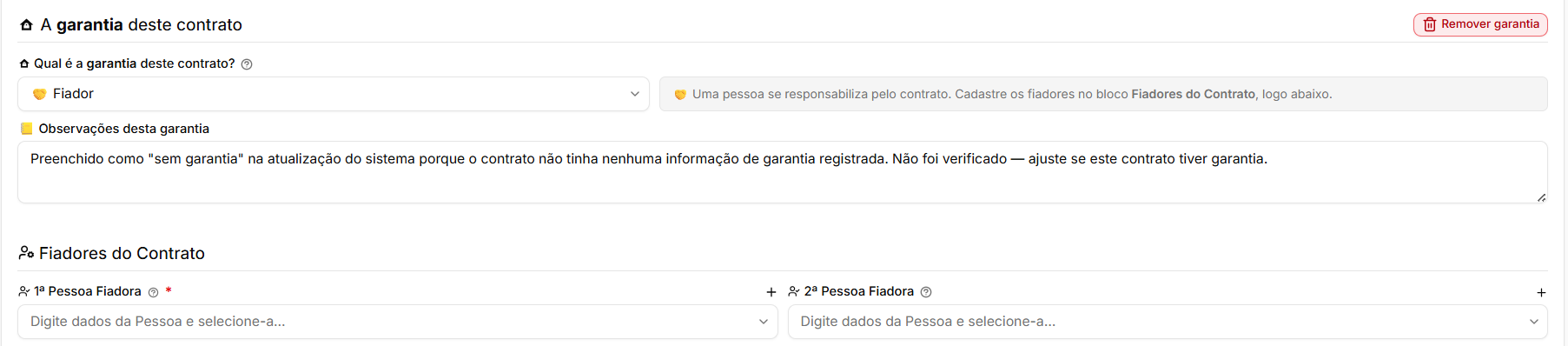](https://ajuda.apresenta.me/uploads/images/gallery/2026-09/cO7image.png)
Quando a modalidade selecionada for **Fiador**, devem ser informadas as pessoas responsáveis pela garantia.
| Campo
| Descrição
|
|---|
| **1ª Pessoa Fiadora**
| Define o fiador principal do contrato. O preenchimento é obrigatório para essa modalidade.
|
| **2ª Pessoa Fiadora**
| Permite adicionar um segundo fiador, quando necessário.
|
Na seleção são apresentadas pessoas cadastradas com o tipo **Fiador**.
⚠️ **Atenção:** Caso existam fiadores vinculados ao contrato, mas a modalidade escolhida seja diferente, o sistema poderá apresentar um aviso de divergência para conferência. O aviso não impede a gravação.
---
##### **Seguro Fiança**
[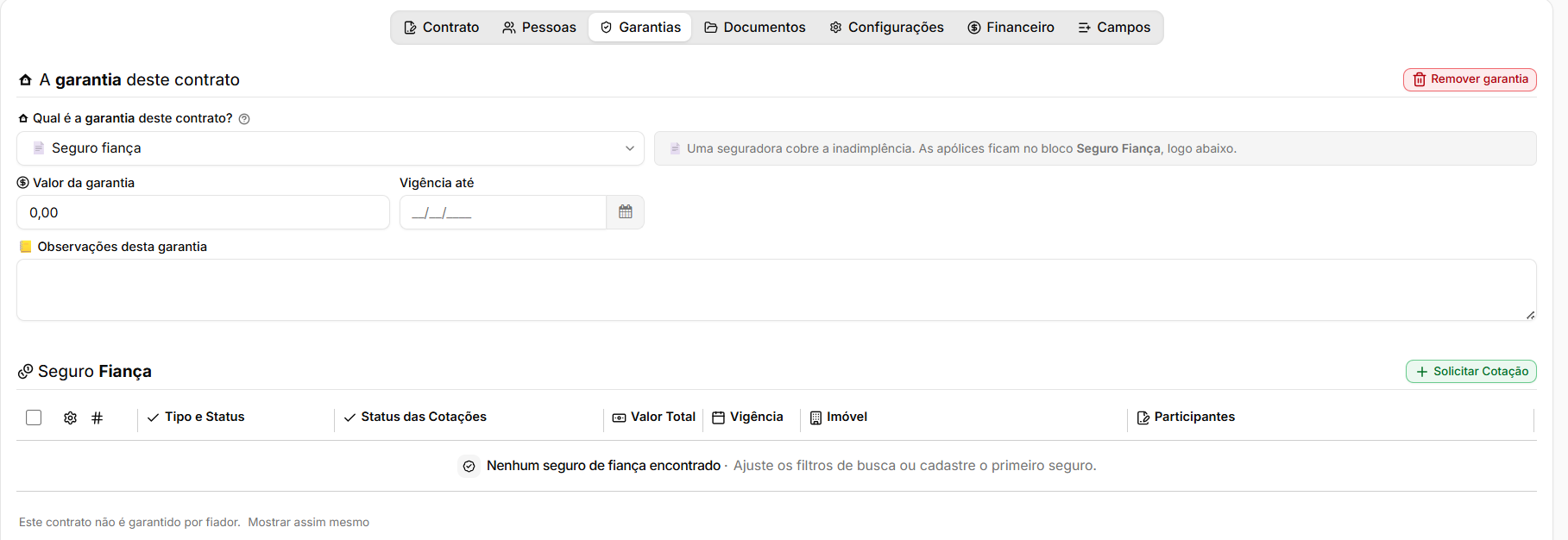](https://ajuda.apresenta.me/uploads/images/gallery/2026-09/dMuimage.png)
Ao selecionar **Seguro Fiança**, a garantia do contrato passa a ser vinculada a uma apólice emitida por uma seguradora, responsável por cobrir a inadimplência conforme as condições contratadas.
| Campo
| Descrição
|
|---|
| **Valor da garantia**
| Informa o valor relacionado à garantia contratada.
|
| **Vigência até**
| Define até quando o Seguro Fiança permanecerá válido como garantia do contrato.
|
| **Observações desta garantia**
| Permite registrar informações complementares relacionadas ao Seguro Fiança.
|
| **Remover garantia**
| Remove a modalidade de garantia atualmente vinculada ao contrato.
|
As informações das cotações, propostas e apólices ficam disponíveis no bloco **Seguro Fiança** da própria aba de garantias.
---
##### **Caução**
[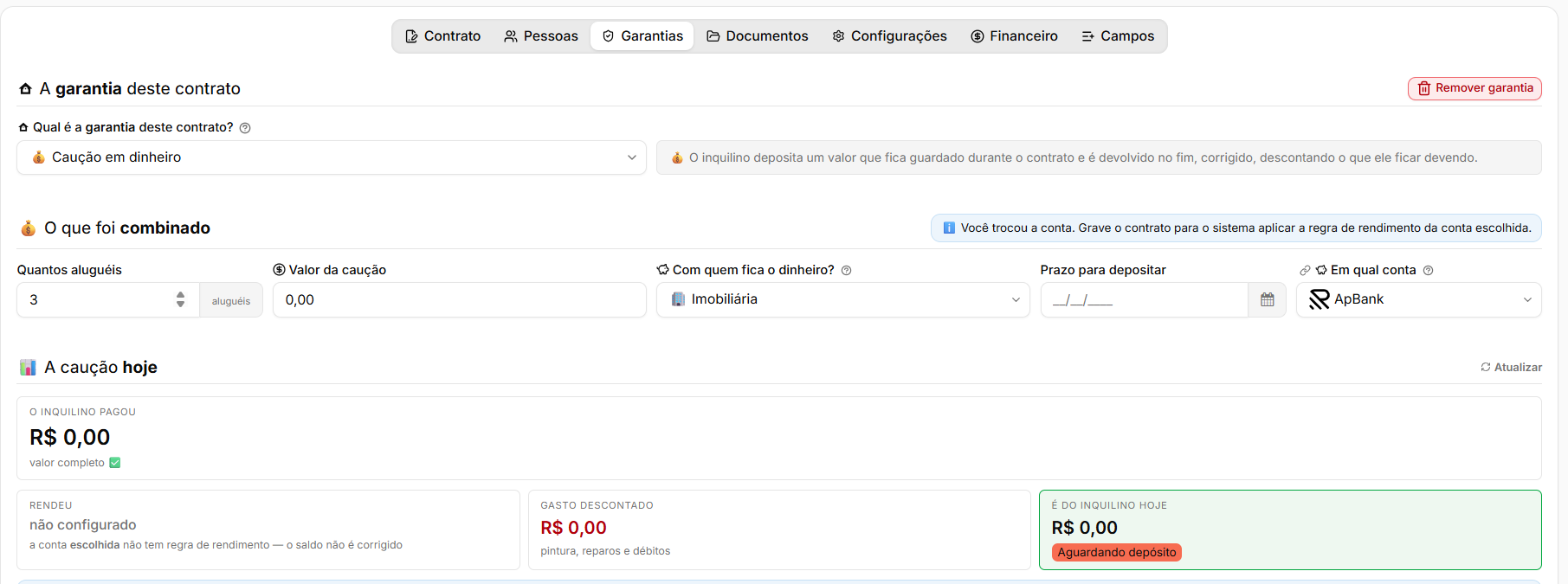](https://ajuda.apresenta.me/uploads/images/gallery/2026-09/W6iimage.png)
Quando a modalidade selecionada for **Caução**, devem ser preenchidas as informações relacionadas ao valor e à custódia da garantia.
Entre as informações disponíveis estão:
O acompanhamento da cobrança, depósito, custódia, rendimento, movimentações e devolução é realizado pelo controle de cauções do sistema.
---
##### **Título de Capitalização**
[](https://ajuda.apresenta.me/uploads/images/gallery/2026-09/m5Aimage.png)
Ao selecionar **Título de Capitalização** como garantia do contrato, é possível registrar os dados do título adquirido pelo inquilino e utilizado como garantia da locação.
| Campo
| Descrição
|
|---|
| **Valor da garantia**
| Informa o valor do título utilizado como garantia do contrato.
|
| **Vigência até**
| Define até quando o título permanecerá válido como garantia.
|
| **Número do título e seguradora**
| Permite registrar o número de identificação do título e a instituição responsável pela capitalização.
|
| **Observações desta garantia**
| Permite adicionar informações complementares relacionadas ao título de capitalização.
|
| **Remover garantia**
| Remove a modalidade de garantia atualmente vinculada ao contrato.
|
O valor do título permanece vinculado como garantia durante a locação e poderá ser resgatado conforme as condições estabelecidas ao término do contrato.
---
##### **Caução em bens ou imóvel**
[](https://ajuda.apresenta.me/uploads/images/gallery/2026-09/eHYimage.png)
Ao selecionar **Caução em bens ou imóvel**, a garantia do contrato passa a ser um bem ou imóvel indicado pelas partes, sem envolver valor em dinheiro mantido em custódia pelo sistema.
| Campo
| Descrição
|
|---|
| **Valor da garantia**
| Informa o valor atribuído ao bem ou imóvel utilizado como garantia.
|
| **Vigência até**
| Define até quando a garantia será considerada válida.
|
| **Bem ou matrícula do imóvel**
| Permite descrever o bem utilizado como garantia ou informar a matrícula do imóvel correspondente.
|
| **Observações desta garantia**
| Permite registrar informações adicionais sobre a garantia apresentada.
|
| **Remover garantia**
| Remove a modalidade de garantia atualmente vinculada ao contrato.
|
**Atenção:** Nessa modalidade não existe valor em dinheiro mantido em custódia. O controle é realizado pelo registro das informações do bem ou imóvel oferecido como garantia.
---
##### **Cessão fiduciária de aplicação**
[](https://ajuda.apresenta.me/uploads/images/gallery/2026-09/95Wimage.png)
Ao selecionar **Cessão fiduciária de aplicação**, uma aplicação financeira do inquilino fica vinculada como garantia do contrato em favor do proprietário.
| Campo
| Descrição
|
|---|
| **Valor da garantia**
| Informa o valor da aplicação financeira utilizada como garantia.
|
| **Vigência até**
| Define até quando a garantia permanecerá válida.
|
| **Aplicação e instituição**
| Permite identificar a aplicação financeira e a instituição responsável, como CDB e banco correspondente.
|
| **Observações desta garantia**
| Permite registrar informações complementares sobre a aplicação utilizada como garantia.
|
| **Remover garantia**
| Remove a modalidade de garantia atualmente vinculada ao contrato.
|
**Atenção:** Nessa modalidade, o valor permanece aplicado e vinculado como garantia durante o período definido no contrato.
---
##### **Sem garantia**
[](https://ajuda.apresenta.me/uploads/images/gallery/2026-09/wdOimage.png)
Ao selecionar **Sem garantia**, o contrato fica registrado sem uma modalidade de garantia vinculada.
| Campo
| Descrição
|
|---|
| **Por que este contrato não tem garantia?**
| Permite registrar a justificativa para o contrato não possuir fiador, caução, seguro ou outra modalidade de garantia.
|
| **Remover garantia**
| Remove a configuração de garantia atualmente vinculada ao contrato.
|
**Atenção:** Ao utilizar **Sem garantia**, registre o motivo no campo de justificativa para manter o histórico e facilitar futuras conferências do contrato.
---
##### **Consultar Cauções e Garantias**
[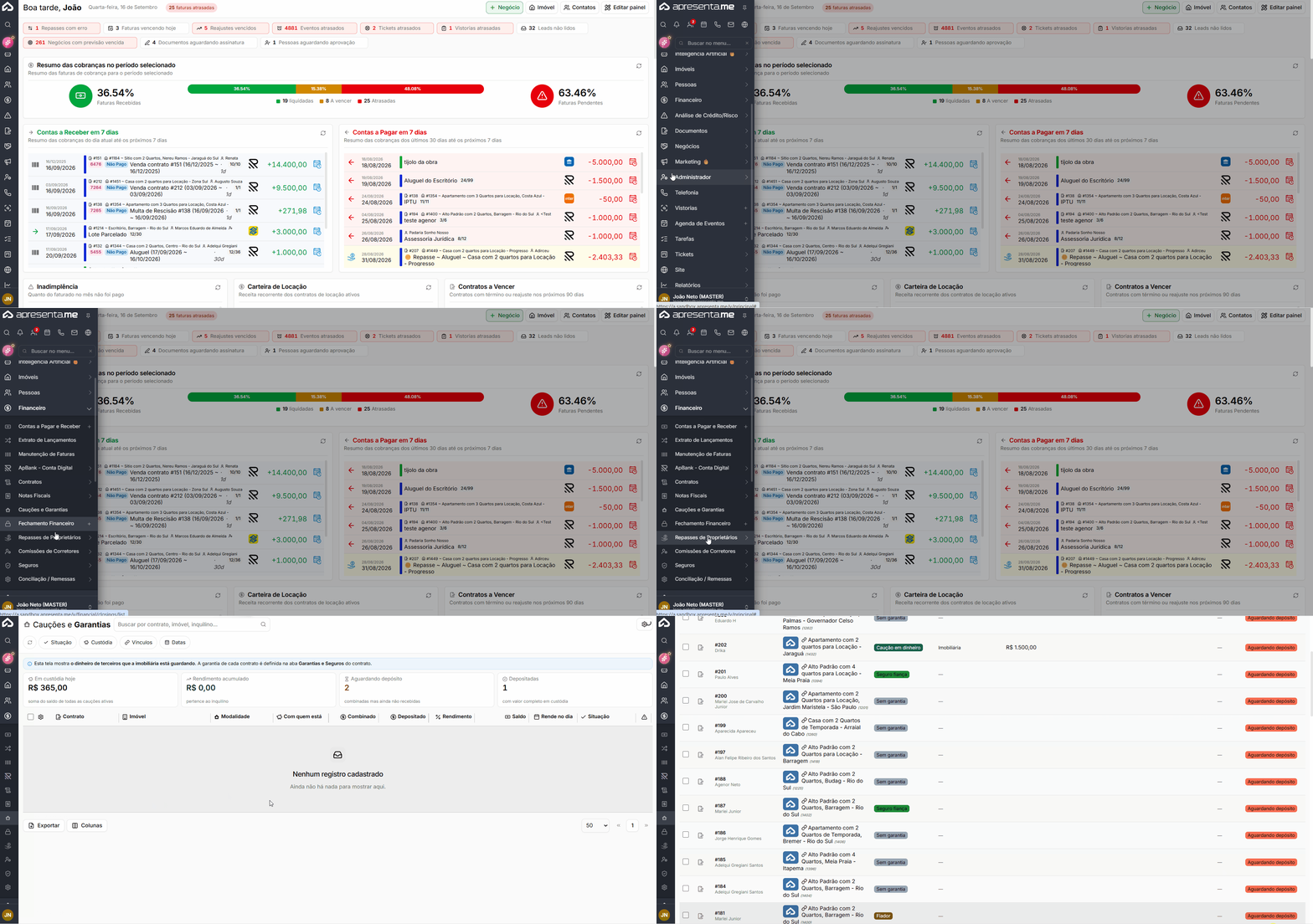](https://ajuda.apresenta.me/uploads/images/gallery/2026-09/gt.gif)
Também é possível consultar as garantias de diferentes contratos em uma única tela.
**Rotina:** Financeiro > **Cauções e Garantias**
A listagem reúne informações relacionadas às garantias cadastradas.
O duplo clique sobre um registro permite acessar o contrato correspondente.
**Atenção:** Utilize essa tela para acompanhar valores em custódia e identificar situações pendentes que ainda precisam ser tratadas.
---
##### **Perguntas frequentes**
➜ **Escolhi a modalidade da garantia, mas ela não foi salva.** Depois de selecionar a modalidade, clique em **Gravar** novamente, pois a garantia é salva junto com o contrato.
➜ **Não consigo visualizar a aba Garantias.** A aba fica disponível após a gravação do contrato. Caso o contrato já esteja gravado, verifique também as permissões relacionadas a **Cauções e Garantias**.
➜ **A modalidade que preciso consultar está oculta.** Utilize **Mostrar assim mesmo** para exibir o respectivo bloco mesmo quando ele não corresponde à modalidade principal do contrato.
➜ **O sistema informa que existe fiador, mas a modalidade selecionada é outra.** Esse aviso indica uma divergência entre os dados cadastrados. Confira qual informação deve permanecer no contrato.
➜ **Onde registro informações de uma garantia que não possui campos específicos?** Utilize **Observações das Garantias do Contrato** para complementar o cadastro.
➜ **Onde consulto todas as garantias dos contratos?** Acesse **Financeiro > Cauções e Garantias**.