Contas a Pagar e Receber
- Como criar um lançamento dentro do contas a pagar e receber
- Como excluir um lançamento
- Como fazer o rateio de um lançamento
- Como liquidar um lançamento
- O que é o Contas a Pagar e Receber?
- Como lançar um boleto ou nota fiscal lendo o documento com IA?
Como criar um lançamento dentro do contas a pagar e receber
Um lançamento representa uma entrada, uma saída ou uma transferência de valores dentro do Financeiro.
O preenchimento correto das informações de classificação é importante para que os relatórios, saldos, centros de custo e demais controles financeiros apresentem os valores corretamente.
Navegação no Módulo
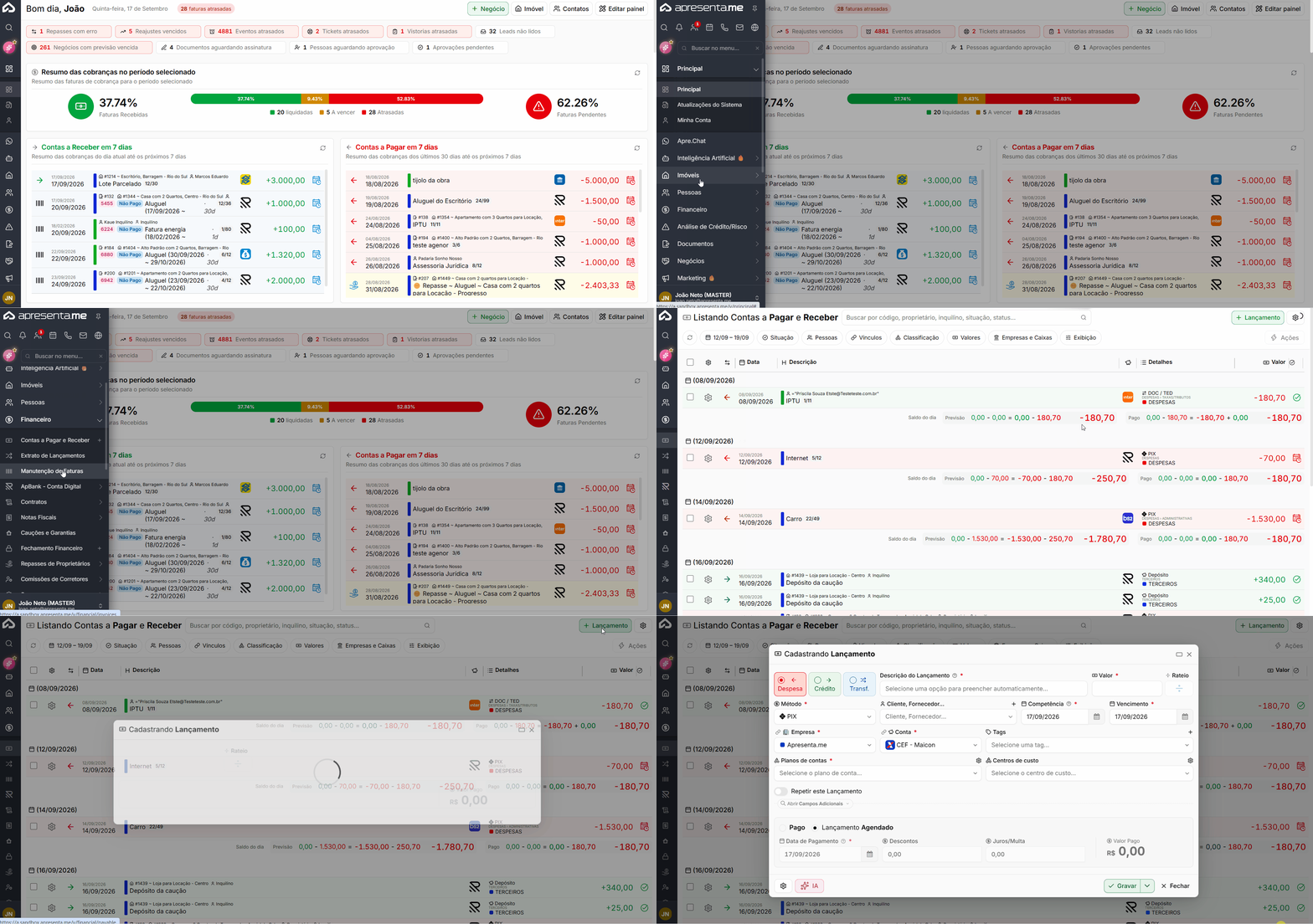
Rotina: Financeiro > Contas a Pagar e Receber > Cadastrar
Definir o tipo e o valor do lançamento

No início do cadastro, deve ser definido o tipo da movimentação e as principais informações do lançamento. O
Campo ou opção | Descrição |
|---|---|
Despesa | Registra uma saída de valor. |
Crédito | Registra uma entrada de valor. |
Transferência | Registra uma movimentação entre contas. |
Descrição do Lançamento | Identifica a movimentação. O campo possui sugestões com base em lançamentos anteriores e pode reaproveitar classificações já utilizadas. |
Valor | Define o valor do lançamento. O preenchimento é obrigatório. |
Método | Define como o valor será recebido ou pago. |
Cliente, Fornecedor... | Define a pessoa relacionada à movimentação. |
Atenção: Ao selecionar uma sugestão no campo Descrição do Lançamento, o sistema pode preencher automaticamente informações utilizadas anteriormente. Confira os dados antes de gravar.
Definir as datas do lançamento

As datas determinam quando a movimentação será considerada nos controles financeiros.
Campo | Descrição |
|---|---|
Competência | Define o período em que a movimentação deve ser considerada nos relatórios. |
Vencimento | Define a data limite para pagamento ou recebimento. |
Data de Pagamento | Informa quando a movimentação foi efetivamente paga ou recebida. |
Atenção: Competência e Vencimento possuem finalidades diferentes. Uma despesa referente a março e paga em abril deve permanecer com a competência correspondente ao período correto para não alterar os resultados dos relatórios.
Classificando o lançamento

A classificação define onde a movimentação será considerada dentro da estrutura financeira.
Campo | Descrição |
|---|---|
Conta Financeira | Define a conta onde a movimentação será registrada. O preenchimento é obrigatório. |
Plano de Contas | Define a classificação contábil ou financeira do lançamento. O preenchimento é obrigatório, exceto quando o lançamento utiliza rateio. |
Centro de Custo | Permite relacionar a movimentação a uma área, setor ou centro de custo. |
Tags | Permite adicionar identificações para facilitar filtros e consultas. |
Em Campos Adicionais, também podem ser informados envolvidos relacionados ao lançamento.

Campo | Descrição |
|---|---|
Proprietário | Relaciona o lançamento ao proprietário correspondente. |
Inquilino | Relaciona o lançamento ao inquilino correspondente. |
Corretor | Relaciona o lançamento ao corretor correspondente. |
Esses vínculos podem influenciar relatórios, extratos e processos de repasse.
Adicionar boleto, anexos e utilizar leitura automática
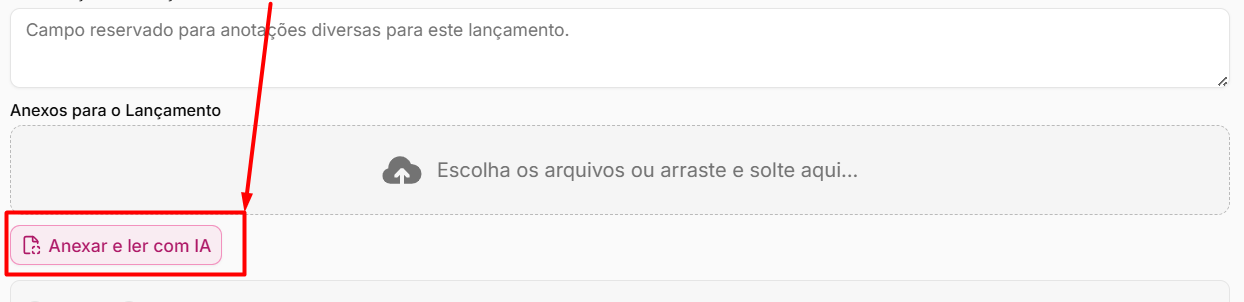
Quando o lançamento estiver relacionado a um boleto ou documento financeiro, é possível anexar os arquivos e utilizar os recursos de leitura disponíveis.
Campo ou opção | Descrição |
|---|---|
Linha digitável | Permite informar a linha digitável do boleto, normalmente com 47 ou 48 dígitos. |
Código de barras | Permite informar o código de barras do boleto, normalmente com 44 dígitos. |
Anexos para o Lançamento | Permite anexar documentos como boleto, nota fiscal ou comprovante. |
Leitura por IA | Analisa o documento anexado e utiliza as informações identificadas para preencher campos do lançamento. |
Atenção: Mesmo utilizando a leitura automática, confira as informações preenchidas antes de gravar o lançamento.
Repetir o lançamento

Para despesas ou receitas recorrentes, é possível configurar a repetição automática do lançamento.
Campo ou opção | Descrição |
|---|---|
Repetir este Lançamento | Ativa a geração recorrente do lançamento. |
Recorrência | Define a periodicidade utilizada para as próximas ocorrências. |
Ocorrência | Define quantas vezes o lançamento será repetido, respeitando os limites disponíveis no sistema. |
Esse recurso pode ser utilizado para despesas e receitas recorrentes, como mensalidades, contratos de serviços e outras cobranças periódicas.
Configurar taxa administrativa

Também é possível configurar uma taxa administrativa relacionada à despesa.
Campo ou opção | Descrição |
|---|---|
Cobrar taxa administrativa sobre esta despesa | Ativa a cobrança da taxa administrativa sobre o lançamento. |
Aplicar | Define se a taxa será calculada por percentual ou por valor fixo. |
Porcentagem | Define o percentual da taxa quando essa modalidade estiver selecionada. |
Valor | Define diretamente o valor da taxa administrativa. |
Item da comissão | Define o item financeiro utilizado para classificar a cobrança da taxa. O preenchimento é obrigatório quando a taxa estiver habilitada. |
Atenção: Para gerar a comissão relacionada à despesa, podem ser necessários vínculos com imóvel, proprietário ou inquilino, conforme o item financeiro utilizado.
Definir a situação do lançamento

No final do cadastro, deve ser definida a situação inicial do lançamento.
Opção | Descrição |
|---|---|
Lançamento Pago | Registra que a movimentação já foi efetivada. |
Lançamento Agendado | Registra a movimentação para pagamento ou recebimento posterior. |
Ao marcar como pago, também ficam disponíveis informações adicionais.
Campo | Descrição |
|---|---|
Data de Pagamento | Define quando a movimentação foi efetivamente realizada. |
Descontos | Permite registrar descontos aplicados ao valor. |
Juros/Multa | Permite registrar acréscimos relacionados ao pagamento. |
Os campos de desconto e juros/multa podem disponibilizar atalhos para conversão entre percentual e valor.
Diferença entre Crédito, Débito e Transferência
Ao criar um lançamento, é necessário definir qual tipo de movimentação financeira será registrada. Cada opção possui um comportamento diferente no saldo das contas.
Tipo | Descrição |
|---|---|
Crédito | Representa uma entrada de dinheiro . Deve ser utilizado quando a empresa recebe um valor, aumentando o saldo da conta financeira selecionada. |
Débito / Despesa | Representa uma saída de dinheiro . Deve ser utilizado quando a empresa realiza um pagamento ou registra uma despesa, reduzindo o saldo da conta financeira. |
Transferência | Representa uma movimentação de dinheiro entre duas contas financeiras. O valor sai de uma conta de origem e entra em outra, sem representar uma nova receita ou despesa para a empresa. |
Exemplos práticos:
Situação | Tipo de lançamento |
|---|---|
Recebimento de um serviço | Crédito |
Pagamento de energia elétrica | Débito / Despesa |
Pagamento de um fornecedor | Débito / Despesa |
Entrada de comissão recebida | Crédito |
Transferir dinheiro da Conta ApBank para a conta bancária da imobiliária | Transferência |
Movimentar valores entre duas contas da própria empresa | Transferência |
Atenção: A Transferência não representa ganho nem gasto. Ela apenas movimenta um valor que já pertence à empresa entre contas diferentes. Por isso, não deve ser utilizada para registrar receitas ou despesas.
Perguntas frequentes
➜ A descrição preencheu outros campos automaticamente. Isso acontece por causa do auto-completar, que pode reaproveitar classificações utilizadas anteriormente para a mesma descrição. Confira os dados antes de gravar.
➜ O sistema não permite gravar sem Plano de Contas. O Plano de Contas é obrigatório, exceto quando o lançamento possui rateio e a classificação é realizada pelos itens correspondentes.
➜ Posso anexar o boleto e evitar preencher tudo manualmente? Utilize o anexo e a Leitura por IA para preencher informações identificadas no documento. Depois, revise os campos antes de gravar.
➜ Preciso cadastrar a mesma despesa todos os meses. Ative Repetir este Lançamento e configure a recorrência e a quantidade de ocorrências.
➜ O lançamento está em um período financeiro já fechado. O sistema pode impedir a alteração e disponibilizar o processo de solicitação de reabertura do período, conforme as permissões e regras configuradas.
Como excluir um lançamento
A exclusão remove o lançamento do Financeiro, fazendo com que ele deixe de existir no sistema.
Isso é diferente de estornar: o estorno devolve um lançamento pago para a situação de agendado, enquanto a exclusão remove a movimentação.
Navegação no Módulo
Rotina: Financeiro > Contas a Pagar e Receber > selecionar o lançamento > Remover
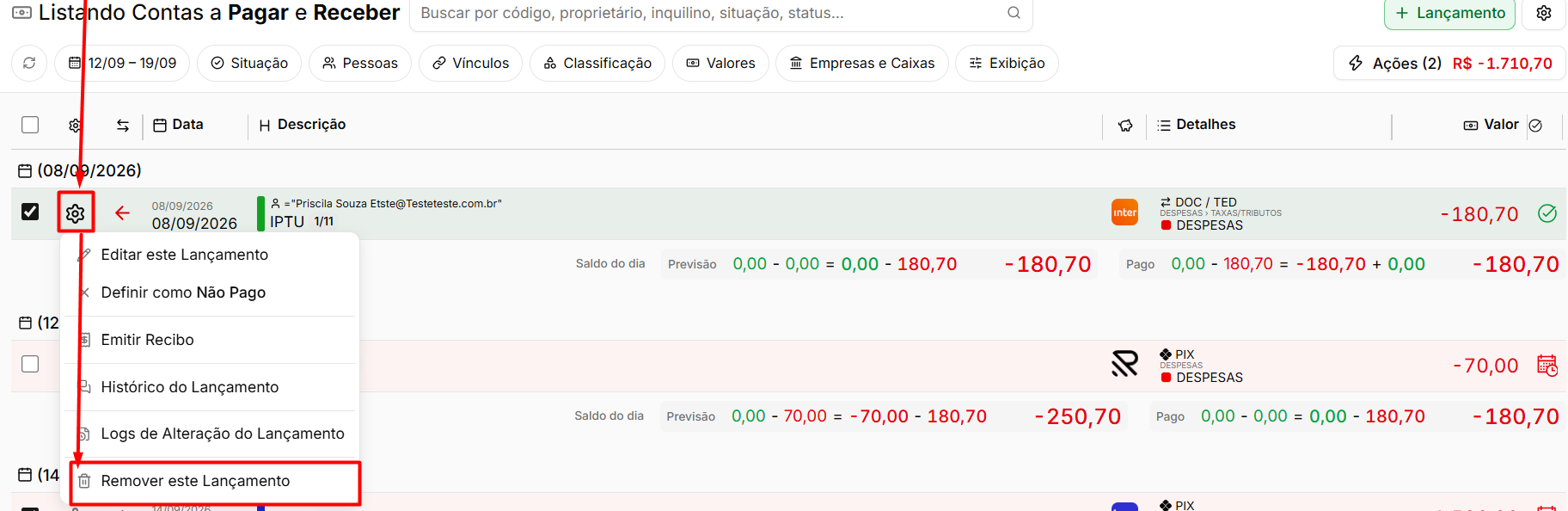
Confirmar a exclusão
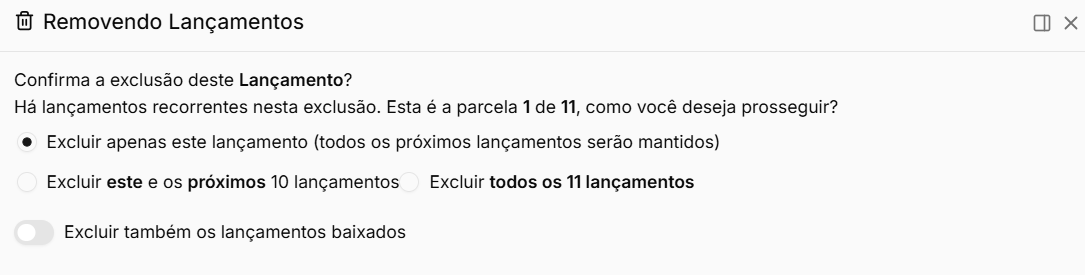
Ao remover um lançamento, o sistema apresenta uma confirmação e pode disponibilizar opções adicionais conforme a situação dos registros selecionados.
Opção | Descrição |
|---|---|
Excluir também os lançamentos baixados | Inclui na exclusão os lançamentos que já foram pagos. Quando a opção não estiver marcada, os lançamentos baixados são preservados. |
Atenção: Antes de confirmar, verifique se existem lançamentos já baixados entre os registros selecionados.
Excluir lançamentos recorrentes
Quando o lançamento pertence a uma recorrência, o sistema permite definir quais registros da série serão removidos.
Opção | Descrição |
|---|---|
Excluir apenas este lançamento | Remove somente o lançamento selecionado e mantém os demais registros da recorrência. |
Excluir este e os próximos | Remove o lançamento selecionado e todos os lançamentos seguintes da mesma recorrência. |
Excluir todos os lançamentos | Remove todos os lançamentos pertencentes à recorrência, conforme permitido pelo sistema. |
Atenção: Ao utilizar Excluir todos os lançamentos, registros anteriores da mesma recorrência também podem ser incluídos. Para interromper uma recorrência a partir de determinado período, utilize Excluir este e os próximos.
Situações que podem impedir a exclusão
Alguns vínculos ou situações do lançamento podem impedir sua remoção.
Situação | Orientação |
|---|---|
Lançamento conciliado | Desfaça o vínculo da conciliação antes de tentar excluir. |
Período fechado | O lançamento não poderá ser alterado enquanto estiver dentro de um período financeiro fechado. |
Processo vinculado ao ApBank | Transferências, pagamentos de contas ou outros processos da Conta ApBank podem bloquear a exclusão. |
Lançamento vinculado a uma fatura | O tratamento deve ser realizado pela própria fatura, que controla os lançamentos relacionados. |
Quando a exclusão não for permitida, o sistema apresenta uma mensagem indicando o motivo do bloqueio.
Diferença entre excluir e estornar
As duas ações possuem comportamentos diferentes no Financeiro.
Ação | Resultado |
|---|---|
Excluir | Remove o lançamento do sistema. |
Estornar | Mantém o lançamento cadastrado, mas desfaz a baixa e retorna sua situação para agendado. |
Perguntas frequentes
➜ Excluir é o mesmo que estornar? Não. Estornar desfaz a baixa e mantém o lançamento no sistema. Excluir remove a movimentação.
➜ Excluí apenas um lançamento recorrente e os próximos continuaram. Isso ocorre quando é utilizada a opção Excluir apenas este lançamento. Para encerrar a sequência, utilize Excluir este e os próximos.
➜ O lançamento pago não foi excluído. Verifique se a opção Excluir também os lançamentos baixados foi ativada.
➜ O sistema não permitiu excluir o lançamento. Verifique a mensagem apresentada. O lançamento pode estar conciliado, em período fechado ou vinculado a algum processo do ApBank ou a uma fatura.
➜ Preciso excluir um lançamento relacionado a uma fatura. Realize a alteração pela própria fatura. Os lançamentos relacionados acompanham as ações realizadas nela.
Como fazer o rateio de um lançamento
O rateio permite distribuir o valor de um único lançamento entre diferentes classificações financeiras, como planos de contas, centros de custo, imóveis ou pessoas vinculadas.
O lançamento continua sendo único, com apenas um vencimento e uma baixa. O que é dividido é a classificação do valor, e não o pagamento.
Navegação no Módulo
Rotina: Financeiro > Contas a Pagar e Receber > abrir o lançamento > botão de Rateio, ao lado do valor
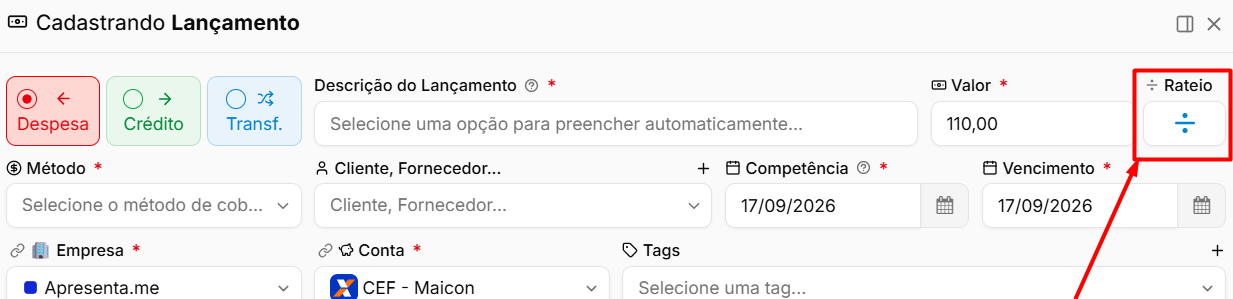
Montar o rateio
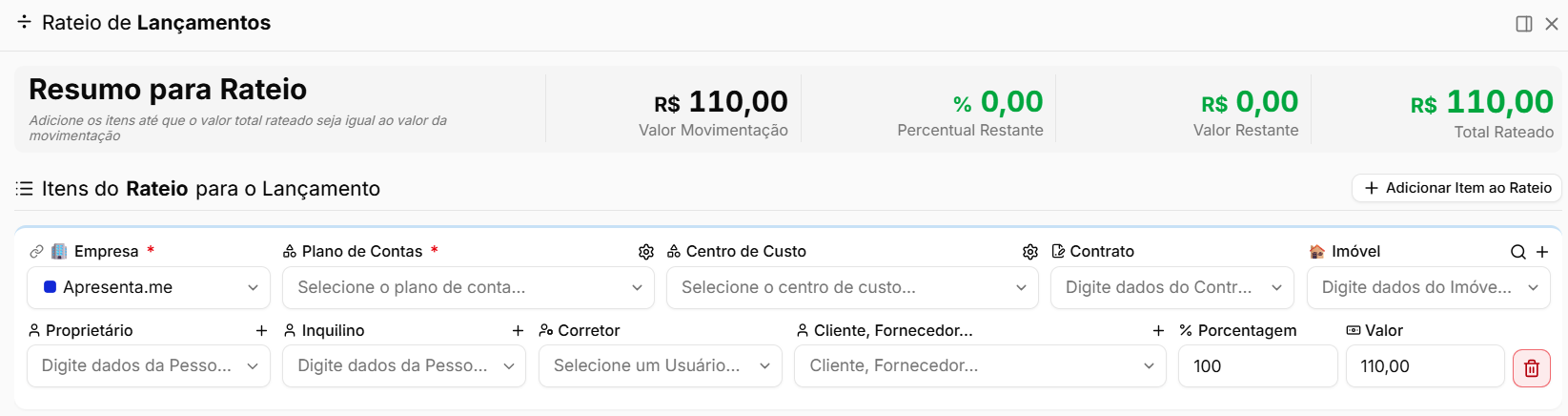
Utilize Adicionar Item ao Rateio para criar as linhas que irão compor a divisão do lançamento.
Cada linha possui os campos necessários para definir a classificação correspondente.
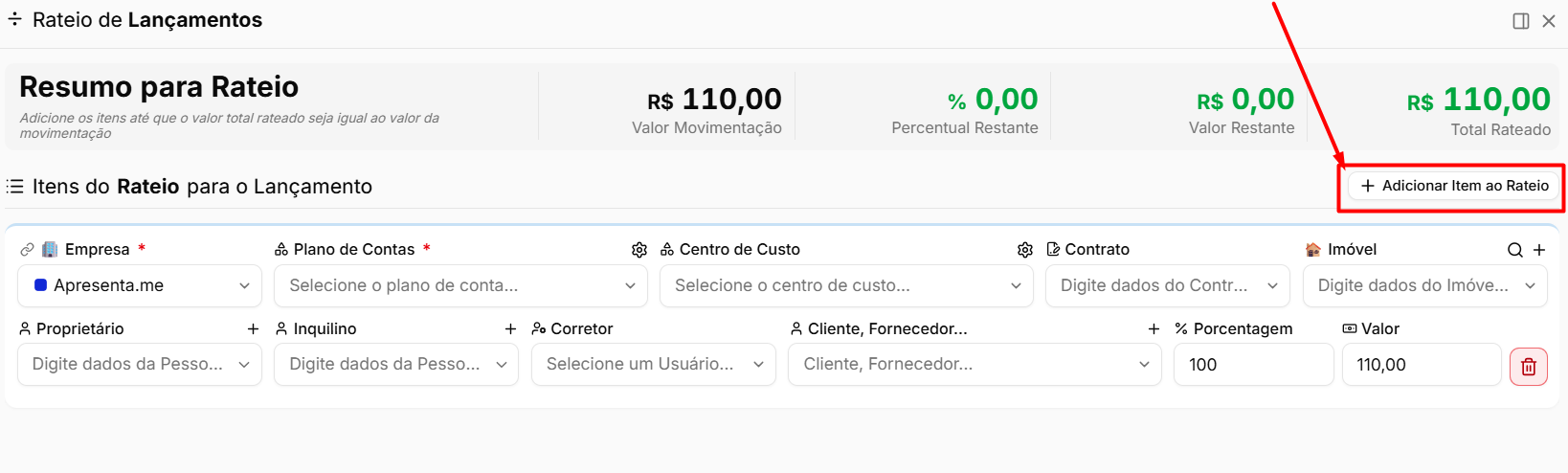
Campo | Descrição |
|---|---|
Plano de Contas | Define a classificação financeira do item do rateio. O preenchimento é obrigatório. |
Centro de Custo | Permite relacionar aquela parte do valor a um centro de custo específico. |
Proprietário | Permite vincular a parcela do rateio a um proprietário. |
Inquilino | Permite vincular a parcela do rateio a um inquilino. |
Corretor | Permite vincular a parcela do rateio a um corretor. |
Cliente, Fornecedor... | Permite relacionar a parcela a uma pessoa específica. |
Porcentagem | Define quanto do valor total será destinado ao item em percentual. |
Valor | Define diretamente quanto será destinado ao item. |
Os campos Porcentagem e Valor são recalculados entre si. Ao alterar um deles, o sistema ajusta o outro proporcionalmente.
No rodapé, o sistema apresenta o total já distribuído e a diferença restante até atingir o valor total do lançamento.
Utilizar o rateio automático
Quando o lançamento possui vínculos com imóveis ou proprietários, o sistema pode disponibilizar opções de rateio automático.
Opção | Descrição |
|---|---|
Ratear por imóvel | Cria automaticamente uma linha para cada imóvel relacionado, distribuindo o valor entre eles. |
Ratear por proprietário | Cria automaticamente uma linha para cada proprietário relacionado ao lançamento. |
Esse recurso facilita situações em que uma mesma despesa precisa ser distribuída entre vários imóveis ou proprietários.
Aplicar ou cancelar o rateio
Após configurar todas as linhas, utilize as ações disponíveis para concluir ou desfazer a divisão.
Ação | Descrição |
|---|---|
Aplicar Rateio | Salva a distribuição configurada e aplica o rateio ao lançamento. |
Cancelar Rateio | Remove a configuração de rateio e retorna o lançamento para uma classificação única. |
Após a aplicação, o lançamento passa a apresentar uma indicação de que possui rateio.
Atenção: Enquanto houver rateio aplicado, o Plano de Contas principal do lançamento fica bloqueado, pois a classificação passa a ser definida individualmente pelas linhas do rateio.
Diferença entre ratear e dividir
Os dois recursos distribuem valores, mas possuem comportamentos diferentes.
Recurso | Descrição |
|---|---|
Ratear | Mantém um único lançamento e divide seu valor entre diferentes classificações. |
Dividir | Cria vários lançamentos independentes, cada um com seu próprio valor e vencimento. |
Atenção: O rateio não cria parcelas de pagamento. O lançamento continua sendo único, com um vencimento e uma baixa. Para parcelar o pagamento, utilize Dividir.
Perguntas frequentes
➜ Qual a diferença entre ratear e dividir? Ratear distribui a classificação de um único lançamento. Dividir cria vários lançamentos independentes, com vencimentos próprios.
➜ O rateio não fecha o valor total do lançamento. Verifique a diferença apresentada no rodapé e ajuste os percentuais ou valores até que o total distribuído corresponda ao valor do lançamento.
➜ Preciso distribuir uma despesa entre vários imóveis ou proprietários. Utilize as opções de rateio automático disponíveis no menu de adição de itens.
➜ Não consigo alterar o Plano de Contas principal do lançamento. Enquanto o rateio estiver aplicado, a classificação é feita pelas linhas do rateio. Utilize Cancelar Rateio para retornar à classificação única.
➜ O lançamento está vinculado a um repasse e não consigo alterar a classificação. Alguns vínculos financeiros podem impedir determinadas alterações para preservar a relação com o extrato ou repasse correspondente. Consulte o aviso apresentado pelo sistema.
Como liquidar um lançamento
Liquidar um lançamento significa confirmar que o valor efetivamente foi pago ou recebido.
Enquanto o lançamento permanece Agendado, ele representa apenas uma previsão financeira. Ao ser marcado como Pago, passa a compor o realizado financeiro e os respectivos controles da conta.
Navegação no Módulo
Rotina: Financeiro > Contas a Pagar e Receber > abrir o lançamento > bloco de pagamento
Liquidar um lançamento
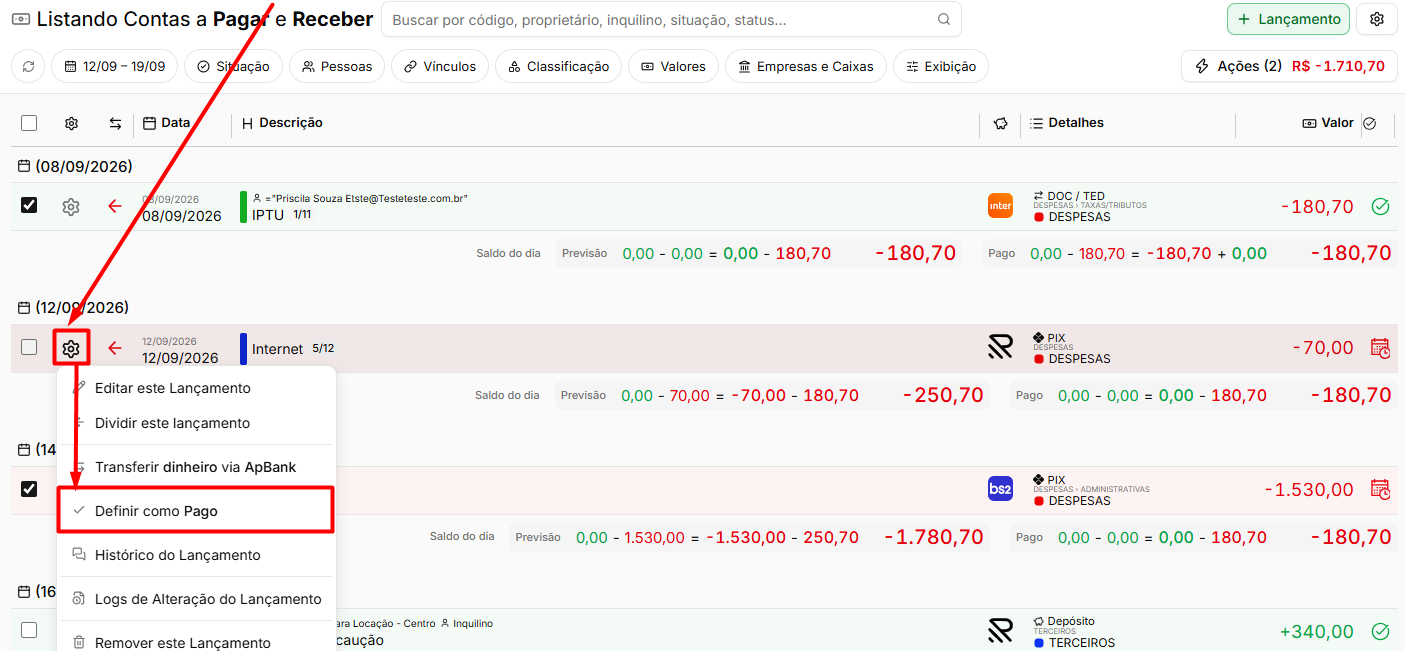
Para realizar a liquidação, altere a situação do lançamento de Agendado para Pago.
Ao fazer isso, ficam disponíveis os campos relacionados ao pagamento.

Campo | Descrição |
|---|---|
Data de Pagamento | Define a data em que o valor foi efetivamente pago ou recebido. O preenchimento é obrigatório. |
Descontos | Permite informar abatimentos concedidos sobre o valor original do lançamento. |
Juros/Multa | Permite informar acréscimos cobrados no momento do pagamento. |
Os campos de Descontos e Juros/Multa possuem recurso para converter percentuais em valores.
Atenção: Caso exista um valor adicional recebido ou pago, utilize Juros/Multa para registrar o acréscimo, mantendo o valor original do lançamento.
Atenção: A liquidação representa uma movimentação já realizada. Caso seja informada uma data de pagamento futura, o sistema pode ajustá-la para a data atual.
Liquidar vários lançamentos
Também é possível liquidar vários lançamentos de uma única vez.
Na listagem de Contas a Pagar e Receber, selecione os lançamentos desejados e utilize a ação de Liquidar.
Esse recurso facilita situações em que vários pagamentos ou recebimentos precisam ser confirmados em conjunto.
Retornar um lançamento para agendado
Caso um lançamento tenha sido liquidado incorretamente, é possível alterar sua situação de Pago para Agendado, desfazendo a baixa.
Ação | Resultado |
|---|---|
Pago → Agendado | Estorna a liquidação e retorna o lançamento para a situação de previsão. |
Ao realizar essa alteração, a data relacionada ao lançamento pode voltar a considerar o respectivo vencimento.
Situações que podem bloquear a liquidação
Alguns lançamentos não podem ser liquidados manualmente devido à sua origem ou situação atual.
Situação | Comportamento |
|---|---|
Lançamento de Ordem de Serviço aguardando aprovação | A liquidação permanece bloqueada até que a manutenção ou OS seja aprovada. |
Período financeiro fechado | É necessário realizar ou solicitar a reabertura do período antes de alterar o lançamento. |
Pagamento de Contas pelo ApBank | A liquidação ocorre a partir do retorno bancário e não deve ser realizada manualmente no lançamento. |
Quando houver algum bloqueio, o sistema apresenta uma mensagem informando o motivo.
Diferença entre Agendado e Pago
Situação | Descrição |
|---|---|
Agendado | Representa uma movimentação prevista, que ainda não foi efetivada. |
Pago | Representa uma movimentação que já foi efetivamente realizada. |
A alteração para Pago faz com que o lançamento passe da previsão para o realizado financeiro.
Perguntas frequentes
➜ O que muda quando eu liquido um lançamento? O lançamento deixa de representar uma previsão e passa a ser considerado uma movimentação efetivamente realizada.
➜ O pagamento teve juros. Onde devo informar? Utilize o campo Juros/Multa no bloco de pagamento.
➜ Foi concedido um desconto. Onde registro? Utilize o campo Descontos. Caso o desconto tenha sido definido em percentual, utilize o recurso de conversão disponível no campo.
➜ Liquidei um lançamento por engano. Como desfazer? Altere a situação de Pago para Agendado para estornar a baixa.
➜ O sistema não permite liquidar o lançamento. Verifique se ele pertence a uma Ordem de Serviço aguardando aprovação, se está em período fechado ou se foi originado por um Pagamento de Contas do ApBank.
O que é o Contas a Pagar e Receber?
A área de Contas a Pagar e Receber concentra as movimentações financeiras da imobiliária, reunindo valores que já entraram ou saíram e também aqueles que ainda estão previstos.
Cada movimentação é registrada como um lançamento. Esses registros são utilizados para compor os saldos das contas financeiras, o fluxo de caixa e os relatórios do Financeiro.
Faturas, repasses, comissões, despesas, tarifas e outras movimentações podem gerar lançamentos nessa área.
Navegação no Módulo
Rotina: Financeiro > Contas a Pagar e Receber
Tipos de lançamento
Cada lançamento deve ser classificado conforme o tipo de movimentação realizada.
Tipo | Descrição |
|---|---|
Despesa | Representa uma saída de dinheiro da imobiliária. |
Crédito | Representa uma entrada de dinheiro. |
Transferência | Representa a movimentação de valores entre contas financeiras da própria imobiliária. |
Atenção: Uma Transferência não representa uma nova receita ou despesa. Ela apenas movimenta um valor entre contas. Registrá-la como despesa ou crédito pode alterar incorretamente os relatórios financeiros.
Situação do lançamento
Os lançamentos podem representar movimentações já realizadas ou valores previstos para o futuro.
Situação | Descrição |
|---|---|
Pago | Indica que o valor já foi efetivamente recebido ou pago e passa a compor o realizado financeiro. |
Agendado | Indica que a movimentação está prevista, mas ainda não foi efetivada. |
Essa diferença permite separar o que já aconteceu financeiramente do que ainda está previsto.
Classificação do lançamento
Além do tipo e da situação, cada lançamento possui informações utilizadas para definir sua origem, destino e classificação financeira.
Campo | Descrição |
|---|---|
Conta Financeira | Define em qual conta o valor será movimentado. |
Plano de Contas | Define a natureza da movimentação, como aluguel, condomínio, comissão, tarifa ou outra classificação. |
Centro de Custo | Permite identificar a área, setor ou estrutura relacionada à movimentação. |
Cliente, Fornecedor... | Define a pessoa relacionada ao lançamento. |
Proprietário | Permite relacionar o lançamento a um proprietário. |
Inquilino | Permite relacionar o lançamento a um inquilino. |
Corretor | Permite relacionar o lançamento a um corretor. |
Atenção: A classificação correta, principalmente pelo Plano de Contas, é importante para que relatórios como DRE, Fluxo de Caixa e movimentações por plano apresentem informações consistentes.
Origem dos lançamentos
Nem todos os lançamentos são cadastrados manualmente. Diversos processos do sistema podem gerar movimentações automaticamente.
Origem | Exemplo |
|---|---|
Faturas | Recebimentos relacionados às cobranças dos contratos. |
Repasses | Valores destinados aos proprietários. |
Comissões | Valores relacionados aos corretores ou demais comissionados. |
ApBank | Pagamentos de contas, transferências e outras operações da Conta Digital. |
Ordens de Serviço | Despesas ou movimentações originadas por manutenções e tickets. |
Conciliação Bancária | Lançamentos criados ou vinculados a partir das movimentações identificadas no extrato bancário. |
Quando o lançamento é originado por outro módulo, o sistema pode manter o vínculo com o registro de origem para facilitar sua identificação e consulta.
Perguntas frequentes
➜ Qual a diferença entre lançamento e fatura? A fatura representa uma cobrança emitida para um pagador. O lançamento representa a movimentação financeira relacionada ao recebimento ou pagamento.
➜ Meu saldo não corresponde ao saldo do banco. Verifique a situação dos lançamentos e utilize a Conciliação Bancária para comparar os registros do sistema com as movimentações bancárias.
➜ Registrei uma transferência entre contas como despesa. Isso interfere nos relatórios? Sim. Para movimentações entre contas da própria imobiliária, utilize o tipo Transferência para evitar que o valor seja tratado como uma nova despesa ou receita.
➜ Posso excluir diretamente um lançamento originado por uma fatura? Quando o lançamento possui vínculo com uma fatura, o tratamento deve ser realizado pela própria fatura, conforme as ações disponíveis.
Como lançar um boleto ou nota fiscal lendo o documento com IA?
Lançar uma conta a pagar a partir de um boleto é sempre o mesmo trabalho: abrir o arquivo, achar o valor, achar o vencimento, conferir o fornecedor, digitar tudo de novo no sistema. Um dígito trocado no valor ou uma data errada viram divergência na conciliação semanas depois.
A leitura com IA faz o caminho inverso: o documento é anexado, o sistema lê e sugere o preenchimento dos campos. Você confere o que ele entendeu, ajusta o que for preciso e só então aplica.
Navegação no Módulo
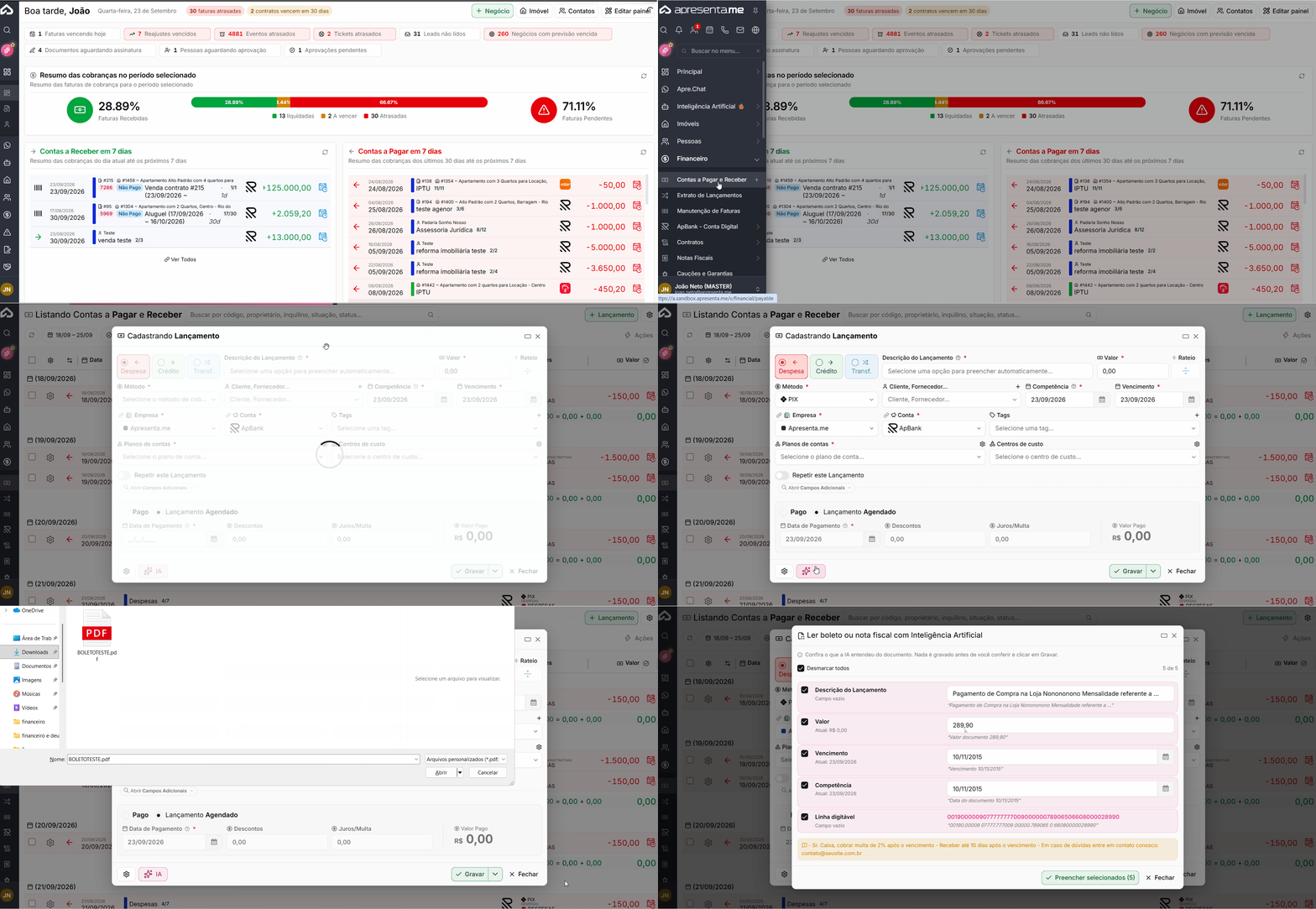
Rotina: Financeiro > Contas a Pagar e Receber > Cadastrar > botão de leitura com IA
O botão fica no próprio formulário do lançamento, identificado como anexar um boleto ou nota fiscal e preencher os campos.
Anexando o boleto ou nota
A janela Ler boleto ou nota fiscal com Inteligência Artificial recebe o arquivo. Servem:
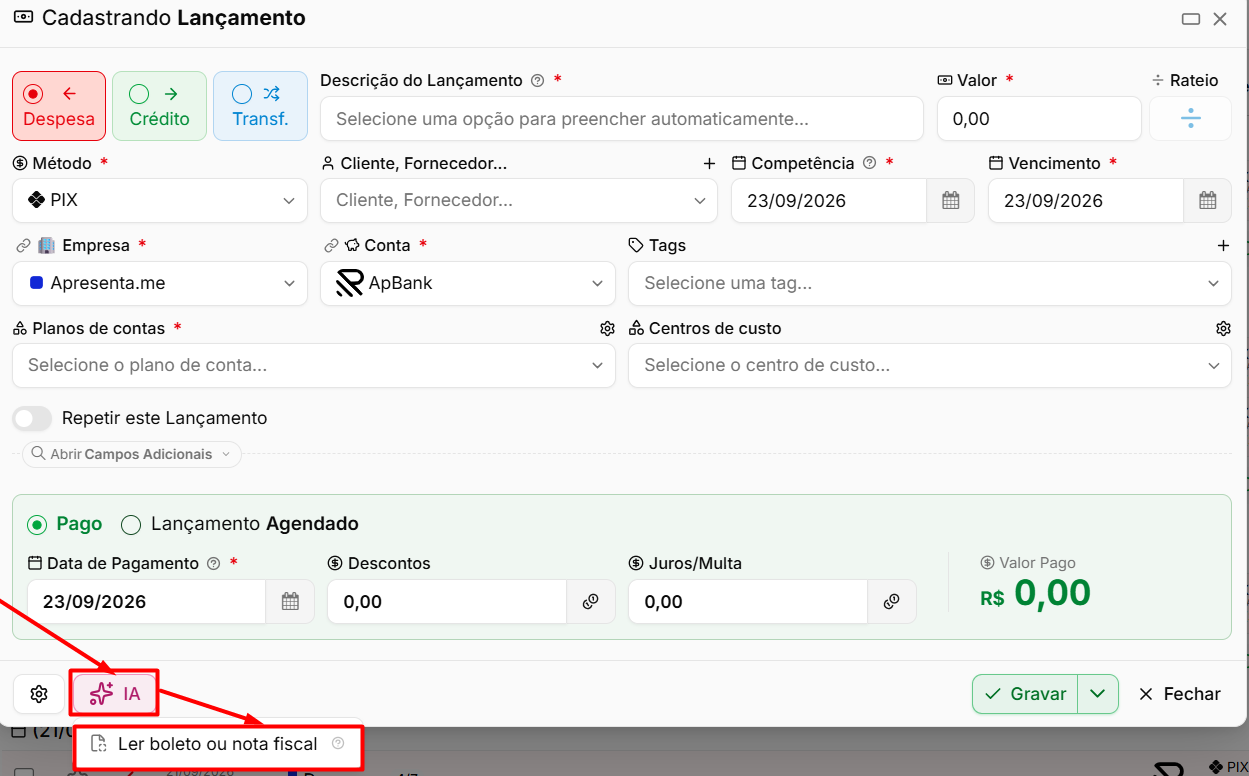
Você pode anexar nota fiscal, boleto ou até mesmo um recibo neste campo.
Atenção: A leitura é feita sobre o que está visível no arquivo. Boleto fotografado torto, com sombra ou cortado devolve menos campos — quando dá para usar o PDF original em vez da foto, o resultado é melhor.
Enquanto a IA lê
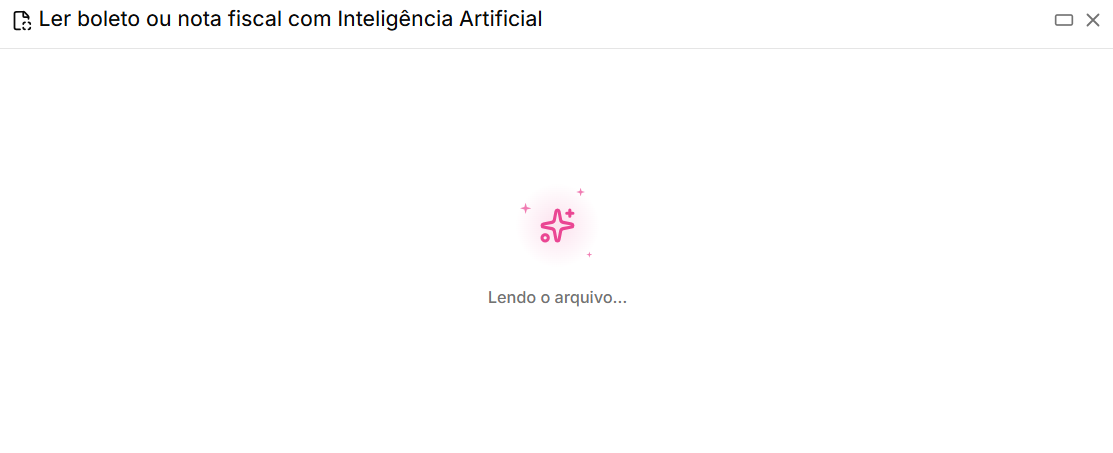
A janela acompanha o processo: lendo o arquivo, localizando valores e vencimento, conferindo o fornecedor. Leva alguns segundos.
Conferir o que a IA entendeu
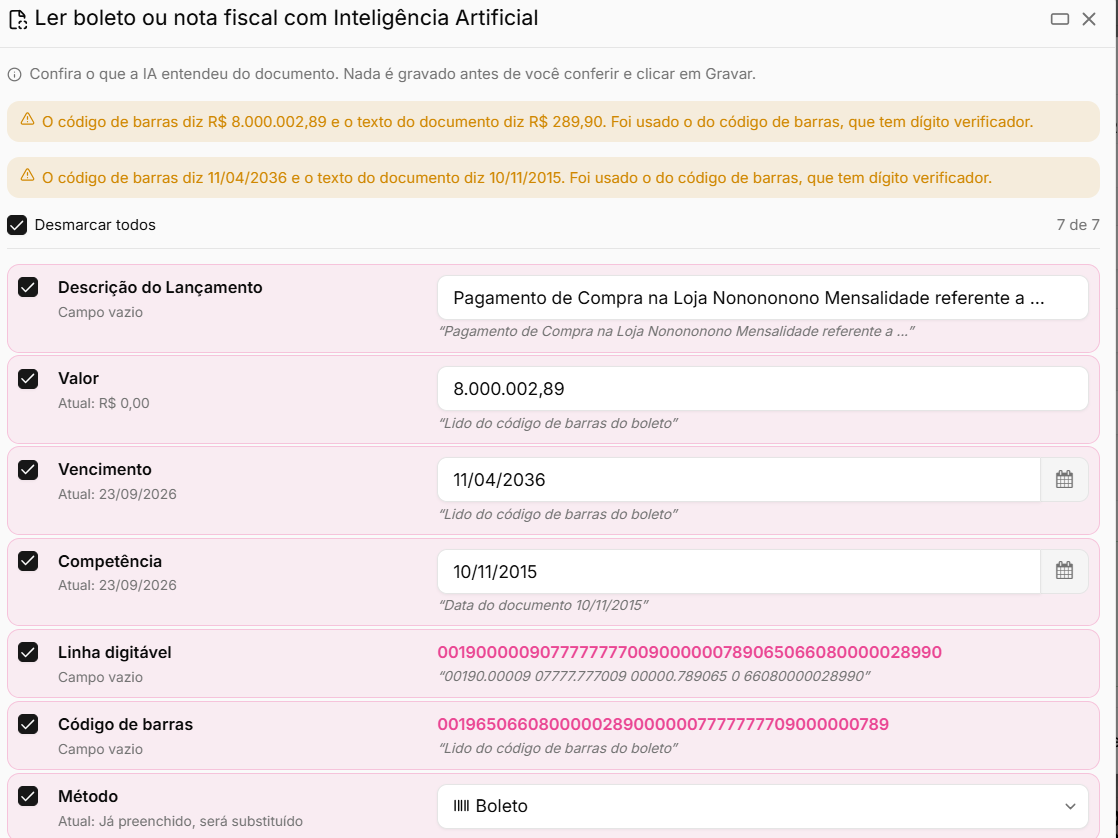
Terminada a leitura, aparece a lista do que foi encontrado. A janela deixa claro o princípio: nada é gravado antes de você conferir e clicar em Gravar.
Cada linha traz:
A marcação que define se o campo entra no lançamento. |
O nome do campo — valor, vencimento, fornecedor, descrição. |
O valor sugerido, que pode ser editado ali mesmo. |
O valor atual do formulário, quando já havia algo preenchido. |
O trecho do documentode onde a informação saiu. |
Há Marcar todos e Desmarcar todos para tratar a lista de uma vez.

Atenção: O trecho do documento ao lado de cada campo é a peça que evita o erro clássico: aceitar um valor que a IA leu da linha errada do boleto. Vale conferir principalmente valor e vencimento, que são os que doem depois.
Campos que não mudam nada
Quando o valor lido é o mesmo que já está no formulário, a linha aparece identificada como igual ao que já está preenchido. Não há prejuízo em marcá-la — só não muda nada.
Campos que estavam vazios aparecem indicados como campo vazio no lado atual, deixando claro que a sugestão preenche uma lacuna em vez de substituir algo.
Preenchendo os campos
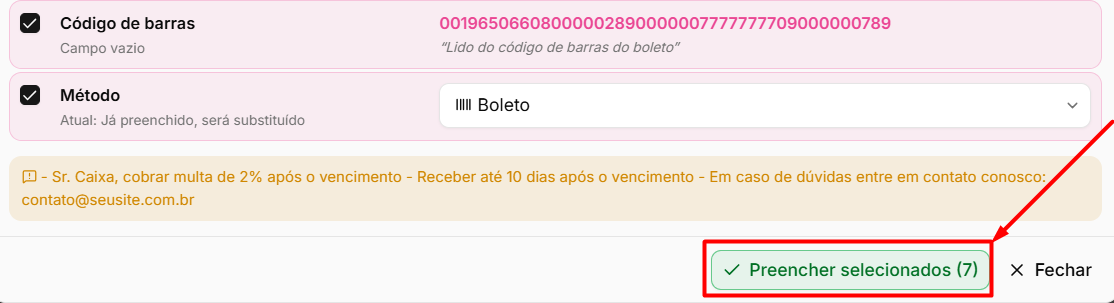
O botão Preencher selecionados leva ao formulário apenas os campos marcados, mostrando quantos são. Dali em diante o lançamento segue o fluxo normal: conferir conta, plano de contas, centro de custo, forma de pagamento — e gravar.
Atenção: Preencher não grava o lançamento. O título só existe no financeiro depois que você clica em gravar no formulário.
Quando a leitura não serve
Não sendo possível aproveitar nada do arquivo, o sistema informa e sugere conferir se ele abre corretamente e se é mesmo um boleto, uma nota fiscal ou um recibo.
Documento de outro tipo — contrato, extrato, planilha — não é o que essa leitura espera. Nesses casos o lançamento é feito manualmente.
O consumo de IA
Cada leitura é uma chamada de IA e consome saldo da imobiliária. O acompanhamento fica no Painel de Uso de IA, onde essa rotina aparece como Leitura de Documento Financeiro.
Perguntas frequentes
➜ Que tipo de arquivo posso enviar? Boleto, nota fiscal ou recibo.
➜ A IA leu o valor errado. Corrija diretamente na linha da sugestão antes de preencher, e confira o trecho do documento mostrado ao lado.
➜ Quero aproveitar só o vencimento. Use Desmarcar todos e marque apenas o campo desejado.
➜ Apareceu "igual ao que já está preenchido". A IA leu o mesmo valor que já estava no formulário — marcar essa linha não muda nada.
➜ Preenchi os campos e o lançamento não apareceu. Preencher apenas leva os dados ao formulário. É preciso gravar.
➜ A leitura não trouxe nada. Confira se o arquivo abre corretamente e se é um boleto, nota fiscal ou recibo. Foto escura ou cortada costuma ser a causa.
➜ Posso ler vários boletos de uma vez? A leitura trata um documento por lançamento. Para volume, o caminho é a importação de arquivo de cobrança.
➜ A IA vai escolher o plano de contas? Ela sugere o que consegue identificar no documento. Classificação contábil, centro de custo e forma de pagamento seguem a conferência normal do lançamento.
➜ Isso consome saldo de IA? Sim, cada leitura é uma chamada. O consumo aparece no Painel de Uso de IA.