# ApBank
# Como configurar o saque automático na conta Apbank
O **Saque Automático** permite transferir automaticamente o saldo excedente da Conta ApBank para uma conta bancária da imobiliária.
Dessa forma, quando o saldo disponível ultrapassar os limites configurados, o sistema realiza a transferência sem a necessidade de solicitar o saque manualmente.
---
##### **Navegação no Módulo**
[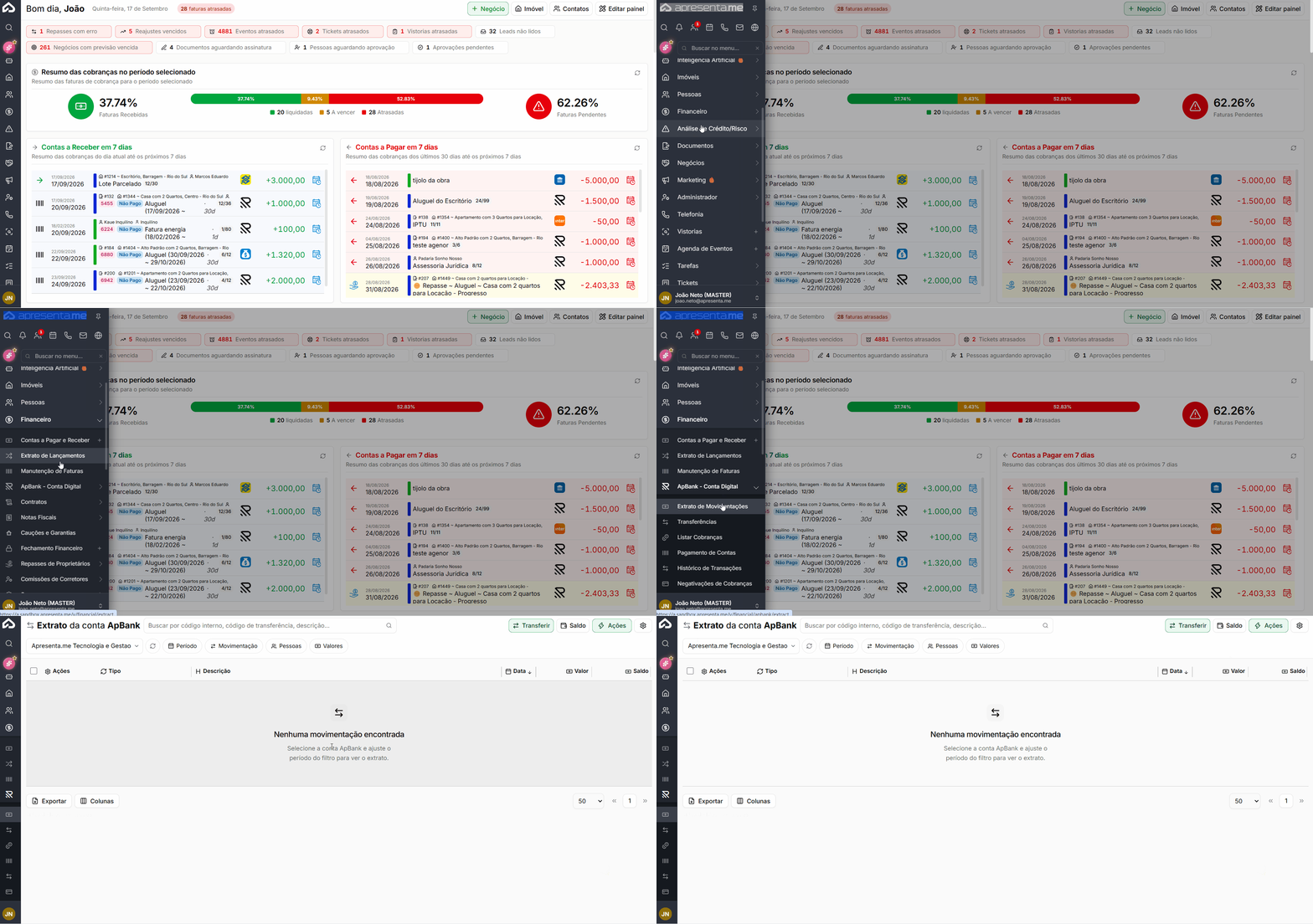](https://ajuda.apresenta.me/uploads/images/gallery/2026-09/extratoapbank.gif)
**Rotina:** Financeiro > **ApBank - Conta Digital** > **Extrato de Movimentações** > menu de configurações > **Contas ApBank** > **Configurações > Conta ApBank**
[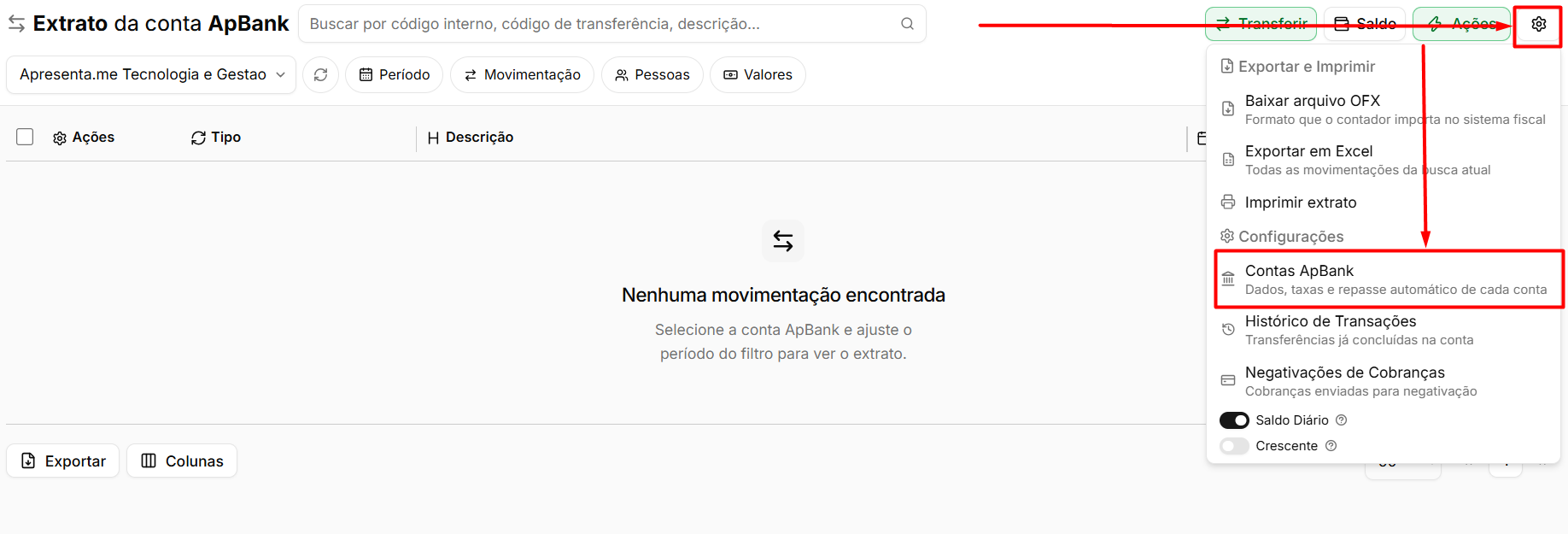](https://ajuda.apresenta.me/uploads/images/gallery/2026-09/M0Dimage.png)
Em sequencia você irá clicar sobre a conta Apbank que você precisa ativar o saque automático:
[](https://ajuda.apresenta.me/uploads/images/gallery/2026-09/zqKimage.png)
---
##### **Configurar o saque automático**
[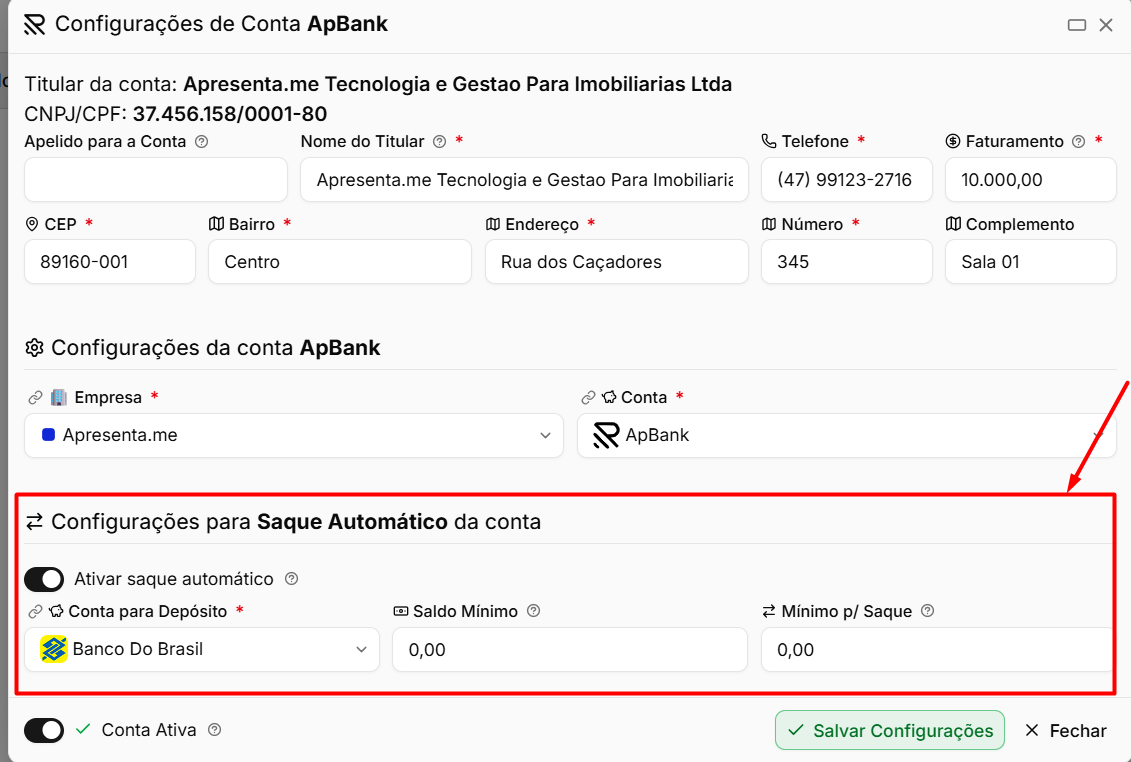](https://ajuda.apresenta.me/uploads/images/gallery/2026-09/fgaimage.png)
Na configuração da Conta ApBank, devem ser definidos os parâmetros utilizados para realizar os saques automáticos.
| Campo ou opção
| Descrição
|
|---|
| **Ativar saque automático**
| Ativa a rotina responsável por realizar automaticamente os saques da Conta ApBank. Os saques são processados às **16:45**.
|
| **Conta para Depósito**
| Define a conta corrente ou poupança que receberá os valores transferidos.
|
| **Saldo Mínimo**
| Define o valor que deverá permanecer disponível na Conta ApBank após o saque.
|
| **Mínimo p/ Saque**
| Define o valor mínimo que precisa existir acima do Saldo Mínimo para que o saque automático seja solicitado.
|
---
##### **Como funcionam os limites**
O **Saldo Mínimo** determina quanto deverá permanecer na Conta ApBank para utilização em repasses, pagamentos e outras movimentações.
Já o **Mínimo p/ Saque** define quanto o saldo precisa ultrapassar esse limite para que uma transferência seja realizada.
Por exemplo, caso o **Saldo Mínimo** seja de R$ 1.000,00 e o **Mínimo p/ Saque** seja de R$ 500,00, o saque somente será solicitado quando houver pelo menos R$ 500,00 disponíveis acima dos R$ 1.000,00 que devem permanecer na conta.
**Atenção:** Configure o **Saldo Mínimo** considerando os repasses e pagamentos previstos. Um valor muito baixo pode fazer com que o saldo seja transferido e depois fique insuficiente para operações agendadas na Conta ApBank.
---
##### **Consultar os saques realizados**
[](https://ajuda.apresenta.me/uploads/images/gallery/2026-09/extratoapbank.gif)
Os saques realizados ficam registrados no **Extrato de Movimentações** da Conta ApBank.
Na movimentação, é possível acompanhar a saída do valor, enquanto o painel de **Saldo** apresenta o impacto da transferência no saldo disponível da conta.
---
##### **Perguntas frequentes**
➜ **A que horas o saque automático é processado?** Os saques automáticos são processados às **16:45**.
➜ **O saque automático não aconteceu.** Verifique se o saldo disponível acima do **Saldo Mínimo** atingiu o valor definido em **Mínimo p/ Saque**.
➜ **A Conta ApBank ficou sem saldo suficiente para os repasses.** Revise e aumente o **Saldo Mínimo** para manter uma reserva maior disponível na conta digital.
➜ **Para qual conta o dinheiro é transferido?** O valor é enviado para a conta definida em **Conta para Depósito**.
➜ **Quero realizar os saques somente quando necessário.** Desative o **Saque Automático** e utilize a transferência manual quando desejar.
# Como realizar saques manuais e pontuais no Apbank
O **saque manual** permite transferir valores da Conta ApBank sempre que necessário, sem depender da rotina de saque automático.
No sistema, essa operação é realizada pela opção **Transferir**, que permite enviar valores via Pix, dados bancários, contas internas ou contatos já cadastrados.
---
##### **Navegação no Módulo**
[](https://ajuda.apresenta.me/uploads/images/gallery/2026-09/extratoapbank.gif)
**Rotina:** Financeiro > **ApBank - Conta Digital** > **Extrato de Movimentações** > **Transferir**
[](https://ajuda.apresenta.me/uploads/images/gallery/2026-09/wZ8image.png)
A opção também está disponível na listagem de **Transferências** e no menu das contas em **Contas ApBank**.
---
##### **Escolher o método de transferência**
[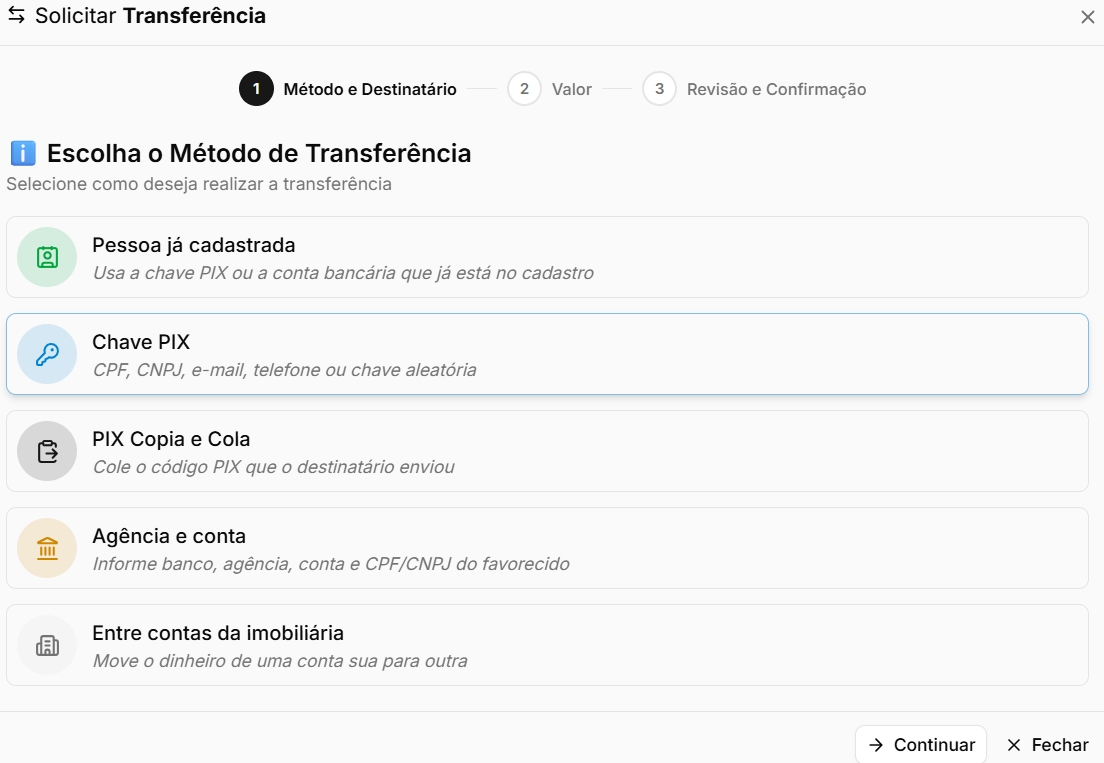](https://ajuda.apresenta.me/uploads/images/gallery/2026-09/lthimage.png)
Na primeira etapa, selecione como o valor será transferido.
| Método
| Descrição
|
|---|
| **Chave Pix**
| Permite informar o tipo e a chave Pix. O sistema consulta os dados e apresenta informações como nome, CPF/CNPJ e banco do destinatário antes da confirmação. Também é possível salvar a chave no cadastro da pessoa.
|
| **Pix copia e cola**
| Permite realizar a transferência utilizando um código Pix fornecido pelo destinatário.
|
| **Dados bancários**
| Permite informar banco, agência, conta, dígito, tipo de conta e dados do favorecido.
|
| **Conta interna**
| Realiza a transferência para outra conta da própria imobiliária.
|
| **Contatos salvos**
| Permite selecionar uma pessoa já cadastrada e utilizar suas chaves Pix ou contas bancárias salvas.
|
---
##### **Informar o valor da transferência**
[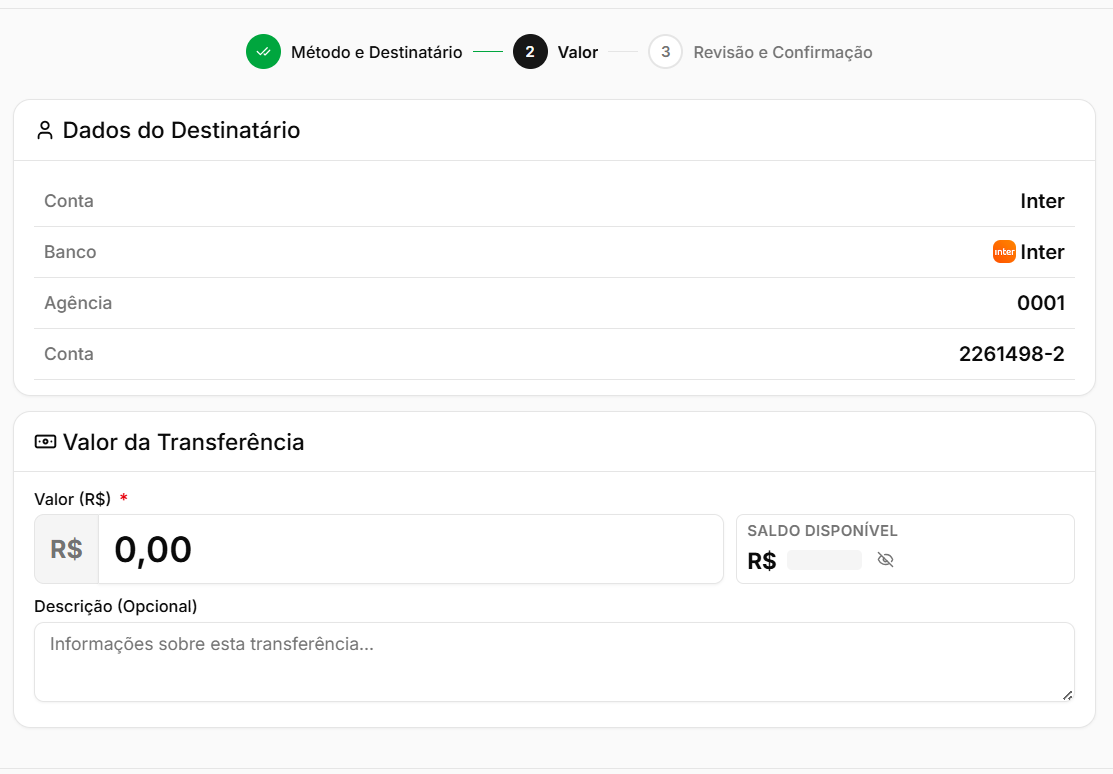](https://ajuda.apresenta.me/uploads/images/gallery/2026-09/r2Iimage.png)
Na segunda etapa, informe o valor que será transferido e, quando necessário, uma descrição para identificar a operação.
| Campo
| Descrição
|
|---|
| **Valor**
| Define quanto será transferido.
|
| **Descrição**
| Permite registrar uma identificação ou informação complementar sobre a transferência.
|
| **Saldo disponível**
| Apresenta quanto está disponível na Conta ApBank para realizar a operação.
|
Caso o valor da transferência, somado às tarifas aplicáveis, ultrapasse o saldo disponível, o sistema apresenta um aviso antes de continuar.
A tarifa pode ser aplicada quando o **CPF/CNPJ do destinatário for diferente** do titular da conta de origem. Quando houver cobrança, ela será somada ao valor da transferência.
---
##### **Revisar e confirmar a transferência**
[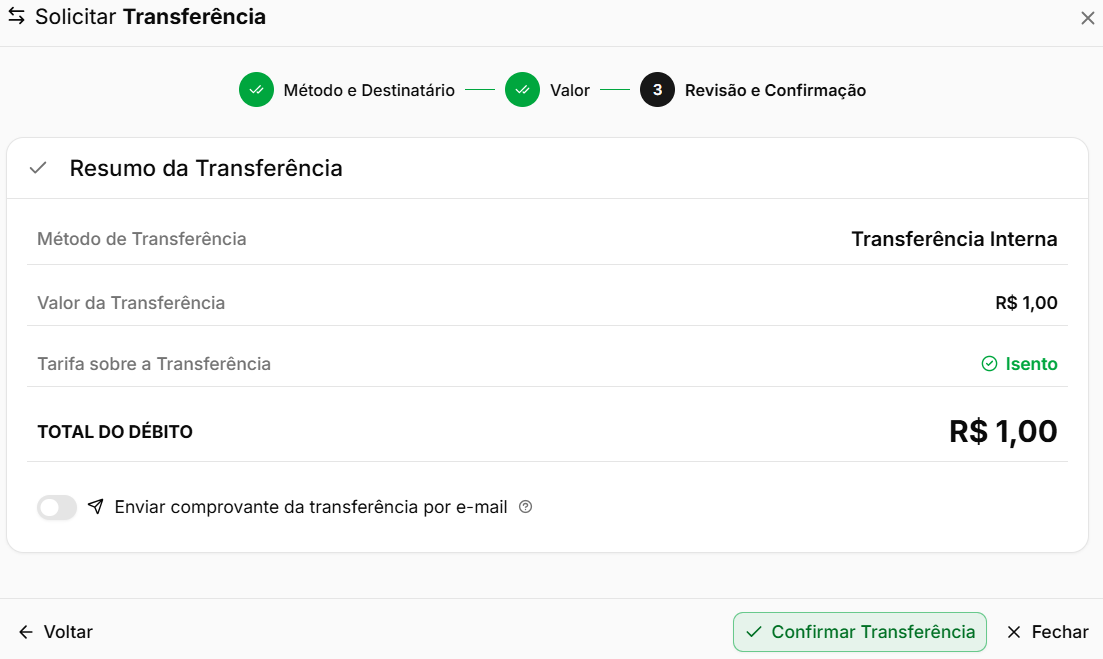](https://ajuda.apresenta.me/uploads/images/gallery/2026-09/u4rimage.png)
Antes da confirmação, o sistema apresenta um resumo da operação para conferência.
Caso exista um lançamento financeiro relacionado ao pagamento, o sistema pode permitir **vincular a transferência ao lançamento existente**.
**Atenção:** Quando a transferência corresponde a um lançamento já cadastrado, realize o vínculo para evitar a criação de registros financeiros duplicados.
Quando a imobiliária utiliza um fluxo de aprovação, a transferência pode ser enviada para análise antes da execução.
**Atenção:** Enquanto uma transferência aguarda aprovação, o valor pode permanecer reservado no saldo da Conta ApBank, mesmo antes da saída efetiva do dinheiro.
---
##### **Acompanhar as transferências**
[](https://ajuda.apresenta.me/uploads/images/gallery/2026-09/WdWimage.png)
As transferências realizadas ou solicitadas podem ser acompanhadas pela respectiva listagem.
Entre as informações disponíveis estão:
Quando ocorrer uma falha, o sistema também apresenta o **motivo** informado para a operação.
Transferências que ainda estiverem **agendadas** ou **pendentes** podem permitir a solicitação de cancelamento.
---
##### **Perguntas frequentes**
➜ **Quero transferir o dinheiro para outra conta da própria imobiliária.** Utilize **Conta interna** e selecione a conta de destino.
➜ **Foi debitado um valor maior do que o informado na transferência.** Verifique se houve aplicação de tarifa na operação.
➜ **A transferência falhou.** Consulte o motivo apresentado na listagem, corrija as informações necessárias e realize uma nova transferência.
➜ **Posso cancelar uma transferência?** O cancelamento pode ser solicitado enquanto a operação estiver em uma situação que ainda permita essa ação, como agendada ou pendente.
➜ **O mesmo pagamento apareceu duas vezes no financeiro.** Verifique se a transferência foi vinculada ao lançamento já existente. Quando houver um lançamento correspondente, realize o vínculo durante a revisão.
➜ **Quero que os valores sejam transferidos automaticamente.** Configure o **Saque Automático** nas configurações da Conta ApBank.
# Entendendo o histórico de transações do ApBank
O **Histórico de Transações** permite consultar as faturas recebidas pela Conta ApBank e identificar o valor efetivamente creditado após os descontos relacionados à operação.
Diferente do **Extrato de Movimentações**, que apresenta todas as entradas e saídas da conta digital, o Histórico de Transações é focado nos recebimentos das faturas e no valor líquido correspondente.
---
##### **Navegação no Módulo**
[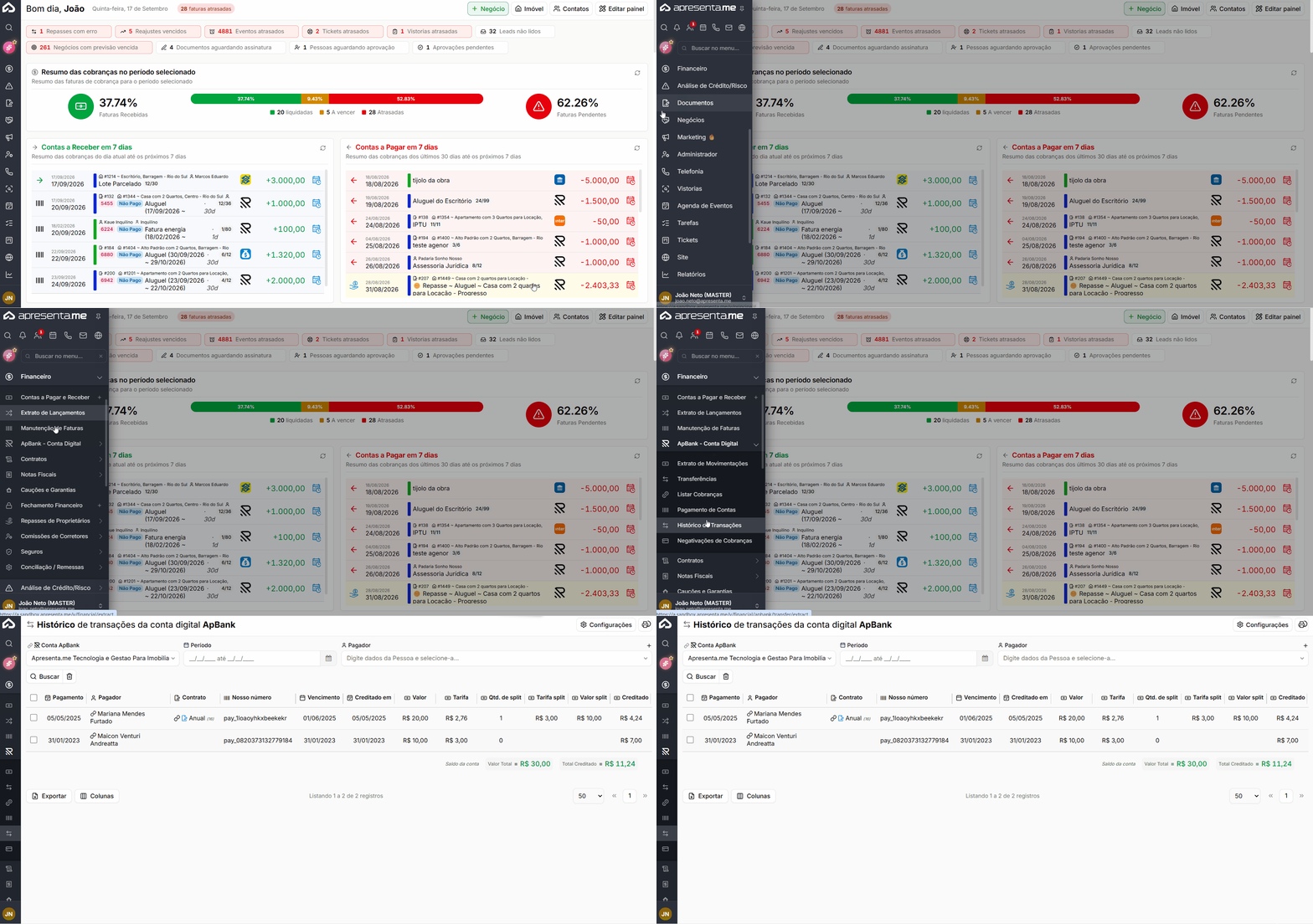](https://ajuda.apresenta.me/uploads/images/gallery/2026-09/historicodetransacoesapbak.gif)
**Rotina:** Financeiro > **ApBank - Conta Digital** > **Histórico de Transações**
---
##### **Filtrar as transações**
[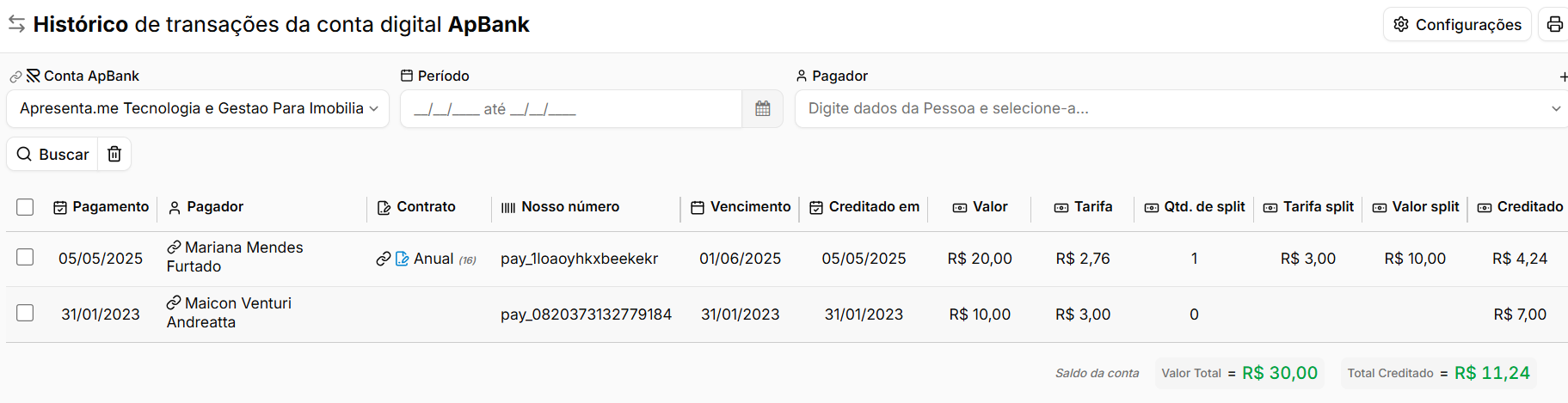](https://ajuda.apresenta.me/uploads/images/gallery/2026-09/ldjimage.png)
Os filtros permitem localizar recebimentos específicos dentro da Conta ApBank.
| Filtro
| Descrição
|
|---|
| **Conta ApBank**
| Define qual conta digital será consultada.
|
| **Período**
| Define o intervalo de datas considerado na consulta.
|
| **Pagador**
| Permite consultar somente as transações relacionadas a determinado pagador.
|
---
##### **Consultar o Histórico de Transações**
Cada registro apresenta as principais informações relacionadas ao recebimento da fatura.
No rodapé da listagem, o sistema apresenta os totais do período consultado.
| Total
| Descrição
|
|---|
| **Valor Total**
| Soma o valor original das faturas apresentadas na consulta.
|
| **Total Creditado**
| Soma o valor efetivamente creditado na Conta ApBank.
|
**Atenção:** O **Total Creditado** pode ser menor que o valor original da fatura devido às tarifas do boleto e às taxas relacionadas aos repasses automáticos gerados a partir daquele recebimento.
---
##### **Diferença entre Extrato e Histórico de Transações**
As duas telas apresentam informações da Conta ApBank, mas possuem objetivos diferentes.
---
##### **Perguntas frequentes**
➜ **A fatura possuía um valor, mas entrou menos na Conta ApBank. Por quê?** O valor creditado pode considerar descontos como tarifa do boleto e taxas relacionadas aos repasses automáticos. Consulte o **Total Creditado** para verificar o valor líquido recebido.
➜ **Onde consulto a fatura que originou o recebimento?** Utilize o atalho **Fatura** disponível na própria linha da transação.
➜ **Qual a diferença entre Histórico de Transações e Extrato de Movimentações?** O **Extrato de Movimentações** apresenta todas as movimentações da conta. O **Histórico de Transações** é focado nos recebimentos das faturas e no valor líquido creditado.
➜ **Não encontrei um determinado pagador.** Utilize o filtro **Pagador** e confira se a respectiva fatura possui o pagador corretamente vinculado.
# Entendendo o extrato de movimentações do Apbank
O **Extrato de Movimentações ApBank** permite acompanhar todas as entradas e saídas da conta digital da imobiliária, apresentando cada movimentação de forma detalhada.
Além das informações bancárias, o extrato também mantém o vínculo com as **faturas** e **lançamentos** que originaram cada movimentação, facilitando a conferência e a conciliação financeira.
---
##### **Navegação no Módulo**
[](https://ajuda.apresenta.me/uploads/images/gallery/2026-09/extratoapbank.gif)
**Rotina:** Financeiro > **ApBank - Conta Digital** > **Extrato de Movimentações**
---
##### **Consultar as movimentações**
[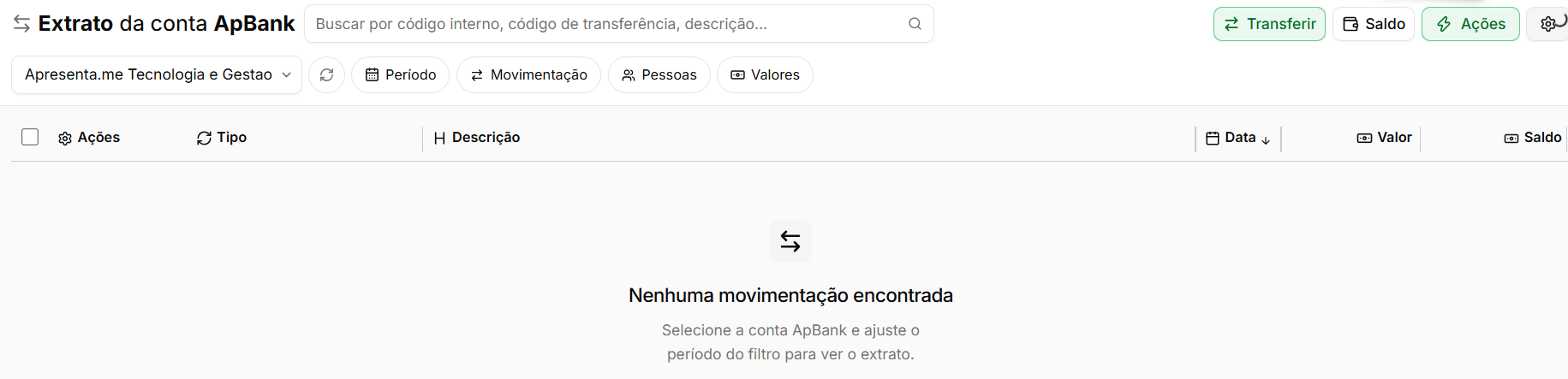](https://ajuda.apresenta.me/uploads/images/gallery/2026-09/CJQimage.png)
Ao acessar o extrato, a conta e o período são apresentados conforme os filtros utilizados. Por padrão, a consulta considera o período recente.
Cada linha apresenta as principais informações da movimentação.
Também estão disponíveis recursos para facilitar a consulta.
[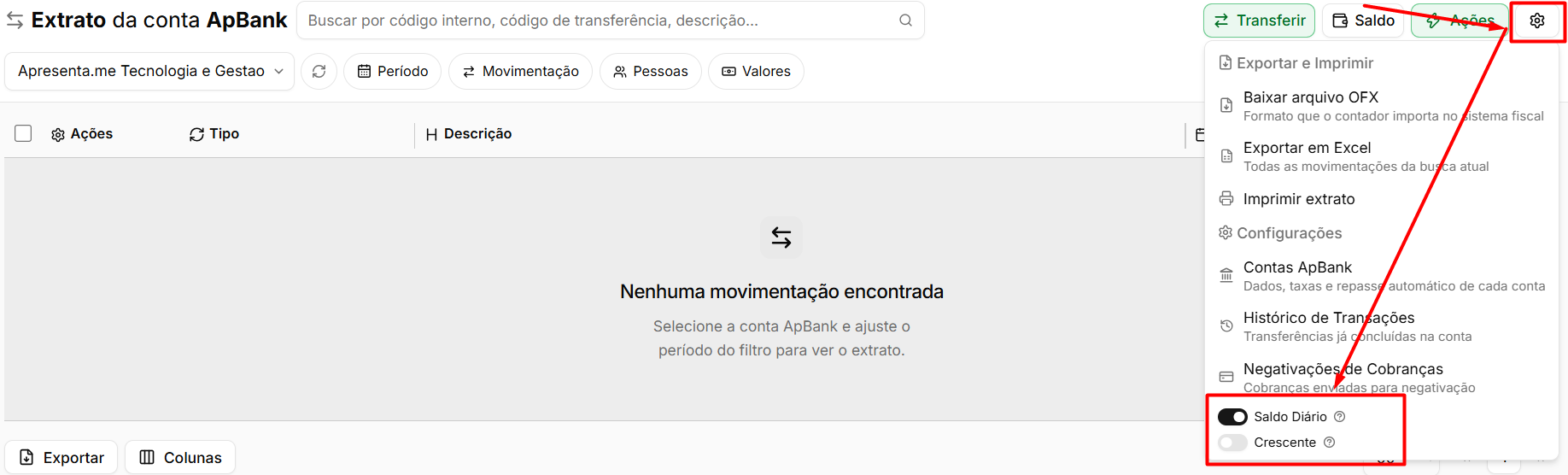](https://ajuda.apresenta.me/uploads/images/gallery/2026-09/ynAimage.png)
| Opção
| Descrição
|
|---|
| **Saldo Diário**
| Apresenta o saldo da conta ao final de cada dia.
|
| **Crescente**
| Altera a ordenação para apresentar as movimentações da mais antiga para a mais recente.
|
| **Soma da seleção**
| Ao selecionar movimentações, apresenta o total correspondente aos registros marcados.
|
A busca permite localizar movimentações por diferentes informações, como códigos internos, transferências, cobranças, pagamentos, faturas e descrições.
Os filtros também permitem restringir os resultados por período, tipo de operação, pessoas e faixa de valores.
---
##### **Consultar o saldo da Conta ApBank**
[](https://ajuda.apresenta.me/uploads/images/gallery/2026-09/j1Wimage.png)
A opção **Saldo** apresenta um detalhamento dos valores disponíveis e comprometidos na conta digital.
Os grupos podem separar operações **pendentes** daquelas que apresentaram **erro**, incluindo as respectivas taxas quando aplicáveis.
Cada registro pode disponibilizar um atalho para acessar a listagem correspondente.
**Atenção:** O **Saldo Geral** pode ser diferente do **Disponível** porque parte do dinheiro pode estar reservada para operações que ainda serão concluídas. Operações com erro também podem continuar comprometendo saldo até que sejam tratadas.
---
##### **Depositar valores na conta**
[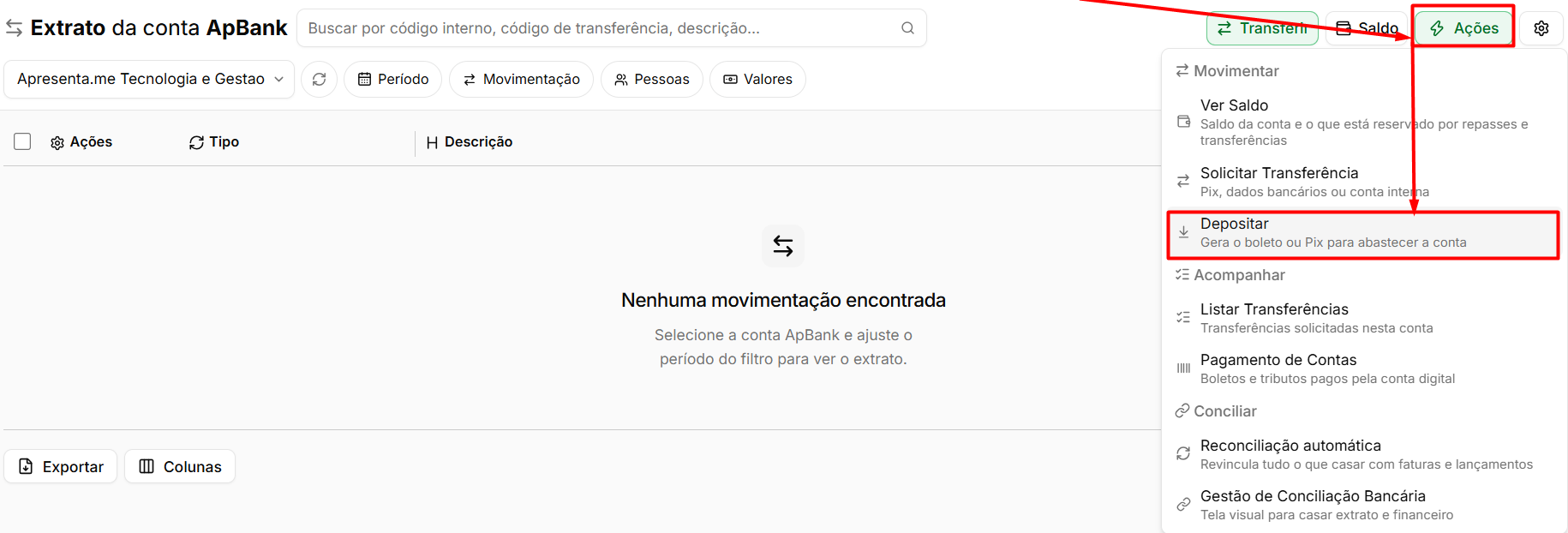](https://ajuda.apresenta.me/uploads/images/gallery/2026-09/ETCimage.png)
A opção **Depositar** apresenta as formas disponíveis para adicionar saldo à Conta ApBank.
Os dados podem ser copiados diretamente pela tela para facilitar a transferência.
**Atenção:** Verifique as regras de tarifa aplicáveis ao depósito. Transferências realizadas por titulares diferentes podem possuir cobrança conforme as condições da Conta ApBank.
---
##### **Conciliar as movimentações**
As movimentações podem estar vinculadas a uma **Fatura** ou **Lançamento** do sistema. Quando já existe vínculo, a própria linha permite acessar o respectivo registro. Quando não existe vínculo, podem ser apresentadas ações para realizar a conciliação.
| Ação
| Descrição
|
|---|
| **Vincular a uma fatura existente**
| Relaciona a movimentação bancária a uma fatura já cadastrada no sistema.
|
| **Criar lançamento interno**
| Cria um novo lançamento financeiro a partir da movimentação bancária.
|
| **Desvincular fatura**
| Remove um vínculo realizado anteriormente.
|
| **Vincular a um lançamento existente**
| Relaciona a movimentação a um lançamento já cadastrado, de mesmo valor, pago ou em aberto. O lançamento em aberto é baixado como pago na data da movimentação, na conta do ApBank.
|
| **Desvincular lançamento**
| Desfaz o vínculo com o lançamento. Se a baixa foi feita pelo vínculo, o lançamento volta a ficar em aberto.
|
| **Reprocessar pagamento**
| Processa novamente um pagamento quando a movimentação já está vinculada, mas a fatura permanece em aberto.
|
A opção **Vincular a uma fatura existente** aparece só em recebimentos e em tarifas de cobrança (boleto, comissão, negativação). Pix, transferências e pagamentos de contas enviados são ligados a um lançamento.
Ao clicar em **Vincular a um lançamento existente**, a janela lista os lançamentos com o **mesmo valor**: os pagos nesta conta na mesma data e os em aberto da mesma empresa, com o selo "Pago em" ou "Em aberto · vence". O campo **Buscar outro lançamento** procura pela descrição ou código em qualquer data, sempre com o mesmo valor.
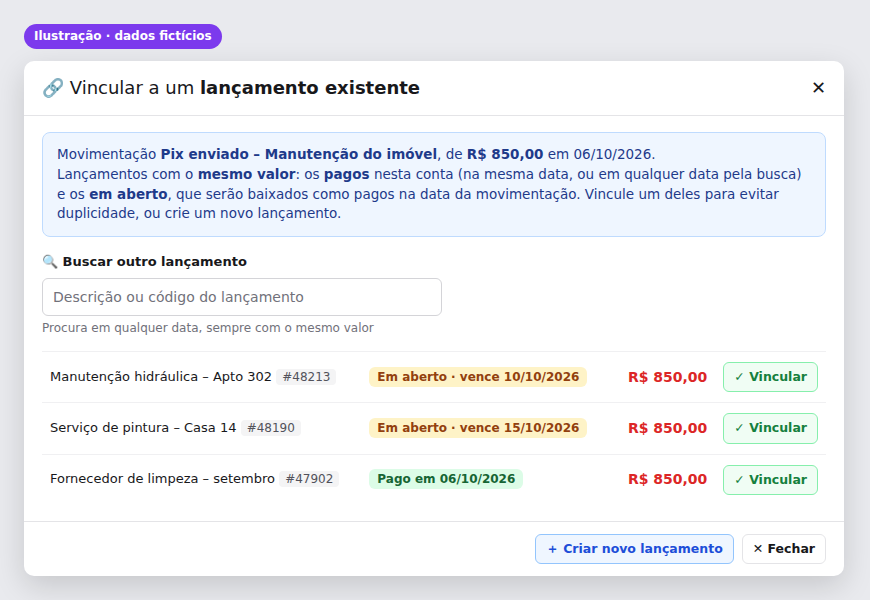
1. No extrato, abra o menu da movimentação e clique em **Vincular a um lançamento existente**.
2. Localize o lançamento na lista ou pela busca.
3. Clique em **Vincular**. Se o lançamento estiver em aberto, confirme "Baixar o lançamento como pago": ele passa a pago na data da movimentação.
Lançamentos gerados por outras rotinas (fatura, repasse, comissão, rateio, transferência entre contas) não aparecem em aberto. Se a data tiver fechamento financeiro, ou se faltar permissão para baixar, o vínculo é gravado sem a baixa e a mensagem explica o motivo.
No menu **Ações**, também estão disponíveis:
| Ação
| Descrição
|
|---|
| **Reconciliação automática**
| Procura correspondências entre as movimentações bancárias e os registros do sistema e realiza os vínculos quando possível.
|
| **Gestão de Conciliação Bancária**
| Abre a área de conciliação bancária relacionada à Conta ApBank selecionada.
|
---
##### **Exportar e imprimir o extrato**
[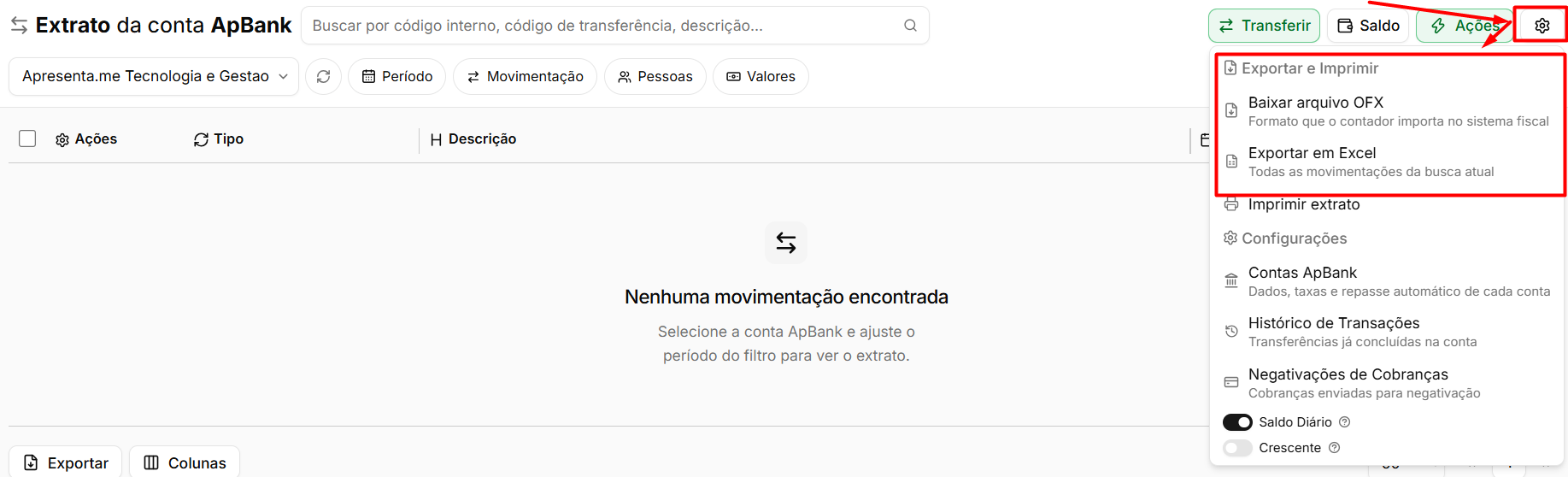](https://ajuda.apresenta.me/uploads/images/gallery/2026-09/WuDimage.png)
O extrato também pode ser utilizado para conferências externas ou envio das informações para outros responsáveis.
| Ação
| Descrição
|
|---|
| **Baixar arquivo OFX**
| Gera o extrato em formato OFX para utilização em outros sistemas financeiros ou contábeis.
|
| **Exportar em Excel**
| Exporta as movimentações correspondentes à consulta atual para uma planilha.
|
| **Imprimir extrato**
| Gera uma versão do extrato preparada para impressão.
|
---
##### **Perguntas frequentes**
➜ **O saldo está diferente do que eu esperava.** Abra o painel de **Saldo** e confira os valores reservados. A diferença entre o Saldo Geral e o Disponível normalmente corresponde a operações que já possuem destino definido.
➜ **Entrou um valor que não corresponde a nenhuma fatura.** Utilize **Criar lançamento interno**. Caso já exista uma fatura correspondente, prefira **Vincular a uma fatura existente**.
➜ **Vinculei uma movimentação à fatura errada.** Utilize **Desvincular fatura** para remover o relacionamento e realizar a conciliação novamente.
➜ **A fatura foi paga, mas continua em aberto no sistema.** Utilize **Reprocessar pagamento** na movimentação correspondente.
➜ **Preciso enviar o extrato para o contador.** Utilize **Baixar arquivo OFX** ou **Exportar em Excel**, conforme o formato necessário.
➜ **Paguei pelo Pix uma conta que já estava lançada.** Use **Vincular a um lançamento existente** na movimentação do Pix: a conta fica paga na data do Pix, sem lançamento em dobro.
➜ **Não aparece "Vincular a uma fatura existente" num Pix enviado.** Pagamento enviado não pertence a uma fatura. Vincule a movimentação a um lançamento.
# Como listar as cobranças do Apbank
O **Listar Cobranças do ApBank** apresenta todas as cobranças geradas pela Conta ApBank a partir das faturas do sistema, incluindo boletos e cobranças via PIX.
Diferente da **Manutenção de Faturas**, que apresenta o registro financeiro dentro do sistema, essa tela mostra a cobrança efetivamente criada no banco e o respectivo status informado pela instituição financeira.
---
##### **Navegação no Módulo**
[](https://ajuda.apresenta.me/uploads/images/gallery/2026-09/listadefaturas.gif)
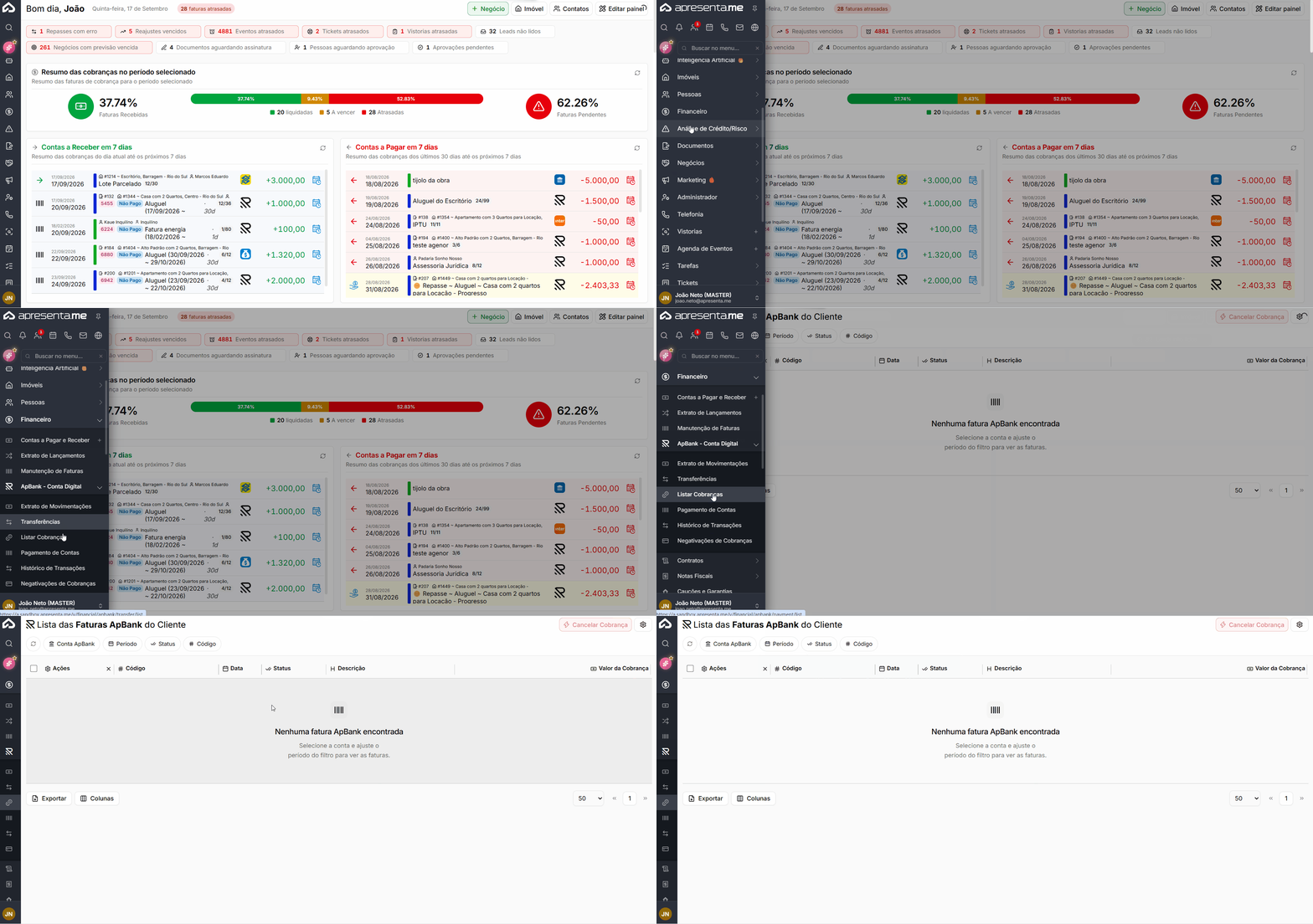
**Rotina:** Financeiro > **ApBank - Conta Digital** > **Listar Cobranças**
---
##### **Consultar as cobranças**
[](https://ajuda.apresenta.me/uploads/images/gallery/2026-09/179image.png)
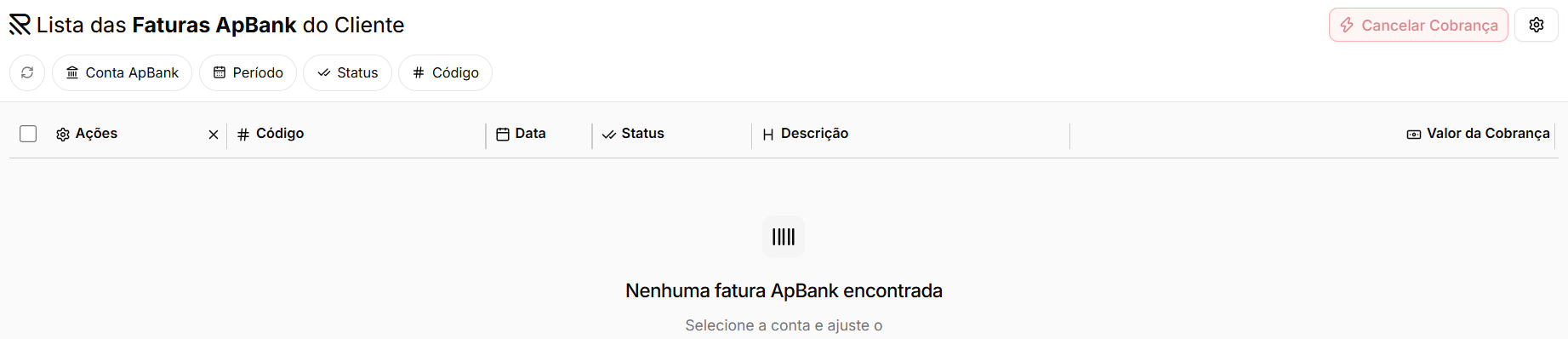
Cada linha apresenta as principais informações da cobrança registrada no ApBank.
Pelo gestor de colunas, é possível incluir outras informações na listagem.
| Coluna adicional
| Descrição
|
|---|
| **Data de Crédito**
| Apresenta a data em que o valor foi creditado.
|
| **Nosso Número**
| Apresenta a identificação bancária utilizada na cobrança.
|
| **ID da Cobrança**
| Apresenta o identificador da cobrança no banco.
|
| **ID do Cliente**
| Apresenta o identificador relacionado ao cliente.
|
| **URL do Boleto**
| Disponibiliza o endereço de acesso ao boleto emitido.
|
---
##### **Ações da cobrança**
Cada cobrança possui ações específicas para consultar ou tratar seu registro.
| Ação
| Descrição
|
|---|
| **Fatura**
| Abre a fatura do sistema que originou a cobrança. O indicador aparece em verde quando a fatura está quitada e em laranja quando permanece em aberto.
|
| **Reprocessar pagamento**
| Disponível quando o banco já confirmou o recebimento, mas a fatura continua em aberto no sistema. Permite processar novamente a baixa.
|
| **Cancelar**
| Solicita o cancelamento da cobrança registrada no banco.
|
**Atenção:** Cancelar a cobrança no ApBank cancela o **boleto**, mas não exclui a fatura correspondente. Caso seja necessário cobrar novamente, a fatura deverá passar por um novo registro.
---
##### **Cancelar cobranças em lote**
Também é possível cancelar várias cobranças de uma única vez.
Selecione as cobranças desejadas e utilize **Cancelar Cobrança**. Antes de concluir, o sistema apresenta uma confirmação com a quantidade de registros que serão cancelados.
---
##### **Filtrar as cobranças**
A tela é aberta inicialmente considerando a conta selecionada e o **mês atual com base no vencimento**.
Os filtros permitem refinar a consulta conforme a necessidade.
| Filtro
| Descrição
|
|---|
| **Conta**
| Define qual Conta ApBank será consultada.
|
| **Período / Datas**
| Define o intervalo utilizado na busca das cobranças.
|
| **Situação do pagamento**
| Permite filtrar as cobranças conforme o status do pagamento.
|
| **Código da cobrança**
| Permite localizar uma cobrança específica pelo código.
|
---
##### **Diferença entre cobrança e fatura**
A cobrança do ApBank e a fatura estão relacionadas, mas representam registros diferentes.
| Registro
| Descrição
|
|---|
| **Fatura**
| É o registro financeiro criado no sistema, contendo informações como itens, valor, vencimento e pagador.
|
| **Cobrança ApBank**
| É o registro criado no banco a partir da fatura para permitir o pagamento.
|
Por isso, uma fatura pode continuar existindo mesmo depois que sua cobrança bancária for cancelada.
---
##### **Perguntas frequentes**
➜ **O inquilino pagou, mas a fatura continua em aberto.** Utilize **Reprocessar pagamento** na cobrança correspondente quando o banco já tiver confirmado o recebimento.
➜ **Cancelei a cobrança. A fatura também foi cancelada?** Não. O cancelamento afeta somente a cobrança registrada no banco. A fatura continua existindo no sistema.
➜ **Qual a diferença entre Listar Cobranças e Manutenção de Faturas?** A **Manutenção de Faturas** apresenta o registro financeiro do sistema. **Listar Cobranças** apresenta a cobrança criada no ApBank a partir dessa fatura.
➜ **A cobrança que procuro não aparece.** Verifique os filtros de período. A tela é aberta inicialmente considerando o mês atual pelo vencimento.
➜ **Preciso do link do boleto.** Utilize o gestor de colunas e adicione a coluna **URL do Boleto**.
# Como funciona a tela de negativações de fatura do ApBank
A área de **Negativações de Cobranças** permite acompanhar as solicitações de negativação enviadas para a **Serasa Experian**.
A solicitação é iniciada diretamente pela fatura vencida. Nesta tela, é possível acompanhar o andamento do processo, consultar os valores envolvidos e acessar o comprovante da negativação.
---
##### **Navegação no Módulo**
[](https://ajuda.apresenta.me/uploads/images/gallery/2026-09/negativacaoapbank.gif)
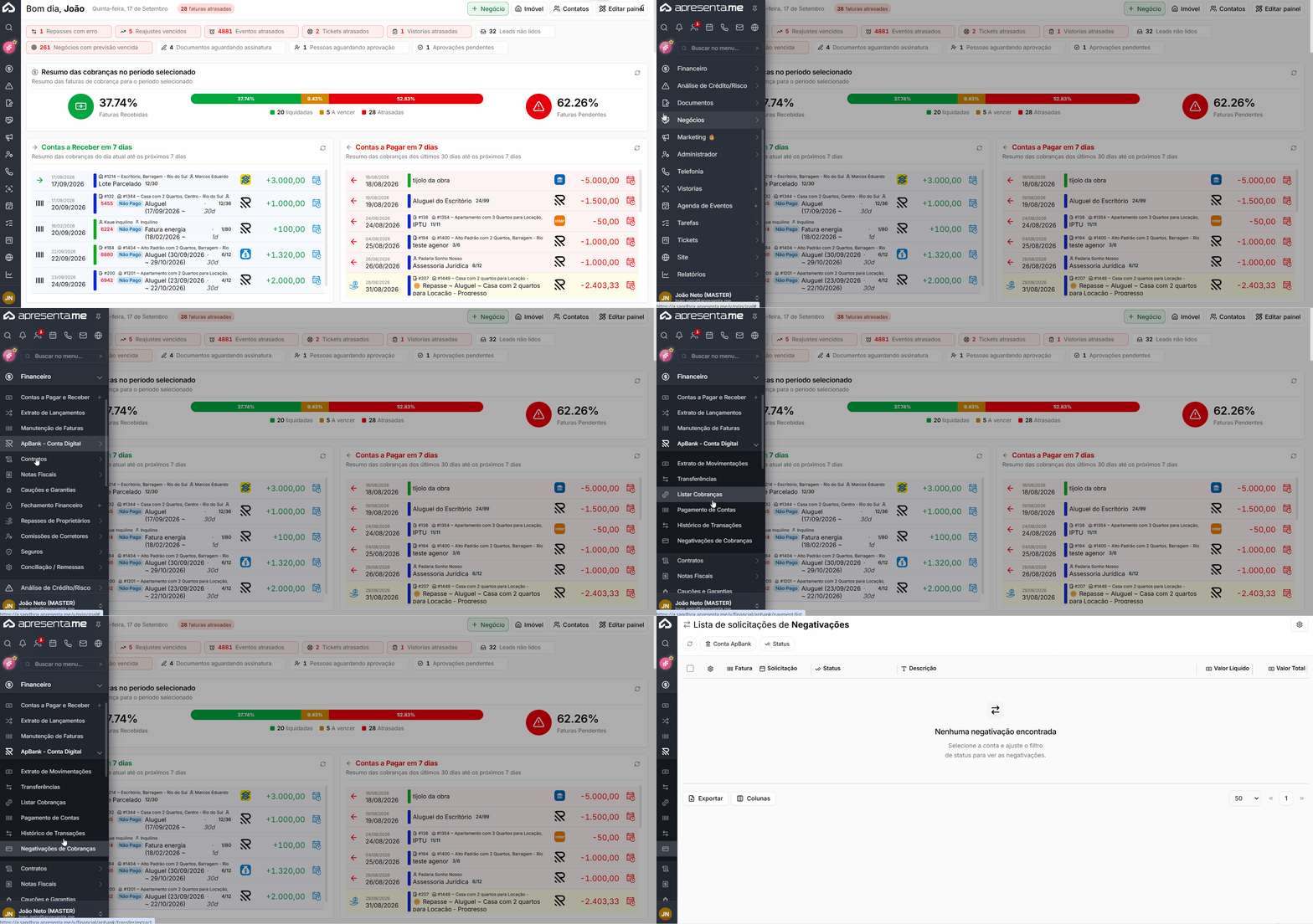
**Rotina:** Financeiro > **ApBank - Conta Digital** > **Negativações de Cobranças**
Para solicitar uma nova negativação:
**Rotina:** Financeiro > **Manutenção de Faturas** > abrir a fatura vencida > **Negativar a cobrança**
---
##### **Consultar as negativações**
[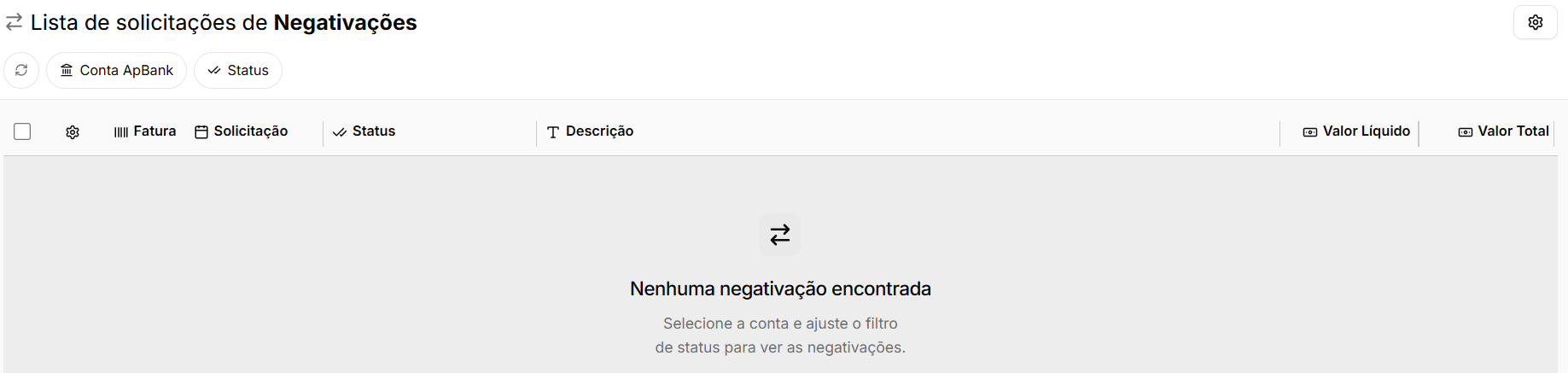](https://ajuda.apresenta.me/uploads/images/gallery/2026-09/WLpimage.png)
A listagem apresenta as principais informações relacionadas aos processos de negativação já solicitados.
Cada registro também possui ações para acessar mais informações.
| Ação
| Descrição
|
|---|
| **Ver**
| Abre os detalhes completos do processo de negativação.
|
| **Fatura**
| Abre a fatura que originou a solicitação.
|
---
##### **Consultar os detalhes e o comprovante**
Ao utilizar a opção **Ver**, o sistema apresenta as informações detalhadas do processo.
Dentro dessa consulta também fica disponível a opção **Comprovante**, utilizada para acessar o documento relacionado à negativação.
| Ação
| Descrição
|
|---|
| **Comprovante**
| Permite baixar o comprovante relacionado ao processo de negativação.
|
---
##### **Filtrar as negativações**
[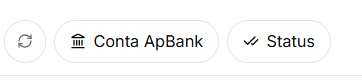](https://ajuda.apresenta.me/uploads/images/gallery/2026-09/vzXimage.png)
Os filtros permitem localizar processos específicos e separar as solicitações conforme sua situação.
| Filtro
| Descrição
|
|---|
| **Conta ApBank**
| Define qual conta digital será considerada na consulta.
|
| **Status da negativação**
| Permite filtrar os processos conforme sua situação atual, como em andamento, concluído ou cancelado.
|
---
##### **Atualizar ou cancelar uma negativação**
As ações relacionadas ao andamento do processo ficam disponíveis diretamente na fatura correspondente.
| Ação
| Descrição
|
|---|
| **Atualizar Negativação**
| Consulta novamente o processo e atualiza o status apresentado no sistema.
|
| **Cancelar a Negativação**
| Solicita o encerramento do processo enquanto o cancelamento ainda estiver disponível.
|
**Atenção:** Caso o cliente realize o pagamento de uma cobrança negativada, realize o cancelamento da negativação para evitar que o registro permaneça ativo indevidamente.
---
##### **Custo da negativação**
Cada solicitação de negativação possui um custo de **R$ 9,90**, descontado do saldo da Conta ApBank no momento da ativação.
O **Plano de Contas** e o **Centro de Custo** utilizados para registrar essa despesa são definidos nas configurações da empresa.
---
##### **Perguntas frequentes**
➜ **Como solicito uma negativação?** Acesse a fatura vencida em **Manutenção de Faturas** e utilize a ação **Negativar a cobrança**.
➜ **O que significa o status apresentado na listagem?** Posicione o cursor sobre o status para visualizar a explicação correspondente.
➜ **O status da negativação não mudou.** Acesse a fatura e utilize **Atualizar Negativação** para consultar novamente o andamento.
➜ **Onde encontro o comprovante da negativação?** Utilize **Ver** na linha correspondente e depois acesse **Comprovante**.
➜ **O cliente realizou o pagamento. O que devo fazer?** Acesse a fatura e utilize **Cancelar a Negativação** enquanto essa ação estiver disponível.
➜ **Quero que o sistema solicite a negativação automaticamente.** Ative a **Negativação Automática** nas configurações do Financeiro e defina após quantos dias de atraso a solicitação deverá ser realizada.
# Como realizar pagamentos de contas utilizando o Apbank
A área de **Pagamento de Contas** permite utilizar o saldo da Conta ApBank para pagar boletos, contas de consumo e tributos diretamente pelo sistema.
Além de realizar o pagamento, o processo também cria o respectivo lançamento financeiro, evitando a necessidade de cadastrar a mesma movimentação separadamente.
---
##### **Navegação no Módulo**
\[[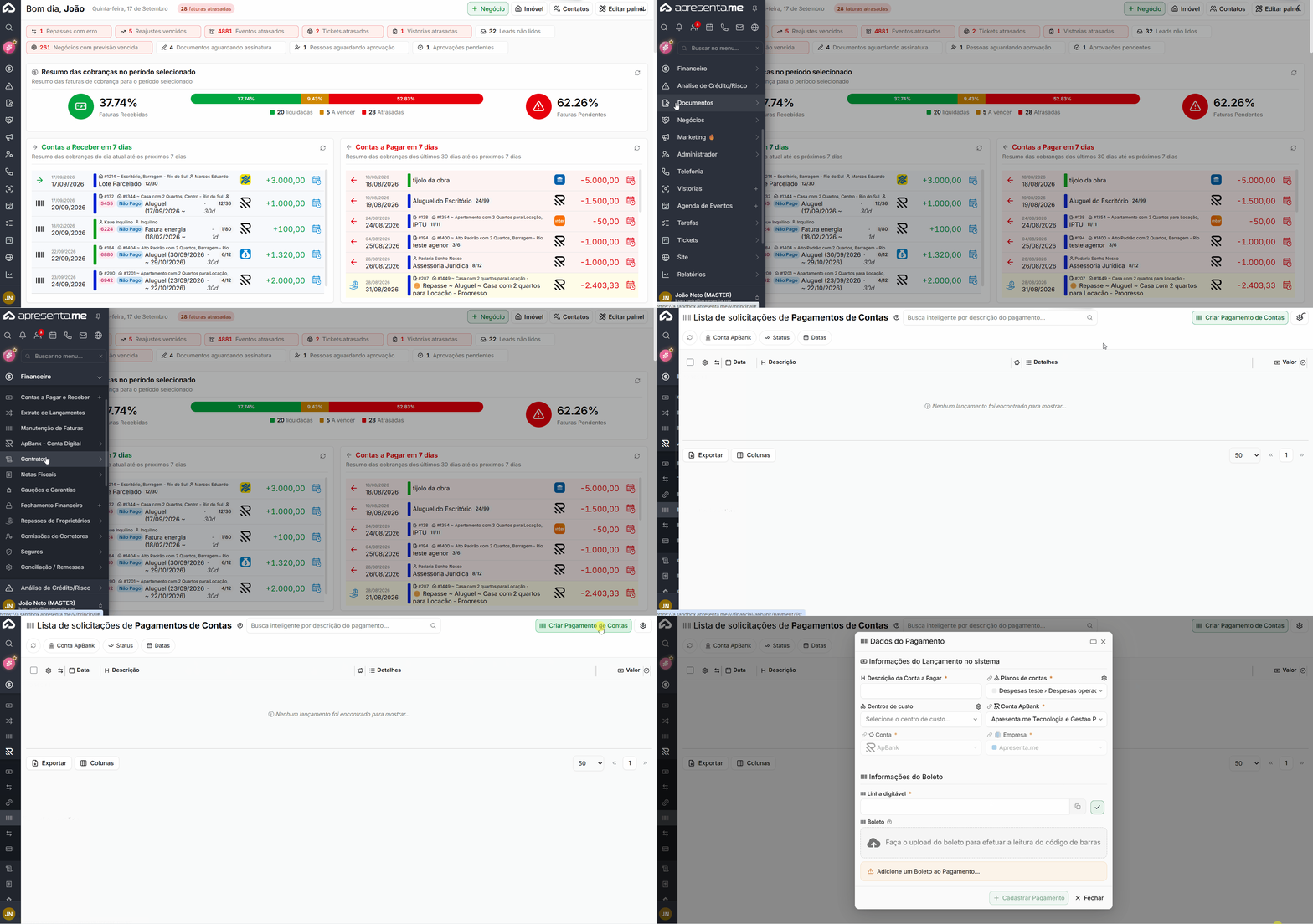](https://ajuda.apresenta.me/uploads/images/gallery/2026-09/pagamentodecontas.gif)
**Rotina:** Financeiro > **ApBank - Conta Digital** > **Pagamento de Contas** > **Criar Pagamento de Contas**
Também dá para pagar o boleto de uma despesa que já está lançada: pela opção **Pagar boleto via ApBank** do próprio lançamento, ou marcando várias despesas em **Financeiro > Extrato de Lançamentos** ou **Contas a Pagar e Receber** e clicando em **Ações > Pagar boletos via ApBank**. Veja as seções **Pagar a partir de um lançamento** e **Pagar vários boletos de uma vez**, mais abaixo.
[](https://ajuda.apresenta.me/uploads/images/gallery/2026-09/YNqimage.png)
---
##### **Prazos para pagamento**
Os horários de processamento variam conforme o tipo de conta.
| Tipo de pagamento
| Prazo
|
|---|
| **Boletos de cobrança**
| Para pagamento no mesmo dia útil, devem ser enviados até **18h**.
|
| **Contas de consumo**
| Contas como água, energia e telefone devem ser enviadas até **16h**para processamento no mesmo dia.
|
| **Valores acima de R$ 250 mil**
| Devem ser enviados até **16h**para processamento no mesmo dia.
|
| **Contas vencidas**
| Ficam agendadas para o dia de hoje, e o banco soma juros e multa. O pagamento só acontece se o emissor do boleto aceitar o pagamento depois do vencimento.
|
**Atenção:** Boleto vencido só pode ser agendado para hoje: ao consultar o boleto, aparece o aviso amarelo "Este boleto está vencido…" e o campo **Agendar Para** fica travado na data de hoje, já com juros e multa. Se a aprovação acontecer em outro dia, o pagamento sai no dia da aprovação, com o valor atualizado pelo banco. O horário limite para o pagamento sair no mesmo dia depende do banco e do emissor do boleto.

---
##### **Cadastrar o pagamento**
Na primeira etapa, devem ser informados os dados utilizados para criar o lançamento financeiro.
[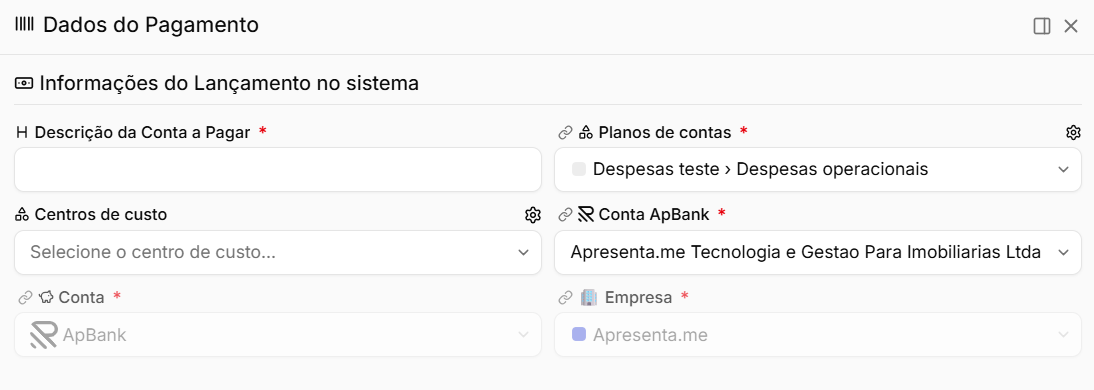](https://ajuda.apresenta.me/uploads/images/gallery/2026-09/MfCimage.png)
| Campo
| Descrição
|
|---|
| **Descrição da Conta a Pagar**
| Define a identificação do lançamento que será criado.
|
| **Plano de contas**
| Define a classificação financeira da despesa.
|
| **Centro de custo**
| Define o centro de custo relacionado ao pagamento.
|
| **Conta ApBank**
| Define qual conta digital será utilizada para realizar o pagamento.
|
---
##### **Informar os dados do boleto**
O boleto pode ser informado manualmente pela **Linha digitável** ou identificado pelo envio do próprio arquivo.
[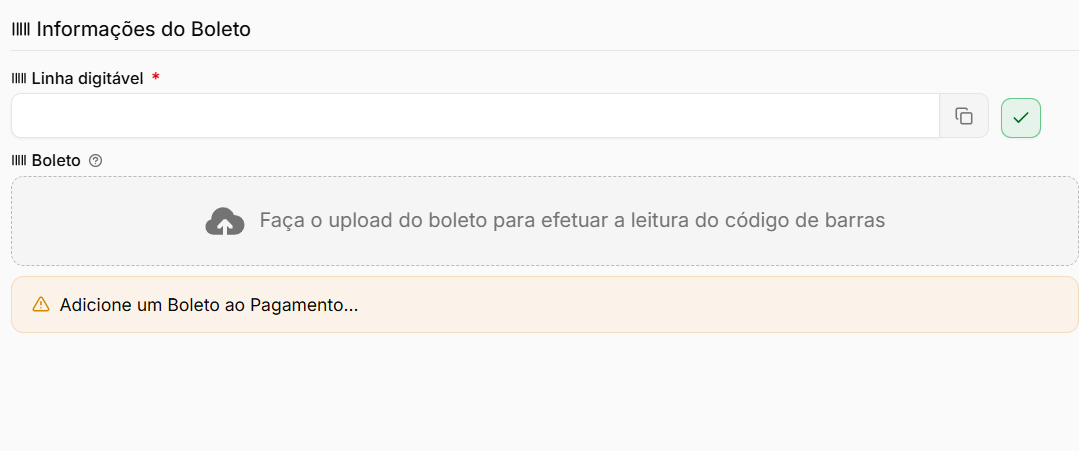](https://ajuda.apresenta.me/uploads/images/gallery/2026-09/DfQimage.png)
| Campo ou opção
| Descrição
|
|---|
| **Linha digitável**
| Permite informar manualmente o código do boleto.
|
| **Enviar arquivo do boleto**
| Permite anexar o boleto para que o sistema identifique automaticamente o código de barras. Funciona também com boleto em PDF que traz um QR Code PIX junto do código de barras.
|
| **Banco emissor**
| Apresenta o banco responsável pela cobrança após a consulta do boleto.
|
| **Beneficiário**
| Apresenta o nome do favorecido do pagamento.
|
| **CPF/CNPJ do beneficiário**
| Apresenta o documento relacionado ao favorecido.
|
| **Valor**
| Apresenta o valor identificado na consulta do boleto.
|
Se o sistema não encontrar o código de barras no arquivo, aparece: "Não encontramos o código de barras do boleto neste arquivo. Preencha a linha digitável do boleto." Nesse caso, digite a linha digitável: ela vale igual.

Enquanto o sistema lê o boleto e consulta o banco, o carregamento aparece só dentro da janela **Dados do Pagamento**, sem cobrir a tela inteira.

Os dados retornados pela consulta, como banco, beneficiário e valor, não são editados manualmente.
Se o boleto informado já estiver numa despesa em aberto, aparece o aviso **"Este boleto já está lançado"**, com o código, a descrição e o valor da despesa. Clique em **Pagar a partir do lançamento** para pagar essa despesa sem criar outra igual. Use **Cadastrar como novo** só se for mesmo outra conta.

---
##### **Definir o pagamento**
Após a consulta do boleto, devem ser preenchidas as informações complementares para concluir o cadastro.
| Campo
| Descrição
|
|---|
| **Cliente, Fornecedor...**
| Define a pessoa relacionada ao pagamento.
|
| **Vencimento**
| Define ou apresenta a data de vencimento da conta.
|
| **Agendar Para**
| Define a data em que o pagamento deverá ser realizado. O preenchimento é obrigatório e não aceita datas anteriores à atual. Para boleto vencido, fica travado na data de hoje.
|
**Atenção:** Contas de concessionárias podem não possuir a data de vencimento no código de barras. Nesses casos, confira o campo **Vencimento** e ajuste-o conforme a data apresentada no documento, quando necessário.
Caso exista uma **tarifa de pagamento**, o sistema apresenta o respectivo valor antes da confirmação.
---
##### **Pagar a partir de um lançamento**
Quando a despesa já está lançada no sistema com a linha digitável do boleto, abra as opções do lançamento e clique em **Pagar boleto via ApBank**.
1. Abre a janela **Dados do Pagamento** com a **Linha digitável** já preenchida. O sistema consulta o boleto sozinho e mostra o beneficiário e o valor.
2. Confira o **Agendar Para** e clique em **Cadastrar Pagamento**.
3. Informe o código de confirmação. Não é preciso liberar a localização do navegador nesse momento.
4. O pagamento vai para **Administrador > Aprovações e Pendências**. Nada sai da conta antes da aprovação.

Ao cadastrar o pagamento, o sistema pede o código de confirmação enviado por e-mail ou WhatsApp. Se o código estiver errado, o campo reabre sem perder o que você preencheu. A localização do navegador só é pedida na aprovação, quando o dinheiro sai.

Se o pagamento for reprovado, o lançamento continua em aberto, e o histórico dele registra "O pagamento de contas foi reprovado. O lançamento continua em aberto.". Pedir de novo o pagamento de uma despesa que já está aguardando aprovação é recusado com a mensagem "Este lançamento já tem um pagamento de contas aguardando aprovação!"; a despesa mostra a data agendada no banco.

---
##### **Pagar vários boletos de uma vez**
Para mandar o pagamento de várias despesas para aprovação de uma só vez, o sistema usa a linha digitável já gravada em cada despesa e consulta cada boleto no banco antes de enviar.

1. Acesse **Financeiro > Extrato de Lançamentos** ou **Contas a Pagar e Receber** e marque as despesas, até **50 por vez**.
2. Clique em **Ações > Pagar boletos via ApBank**. Abre a janela com cada boleto, o valor, o beneficiário e a data do pagamento.
3. Confira o aviso no topo, com a quantidade e o total, por exemplo: "2 pagamentos vão para Aprovações, somando R$ …. Nada sai da conta antes da aprovação com o código de confirmação.". As despesas que não podem ser pagas aparecem na lista com o motivo. A lista fecha com a linha **Total a enviar**. Para deixar uma despesa de fora, clique no **×** da linha dela: ela sai só desta janela e continua marcada no extrato.
4. Clique em **Enviar N para aprovação** (N é a quantidade de boletos prontos) e informe o código de confirmação. Não é preciso liberar a localização do navegador nesse momento. Aparece "Os pagamentos foram enviados para aprovação!".
5. Clique em **Ir para Aprovações** para aprovar os pagamentos.


| Motivo na lista | O que fazer |
|---|
| **Sem linha digitável no lançamento** | Abra a despesa, preencha a linha digitável do boleto e tente de novo. |
| **A conta do lançamento não é uma conta ApBank** | O pagamento só sai de despesas lançadas numa conta ligada ao ApBank. |
| **Não é uma despesa** | Receitas não entram no pagamento de contas. |
| **Já está pago**, **Já tem pagamento de contas vinculado** ou **Já está aguardando aprovação** | A despesa já foi paga ou já tem um pagamento em andamento. |
| **Lançamento de fatura ou transferência** | Esses lançamentos não são pagos por aqui. |
| **Sem permissão para solicitar pagamento de contas nesta conta ApBank** | Peça ao responsável pelo seu acesso. |
| Texto do banco | O banco recusou o boleto; o motivo aparece como o banco informou. |
Se nenhum boleto puder ser enviado, aparece "Nenhum pagamento foi enviado para Aprovações. O motivo de cada um está na lista.". Se você tirar todas as despesas pelo ×, aparece "Todos os lançamentos foram tirados da lista. Feche a janela e marque outros no extrato.". Boletos vencidos entram na lista como "vencido, pago no dia da aprovação".
---
##### **Acompanhar o pagamento**
Depois do processamento, ficam disponíveis informações e ações relacionadas ao pagamento.
Pagamentos que ainda não foram efetivados podem permitir o **cancelamento**, conforme a situação retornada pelo banco.
Ao cancelar, o sistema também pode perguntar se o **lançamento vinculado deverá ser excluído**.
---
##### **Atualizar o status dos pagamentos**
A opção **Atualizar Status** consulta novamente o banco e atualiza as informações dos pagamentos que ainda estiverem pendentes.
Durante essa verificação, o sistema também pode identificar pagamentos que apresentaram falha ou perderam o vínculo e não estão sendo exibidos normalmente na listagem.
| Ação | Descrição |
|---|
| **Atualizar Status**
| Consulta o banco e atualiza a situação dos pagamentos pendentes.
|
| **Abrir no Extrato de Lançamentos**
| Permite acessar o lançamento relacionado para conferência.
|
| **Remover pagamento preso**
| Permite tratar registros que ficaram inconsistentes após uma falha de processamento.
|
**Atenção:** Ao remover um pagamento preso, o sistema tenta cancelar a operação bancária correspondente. Pagamentos que ainda estiverem ativos ou já tiverem sido efetivados podem não ser removidos.
---
##### **Perguntas frequentes**
➜ **Agendei o pagamento, mas ele não foi processado no mesmo dia.** Confira o horário da solicitação e o tipo de pagamento. Boletos de cobrança possuem processamento até **18h**, enquanto contas de consumo e valores acima de R$ 250 mil possuem limite de **16h**. Para boletos vencidos, o horário limite depende do banco e do emissor do boleto. Lembre que o pagamento só sai depois de aprovado em **Aprovações e Pendências**.
➜ **Não estou vendo "Pagar boletos via ApBank".** A opção aparece quando você marca despesas e tem a liberação para solicitar pagamento de contas na conta ApBank. Peça ao responsável pelo seu acesso.
➜ **Tenho mais de 50 boletos.** O envio é de até 50 por vez. Envie em partes.
➜ **Por que uma despesa ficou de fora?** O motivo aparece na própria linha. O mais comum é faltar a linha digitável na despesa: abra a despesa, preencha e tente de novo.
➜ **Posso pagar um boleto vencido?** Sim, se o emissor aceitar. Ele fica para hoje e o banco soma juros e multa. Se o banco recusar, o motivo aparece no histórico da despesa.
➜ **Apareceu "Este boleto já está lançado".** O mesmo boleto já está numa despesa em aberto. Clique em **Pagar a partir do lançamento** para não duplicar a conta.
➜ **Reprovei o pagamento e a conta sumiu?** Não. A despesa continua em aberto, e o histórico registra a reprovação.
➜ **Tirei uma despesa da janela pelo ×. Ela foi desmarcada?** Não. Ela sai só da janela de envio e continua marcada no extrato.
➜ **Posso alterar manualmente o valor do boleto?** Não. O valor, o beneficiário e o banco são obtidos a partir da consulta do código de barras.
➜ **Não tenho a linha digitável do boleto.** Utilize a opção de enviar o arquivo do boleto para que o sistema realize a leitura.
➜ **O pagamento falhou.** Utilize **Recriar Pagamento** para gerar novamente a solicitação.
➜ **O lançamento existe, mas o pagamento não aparece na listagem.** Utilize **Atualizar Status** para verificar se existe algum pagamento preso ou inconsistente.
➜ **Não consigo liquidar manualmente o lançamento.** Nos pagamentos realizados pela Conta ApBank, a baixa depende do retorno do processamento bancário.