ApBank
- Como configurar o saque automático na conta Apbank
- Como realizar saques manuais e pontuais no Apbank
- Entendendo o histórico de transações do ApBank
- Entendendo o extrato de movimentações do Apbank
- Como listar as cobranças do Apbank
- Como funciona a tela de negativações de fatura do ApBank
- Como realizar pagamentos de contas utilizando o Apbank
Como configurar o saque automático na conta Apbank
O Saque Automático permite transferir automaticamente o saldo excedente da Conta ApBank para uma conta bancária da imobiliária.
Dessa forma, quando o saldo disponível ultrapassar os limites configurados, o sistema realiza a transferência sem a necessidade de solicitar o saque manualmente.
Navegação no Módulo
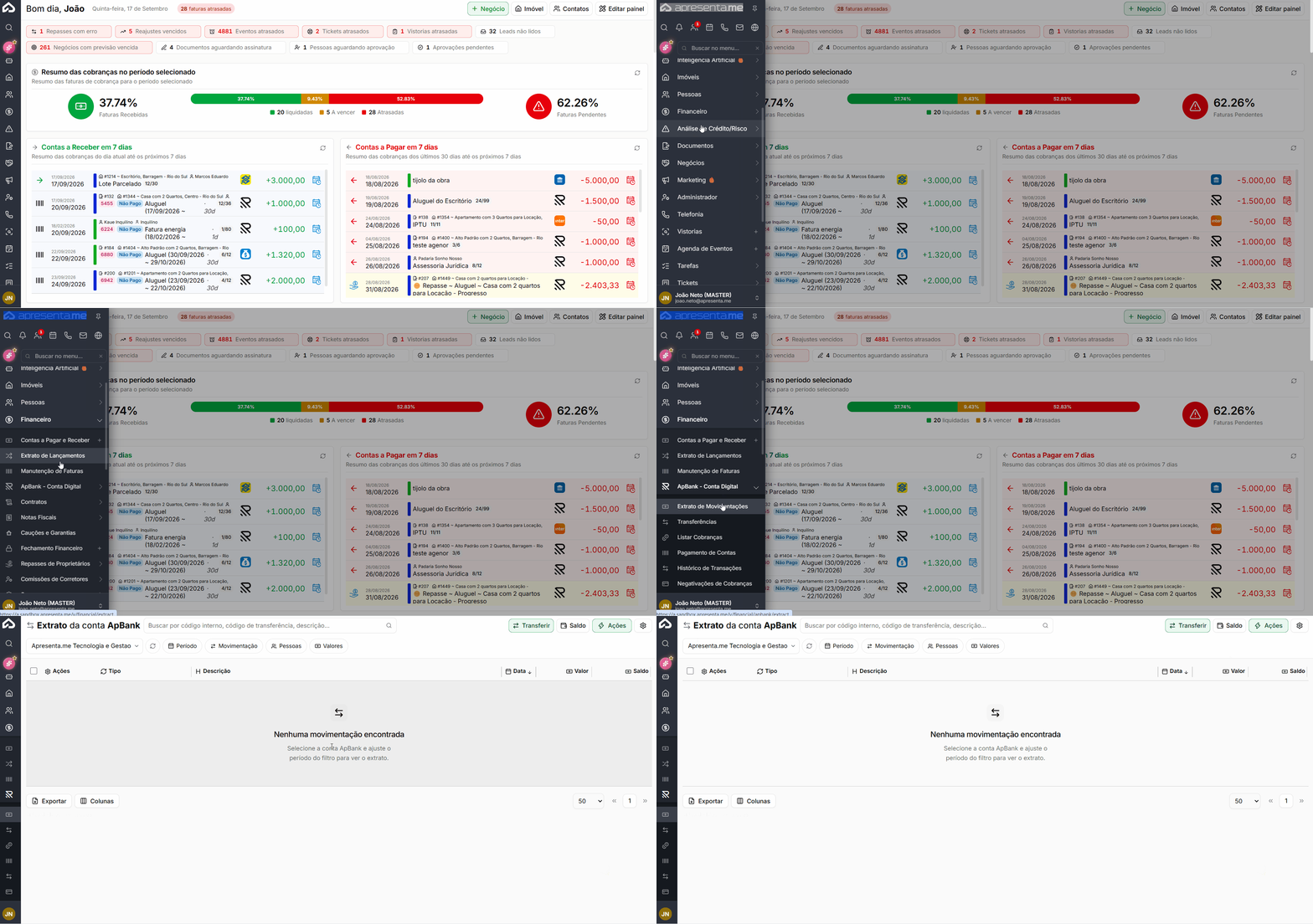
Rotina: Financeiro > ApBank - Conta Digital > Extrato de Movimentações > menu de configurações > Contas ApBank > Configurações > Conta ApBank
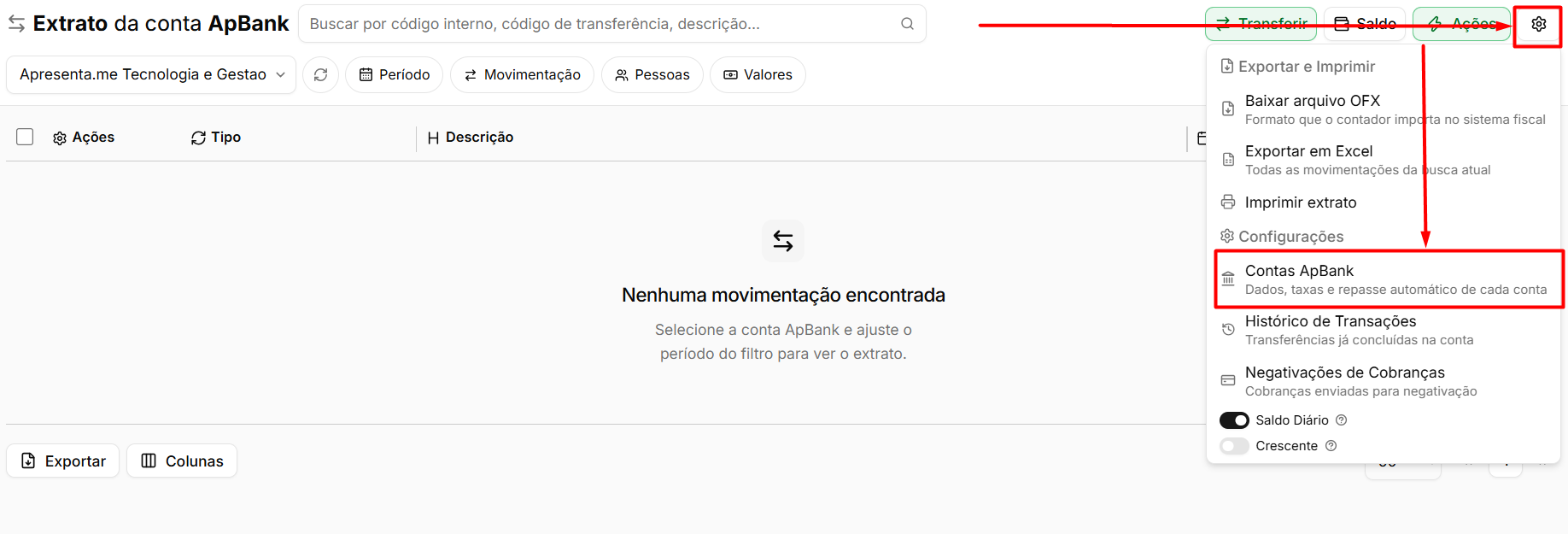
Em sequencia você irá clicar sobre a conta Apbank que você precisa ativar o saque automático:

Configurar o saque automático
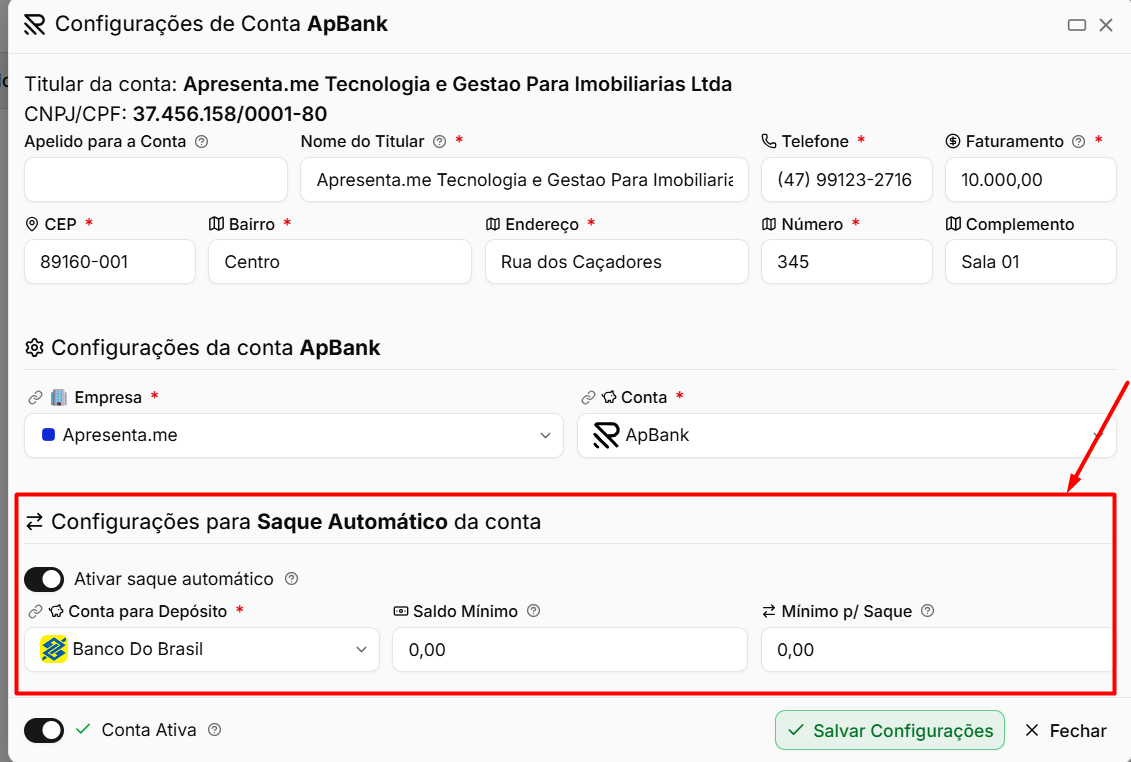
Na configuração da Conta ApBank, devem ser definidos os parâmetros utilizados para realizar os saques automáticos.
Campo ou opção | Descrição |
|---|---|
Ativar saque automático | Ativa a rotina responsável por realizar automaticamente os saques da Conta ApBank. Os saques são processados às 16:45. |
Conta para Depósito | Define a conta corrente ou poupança que receberá os valores transferidos. |
Saldo Mínimo | Define o valor que deverá permanecer disponível na Conta ApBank após o saque. |
Mínimo p/ Saque | Define o valor mínimo que precisa existir acima do Saldo Mínimo para que o saque automático seja solicitado. |
Como funcionam os limites
O Saldo Mínimo determina quanto deverá permanecer na Conta ApBank para utilização em repasses, pagamentos e outras movimentações.
Já o Mínimo p/ Saque define quanto o saldo precisa ultrapassar esse limite para que uma transferência seja realizada.
Por exemplo, caso o Saldo Mínimo seja de R$ 1.000,00 e o Mínimo p/ Saque seja de R$ 500,00, o saque somente será solicitado quando houver pelo menos R$ 500,00 disponíveis acima dos R$ 1.000,00 que devem permanecer na conta.
Atenção: Configure o Saldo Mínimo considerando os repasses e pagamentos previstos. Um valor muito baixo pode fazer com que o saldo seja transferido e depois fique insuficiente para operações agendadas na Conta ApBank.
Consultar os saques realizados
Os saques realizados ficam registrados no Extrato de Movimentações da Conta ApBank.
Na movimentação, é possível acompanhar a saída do valor, enquanto o painel de Saldo apresenta o impacto da transferência no saldo disponível da conta.
Perguntas frequentes
➜ A que horas o saque automático é processado? Os saques automáticos são processados às 16:45.
➜ O saque automático não aconteceu. Verifique se o saldo disponível acima do Saldo Mínimo atingiu o valor definido em Mínimo p/ Saque.
➜ A Conta ApBank ficou sem saldo suficiente para os repasses. Revise e aumente o Saldo Mínimo para manter uma reserva maior disponível na conta digital.
➜ Para qual conta o dinheiro é transferido? O valor é enviado para a conta definida em Conta para Depósito.
➜ Quero realizar os saques somente quando necessário. Desative o Saque Automático e utilize a transferência manual quando desejar.
Como realizar saques manuais e pontuais no Apbank
O saque manual permite transferir valores da Conta ApBank sempre que necessário, sem depender da rotina de saque automático.
No sistema, essa operação é realizada pela opção Transferir, que permite enviar valores via Pix, dados bancários, contas internas ou contatos já cadastrados.
Navegação no Módulo
Rotina: Financeiro > ApBank - Conta Digital > Extrato de Movimentações > Transferir

A opção também está disponível na listagem de Transferências e no menu das contas em Contas ApBank.
Escolher o método de transferência
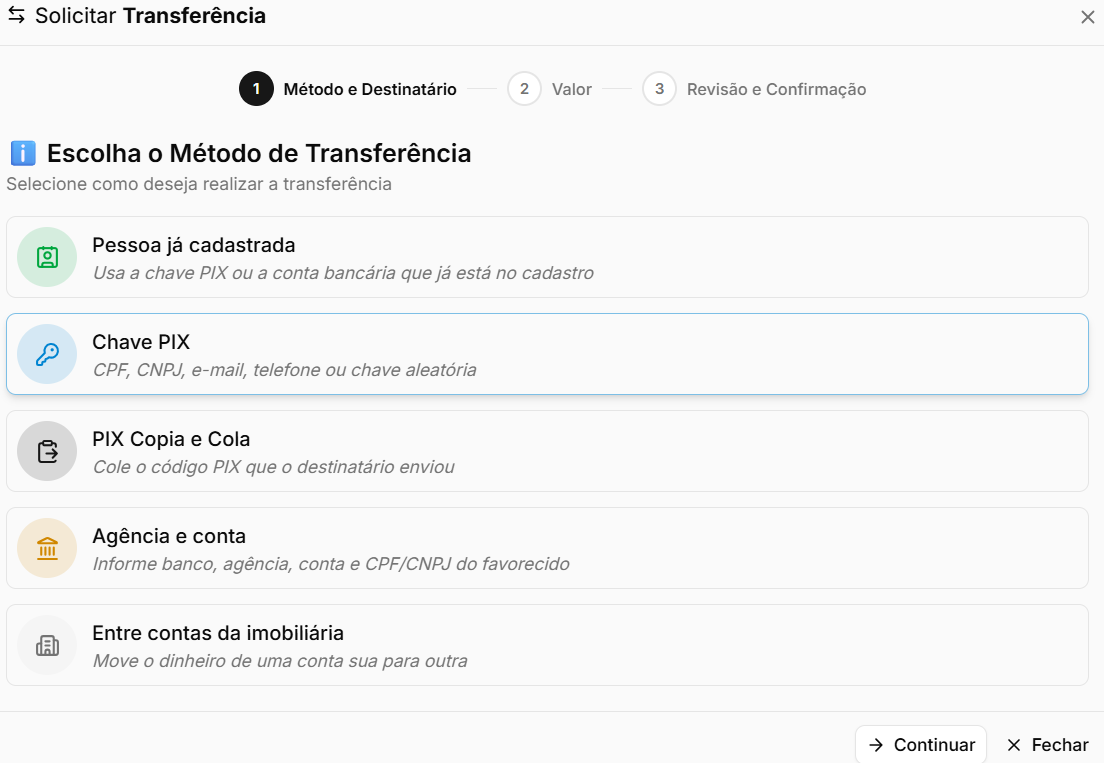
Na primeira etapa, selecione como o valor será transferido.
Método | Descrição |
|---|---|
Chave Pix | Permite informar o tipo e a chave Pix. O sistema consulta os dados e apresenta informações como nome, CPF/CNPJ e banco do destinatário antes da confirmação. Também é possível salvar a chave no cadastro da pessoa. |
Pix copia e cola | Permite realizar a transferência utilizando um código Pix fornecido pelo destinatário. |
Dados bancários | Permite informar banco, agência, conta, dígito, tipo de conta e dados do favorecido. |
Conta interna | Realiza a transferência para outra conta da própria imobiliária. |
Contatos salvos | Permite selecionar uma pessoa já cadastrada e utilizar suas chaves Pix ou contas bancárias salvas. |
Informar o valor da transferência
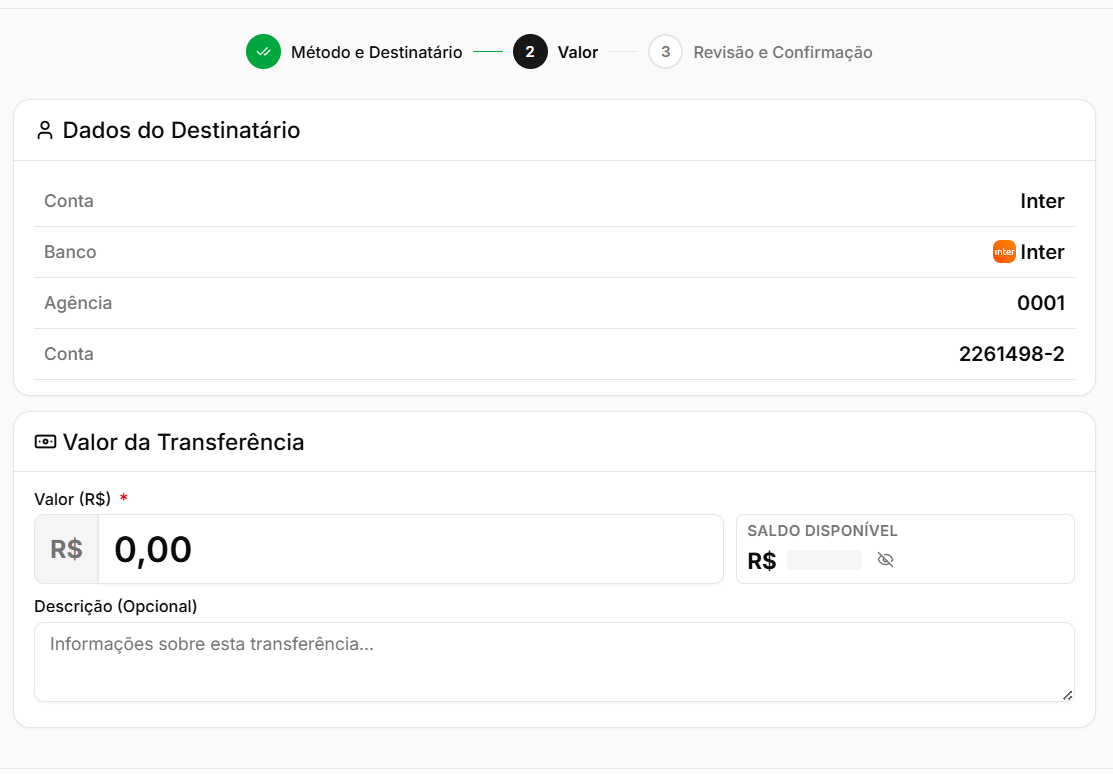
Na segunda etapa, informe o valor que será transferido e, quando necessário, uma descrição para identificar a operação.
Campo | Descrição |
|---|---|
Valor | Define quanto será transferido. |
Descrição | Permite registrar uma identificação ou informação complementar sobre a transferência. |
Saldo disponível | Apresenta quanto está disponível na Conta ApBank para realizar a operação. |
Caso o valor da transferência, somado às tarifas aplicáveis, ultrapasse o saldo disponível, o sistema apresenta um aviso antes de continuar.
A tarifa pode ser aplicada quando o CPF/CNPJ do destinatário for diferente do titular da conta de origem. Quando houver cobrança, ela será somada ao valor da transferência.
Revisar e confirmar a transferência
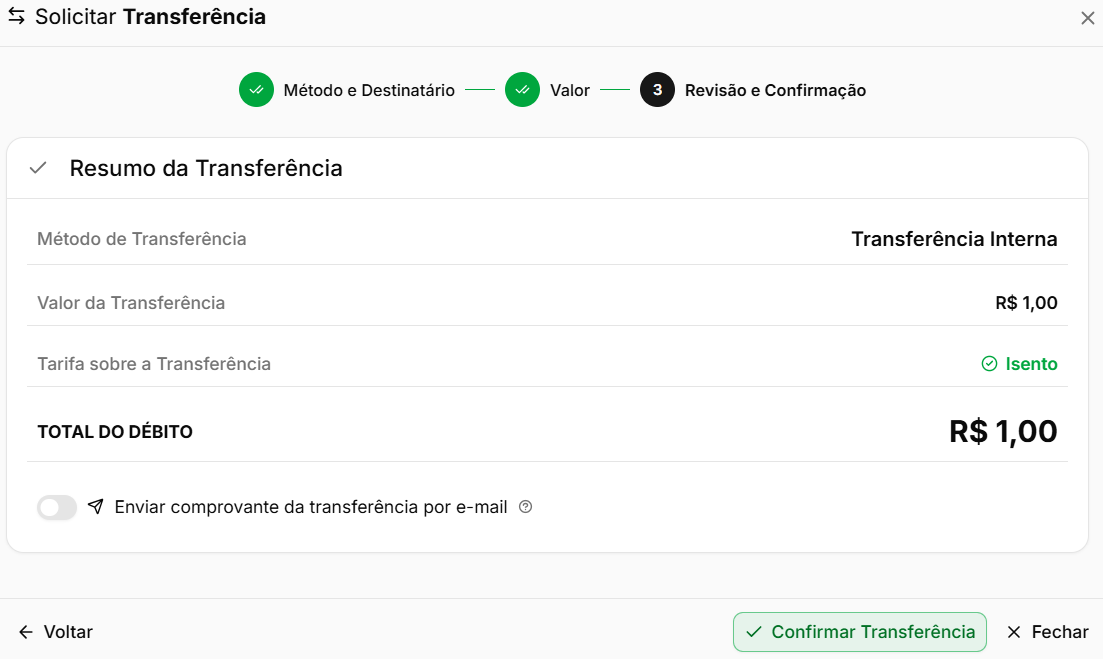
Antes da confirmação, o sistema apresenta um resumo da operação para conferência.
Informação | Descrição |
|---|---|
Destinatário | Apresenta quem receberá a transferência. |
Valor | Apresenta o valor principal da operação. |
Tarifa | Apresenta a tarifa aplicada, quando houver. |
Total | Apresenta o valor total que será debitado da Conta ApBank. |
Caso exista um lançamento financeiro relacionado ao pagamento, o sistema pode permitir vincular a transferência ao lançamento existente.
Atenção: Quando a transferência corresponde a um lançamento já cadastrado, realize o vínculo para evitar a criação de registros financeiros duplicados.
Quando a imobiliária utiliza um fluxo de aprovação, a transferência pode ser enviada para análise antes da execução.
Atenção: Enquanto uma transferência aguarda aprovação, o valor pode permanecer reservado no saldo da Conta ApBank, mesmo antes da saída efetiva do dinheiro.
Acompanhar as transferências

As transferências realizadas ou solicitadas podem ser acompanhadas pela respectiva listagem.
Entre as informações disponíveis estão:
Informação | Descrição |
|---|---|
Data de criação | Informa quando a transferência foi solicitada. |
Previsão / efetivação | Apresenta a previsão ou a data em que a transferência foi concluída. |
Status | Apresenta a situação atual da operação. |
Titular | Identifica o destinatário da transferência. |
CPF/CNPJ | Apresenta o documento do destinatário. |
Banco / Agência / Conta | Apresenta os dados bancários utilizados na operação. |
Tipo | Identifica o tipo de transferência realizada. |
Valor líquido | Apresenta o valor relacionado à transferência. |
Quando ocorrer uma falha, o sistema também apresenta o motivo informado para a operação.
Transferências que ainda estiverem agendadas ou pendentes podem permitir a solicitação de cancelamento.
Perguntas frequentes
➜ Quero transferir o dinheiro para outra conta da própria imobiliária. Utilize Conta interna e selecione a conta de destino.
➜ Foi debitado um valor maior do que o informado na transferência. Verifique se houve aplicação de tarifa na operação.
➜ A transferência falhou. Consulte o motivo apresentado na listagem, corrija as informações necessárias e realize uma nova transferência.
➜ Posso cancelar uma transferência? O cancelamento pode ser solicitado enquanto a operação estiver em uma situação que ainda permita essa ação, como agendada ou pendente.
➜ O mesmo pagamento apareceu duas vezes no financeiro. Verifique se a transferência foi vinculada ao lançamento já existente. Quando houver um lançamento correspondente, realize o vínculo durante a revisão.
➜ Quero que os valores sejam transferidos automaticamente. Configure o Saque Automático nas configurações da Conta ApBank.
Entendendo o histórico de transações do ApBank
O Histórico de Transações permite consultar as faturas recebidas pela Conta ApBank e identificar o valor efetivamente creditado após os descontos relacionados à operação.
Diferente do Extrato de Movimentações, que apresenta todas as entradas e saídas da conta digital, o Histórico de Transações é focado nos recebimentos das faturas e no valor líquido correspondente.
Navegação no Módulo
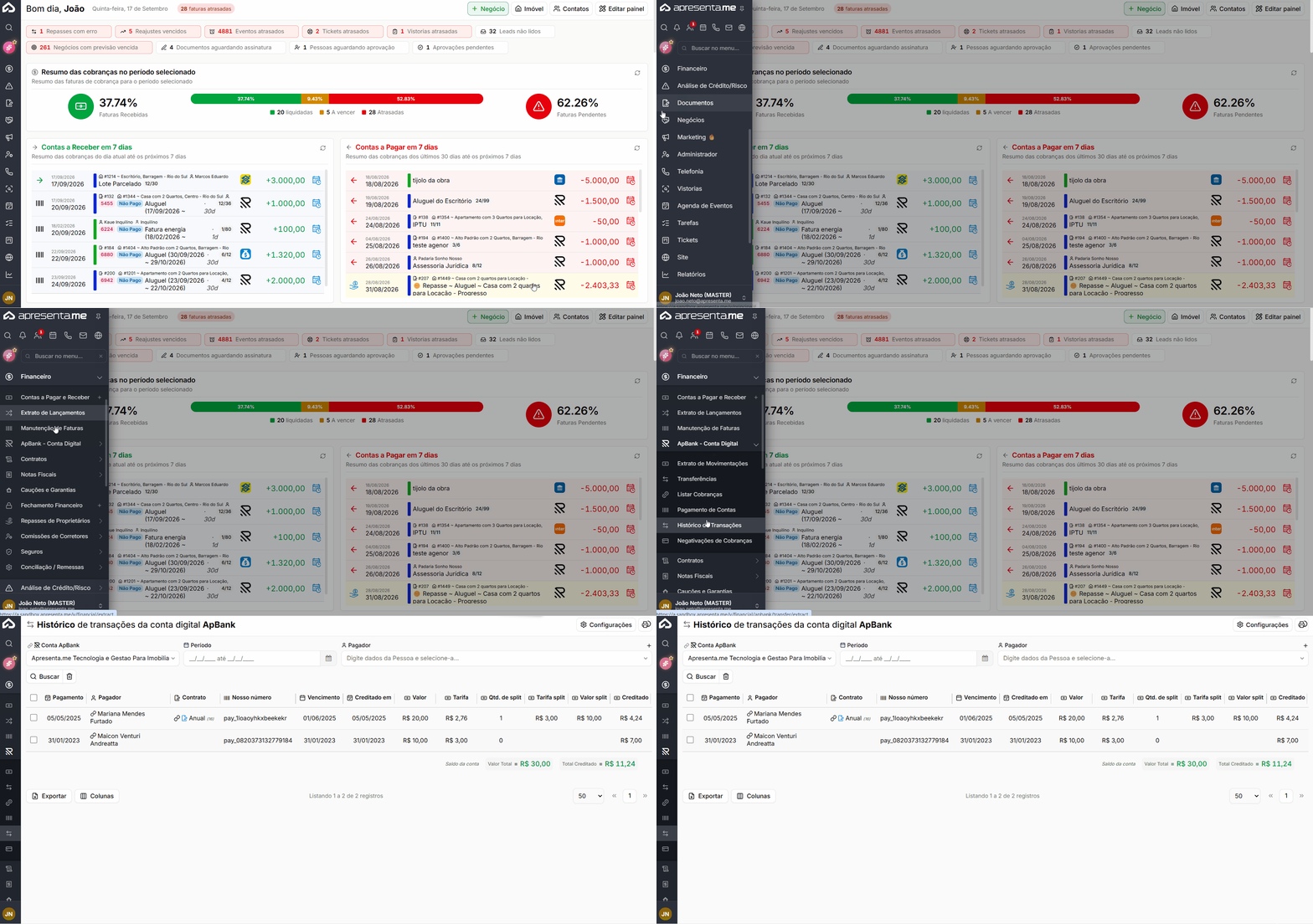
Rotina: Financeiro > ApBank - Conta Digital > Histórico de Transações
Filtrar as transações
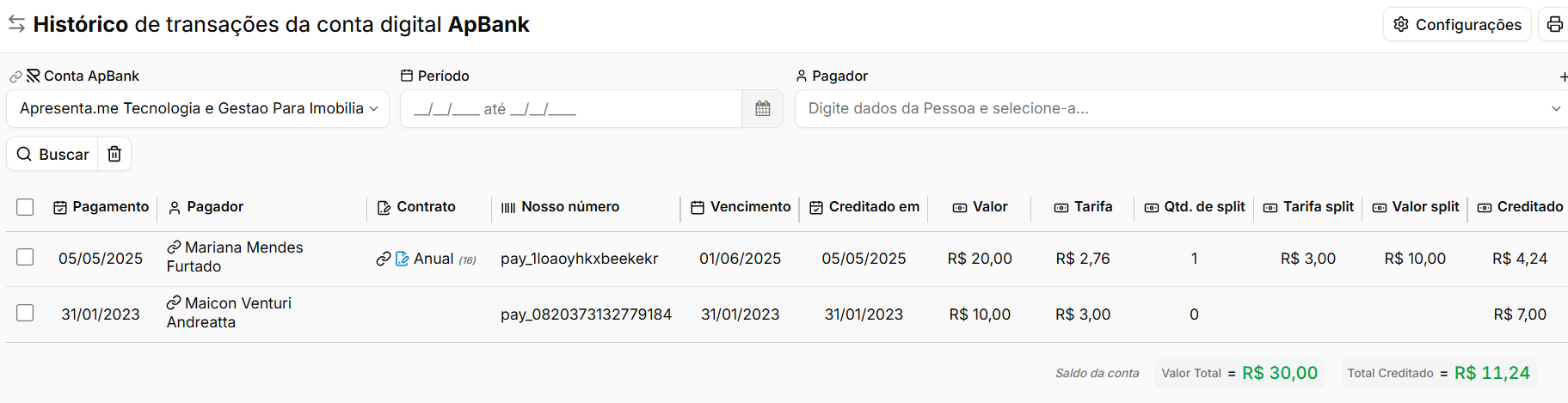
Os filtros permitem localizar recebimentos específicos dentro da Conta ApBank.
Filtro | Descrição |
|---|---|
Conta ApBank | Define qual conta digital será consultada. |
Período | Define o intervalo de datas considerado na consulta. |
Pagador | Permite consultar somente as transações relacionadas a determinado pagador. |
Consultar o Histórico de Transações
Cada registro apresenta as principais informações relacionadas ao recebimento da fatura.
Informação | Descrição |
|---|---|
Fatura | Permite acessar a fatura que originou o recebimento. |
Pagamento | Apresenta a data em que o pagamento foi recebido. |
Pagador | Identifica a pessoa responsável pelo pagamento. |
Contrato | Apresenta o contrato relacionado à fatura. |
Nosso Número | Apresenta a identificação bancária da cobrança. |
Total creditado | Apresenta o valor efetivamente creditado na Conta ApBank após os descontos relacionados à operação. |
No rodapé da listagem, o sistema apresenta os totais do período consultado.
Total | Descrição |
|---|---|
Valor Total | Soma o valor original das faturas apresentadas na consulta. |
Total Creditado | Soma o valor efetivamente creditado na Conta ApBank. |
Atenção: O Total Creditado pode ser menor que o valor original da fatura devido às tarifas do boleto e às taxas relacionadas aos repasses automáticos gerados a partir daquele recebimento.
Diferença entre Extrato e Histórico de Transações
As duas telas apresentam informações da Conta ApBank, mas possuem objetivos diferentes.
Área | Utilização |
|---|---|
Extrato de Movimentações | Apresenta todas as entradas e saídas da conta digital e permite acompanhar a movimentação do saldo. |
Histórico de Transações | Apresenta os recebimentos das faturas e permite identificar o valor líquido efetivamente creditado. |
Perguntas frequentes
➜ A fatura possuía um valor, mas entrou menos na Conta ApBank. Por quê? O valor creditado pode considerar descontos como tarifa do boleto e taxas relacionadas aos repasses automáticos. Consulte o Total Creditado para verificar o valor líquido recebido.
➜ Onde consulto a fatura que originou o recebimento? Utilize o atalho Fatura disponível na própria linha da transação.
➜ Qual a diferença entre Histórico de Transações e Extrato de Movimentações? O Extrato de Movimentações apresenta todas as movimentações da conta. O Histórico de Transações é focado nos recebimentos das faturas e no valor líquido creditado.
➜ Não encontrei um determinado pagador. Utilize o filtro Pagador e confira se a respectiva fatura possui o pagador corretamente vinculado.
Entendendo o extrato de movimentações do Apbank
O Extrato de Movimentações ApBank permite acompanhar todas as entradas e saídas da conta digital da imobiliária, apresentando cada movimentação de forma detalhada.
Além das informações bancárias, o extrato também mantém o vínculo com as faturas e lançamentos que originaram cada movimentação, facilitando a conferência e a conciliação financeira.
Navegação no Módulo
Rotina: Financeiro > ApBank - Conta Digital > Extrato de Movimentações
Consultar as movimentações
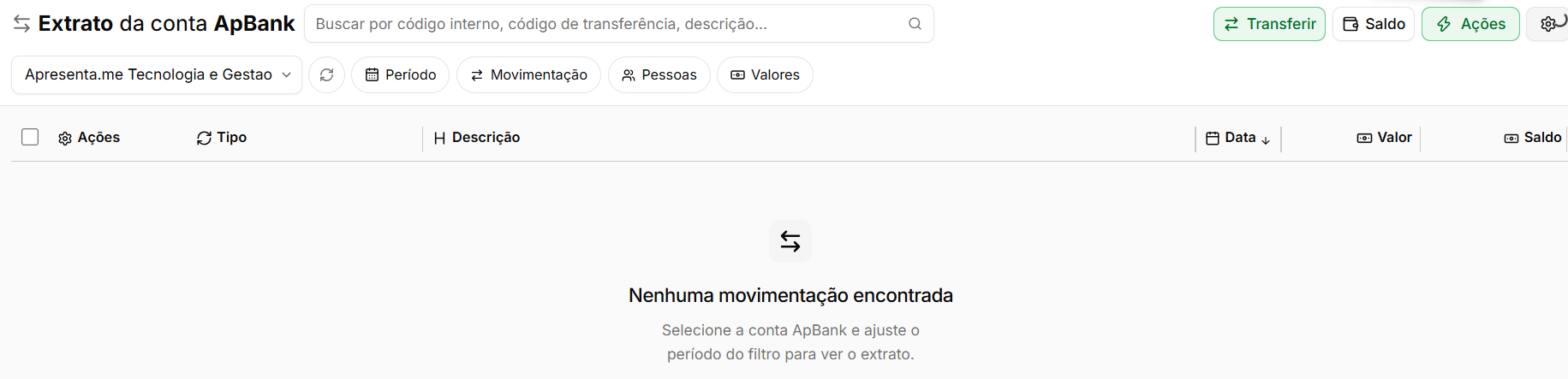
Ao acessar o extrato, a conta e o período são apresentados conforme os filtros utilizados. Por padrão, a consulta considera o período recente.
Cada linha apresenta as principais informações da movimentação.
Informação | Descrição |
|---|---|
Tipo | Identifica o tipo de movimentação realizada na conta. |
Descrição | Apresenta informações sobre a origem ou finalidade da movimentação. |
Data | Informa quando a movimentação ocorreu. |
Valor | Apresenta o valor movimentado, diferenciando entradas e saídas. |
Saldo | Apresenta o saldo acumulado após a movimentação. |
Também estão disponíveis recursos para facilitar a consulta.
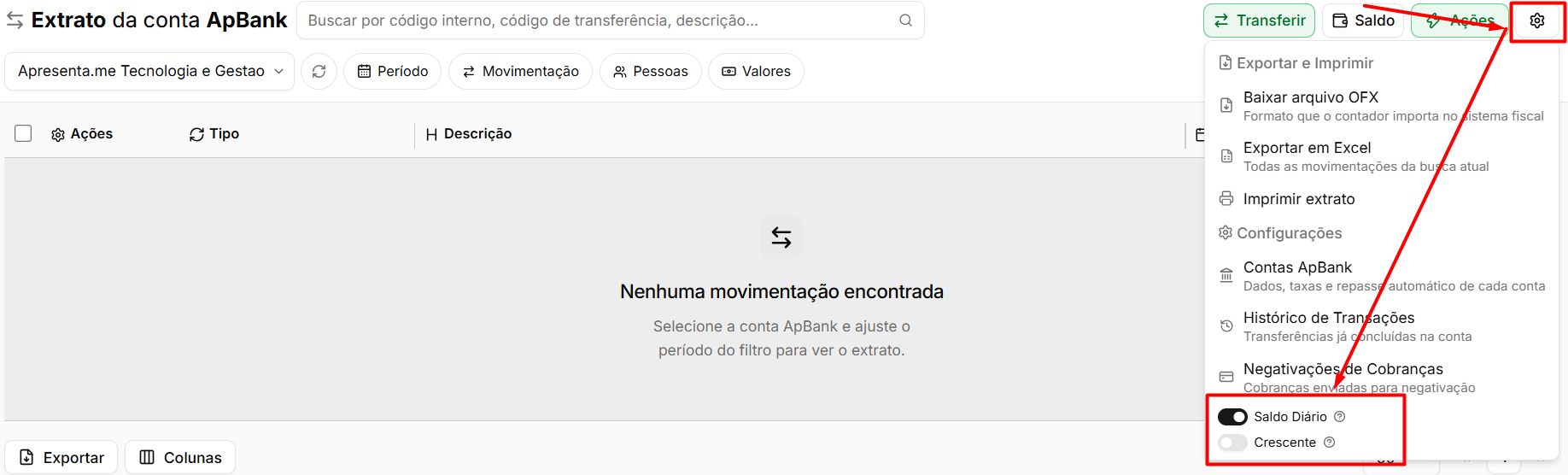
Opção | Descrição |
|---|---|
Saldo Diário | Apresenta o saldo da conta ao final de cada dia. |
Crescente | Altera a ordenação para apresentar as movimentações da mais antiga para a mais recente. |
Soma da seleção | Ao selecionar movimentações, apresenta o total correspondente aos registros marcados. |
A busca permite localizar movimentações por diferentes informações, como códigos internos, transferências, cobranças, pagamentos, faturas e descrições.
Os filtros também permitem restringir os resultados por período, tipo de operação, pessoas e faixa de valores.
Consultar o saldo da Conta ApBank

A opção Saldo apresenta um detalhamento dos valores disponíveis e comprometidos na conta digital.
Informação | Descrição |
|---|---|
Saldo Geral | Apresenta o valor total existente na Conta ApBank. |
Disponível | Apresenta o valor que está livre para novas movimentações. |
Saldo Reservado | Apresenta valores que ainda permanecem na conta, mas já estão comprometidos com operações futuras ou pendentes. |
Repasses Automáticos | Apresenta valores reservados para repasses automáticos. |
Transferências | Apresenta valores comprometidos com transferências pendentes ou com erro. |
Pagamentos de Contas | Apresenta valores reservados para pagamentos de contas. |
Repasses Manuais | Apresenta repasses criados manualmente que ainda não foram liquidados. |
Os grupos podem separar operações pendentes daquelas que apresentaram erro, incluindo as respectivas taxas quando aplicáveis.
Cada registro pode disponibilizar um atalho para acessar a listagem correspondente.
Atenção: O Saldo Geral pode ser diferente do Disponível porque parte do dinheiro pode estar reservada para operações que ainda serão concluídas. Operações com erro também podem continuar comprometendo saldo até que sejam tratadas.
Depositar valores na conta
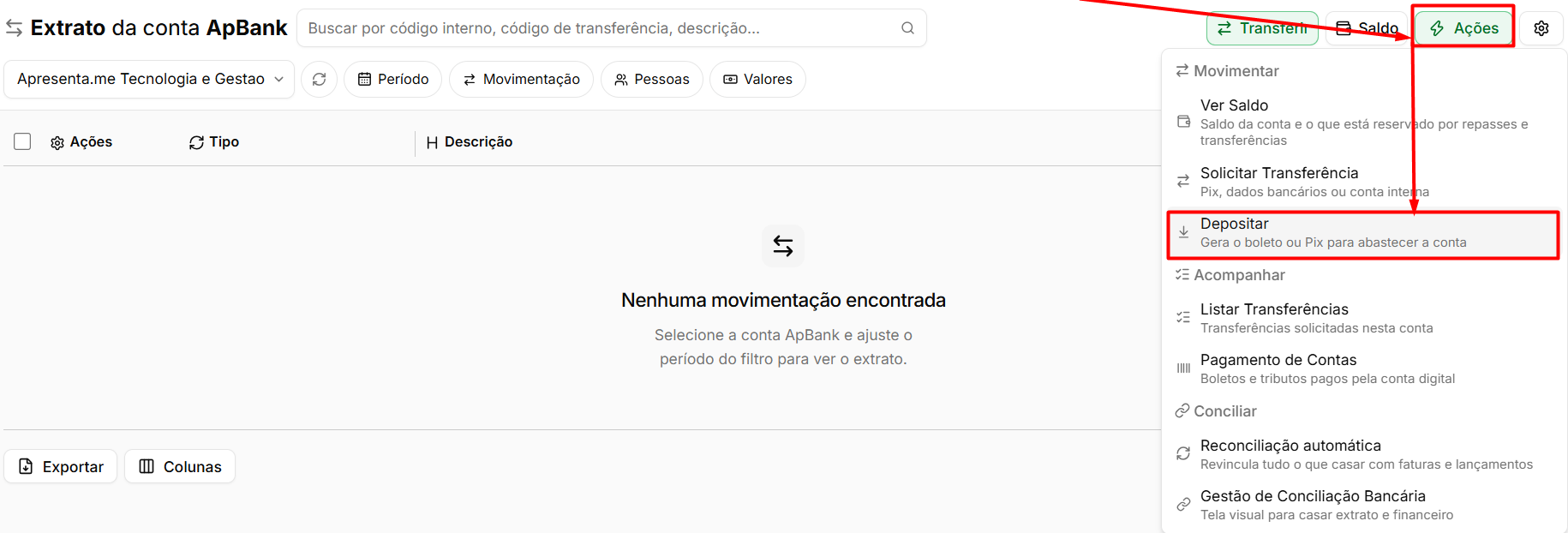
A opção Depositar apresenta as formas disponíveis para adicionar saldo à Conta ApBank.
Forma | Descrição |
|---|---|
Pix | Disponibiliza um QR Code e o código Pix copia e cola para realizar o depósito. |
Transferência / TED | Apresenta os dados bancários da Conta ApBank, como banco, agência, conta, titular e CPF/CNPJ. |
Os dados podem ser copiados diretamente pela tela para facilitar a transferência.
Atenção: Verifique as regras de tarifa aplicáveis ao depósito. Transferências realizadas por titulares diferentes podem possuir cobrança conforme as condições da Conta ApBank.
Conciliar as movimentações
As movimentações podem estar vinculadas a uma Fatura ou Lançamento do sistema. Quando já existe vínculo, a própria linha permite acessar o respectivo registro. Quando não existe vínculo, podem ser apresentadas ações para realizar a conciliação.
Ação | Descrição |
|---|---|
Vincular a uma fatura existente | Relaciona a movimentação bancária a uma fatura já cadastrada no sistema. |
Criar lançamento interno | Cria um novo lançamento financeiro a partir da movimentação bancária. |
Desvincular fatura | Remove um vínculo realizado anteriormente. |
Vincular a um lançamento existente | Relaciona a movimentação a um lançamento já cadastrado, de mesmo valor, pago ou em aberto. O lançamento em aberto é baixado como pago na data da movimentação, na conta do ApBank. |
Desvincular lançamento | Desfaz o vínculo com o lançamento. Se a baixa foi feita pelo vínculo, o lançamento volta a ficar em aberto. |
Reprocessar pagamento | Processa novamente um pagamento quando a movimentação já está vinculada, mas a fatura permanece em aberto. |
A opção Vincular a uma fatura existente aparece só em recebimentos e em tarifas de cobrança (boleto, comissão, negativação). Pix, transferências e pagamentos de contas enviados são ligados a um lançamento.
Ao clicar em Vincular a um lançamento existente, a janela lista os lançamentos com o mesmo valor: os pagos nesta conta na mesma data e os em aberto da mesma empresa, com o selo "Pago em" ou "Em aberto · vence". O campo Buscar outro lançamento procura pela descrição ou código em qualquer data, sempre com o mesmo valor.

- No extrato, abra o menu da movimentação e clique em Vincular a um lançamento existente.
- Localize o lançamento na lista ou pela busca.
- Clique em Vincular. Se o lançamento estiver em aberto, confirme "Baixar o lançamento como pago": ele passa a pago na data da movimentação.
Lançamentos gerados por outras rotinas (fatura, repasse, comissão, rateio, transferência entre contas) não aparecem em aberto. Se a data tiver fechamento financeiro, ou se faltar permissão para baixar, o vínculo é gravado sem a baixa e a mensagem explica o motivo.
Ação | Descrição |
|---|---|
Reconciliação automática | Procura correspondências entre as movimentações bancárias e os registros do sistema e realiza os vínculos quando possível. |
Gestão de Conciliação Bancária | Abre a área de conciliação bancária relacionada à Conta ApBank selecionada. |
Exportar e imprimir o extrato
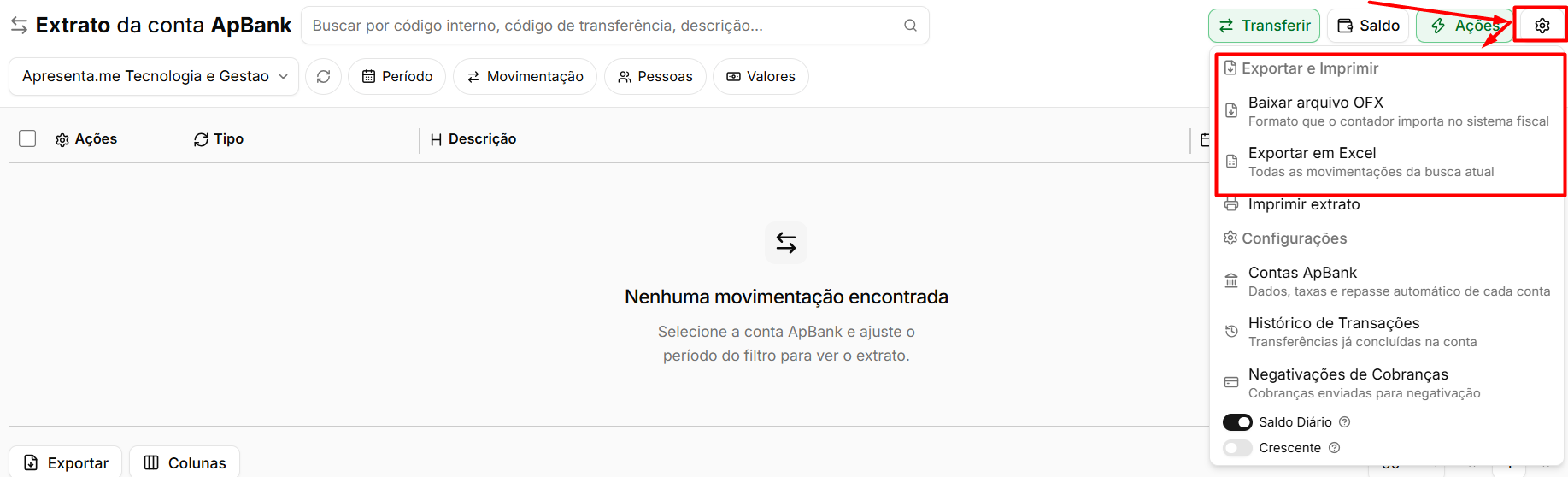
O extrato também pode ser utilizado para conferências externas ou envio das informações para outros responsáveis.
Ação | Descrição |
|---|---|
Baixar arquivo OFX | Gera o extrato em formato OFX para utilização em outros sistemas financeiros ou contábeis. |
Exportar em Excel | Exporta as movimentações correspondentes à consulta atual para uma planilha. |
Imprimir extrato | Gera uma versão do extrato preparada para impressão. |
Perguntas frequentes
➜ O saldo está diferente do que eu esperava. Abra o painel de Saldo e confira os valores reservados. A diferença entre o Saldo Geral e o Disponível normalmente corresponde a operações que já possuem destino definido.
➜ Entrou um valor que não corresponde a nenhuma fatura. Utilize Criar lançamento interno. Caso já exista uma fatura correspondente, prefira Vincular a uma fatura existente.
➜ Vinculei uma movimentação à fatura errada. Utilize Desvincular fatura para remover o relacionamento e realizar a conciliação novamente.
➜ A fatura foi paga, mas continua em aberto no sistema. Utilize Reprocessar pagamento na movimentação correspondente.
➜ Preciso enviar o extrato para o contador. Utilize Baixar arquivo OFX ou Exportar em Excel, conforme o formato necessário.
➜ Paguei pelo Pix uma conta que já estava lançada. Use Vincular a um lançamento existente na movimentação do Pix: a conta fica paga na data do Pix, sem lançamento em dobro.
➜ Não aparece "Vincular a uma fatura existente" num Pix enviado. Pagamento enviado não pertence a uma fatura. Vincule a movimentação a um lançamento.
Como listar as cobranças do Apbank
O Listar Cobranças do ApBank apresenta todas as cobranças geradas pela Conta ApBank a partir das faturas do sistema, incluindo boletos e cobranças via PIX.
Diferente da Manutenção de Faturas, que apresenta o registro financeiro dentro do sistema, essa tela mostra a cobrança efetivamente criada no banco e o respectivo status informado pela instituição financeira.
Navegação no Módulo
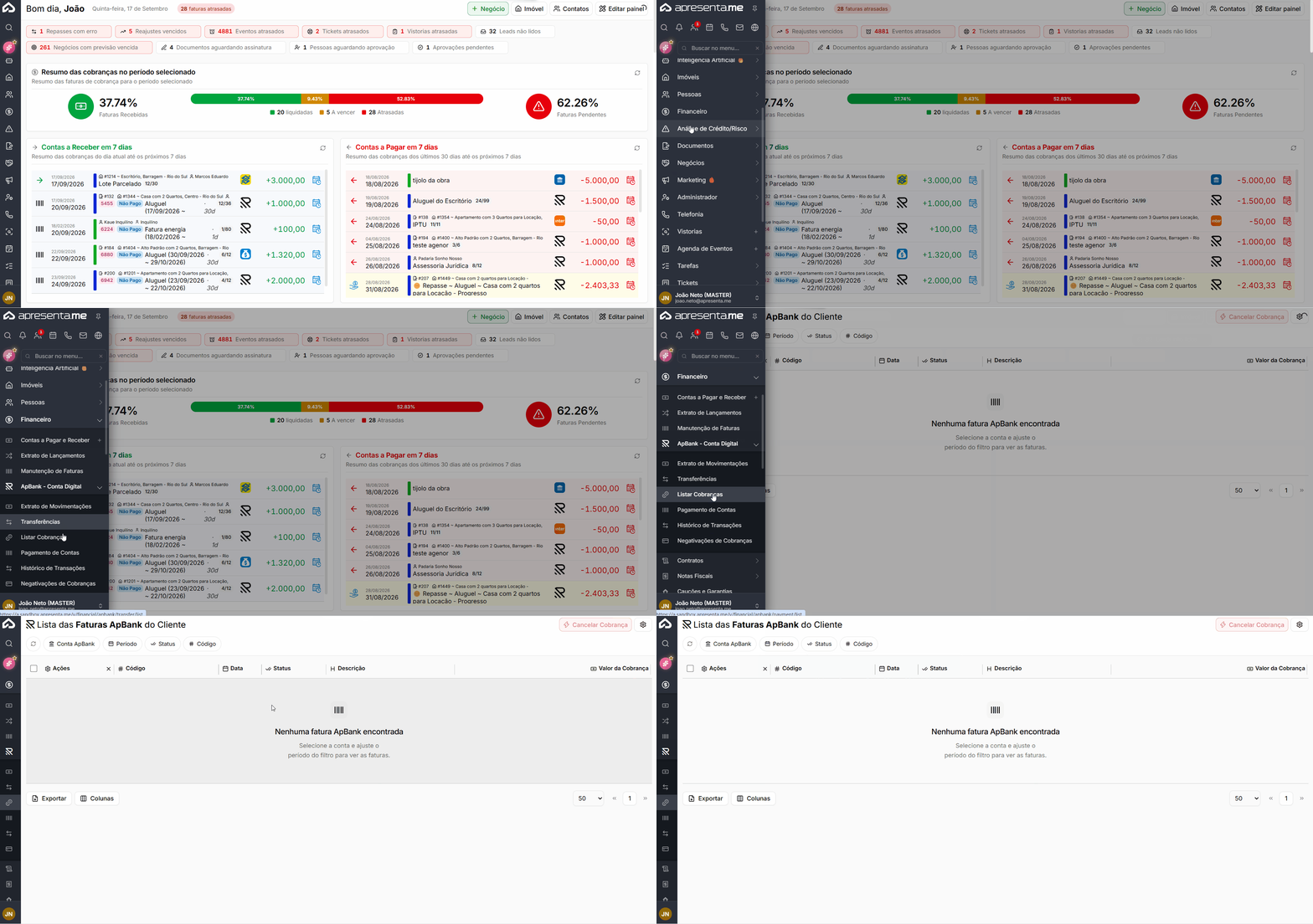
Rotina: Financeiro > ApBank - Conta Digital > Listar Cobranças
Consultar as cobranças
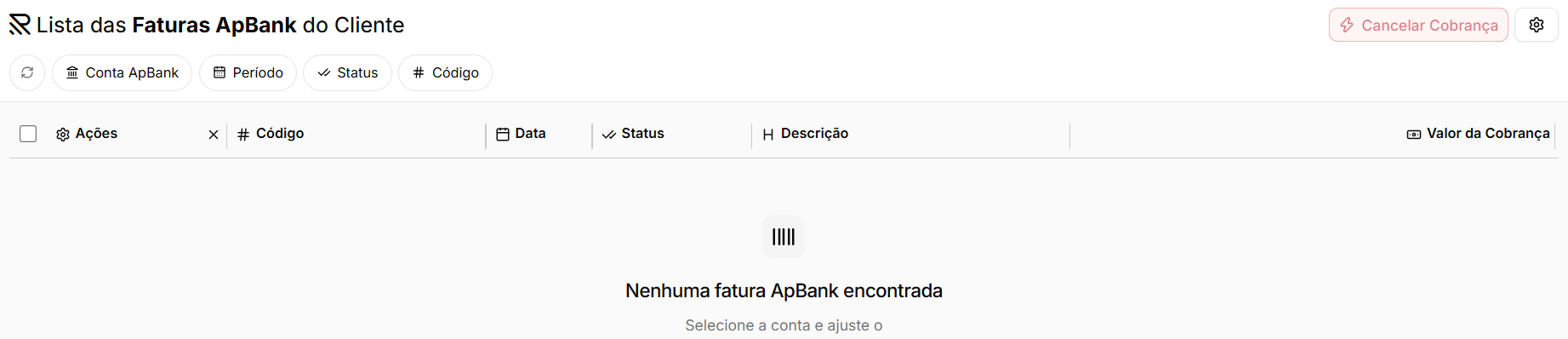
Cada linha apresenta as principais informações da cobrança registrada no ApBank.
Informação | Descrição |
|---|---|
Código | Apresenta o código da cobrança no banco e sua respectiva referência. |
Data | Quando a cobrança estiver paga, apresenta a data do pagamento. Quando estiver em aberto, apresenta a data de vencimento. A data de criação também é exibida. |
Status | Apresenta a situação atual informada pelo banco. Cobranças canceladas também são identificadas na listagem. |
Descrição | Apresenta a identificação ou descrição relacionada à cobrança. |
Valor da Cobrança | Apresenta o valor principal da cobrança. Quando houver multa, o respectivo valor também é apresentado. |
Pelo gestor de colunas, é possível incluir outras informações na listagem.
Coluna adicional | Descrição |
|---|---|
Data de Crédito | Apresenta a data em que o valor foi creditado. |
Nosso Número | Apresenta a identificação bancária utilizada na cobrança. |
ID da Cobrança | Apresenta o identificador da cobrança no banco. |
ID do Cliente | Apresenta o identificador relacionado ao cliente. |
URL do Boleto | Disponibiliza o endereço de acesso ao boleto emitido. |
Ações da cobrança
Cada cobrança possui ações específicas para consultar ou tratar seu registro.
Ação | Descrição |
|---|---|
Fatura | Abre a fatura do sistema que originou a cobrança. O indicador aparece em verde quando a fatura está quitada e em laranja quando permanece em aberto. |
Reprocessar pagamento | Disponível quando o banco já confirmou o recebimento, mas a fatura continua em aberto no sistema. Permite processar novamente a baixa. |
Cancelar | Solicita o cancelamento da cobrança registrada no banco. |
Atenção: Cancelar a cobrança no ApBank cancela o boleto, mas não exclui a fatura correspondente. Caso seja necessário cobrar novamente, a fatura deverá passar por um novo registro.
Cancelar cobranças em lote
Também é possível cancelar várias cobranças de uma única vez.
Selecione as cobranças desejadas e utilize Cancelar Cobrança. Antes de concluir, o sistema apresenta uma confirmação com a quantidade de registros que serão cancelados.
Filtrar as cobranças
A tela é aberta inicialmente considerando a conta selecionada e o mês atual com base no vencimento.
Os filtros permitem refinar a consulta conforme a necessidade.
Filtro | Descrição |
|---|---|
Conta | Define qual Conta ApBank será consultada. |
Período / Datas | Define o intervalo utilizado na busca das cobranças. |
Situação do pagamento | Permite filtrar as cobranças conforme o status do pagamento. |
Código da cobrança | Permite localizar uma cobrança específica pelo código. |
Diferença entre cobrança e fatura
A cobrança do ApBank e a fatura estão relacionadas, mas representam registros diferentes.
Registro | Descrição |
|---|---|
Fatura | É o registro financeiro criado no sistema, contendo informações como itens, valor, vencimento e pagador. |
Cobrança ApBank | É o registro criado no banco a partir da fatura para permitir o pagamento. |
Por isso, uma fatura pode continuar existindo mesmo depois que sua cobrança bancária for cancelada.
Perguntas frequentes
➜ O inquilino pagou, mas a fatura continua em aberto. Utilize Reprocessar pagamento na cobrança correspondente quando o banco já tiver confirmado o recebimento.
➜ Cancelei a cobrança. A fatura também foi cancelada? Não. O cancelamento afeta somente a cobrança registrada no banco. A fatura continua existindo no sistema.
➜ Qual a diferença entre Listar Cobranças e Manutenção de Faturas? A Manutenção de Faturas apresenta o registro financeiro do sistema. Listar Cobranças apresenta a cobrança criada no ApBank a partir dessa fatura.
➜ A cobrança que procuro não aparece. Verifique os filtros de período. A tela é aberta inicialmente considerando o mês atual pelo vencimento.
➜ Preciso do link do boleto. Utilize o gestor de colunas e adicione a coluna URL do Boleto.
Como funciona a tela de negativações de fatura do ApBank
A área de Negativações de Cobranças permite acompanhar as solicitações de negativação enviadas para a Serasa Experian.
A solicitação é iniciada diretamente pela fatura vencida. Nesta tela, é possível acompanhar o andamento do processo, consultar os valores envolvidos e acessar o comprovante da negativação.
Navegação no Módulo
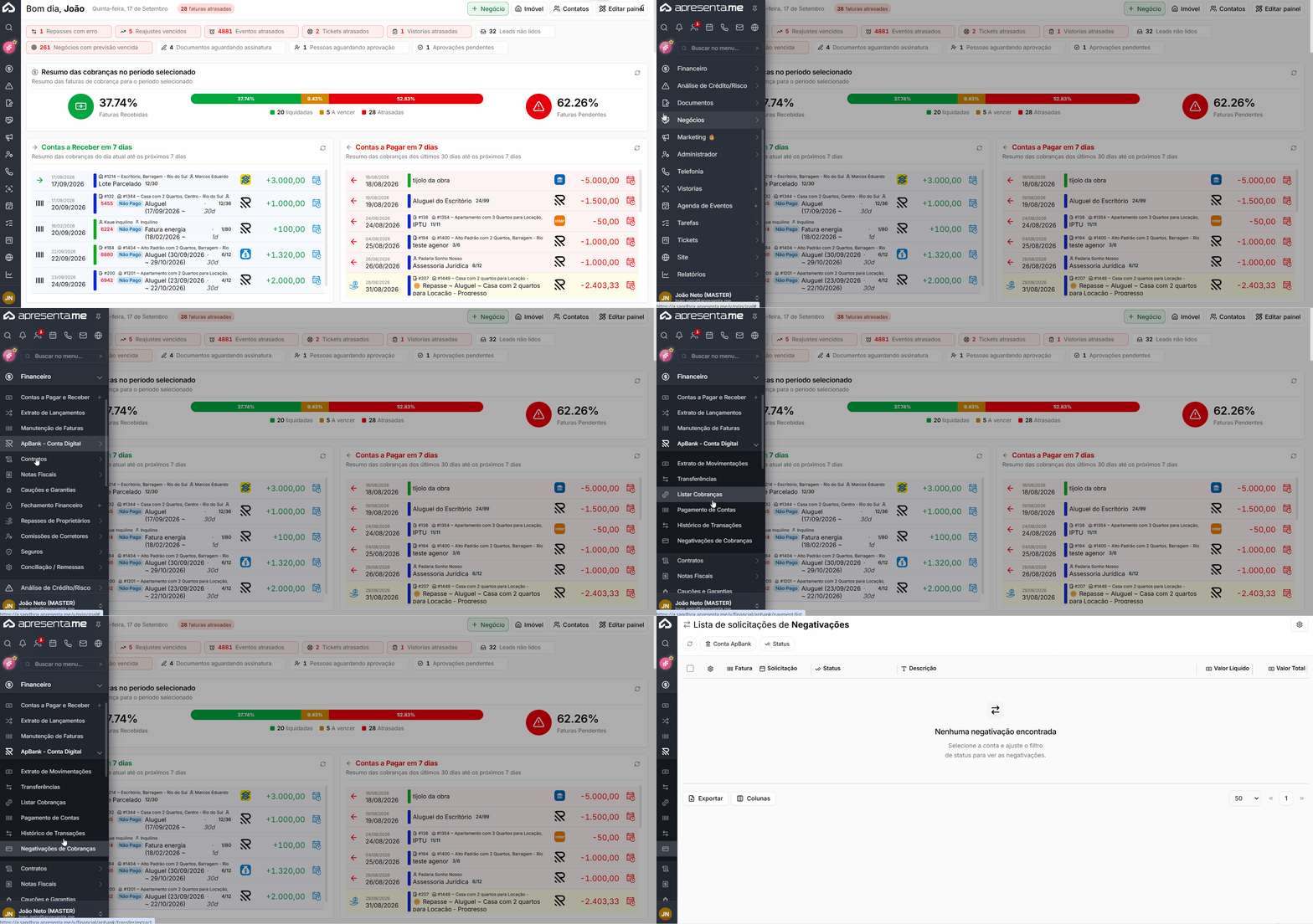
Rotina: Financeiro > ApBank - Conta Digital > Negativações de Cobranças
Para solicitar uma nova negativação:
Rotina: Financeiro > Manutenção de Faturas > abrir a fatura vencida > Negativar a cobrança
Consultar as negativações
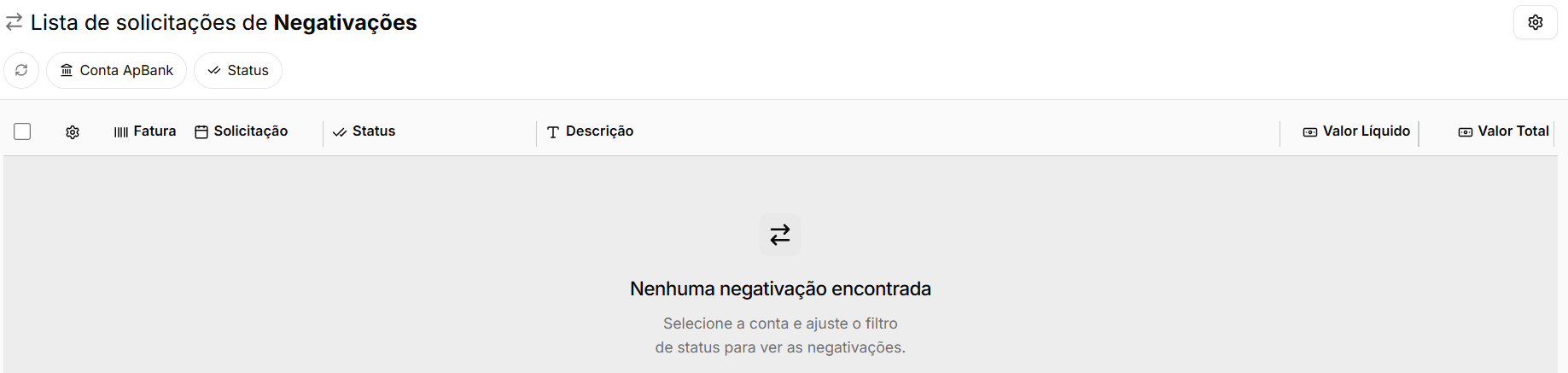
A listagem apresenta as principais informações relacionadas aos processos de negativação já solicitados.
Informação | Descrição |
|---|---|
Data da solicitação | Apresenta a data em que o processo de negativação foi solicitado. |
Status | Apresenta a situação atual da negativação. Ao posicionar o cursor sobre o status, o sistema exibe uma explicação sobre aquela situação. |
Descrição | Apresenta a identificação ou informações relacionadas à cobrança negativada. |
Valor Líquido | Apresenta o valor líquido esperado para recuperação. |
Valor Total | Apresenta o valor total relacionado à cobrança. |
Cada registro também possui ações para acessar mais informações.
Ação | Descrição |
|---|---|
Ver | Abre os detalhes completos do processo de negativação. |
Fatura | Abre a fatura que originou a solicitação. |
Consultar os detalhes e o comprovante
Ao utilizar a opção Ver, o sistema apresenta as informações detalhadas do processo.
Dentro dessa consulta também fica disponível a opção Comprovante, utilizada para acessar o documento relacionado à negativação.
Ação | Descrição |
|---|---|
Comprovante | Permite baixar o comprovante relacionado ao processo de negativação. |
Filtrar as negativações
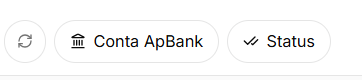
Os filtros permitem localizar processos específicos e separar as solicitações conforme sua situação.
Filtro | Descrição |
|---|---|
Conta ApBank | Define qual conta digital será considerada na consulta. |
Status da negativação | Permite filtrar os processos conforme sua situação atual, como em andamento, concluído ou cancelado. |
Atualizar ou cancelar uma negativação
As ações relacionadas ao andamento do processo ficam disponíveis diretamente na fatura correspondente.
Ação | Descrição |
|---|---|
Atualizar Negativação | Consulta novamente o processo e atualiza o status apresentado no sistema. |
Cancelar a Negativação | Solicita o encerramento do processo enquanto o cancelamento ainda estiver disponível. |
Atenção: Caso o cliente realize o pagamento de uma cobrança negativada, realize o cancelamento da negativação para evitar que o registro permaneça ativo indevidamente.
Custo da negativação
Cada solicitação de negativação possui um custo de R$ 9,90, descontado do saldo da Conta ApBank no momento da ativação.
O Plano de Contas e o Centro de Custo utilizados para registrar essa despesa são definidos nas configurações da empresa.
Perguntas frequentes
➜ Como solicito uma negativação? Acesse a fatura vencida em Manutenção de Faturas e utilize a ação Negativar a cobrança.
➜ O que significa o status apresentado na listagem? Posicione o cursor sobre o status para visualizar a explicação correspondente.
➜ O status da negativação não mudou. Acesse a fatura e utilize Atualizar Negativação para consultar novamente o andamento.
➜ Onde encontro o comprovante da negativação? Utilize Ver na linha correspondente e depois acesse Comprovante.
➜ O cliente realizou o pagamento. O que devo fazer? Acesse a fatura e utilize Cancelar a Negativação enquanto essa ação estiver disponível.
➜ Quero que o sistema solicite a negativação automaticamente. Ative a Negativação Automática nas configurações do Financeiro e defina após quantos dias de atraso a solicitação deverá ser realizada.
Como realizar pagamentos de contas utilizando o Apbank
A área de Pagamento de Contas permite utilizar o saldo da Conta ApBank para pagar boletos, contas de consumo e tributos diretamente pelo sistema.
Além de realizar o pagamento, o processo também cria o respectivo lançamento financeiro, evitando a necessidade de cadastrar a mesma movimentação separadamente.
Navegação no Módulo
[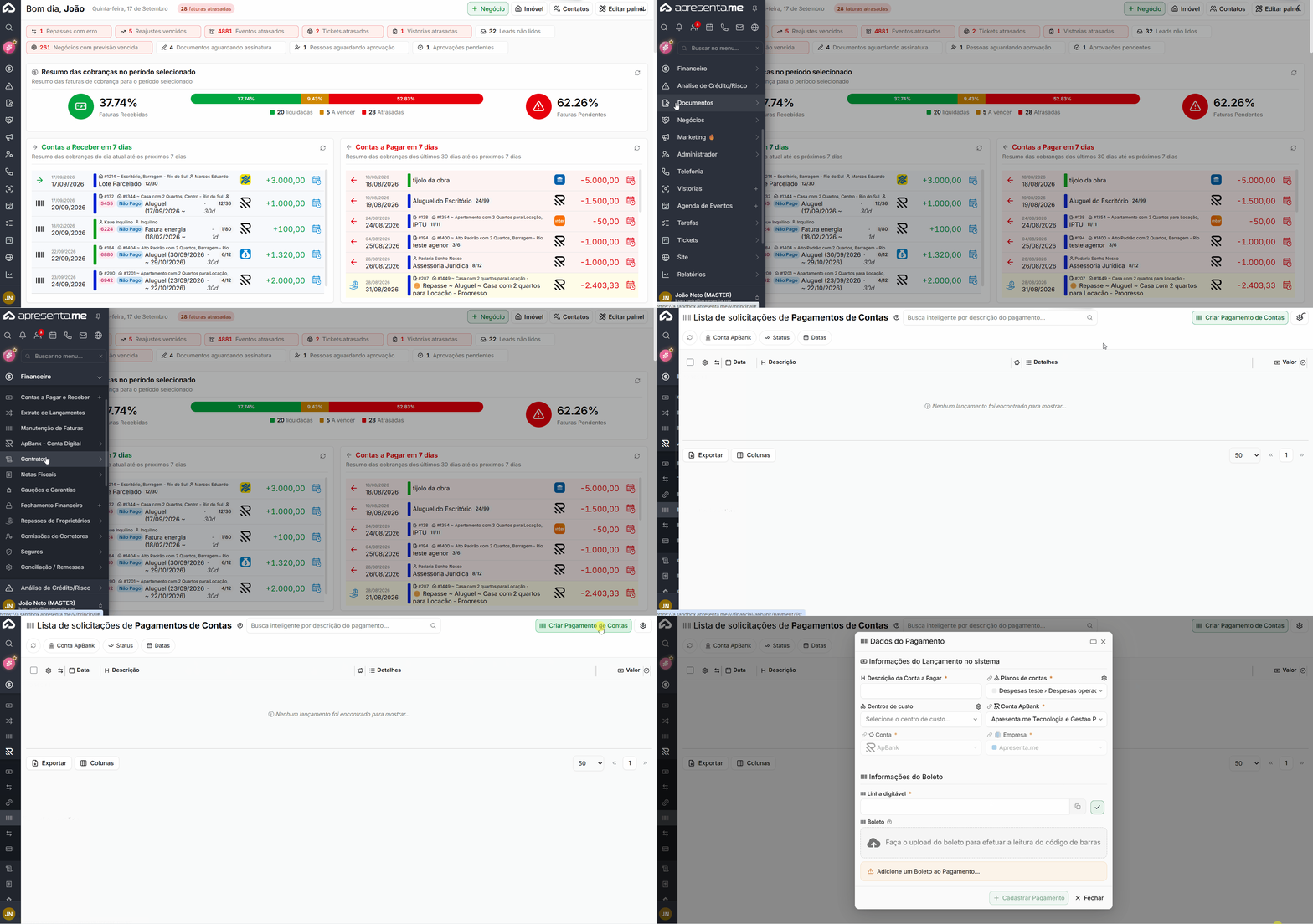
Rotina: Financeiro > ApBank - Conta Digital > Pagamento de Contas > Criar Pagamento de Contas

Prazos para pagamento
Os horários de processamento variam conforme o tipo de conta.
Tipo de pagamento | Prazo |
|---|---|
Boletos de cobrança | Para pagamento no mesmo dia útil, devem ser enviados até 18h. |
Contas de consumo | Contas como água, energia e telefone devem ser enviadas até 16hpara processamento no mesmo dia. |
Valores acima de R$ 250 mil | Devem ser enviados até 16hpara processamento no mesmo dia. |
Contas vencidas | O processamento depende do recálculo de juros e das regras bancárias aplicáveis. |
Atenção: Boletos vencidos somente podem ser agendados para o mesmo dia. Para realizar esse agendamento, a solicitação deve ser feita até 14h. Após esse horário, o pagamento será processado no próximo dia útil.
Cadastrar o pagamento
Na primeira etapa, devem ser informados os dados utilizados para criar o lançamento financeiro.
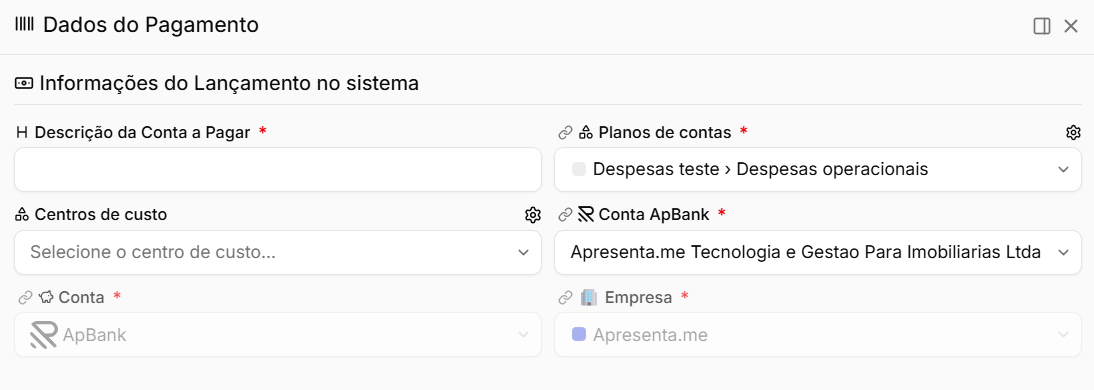
Campo | Descrição |
|---|---|
Descrição da Conta a Pagar | Define a identificação do lançamento que será criado. |
Plano de contas | Define a classificação financeira da despesa. |
Centro de custo | Define o centro de custo relacionado ao pagamento. |
Conta ApBank | Define qual conta digital será utilizada para realizar o pagamento. |
Informar os dados do boleto
O boleto pode ser informado manualmente pela Linha digitável ou identificado pelo envio do próprio arquivo.
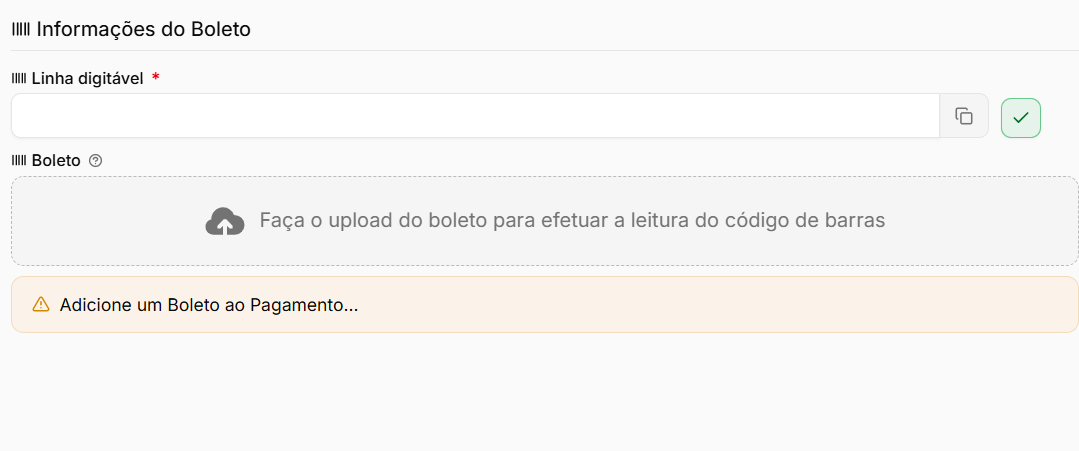
Campo ou opção | Descrição |
|---|---|
Linha digitável | Permite informar manualmente o código do boleto. |
Enviar arquivo do boleto | Permite anexar o boleto para que o sistema identifique automaticamente o código de barras. |
Banco emissor | Apresenta o banco responsável pela cobrança após a consulta do boleto. |
Beneficiário | Apresenta o nome do favorecido do pagamento. |
CPF/CNPJ do beneficiário | Apresenta o documento relacionado ao favorecido. |
Valor | Apresenta o valor identificado na consulta do boleto. |
Os dados retornados pela consulta, como banco, beneficiário e valor, não são editados manualmente.
Definir o pagamento
Após a consulta do boleto, devem ser preenchidas as informações complementares para concluir o cadastro.
Campo | Descrição |
|---|---|
Cliente, Fornecedor... | Define a pessoa relacionada ao pagamento. |
Vencimento | Define ou apresenta a data de vencimento da conta. |
Agendar Para | Define a data em que o pagamento deverá ser realizado. O preenchimento é obrigatório e não aceita datas anteriores à atual. |
Atenção: Contas de concessionárias podem não possuir a data de vencimento no código de barras. Nesses casos, confira o campo Vencimento e ajuste-o conforme a data apresentada no documento, quando necessário.
Caso exista uma tarifa de pagamento, o sistema apresenta o respectivo valor antes da confirmação.
Acompanhar o pagamento
Depois do processamento, ficam disponíveis informações e ações relacionadas ao pagamento.
Ação ou informação | Descrição |
|---|---|
Comprovante da Transação | Disponibiliza o comprovante referente à operação realizada. |
Autenticação Bancária | Apresenta a autenticação do pagamento processado pelo banco. |
Desvincular Lançamento | Remove o vínculo entre o pagamento e o lançamento financeiro relacionado, quando permitido. |
Recriar Pagamento | Permite gerar novamente uma solicitação que tenha apresentado falha. |
Pagamentos que ainda não foram efetivados podem permitir o cancelamento, conforme a situação retornada pelo banco.
Ao cancelar, o sistema também pode perguntar se o lançamento vinculado deverá ser excluído.
Atualizar o status dos pagamentos
A opção Atualizar Status consulta novamente o banco e atualiza as informações dos pagamentos que ainda estiverem pendentes.
Durante essa verificação, o sistema também pode identificar pagamentos que apresentaram falha ou perderam o vínculo e não estão sendo exibidos normalmente na listagem.
| Ação | Descrição |
|---|---|
Atualizar Status | Consulta o banco e atualiza a situação dos pagamentos pendentes. |
Abrir no Extrato de Lançamentos | Permite acessar o lançamento relacionado para conferência. |
Remover pagamento preso | Permite tratar registros que ficaram inconsistentes após uma falha de processamento. |
Atenção: Ao remover um pagamento preso, o sistema tenta cancelar a operação bancária correspondente. Pagamentos que ainda estiverem ativos ou já tiverem sido efetivados podem não ser removidos.
Perguntas frequentes
➜ Agendei o pagamento, mas ele não foi processado no mesmo dia. Confira o horário da solicitação e o tipo de pagamento. Boletos de cobrança possuem processamento até 18h, enquanto contas de consumo e valores acima de R$ 250 mil possuem limite de 16h. Para boletos vencidos, o agendamento para o mesmo dia deve ser realizado até 14h.
➜ Posso alterar manualmente o valor do boleto? Não. O valor, o beneficiário e o banco são obtidos a partir da consulta do código de barras.
➜ Não tenho a linha digitável do boleto. Utilize a opção de enviar o arquivo do boleto para que o sistema realize a leitura.
➜ O pagamento falhou. Utilize Recriar Pagamento para gerar novamente a solicitação.
➜ O lançamento existe, mas o pagamento não aparece na listagem. Utilize Atualizar Status para verificar se existe algum pagamento preso ou inconsistente.
➜ Não consigo liquidar manualmente o lançamento. Nos pagamentos realizados pela Conta ApBank, a baixa depende do retorno do processamento bancário.