Relatório de DRE
O DRE (Demonstração do Resultado do Exercício) mostra o resultado da imobiliária num período: quanto entrou de receita, quanto saiu de despesa e quanto sobrou, organizado pelos grupos do plano de contas e separado por mês, bimestre, trimestre, semestre ou ano.
É o relatório de quem acompanha a rentabilidade da operação, como o gestor e a contabilidade. Enquanto o Fluxo de Caixa mostra o dinheiro entrando e saindo das contas, o DRE responde se o período deu lucro ou prejuízo e de onde veio cada valor.
Para abrir o relatório, o seu grupo de usuários precisa da permissão do DRE (em Relatórios > Financeiro e Contábil), e o plano da empresa precisa incluir o módulo Financeiro.
Navegação no módulo

Rotina: Relatórios > Financeiro e Contábil > DRE
A tela já abre com o DRE do ano corrente, pela data de pagamento e separado por mês.
Filtros
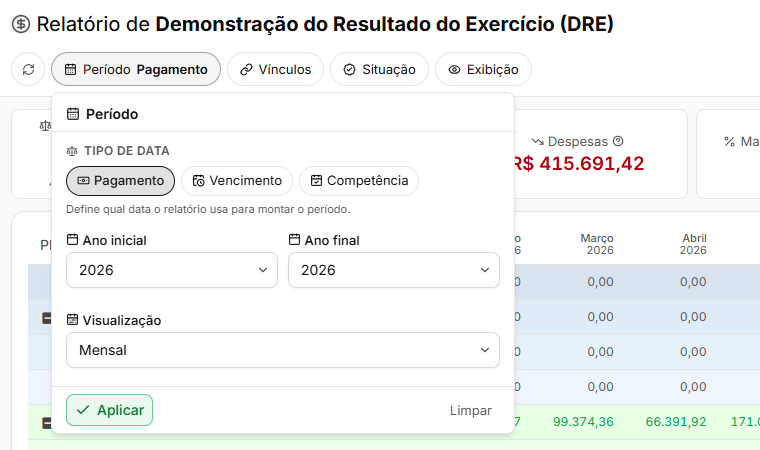
Os filtros ficam na barra logo abaixo do título, em botões chamados chips. Clique no chip, ajuste o que precisar e clique em Aplicar: o relatório é gerado de novo na hora. O chip Período mostra ao lado do nome o Tipo de Data em uso.
Filtro | O que faz |
|---|---|
Tipo de Data | Fica dentro do chip Período e define qual data do lançamento conta: Pagamento, Vencimento ou Competência. O relatório abre em Pagamento. |
Ano inicial e final | O DRE é montado por ano: escolha o Ano inicial e o Ano final. O ano final não pode ser anterior ao inicial. |
Visualização | Define o tamanho de cada coluna: Mensal, Bimestral, Trimestral, Semestral ou Anual. |
Vínculos | Filtra por Empresa e por Conta (a conta financeira: caixa ou banco). As contas marcadas para não entrar em relatórios não aparecem na lista. |
Situação | Traz a Situação do Pagamento (Liquidado ou Agendado; sem nenhum marcado, entram os dois) e a Nota Fiscal (Com nota fiscal ou Sem nota fiscal; vazio traz os dois). |
Exibição | Análise horizontal mostra, embaixo de cada valor, quanto ele variou em relação à coluna anterior. |
Limpar | Aparece quando há filtro diferente do padrão e devolve o relatório ao recorte de abertura. |
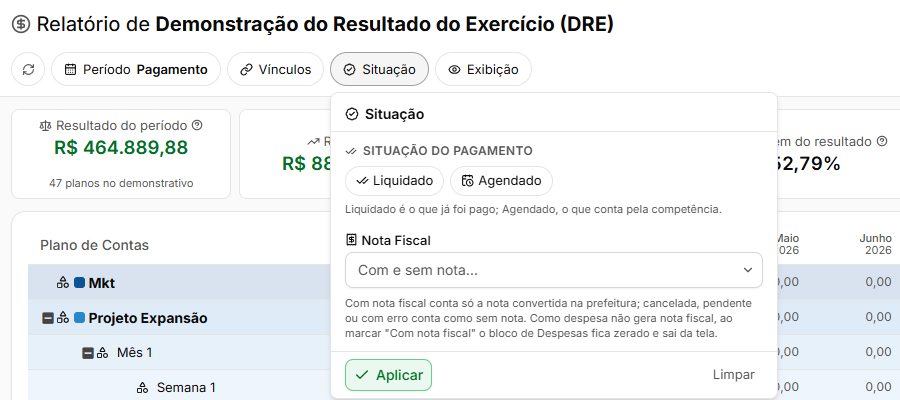
No filtro Nota Fiscal, conta como "com nota" só a nota convertida na prefeitura. Nota cancelada, pendente ou com erro conta como sem nota. Como despesa não gera nota fiscal, ao marcar "Com nota fiscal" o bloco de despesas fica zerado.
Como gerar
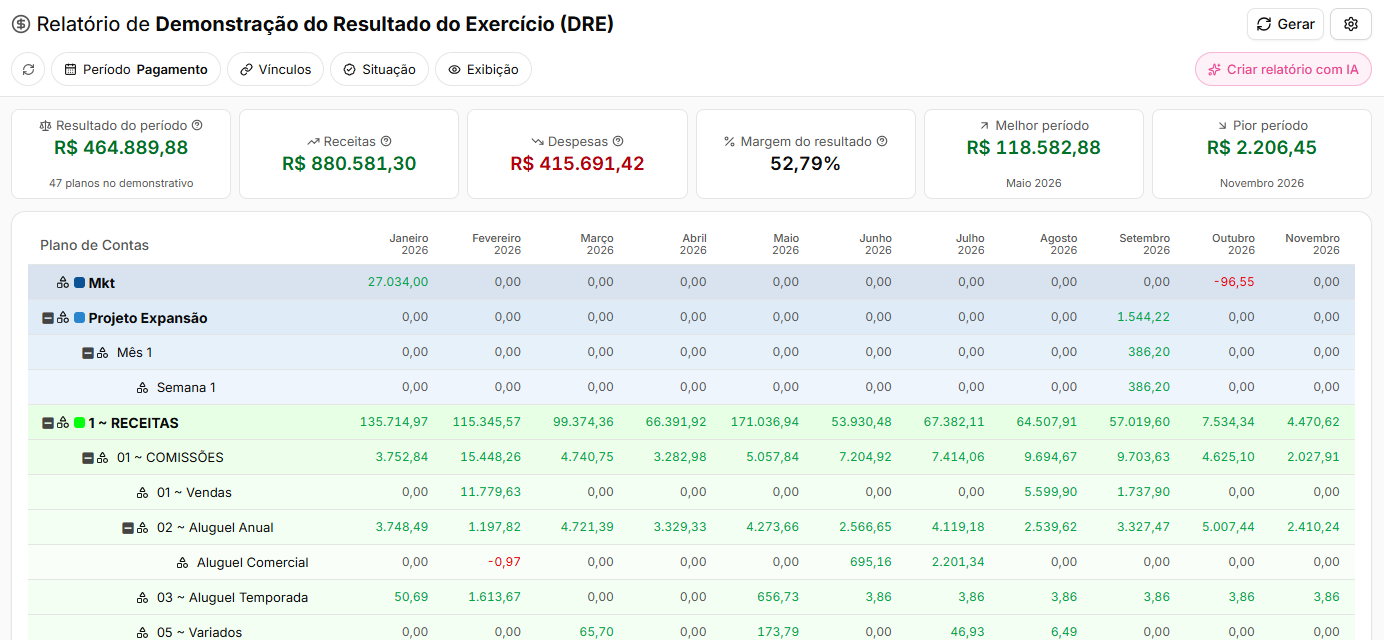
1. Abra o relatório pelo menu. Ele já aparece gerado com o ano corrente.
2. Clique no chip Período, escolha o Tipo de Data, os anos e a Visualização. Clique em Aplicar.
3. Se precisar, ajuste Vínculos, Situação e Exibição do mesmo jeito. Cada chip aplicado gera o relatório de novo.
4. Para gerar outra vez com os filtros que estão na barra, clique em Gerar, no canto superior direito, ou no botão com a seta circular no começo da barra.
Se nenhum plano tiver valor no recorte, a tela mostra "Nenhum plano com movimento no período" e pede para conferir os anos e os filtros.
Como ler o relatório
No alto ficam os cartões de resumo. Passe o mouse no ponto de interrogação ao lado do nome do cartão para ver a explicação.
Cartão | O que mostra |
|---|---|
Resultado do período | Receitas menos despesas. É o mesmo número da linha Resultado, no rodapé da tabela. Embaixo, a quantidade de planos no demonstrativo. |
Receitas | A soma dos grupos de primeiro nível do plano de contas que fecharam positivos no período. |
Despesas | A soma, sem o sinal de menos, dos grupos de primeiro nível que fecharam negativos. |
Margem do resultado | O resultado dividido pelas receitas, em percentual. Só aparece quando há receita. |
Melhor e Pior período | A coluna com o maior e a com o menor resultado, com o nome do período embaixo. Só aparecem quando o relatório tem mais de uma coluna. |
Abaixo dos cartões fica a tabela, com todos os níveis do plano de contas abertos. Cada coluna é um período da Visualização escolhida, e a última é o Total. A linha Resultado, no rodapé, soma tudo o que está acima dela.
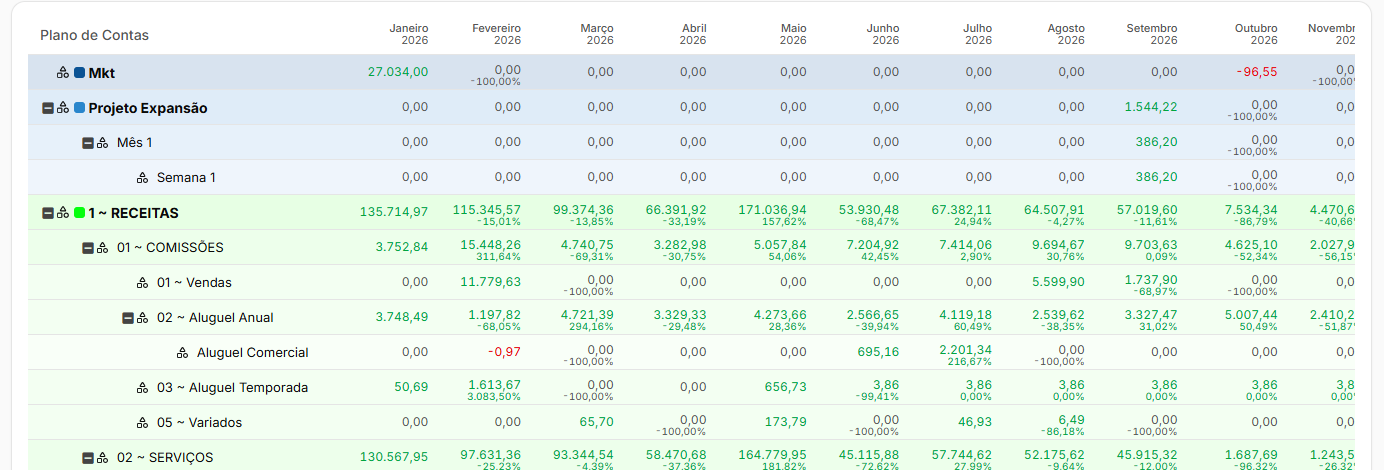
Valores em verde são receitas e em vermelho são despesas. Clique em um valor para abrir, numa nova aba, o Extrato de Lançamentos com os lançamentos daquele plano naquele período. O valor da coluna Total abre os lançamentos do intervalo inteiro.
Com a Análise horizontal ligada, cada valor ganha embaixo o percentual de variação em relação à coluna anterior. Por exemplo, um plano que passou de R$ 1.000,00 para R$ 1.200,00 mostra 20,00%.
Só entram no DRE os planos com a chave DRE ligada no cadastro do Plano de Contas, e só aparecem os que tiveram valor no período. Também ficam de fora os lançamentos das contas marcadas para não entrar em relatórios e os de faturas canceladas, incobráveis ou renegociadas. Um lançamento classificado no plano errado aparece no grupo errado.
Opções
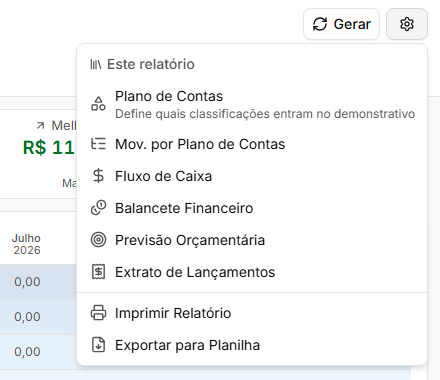
O botão com a engrenagem, ao lado de Gerar, abre o menu de opções do relatório.
Opção | O que faz |
|---|---|
Este relatório | Atalhos para o Plano de Contas, onde se define quais classificações entram no demonstrativo, e para Mov. por Plano de Contas, Fluxo de Caixa, Balancete Financeiro, Previsão Orçamentária e Extrato de Lançamentos. Cada atalho só aparece para quem tem permissão na tela. |
Imprimir Relatório | Imprime o relatório como está na tela. Os anos escolhidos saem no cabeçalho da impressão. |
Exportar para Planilha | Baixa a tabela em planilha do Excel. |
Perguntas frequentes
➜ Qual é a diferença entre DRE e Fluxo de Caixa? O Fluxo de Caixa acompanha o dinheiro entrando e saindo das contas, mês a mês, a partir de um saldo inicial. O DRE mostra o resultado do período, receitas menos despesas, organizado pelos planos marcados para o DRE.
➜ Qual Tipo de Data devo usar? Pagamento mostra o resultado pelo dia em que o dinheiro entrou ou saiu. Vencimento usa a data de vencimento dos lançamentos. Competência usa o mês a que o lançamento se refere, mesmo que ele seja pago em outro mês.
➜ Por que um plano não aparece no DRE? Ou ele está com a chave DRE desligada no cadastro do Plano de Contas, ou não teve valor nos anos e no Tipo de Data escolhidos. Lançamentos de contas fora dos relatórios e de faturas canceladas, incobráveis ou renegociadas também não entram.
➜ Como escolho quais planos entram no DRE? No cadastro do Plano de Contas, pela chave DRE. Há um atalho no menu Opções. Se o plano pai estiver fora do DRE, os filhos também ficam.
➜ Como vejo os lançamentos que formam um valor? Clique no valor na tabela. O Extrato de Lançamentos abre numa nova aba com os lançamentos daquele plano e daquele período.
➜ Onde comparo o previsto com o realizado? No relatório Previsão Orçamentária, que tem atalho no menu Opções.