Eventos no Calendário
Eventos no calendário
Como funcionam os eventos no calendário?
O módulo de Eventos no Calendário serve para organizar e acompanhar todas as atividades da operação (tarefas, reuniões, visitas, vistorias, cobranças etc.) em uma visão de agenda, com filtros para encontrar rapidamente o que está pendente e o que já foi executado.
Rotina: Agenda > Eventos no Calendário
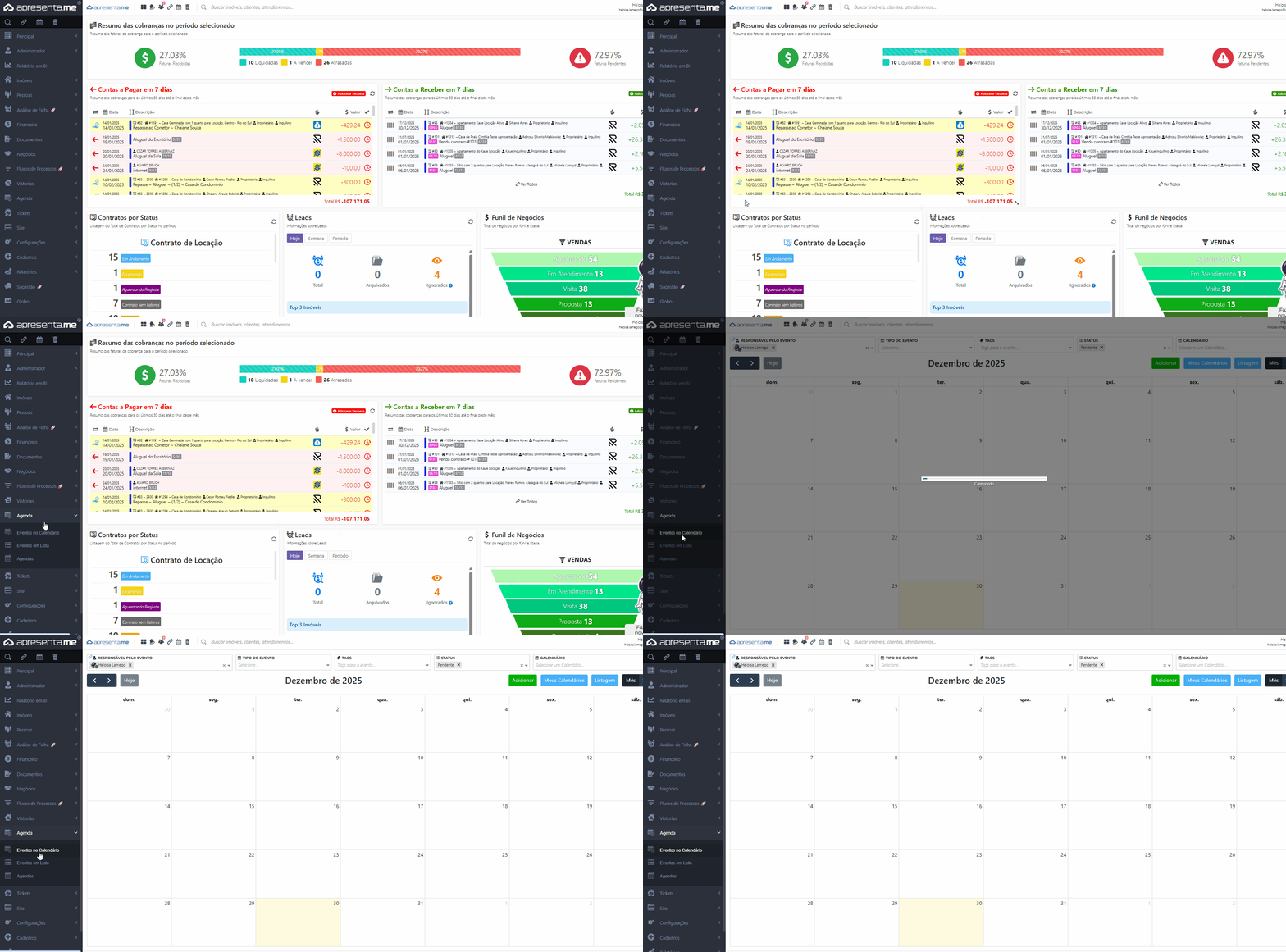
1. Interface
Filtros superiores
Responsável pelo evento
Filtra os eventos por usuário. Ideal para ver apenas a agenda de uma pessoa do time.
Tipo do evento
Permite filtrar por categorias. Na imagem aparecem opções como: Tarefa, Lembrete, Reunião, Visita, WhatsApp, Email, Ligação, Vistoria, Manutenção, Cobrança. Isso ajuda a separar a agenda por finalidade (ex.: só vistorias, só cobranças).
Status
Filtra a situação do evento (ex.: Pendente, e outros conforme configuração). Útil para focar no que ainda precisa ser feito.
Calendário
Seleciona qual calendário será exibido (quando existem múltiplos calendários/visões). Ajuda a segmentar por time, unidade ou tipo de operação.
Navegação de datas
Setas (← / →)
Volta ou avança o período exibido (mês/semana/dia).
Hoje
Retorna rapidamente para a data atual.
Botões de ação e visualização
Adicionar
Cria um novo evento e vincula com o que for necessário (pessoa, imóvel, atendimento, etc., conforme o formulário da conta).
Meus Calendários
Atalho para visualizar/gerenciar os calendários disponíveis e escolher quais exibir.
Listagem
Troca a visualização de calendário para uma lista de eventos (boa para imprimir, auditar pendências e filtrar em volume).
Mês / Semana / Dia
Alterna o nível de detalhe:
- Mês: visão macro (boa para planejamento).
- Semana: visão intermediária (organização operacional).
- Dia: visão detalhada (rotina e execução).
Como os eventos aparecem e são usados no dia a dia.
Cada evento fica registrado com data/hora, tipo, responsável, status e tags (quando usadas). O time consegue usar o calendário como “central de compromissos”, filtrando por:
- pessoa responsável
- tipo (ex.: vistoria, visita, cobrança)
- status (ex.: pendente)
- tags (assuntos específicos)
Conforme a configuração do sistema, eventos podem estar conectados a rotinas (ex.: cobrança, manutenção, vistoria), ajudando a manter histórico e rastreabilidade.
2. Cadastrar um evento
Para cadastrar um novo evento, é necessário clicar em "cadastrar", após isso, o sistema trará uma página para preenchimento do novo evento.
Dados principais do evento
Tipo do evento
Define a categoria do evento (ex.: Tarefa, Lembrete, Reunião, Visita, WhatsApp, Email, Ligação, Vistoria, Manutenção, Cobrança). Ajuda na organização, filtros e relatórios do calendário.
Título do evento
Nome curto do evento (ex.: “Visita no imóvel X”, “Retorno de cobrança”, “Reunião com cliente”).
Data/Hora início
Quando o evento começa.
Data/Hora final
Quando o evento termina.
Fuso horário
Define o fuso usado no horário do evento (ex.: Horário de Brasília).
Dia inteiro
Marca o evento como “dia todo”, sem horários específicos.
Sem data final
Mantém apenas a data/hora inicial, sem definir término (útil para tarefas abertas ou lembretes).
Participantes e permissões
Convidados
Adiciona usuários/pessoas como participantes do evento.
Grupo convidado
Permite convidar um grupo de uma vez (quando existem grupos cadastrados).
Acesso dos convidados
Define o nível de acesso dos convidados ao evento (ex.: Acesso total, conforme configuração).
Organização e conteúdo
Lembretes do evento
Programa um aviso automático (ex.: lembrar antes do horário do evento).
Descrição do evento
Campo para detalhar informações: pauta, instruções, observações e links.
Calendário
Define em qual calendário o evento será salvo (ex.: calendário de um usuário ou de um time).
Status e visibilidade
Concluído
Marca o evento como finalizado, ajudando a separar pendências do que já foi feito.
Privado
Restringe a visibilidade do evento para quem tem permissão (evita exposição de detalhes).
Convidar Contato
Quando ativado, permite convidar contatos/pessoas externas (dependendo da configuração da conta).
Arquivos
Área de anexos (“Anexe aqui os arquivos…”). Permite anexar documentos, imagens e comprovantes relacionados ao evento (ex.: fotos de vistoria, PDFs, prints).
Vínculos com a operação
Vincular um negócio
Associa o evento a uma negociação/atendimento do funil (quando o CRM está sendo usado).
Vincular um contato
Liga o evento a uma pessoa (cliente, proprietário, locatário, lead).
Vincular um contrato
Liga o evento a um contrato específico (locação/venda, conforme o módulo).
Local e auditoria
Local do evento
Endereço ou referência do local (útil para visitas e vistorias).
Evento criado em
Data de criação do evento (registro interno).
Evento criado por
Usuário que cadastrou o evento (rastreabilidade).
Recorrência
Frequência
Define se o evento se repete (ex.: diário, semanal, mensal).
Repetir a cada
Intervalo da repetição (ex.: a cada 2 semanas).
Termina em
Define a data final da recorrência. Se ficar vazio, a recorrência pode ficar sem término.
Imóveis vinculados
Adicionar imóvel / Remover
Adiciona ou remove imóveis relacionados ao evento. A lista abaixo mostra os imóveis vinculados (na imagem, nenhum imóvel foi encontrado/vinculado).
Botões finais
Gravar
Salva o evento e fecha a tela.
Gravar e Continuar
Salva e mantém a tela aberta para seguir ajustando ou cadastrar outro evento em sequência.
Fechar
Fecha a tela (se houver alterações não salvas, o sistema pode solicitar confirmação).
Confira nosso vídeo sobre o assunto:
Qualquer dúvida, acione nossa equipe de suporte!