Use a combinação de filtros para restringir os resultados e localizar eventos de forma mais precisa, especialmente em bases com grande volume de registros.
--- #### **3. Filtros de pesquisa** [](https://ajuda.apresenta.me/uploads/images/gallery/2026-08/eZ4image.png)A barra de filtros fica no topo da listagem e permite combinar diferentes critérios antes de acionar a busca. Após preencher os campos desejados, clique em **Buscar** para carregar os resultados correspondentes.| **Filtro** | **Descrição** |
|---|---|
| Ocorrência do evento | Define o intervalo de datas em que o evento ocorre. Use para localizar eventos dentro de um período específico, como a semana atual ou um mês anterior. |
| Grupo responsável | Filtra eventos vinculados a um grupo de trabalho específico, como equipe de locação ou equipe comercial. Útil para supervisores que gerenciam múltiplas equipes. |
| Criado em | Filtra pelo período em que o registro foi criado no sistema, independente de quando o evento acontece. Permite rastrear cadastros recentes. |
| Responsável | Lista suspensa com os usuários do sistema. Selecione para ver apenas os eventos atribuídos a uma pessoa específica. |
| Tipo | Classifica o evento por sua categoria (visita, reunião, vencimento, entre outros). Os tipos disponíveis são os cadastrados na agenda da empresa. |
| Calendário | Filtra por agenda específica. Cada calendário agrupa eventos de um contexto ou equipe. Selecione para ver somente os eventos de uma agenda escolhida. |
| Status | Filtra pela situação atual do evento. O valor padrão é **Pendente** , mas é possível selecionar outras situações disponíveis no sistema. |
| Tags | Permite filtrar por marcadores associados aos eventos. Útil para localizar grupos de eventos com características em comum definidas pela equipe. |
O filtro **Status** vem preenchido com "Pendente" por padrão. Se quiser ver todos os eventos independente da situação, limpe esse campo antes de buscar.
--- #### **4. Cadastrando um novo evento** [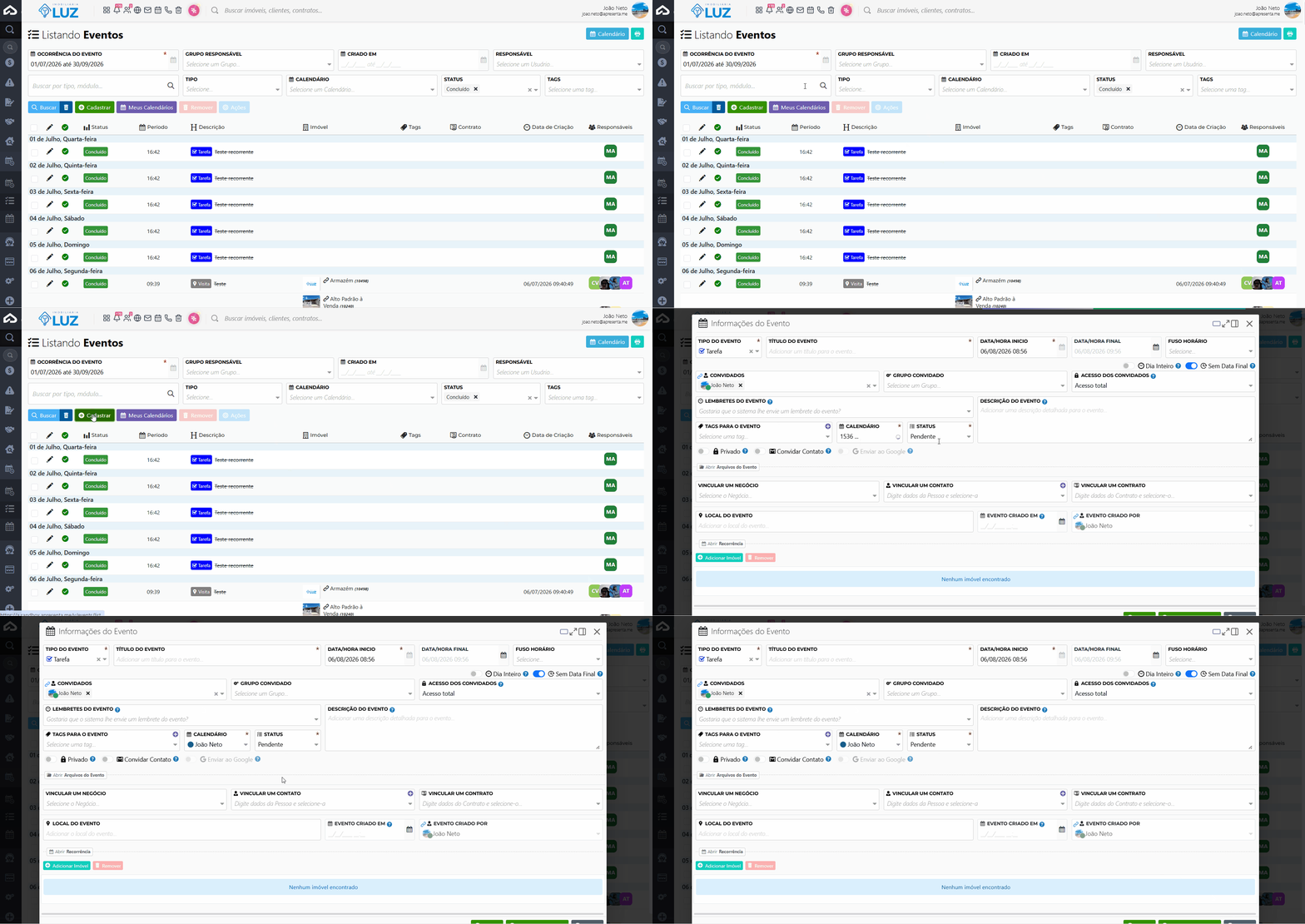](https://ajuda.apresenta.me/uploads/images/gallery/2026-08/cadastrareventolista.gif)Clique no botão **Cadastrar** para abrir o formulário de criação de um novo evento. O formulário solicita as informações principais do evento e permite vinculá-lo a imóveis, contratos, contatos e responsáveis do sistema.| **Campo** | **Descrição** | **Obrigatório** |
|---|---|---|
| Título do evento | Nome principal do evento, exibido na listagem e no calendário. Deve ser claro o suficiente para identificar o compromisso rapidamente. | Sim |
| Data e hora de início | Define quando o evento começa. Informe no formato DD/MM/AAAA HH:MM. Esse valor aparece na coluna "Período" da listagem. | Sim |
| Data e hora de término | Define quando o evento encerra. Pode ser desativado ao marcar a opção "Sem Data Final". | Não |
| Dia inteiro | Caixa de seleção que marca o evento como um compromisso de dia inteiro, sem horário fixo de início e término. | Não |
| Sem data final | Caixa de seleção que remove a obrigatoriedade de informar o término do evento. Útil para tarefas em aberto ou compromissos sem prazo definido. | Não |
| Privado | Quando ativado, o evento fica visível apenas para o criador e os responsáveis diretamente vinculados, ocultando-o de outros usuários. | Não |
| Convidar contato | Quando ativado, permite associar um contato cadastrado no sistema ao evento, enviando o convite para a pessoa vinculada. | Não |
| Enviar ao Google | Quando ativado, o evento é sincronizado com o Google Agenda do usuário responsável, desde que a integração esteja configurada. O status dessa sincronização aparece na coluna "Google" da listagem de agendas para você selecionar qual você precisa. | Não |
| Descrição | Campo de texto livre para incluir detalhes, observações ou instruções sobre o evento. O conteúdo aparece na coluna "Descrição" da listagem. | Não |
| Local do evento | Endereço ou nome do local onde o evento acontece. Permite orientar os participantes sem precisar adicionar a informação na descrição. | Não |
Vincule o evento a um imóvel ou contrato sempre que o compromisso estiver relacionado a uma negociação específica. Isso facilita o acompanhamento pelo time de vendas e locação diretamente na ficha do imóvel.
--- #### **5. Resultado após o cadastro** [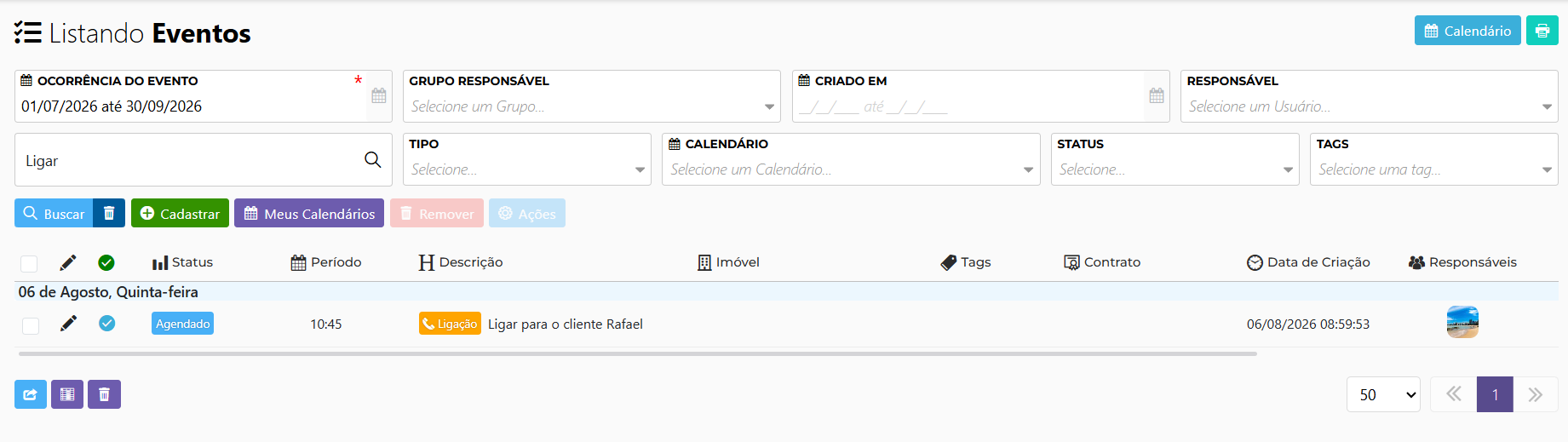](https://ajuda.apresenta.me/uploads/images/gallery/2026-08/7RGimage.png)Depois de salvar o evento, ele passa a aparecer na tabela de listagem com todas as informações preenchidas durante o cadastro. É possível verificar na coluna **Situação** se o evento está pendente ou em outro estado, e nas colunas de vínculos (Imóvel, Contrato, Responsáveis, Grupos) quais registros estão associados a ele. O evento recém-cadastrado também fica disponível automaticamente na rotina **Eventos no Calendário**, onde ele será exibido na data correspondente ao período informado.Use o campo de quantidade de registros por página (10, 25, 50, 100 ou 240) para ajustar a visualização conforme a quantidade de eventos retornados na busca.
--- #### **6. Ações disponíveis na listagem** [](https://ajuda.apresenta.me/uploads/images/gallery/2026-08/3uNimage.png) Além de cadastrar e buscar eventos, a tela oferece outras ações acessíveis pelos botões localizados no topo da listagem:| **Ação** | **O que faz** |
|---|---|
| Buscar | Aplica os filtros selecionados e carrega os eventos correspondentes na tabela. |
| Cadastrar | Abre o formulário para criação de um novo evento. Requer a permissão "Agendas > Cadastrar". |
| Meus Calendários | Exibe as agendas às quais o usuário logado tem acesso, permitindo navegar entre elas sem sair da rotina. Esse botão é exibido somente quando a listagem não está incorporada em outra tela do sistema. |
| Remover | Exclui os eventos selecionados na tabela. A exclusão é permanente e remove o evento também da visualização em calendário. Requer a permissão "Agendas > Deletar". |
| Ações | Menu com opções adicionais aplicáveis aos registros selecionados na tabela. As opções disponíveis dependem da situação atual dos eventos marcados. |
A ação **Remover** exclui o evento definitivamente do sistema. Ele deixará de aparecer na listagem e no calendário. Certifique-se de que o registro realmente não é mais necessário antes de confirmar a exclusão.
Importante: O Botão de ações você consegue fazer ações em "lote" de concluir eventos em massa, tornar público ou privado por exemplo.
--- #### **7. Perguntas frequentes** **Um evento criado aqui aparece também no Eventos no Calendário?** Sim. Todo evento cadastrado na rotina Eventos em Lista é exibido automaticamente na rotina Eventos no Calendário, na data correspondente ao período informado. As duas rotinas compartilham os mesmos registros e qualquer alteração feita em uma delas reflete na outra. **Por que a listagem aparece vazia ao abrir a tela?** A tela não carrega todos os eventos automaticamente para evitar sobrecarga em bases com muitos registros. É necessário informar ao menos um filtro e clicar em **Buscar** para que os resultados sejam exibidos. Note também que o filtro de situação vem preenchido com "Pendente" por padrão. **O que acontece quando marco a opção "Enviar ao Google" no cadastro?** O evento é sincronizado com o Google Agenda do usuário responsável, desde que a integração com o Google esteja configurada na conta. Eventos sincronizados com sucesso indicam essa condição na coluna "Google" da listagem de agendas. **Posso vincular um evento a um imóvel e a um contrato ao mesmo tempo?** Sim. O formulário de cadastro permite vincular o evento a imóvel, contrato, responsáveis e tags de forma simultânea. Esses vínculos fazem com que o evento apareça nas fichas dos registros vinculados, facilitando o acompanhamento por qualquer membro da equipe que acesse aquele cadastro. **Qualquer usuário pode remover eventos?** Não. Para excluir eventos, o usuário precisa ter a permissão **Agendas > Deletar** habilitada em seu perfil de acesso. Usuários sem essa permissão não terão o botão Remover disponível na tela.