Eventos em Calendário
Eventos em Calendário
A rotina Eventos em Calendário exibe todos os eventos cadastrados no sistema em formato de calendário visual, permitindo que você visualize, filtre e crie compromissos de forma organizada por dia, semana ou mês. Ela centraliza a agenda da sua equipe em uma única tela, facilitando o acompanhamento de tarefas, reuniões e compromissos com clientes.
No dia a dia, essa rotina é utilizada para consultar rapidamente o que está programado para um período, adicionar novos eventos diretamente pelo calendário e aplicar filtros para visualizar apenas os eventos de um responsável, tipo ou situação específica. Ela também permite acessar os calendários cadastrados no módulo de Agendas, combinando diferentes fontes de eventos em uma única visão.
Os eventos criados aqui podem impactar outras partes do sistema, como a rotina Eventos em Lista, onde os mesmos registros aparecem em formato de tabela, e a rotina Agendas, da qual os calendários exibidos nesta tela são originários. Para criar eventos, o usuário precisa ter a permissão Agendas > Cadastrar. Para excluir, é necessária a permissão Agendas > Deletar.
1. Navegação no módulo

Rotina: Agenda > Eventos no Calendário
2. Como funciona a tela principal
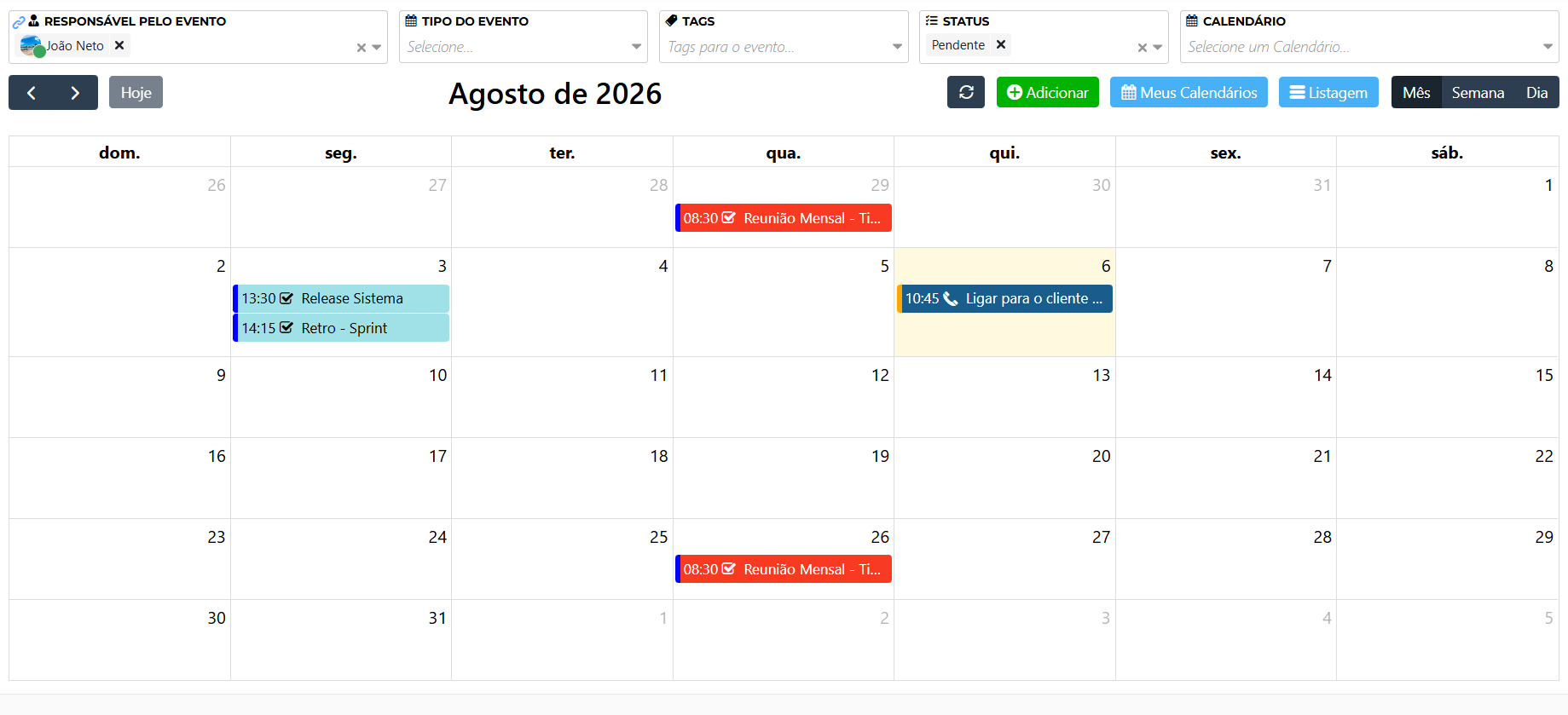 Ao acessar a rotina, você encontra um calendário visual com todos os eventos visíveis para o seu usuário. Por padrão, a visualização é exibida no modo Mês, mas você pode alternar para Semana ou Dia usando os botões no canto superior direito do calendário. O botão Hoje retorna rapidamente para a data atual.
No topo da tela, há um conjunto de filtros que permitem refinar os eventos exibidos. Você pode combinar um ou mais filtros ao mesmo tempo para encontrar exatamente o que procura.
Filtro | Descrição |
|---|---|
Responsável pelo evento | Filtra os eventos por um usuário específico. Útil para gestores que desejam visualizar a agenda de um colaborador em particular. |
Tipo do evento | Permite selecionar uma categoria de evento, como reunião, visita, ligação, entre outros tipos cadastrados no sistema. |
Tags | Filtra eventos associados a etiquetas específicas, facilitando a segmentação por tema ou projeto. |
Status | Exibe somente os eventos em uma determinada situação, como Pendente , possibilitando focar em compromissos que ainda precisam de atenção. |
Calendário | Seleciona qual agenda será considerada na exibição. Os calendários disponíveis são os cadastrados na rotina Agendas |
Os filtros não precisam ser confirmados com um botão: a tela atualiza os eventos automaticamente conforme você aplica cada seleção.
3. Ações disponíveis na tela do calendário

Na parte superior da tela, além dos filtros, estão disponíveis três botões de ação principais que controlam o que você pode fazer no calendário.
Ação | O que faz |
|---|---|
Adicionar | Abre o formulário de criação de um novo evento diretamente no calendário. Requer a permissão Agendas > Cadastrar . |
Meus Calendários | Exibe os calendários vinculados ao seu usuário. Ao selecionar ou desmarcar um calendário nessa opção, os eventos do calendário correspondente são exibidos ou ocultados na visualização. Este botão é visível somente quando você acessa o módulo diretamente pela rotina, e não quando ele está incorporado em outra parte do sistema. |
Listagem | Redireciona para a rotina Eventos em Lista , onde os mesmos eventos são exibidos em formato de tabela, com mais opções de filtragem e exportação. |
O botão Meus Calendários controla quais agendas são visíveis para você. Se um calendário estiver desmarcado, os eventos vinculados a ele não aparecerão na tela, mesmo que existam registros cadastrados.
4. Criando um novo evento pelo calendário

Ao clicar em Adicionar, um formulário é aberto para que você preencha as informações do novo evento. Os campos estão organizados para cobrir desde a identificação básica até detalhes de local, convidados e lembretes.
Campo | Descrição | Obrigatório |
|---|---|---|
Título do evento | Nome principal do evento. É o texto que aparecerá diretamente no bloco do calendário, por isso deve ser objetivo e identificável à primeira vista. | Sim |
Data e hora de início | Data e horário em que o evento começa. O formato é dia/mês/ano e hora:minuto. | Sim |
Data e hora de término | Data e horário em que o evento encerra. Pode ser desativado ao marcar a opção Sem Data Final . | Condicional |
Dia Inteiro | Chave que, ao ser ativada, remove os campos de horário e registra o evento como um compromisso de dia completo, sem hora definida de início ou término. | Não |
Sem Data Final | Chave que, ao ser ativada, indica que o evento não possui uma data de encerramento definida. Útil para compromissos em aberto ou recorrentes sem prazo. | Não |
Descrição | Campo de texto livre para incluir informações detalhadas sobre o evento, como pauta, instruções ou observações relevantes para os participantes. | Não |
Local do evento | Endereço ou nome do local onde o evento acontecerá. Pode ser um endereço físico ou um link de videoconferência. | Não |
Privado | Chave que, ao ser ativada, restringe a visibilidade do evento apenas ao criador e aos responsáveis vinculados. Outros usuários não verão o evento no calendário. | Não |
Convidar Contato | Chave que habilita a opção de associar um contato do sistema ao evento, permitindo que o cliente ou parceiro seja notificado sobre o compromisso. | Não |
Enviar ao Google | Chave que, ao ser ativada, sincroniza o evento com a agenda do Google vinculada ao calendário selecionado. O campo na listagem indica se um evento está sincronizado. | Não |
Você também pode criar um evento clicando diretamente em um dia no calendário. O sistema abrirá o formulário com a data selecionada já preenchida automaticamente.
5. Impacto dos eventos em outras rotinas
Cada evento criado pela rotina Eventos em Calendário é registrado de forma integrada ao sistema e pode aparecer em outros contextos. Entender esses impactos ajuda a manter a agenda consistente e evitar conflitos de informação.
Eventos em Lista: todos os eventos cadastrados pelo calendário também aparecem na rotina Eventos em Lista, acessível pelo mesmo menu. Essa visão em tabela permite exportações, filtros mais avançados e a edição em massa de registros.
Agendas: o calendário selecionado no formulário do evento determina a qual agenda esse evento pertence. Se o calendário for excluído ou inativado na rotina Agendas, os eventos vinculados a ele podem deixar de aparecer no calendário visual.
Sincronização com Google: quando a opção Enviar ao Google é ativada no evento, o registro é replicado na agenda do Google configurada para o calendário correspondente. Alterações feitas diretamente no Google podem não ser refletidas automaticamente de volta ao sistema.
Responsáveis: o campo de responsável vincula o evento a um usuário do sistema. Isso afeta os filtros disponíveis na tela do calendário e pode influenciar notificações e permissões de visualização quando o evento é marcado como privado.
Eventos marcados como Privados não são visíveis para outros usuários no calendário, mesmo que eles tenham acesso à rotina. Apenas o criador e os responsáveis vinculados conseguem ver o registro.
7. Perguntas frequentes
Posso criar um evento clicando diretamente em um dia no calendário?
Sim. Ao clicar em qualquer data exibida no calendário, o sistema abre automaticamente o formulário de criação com aquela data já preenchida no campo de início, agilizando o cadastro.
O que acontece se eu desmarcar um calendário em "Meus Calendários"?
Os eventos vinculados a esse calendário deixam de aparecer na tela, mas continuam cadastrados no sistema. Eles voltam a ser exibidos assim que você marcar o calendário novamente.
Qual a diferença entre marcar "Dia Inteiro" e "Sem Data Final"?
"Dia Inteiro" remove os campos de horário e registra o evento como um compromisso que ocupa o dia completo, sem hora de início ou término. "Sem Data Final" mantém os horários, mas indica que o evento não possui uma data de encerramento definida. As duas opções podem ser utilizadas de forma independente.
Evento criado aqui aparece na rotina "Eventos em Lista"?
Sim. Os dois módulos compartilham os mesmos registros. Um evento criado pelo calendário aparece automaticamente na listagem, e vice-versa. A diferença está apenas na forma de visualização e nas opções de filtragem disponíveis em cada tela.
Preciso de alguma permissão especial para criar ou excluir eventos?
Sim. Para criar eventos, o usuário precisa ter a permissão Agendas > Cadastrar. Para excluir, é necessária a permissão Agendas > Deletar. Caso não veja os botões correspondentes, entre em contato com o administrador do sistema para verificar as permissões do seu perfil.