Equipe e Operação
- Business Intelligence
- Relatório do Painel de Vistorias
- Relatório do Painel de Tickets
- Relatório do Painel de Tarefas
- Relatório de Produtividade da Equipe
- Relatório de Metas e Realizado
- Relatório de Visitas Realizadas
- Relatório de Adoção e Uso do Sistema
- Relatório de Telefonia
Business Intelligence
Business Intelligence
O Business Intelligence permite conectar os dados da imobiliária a ferramentas externas de análise para criar relatórios, indicadores e painéis personalizados.
O recurso é indicado principalmente quando a informação desejada não está disponível nos relatórios prontos do sistema, permitindo criar cruzamentos específicos entre diferentes dados e montar análises conforme a necessidade da operação ou da diretoria.
Navegação no Módulo
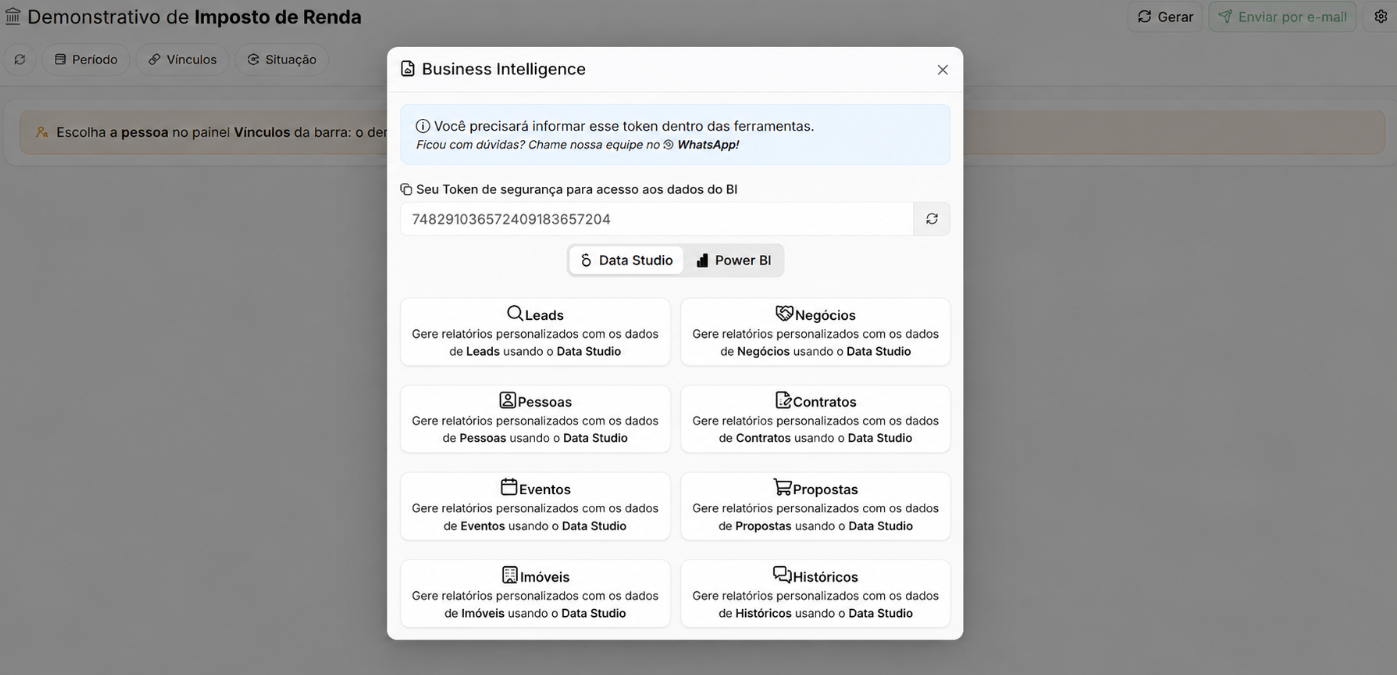
Rotina: Relatórios > Business Intelligence
Ao acessar a tela, são apresentadas as opções de conexão disponíveis e o token utilizado para autorizar o acesso aos dados.
Atenção: O Business Intelligence é um módulo contratável. Caso ele não faça parte do plano da imobiliária, a tela apresenta a opção de contratação em vez das configurações de integração.
Token de segurança
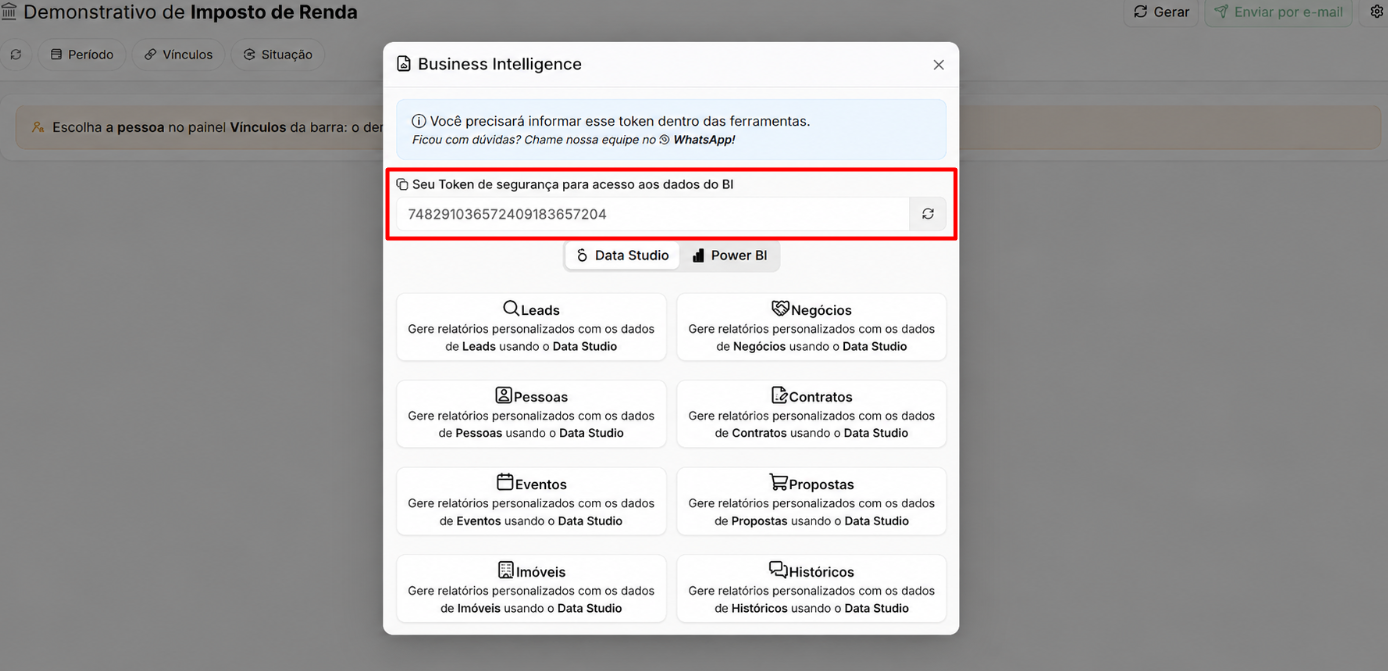
O acesso aos dados do Business Intelligence é realizado por meio de um token de segurança.
Informação | Descrição |
|---|---|
Token de segurança | Código utilizado para autorizar a ferramenta externa a consultar os dados da imobiliária. |
Copiar token | Ao clicar no campo, o código pode ser copiado para utilização na configuração da conexão. |
Criar novo token | Gera uma nova credencial de acesso aos dados. |
O token funciona como uma credencial de acesso e deve ser tratado de forma semelhante a uma senha.
Atenção: Ao gerar um novo token, o token anterior deixa de funcionar. Painéis e relatórios já configurados com a credencial antiga precisam ser atualizados com o novo código para continuar acessando os dados.
Por permitir acesso às informações da imobiliária, o token deve ser compartilhado somente quando necessário e por canais adequados.
Ferramentas disponíveis
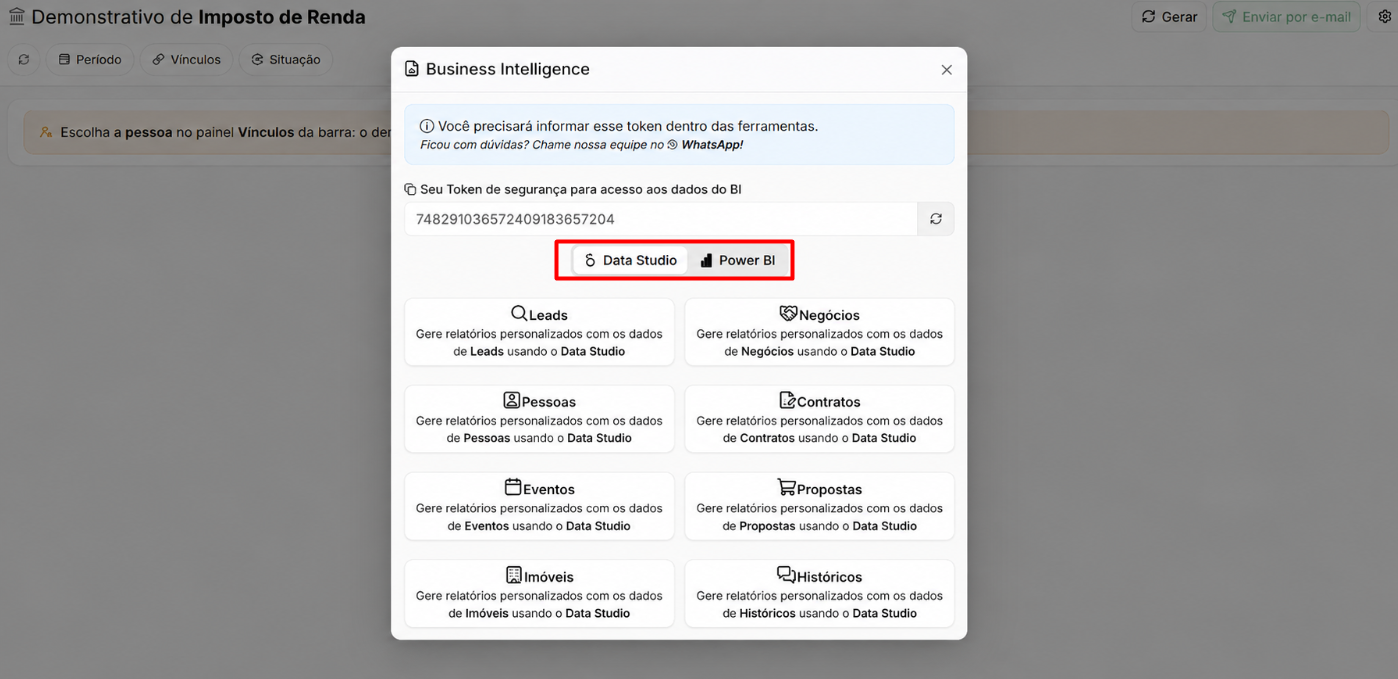
A tela disponibiliza integração com duas ferramentas de Business Intelligence.
Ferramenta | Descrição |
|---|---|
Data Studio | Ferramenta utilizada pelo navegador para criação de relatórios e painéis. |
Power BI | Ferramenta da Microsoft utilizada para criação e análise de relatórios, com utilização do Power BI Desktop. |
A escolha pode ser feita conforme a ferramenta já utilizada pela equipe e o formato de análise desejado.
Fontes de dados
Em cada ferramenta, o sistema disponibiliza diferentes conjuntos de dados que podem ser utilizados para criação dos relatórios.
Fonte | Informações disponíveis |
|---|---|
Imóveis | Dados relacionados à carteira de imóveis. |
Pessoas | Informações da base de pessoas e contatos. |
Leads | Dados relacionados aos leads captados. |
Negócios | Informações das oportunidades e do pipeline comercial. |
Propostas | Dados das propostas cadastradas. |
Contratos | Informações relacionadas aos contratos de locação e venda. |
Eventos | Dados dos eventos e compromissos registrados na agenda. |
Históricos | Registros de históricos e interações existentes no sistema. |
Cada fonte disponibiliza um conjunto específico de informações para utilização na ferramenta externa.
Como realizar a conexão
A conexão é realizada utilizando o token disponível na tela e a fonte de dados que será analisada.
Etapa | Descrição |
|---|---|
Copiar o token | Copie o Token de Segurança apresentado na tela. |
Escolher a ferramenta | Acesse a aba do Data Studio ou Power BI. |
Selecionar a fonte | Escolha o conjunto de dados que deseja utilizar. |
Abrir a ferramenta | A opção selecionada direciona para a configuração correspondente. |
Informar o token | Utilize a credencial quando ela for solicitada durante a configuração. |
Criar o relatório | Monte gráficos, indicadores e painéis utilizando os campos disponibilizados. |
Depois da conexão, a ferramenta passa a consultar os dados disponibilizados pela integração.
Quando utilizar o Business Intelligence
O BI é indicado principalmente para análises que não são atendidas diretamente pelos relatórios existentes no sistema.
Necessidade | Utilização |
|---|---|
Cruzamento entre diferentes módulos | Permite combinar informações de fontes diferentes em uma mesma análise. |
Indicadores próprios | Possibilita criar métricas específicas utilizadas pela imobiliária. |
Painéis para diretoria | Permite montar dashboards personalizados conforme a necessidade de gestão. |
Relatórios recorrentes | Pode substituir controles que antes precisavam ser montados manualmente em planilhas. |
Personalização visual | Permite criar apresentações e painéis conforme o formato utilizado pela empresa. |
Antes de desenvolver um novo painel, é recomendado verificar se a informação desejada já está disponível nos relatórios padrão do sistema.
Quando utilizar os relatórios do sistema
Os relatórios nativos continuam sendo a opção mais direta quando já apresentam a informação necessária.
Necessidade | Relatório disponível no sistema |
|---|---|
Ocupação da carteira | Relatórios de Ocupação e Vacância. |
Inadimplência | Previsão de Recebíveis e Extrato de Inadimplências. |
Conversão comercial | Funil de Conversão e Painel de Conversões. |
Desempenho por canal | Desempenho por Canal e Campanha. |
Produtividade da equipe | Produtividade da Equipe. |
Recriar na ferramenta externa uma análise já disponível pode gerar trabalho adicional e diferenças de critérios entre os indicadores.
Atualização dos dados
Depois que a conexão é configurada, os painéis externos utilizam as informações disponibilizadas pela integração.
Informação | Descrição |
|---|---|
Origem dos dados | Informações existentes no sistema da imobiliária. |
Consulta | Realizada pela ferramenta externa por meio da conexão configurada. |
Atualização | Depende também da forma como a atualização está configurada na ferramenta utilizada. |
Como utilizar no dia a dia
Objetivo | Como utilizar o recurso |
|---|---|
Criar painéis para a diretoria | Utilize as fontes disponíveis para montar indicadores personalizados na ferramenta escolhida. |
Cruzar dados de diferentes áreas | Combine informações de imóveis, pessoas, leads, negócios, contratos e demais fontes. |
Automatizar relatórios recorrentes | Configure painéis que substituam controles manuais feitos em planilhas. |
Criar indicadores próprios | Utilize os dados disponibilizados para montar métricas específicas da imobiliária. |
Evitar trabalho desnecessário | Antes de criar um novo painel, confira se a informação já existe nos relatórios do sistema. |
Trocar uma credencial comprometida | Gere um novo token e atualize as conexões existentes com a nova credencial. |
Perguntas frequentes
➜ Preciso contratar o Business Intelligence separadamente? Sim. O Business Intelligence é um módulo contratável e precisa fazer parte do plano da imobiliária para que as configurações fiquem disponíveis.
➜ Qual ferramenta devo utilizar? Depende da ferramenta já utilizada pela equipe. A tela oferece conexão com Data Studio e Power BI.
➜ O que acontece se eu gerar um novo token? O token anterior deixa de funcionar e os painéis configurados com ele precisam ser atualizados com a nova credencial.
➜ Quais dados posso conectar? Estão disponíveis as fontes de Imóveis, Pessoas, Leads, Negócios, Propostas, Contratos, Eventos e Históricos.
➜ Os dados permanecem atualizados? A ferramenta externa consulta os dados por meio da conexão. A frequência de atualização também depende da configuração utilizada na própria ferramenta de BI.
➜ Preciso saber programar para criar os relatórios? Não necessariamente. As ferramentas permitem montar análises visualmente, embora seja importante conhecer os dados e os indicadores que serão utilizados.
➜ Posso compartilhar o token com uma empresa que cria meus painéis? Sim, quando necessário, mas o token deve ser tratado como uma credencial de acesso aos dados e compartilhado por um canal seguro.
➜ O que devo fazer quando uma empresa ou pessoa que tinha acesso ao BI não deve mais consultar os dados? Gere um novo token e atualize somente as conexões que devem continuar funcionando.
➜ Por que meus painéis pararam de atualizar depois que gerei outro token? Porque a geração de um novo token invalida a credencial anterior. As conexões precisam ser configuradas novamente utilizando o novo código.
➜ Quando devo utilizar BI em vez dos relatórios normais? Utilize o BI quando precisar de cruzamentos, indicadores ou apresentações que não são atendidos pelos relatórios disponíveis no sistema.
Relatório do Painel de Vistorias
O Painel de Vistorias apresenta uma visão consolidada da operação de vistorias da imobiliária, permitindo acompanhar quantas vistorias foram realizadas, em quais situações elas se encontram, quem são os responsáveis e quais condições foram registradas nos imóveis.
O painel pode ser utilizado tanto para acompanhar a produtividade da operação quanto para identificar padrões relacionados ao estado dos imóveis vistoriados.
Navegação no Módulo
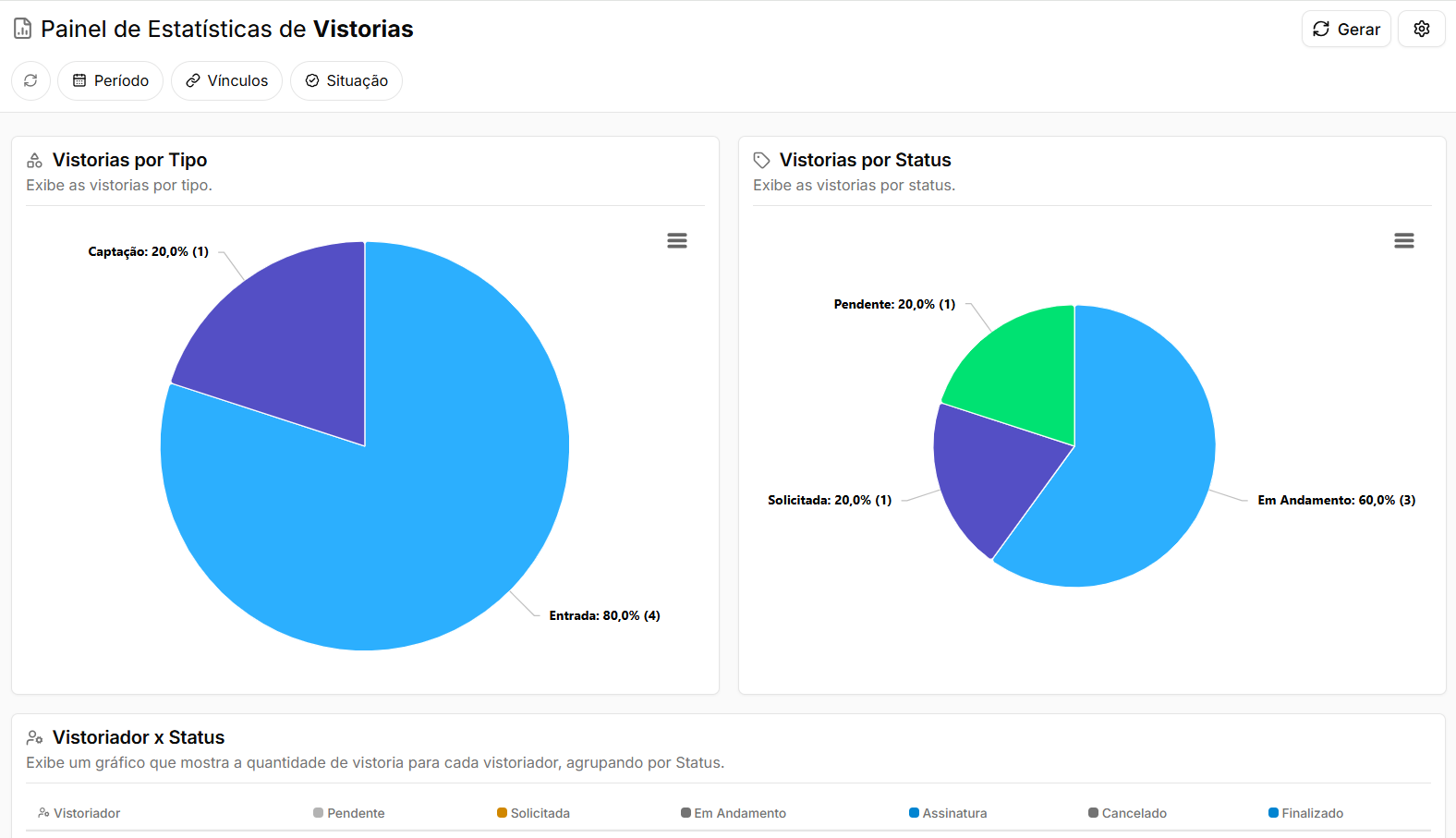
Rotina: Relatórios > Equipe e Operação > Painel de Vistorias
Ao acessar o painel, o sistema apresenta diferentes indicadores e gráficos com base nas vistorias consideradas no período e nos filtros aplicados.
Vistorias por tipo
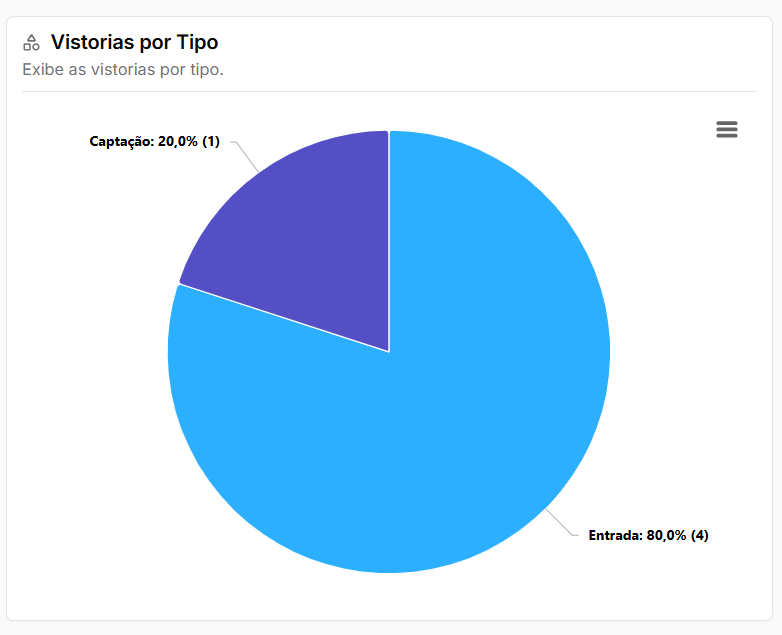
Este gráfico apresenta as vistorias separadas conforme o tipo cadastrado.
Informação | Descrição |
|---|---|
Entrada | Vistorias realizadas no início da ocupação do imóvel. |
Saída | Vistorias relacionadas à devolução do imóvel. |
Periódica | Vistorias realizadas durante a vigência da ocupação. |
Demais tipos | Outros tipos de vistoria utilizados pela imobiliária. |
Essa visualização ajuda a entender como a demanda de vistorias está distribuída. Uma concentração maior em determinado tipo pode indicar características específicas da operação naquele período.
Vistorias por status
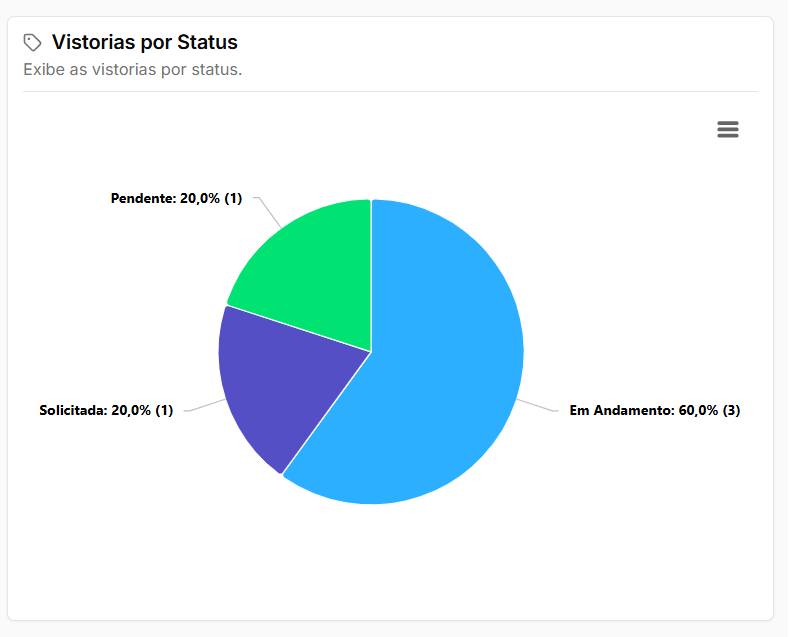
O gráfico apresenta a quantidade de vistorias distribuídas conforme a situação em que se encontram.
Situação | Como interpretar |
|---|---|
Pendente | Vistoria que ainda possui etapas a serem realizadas. |
Em andamento | Vistoria que já foi iniciada, mas ainda não foi concluída. |
Concluída | Vistoria que teve seu processo finalizado. |
Cancelada ou demais status | Apresenta outras situações utilizadas no controle das vistorias. |
Esse bloco ajuda a identificar a quantidade de processos ainda em aberto e possíveis concentrações de vistorias em determinados status.
Vistorias por vistoriador
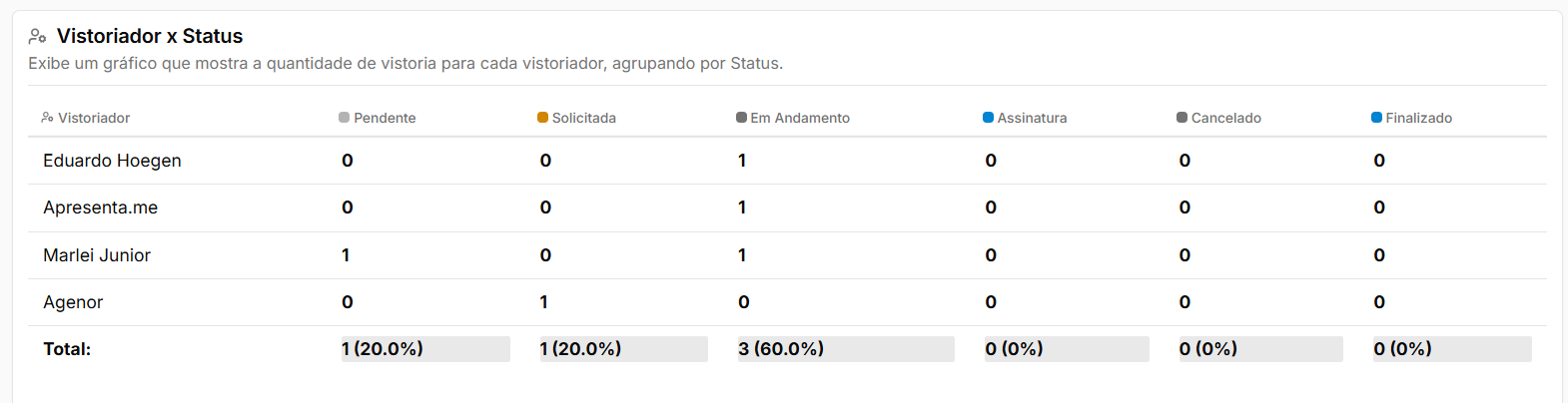
O gráfico apresenta a quantidade de vistorias atribuídas a cada vistoriador, separando os registros conforme o status.
Informação | Descrição |
|---|---|
Vistoriador | Profissional responsável pelas vistorias. |
Quantidade de vistorias | Total de vistorias relacionadas ao profissional. |
Status | Permite identificar quantas estão concluídas, pendentes, em andamento ou em outras situações. |
A combinação entre quantidade e status permite analisar não apenas o volume atribuído a cada profissional, mas também a situação das vistorias sob sua responsabilidade.
Vistorias realizadas por mês
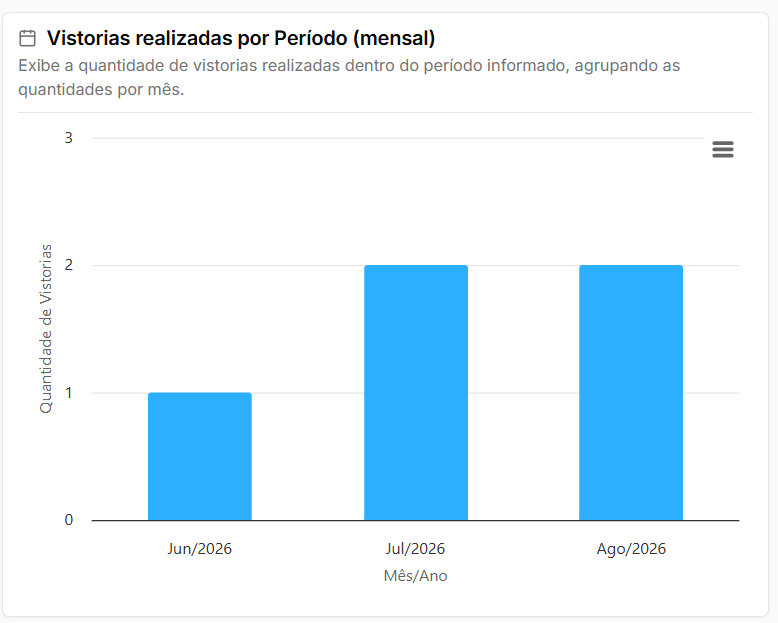
Este gráfico apresenta a quantidade de vistorias realizadas ao longo do período, agrupadas por mês.
Informação | Descrição |
|---|---|
Mês | Período em que as vistorias foram realizadas. |
Quantidade de vistorias | Total de vistorias realizadas em cada mês. |
Essa visão permite acompanhar a evolução do volume de trabalho e comparar a quantidade de vistorias realizadas entre diferentes períodos.
Condição das chaves
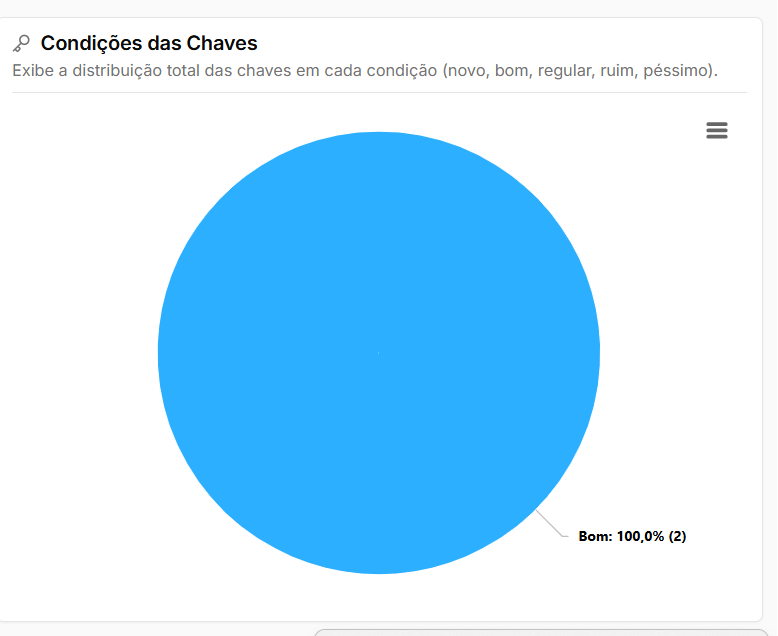
O painel apresenta a distribuição das classificações de condição registradas nas vistorias.
Condição | Descrição |
|---|---|
Novo | Item registrado em condição nova. |
Bom | Item em boas condições de conservação. |
Regular | Item com sinais de uso ou desgaste moderado. |
Ruim | Item com condição abaixo do esperado e que pode exigir atenção. |
Péssimo | Item registrado em condição bastante comprometida. |
Essa distribuição ajuda a visualizar de forma consolidada o estado dos itens avaliados nas vistorias.
Incidência por ambiente
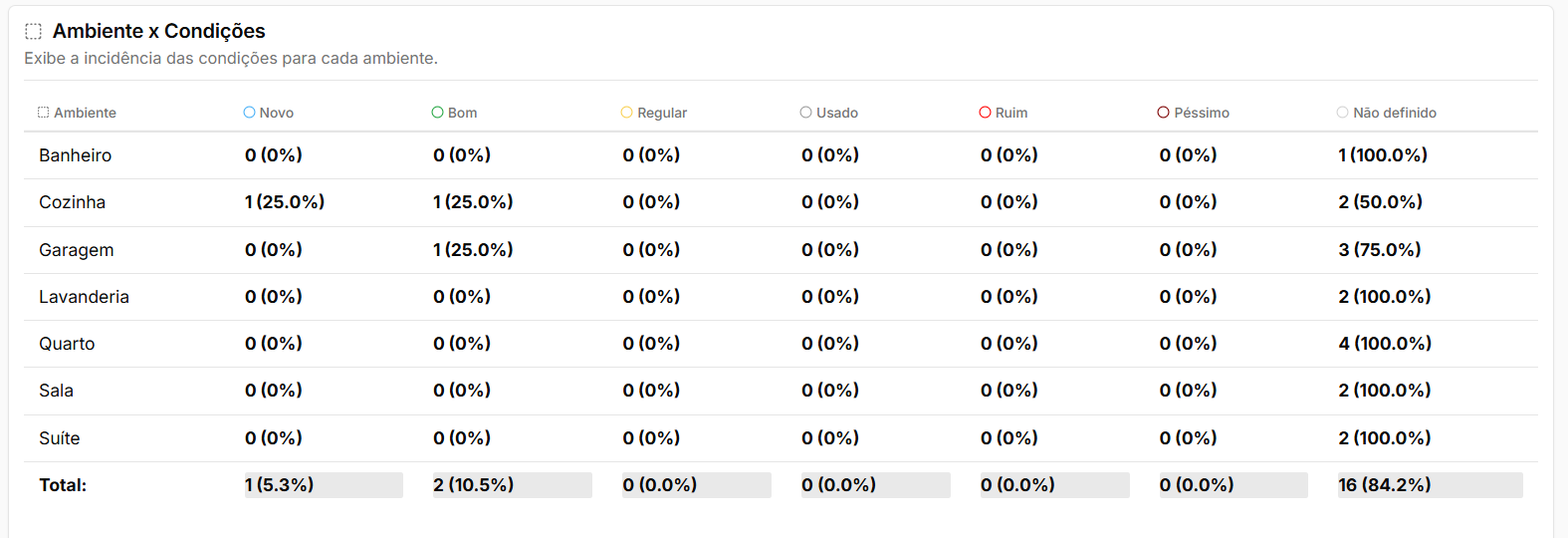
A Incidência por Ambiente apresenta como as condições registradas se distribuem entre os diferentes ambientes dos imóveis.
Informação | Descrição |
|---|---|
Ambiente | Local do imóvel avaliado, como cozinha, banheiro, quarto ou sala. |
Condição | Classificação atribuída durante a vistoria. |
Incidência | Quantidade de vezes que determinada condição foi registrada naquele ambiente. |
Essa análise permite identificar ambientes que concentram mais registros de condições ruins ou que apresentam padrões recorrentes de desgaste.
* Atenção: Os indicadores de condição dependem diretamente do preenchimento realizado durante as vistorias. Caso os ambientes ou itens não tenham suas condições classificadas, essas informações podem não aparecer de forma completa no painel.
Como interpretar o painel
Situação observada | O que pode indicar |
|---|---|
Muitas vistorias pendentes | Pode indicar acúmulo de processos ainda não concluídos. |
Grande volume para um único vistoriador | Pode indicar distribuição desigual da demanda entre a equipe. |
Muitas vistorias não concluídas para um responsável | Pode justificar uma análise mais detalhada da carga de trabalho daquele vistoriador. |
Aumento das vistorias mensais | Indica crescimento do volume operacional naquele período. |
Maior incidência de condições ruins em um ambiente | Pode indicar um padrão de desgaste que merece acompanhamento. |
Alta participação de condições ruins ou péssimas | Pode ajudar a identificar imóveis ou ambientes que exigem maior atenção. |
Como utilizar no dia a dia
Objetivo | Como utilizar o painel |
|---|---|
Identificar possíveis gargalos | Analise as Vistorias por Vistoriador juntamente com os status apresentados. |
Acompanhar a demanda da equipe | Compare o volume de vistorias realizadas em cada mês. |
Analisar a distribuição do trabalho | Verifique quantas vistorias estão atribuídas a cada vistoriador e em quais situações. |
Identificar condições recorrentes | Utilize os gráficos de Condição das Chaves e Incidência por Ambiente. |
Apoiar decisões de manutenção | Observe os ambientes com maior incidência de condições ruins ou péssimas. |
Acompanhar vistorias em aberto | Consulte o gráfico de Vistorias por Status. |
Perguntas frequentes
➜ Por que o bloco de condições está vazio? Pode acontecer quando as vistorias consideradas no período não possuem as condições dos ambientes ou itens preenchidas.
➜ O painel mostra as vistorias individualmente? Não. O painel apresenta informações consolidadas. Para consultar cada vistoria individualmente, utilize a listagem de vistorias.
➜ Vistorias canceladas aparecem no painel? Sim, quando esse status faz parte dos registros considerados, ele pode ser visualizado no bloco de Vistorias por Status.
➜ Como identifico quem possui vistorias ainda não concluídas? Consulte o gráfico de Vistorias por Vistoriador e observe a distribuição dos registros conforme o status.
➜ O que significa Incidência por Ambiente? É a quantidade de vezes que cada condição foi registrada nos diferentes ambientes dos imóveis, permitindo identificar onde determinadas situações aparecem com maior frequência.
➜ Como acompanho o volume de trabalho ao longo do tempo? Utilize o gráfico de Vistorias Realizadas por Mês para comparar a quantidade de vistorias entre os períodos.
➜ A condição registrada influencia os gráficos do painel? Sim. Os gráficos de condição utilizam as informações preenchidas durante as vistorias, por isso a qualidade desses dados depende do preenchimento realizado pela equipe.
Relatório do Painel de Tickets
O Painel de Tickets apresenta uma visão consolidada dos chamados registrados no sistema, permitindo acompanhar quantos tickets foram abertos, quais são os principais tipos de ocorrência, suas prioridades, responsáveis, origens e avaliações recebidas dos clientes.
O painel ajuda a acompanhar tanto o volume de atendimento quanto a qualidade da operação, permitindo identificar gargalos, concentração de chamados e a percepção dos clientes sobre os atendimentos realizados.
Navegação no Módulo
Rotina: Relatórios > Equipe e Operação > Painel de Tickets
Ao acessar o painel, o sistema apresenta diferentes gráficos e indicadores conforme os tickets considerados no período e nos filtros aplicados.
Tickets por tipo de ocorrência
Este gráfico apresenta a quantidade de tickets conforme o tipo de ocorrência registrado.
Informação | Descrição |
|---|---|
Tipo de ocorrência | Identifica o motivo ou categoria do chamado. |
Quantidade de tickets | Mostra quantos tickets foram registrados para cada tipo. |
Essa visão ajuda a identificar quais situações geram mais chamados e podem exigir uma análise mais aprofundada da operação.
Por exemplo, uma concentração de tickets de manutenção pode indicar maior demanda relacionada aos imóveis, enquanto muitos chamados financeiros podem sinalizar dúvidas ou ocorrências recorrentes nessa área.
Tickets por status
O gráfico apresenta os tickets separados conforme a situação em que se encontram.
Status | Como interpretar |
|---|---|
Aberto | Ticket que ainda precisa ser tratado. |
Em andamento | Ticket que já está sendo atendido. |
Concluído | Ticket cujo atendimento foi finalizado. |
Demais status | Outras situações utilizadas pela operação de tickets. |
Esse bloco permite acompanhar a quantidade de chamados ainda em aberto e identificar possíveis acúmulos em determinadas etapas.
Tickets por prioridade
O painel apresenta a distribuição dos tickets conforme a prioridade definida.
Informação | Descrição |
|---|---|
Prioridade | Classificação utilizada para indicar a urgência ou importância do atendimento. |
Quantidade de tickets | Total de chamados existentes em cada prioridade. |
Essa visão ajuda a avaliar como a equipe está classificando os chamados e se as prioridades estão sendo utilizadas de forma equilibrada.
Tickets por origem
O gráfico apresenta a quantidade de tickets conforme o canal ou origem pela qual foram criados.
Informação | Descrição |
|---|---|
Origem | Canal utilizado para criação ou entrada do ticket. |
Quantidade de tickets | Total de chamados provenientes de cada origem. |
Essa informação ajuda a identificar quais canais são mais utilizados pelos clientes para entrar em contato com a imobiliária.
Novos x Atendidos
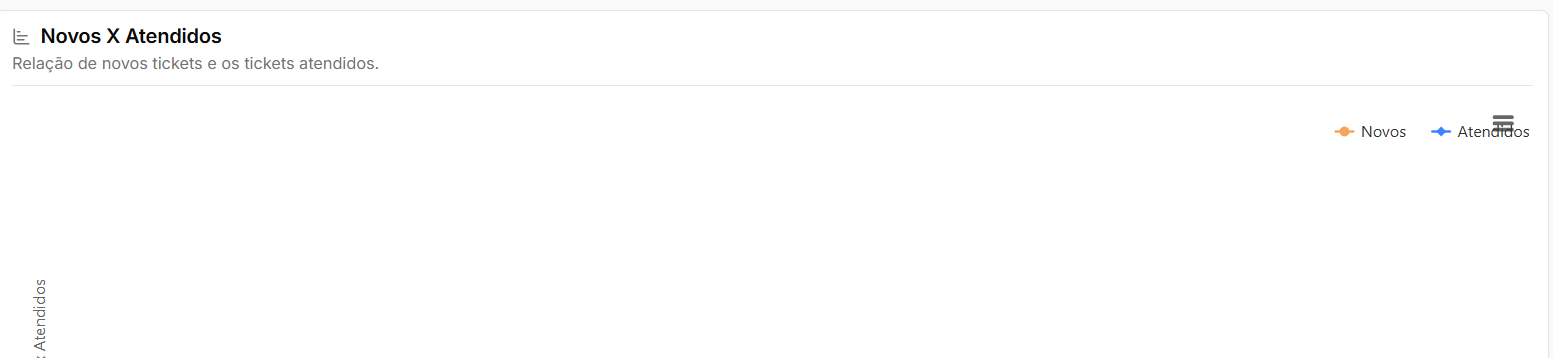
Este indicador compara a quantidade de tickets novos com a quantidade de tickets atendidos ao longo do período.
Informação | Descrição |
|---|---|
Novos | Quantidade de tickets criados no período. |
Atendidos | Quantidade de tickets tratados ou atendidos no período. |
A comparação ajuda a entender se o volume de atendimento está acompanhando a entrada de novos chamados.
- Atenção: Quando a quantidade de tickets novos permanece acima da quantidade de tickets atendidos durante vários períodos, pode ocorrer aumento gradual da fila de atendimento. Esse comportamento pode indicar necessidade de revisar a distribuição da equipe ou o processo utilizado para tratar os chamados.
Tickets por corretor

O gráfico apresenta a quantidade de tickets relacionada a cada corretor, separando os chamados conforme a etapa em que se encontram.
Informação | Descrição |
|---|---|
Corretor | Profissional relacionado aos tickets. |
Quantidade de tickets | Total de chamados vinculados ao corretor. |
Etapa | Situação ou etapa atual dos tickets relacionados ao profissional. |
Essa visualização permite analisar a distribuição da carga de atendimento e identificar onde os chamados de cada responsável estão concentrados.
Tickets por cliente

O painel também apresenta a quantidade de chamados registrados por cliente, separados conforme suas etapas.
Informação | Descrição |
|---|---|
Cliente | Pessoa relacionada aos tickets. |
Quantidade de tickets | Total de chamados vinculados ao cliente. |
Etapa | Situação em que os tickets do cliente se encontram. |
Esse gráfico ajuda a identificar clientes que possuem maior volume de chamados e pode auxiliar na análise de situações recorrentes relacionadas a um imóvel, contrato ou atendimento.
Avaliação do atendimento
Após a conclusão do ticket, o cliente pode avaliar o atendimento com uma nota de 1 a 5.
Informação | Descrição |
|---|---|
Nota | Avaliação de 1 a 5 informada pelo cliente. |
Responsável | Profissional relacionado ao atendimento avaliado. |
Média de avaliação | Média das notas recebidas pelo responsável. |
Esse indicador permite acompanhar a percepção dos clientes em relação aos atendimentos realizados.
A avaliação pode ser analisada em conjunto com o volume de tickets de cada responsável para obter uma visão mais completa do atendimento.
Como interpretar o painel
Situação observada | O que pode indicar |
|---|---|
Muitos tickets do mesmo tipo | Pode existir uma ocorrência recorrente que merece análise específica. |
Grande quantidade de tickets abertos | Pode indicar acúmulo de atendimentos ainda não tratados. |
Novos acima dos atendidos | A fila de chamados pode estar aumentando. |
Alta concentração em uma prioridade | Pode indicar necessidade de revisar os critérios utilizados na classificação. |
Muitos tickets para um único responsável | Pode indicar concentração de carga de atendimento. |
Cliente com muitos tickets | Pode existir uma situação recorrente relacionada àquele cliente, contrato ou imóvel. |
Média de avaliação baixa | Pode indicar necessidade de analisar a qualidade dos atendimentos realizados. |
Como utilizar no dia a dia
Objetivo | Como utilizar o painel |
|---|---|
Identificar as principais causas de chamados | Consulte os Tickets por Tipo de Ocorrência. |
Acompanhar a fila de atendimento | Analise os Tickets por Status e o comparativo de Novos x Atendidos. |
Avaliar a distribuição da equipe | Consulte os Tickets por Corretor e suas respectivas etapas. |
Identificar clientes com maior demanda | Utilize o gráfico de Tickets por Cliente. |
Analisar os canais de atendimento | Consulte os Tickets por Origem. |
Avaliar a qualidade do atendimento | Acompanhe as notas recebidas na Avaliação do Atendimento. |
Revisar a priorização dos chamados | Compare a quantidade de tickets em cada nível de prioridade. |
Perguntas frequentes
➜ De onde vem a nota de avaliação? A nota é informada pelo próprio cliente ao avaliar o atendimento após a conclusão do ticket.
➜ Qual é a escala utilizada na avaliação? A avaliação é realizada com notas de 1 a 5.
➜ O que significa os tickets estarem separados por etapa? Significa que os tickets relacionados a um corretor ou cliente são divididos conforme a etapa em que se encontram, facilitando a identificação de onde estão concentrados.
➜ Por que acompanhar Novos x Atendidos? Porque essa comparação ajuda a identificar se a quantidade de tickets atendidos está acompanhando a entrada de novos chamados.
➜ O que acontece quando os novos tickets ficam acima dos atendidos? A fila de atendimento pode aumentar gradualmente enquanto esse comportamento continuar.
➜ Tickets sem avaliação entram na média? Não. A média é formada pelas avaliações efetivamente realizadas pelos clientes.
➜ Como identifico os tipos de ocorrência mais frequentes? Utilize o gráfico de Tickets por Tipo de Ocorrência, que apresenta a quantidade de chamados de cada categoria.
➜ Como sei qual corretor possui mais tickets em aberto? Consulte o gráfico de Tickets por Corretor e observe a distribuição dos chamados conforme as etapas.
➜ Consigo visualizar os tickets individualmente? Sim. Para consultar os chamados um a um, utilize a listagem de tickets. O Painel de Tickets apresenta as informações de forma consolidada.
Relatório do Painel de Tarefas
O Painel de Tarefas apresenta uma visão consolidada do cumprimento das atividades da equipe, permitindo acompanhar quantas tarefas foram criadas, concluídas, permanecem pendentes, ficaram fora do prazo ou foram canceladas.
O painel também apresenta um indicador de Eficiência, utilizado para resumir o desempenho relacionado ao cumprimento dos prazos.
Navegação no Módulo
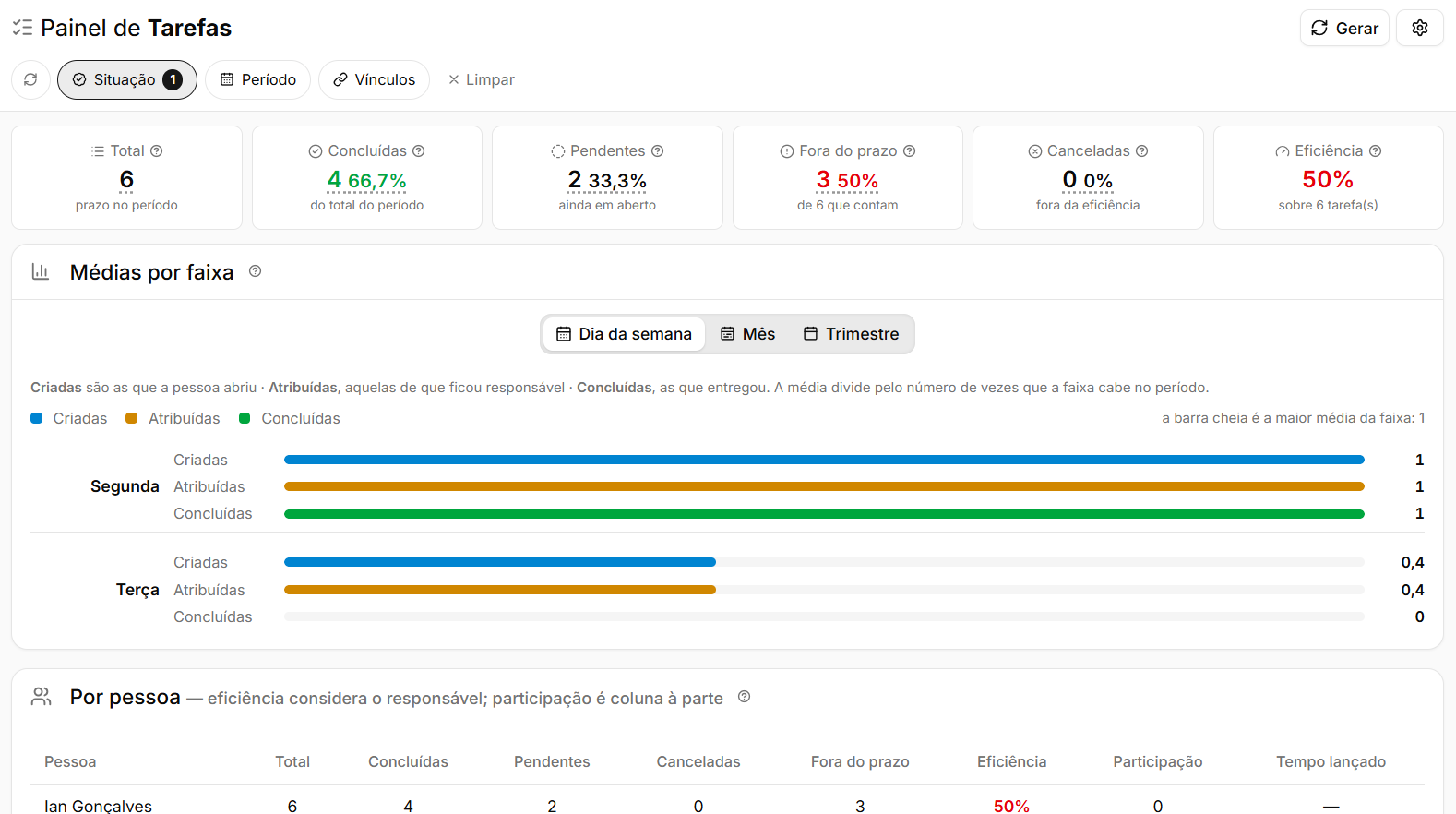
Rotina: Relatórios > Equipe e Operação > Painel de Tarefas
Ao acessar o painel, o sistema apresenta os indicadores conforme o período selecionado e os filtros aplicados.
Total

O indicador Total apresenta todas as tarefas cujo período de referência está dentro do recorte utilizado no relatório.
Indicador | Descrição |
|---|---|
Total | Quantidade total de tarefas consideradas no período, incluindo as tarefas canceladas. |
Esse valor funciona como base para a leitura dos demais indicadores e percentuais apresentados no painel.
Concluídas
O indicador apresenta as tarefas que já foram encerradas como concluídas.
Indicador | Descrição |
|---|---|
Concluídas | Quantidade de tarefas finalizadas dentro do conjunto analisado. |
Percentual | Representa a participação das tarefas concluídas em relação ao total considerado. |
Esse dado permite acompanhar quanto da demanda registrada no período já foi finalizada.
Pendentes
As Tarefas Pendentes são aquelas que ainda permanecem abertas.
Indicador | Descrição |
|---|---|
Pendentes | Quantidade de tarefas que ainda não foram concluídas. |
Percentual | Participação das tarefas pendentes em relação ao total do período. |
Uma tarefa pendente pode estar dentro ou fora do prazo.
Por isso, uma tarefa pendente não deve ser interpretada automaticamente como atrasada.
Fora do prazo
O indicador Fora do Prazo reúne tarefas que não cumpriram a data limite definida.
Situação | Como é considerada |
|---|---|
Concluída depois do prazo | É considerada fora do prazo. |
Ainda aberta com prazo vencido | É considerada fora do prazo. |
Sem prazo definido | Não entra no cálculo de atraso. |
Cancelada | Não entra no cálculo de tarefas fora do prazo. |
Tarefa sem hora | O sistema considera somente a data definida. |
Esse indicador ajuda a diferenciar tarefas simplesmente pendentes daquelas que realmente ultrapassaram o prazo esperado.
Canceladas
O painel também apresenta as tarefas que foram canceladas dentro do período.
Indicador | Descrição |
|---|---|
Canceladas | Quantidade de tarefas encerradas como canceladas. |
As tarefas canceladas fazem parte do Total apresentado no período, porém não são utilizadas no cálculo da eficiência.
Eficiência
O indicador de Eficiência representa o percentual de tarefas que não ficaram fora do prazo, desconsiderando as tarefas canceladas.
Informação | Descrição |
|---|---|
Base do cálculo | Total de tarefas consideradas, sem as canceladas. |
Fora do prazo | Reduz o percentual de eficiência. |
Eficiência | Representa o percentual restante após considerar as tarefas fora do prazo. |
De forma simplificada, a lógica utilizada é:
Eficiência = 100% − percentual de tarefas fora do prazo
Atenção: Em períodos com poucas tarefas, cada ocorrência fora do prazo pode alterar significativamente o percentual de eficiência. Por isso, analise sempre a eficiência juntamente com a quantidade total de tarefas consideradas.
Comparações entre pessoas ou períodos com volumes muito diferentes de tarefas também devem considerar essa diferença de contexto.
Carga atual
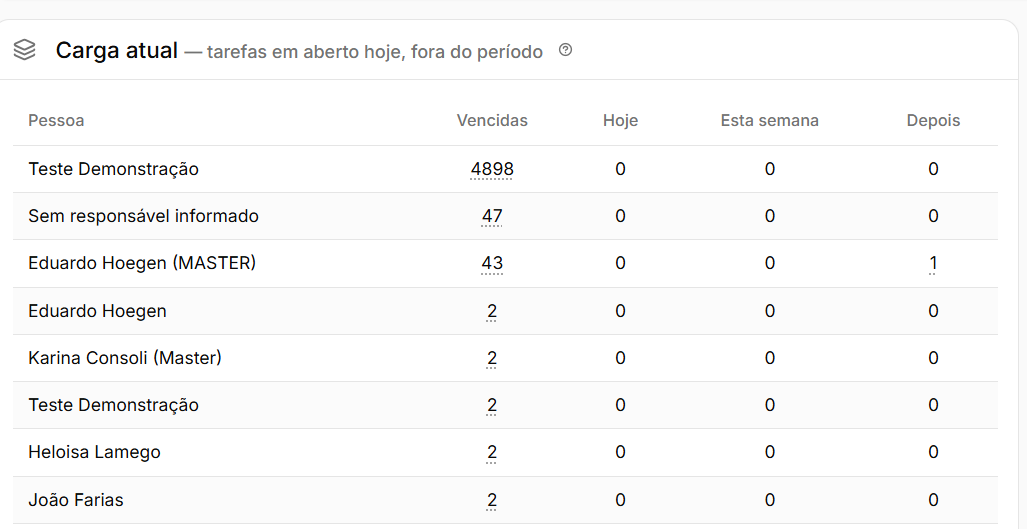
Além das informações do período analisado, o painel apresenta a Carga Atual da equipe.
Informação | Descrição |
|---|---|
Carga atual | Quantidade de tarefas que permanecem abertas no momento da consulta. |
Período filtrado | Não limita os dados apresentados nesse indicador. |
Enquanto os demais indicadores mostram o desempenho dentro do período selecionado, a Carga Atual permite visualizar o volume de trabalho que ainda está em aberto no momento.
Atenção: A Carga Atual não segue necessariamente o período utilizado nos demais indicadores. Ela representa as tarefas que estão abertas atualmente.
Recortes disponíveis
O painel permite analisar as tarefas a partir de diferentes recortes.
Recorte | Descrição |
|---|---|
Criadas | Permite analisar as tarefas conforme quem realizou sua criação. |
Atribuídas | Apresenta as tarefas conforme as pessoas responsáveis pela execução. |
Concluídas | Permite analisar as tarefas conforme quem realizou sua conclusão. |
Essas visões ajudam a diferenciar quem gera atividades, quem recebe a responsabilidade e quem efetivamente conclui as tarefas.
Como interpretar o painel
Situação observada | O que pode indicar |
|---|---|
Muitas tarefas pendentes | Existe um volume relevante de atividades ainda abertas. |
Muitas tarefas fora do prazo | Pode indicar dificuldade no cumprimento dos prazos definidos. |
Muitas tarefas sem prazo | Reduz a capacidade de acompanhar atrasos de forma objetiva. |
Alta carga atual para uma pessoa | Pode indicar concentração de tarefas naquele responsável. |
Eficiência baixa com grande volume de tarefas | Pode indicar necessidade de revisar prazos, distribuição ou processo de execução. |
Eficiência baixa com poucas tarefas | O percentual pode estar sendo influenciado por poucas ocorrências fora do prazo. |
Como utilizar no dia a dia
Objetivo | Como utilizar o painel |
|---|---|
Acompanhar o desempenho da equipe | Analise a Eficiência juntamente com o Total de tarefas. |
Identificar atrasos | Utilize o indicador Fora do Prazo . |
Diferenciar atraso de tarefa aberta | Compare os indicadores Pendentes e Fora do Prazo. |
Redistribuir atividades | Utilize a Carga Atual para identificar responsáveis com maior volume de tarefas abertas. |
Avaliar o uso de prazos | Observe a quantidade de tarefas sem prazo definido. |
Analisar a origem e execução das tarefas | Utilize os recortes de Criadas, Atribuídas e Concluídas. |
Perguntas frequentes
➜ Qual é a diferença entre tarefa Pendente e Fora do Prazo? Pendente é uma tarefa que ainda está aberta, independentemente de estar dentro ou fora do prazo. Fora do Prazo indica que a data limite já foi ultrapassada ou que a tarefa foi concluída depois do prazo.
➜ Uma tarefa sem prazo pode ser considerada atrasada? Não. Sem uma data limite definida, ela não entra no cálculo de tarefas fora do prazo.
➜ Tarefas canceladas prejudicam a eficiência? Não. Elas fazem parte do Total do período, mas são desconsideradas no cálculo da eficiência.
➜ Por que minha eficiência pode mudar bastante de um período para outro? Quando existem poucas tarefas, cada tarefa fora do prazo possui um peso maior no percentual.
➜ A Carga Atual respeita o período filtrado? Não. Ela apresenta as tarefas que permanecem abertas atualmente, independentemente do período selecionado no restante do painel.
➜ Como o sistema trata uma tarefa sem horário definido? Nesse caso, o cálculo considera somente a data limite, sem utilizar um horário específico.
➜ Uma tarefa concluída depois do prazo continua sendo considerada atrasada? Sim. Mesmo concluída, ela é contabilizada como Fora do Prazo se a conclusão ocorreu depois da data limite.
➜ Qual indicador devo usar para saber se existem tarefas atrasadas? Utilize o indicador Fora do Prazo, pois o indicador Pendentes também inclui tarefas que ainda estão dentro do prazo.
➜ Por que é importante definir prazo nas tarefas? Porque tarefas sem prazo não podem ser avaliadas pelo indicador de atraso, reduzindo a capacidade de acompanhar o cumprimento dos compromissos.
Relatório de Produtividade da Equipe
O relatório de Produtividade da Equipe reúne, em uma única visão, as principais atividades realizadas pelos profissionais durante o período analisado, permitindo acompanhar captações, negócios, ganhos, propostas, visitas e contratos.
Além do volume produzido, o relatório apresenta indicadores como Taxa de Conversão e Ticket Médio, ajudando a entender não apenas quanto cada profissional produziu, mas também como essa produção se distribui ao longo da operação comercial.
Navegação no Módulo
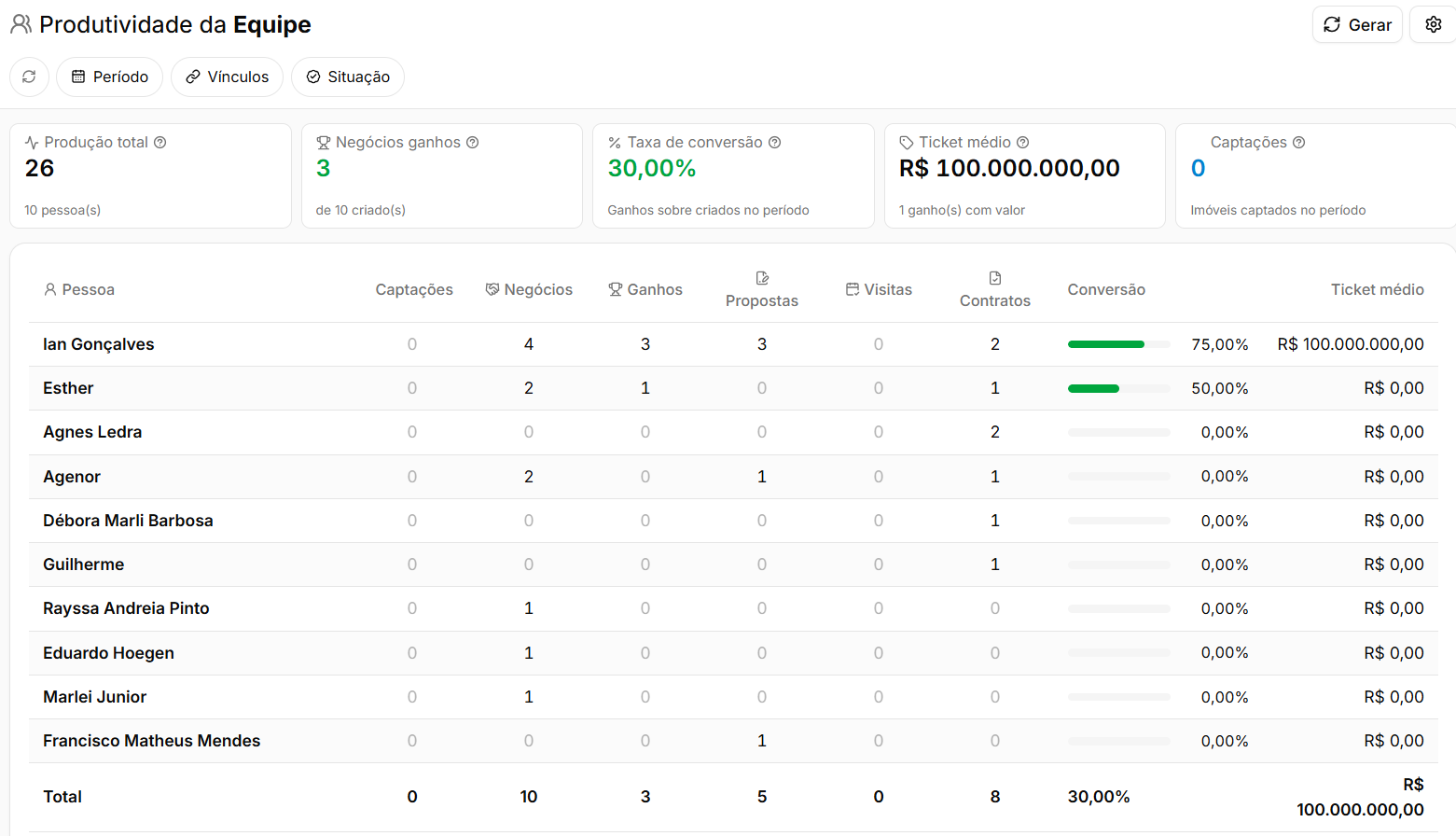
Rotina: Relatórios > Equipe e Operação > Produtividade da Equipe
Ao acessar o relatório, utilize os filtros disponíveis para definir o período e, quando necessário, analisar uma pessoa ou equipe específica.
Indicadores de produtividade

O relatório considera seis medidas principais, cada uma representando uma etapa diferente do trabalho realizado pela equipe.
Indicador | Descrição |
|---|---|
Captações | Quantidade de imóveis em que a pessoa consta como captadora. |
Negócios | Quantidade de negócios criados dentro do período analisado. |
Ganhos | Quantidade de negócios que passaram para o status de ganho durante o período. |
Propostas | Quantidade de propostas emitidas no período. |
Visitas | Quantidade de visitas realizadas durante o período. |
Contratos | Quantidade de contratos fechados no período. |
Esses indicadores devem ser analisados em conjunto, pois profissionais diferentes podem apresentar perfis de produção distintos. Um profissional pode possuir maior atuação em captação, enquanto outro pode se destacar nas etapas de negociação ou fechamento.
Produção total
A Produção Total representa a soma das atividades consideradas pelo relatório.
Indicador | Composição |
|---|---|
Produção total | Captações + Negócios + Ganhos + Propostas + Visitas + Contratos |
Esse indicador demonstra o volume geral de atividades, mas não representa sozinho a qualidade ou o resultado financeiro da produção.
Por reunir atividades de naturezas diferentes, é importante analisá-lo juntamente com os demais indicadores do relatório.
Negócios ganhos
Os Negócios Ganhos consideram os negócios que passaram para a situação de ganho dentro do período analisado.
Informação | Descrição |
|---|---|
Data considerada | Momento em que o negócio passou para ganho. |
Data de criação | Não precisa estar dentro do mesmo período. |
Isso significa que um negócio pode ter sido criado anteriormente e somente ser contabilizado como ganho no período em que ocorreu o fechamento.
Taxa de conversão
A Taxa de Conversão relaciona os negócios ganhos com o volume utilizado como base para o cálculo apresentado pelo relatório.
Informação | Descrição |
|---|---|
Negócios ganhos | Negócios que passaram para ganho dentro do período. |
Taxa de conversão | Percentual resultante da relação entre os ganhos e a base considerada pelo relatório. |
- Atenção: A Taxa de Conversão pode ultrapassar 100% quando negócios criados em períodos anteriores são ganhos dentro do período atual. Isso pode acontecer principalmente em operações com ciclos de negociação mais longos e não significa, por si só, que exista erro no relatório.
Por esse motivo, a taxa deve ser interpretada considerando também o período de criação e o momento em que os negócios foram efetivamente ganhos.
Ticket médio
O Ticket Médio representa o valor médio dos negócios ganhos que possuem um valor informado.
Informação | Descrição |
|---|---|
Negócios considerados | Negócios ganhos com valor preenchido. |
Negócios sem valor | Não participam do cálculo. |
Ticket médio | Média dos valores dos negócios ganhos considerados. |
Atenção: Negócios ganhos sem valor informado ficam fora do cálculo do Ticket Médio. Por isso, diferenças inesperadas nesse indicador podem estar relacionadas também à qualidade do preenchimento dos negócios.
Filtros
O relatório permite restringir a análise conforme o profissional ou a equipe desejada.
Filtro | Descrição |
|---|---|
Pessoa | Permite analisar a produtividade de um profissional específico. |
Equipe | Permite restringir os dados a uma determinada equipe. |
Esses filtros podem ser utilizados para análises individuais ou para comparar diferentes grupos da operação.
Como interpretar o relatório
A leitura dos indicadores em conjunto ajuda a identificar diferentes perfis de atuação dentro da equipe.
Situação observada | O que pode indicar |
|---|---|
Muitas captações e poucos contratos | Forte atuação na entrada de imóveis, com menor participação ou resultado nas etapas de fechamento. |
Poucas captações e muitos ganhos | Maior atuação nas etapas comerciais e de conversão. |
Muitas propostas e poucos ganhos | Pode indicar necessidade de analisar a etapa entre proposta e fechamento. |
Muitas visitas e poucos contratos | Pode justificar uma análise sobre a conversão após as visitas. |
Alta produção total | Indica grande volume de atividades realizadas, mas deve ser analisada junto dos resultados. |
Taxa de conversão acima de 100% | Pode ocorrer quando negócios de períodos anteriores são ganhos no período atual. |
Ticket Médio diferente do esperado | Pode estar relacionado aos valores dos negócios ou à existência de negócios ganhos sem valor preenchido. |
Relatórios relacionados
Relatório | Descrição |
|---|---|
Painel de Tarefas | Permite acompanhar o cumprimento dos compromissos e prazos da equipe, complementando a análise de produtividade com a visão operacional das tarefas. |
Como utilizar no dia a dia
Objetivo | Como utilizar o relatório |
|---|---|
Realizar uma análise individual | Utilize o filtro Pessoa e compare as diferentes medidas de produtividade do profissional. |
Identificar pontos fortes | Observe em quais etapas o profissional possui maior volume de produção. |
Identificar possíveis gargalos | Compare negócios, propostas, visitas, ganhos e contratos para localizar etapas com maior queda. |
Comparar equipes | Utilize o filtro Equipe e analise indicadores como Produção Total, Conversão e Ticket Médio. |
Analisar fechamentos | Observe os Negócios Ganhos considerando que o corte ocorre pela data do ganho. |
Conferir o Ticket Médio | Verifique se os negócios ganhos possuem seus valores corretamente preenchidos. |
Complementar a análise operacional | Consulte também o Painel de Tarefas para acompanhar prazos e compromissos. |
Perguntas frequentes
➜ Por que a Taxa de Conversão pode passar de 100%? Porque negócios criados em períodos anteriores podem ser ganhos dentro do período analisado, aumentando a quantidade de ganhos em relação à base considerada naquele recorte.
➜ O que conta como Captação? São considerados os imóveis em que a pessoa consta como captadora.
➜ Negócios Ganhos considera a data de criação do negócio? Não. O indicador considera o momento em que o negócio passou para ganho dentro do período.
➜ Por que o Ticket Médio pode estar diferente do esperado? O cálculo considera apenas os negócios ganhos que possuem valor informado. Negócios sem valor preenchido ficam fora da média.
➜ Produção Total representa o desempenho completo do profissional? Não. Ela representa o volume total de atividades e deve ser analisada junto de indicadores como conversão, ganhos, contratos e Ticket Médio.
➜ Consigo analisar apenas um profissional? Sim. Utilize o filtro Pessoa.
➜ Consigo comparar equipes? Sim. Utilize o filtro Equipe para restringir e comparar os dados dos diferentes grupos.
➜ Um profissional com maior Produção Total necessariamente teve melhor resultado? Não necessariamente. Como a Produção Total soma diferentes tipos de atividade, é importante analisar também quantos negócios foram ganhos, quantos contratos foram fechados e os demais indicadores.
➜ Por que um negócio criado no mês passado aparece como ganho neste mês? Porque o indicador de Negócios Ganhos utiliza a data em que o negócio passou para ganho, e não sua data de criação.
Relatório de Metas e Realizado
O relatório de Metas e Realizado compara as metas cadastradas na Previsão Orçamentária com os valores efetivamente realizados, permitindo acompanhar o desempenho financeiro mês a mês e por grupo do plano de contas.
Essa visão ajuda a identificar quais metas foram atingidas, quais ficaram abaixo do esperado e onde existem diferenças entre o valor previsto e o realizado.
Navegação no Módulo
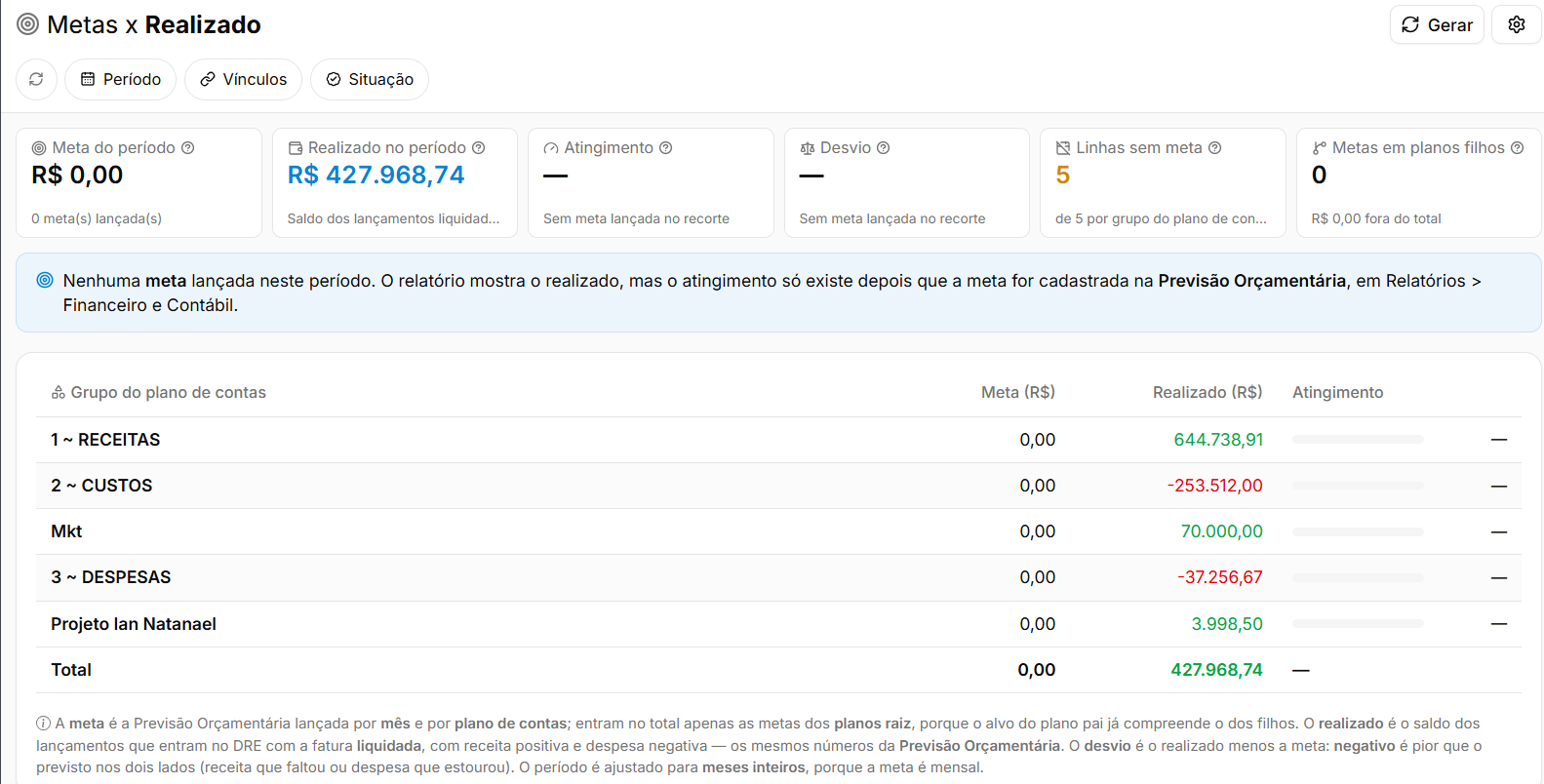
Rotina: Relatórios > Equipe e Operação > Metas e Realizado
Ao acessar o relatório, utilize os filtros disponíveis para definir o período, o grupo do plano de contas e, quando necessário, a empresa que deseja analisar.
Meta do período

A Meta do Período representa a soma das metas cadastradas na Previsão Orçamentária dentro dos meses considerados no relatório.
Informação | Descrição |
|---|---|
Origem da meta | Previsão Orçamentária. |
Planos considerados | Planos de contas raiz. |
Período considerado | Meses incluídos no recorte selecionado. |
Meta do período | Soma das metas válidas dentro do período analisado. |
As metas cadastradas em planos filhos possuem tratamento específico e não são adicionadas novamente ao total consolidado.
Realizado no período
O Realizado no Período apresenta os valores financeiros efetivamente realizados e considerados pelo relatório.
Para que um lançamento faça parte desse valor, algumas condições precisam ser atendidas.
Condição | Como funciona |
|---|---|
Participar do DRE | O lançamento precisa estar configurado para compor o DRE. |
Fatura liquidada | Apenas valores com a fatura liquidada são considerados. |
Receitas | São apresentadas com valor positivo. |
Despesas | São apresentadas com valor negativo. |
- Atenção: Lançamentos agendados ou ainda não liquidados não fazem parte do valor realizado apresentado neste relatório.
Atingimento
O Atingimento representa a relação entre o valor realizado e a meta definida.
Indicador | Cálculo |
|---|---|
Atingimento | Realizado ÷ Meta |
A interpretação do percentual depende da natureza do plano de contas.
Situação | Como interpretar |
|---|---|
Receita com 80% de atingimento | Foi realizado 80% da receita prevista. |
Receita com 100% | A meta de receita foi atingida. |
Receita acima de 100% | O realizado ultrapassou a meta prevista. |
Despesa com 80% de atingimento | Foi utilizado 80% do valor previsto para aquela despesa. |
Despesa acima de 100% | A despesa ultrapassou o valor previsto. |
Atenção: O mesmo percentual pode ter interpretações diferentes conforme a natureza do plano. Em receitas, um atingimento abaixo de 100% indica que ainda falta alcançar parte da meta. Em despesas, um valor abaixo de 100% indica que ainda não foi consumido todo o orçamento previsto.
Desvio
O Desvio apresenta a diferença entre o valor realizado e a meta do período.
Indicador | Cálculo |
|---|---|
Desvio | Realizado − Meta |
A leitura do desvio foi padronizada para facilitar a identificação das situações que exigem atenção.
Situação | Como interpretar |
|---|---|
Desvio negativo em receita | O valor realizado ficou abaixo da meta. |
Desvio negativo em despesa | A despesa ficou pior do que o previsto, indicando estouro em relação à meta. |
Desvio favorável | O resultado ficou igual ou melhor que o previsto conforme a natureza do plano. |
Essa padronização permite localizar mais rapidamente os desvios negativos ao analisar a matriz.
Linhas sem meta
O indicador apresenta os planos que possuem movimentação no período, mas não possuem uma meta correspondente cadastrada.
Indicador | Descrição |
|---|---|
Linhas sem meta | Quantidade de linhas com valor realizado, mas sem previsão cadastrada para comparação. |
Quando uma linha não possui meta, o sistema consegue apresentar o realizado, mas não existe uma referência para calcular adequadamente o desempenho em relação ao orçamento.
Esse indicador também ajuda a identificar áreas da operação que ainda não estão sendo acompanhadas por metas.
Metas em planos filhos
O relatório identifica metas cadastradas em planos de contas que possuem um plano pai.
Informação | Descrição |
|---|---|
Plano raiz | Plano principal utilizado na consolidação das metas. |
Plano filho | Plano vinculado a outro plano de contas. |
Meta em plano filho | Meta cadastrada diretamente em um plano que possui pai. |
Essas metas não são adicionadas ao total consolidado quando a meta do plano pai já representa o conjunto dos seus planos filhos.
Atenção: Somar as metas dos planos filhos junto com a meta do plano pai poderia duplicar o orçamento. Por isso, o indicador de Metas em Planos Filhos ajuda a explicar eventuais diferenças entre o total apresentado no relatório e a soma manual de todas as metas cadastradas.
Filtros
O relatório permite restringir os dados apresentados conforme diferentes critérios.
Filtro | Descrição |
|---|---|
Grupo do plano de contas | Permite analisar um grupo ou área específica do plano de contas. |
Mês | Define o período utilizado na comparação entre meta e realizado. |
Empresa | Permite restringir os dados a uma empresa específica quando houver mais de uma operação cadastrada. |
Os filtros ajudam a realizar análises mais específicas sem precisar considerar toda a estrutura financeira ao mesmo tempo.
Como interpretar o relatório
Situação observada | O que pode indicar |
|---|---|
Receita abaixo de 100% de atingimento | A meta de receita ainda não foi alcançada. |
Receita acima de 100% | O resultado ultrapassou a previsão. |
Despesa abaixo de 100% | O orçamento previsto ainda não foi totalmente utilizado. |
Despesa acima de 100% | O valor gasto ultrapassou a meta definida. |
Desvio negativo | O resultado ficou pior que o previsto conforme a natureza do plano. |
Muitas linhas sem meta | Existem movimentações financeiras sem uma previsão correspondente. |
Muitas metas em planos filhos | Vale revisar a estrutura das metas para evitar dúvidas na consolidação. |
Relatórios relacionados
Relatório / Rotina | Descrição |
|---|---|
Cadastrar Metas — Previsão Orçamentária | Rotina onde as metas utilizadas na comparação são cadastradas. |
Movimentações por Plano de Contas | Permite consultar em detalhes os lançamentos que formaram o valor realizado. |
DRE | Apresenta o resultado financeiro consolidado conforme os lançamentos classificados para o demonstrativo. |
Como utilizar no dia a dia
Objetivo | Como utilizar o relatório |
|---|---|
Acompanhar as metas mensalmente | Compare Meta, Realizado, Atingimento e Desvio de cada grupo. |
Identificar resultados abaixo do esperado | Procure principalmente os desvios negativos. |
Controlar despesas | Observe despesas com atingimento próximo ou acima de 100%. |
Acompanhar receitas | Verifique quais metas ainda estão abaixo de 100% de atingimento. |
Melhorar a cobertura do orçamento | Analise as Linhas sem Meta e cadastre previsões quando necessário. |
Entender diferenças nos totais | Confira o indicador de Metas em Planos Filhos antes de comparar com uma soma manual. |
Detalhar o realizado | Utilize Movimentações por Plano de Contas para visualizar os lançamentos envolvidos. |
Perguntas frequentes
➜ Onde cadastro as metas utilizadas neste relatório? As metas são cadastradas na Previsão Orçamentária, acessível a partir das rotinas relacionadas.
➜ Atingimento de 80% é bom ou ruim? Depende da natureza do plano. Em uma receita, significa que 80% da meta foi alcançada. Em uma despesa, significa que 80% do orçamento previsto foi utilizado.
➜ O que significa uma despesa com atingimento acima de 100%? Significa que o valor realizado ultrapassou o orçamento previsto para aquela despesa.
➜ Por que o total de metas não corresponde à soma de todas as metas cadastradas? Metas cadastradas em planos filhos podem não ser somadas ao total quando o plano pai já representa esses valores, evitando duplicidade.
➜ O que entra no valor Realizado? Entram os lançamentos que participam do DRE e possuem a fatura liquidada.
➜ Lançamentos agendados entram no Realizado? Não. O relatório considera apenas os valores efetivamente liquidados.
➜ O que significa Linhas sem Meta? São planos que possuem movimentação no período, mas não possuem uma meta cadastrada para comparação.
➜ O que significa Desvio negativo? Indica que o resultado ficou pior que o previsto. Em receita, representa valor abaixo da meta; em despesa, representa valor acima do planejado.
➜ Qual é a diferença entre Metas e Realizado e Previsão Orçamentária? A Previsão Orçamentária é a rotina onde as metas são cadastradas e acompanhadas financeiramente. O relatório de Metas e Realizado organiza essa comparação em uma matriz por mês e grupo do plano de contas.
➜ Onde vejo quais lançamentos formaram o valor realizado? Utilize o relatório de Movimentações por Plano de Contas.
Relatório de Visitas Realizadas
O relatório de Visitas Realizadas acompanha as visitas agendadas para os imóveis, permitindo identificar quantas foram realizadas, quantas permanecem sem desfecho, quantas ainda estão agendadas e quantas foram canceladas.
Além do volume de visitas, o relatório ajuda a avaliar o aproveitamento dos agendamentos e a qualidade do registro das atividades comerciais realizadas pela equipe.
Navegação no Módulo
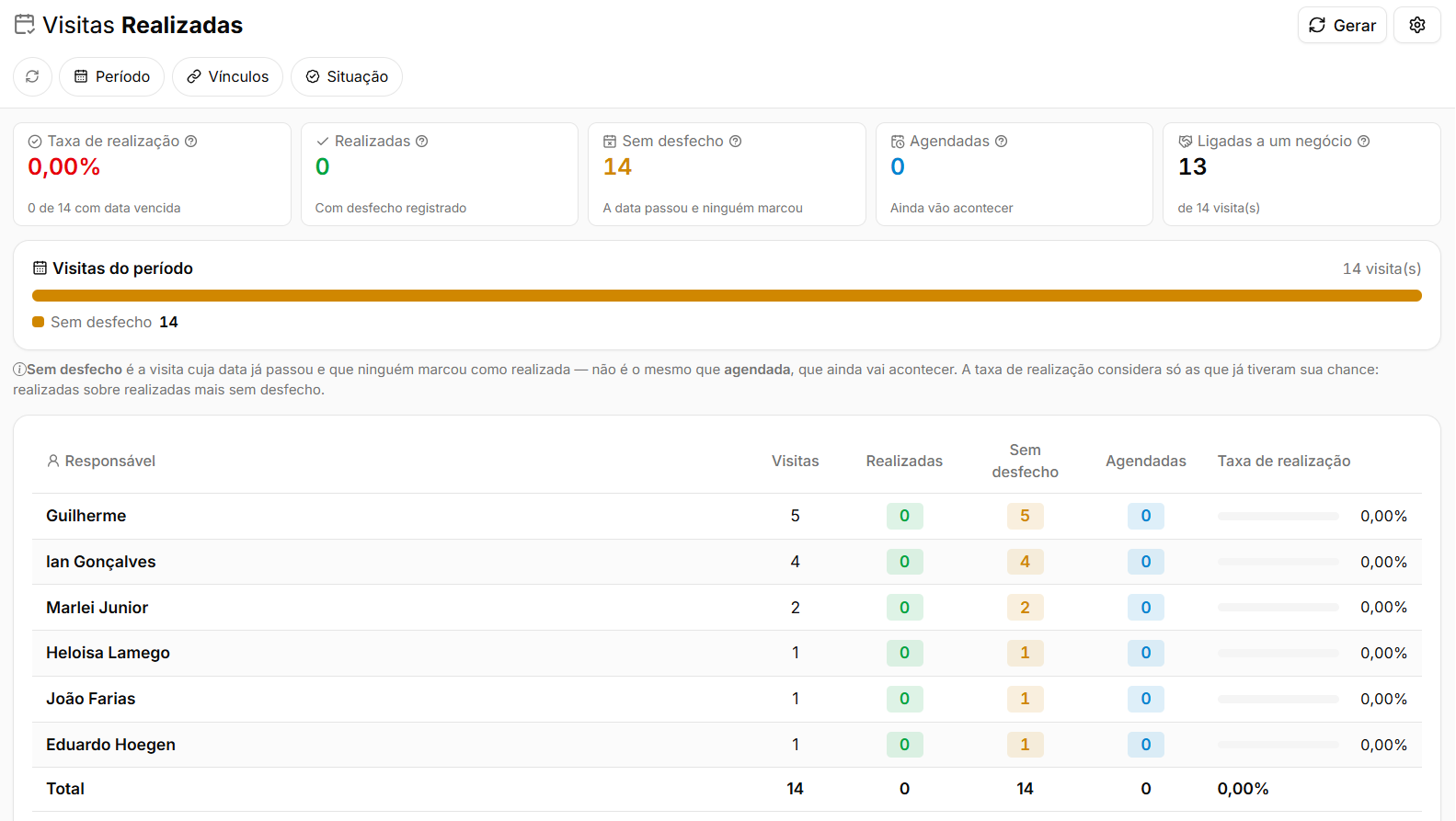
Rotina: Relatórios > Equipe e Operação > Visitas Realizadas
Ao acessar o relatório, utilize os filtros disponíveis para definir o período, o responsável ou a equipe que deseja analisar.
Realizadas

O indicador apresenta as visitas que foram efetivamente concluídas.
Indicador | Descrição |
|---|---|
Realizadas | Eventos de visita registrados com a situação Concluído . |
Essas são as visitas cuja realização foi confirmada no sistema.
Sem desfecho
As Visitas sem Desfecho são aquelas cuja data já passou, mas que continuam em aberto no sistema.
Condição | Como funciona |
|---|---|
Data da visita | Já ocorreu. |
Situação | Continua em aberto. |
Resultado | A visita é considerada sem desfecho. |
Esse indicador pode representar tanto uma visita que aconteceu e ainda não teve seu resultado registrado quanto um agendamento que não ocorreu, mas também não foi cancelado ou atualizado.
Atenção: Um volume elevado de visitas sem desfecho pode comprometer a leitura do relatório, pois não é possível saber apenas pelo agendamento se a visita realmente ocorreu. Manter a situação dos eventos atualizada ajuda a preservar a qualidade dos indicadores.
Agendadas
As Visitas Agendadas representam os eventos que continuam em aberto e possuem data atual ou futura.
Indicador | Descrição |
|---|---|
Agendadas | Visitas em aberto programadas para hoje ou para uma data futura. |
Esse indicador permite visualizar a carga de visitas ainda prevista para os próximos dias.
Canceladas
O indicador apresenta as visitas que foram desmarcadas.
Indicador | Descrição |
|---|---|
Canceladas | Quantidade de visitas registradas como canceladas. |
Essas visitas são apresentadas separadamente das realizadas e das que continuam aguardando um desfecho.
Taxa de realização
A Taxa de Realização compara as visitas marcadas como realizadas com aquelas cuja data já ocorreu e que poderiam ter sido efetivamente realizadas.
Situação da visita | Entra no cálculo? |
|---|---|
Realizada | Sim |
Sem desfecho com data passada | Sim |
Agendada para o futuro | Não |
Cancelada | Não |
Dessa forma, o cálculo considera as visitas cuja data já passou, desconsiderando os agendamentos futuros e os eventos cancelados.
- Atenção: Visitas futuras ainda não tiveram oportunidade de acontecer e, por isso, não entram na Taxa de Realização. As visitas canceladas também são desconsideradas.
Ligadas a um negócio
O relatório identifica quantas visitas possuem vínculo com um negócio do CRM.
Informação | Descrição |
|---|---|
Ligada a um negócio | A visita possui vínculo com uma oportunidade registrada no CRM. |
Sem negócio vinculado | A visita foi registrada sem associação a um negócio. |
Quando a visita está vinculada a um negócio, é possível relacionar essa atividade ao processo comercial correspondente e acompanhar melhor sua participação na negociação.
Atenção: Visitas sem negócio vinculado não possuem uma oportunidade comercial associada diretamente no sistema, o que limita a análise da origem e do resultado comercial daquele atendimento.
Filtros
O relatório permite restringir a consulta utilizando diferentes critérios.
Filtro | Descrição |
|---|---|
Responsável | Permite analisar as visitas relacionadas a um profissional específico. |
Equipe | Restringe os dados aos integrantes de uma determinada equipe. |
Mês da visita | Define o período utilizado na análise das visitas. |
Esses filtros facilitam tanto a análise individual quanto a comparação entre equipes e períodos.
Como interpretar o relatório
Situação observada | O que pode indicar |
|---|---|
Muitas visitas realizadas | Alto volume de atendimentos presenciais registrados no período. |
Muitas visitas sem desfecho | Pode existir atraso na atualização dos eventos ou visitas que não tiveram seu resultado registrado. |
Muitas visitas agendadas | Existe uma carga relevante de atendimentos prevista para os próximos dias. |
Taxa de realização baixa | Uma parcela relevante das visitas cuja data já passou não está registrada como concluída. |
Poucas visitas ligadas a negócios | Parte dos atendimentos está sendo registrada sem vínculo com as oportunidades do CRM. |
Muitas visitas canceladas | Pode justificar uma análise dos motivos de cancelamento e da qualidade dos agendamentos. |
Relatórios relacionados
Relatório / Rotina | Descrição |
|---|---|
Agenda de Eventos | Local onde as visitas são criadas, acompanhadas e têm sua situação atualizada. |
Painel de Negócios | Permite analisar as oportunidades comerciais às quais as visitas podem estar vinculadas. |
Como utilizar no dia a dia
Objetivo | Como utilizar o relatório |
|---|---|
Acompanhar visitas pendentes de atualização | Consulte o indicador Sem Desfechoe revise os eventos cuja data já passou. |
Avaliar o aproveitamento dos agendamentos | Utilize a Taxa de Realização. |
Analisar um responsável específico | Utilize o filtro Responsável. |
Comparar equipes | Utilize o filtro Equipe. |
Planejar os próximos atendimentos | Consulte as visitas Agendadas. |
Acompanhar o vínculo comercial | Verifique quantas visitas estão ligadas a um negócio do CRM. |
Atualizar o resultado de uma visita | Acesse a Agenda de Eventose altere a situação correspondente. |
Perguntas frequentes
➜ O que é uma visita sem desfecho? É uma visita cuja data já passou e que continua em aberto no sistema, sem registro de conclusão ou cancelamento.
➜ Visitas canceladas prejudicam a Taxa de Realização? Não. As visitas canceladas ficam fora do cálculo.
➜ Visitas agendadas para o futuro entram na Taxa de Realização? Não. Apenas visitas cuja data já ocorreu podem participar do cálculo.
➜ Por que algumas visitas não possuem negócio vinculado? Porque foram criadas sem associação a uma oportunidade do CRM.
➜ O que acontece quando uma visita não está ligada a um negócio? O sistema não consegue relacioná-la diretamente a uma oportunidade comercial para acompanhar sua origem e evolução dentro do CRM.
➜ Onde registro o desfecho de uma visita? Na Agenda de Eventos, atualizando a situação do evento correspondente.
➜ Consigo comparar corretores? Sim. Utilize o filtro Responsável e compare indicadores como visitas realizadas, visitas sem desfecho e Taxa de Realização.
➜ Uma visita que aconteceu, mas continua aberta, é considerada realizada? Não. Para entrar como realizada, ela precisa estar registrada com a situação Concluído.
➜ O que devo fazer quando existem muitas visitas sem desfecho? Revise os eventos já vencidos e atualize a situação de cada visita conforme ela tenha sido realizada, cancelada ou não tenha ocorrido.
Relatório de Adoção e Uso do Sistema
O relatório de Adoção e Uso do Sistema apresenta como a equipe utiliza o sistema no dia a dia, permitindo identificar quem realmente registra atividades, quem apenas acessa e quem não utiliza a plataforma dentro do período analisado.
Além da participação dos usuários, o relatório também mostra quais módulos receberam movimentações, ajudando a avaliar o nível de adoção das funcionalidades disponíveis.
Navegação no Módulo
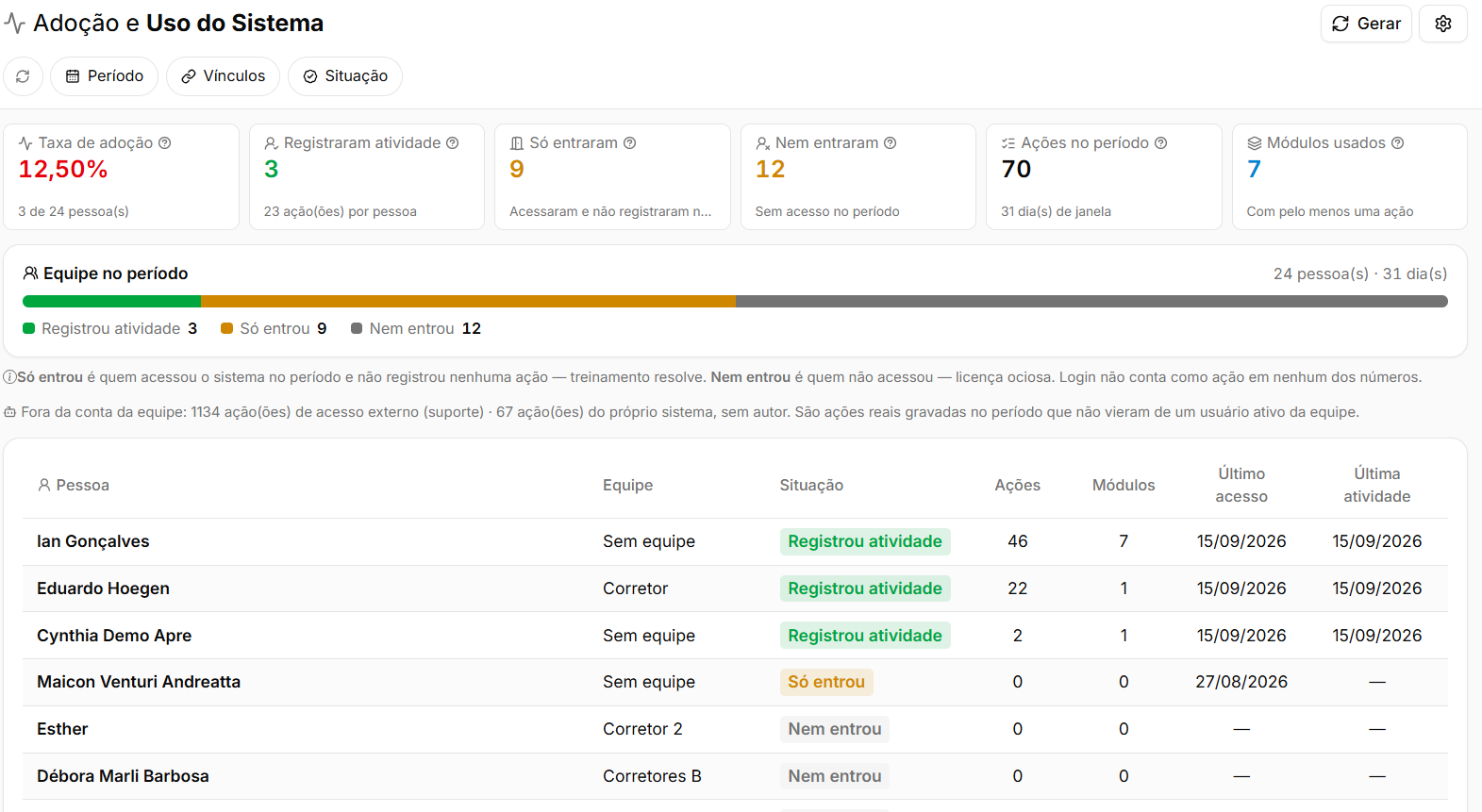
Rotina: Relatórios > Equipe e Operação > Adoção e Uso do Sistema
Ao acessar o relatório, o sistema considera os usuários ativos e as ações registradas dentro do período selecionado.
Taxa de adoção

A Taxa de Adoção representa a proporção de pessoas da equipe que registraram pelo menos uma ação no sistema durante o período.
Informação | Descrição |
|---|---|
Base considerada | Cadastros ativos da equipe. |
Usuários considerados como ativos no uso | Pessoas que registraram pelo menos uma ação no período. |
Taxa de adoção | Relação entre quem registrou atividade e o total de cadastros ativos. |
- Atenção: Apenas acessar o sistema não é considerado uma ação para o cálculo da Taxa de Adoção. O relatório considera atividades efetivamente registradas, como criação, alteração ou exclusão de informações.
Essa diferença permite separar quem utiliza o sistema como ferramenta de trabalho de quem apenas realizou o acesso.
Registraram atividade
Este indicador apresenta quantas pessoas realizaram pelo menos uma ação dentro do período.
Indicador | Descrição |
|---|---|
Registraram atividade | Quantidade de usuários que realizaram ações no sistema durante o período. |
Média de atividades | Média calculada considerando apenas os usuários que efetivamente registraram ações. |
A média não considera os usuários sem atividade.
Isso evita que pessoas que não utilizaram o sistema reduzam artificialmente a média de quem efetivamente trabalhou nele durante o período.
Só entraram
O grupo Só Entraram reúne usuários que acessaram o sistema, mas não registraram nenhuma ação durante o período.
Condição | Como funciona |
|---|---|
Acesso ao sistema | Houve registro de autenticação ou informação de último acesso. |
Ações realizadas | Nenhuma ação foi registrada no período. |
Classificação | Usuário aparece no grupo Só Entraram. |
Esse grupo ajuda a identificar pessoas que possuem acesso e utilizam a plataforma para consulta, mas não estão registrando atividades no sistema.
Pode ser útil analisar se existe necessidade de treinamento ou ajuste no processo utilizado pela equipe.
Nem entraram
O indicador apresenta os usuários ativos que não acessaram o sistema durante o período.
Indicador | Descrição |
|---|---|
Nem entraram | Quantidade de cadastros ativos sem registro de acesso dentro do período analisado. |
Essa informação ajuda a identificar usuários que possuem acesso disponível, mas não estão utilizando o sistema.
A partir dessa análise, a imobiliária pode avaliar se o acesso ainda é necessário ou se o usuário precisa de acompanhamento para começar a utilizar a ferramenta.
Ações no período
O indicador apresenta o volume de atividades registradas pela equipe.
Tipo de ação | Considerada no relatório? |
|---|---|
Criação | Sim |
Alteração | Sim |
Exclusão | Sim |
Autenticação / Login | Não |
O total representa o volume de trabalho efetivamente registrado no sistema durante o período.
Módulos usados
O relatório também apresenta quais módulos receberam alguma ação da equipe durante o período analisado.
Informação | Descrição |
|---|---|
Módulo usado | Módulo que recebeu pelo menos uma ação da equipe. |
Módulo sem movimentação | Módulo que não apresentou ações registradas dentro do período. |
Essa visão ajuda a entender quais áreas do sistema fazem parte da rotina da equipe e quais funcionalidades possuem pouca ou nenhuma utilização.
Atenção: A ausência de ações em um módulo indica que ele não recebeu movimentações no período analisado. Isso não significa necessariamente que o módulo não seja utilizado em outros períodos ou que não seja necessário para a operação.
Como interpretar os grupos de usuários

Grupo | Como interpretar |
|---|---|
Registraram atividade | Usuários que realizaram ações no sistema durante o período. |
Só entraram | Usuários que acessaram, mas não registraram nenhuma ação. |
Nem entraram | Usuários ativos sem registro de acesso no período. |
Esses grupos ajudam a diferenciar a simples disponibilidade de acesso do uso efetivo da ferramenta.
Relatórios relacionados
Relatório / Rotina | Descrição |
|---|---|
Produtividade da Equipe | Apresenta o volume de produção realizado por cada profissional. |
Registro de Atividades | Permite consultar com mais detalhes as ações registradas no sistema. |
Usuários | Permite consultar e administrar os cadastros e acessos dos usuários. |
Como utilizar no dia a dia
Objetivo | Como utilizar o relatório |
|---|---|
Acompanhar a adoção do sistema | Observe a Taxa de Adoção e quantas pessoas registraram atividades. |
Identificar usuários sem utilização | Consulte os grupos Só Entraram e Nem Entraram . |
Planejar treinamentos | Analise os usuários que acessam o sistema, mas não registram atividades. |
Revisar acessos disponíveis | Verifique usuários ativos que permanecem longos períodos sem acessar. |
Acompanhar a utilização dos módulos | Consulte o indicador de Módulos Usados. |
Detalhar atividades | Utilize o Registro de Atividades para visualizar as ações realizadas. |
Acompanhar uma implantação | Compare a Taxa de Adoção entre diferentes períodos para acompanhar a evolução do uso. |
Perguntas frequentes
➜ Fazer login conta como uso para a Taxa de Adoção? Não. Para essa métrica, são consideradas as ações efetivamente registradas no sistema, como criação, alteração e exclusão.
➜ Por que a média de atividades considera apenas quem realizou ações? Porque incluir usuários sem atividade reduziria a média e dificultaria entender o volume de utilização de quem efetivamente trabalhou no sistema.
➜ O que significa o grupo Só Entraram? São usuários que acessaram o sistema durante o período, mas não registraram nenhuma ação.
➜ O que significa o grupo Nem Entraram? São usuários ativos que não possuem registro de acesso dentro do período analisado.
➜ O que pode ser feito com usuários que apenas acessam, mas não registram atividades? Vale avaliar o processo utilizado pela pessoa e se existe necessidade de treinamento ou orientação para que as atividades passem a ser registradas no sistema.
➜ Como identifico quais módulos estão sendo utilizados? Consulte o indicador de Módulos Usados, que apresenta os módulos que receberam alguma ação durante o período.
➜ Um módulo que não aparece em Módulos Usados está necessariamente sem utilização? Ele não recebeu ações dentro do período analisado. Para uma avaliação mais completa, compare outros períodos e a forma como aquele módulo é utilizado na operação.
➜ Onde vejo as ações realizadas em detalhe? Utilize o Registro de Atividades.
➜ Onde posso revisar ou desativar o acesso de um usuário? Na rotina de Usuários.
➜ Como acompanho se a equipe está adotando mais o sistema ao longo do tempo? Compare a Taxa de Adoção e os demais indicadores em períodos diferentes.
Relatório de Telefonia
O relatório de Relatórios de Telefonia apresenta a atividade telefônica realizada pela equipe por meio da telefonia integrada ao sistema, permitindo acompanhar quantas chamadas foram realizadas e recebidas por cada colaborador ao longo do histórico disponível.
A análise pode ser utilizada para acompanhar o volume de contatos telefônicos da equipe e, quando combinada com outros relatórios, entender como essas interações se relacionam com visitas, negócios e demais etapas do processo comercial.
Navegação no Módulo
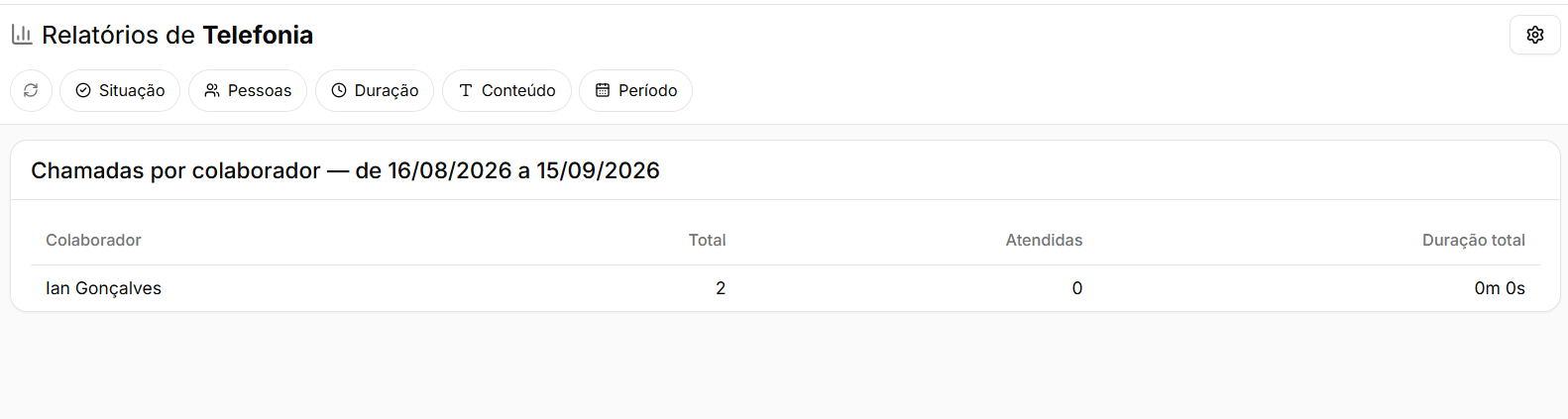
Rotina: Relatórios > Equipe e Operação > Relatórios de Telefonia
Ao acessar o relatório, o sistema apresenta as informações das ligações registradas pela telefonia integrada.
Chamadas por colaborador

O relatório organiza as ligações conforme o colaborador responsável.
Informação | Descrição |
|---|---|
Colaborador | Pessoa relacionada às chamadas registradas. |
Chamadas realizadas | Quantidade de ligações efetuadas pelo colaborador. |
Chamadas recebidas | Quantidade de ligações recebidas pelo colaborador. |
Histórico | Considera as chamadas disponíveis no histórico da telefonia integrada. |
Essa visão permite comparar o volume de atividade telefônica entre os integrantes da equipe.
O volume de chamadas pode ser analisado em conjunto com outros indicadores. Por exemplo, uma quantidade elevada de ligações acompanhada de poucas visitas pode indicar uma etapa do processo comercial que merece uma análise mais detalhada.
Como interpretar o volume de chamadas
A quantidade de ligações representa a atividade telefônica registrada no sistema, mas não deve ser analisada isoladamente.
Situação observada | O que pode indicar |
|---|---|
Muitas ligações e poucas visitas | Pode indicar dificuldade na transformação dos contatos em agendamentos. |
Poucas ligações e muitas visitas | Pode indicar contatos mais direcionados ou provenientes de oportunidades mais qualificadas. |
Grande diferença entre colaboradores | Pode indicar perfis de atuação ou cargas de atendimento diferentes. |
Poucas ligações registradas no geral | Vale conferir se toda a equipe está utilizando a telefonia integrada. |
Para avaliar resultado, é recomendado cruzar essas informações com relatórios de visitas, negócios e produtividade.
Imprimir Relatório
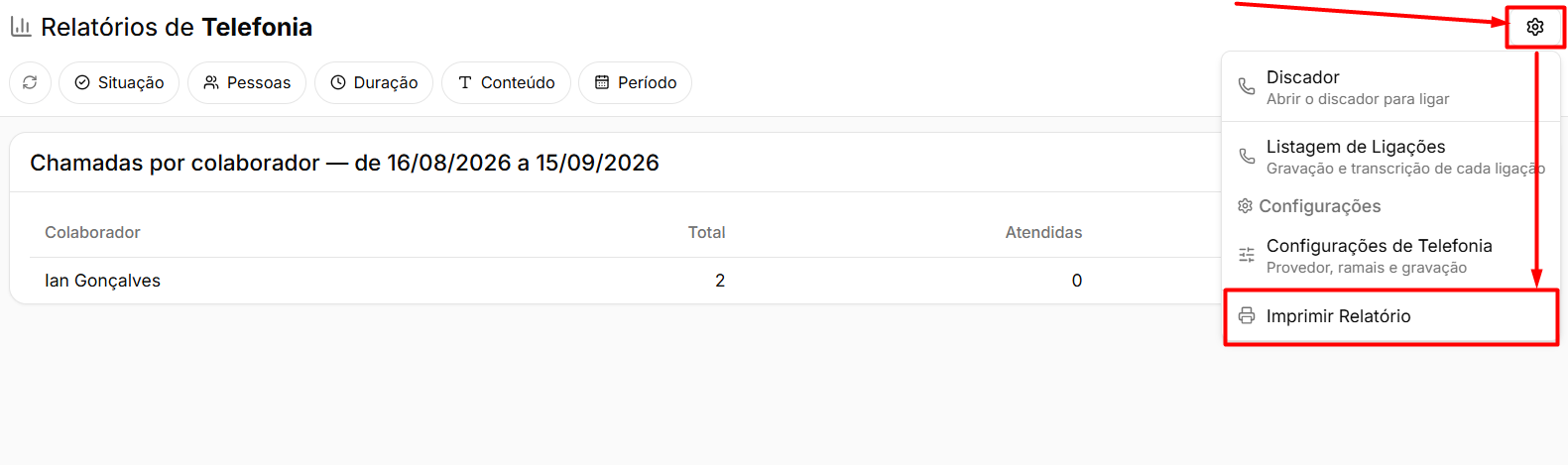
A tela permite gerar uma versão do relatório preparada para impressão.
Ação | Descrição |
|---|---|
Imprimir Relatório | Gera a visualização das informações em formato adequado para impressão. |
Essa opção pode ser utilizada para compartilhar os dados ou levá-los para reuniões de acompanhamento da equipe.
Dependência da telefonia integrada
Os dados apresentados dependem das ligações registradas pela integração de telefonia do sistema.
Tipo de chamada | Aparece no relatório? |
|---|---|
Realizada pela telefonia integrada | Sim, quando registrada corretamente pela integração. |
Recebida pela telefonia integrada | Sim, quando registrada corretamente pela integração. |
Realizada por celular pessoal fora do sistema | Não |
Realizada por outro serviço sem integração | Não |
Atenção: Ligações realizadas fora da telefonia integrada não são registradas neste relatório. Caso o volume apresentado esteja abaixo do esperado, confira se os colaboradores estão utilizando os canais configurados no sistema.
Telas relacionadas
Tela / Recurso | Descrição |
|---|---|
Discador | Permite realizar ligações diretamente pelo sistema. |
Listagem de Ligações | Apresenta as chamadas individualmente, com recursos como gravação e transcrição quando disponíveis. |
Configurações de Telefonia | Permite configurar provedor, ramais e recursos relacionados às ligações. |
Como utilizar no dia a dia
Objetivo | Como utilizar o relatório |
|---|---|
Acompanhar o volume de contatos | Compare a quantidade de chamadas realizadas e recebidas por colaborador. |
Analisar a atividade comercial | Cruze o volume de ligações com visitas, negócios e contratos. |
Avaliar a qualidade de uma ligação | Utilize a Listagem de Ligações para consultar gravações e transcrições. |
Apoiar treinamentos | Utilize as transcrições e gravações disponíveis para revisar abordagens e atendimentos. |
Identificar pouca utilização da telefonia integrada | Compare o volume registrado com a rotina real de contatos da equipe. |
Realizar uma nova ligação | Utilize o Discador. |
Perguntas frequentes
➜ Ligações realizadas pelo celular pessoal aparecem no relatório? Não. Apenas as chamadas registradas pela telefonia integrada ao sistema ficam disponíveis no relatório.
➜ O relatório utiliza um período específico? Conforme a configuração apresentada nesta tela, as chamadas por colaborador consideram o histórico disponível.
➜ Consigo ouvir as ligações? Sim, quando a gravação estiver disponível, ela pode ser acessada pela Listagem de Ligações.
➜ O que é a transcrição da ligação? É a representação em texto do conteúdo da chamada, permitindo consultar o que foi falado sem precisar ouvir todo o áudio.
➜ Todas as ligações possuem transcrição? A disponibilidade depende dos recursos de telefonia e das configurações utilizadas na operação.
➜ Onde configuro a telefonia? Nas Configurações de Telefonia, onde são definidos provedor, ramais e recursos relacionados às chamadas.
➜ Consigo realizar uma ligação pelo sistema? Sim. Utilize o Discador.
➜ Por que o relatório mostra menos ligações do que a equipe afirma realizar? Vale conferir se parte das chamadas está sendo feita fora da telefonia integrada, pois essas ligações não são registradas no relatório.
➜ Como avalio a qualidade das chamadas? Utilize a Listagem de Ligações e consulte as gravações ou transcrições disponíveis, em vez de analisar somente a quantidade de chamadas.