Empresas / Filiaís
- Como cadastrar e gerenciar Empresas / Filiais no sistema
- Como configurar a emissão de notas fiscais em uma empresa financeira?
- Como configurar a aba Área do Cliente da empresa?
Como cadastrar e gerenciar Empresas / Filiais no sistema
O cadastro de empresas e filiais permite que você registre e organize todas as unidades de negócio dentro do sistema. Com ele, você centraliza as informações de cada empresa ou filial em um único lugar, facilitando a gestão e o vínculo com os demais cadastros do sistema.
No dia a dia, este módulo é usado para cadastrar novas empresas, atualizar dados cadastrais de unidades já existentes e manter o histórico de filiais ativas. Qualquer cadastro que precise estar associado a uma empresa, como usuários, contratos ou relatórios, depende das informações registradas aqui.
As configurações feitas neste módulo afetam diretamente outros módulos do sistema. Por isso, mantenha os dados sempre atualizados para evitar inconsistências em outros relatórios e cadastros vinculados.
Navegação no módulo
Para acessar o módulo, clique em Configurações no menu principal e, em seguida, selecione Empresas / Filiais. Você será direcionado à listagem de empresas e filiais cadastradas no sistema.
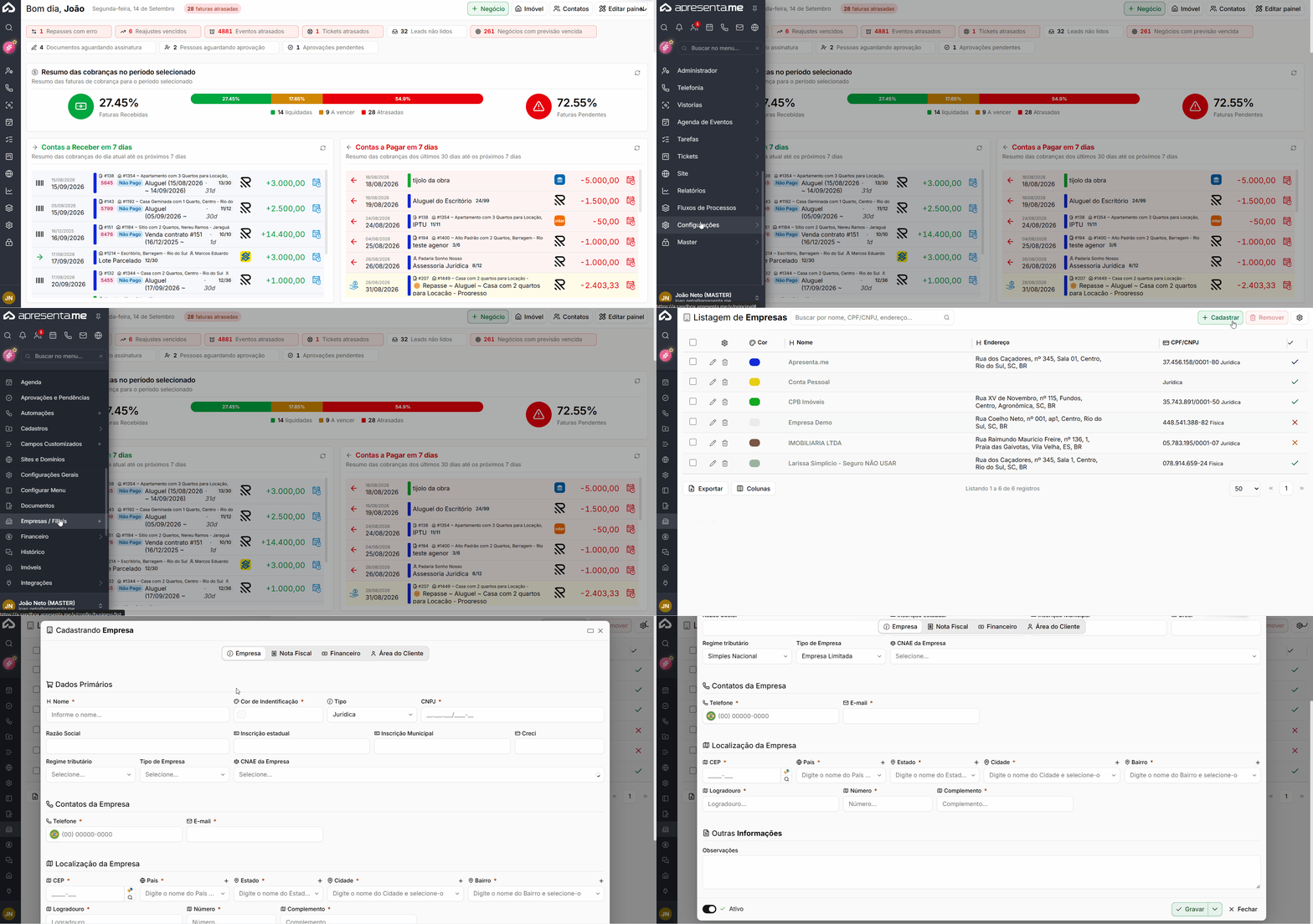
Rotina: Configurações > Empresas / Filiais
Como funciona
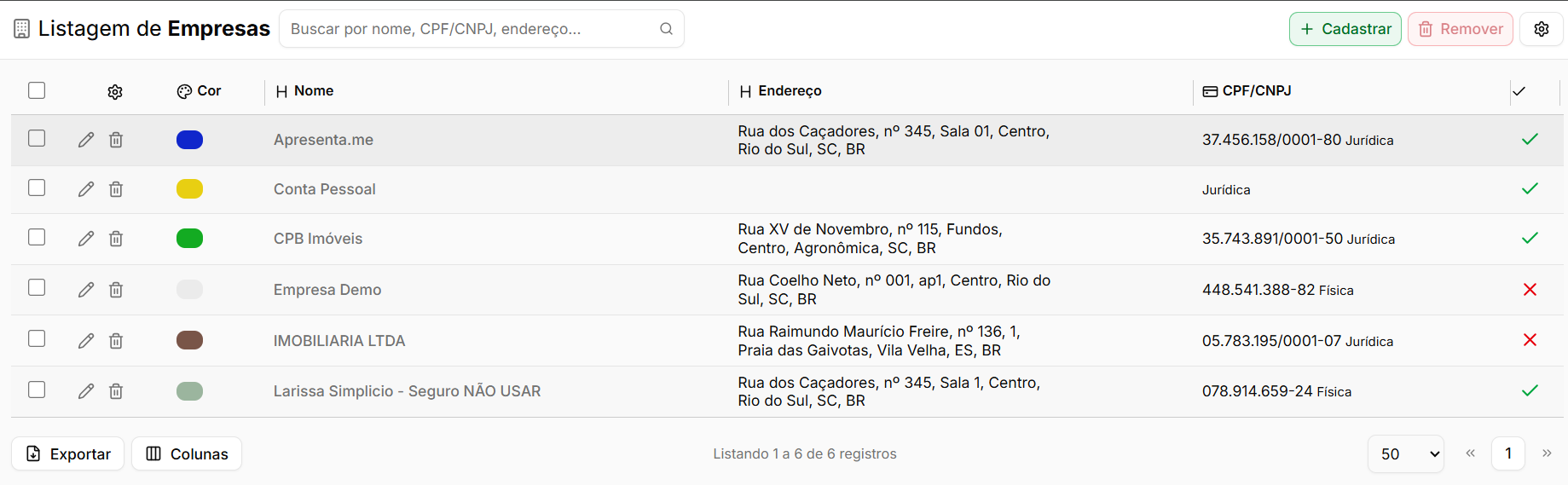
Ao acessar o módulo, você encontra a listagem com todas as empresas e filiais já cadastradas. A partir desta tela, é possível visualizar os registros existentes, adicionar uma nova empresa ou filial, editar dados de um registro e gerenciar as unidades vinculadas à sua conta.
Use a listagem para identificar rapidamente se uma empresa ou filial já está cadastrada antes de criar um novo registro, evitando duplicidades.
Cadastrando uma nova empresa ou filial

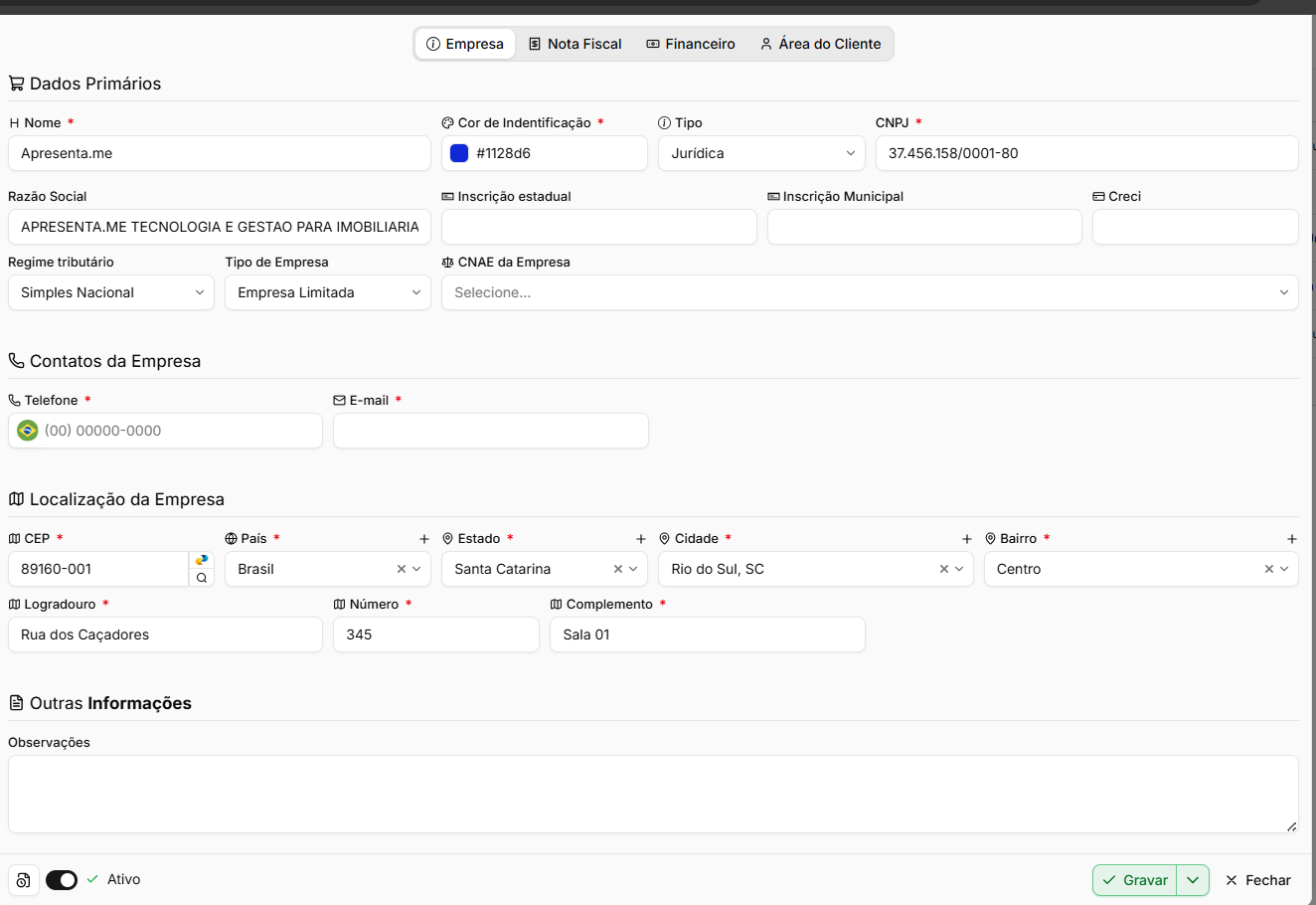
A aba Empresa reúne as informações cadastrais utilizadas para identificar a empresa dentro do sistema. Nela são definidos os dados básicos, informações fiscais, contatos, endereço e demais informações necessárias para utilização da empresa nas rotinas do sistema.
Os campos identificados com * são de preenchimento obrigatório para concluir o cadastro.
Campo | Descrição | Obrigatório |
|---|---|---|
Nome | Define o nome pelo qual a empresa será identificada e apresentada dentro do sistema. | Sim |
Cor de Identificação | Define uma cor para identificação visual da empresa. Essa cor pode ser utilizada pelo sistema para facilitar a diferenciação entre empresas cadastradas. | Sim |
Tipo | Define o tipo de pessoa correspondente ao cadastro da empresa, como Jurídica. | Não |
CNPJ | Informa o número do Cadastro Nacional da Pessoa Jurídica da empresa. É utilizado como um dos principais dados de identificação fiscal do cadastro. | Sim |
Razão Social | Informa o nome empresarial registrado oficialmente junto aos órgãos responsáveis. | Não |
Inscrição Estadual | Permite informar o número de registro da empresa junto à Secretaria da Fazenda do Estado, quando aplicável. | Não |
Inscrição Municipal | Permite informar o número de registro da empresa junto ao município, quando aplicável. | Não |
CRECI | Permite informar o número de registro da empresa junto ao Conselho Regional de Corretores de Imóveis. | Não |
Regime tributário | Define o regime tributário utilizado pela empresa, como Simples Nacional. Essa informação também pode influenciar configurações fiscais disponíveis no sistema. | Não |
Tipo de Empresa | Define a classificação ou natureza da empresa, como Empresa Limitada, conforme as opções disponíveis no sistema. | Não |
CNAE da Empresa | Permite selecionar a atividade econômica exercida pela empresa de acordo com a Classificação Nacional de Atividades Econômicas (CNAE). | Não |
Telefone | Informa o principal número de telefone utilizado para contato com a empresa. | Sim |
Informa o endereço de e-mail principal da empresa. | Sim | |
CEP | Informa o Código de Endereçamento Postal correspondente à localização da empresa. O recurso de pesquisa disponível ao lado do campo auxilia na localização do endereço a partir do CEP informado. | Sim |
País | Define o país onde a empresa está localizada. | Sim |
Estado | Define o estado correspondente ao endereço da empresa. | Sim |
Cidade | Define a cidade onde a empresa está localizada. | Sim |
Bairro | Informa o bairro correspondente ao endereço da empresa. | Sim |
Logradouro | Informa o nome da rua, avenida ou outro logradouro onde a empresa está localizada. | Sim |
Número | Informa o número do imóvel correspondente ao endereço cadastrado. | Sim |
Complemento | Permite complementar o endereço com informações como sala, bloco, andar ou outras referências necessárias. | Sim |
Observações | Campo livre destinado ao registro de informações adicionais relacionadas à empresa que não possuam um campo específico no cadastro. | Não |
Ativo | Define se a empresa permanecerá ativa para utilização nas rotinas do sistema. Quando desabilitada, a empresa passa a ser considerada inativa. | — |
Os ícones de + apresentados ao lado de alguns campos de localização permitem incluir novos registros quando a opção necessária ainda não estiver disponível para seleção.
Após preencher ou alterar as informações, clique em Gravar para salvar o cadastro. A opção Fechar encerra a tela de edição.
Aba de nota fiscal
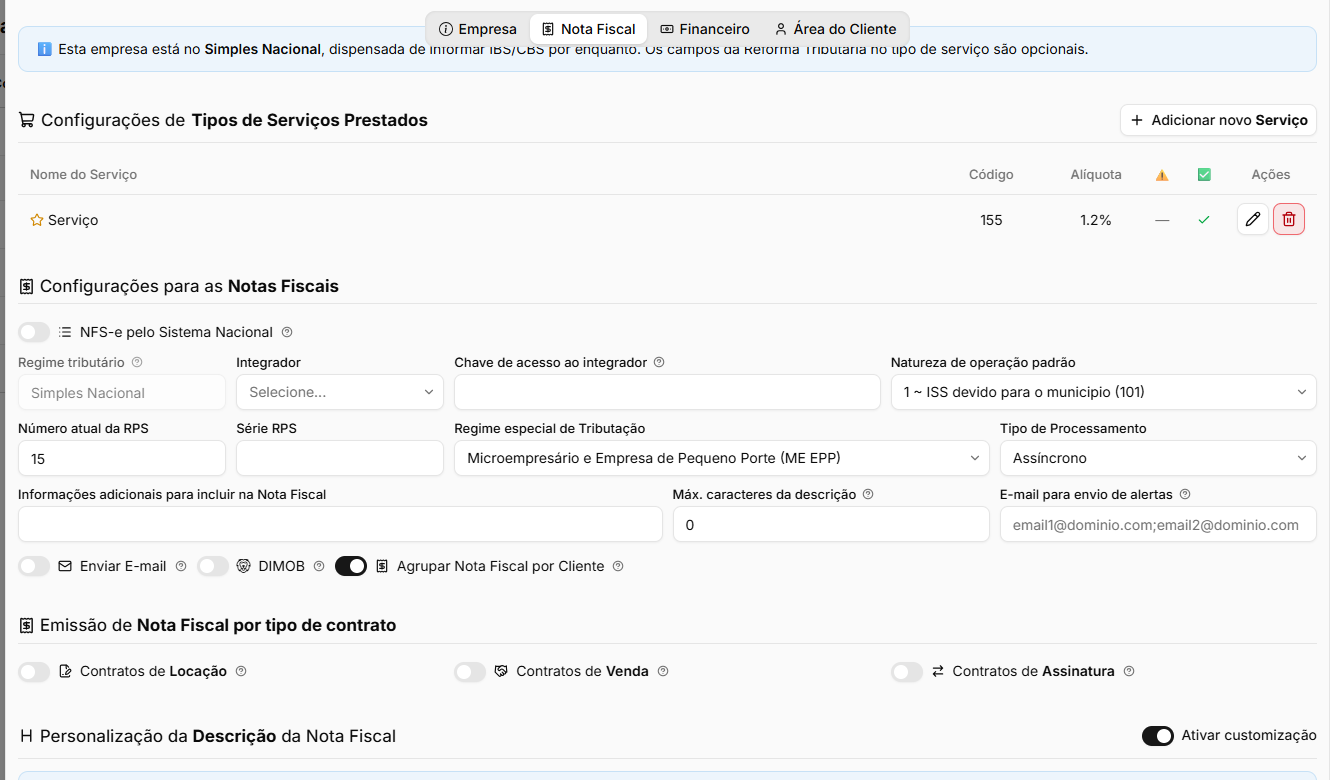
A aba Nota Fiscal reúne as configurações fiscais utilizadas pela empresa para realizar a emissão de notas pelo sistema. Nesta etapa devem ser definidos os serviços prestados, dados utilizados na emissão, integração responsável pelo processamento das notas e os tipos de contrato que poderão gerar Nota Fiscal.
As opções disponíveis podem variar de acordo com o regime tributário informado no cadastro da empresa.
Campo | Descrição |
|---|---|
Adicionar novo Serviço | Permite cadastrar os tipos de serviços prestados pela empresa que poderão ser utilizados na emissão das notas fiscais. |
Nome do Serviço | Identifica o serviço cadastrado para utilização nas emissões. |
Código | Informa o código correspondente ao serviço prestado. |
Alíquota | Define a alíquota aplicada ao serviço cadastrado. |
NFS-e pelo Sistema Nacional | Define se a emissão da Nota Fiscal de Serviço Eletrônica será realizada utilizando o padrão do Sistema Nacional de NFS-e. |
Regime tributário | Apresenta o regime tributário definido no cadastro da empresa. |
Integrador | Define a integração que será utilizada pelo sistema para processar a emissão das notas fiscais. |
Chave de acesso ao integrador | Informa a credencial utilizada para autenticar a comunicação com o integrador selecionado. |
Natureza de operação padrão | Define a natureza da operação que será utilizada por padrão nas emissões. |
Número atual da RPS | Informa a numeração atual do Recibo Provisório de Serviços (RPS) para manter a sequência das emissões. |
Série RPS | Define a série utilizada nos RPS emitidos pela empresa. |
Regime especial de Tributação | Define o regime especial aplicado à empresa, quando necessário. |
Tipo de Processamento | Determina a forma como as notas serão processadas pelo integrador, conforme as opções disponíveis. |
Informações adicionais para incluir na Nota Fiscal | Permite adicionar informações complementares que serão enviadas junto à Nota Fiscal. |
Máx. caracteres da descrição | Define o limite máximo de caracteres permitido na descrição da Nota Fiscal. |
E-mail para envio de alertas | Define um ou mais endereços de e-mail que receberão alertas relacionados às emissões. |
Enviar E-mail | Quando habilitado, permite o envio de e-mails relacionados às notas fiscais emitidas. |
DIMOB | Habilita a utilização das informações relacionadas à DIMOB nas rotinas aplicáveis. |
Agrupar Nota Fiscal por Cliente | Quando habilitado, permite agrupar os lançamentos de um mesmo cliente para a geração da Nota Fiscal. |
Contratos de Locação | Define se as rotinas de contratos de locação poderão realizar emissão de Nota Fiscal. |
Contratos de Venda | Define se as rotinas de contratos de venda poderão realizar emissão de Nota Fiscal. |
Contratos de Assinatura | Define se as rotinas de contratos de assinatura poderão realizar emissão de Nota Fiscal. |
Ativar customização | Permite habilitar uma configuração personalizada para a descrição utilizada nas notas fiscais. |
Após preencher as configurações necessárias para a empresa, clique em Gravar para salvar as informações antes de continuar para a próxima etapa do cadastro.
Aba de Financeiro
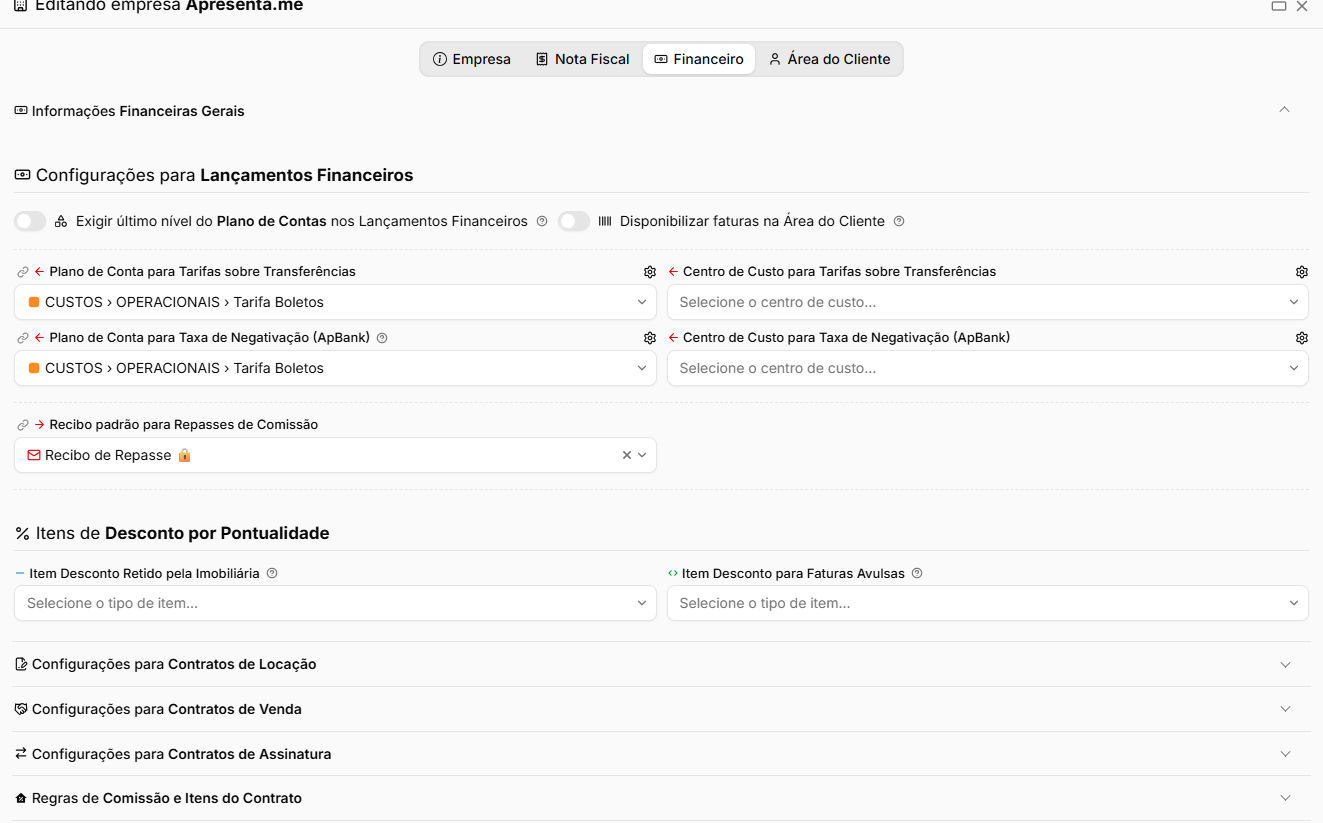
A aba Financeiro reúne as configurações utilizadas nas rotinas financeiras da empresa. Nesta etapa é possível definir regras para lançamentos financeiros, planos de contas e centros de custo utilizados em tarifas, recibos de repasse, descontos por pontualidade e configurações específicas para contratos e comissões.
Essas definições ajudam a padronizar a forma como os lançamentos serão gerados e classificados no sistema.
Campo | Descrição |
|---|---|
Exigir último nível do Plano de Contas nos Lançamentos Financeiros | Quando habilitado, exige que os lançamentos financeiros sejam vinculados ao último nível disponível do Plano de Contas, impedindo a seleção de contas utilizadas apenas como agrupadores. |
Disponibilizar faturas na Área do Cliente | Quando habilitado, permite que as faturas correspondentes sejam disponibilizadas para consulta na Área do Cliente. |
Plano de Conta para Tarifas sobre Transferências | Define o Plano de Conta que será utilizado para registrar as tarifas cobradas nas operações de transferência. |
Centro de Custo para Tarifas sobre Transferências | Define o Centro de Custo utilizado nos lançamentos referentes às tarifas de transferência. |
Plano de Conta para Taxa de Negativação (ApBank) | Define o Plano de Conta utilizado para registrar as taxas geradas nas operações de negativação realizadas pelo ApBank. |
Centro de Custo para Taxa de Negativação (ApBank) | Define o Centro de Custo utilizado para classificar financeiramente as taxas de negativação do ApBank. |
Recibo padrão para Repasses de Comissão | Define o modelo de recibo que será utilizado como padrão nas operações de repasse de comissão. |
Item Desconto Retido pela Imobiliária | Define o tipo de item financeiro utilizado para registrar o desconto por pontualidade quando o valor for retido ou tratado pela imobiliária. |
Item Desconto para Faturas Avulsas | Define o item utilizado para representar o desconto por pontualidade em faturas avulsas. |
A aba também possui configurações específicas que podem ser expandidas conforme a necessidade da empresa:
Seção | Descrição |
|---|---|
Configurações para Contratos de Locação | Reúne as regras financeiras utilizadas exclusivamente nos contratos de locação. |
Configurações para Contratos de Venda | Permite definir comportamentos financeiros específicos para contratos de venda. |
Configurações para Contratos de Assinatura | Reúne as configurações financeiras aplicáveis aos contratos de assinatura. |
Regras de Comissão e Itens do Contrato | Permite configurar regras relacionadas às comissões, repasses e itens financeiros utilizados nos contratos. |
Após preencher as configurações necessárias, clique em Gravar para salvar as informações antes de continuar para a próxima etapa do cadastro.
Aba Área do cliente
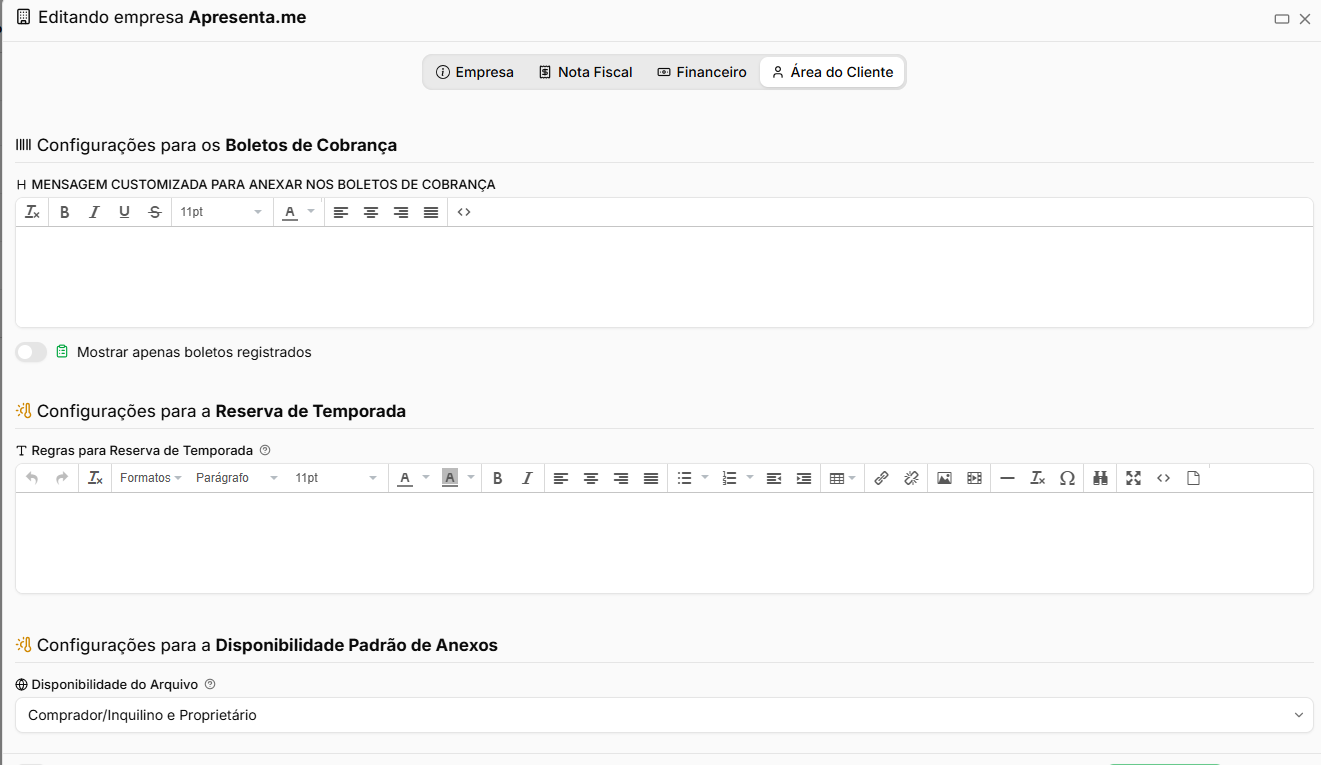
A aba Área do Cliente reúne as configurações relacionadas às informações e arquivos que serão disponibilizados para os usuários no portal. Nesta etapa é possível definir mensagens personalizadas nos boletos, regras para reservas de temporada e a disponibilidade padrão dos anexos.
Campo | Descrição |
|---|---|
Mensagem customizada para anexar nos boletos de cobrança | Permite definir uma mensagem personalizada que será incluída juntamente com os boletos de cobrança disponibilizados ao cliente. |
Mostrar apenas boletos registrados | Quando habilitado, faz com que sejam exibidos na Área do Cliente apenas os boletos que estejam devidamente registrados. |
Regras para Reserva de Temporada | Permite cadastrar regras, orientações ou condições que serão utilizadas nas rotinas de reserva de temporada. |
Disponibilidade do Arquivo | Define quais perfis poderão visualizar, por padrão, os anexos disponibilizados no sistema, como comprador/inquilino e proprietário. |
Após configurar as opções necessárias, clique em Gravar para salvar as informações e concluir essa etapa do cadastro.
Perguntas frequentes
➜ Posso cadastrar uma filial sem antes ter cadastrado a empresa principal? Não. Para vincular um registro como filial, a empresa principal já precisa estar cadastrada no sistema. Cadastre primeiro a matriz e, em seguida, adicione as filiais vinculadas a ela.
➜ O que acontece com os dados vinculados a uma empresa que foi inativada? Os dados históricos vinculados à empresa permanecem no sistema e podem ser consultados. No entanto, a empresa inativa não estará disponível para novos vínculos ou seleções em outros módulos.
➜ É possível ter duas empresas cadastradas com o mesmo CNPJ? Não. O CNPJ é um identificador único de cada unidade. Cada empresa ou filial deve ter seu próprio CNPJ cadastrado no sistema.
➜ Como faço para encontrar uma empresa específica na listagem? Utilize os recursos de busca e filtro disponíveis na tela de listagem. Você pode pesquisar pelo nome ou outros dados da empresa para localizar o registro desejado rapidamente.
➜ Se eu editar o nome de uma empresa, os cadastros vinculados a ela são atualizados automaticamente? Sim. Ao atualizar o nome da empresa no cadastro, todos os módulos e registros que exibem o nome dessa empresa passarão a mostrar a informação atualizada automaticamente.
Como configurar a emissão de notas fiscais em uma empresa financeira?
A emissão de nota fiscal depende de dados que não mudam a cada nota: qual serviço está sendo prestado, qual a alíquota, quem é o integrador, qual o número da próxima RPS. Tudo isso é definido uma vez por empresa, nesta aba.
Com ela preenchida, gerar a nota vira rotina. Com ela incompleta, a Prefeitura rejeita — e o erro só aparece no momento da emissão, quando já há cobrança feita esperando a nota.
Navegação no Módulo
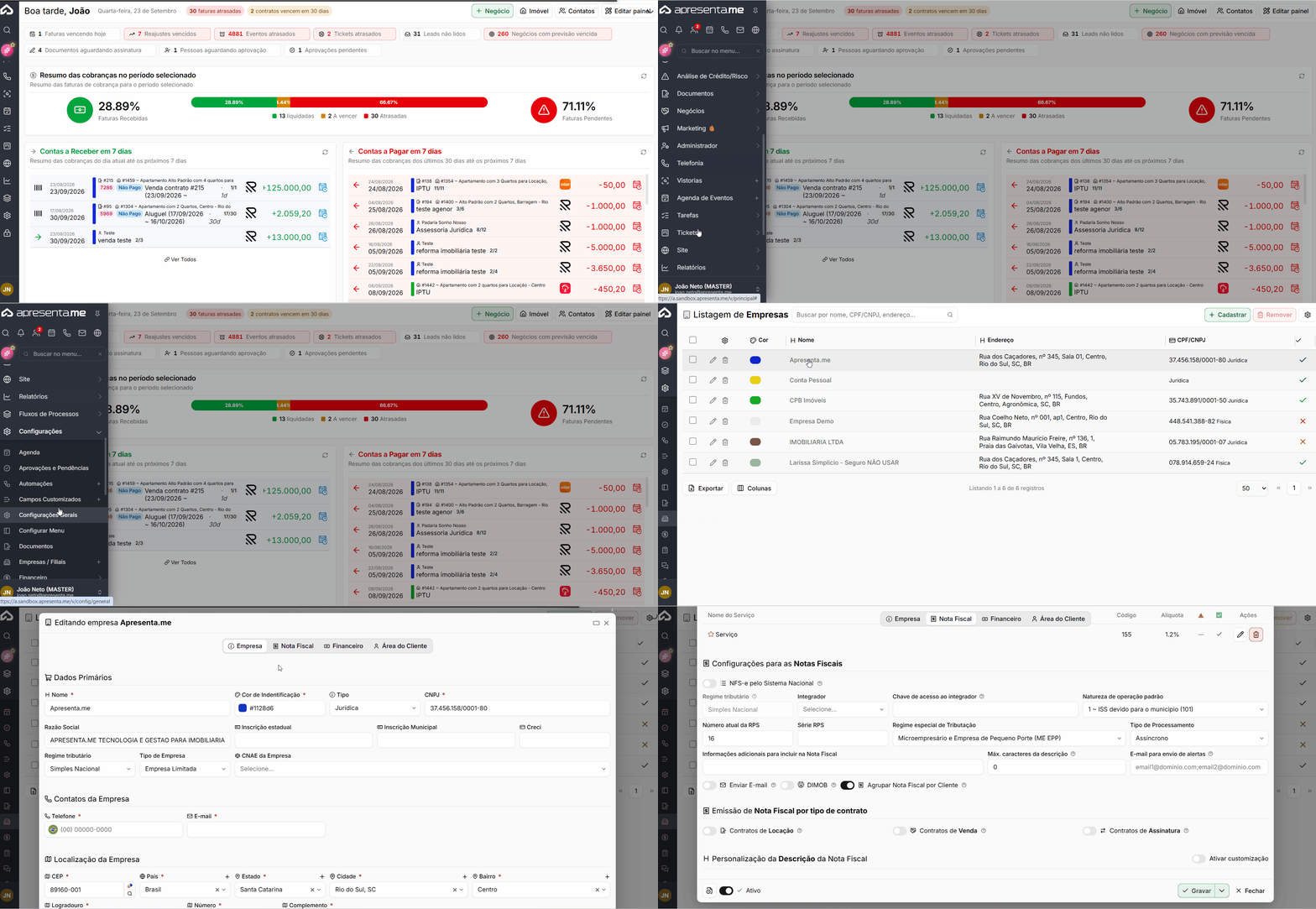
Rotina: Configurações > Empresas / Filiais > abrir a empresa > aba Nota Fiscal
Cada empresa ou filial tem a sua configuração. Trabalhando com mais de um CNPJ, cada um precisa ser configurado separadamente.
O aviso da Reforma Tributária

No topo da aba pode aparecer um aviso sobre a Reforma Tributária (IBS/CBS):
Empresa em regime normal (Lucro Presumido ou Lucro Real) — desde 03/08/2026 a Prefeitura rejeita notas sem os dados de IBS/CBS. O aviso lista exatamente quais serviços ainda estão sem essa configuração. |
Empresa no Simples Nacional— dispensada por enquanto. Os campos continuam disponíveis e podem ser preenchidos desde já. |
Esse aviso é o mais importante da tela. Enquanto ele estiver em vermelho, a emissão vai falhar — e a mensagem já diz o nome do serviço que precisa ser aberto e corrigido.
Tipos de Serviços Prestados
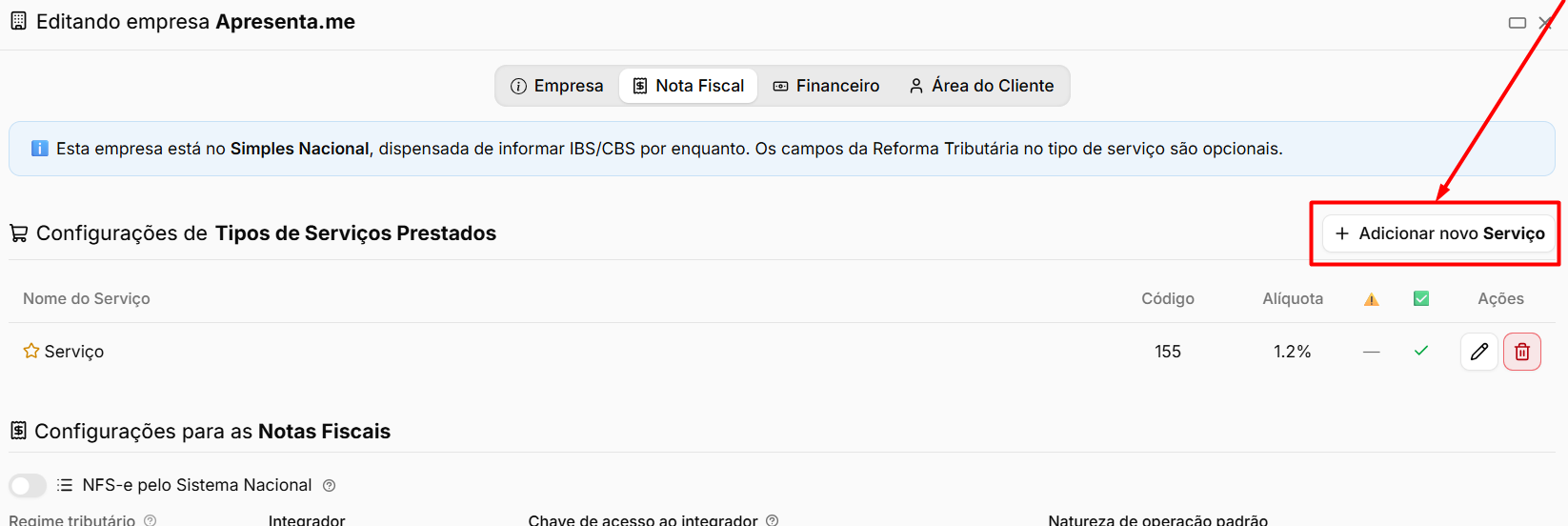
A tabela reúne os serviços que a empresa presta e que podem sair em nota. Cada linha mostra:
Nome do Serviço — com uma estrela quando é o serviço padrãoda empresa. |
Código do serviço. |
Alíquota de ISS. |
Um sinal indicando se a Reforma Tributária está configurada, incompleta ou não configurada. |
Se o serviço está ativo. |
As ações de editar e remover. |
O botão Adicionar novo Serviço abre o cadastro, e o duplo clique na linha abre o serviço para edição.
Cadastrando um tipo de serviço
A identificação do serviço:
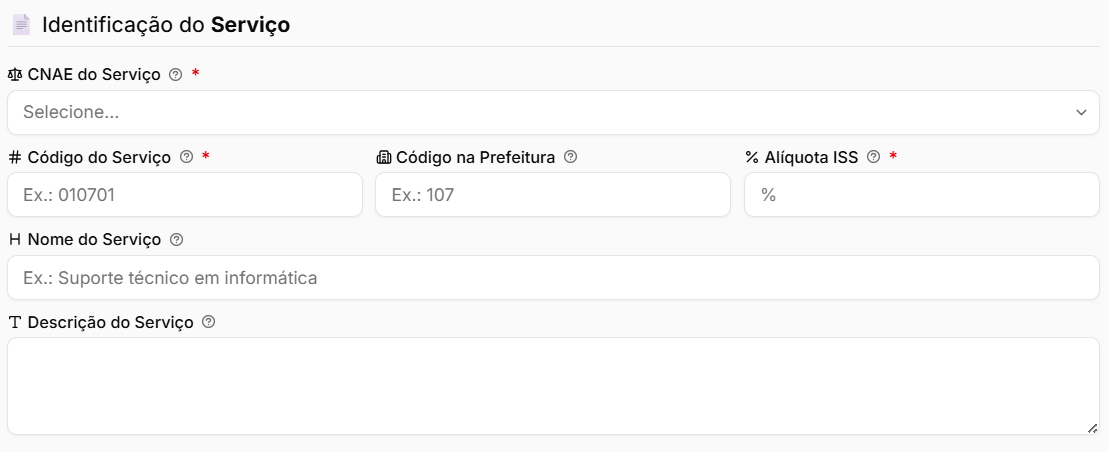
Campo | Descrição |
|---|---|
CNAE do Serviço | — define a atividade econômica relacionada ao serviço prestado. |
Código do Serviço | — identifica o serviço conforme a classificação utilizada para emissão da nota fiscal. |
Código na Prefeitura | — informa o código do serviço utilizado pela Prefeitura, quando exigido pelo município. |
Alíquota ISS | — o percentual aplicado a este serviço. |
Nome do Serviço | — o nome amigável, usado nas listagens. |
Descrição do Serviço | — o texto padrão que vai para a nota deste serviço. |
Reforma Tributária (IBS/CBS):
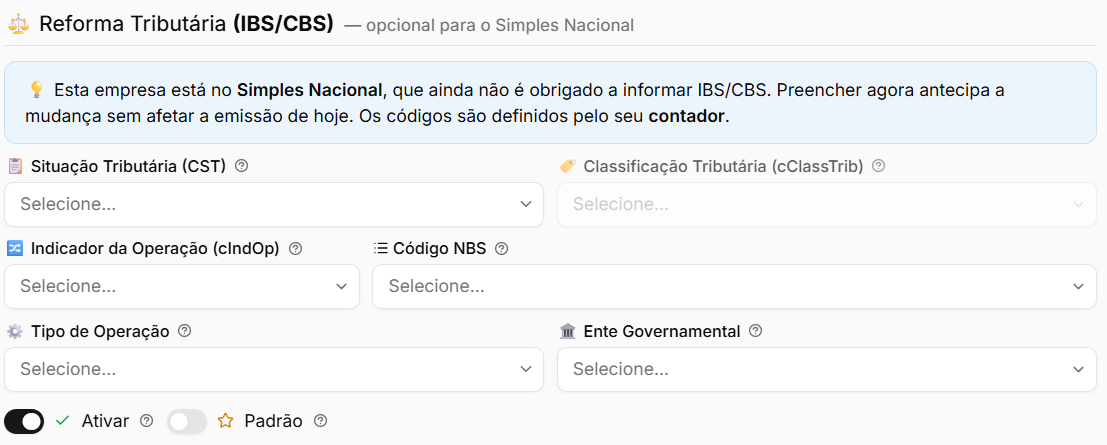
Campo | Descrição |
|---|---|
Situação Tributária (CST) | Define a situação tributária aplicável à operação para fins de IBS/CBS. |
Classificação Tributária (cClassTrib) | Define a classificação tributária vinculada ao CST selecionado. As opções disponíveis dependem da situação tributária escolhida. |
Indicador da Operação (cIndOp) | Identifica o tipo de operação realizada para fins de tributação. |
Código NBS | Informa o código da Nomenclatura Brasileira de Serviços correspondente ao serviço prestado. |
Tipo de Operação | Define o momento do fornecimento em relação ao pagamento, quando aplicável à operação. |
Ente Governamental | Identifica o ente público envolvido quando a contratação for realizada pela União, Estado, Distrito Federal ou Município. |
E dois ajustes finais: Ativar o serviço e defini-lo como Padrão da empresa.
Os códigos de IBS/CBS são definidos pelo contador da imobiliária, não pelo sistema. Um código errado não impede gravar — gera rejeição depois, na Prefeitura. Peça a lista ao contador e cadastre uma vez.
Trocar o CST limpa a classificação tributária escolhida, porque a lista de classificações válidas muda junto. Depois de trocar o CST, selecione a classificação de novo.
Configurações para as Notas Fiscais

Campo | Descrição |
|---|---|
NFS-e pelo Sistema Nacional | Ative quando a emissão for feita pelo Sistema Nacional. |
Regime tributário | Apenas exibido aqui; é alterado na aba Empresa. |
Integrador | A empresa que faz a ponte com a Prefeitura. |
Chave de acesso ao integrador | Fornecida pelo integrador escolhido. |
Natureza de operação padrão | Como o ISS é tratado: devido ao município, devido a outro município, retido pelo tomador, isento, entre outras. |
Número atual da RPS e Série RPS | A numeração da próxima nota. |
Regime especial de Tributação | Microempresa Municipal, Estimativa, Sociedade de Profissionais, Cooperativa, MEI, ME/EPP ou nenhum. |
Tipo de Processamento | Assíncrono, quando o sistema envia e recebe a resposta depois, ou Síncrono, quando aguarda a resposta na hora. |
O número atual da RPS é a numeração fiscal da empresa. Repetir um número já usado gera nota duplicada, e pular para um número muito à frente abre um vão na sequência. Só altere com orientação do contador ou do integrador.
Ajustes do texto e dos avisos

Campo | Descrição |
|---|---|
Informações adicionais para incluir na Nota Fiscal | Um texto fixo que acompanha todas as notas. |
Máx. caracteres da descrição | O limite aceito pela Prefeitura. Ultrapassado o limite, o sistema bloqueia o salvamento da nota até que a descrição seja ajustada. |
E-mail para envio de alertas | Para onde vão os avisos de erro no processamento das notas. Mais de um endereço é separado por ponto e vírgula. |
E três opções de comportamento:

Campo | Descrição |
|---|---|
Enviar E-mail | A nota vai automaticamente para o e-mail do cliente assim que a Prefeitura converte. |
DIMOB | Deixa os novos contratos já marcados para entrar na geração anual do DIMOB. |
Agrupar Nota Fiscal por Cliente | Deixa essa opção ativa por padrão na hora de Gerar RPS. |
Vale preencher o e-mail de alertas. É por ele que a imobiliária fica sabendo que uma nota foi rejeitada — sem isso, a descoberta costuma acontecer só quando o cliente cobra a nota.
Certificado Digital A1
Este bloco só aparece quando o integrador escolhido aceita o envio do certificado. O botão Gerir certificados digitais do integrador abre a lista, com titular, emissor, validade e situação de cada certificado — os vencidos aparecem marcados.
Para enviar um novo: Adicionar certificado, escolher o arquivo .pfx e informar a senha.
O arquivo do certificado e a senha não ficam guardados no sistema — vão direto para o integrador. Por isso não existe editar certificado: para trocar, envia-se o arquivo novo.
Certificado A1 vence em um ano. Vencido, a emissão para. Vale olhar a coluna de validade nesta tela antes do prazo, e não depois que as notas começarem a falhar.
Emissão de Nota Fiscal por tipo de contrato

Para Locação, Venda e Assinatura, define-se separadamente se haverá emissão de nota e quando ela acontece:
Campo | Descrição |
|---|---|
Será gerada manualmente | Alguém emite quando decidir. |
Automaticamente quando o cliente pagar | A nota sai na confirmação do pagamento. |
Automaticamente quando o cliente pagar, sem converter na prefeitura | A nota é gerada no sistema, mas não é enviada para conversão. |
Isso é o padrão para os contratos novos. Contratos que já existem seguem o que foi definido neles — mudar aqui não altera o que está em andamento.
Personalização da Descrição da Nota Fiscal
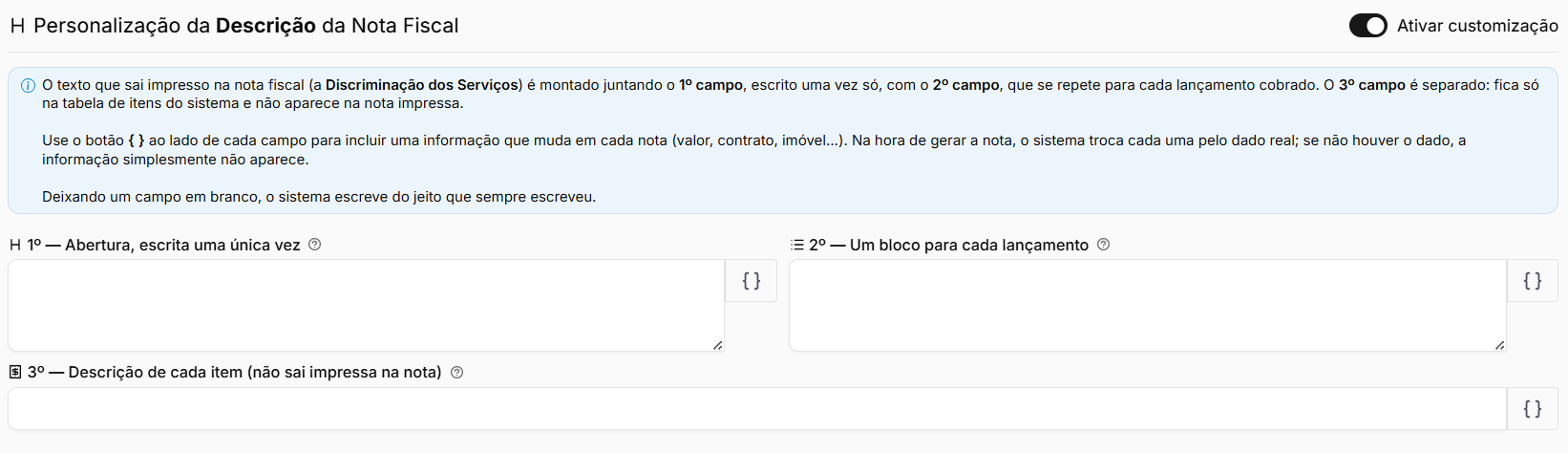
Ligando Ativar customização, o texto impresso na nota — a Discriminação dos Serviços — passa a ser montado do jeito da imobiliária, em três campos:
Campo | Descrição |
|---|---|
1º — Abertura | Escrito uma vez só, no começo do texto, dizendo do que se trata a cobrança. |
2º — Um bloco para cada lançamento | Repetido para cada lançamento que entrou na nota, com os dados daquele lançamento. |
3º — Descrição de cada item | Fica apenas na tabela de itens, dentro do sistema e no arquivo enviado ao integrador. Não sai impresso na nota, e o integrador aceita no máximo 45 caracteres. |
O botão ao lado de cada campo lista as informações que mudam a cada nota e podem ser inseridas no texto: descrição do RPS, serviço, lançamento, valor, contrato, imóvel, título do imóvel, tipo do imóvel, endereço e competência. Na hora de gerar a nota, cada uma é trocada pelo dado real; não havendo o dado, ela simplesmente não aparece.
Campo deixado em branco não apaga nada: o sistema volta a escrever aquele trecho do jeito padrão. Para testar uma mudança sem risco, altere um campo por vez e gere uma nota de conferência.
Perguntas frequentes
➜ A nota foi rejeitada pela Prefeitura e o aviso fala em IBS/CBS. A empresa está em regime normal e algum tipo de serviço está sem os dados da Reforma Tributária. O aviso no topo da aba diz qual serviço abrir.
➜ Minha empresa é do Simples Nacional. Preciso preencher IBS/CBS? Ainda não é obrigatório. Preencher desde já antecipa a mudança sem afetar a emissão de hoje.
➜ Não sei qual CST ou NBS usar. São códigos definidos pelo contador da imobiliária. Peça a lista a ele antes de cadastrar o serviço.
➜ Troquei o CST e a classificação sumiu. É o esperado: as classificações válidas dependem do CST. Selecione a classificação novamente.
➜ O CNAE que eu quero não aparece no cadastro do serviço. Os CNAEs oferecidos são os cadastrados na aba Empresa. Cadastre lá primeiro.
➜ Onde mudo o regime tributário? Na aba Empresa. Nesta aba ele aparece apenas para consulta.
➜ O sistema não deixa salvar a nota por causa do tamanho da descrição. A descrição passou do Máx. caracteres da descrição configurado. Ajuste o texto da nota ou reveja esse limite com o integrador.
➜ Como fico sabendo que uma nota deu erro? Pelo E-mail para envio de alertas. Vários endereços são separados por ponto e vírgula.
➜ Onde envio o certificado digital? No bloco Certificado Digital A1, quando o integrador da empresa aceita esse envio. Arquivo .pfx e senha.
➜ Como troco um certificado vencido? Enviando o novo arquivo. O sistema não guarda o anterior — o certificado fica no integrador.
➜ Mudei o gatilho de emissão e os contratos antigos não mudaram. A configuração vale como padrão para contratos novos. Os que já existem mantêm o que foi definido neles.
➜ A nota está saindo com um texto que eu não quero. Ative a personalização da descrição e monte o texto nos três campos. Deixar um campo em branco devolve o texto padrão daquele trecho.
➜ Tenho duas filiais. Configuro uma vez só? Não. Cada empresa ou filial tem a sua própria aba Nota Fiscal.
Como configurar a aba Área do Cliente da empresa?
A Central do Cliente é o que o inquilino, o comprador e o proprietário veem por conta própria — boletos, reservas de temporada, documentos do contrato. Esta aba define o que aparece ali e para quem.
São poucos campos, mas cada um muda o que o cliente enxerga sem a imobiliária no meio. É por isso que valem uma olhada antes de liberar o acesso.
Navegação no Módulo
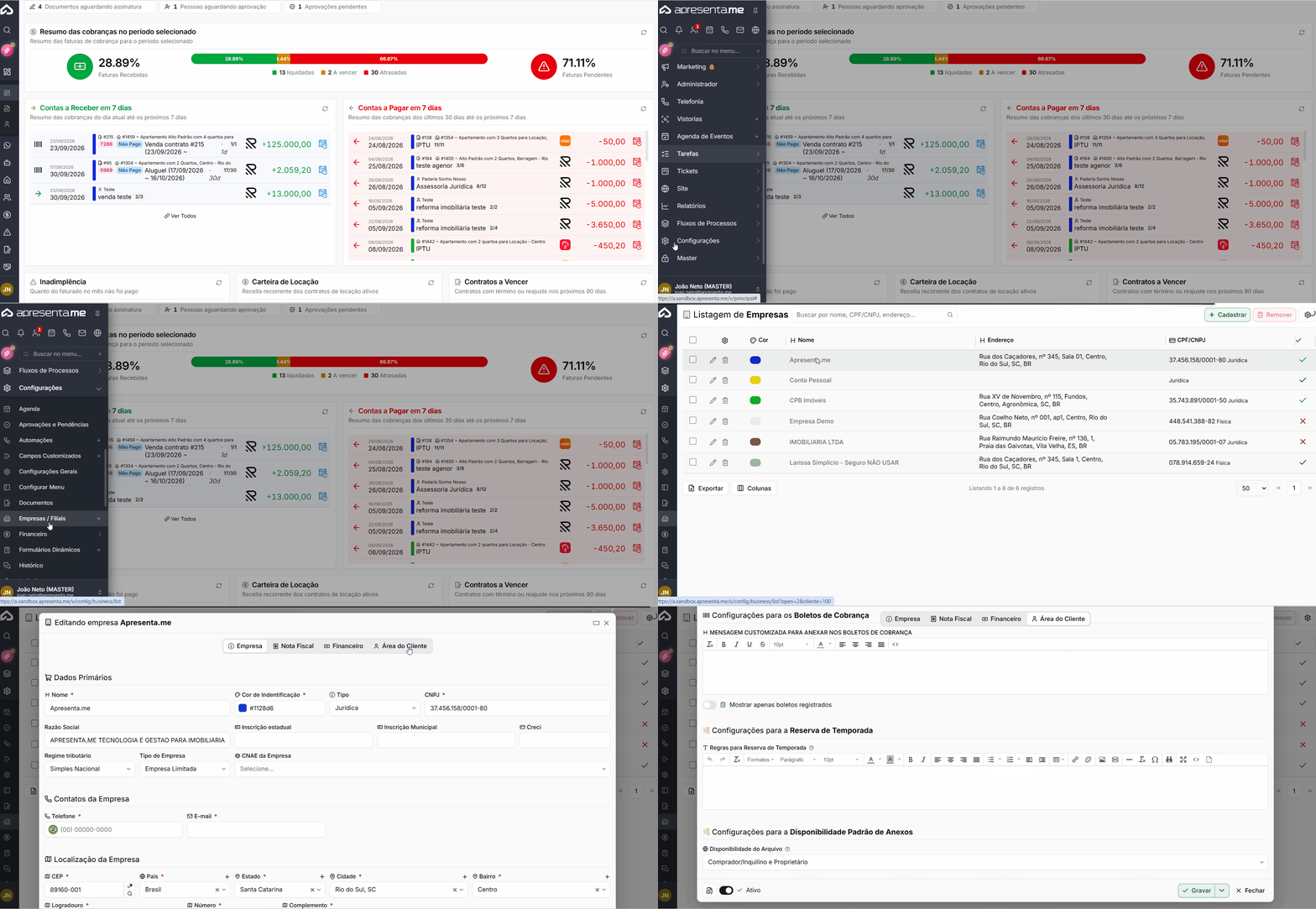
Rotina: Configurações > Empresas / Filiais > abrir a empresa > aba Área do Cliente
A configuração é por empresa ou filial. Operando com mais de um CNPJ, cada um tem a sua.
Mensagem customizada nos boletos de cobrança

O texto escrito aqui é anexado aos boletos de cobrança emitidos por esta empresa. Serve para o recado que se repete em toda cobrança: orientação de pagamento, canal de atendimento, aviso sobre juros, prazo de compensação.
Atenção: O texto vale para todos os boletos da empresa, não para uma cobrança específica. Recado pontual de um cliente não entra aqui — vai na própria fatura.
Mostrar apenas boletos registrados

Ativando esta opção, a Central do Cliente exibe somente os boletos já registrados no banco. Os que ainda não foram registrados ficam ocultos até que o registro aconteça.
Atenção: Boleto não registrado pode ser recusado no pagamento. Deixar essa opção ativa evita a situação em que o cliente baixa um boleto que ainda não existe no banco e volta reclamando que não consegue pagar.
Regras para Reserva de Temporada

Aqui vão as regras gerais que o cliente precisa conhecer para fazer uma reserva automática pela Central do Cliente. O texto é exibido para ele no momento de finalizar a reserva.
É o lugar de deixar claro o que costuma virar discussão depois: política de cancelamento, horários de entrada e saída, taxa de limpeza, caução, número máximo de hóspedes, regras sobre animais.
Atenção: Esse texto só aparece quando a reserva é feita pelo próprio cliente, na Central. Reserva lançada pela equipe não passa por essa tela — por isso as mesmas regras precisam constar também do que a imobiliária envia ao hóspede.
Disponibilidade padrão de anexos

Define quem enxerga, por padrão, os arquivos anexados nos contratos:
Escrita | Conceito |
|---|---|
Privado | ninguém além da equipe da imobiliária. |
Comprador/Inquilino | apenas quem paga. |
Proprietário | apenas o dono do imóvel. |
Comprador/Inquilino e Proprietário | as duas partes. |
Atenção: Esta é a escolha padrão aplicada aos anexos novos. Cada arquivo continua podendo ter a sua própria disponibilidade no contrato — o que se define aqui é o ponto de partida.
Atenção: O padrão do sistema é Privado. Mudar para uma opção mais aberta faz com que os próximos anexos fiquem visíveis para o cliente assim que forem enviados — inclusive documentos internos anexados por engano. Alterando isso, avise a equipe que anexa contrato.
Perguntas frequentes
➜ Onde coloco um aviso que sai em todos os boletos? No campo de mensagem customizada para anexar nos boletos de cobrança, nesta aba.
➜ O cliente reclamou que o boleto não foi aceito no banco. Pode ser boleto ainda não registrado. Ative Mostrar apenas boletos registrados para que só os registrados apareçam na Central.
➜ Quero um recado só para um cliente. Não é aqui. O texto desta aba vale para todos os boletos da empresa; o recado pontual vai na própria fatura.
➜ Onde o cliente vê as regras da reserva de temporada? Ao finalizar a reserva pela Central do Cliente. Reserva lançada pela equipe não passa por essa exibição.
➜ O proprietário está vendo um documento que eu não queria mostrar. Verifique a disponibilidade daquele anexo no contrato e a disponibilidade padrão definida aqui.
➜ Mudei a disponibilidade padrão. Os anexos antigos mudaram junto? Não. A configuração vale como padrão para os próximos anexos; os que já existem mantêm o que foi definido neles.
➜ Qual a opção mais segura? Privado, que é o padrão do sistema. As demais liberam a visualização para o cliente sem passar por conferência.
➜ Tenho duas filiais. Configuro uma vez só? Não. Cada empresa ou filial tem a sua própria aba Área do Cliente.