# Como sugerir melhorias e votar nas sugestões
O quadro de **Sugestões de melhoria** é o lugar para pedir novidades e ajustes na Apresenta.me. Você sugere uma ideia, vota nas sugestões de outros clientes, conversa com a equipe e acompanha a situação de cada uma, tudo sem sair do sistema.
As sugestões mais votadas ajudam a equipe a decidir o que entra primeiro no planejamento.
---
##### **Navegação no Módulo**
| Rotina
| Descrição
|
|---|
| Principal > **Atualizações do Sistema**
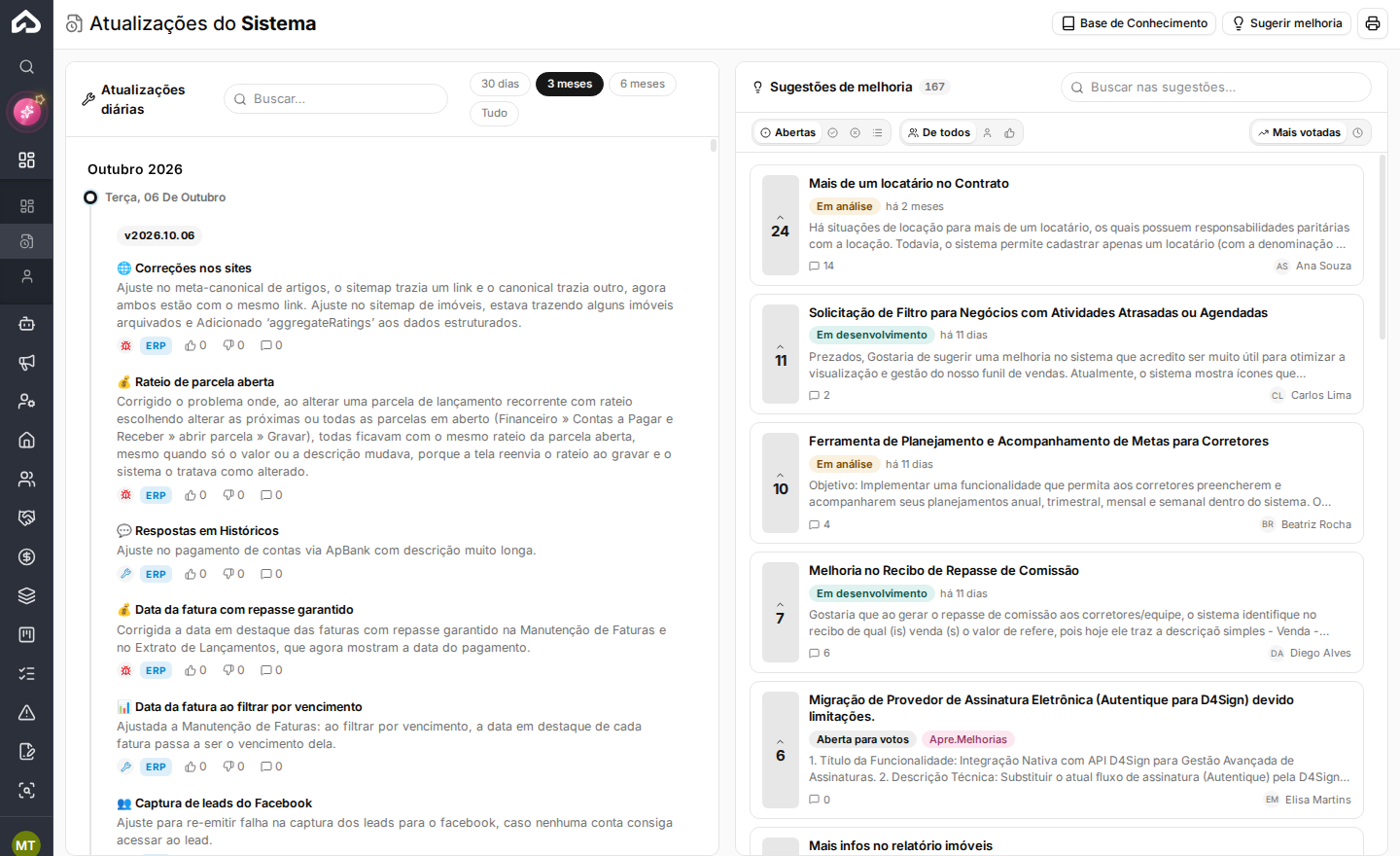
| O quadro de sugestões fica na coluna da direita, "Sugestões de melhoria", ao lado das atualizações do sistema.
|
| Principal > **Atualizações do Sistema** > **Sugerir melhoria**
| Abre a janela de nova sugestão na própria tela.
|
| Sua foto (canto inferior esquerdo) > **Sugerir melhoria**
| Leva para a tela Atualizações do Sistema, onde fica o quadro.
|
---
##### **Consultar as sugestões**
O quadro é o mesmo para todos os clientes. Cada sugestão mostra o título, a situação, há quanto tempo está nela, o número de votos, o número de comentários e quem sugeriu. Ao rolar até o fim da coluna, o quadro carrega mais sugestões sozinho, ou pelo botão **Carregar mais**.
| Filtro
| Descrição
|
|---|
| **Abertas / Concluídas / Não serão feitas / Todas**
| Mostra as sugestões conforme a situação. O quadro abre em **Abertas**.
|
| **De todos / Minhas / Que votei**
| Mostra todas as sugestões, só as que você criou ou só as que você votou.
|
| **Mais votadas / Mais recentes**
| Muda a ordem da lista.
|
| **Buscar nas sugestões**
| Procura pelo título e pela descrição.
|
O botão **Como funciona** explica cada situação:
| Situação
| Descrição
|
|---|
| **Aberta para votos**
| A sugestão está recebendo votos e comentários.
|
| **Em análise**
| A equipe está avaliando a sugestão.
|
| **Planejada**
| A sugestão entrou no planejamento.
|
| **Em desenvolvimento**
| A equipe está construindo a melhoria.
|
| **Concluída**
| A melhoria foi entregue. O detalhe mostra em qual atualização do sistema.
|
| **Não será feita**
| A sugestão foi avaliada e ficou fora do planejamento. O motivo aparece no detalhe.
|
---
##### **Sugerir uma melhoria**
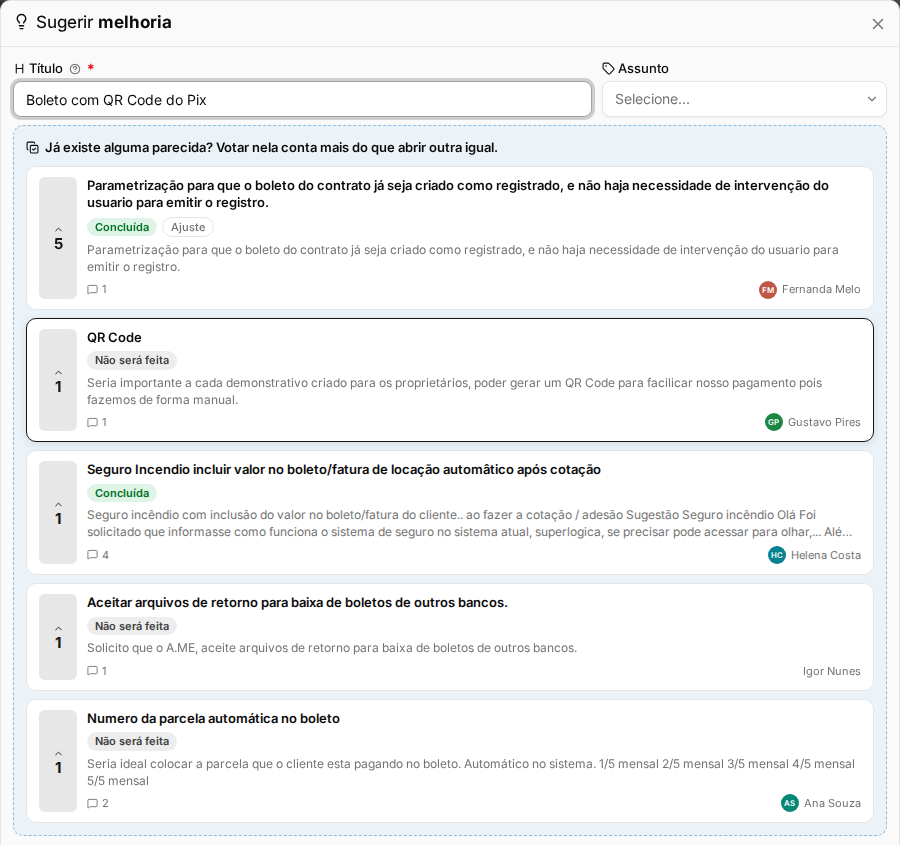
1. Clique em **Sugerir melhoria**. Abre a janela com **Título**, **Assunto** e **Detalhes**.
2. Digite o título. Logo abaixo aparecem até 5 sugestões parecidas com o aviso "Já existe alguma parecida? Votar nela conta mais do que abrir outra igual.". Se uma delas resolve, vote nela.
3. Escolha o assunto, se quiser, e escreva os detalhes da ideia.
4. Anexe prints ou arquivos, se ajudar: clique em **Anexar**, arraste o arquivo ou cole um print com Ctrl+V.
5. Clique em **Enviar sugestão**. Aparece "Sugestão enviada! Agora os outros clientes já podem votar nela." e a sugestão entra no quadro com o seu voto.
A sugestão fica visível para todos os clientes, com o seu nome. Não coloque dados de clientes, senhas ou valores nos detalhes.
| Campo
| Limite
|
|---|
| **Título**
| Obrigatório e curto. Os detalhes vão no campo Detalhes.
|
| **Detalhes**
| Até 5.000 caracteres.
|
| **Anexos**
| Até 10 arquivos por vez, de até 25 MB cada: imagem, PDF, planilha, documento ou vídeo.
|
---
##### **Votar e comentar**
Para votar, clique na seta ao lado do número de votos. Clicar de novo tira o voto. Cada usuário tem um voto por sugestão. Sugestões **Concluídas** ou que **Não serão feitas** não recebem mais votos.
Clique na sugestão para abrir o detalhe. Do lado direito fica a conversa: você pode comentar, responder um comentário, anexar arquivos e editar ou excluir o que você escreveu. As respostas da equipe da Apresenta.me aparecem destacadas. Com o detalhe aberto, as setas do teclado passam para a sugestão anterior ou para a próxima da lista.
---
##### **Avisos sobre a sua sugestão**
Você recebe aviso no sino quando:
- a sugestão que você criou ou votou muda de situação ou é concluída;
- a equipe responde na conversa da sua sugestão (esse aviso também chega por e-mail);
- alguém responde um comentário seu;
- a sua sugestão é unida a outra igual.
Clique no aviso para abrir direto o detalhe da sugestão.
---
##### **Perguntas frequentes**
➜ **Não estou vendo o quadro de sugestões.** Ele fica em Principal > Atualizações do Sistema, na coluna da direita. O botão **Sugerir melhoria** fica no topo da mesma tela.
➜ **As sugestões que eu já tinha feito sumiram?** Não. O histórico foi trazido para o quadro. Use o filtro **Minhas** para encontrá-las.
➜ **Quem vê a minha sugestão?** Todos os clientes da Apresenta.me, com o seu nome.
➜ **Por que não consigo votar?** A sugestão já foi Concluída ou Não será feita. O detalhe mostra quando foi entregue ou o motivo.
➜ **Minha sugestão foi unida a outra.** Ela era igual a outra já existente. Os votos e a conversa foram levados para a sugestão principal, que aparece no detalhe.