# Como incluir imagem nos Modelos de Documentos?
Além das descrições e variáveis que podem ser incluídas nos modelos de documentos, é possível também inserir imagens de forma simples.
---
##### **1 Gerenciador de arquivos**
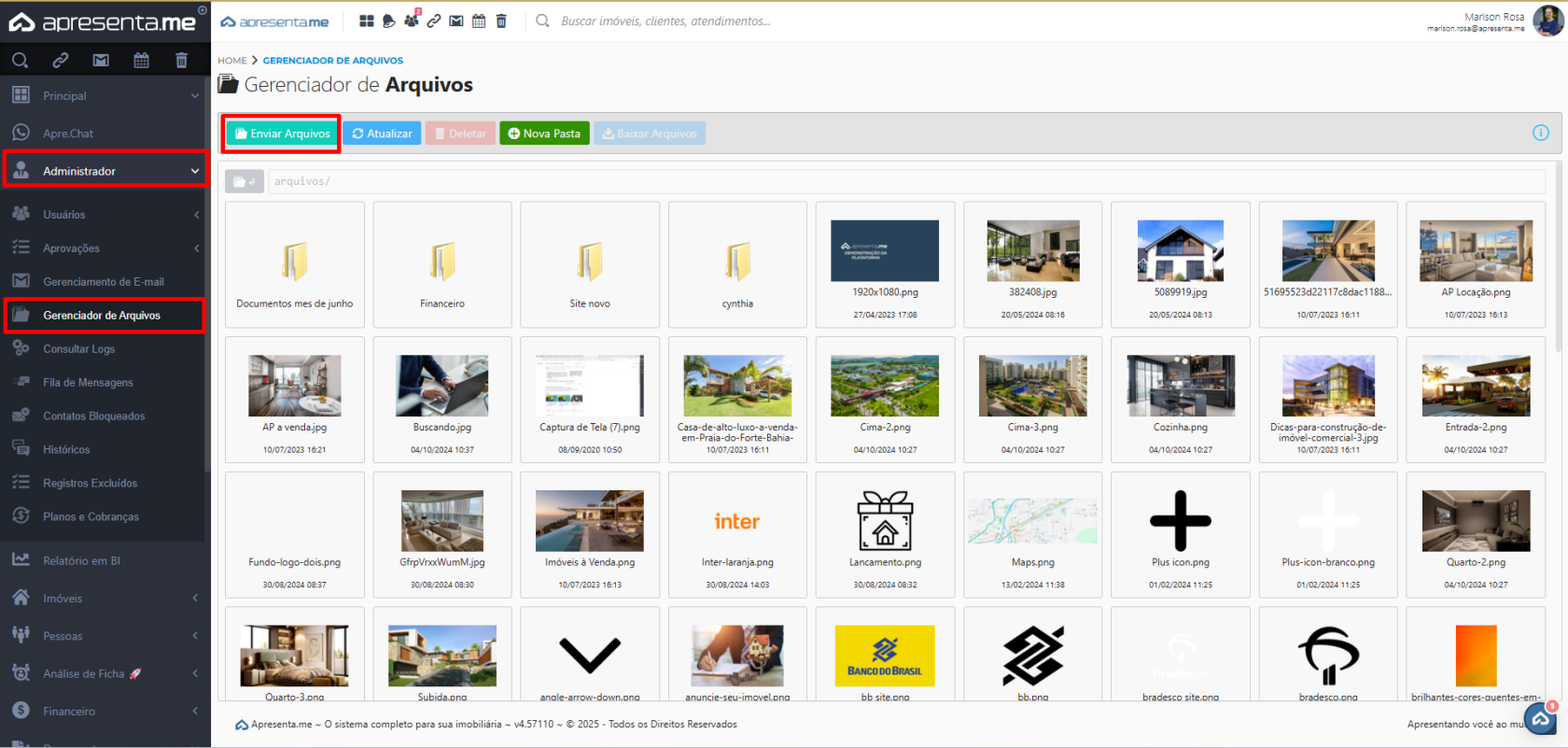
Toda imagem a ser inserida no documento, precisa estar armazenada no Gerenciador de Arquivos.
[](https://ajuda.apresenta.me/uploads/images/gallery/2025-12/gmJimage.png)
---
##### **2 Adicionando imagem**
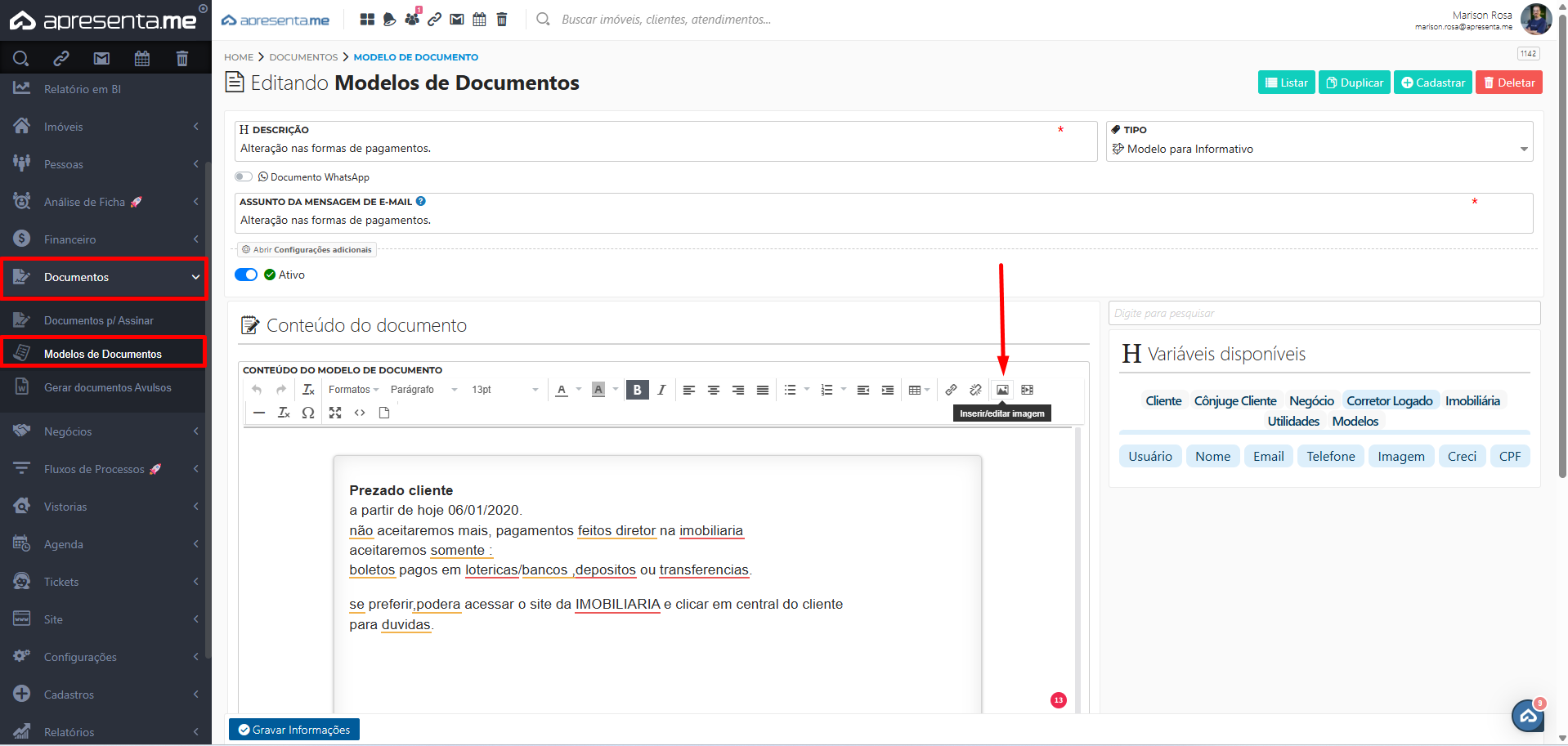
Com a imagem no Gerenciador de Arquivos, é possível selecionar a imagem na opção de Inserir/editar imagem como a seguir.
[](https://ajuda.apresenta.me/uploads/images/gallery/2025-12/Nygimage.png)
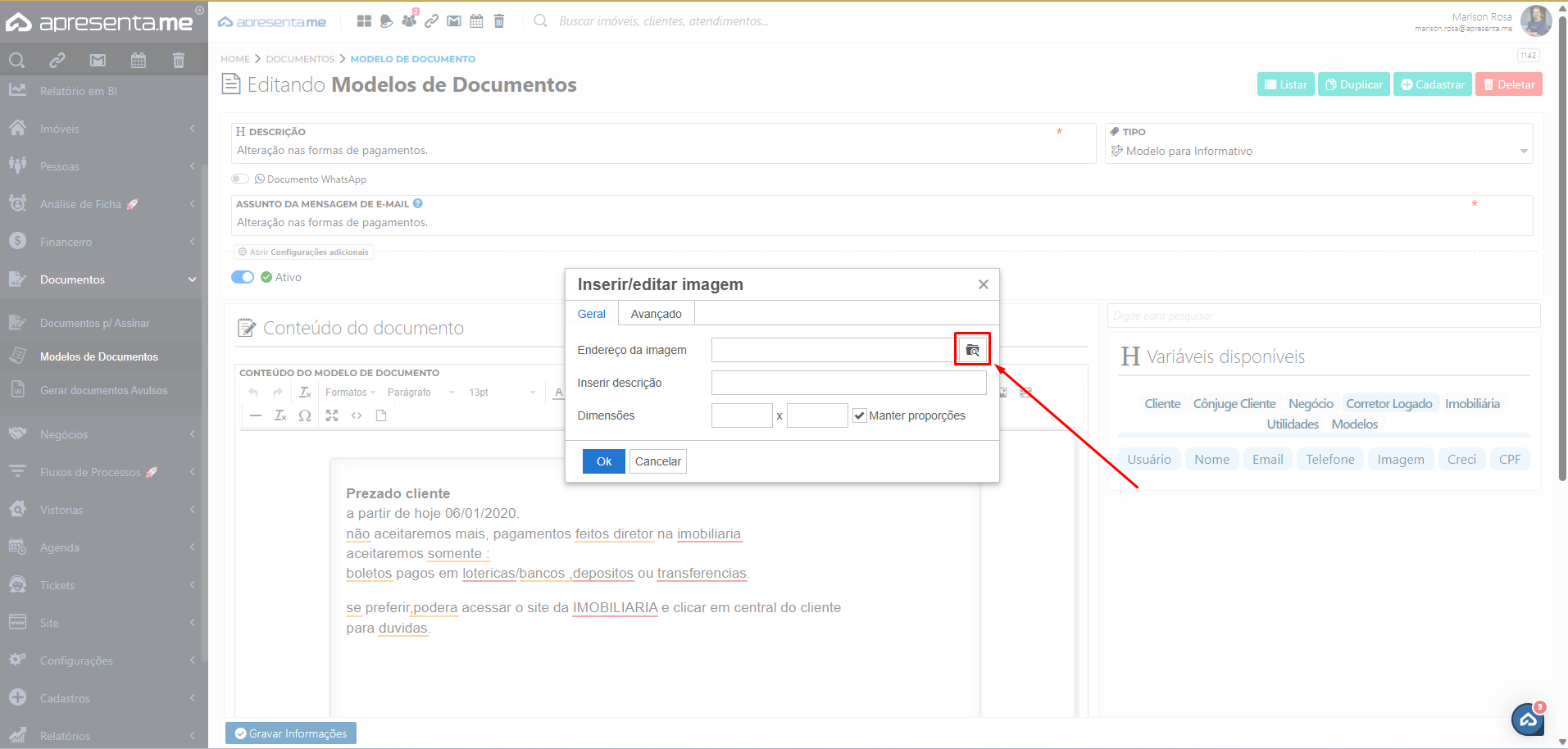
Ao abrir essa opção, será possível localizar a imagem que foi armazenada anteriormente.
[](https://ajuda.apresenta.me/uploads/images/gallery/2025-12/ZJ7image.png)
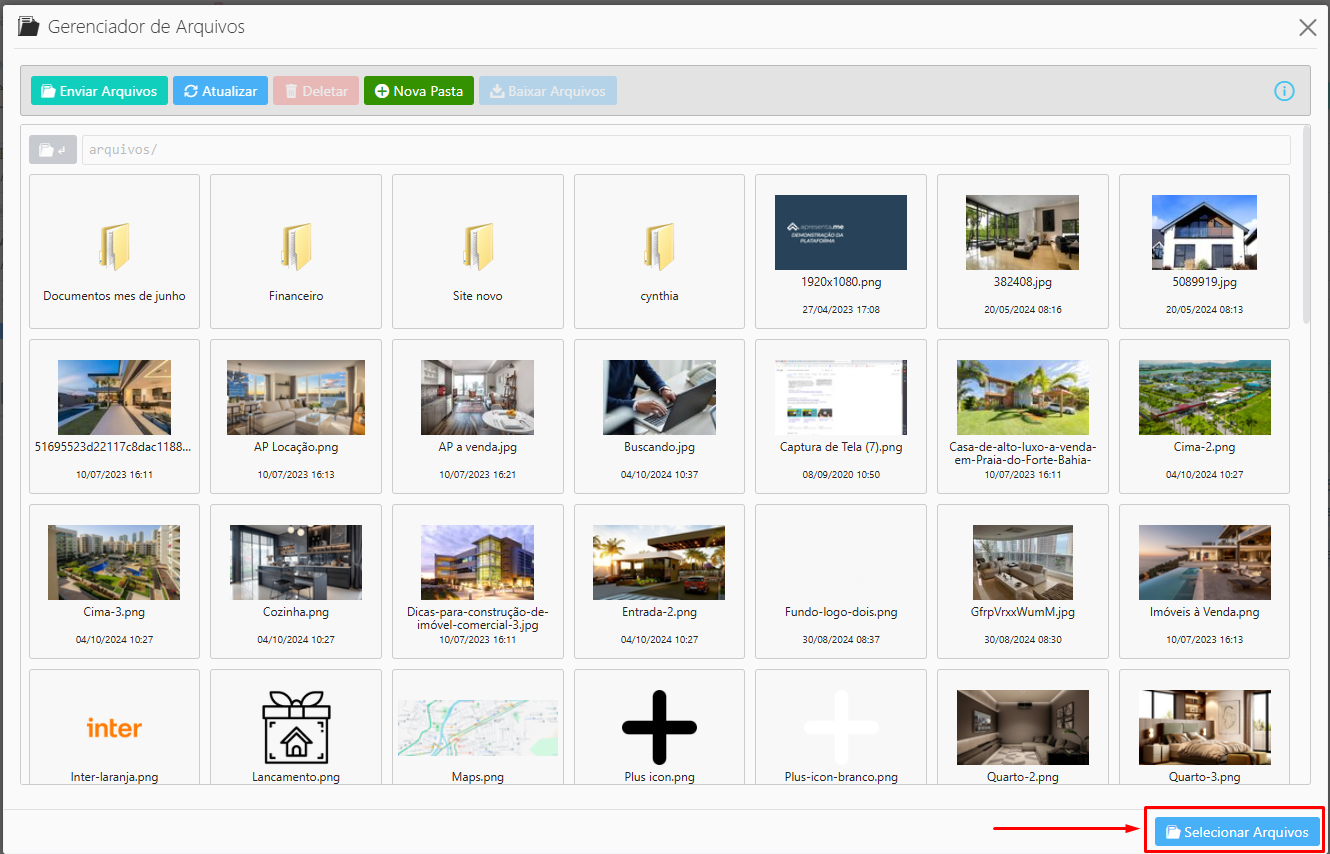
Em seguida basta escolher a imagem e clicar em Selecionar aquivos.
[](https://ajuda.apresenta.me/uploads/images/gallery/2025-12/Hocimage.png)
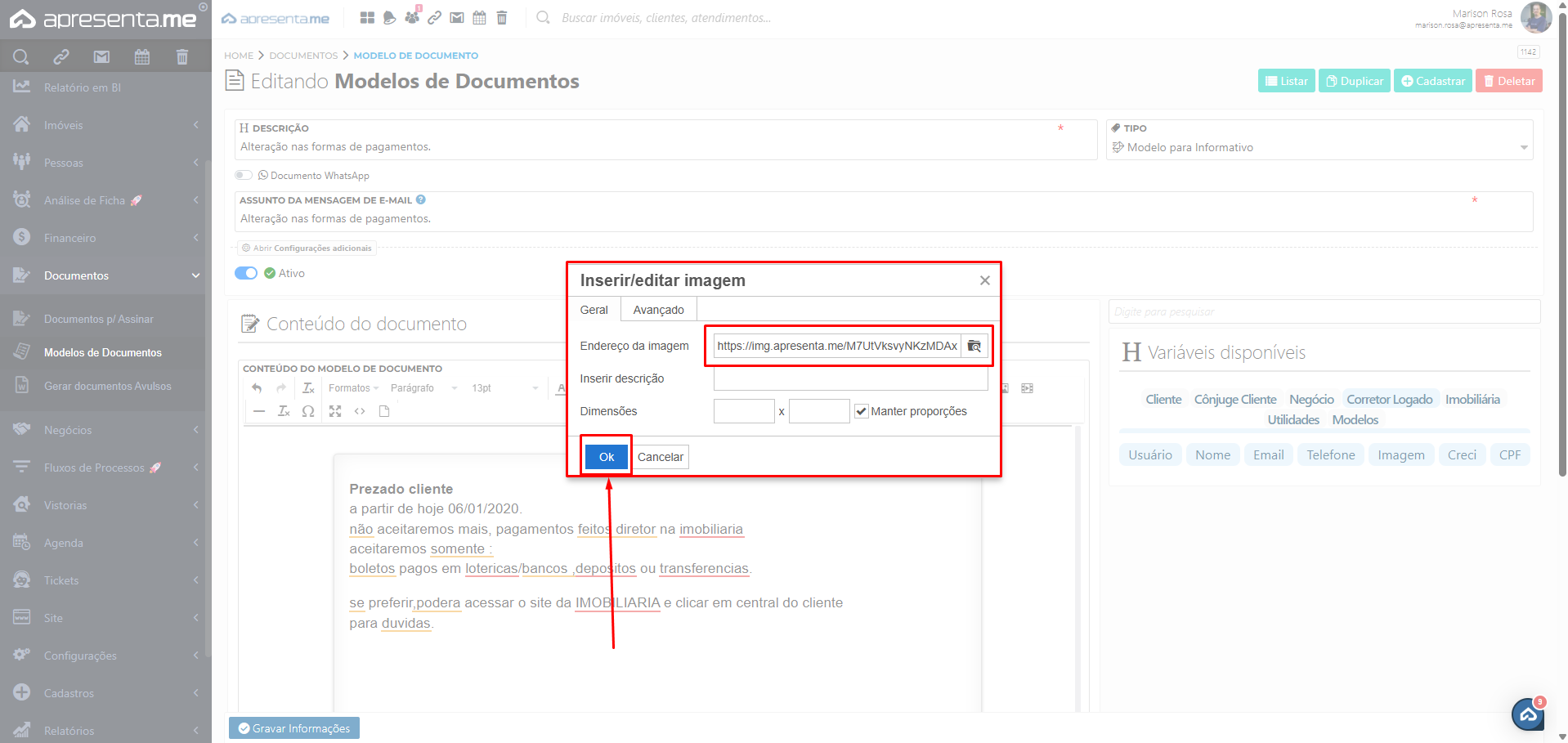
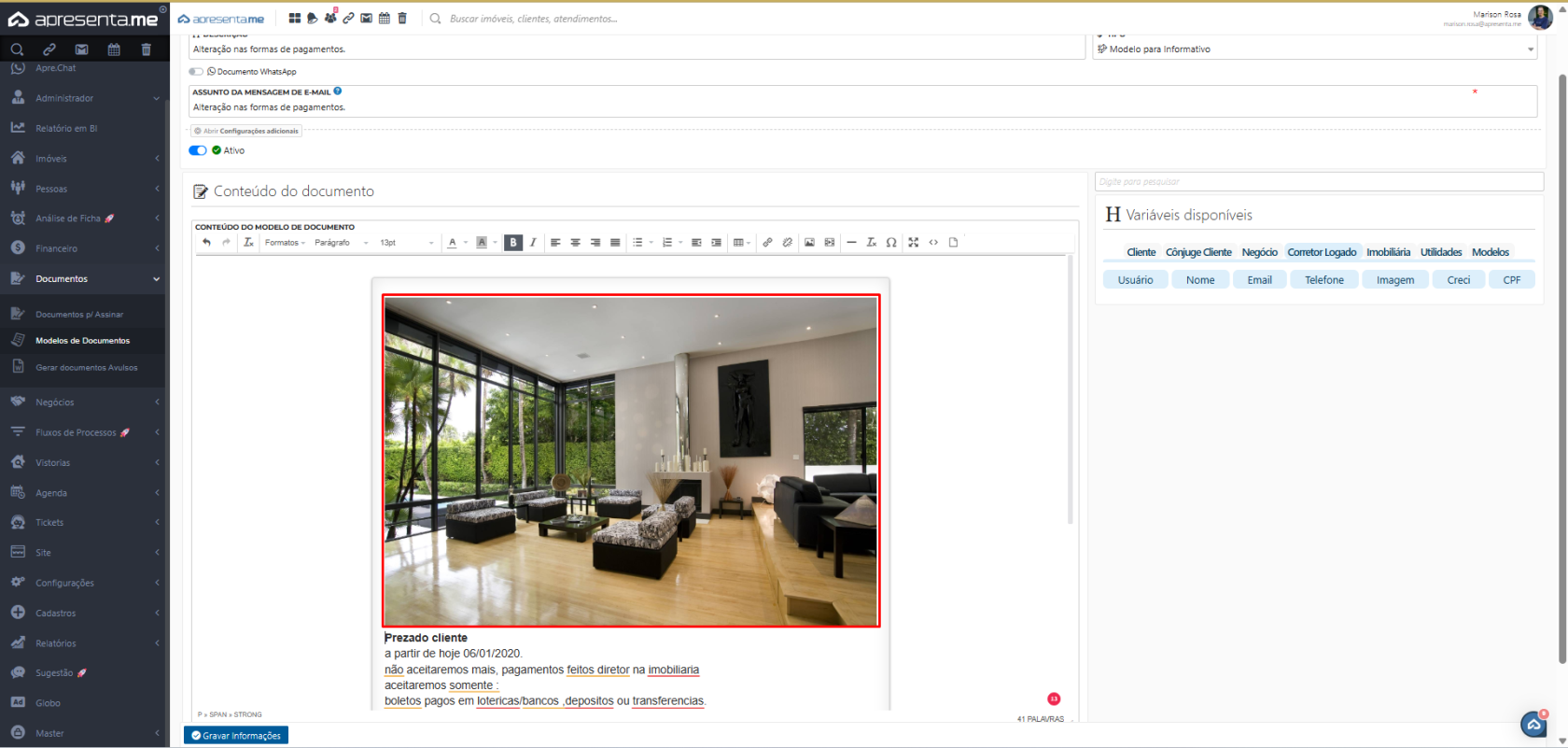
Com isso, será automaticamente criado um link para que seja possível adicionar a imagem. Após isso, basta seguir com o Ok e sua imagem será vinculada no Documento.
[](https://ajuda.apresenta.me/uploads/images/gallery/2025-12/wKTimage.png)
[](https://ajuda.apresenta.me/uploads/images/gallery/2025-12/98Fimage.png)