# Como importar Leads?
Nessa opção, é possível **importar leads de forma rápida e prática**, agilizando o cadastro e a organização das informações no sistema.
---
##### **1 Como acessar**
[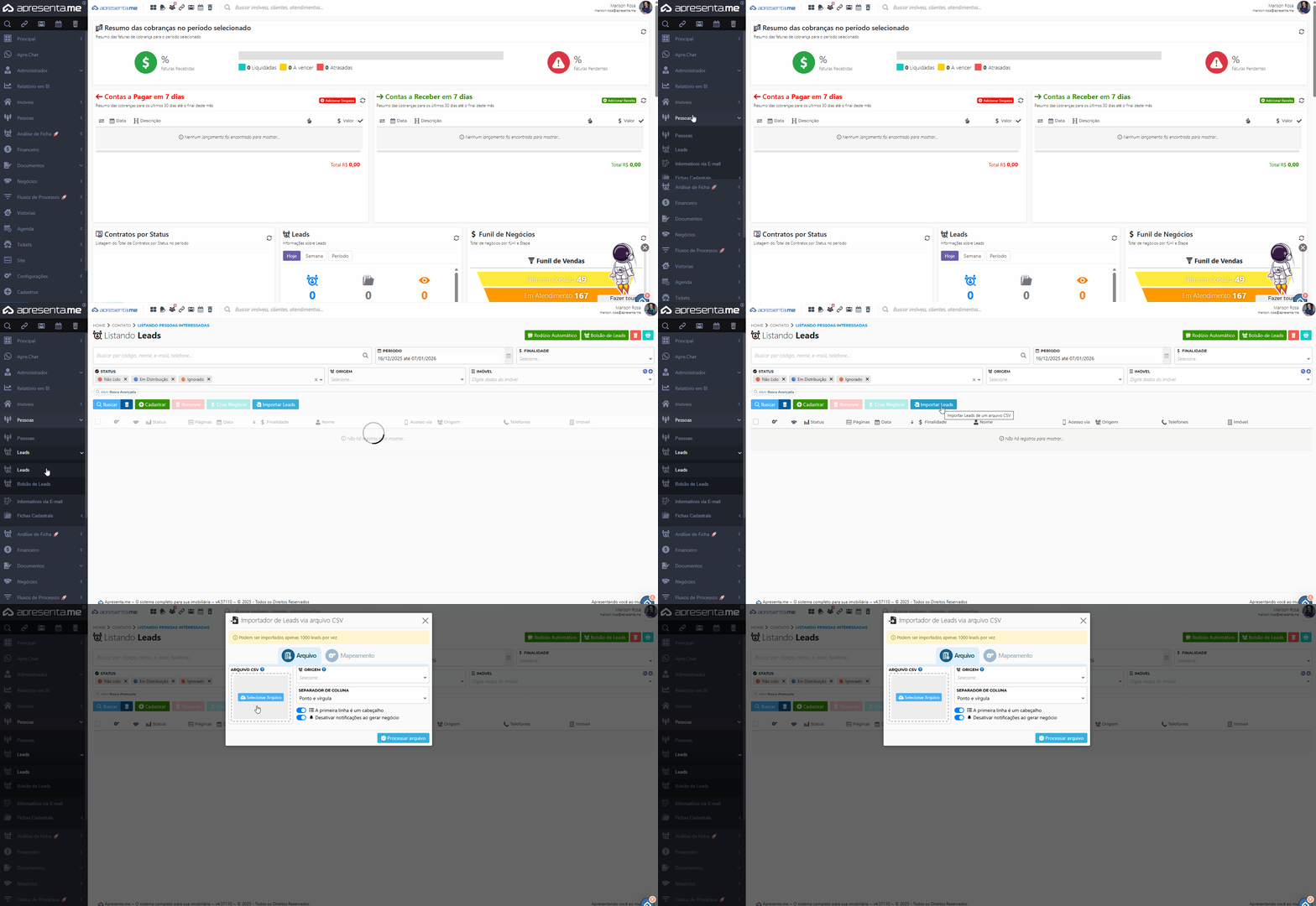](https://ajuda.apresenta.me/uploads/images/gallery/2025-12/importacao-de-leads.gif)
No menu lateral, acesse a aba Pessoas > Leads > Leads e **Importar Leads**.
---
##### **2 Como importar**
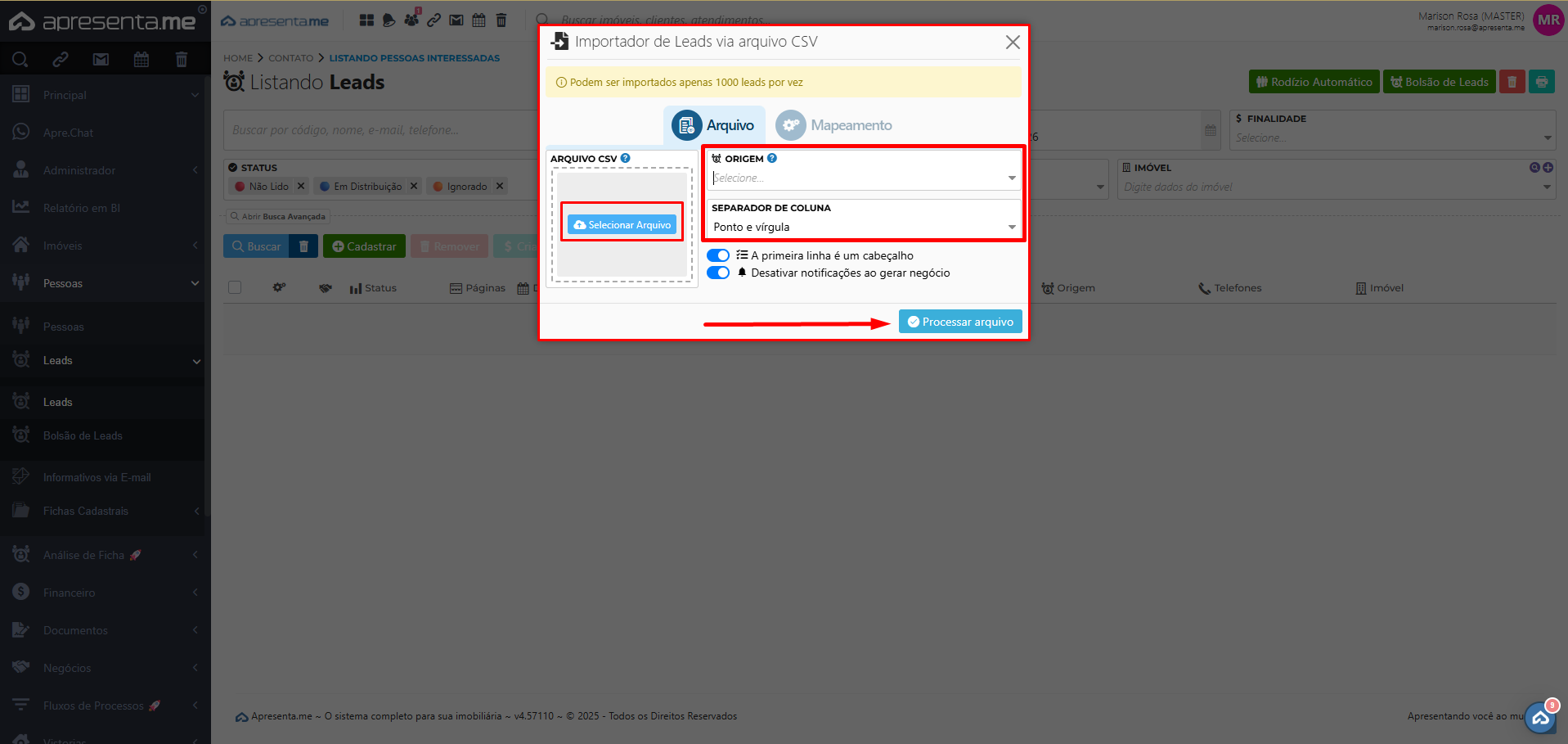
Ao acessar a opção **Importar Leads**, selecione o arquivo com os leads e defina a **origem** e o **separador de colunas**. Após isso, basta clicar em **Processar arquivo** para concluir a importação.
[](https://ajuda.apresenta.me/uploads/images/gallery/2025-12/pdaimage.png)
**Atenção:** somente arquivos no formato **CSV** podem ser importados.
Certifique-se de que o arquivo esteja nesse formato antes de iniciar o processo.