| O imóvel precisa ter | O que conferir |
|---|---|
| **Facebook marcado** | No cadastro do imóvel, em **Publicação nos Portais de Anúncios**, o Facebook precisa estar com a borda verde. Borda cinza significa que o imóvel não vai para o catálogo. |
| **Situação** | O imóvel precisa estar ativo e disponível. |
| **Foto** | Pelo menos uma foto cadastrada. |
| **Endereço** | Endereço completo, com bairro. |
| **Localização no mapa** | O imóvel precisa estar posicionado no mapa. |
| **Preço** | Preço informado e que não esteja oculto nos portais. |
**Importante:** O endereço XML é específico de cada imobiliária. Para que os imóveis já cadastrados sejam enviados ao catálogo, verifique se a opção **Facebook** está marcada no cadastro de cada imóvel.
Após copiar o link XML, retorne ao Gerenciador de Comércio da Meta e utilize o endereço na etapa de configuração da fonte de dados. --- ### Passo 2 – Acessar os Catálogos no Meta Acesse as **Configurações do portfólio empresarial** no Meta e, em **Fontes de dados**, clique em **Catálogos**. [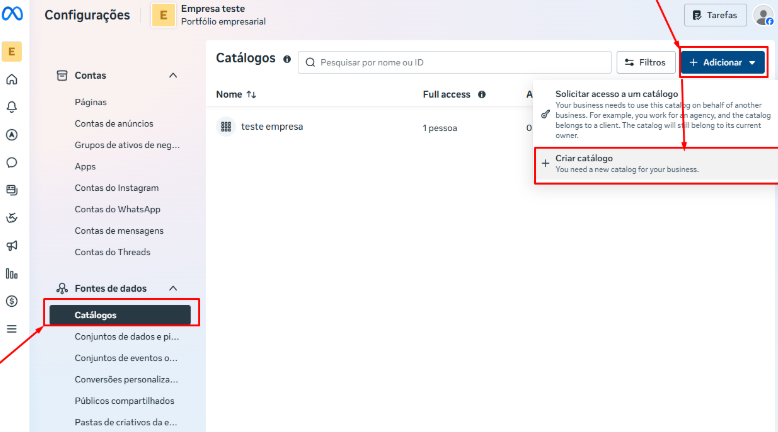](https://ajuda.apresenta.me/uploads/images/gallery/2026-10/PRvimage.png) --- ### Passo 3 – Criar um novo catálogo Na tela **Catálogos**, clique em **Adicionar** e, em seguida, na opção **Criar um novo catálogo**. ### Passo 4 – Confirmar a criação do catálogo Abrirá um aviso perguntando se você tem certeza de que deseja criar um novo catálogo. Clique em **Continuar** para dar sequência. Parte do texto do aviso aparece em inglês, é do próprio Meta. [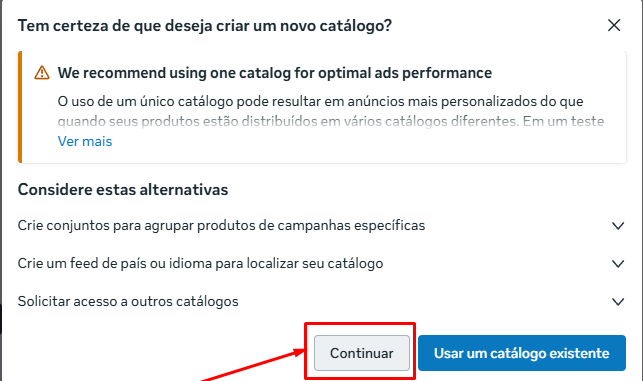](https://ajuda.apresenta.me/uploads/images/gallery/2026-10/PIbimage.png) --- ### Passo 5 – Configuração do Catálogo de Imóveis [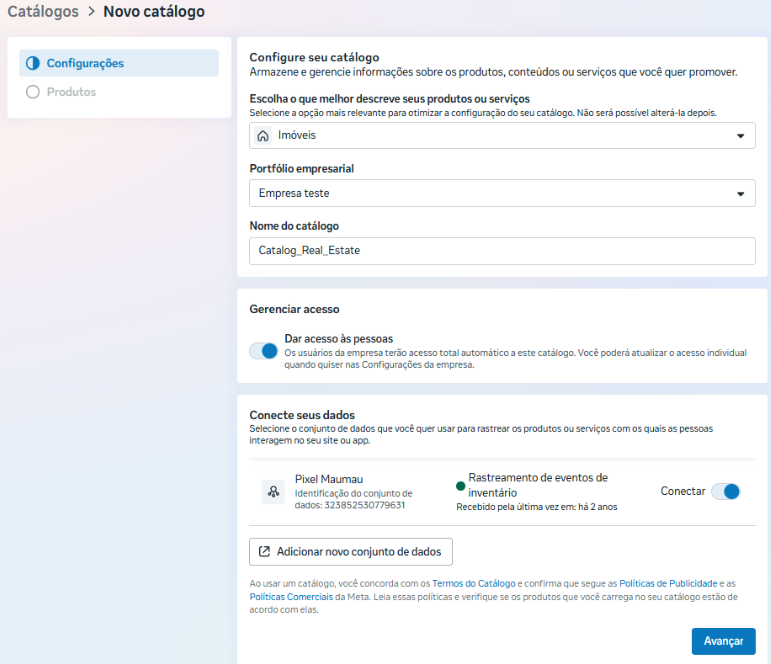](https://ajuda.apresenta.me/uploads/images/gallery/2026-10/bGXimage.png) Nesta etapa, será realizada a configuração inicial do catálogo de imóveis no Gerenciador de Comércio da Meta, permitindo organizar os imóveis que serão divulgados no Facebook e Instagram. 1. **Tipo de catálogo:** No campo "Escolha o que melhor descreve seus produtos ou serviços", selecione **Imóveis**. Essa opção é específica para o segmento imobiliário e não poderá ser alterada posteriormente. 2. **Portfólio empresarial:** Selecione o portfólio empresarial correspondente à imobiliária responsável pelo catálogo. 3. **Nome do catálogo:** Informe um nome que facilite sua identificação, como "Catálogo de Imóveis - Nome da Imobiliária". 4. **Gerenciar acesso:** Na opção "Dar acesso às pessoas", defina se os usuários vinculados ao portfólio empresarial terão acesso automático ao catálogo. Recomenda-se manter a opção ativada quando os colaboradores autorizados precisarem gerenciá-lo. 5. **Conecte seus dados:** Caso a imobiliária possua um Pixel da Meta configurado, poderá vinculá-lo ao catálogo para acompanhar eventos e interações relacionados aos imóveis. Essa configuração é opcional e não impede a criação do catálogo. Após preencher as informações, clique em **Avançar** para prosseguir à etapa de configuração dos imóveis. --- ### Passo 6 – Adicionar Imóveis ao Catálogo [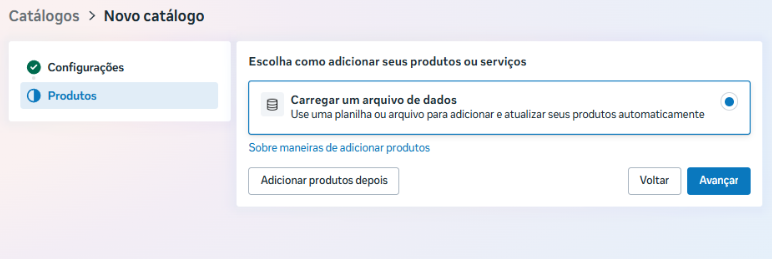](https://ajuda.apresenta.me/uploads/images/gallery/2026-10/ouXimage.png) Nesta etapa, será definida a forma de adicionar os imóveis ao catálogo da Meta. 1. **Carregar um arquivo de dados:** Selecione essa opção para permitir que os imóveis sejam cadastrados e atualizados por meio de um arquivo ou uma fonte de dados. 2. **Adicionar produtos depois:** Essa opção permite criar o catálogo sem adicionar os imóveis imediatamente. O cadastro poderá ser realizado posteriormente. Para imobiliárias que desejam integrar seus imóveis ao catálogo da Meta, recomenda-se manter selecionada a opção **Carregar um arquivo de dados**. Após selecionar a opção, clique em **Avançar** para continuar a configuração do catálogo. ### Passo 7 – Fontes de Dados › Carregar Feed de Dados [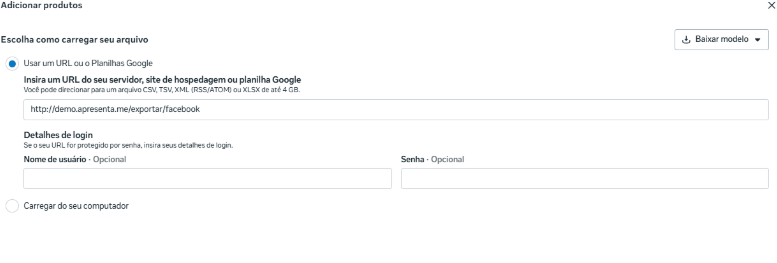](https://ajuda.apresenta.me/uploads/images/gallery/2026-10/aRNimage.png) Nesta etapa, será necessário informar o link de integração que permitirá à Meta importar os imóveis cadastrados no sistema da imobiliária. 1. Selecione a opção **Usar uma URL ou o Planilhas Google**. 2. No campo **Insira um URL do seu servidor, site de hospedagem ou planilha Google**, cole o link XML disponibilizado pela integração com o Facebook no sistema Apresenta.me. 3. O endereço utilizado deve ser o link de exportação dos imóveis, geralmente terminado em **/exportar/facebook**. (No caso o link do seu site + /exportar/facebook) 4. Após informar o endereço, clique em **Avançar** para continuar.**Importante:** Utilize o link XML gerado pelo sistema da imobiliária, e não o endereço do site. Caso sejam apresentados campos de usuário e senha, eles são opcionais e não precisam ser preenchidos para uma integração pública.
--- ### Passo 8 – Confirmar Configurações do Feed de Dados [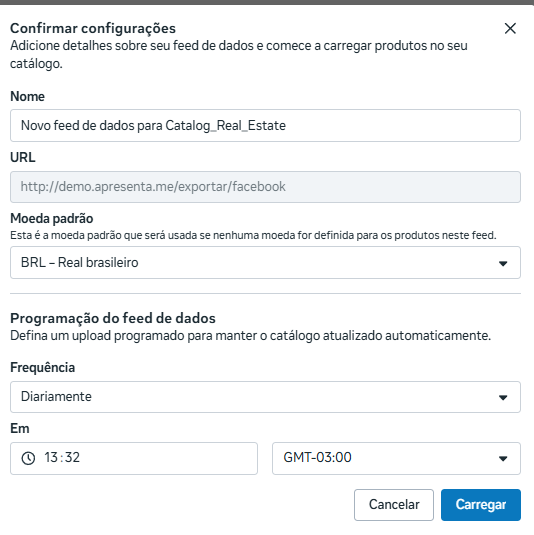](https://ajuda.apresenta.me/uploads/images/gallery/2026-10/3kFimage.png) Nesta etapa, serão definidas as configurações de importação e atualização automática dos imóveis no catálogo da Meta. 1. **Nome:** Informe um nome para identificar o feed de dados, como "Imóveis - Nome da Imobiliária". 2. **URL:** Confira se o endereço de integração XML informado na etapa anterior está correto. 3. **Moeda padrão:** Selecione **BRL – Real brasileiro**, para que os valores dos imóveis sejam apresentados em reais. 4. **Frequência:** Selecione **Diariamente**, permitindo que a Meta busque atualizações dos imóveis de forma automática todos os dias. 5. **Horário:** Defina o horário em que a atualização será realizada e selecione o fuso horário **GMT-03:00 (Brasília)**. Após conferir as informações, clique em **Carregar** para iniciar a importação dos imóveis. **Importante:** A atualização diária permite que alterações nos imóveis, como preços e disponibilidade, sejam sincronizadas automaticamente com o catálogo, conforme as informações disponibilizadas pelo sistema da imobiliária. --- ### Passo 9 – Aguardar o carregamento dos imóveis Aguarde o carregamento. Ao finalizar, o catálogo estará concluído! Para pedir ao Meta uma nova leitura do link depois de alterar imóveis, use o botão **Solicitar atualização**, na **Visão geral do feed**. O processamento pode não ser imediato. Dependendo da quantidade de imóveis e das validações do Meta, a importação pode levar algum tempo. --- ## O catálogo ficou vazio ou não atualizou? - Na Apresenta.me, confira se o Facebook está **Ativo** na tela de Exportação e se os imóveis estão com o Facebook marcado em **Publicação nos Portais de Anúncios**. - Confira se cada imóvel tem foto, endereço com bairro, localização no mapa e preço. - Confira se o link copiado está completo e termina em **/exportar/facebook**. - Confirme se o catálogo foi criado com o tipo **Imóveis** e a opção **Classificados de imóveis**. - No Meta, abra **Fontes de dados** e consulte os erros ou avisos do último carregamento. - O Meta atualiza conforme a frequência escolhida. Alterações recentes podem demorar até a próxima atualização. Para antecipar, use **Solicitar atualização**.