# Dúvidas Frequentes

Neste tópico você irá encontrar ajudar para dúvidas frequentes de uso do sistema

# Como realizar a limpeza de Cache do sistema?

<span style="white-space: pre-wrap;">O sistema possui um ícone de </span>**lixeira no topo da tela**, que permite ao usuário realizar a limpeza rápida e segura do cache do sistema. Essa ação ajuda a liberar espaço, melhorar o desempenho e garantir que o sistema funcione de forma mais eficiente.

#### **1 Passo a Passo para Limpar o Cache Usando o Ícone da Lixeira**

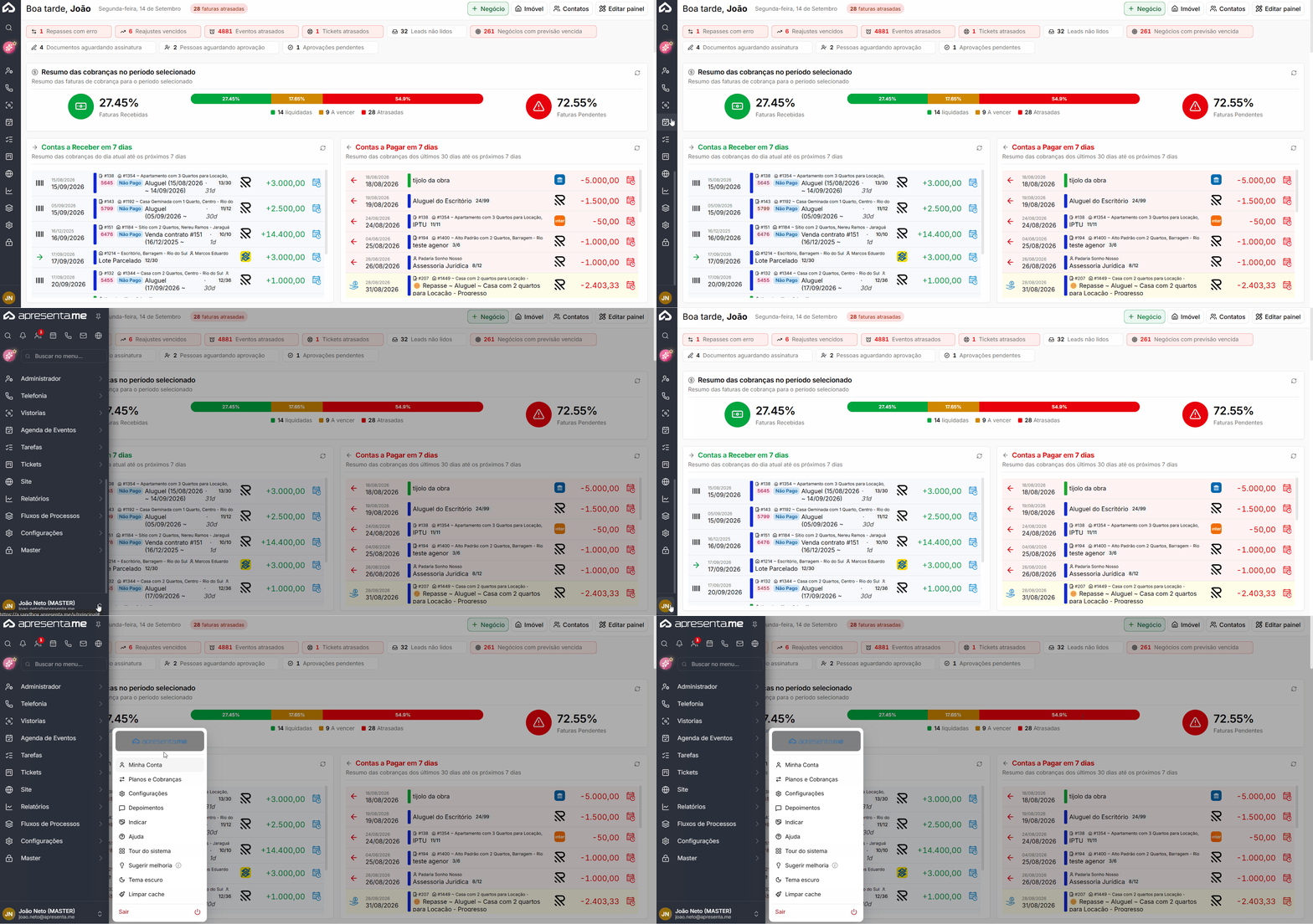
- No topo do seu sistema localize o icone de lixeira e clique nela

[![limpandocache.gif](https://ajuda.apresenta.me/uploads/images/gallery/2025-07/limpandocache.gif)](https://ajuda.apresenta.me/uploads/images/gallery/2025-07/limpandocache.gif)

- Pronto, clicando nela você terá realizado a limpeza de cache do seu sistema

---

<p class="callout warning align-justify">**Considerações importantes:**  
  
**Segurança**: A limpeza realizada por esse ícone é segura e não apaga dados importantes do usuário.  
**Sem necessidade de conhecimento técnico**: A ação é simples e pode ser realizada por qualquer usuário, sem configurações adicionais.</p>

# Como localizar o ID da imobiliária via Desktop?

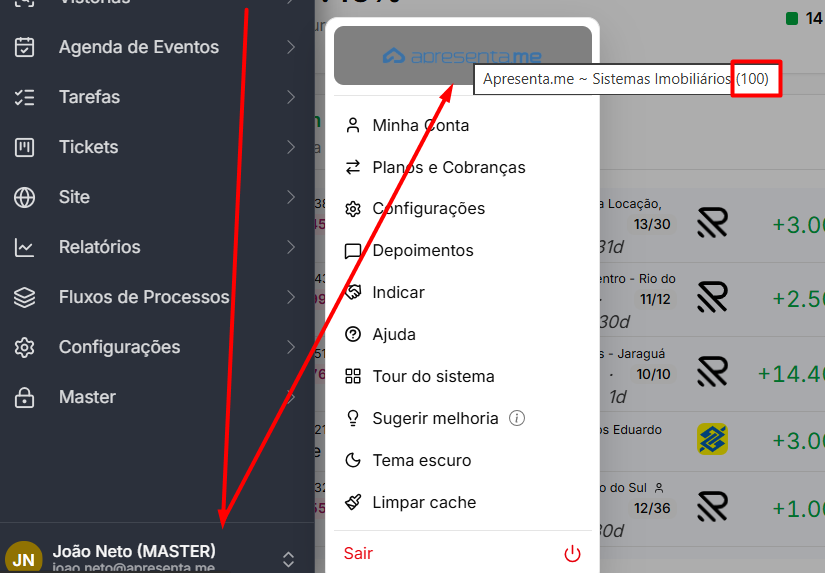
Para visualizar essas informações, acesse o sistema e posicione o cursor do mouse sobre a logo da empresa. Uma caixa de informações será exibida automaticamente, mostrando o nome e o ID da imobiliária. Independentemente da tela em que você estiver, a logo permanece fixa no sistema, permitindo a consulta dessas informações a qualquer momento.

---

##### **1 Como acessar**

[![ID imobiliária.gif](https://ajuda.apresenta.me/uploads/images/gallery/2025-11/id-imobiliaria.gif)](https://ajuda.apresenta.me/uploads/images/gallery/2025-11/id-imobiliaria.gif)

# Como visualizar os repasses feitos aos proprietários?

O sistema oferece filtros dinâmicos para facilitar a visualização dos repasses já criados. É possível filtrar por período, imóvel, proprietário, entre outras opções. Esses filtros ajudam a localizar rapidamente repasses específicos conforme a necessidade.

---

##### **1 Como acessar**

[![Acesso Repasse Proprietário.gif](https://ajuda.apresenta.me/uploads/images/gallery/2025-11/acesso-repasse-proprietario.gif)](https://ajuda.apresenta.me/uploads/images/gallery/2025-11/acesso-repasse-proprietario.gif)

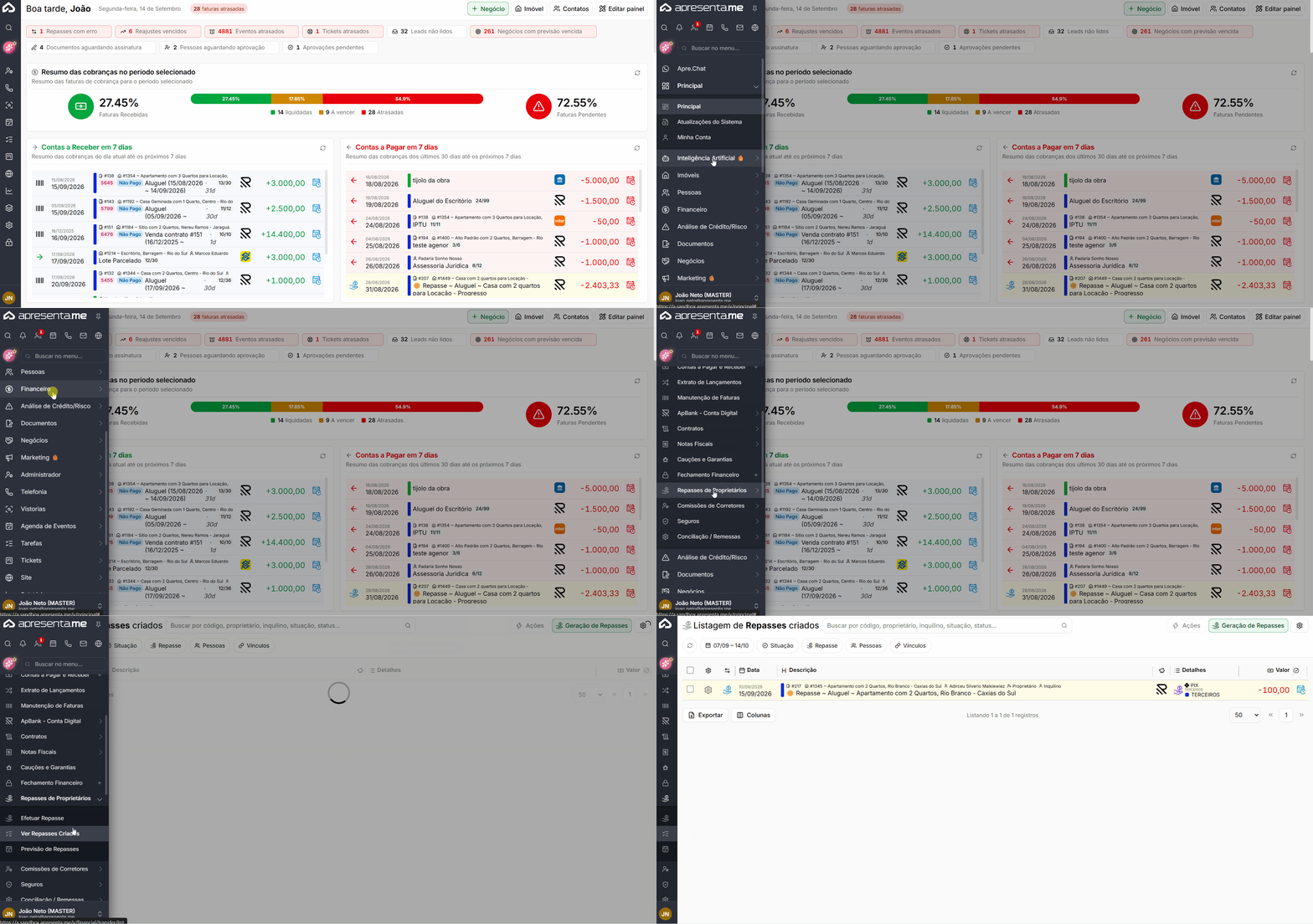
No menu lateral, acesse Financeiro &gt; Repasses de Proprietários &gt; Ver Repasses Criados. Ao entrar nessa rotina, será exibida a lista de todos os repasses gerados dentro do período selecionado.

---

##### **2 Filtros e busca**

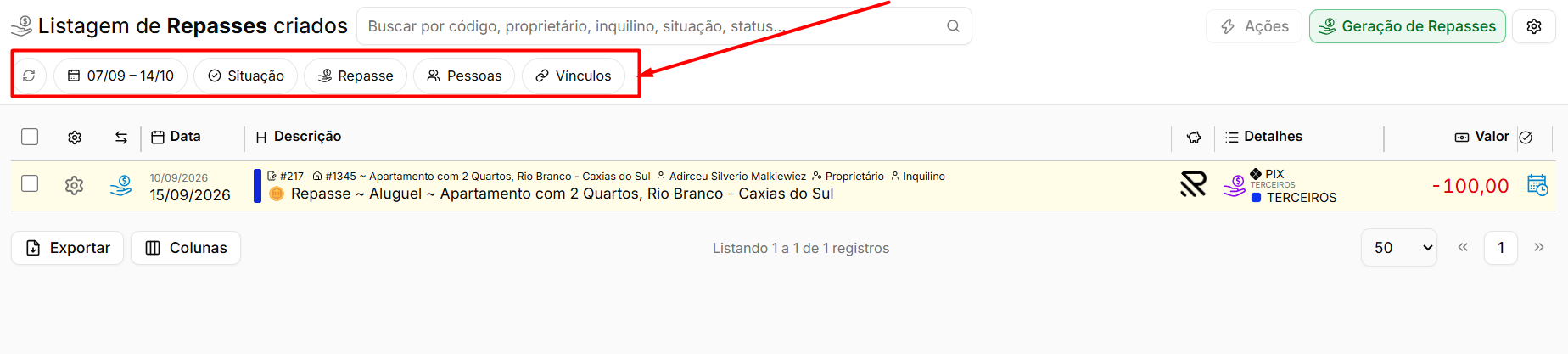
Após acessar a rotina de repasses criados, defina os filtros conforme a necessidade. É possível selecionar período, imóvel, proprietário e outras opções disponíveis. Após configurar os critérios desejados, execute a busca para visualizar apenas os repasses que atendem ao filtro escolhido.

---

[![image.png](https://ajuda.apresenta.me/uploads/images/gallery/2025-11/scaled-1680-/sPTimage.png)](https://ajuda.apresenta.me/uploads/images/gallery/2025-11/sPTimage.png)

# Como alterar as configurações gerais da imobiliária no site?

Em Configurações Gerais, é possível realizar alterações básicas relacionadas ao site da imobiliária. Nessa rotina, você pode atualizar informações como número do Creci, dados de contato e detalhes de localização. Essas configurações garantem que as informações exibidas ao público estejam sempre corretas e atualizadas.

---

##### **1 Como acessar**

[![Configurações Gerais.gif](https://ajuda.apresenta.me/uploads/images/gallery/2025-11/configuracoes-gerais.gif)](https://ajuda.apresenta.me/uploads/images/gallery/2025-11/configuracoes-gerais.gif)

No menu lateral, acesse Configurações &gt; Configurações Gerais. Após entrar nessa rotina, será possível visualizar e ajustar as informações disponíveis para edição.

# Como alterar a logo do meu site?

Nessa rotina, é possível alterar a logo exibida no topo e no rodapé do seu site de forma simples e rápida. Você pode atualizar sua identidade visual sempre que necessário, mantendo o site alinhado com a marca da imobiliária.

---

##### **1 Como acessar**

[![Alteração Logo.gif](https://ajuda.apresenta.me/uploads/images/gallery/2025-12/alteracao-logo.gif)](https://ajuda.apresenta.me/uploads/images/gallery/2025-12/alteracao-logo.gif)

<span style="white-space: pre-wrap;">No menu lateral, acesse </span>**Configurações &gt; Configurações do Site &gt; Layout**<span style="white-space: pre-wrap;"> e localize a área destinada às logos do site.</span>

---

<p class="callout warning">Quando a logo do site é alterada, é importante atualizar também as demais imagens principais para manter toda a identidade visual padronizada.  
As imagens recomendadas para revisão são:  
**- Ícone de Favoritos**   
**- Logo para Impressões**  
**- Imagem de Logo para Compartilhamento (JPG)**  
**- Imagem padrão de Imóvel sem Foto**  
**- Marca d’água utilizada nas imagens dos imóveis**</p>

[![image.png](https://ajuda.apresenta.me/uploads/images/gallery/2025-12/scaled-1680-/zmYimage.png)](https://ajuda.apresenta.me/uploads/images/gallery/2025-12/zmYimage.png)

  
No menu lateral, acesse Configurações &gt;&gt; Configurações do Site &gt; Imagens e localize a área de imagens principais.  
Manter todas essas imagens atualizadas evita divergências visuais e garante que o site esteja sempre alinhado à identidade da imobiliária.

# Como enviar informativos em massa?

Essa funcionalidade permite enviar informativos e comunicados em massa por e-mail para os clientes de forma rápida e padronizada.

Com ela, é possível manter os contatos atualizados sobre novidades, avisos importantes, campanhas e alterações de rotina da imobiliária, garantindo uma comunicação organizada e centralizada dentro do sistema.

<span style="white-space: pre-wrap;">Confira nosso vídeo no Youtube: </span>[Clique aqui](https://www.youtube.com/watch?v=3xM0hRtick8)

##### **1 Como acessar**

[![Informativo via e-mail.gif](https://ajuda.apresenta.me/uploads/images/gallery/2025-12/informativo-via-e-mail.gif)](https://ajuda.apresenta.me/uploads/images/gallery/2025-12/informativo-via-e-mail.gif)

<span style="white-space: pre-wrap;">No menu lateral, acesse </span>**Pessoas &gt; informativos via E-mail**<span style="white-space: pre-wrap;"> e cadastre seu informativo.</span>

# Como realizar repasse automático ao proprietário?

Nesse passo a passo, você aprenderá a configurar o sistema para que os repasses aos proprietários sejam feitos automaticamente, conforme as regras definidas na rotina financeira.

Assim, os repasses passam a ser gerados de forma automática, reduzindo erros manuais, garantindo organização dos pagamentos e facilitando a gestão da carteira de imóveis.  
  
<span style="white-space: pre-wrap;">Confira nosso vídeo de como funciona: </span>[Clique Aqui](https://www.loom.com/share/a15128dec7e7454ca22368b2d1a58fb2)

##### **1 Como fazer**

[![Repasse Automático.gif](https://ajuda.apresenta.me/uploads/images/gallery/2025-12/repasse-automatico.gif)](https://ajuda.apresenta.me/uploads/images/gallery/2025-12/repasse-automatico.gif)

<span style="white-space: pre-wrap;">No menu lateral, acesse </span>**Financeiro &gt; Contratos &gt; Contratos de Locação**<span style="white-space: pre-wrap;"> e cadastre seu informativo.</span>

---

##### **2 Observações**

Para que o repasse automático seja efetuado, é obrigatório que a Conta e os Métodos de Cobrança estejam configurados para operar pelo ApBank.

<span style="white-space: pre-wrap;">Além disso, é necessário marcar a opção </span>**“Ativar repasse automático via ApBank”**<span style="white-space: pre-wrap;"> na configuração da rotina. Somente após essas definições o sistema conseguirá executar os repasses de forma automática para os proprietários.</span>

[![image.png](https://ajuda.apresenta.me/uploads/images/gallery/2025-12/scaled-1680-/bOhimage.png)](https://ajuda.apresenta.me/uploads/images/gallery/2025-12/bOhimage.png)

# Como utilizar os filtros avançados nas pesquisas do sistema?

Os filtros avançados permitem fazer buscas mais específicas dentro do sistema, além de possibilitar que você crie filtros personalizados e deixe-os pré-definidos para agilizar pesquisas futuras.

<span style="white-space: pre-wrap;">Eles estão disponíveis em diversos módulos, como </span>**Imóveis**<span style="white-space: pre-wrap;">, </span>**Pessoas**<span style="white-space: pre-wrap;">, </span>**Contratos**<span style="white-space: pre-wrap;">, </span>**Negócios**, entre outros. Cada módulo possui seus próprios critérios de filtro avançado, ajustados à realidade e às informações daquele tipo de cadastro, garantindo uma pesquisa mais precisa e eficiente.

---

##### **1 Como acessar**

[![Filtros avançados.gif](https://ajuda.apresenta.me/uploads/images/gallery/2025-12/filtros-avancados.gif)](https://ajuda.apresenta.me/uploads/images/gallery/2025-12/filtros-avancados.gif)

---

##### **2 Disponibilidades aba Administrador**

Usuários:

[![image.png](https://ajuda.apresenta.me/uploads/images/gallery/2025-12/scaled-1680-/uI0image.png)](https://ajuda.apresenta.me/uploads/images/gallery/2025-12/uI0image.png)

Gerenciamento de E-mail:

[![image.png](https://ajuda.apresenta.me/uploads/images/gallery/2025-12/scaled-1680-/SHhimage.png)](https://ajuda.apresenta.me/uploads/images/gallery/2025-12/SHhimage.png)

Consultar Logs:

[![image.png](https://ajuda.apresenta.me/uploads/images/gallery/2025-12/scaled-1680-/WLIimage.png)](https://ajuda.apresenta.me/uploads/images/gallery/2025-12/WLIimage.png)

Históricos:

[![image.png](https://ajuda.apresenta.me/uploads/images/gallery/2025-12/scaled-1680-/37wimage.png)](https://ajuda.apresenta.me/uploads/images/gallery/2025-12/37wimage.png)

---

##### **3 Disponibilidades aba Imóveis**

Imóveis:

[![image.png](https://ajuda.apresenta.me/uploads/images/gallery/2025-12/scaled-1680-/2Ygimage.png)](https://ajuda.apresenta.me/uploads/images/gallery/2025-12/2Ygimage.png)

Condomínios / Lançamentos:

[![image.png](https://ajuda.apresenta.me/uploads/images/gallery/2025-12/scaled-1680-/qjAimage.png)](https://ajuda.apresenta.me/uploads/images/gallery/2025-12/qjAimage.png)

Chaves:

[![image.png](https://ajuda.apresenta.me/uploads/images/gallery/2025-12/scaled-1680-/q44image.png)](https://ajuda.apresenta.me/uploads/images/gallery/2025-12/q44image.png)

Movimentação de Chaves:

[![image.png](https://ajuda.apresenta.me/uploads/images/gallery/2025-12/scaled-1680-/FyTimage.png)](https://ajuda.apresenta.me/uploads/images/gallery/2025-12/FyTimage.png)

<span style="white-space: pre-wrap;">Categorias de Imóveis: </span>

[![image.png](https://ajuda.apresenta.me/uploads/images/gallery/2025-12/scaled-1680-/Fjqimage.png)](https://ajuda.apresenta.me/uploads/images/gallery/2025-12/Fjqimage.png)

Tipo de Imóveis:

[![image.png](https://ajuda.apresenta.me/uploads/images/gallery/2025-12/scaled-1680-/Ioqimage.png)](https://ajuda.apresenta.me/uploads/images/gallery/2025-12/Ioqimage.png)

Estágio dos imóveis:

[![image.png](https://ajuda.apresenta.me/uploads/images/gallery/2025-12/scaled-1680-/7Toimage.png)](https://ajuda.apresenta.me/uploads/images/gallery/2025-12/7Toimage.png)

---

##### **4 Disponibilidade aba Pessoas**

Pessoas:

[![image.png](https://ajuda.apresenta.me/uploads/images/gallery/2025-12/scaled-1680-/PgVimage.png)](https://ajuda.apresenta.me/uploads/images/gallery/2025-12/PgVimage.png)

Leads:

[![image.png](https://ajuda.apresenta.me/uploads/images/gallery/2025-12/scaled-1680-/U9Zimage.png)](https://ajuda.apresenta.me/uploads/images/gallery/2025-12/U9Zimage.png)

Bolsão de Leads:

[![image.png](https://ajuda.apresenta.me/uploads/images/gallery/2025-12/scaled-1680-/sNUimage.png)](https://ajuda.apresenta.me/uploads/images/gallery/2025-12/sNUimage.png)

---

##### **5 Disponibilidade aba Análise de Fichas**

Análise de Fichas:

[![image.png](https://ajuda.apresenta.me/uploads/images/gallery/2025-12/scaled-1680-/XN7image.png)](https://ajuda.apresenta.me/uploads/images/gallery/2025-12/XN7image.png)

---

6 Disponibilidade aba Financeiro

Contas a Pagar e Receber:

[![image.png](https://ajuda.apresenta.me/uploads/images/gallery/2025-12/scaled-1680-/mR1image.png)](https://ajuda.apresenta.me/uploads/images/gallery/2025-12/mR1image.png)

Manutenção de Faturas:

[![image.png](https://ajuda.apresenta.me/uploads/images/gallery/2025-12/scaled-1680-/wD2image.png)](https://ajuda.apresenta.me/uploads/images/gallery/2025-12/wD2image.png)

Contratos de Locação:

[![image.png](https://ajuda.apresenta.me/uploads/images/gallery/2025-12/scaled-1680-/zG2image.png)](https://ajuda.apresenta.me/uploads/images/gallery/2025-12/zG2image.png)

Contratos de Venda:

[![image.png](https://ajuda.apresenta.me/uploads/images/gallery/2025-12/scaled-1680-/zBjimage.png)](https://ajuda.apresenta.me/uploads/images/gallery/2025-12/zBjimage.png)

Notas Fiscais &gt; Notas Fiscais:

[![image.png](https://ajuda.apresenta.me/uploads/images/gallery/2025-12/scaled-1680-/6LGimage.png)](https://ajuda.apresenta.me/uploads/images/gallery/2025-12/6LGimage.png)

Repasses de Proprietários &gt; Ver repasses Criados:

[![image.png](https://ajuda.apresenta.me/uploads/images/gallery/2025-12/scaled-1680-/REAimage.png)](https://ajuda.apresenta.me/uploads/images/gallery/2025-12/REAimage.png)

Comissões de Corretores &gt; Ver repasses Criados:

[![image.png](https://ajuda.apresenta.me/uploads/images/gallery/2025-12/scaled-1680-/B1Yimage.png)](https://ajuda.apresenta.me/uploads/images/gallery/2025-12/B1Yimage.png)

Seguros &gt; Seguros Incêndio:

[![image.png](https://ajuda.apresenta.me/uploads/images/gallery/2025-12/scaled-1680-/8gCimage.png)](https://ajuda.apresenta.me/uploads/images/gallery/2025-12/8gCimage.png)

Relatórios &gt; Extrato de inadimplências:

[![image.png](https://ajuda.apresenta.me/uploads/images/gallery/2025-12/scaled-1680-/Ba5image.png)](https://ajuda.apresenta.me/uploads/images/gallery/2025-12/Ba5image.png)

Relatórios &gt; Disponibilidades de Imóveis:

[![image.png](https://ajuda.apresenta.me/uploads/images/gallery/2025-12/scaled-1680-/2uUimage.png)](https://ajuda.apresenta.me/uploads/images/gallery/2025-12/2uUimage.png)

Configurações &gt; Itens para lançamentos:

[![image.png](https://ajuda.apresenta.me/uploads/images/gallery/2025-12/scaled-1680-/b8yimage.png)](https://ajuda.apresenta.me/uploads/images/gallery/2025-12/b8yimage.png)

Configurações &gt; Métodos de Cobrança:

[![image.png](https://ajuda.apresenta.me/uploads/images/gallery/2025-12/scaled-1680-/PQ9image.png)](https://ajuda.apresenta.me/uploads/images/gallery/2025-12/PQ9image.png)

Configurações &gt; Bancos e Carteiras:

[![image.png](https://ajuda.apresenta.me/uploads/images/gallery/2025-12/scaled-1680-/hqbimage.png)](https://ajuda.apresenta.me/uploads/images/gallery/2025-12/hqbimage.png)

Configurações &gt; Regras de Comissionamento:

[![image.png](https://ajuda.apresenta.me/uploads/images/gallery/2025-12/scaled-1680-/cATimage.png)](https://ajuda.apresenta.me/uploads/images/gallery/2025-12/cATimage.png)

Integrações &gt; Conciliações Bancárias:

[![image.png](https://ajuda.apresenta.me/uploads/images/gallery/2025-12/scaled-1680-/7zlimage.png)](https://ajuda.apresenta.me/uploads/images/gallery/2025-12/7zlimage.png)

Integrações &gt; Remessas:

[![image.png](https://ajuda.apresenta.me/uploads/images/gallery/2025-12/scaled-1680-/6EUimage.png)](https://ajuda.apresenta.me/uploads/images/gallery/2025-12/6EUimage.png)

---

6 Disponibilidade aba Documentos

Documentos para Assinar:

[![image.png](https://ajuda.apresenta.me/uploads/images/gallery/2025-12/scaled-1680-/3MZimage.png)](https://ajuda.apresenta.me/uploads/images/gallery/2025-12/3MZimage.png)

---

7 Disponibilidade aba Negócios

Negócios em Lista:

[![image.png](https://ajuda.apresenta.me/uploads/images/gallery/2025-12/scaled-1680-/WkEimage.png)](https://ajuda.apresenta.me/uploads/images/gallery/2025-12/WkEimage.png)

Propostas &gt; Propostas:

[![image.png](https://ajuda.apresenta.me/uploads/images/gallery/2025-12/scaled-1680-/MPbimage.png)](https://ajuda.apresenta.me/uploads/images/gallery/2025-12/MPbimage.png)

Configurações &gt; Configurações Gerais:

[![image.png](https://ajuda.apresenta.me/uploads/images/gallery/2025-12/scaled-1680-/Kgeimage.png)](https://ajuda.apresenta.me/uploads/images/gallery/2025-12/Kgeimage.png)

Configurações &gt; Motivos para Negócios:

[![image.png](https://ajuda.apresenta.me/uploads/images/gallery/2025-12/scaled-1680-/w5aimage.png)](https://ajuda.apresenta.me/uploads/images/gallery/2025-12/w5aimage.png)

# Como exportar dados para o Excel ou baixar em PDF?

Nesse passo a passo, você aprenderá a exportar informações do sistema para planilhas (Excel) ou gerar arquivos em PDF, facilitando análises, relatórios e compartilhamento de dados.

<span style="white-space: pre-wrap;">Essa funcionalidade está disponível em diversos módulos, como </span>**Contratos**<span style="white-space: pre-wrap;">, </span>**Pessoas**<span style="white-space: pre-wrap;">, </span>**Negócios**<span style="white-space: pre-wrap;">, </span>**Imóveis**, entre outros, permitindo que você leve as informações do sistema para outros formatos de forma prática, organizada e segura.

---

##### **1 Como acessar**

[![Exportar Excel, salvar PDF.gif](https://ajuda.apresenta.me/uploads/images/gallery/2025-12/exportar-excel-salvar-pdf.gif)](https://ajuda.apresenta.me/uploads/images/gallery/2025-12/exportar-excel-salvar-pdf.gif)

---

##### **2 Módulos disponíveis**

Aba Administrador

Usuários &gt; Usuários

# Como adicionar um lançamento avulso?

<span style="white-space: pre-wrap;">Nessa rotina, é possível cadastrar lançamentos financeiros de forma avulsa, podendo classificá-los como </span>**Despesa**<span style="white-space: pre-wrap;">, </span>**Crédito**<span style="white-space: pre-wrap;"> ou </span>**Transferência**.

Essa funcionalidade é utilizada para realizar ajustes, complementar registros e manter o controle financeiro do sistema sempre atualizado e organizado.

---

##### **1 Como acessar**

[![Lançamento Avulso.gif](https://ajuda.apresenta.me/uploads/images/gallery/2025-12/lancamento-avulso.gif)](https://ajuda.apresenta.me/uploads/images/gallery/2025-12/lancamento-avulso.gif)

<span style="white-space: pre-wrap;">No menu lateral, acesse </span>**Financeiro &gt; Contas a Pagar e Receber**.

# Como acessar e enviar recibo de repasse?

Nessa rotina, é possível visualizar os repasses já criados e, a partir deles, gerar e enviar o recibo correspondente ao proprietário.

Dessa forma, o registro do repasse fica formalizado e o proprietário recebe o comprovante de forma organizada e padronizada pelo sistema.

---

##### **1 Como acessar**

[![Emissão de Recibo de Repasse.gif](https://ajuda.apresenta.me/uploads/images/gallery/2025-12/emissao-de-recibo-de-repasse.gif)](https://ajuda.apresenta.me/uploads/images/gallery/2025-12/emissao-de-recibo-de-repasse.gif)

# Qual a resolução da marca d'água nas imagens?

A resolução da marca d’água é muito importante para garantir que ela apareça corretamente nas fotos dos imóveis.  
<span style="white-space: pre-wrap;">Se a marca d’água tiver </span>**550 x 550 pixels**<span style="white-space: pre-wrap;">, a imagem do imóvel </span>**não pode ter resolução menor do que isso**. Caso contrário, a marca pode sobrepor toda a foto ou distorcer.

<span style="white-space: pre-wrap;">Recomenda-se sempre utilizar fotos em </span>**alta resolução**, garantindo a proporção correta entre a imagem e a marca d’água.

No menu lateral, acesse o caminho, Configurações &gt; Configurações do SIte &gt; Imagens e localize a área de imagens principais

---

##### **1 Como acessar**

[![Marca D'água.gif](https://ajuda.apresenta.me/uploads/images/gallery/2025-12/marca-dagua.gif)](https://ajuda.apresenta.me/uploads/images/gallery/2025-12/marca-dagua.gif)

No menu lateral, acesse o caminho, Configurações &gt; Configurações do Site &gt; Imagens e localize a área de imagens principais

# Como configurar e-mail POP no Gmail

<span style="white-space: pre-wrap;">Nesse passo a passo, você irá aprender a conectar sua conta do </span>**Gmail**<span style="white-space: pre-wrap;"> ao sistema, permitindo </span>**enviar e receber e-mails diretamente pela plataforma**.  
A integração centraliza as conversas e facilita o acompanhamento da comunicação da imobiliária.

---

##### **Configuração no Gmail** 

<span style="white-space: pre-wrap;">1. Acesse as configurações do Gmail clicando no ícone da engrenagem no canto superior direito da página e selecione </span>**Mostrar todas as Configurações**.

[![image.png](https://ajuda.apresenta.me/uploads/images/gallery/2025-12/scaled-1680-/yorimage.png)](https://ajuda.apresenta.me/uploads/images/gallery/2025-12/yorimage.png)

---

<span style="white-space: pre-wrap;">2. Em seguida acessa a opção de </span>**Contas e importação** <span style="white-space: pre-wrap;">e </span>**Adicionar uma conta de e-mail**<span style="white-space: pre-wrap;"> como na imagem a seguir. </span>

[![image.png](https://ajuda.apresenta.me/uploads/images/gallery/2025-12/scaled-1680-/7oaimage.png)](https://ajuda.apresenta.me/uploads/images/gallery/2025-12/7oaimage.png)

---

3\. Ao selecionar a opção de adicionar uma conta, uma nova aba para a configuração do seu e-mail vai surgir para dar início a integração. Nessa tela, você adiciona o e-mail que vai configurar. Lembrando que após o @, estou utilizando meu domínio. Após isso avança para a próxima etapa.

[![image.png](https://ajuda.apresenta.me/uploads/images/gallery/2025-12/scaled-1680-/w5Simage.png)](https://ajuda.apresenta.me/uploads/images/gallery/2025-12/w5Simage.png)

---

<span style="white-space: pre-wrap;">4. Seleciona a opção do </span>**POP3**<span style="white-space: pre-wrap;"> e Avançar.</span>

[![image.png](https://ajuda.apresenta.me/uploads/images/gallery/2025-12/scaled-1680-/6Jpimage.png)](https://ajuda.apresenta.me/uploads/images/gallery/2025-12/6Jpimage.png)

---

5\. Insira as informações abaixo:

- Nome de usuário: Seu e-mail cadastrado;
- Senha: Senha do e-mail;
- <span style="white-space: pre-wrap;">Servidor POP: </span>**Nessa opção você colocará mail.apre.me.**
- Porta: 995

Exemplo:

[![image.png](https://ajuda.apresenta.me/uploads/images/gallery/2025-12/scaled-1680-/F0wimage.png)](https://ajuda.apresenta.me/uploads/images/gallery/2025-12/F0wimage.png)

<p class="callout info">As opções a serem marcadas ficarão a critério de cada um.</p>

<span style="white-space: pre-wrap;">1- </span>**Deixar uma cópia da mensagem recuperada no servidor:**<span style="white-space: pre-wrap;"> Essa opção mantém o e-mail salvo também no Gmail, mesmo após ele ser baixado por outro sistema ou aplicativo.</span>

<span style="white-space: pre-wrap;">2- </span>**Use sempre uma conexão segura (SSL) ao recuperar e-mails:**<span style="white-space: pre-wrap;"> Essa opção garante que os e-mails sejam transferidos de forma segura, protegendo as informações contra acessos indevidos.</span>

<span style="white-space: pre-wrap;">3- </span>**Marcar as mensagens recebidas:**<span style="white-space: pre-wrap;"> Ao ativar essa opção, o Gmail identifica quais mensagens já foram recuperadas via POP, facilitando a organização. </span>

<span style="white-space: pre-wrap;">4- </span>**Arquivar as mensagens recebidas (ignorar a Caixa de entrada):**<span style="white-space: pre-wrap;"> Essa opção tira os e-mails da Caixa de entrada do Gmail após serem recuperados via POP, mas eles continuam guardados e podem ser encontrados pela busca</span>

<span style="white-space: pre-wrap;">Após configurar sua conta e definir as opções que deseja, prossegue em </span>**Adicionar conta**<span style="white-space: pre-wrap;">. </span>

[![image.png](https://ajuda.apresenta.me/uploads/images/gallery/2025-12/scaled-1680-/cEximage.png)](https://ajuda.apresenta.me/uploads/images/gallery/2025-12/cEximage.png)

<span style="white-space: pre-wrap;">Após adicionar a conta, já é possível receber as mensagens pelo e-mail cadastrado. </span>

---

6\. Este próximo passo, é configurar para enviar e-mails, para que assim seja possível enviar e receber os e-mails pelo Gmail.

[![image.png](https://ajuda.apresenta.me/uploads/images/gallery/2025-12/scaled-1680-/r2Simage.png)](https://ajuda.apresenta.me/uploads/images/gallery/2025-12/r2Simage.png)

<span style="white-space: pre-wrap;">Seleciona a opção </span>**Sim**<span style="white-space: pre-wrap;">, e </span>**Avançar**.

---

7\. Nessa etapa você irá definir o nome que aparecerá para a pessoa quando receber uma mensagem sua.

[![image.png](https://ajuda.apresenta.me/uploads/images/gallery/2025-12/scaled-1680-/qQximage.png)](https://ajuda.apresenta.me/uploads/images/gallery/2025-12/qQximage.png)

<span style="white-space: pre-wrap;">Depois de definir o </span>**Nome**, avança para a próxima etapa.

<p class="callout info">**Tratar como um alias**: ao ativar, o Gmail entende esse endereço como uma variação do e-mail principal. As mensagens enviadas e recebidas ficam na mesma caixa, facilitando a organização. Recomendado quando o endereço é usado apenas como remetente alternativo e não precisa de separação de contas.</p>

---

8\. Essa etapa será preenchida da seguinte maneira:

[![image.png](https://ajuda.apresenta.me/uploads/images/gallery/2025-12/scaled-1680-/QNBimage.png)](https://ajuda.apresenta.me/uploads/images/gallery/2025-12/QNBimage.png)

- Servidor SMTP: mail.apre.me;
- Nome de usuário: Seu e-mail;
- Senha: Senha do e-mail;
- Porta: 465
- Conexão segura usando SSL (recomendado).

<span style="white-space: pre-wrap;">Preenchido com seus dados, prossegue em </span>**Adicionar conta**.

---

9\. Confirmação de e-mail:

Nessa etapa seu e-mail já está configurado. Se necessário a confirmação como este caso abaixo, basta acessar seu e-mail e confirmar.

[![image.png](https://ajuda.apresenta.me/uploads/images/gallery/2025-12/scaled-1680-/BQaimage.png)](https://ajuda.apresenta.me/uploads/images/gallery/2025-12/BQaimage.png)

Concluída essa etapa de confirmação, seu e-mail estará sincronizado com o Gmail.

[![image.png](https://ajuda.apresenta.me/uploads/images/gallery/2025-12/scaled-1680-/pz5image.png)](https://ajuda.apresenta.me/uploads/images/gallery/2025-12/pz5image.png)

---

<span style="white-space: pre-wrap;">A partir de </span>**janeiro de 2026**<span style="white-space: pre-wrap;">, o Google vai desativar a funcionalidade do Gmail que permitia </span>**buscar e-mails de outros provedores automaticamente**<span style="white-space: pre-wrap;"> (opção “Consultar o correio de outras contas”).</span>

Com essa mudança oficial do Google:

- <span style="white-space: pre-wrap;">❌ O Gmail </span>**não vai mais buscar novos e-mails de contas externas**
- <span style="white-space: pre-wrap;">❌ </span>**Não será possível receber nem enviar e-mails**<span style="white-space: pre-wrap;"> dessa conta pelo Gmail</span>
- <span style="white-space: pre-wrap;">❌ A integração atual </span>**vai deixar de funcionar**
- <span style="white-space: pre-wrap;">❌ O recurso </span>**Gmailify**<span style="white-space: pre-wrap;"> também será encerrado</span>

<span style="white-space: pre-wrap;">Os e-mails que já foram importados até essa data </span>**continuarão disponíveis apenas como histórico/backup**, sem sincronização de novas mensagens.

<span style="white-space: pre-wrap;">Essa alteração </span>**não é um erro no sistema**, mas uma atualização definida pelo próprio Google.

Referência oficial do Google:  
[https://support.google.com/mail/answer/16604719](#bkmrk-refer%C3%AAncia-oficial-d)

# Como gerar DIMOB?

A DIMOB é uma obrigação fiscal que exige atenção, organização e consistência nas informações declaradas. Para imobiliárias e administradoras de imóveis, o envio correto desses dados é fundamental para manter a conformidade com a Receita Federal e evitar inconsistências, notificações ou penalidades futuras.

<span style="white-space: pre-wrap;">Confiro nosso vídeo: </span>[Clique aqui](https://www.youtube.com/watch?v=vCK2OngxzNY)

---

##### **1 Como acessar**

[![DIMOB.gif](https://ajuda.apresenta.me/uploads/images/gallery/2025-12/dimob.gif)](https://ajuda.apresenta.me/uploads/images/gallery/2025-12/dimob.gif)

No menu lateral, acesse a aba do Financeiro &gt; Relatórios &gt; Gerar DIMOB

---

##### **2 Como configurar** 

<span style="white-space: pre-wrap;">Você pode definir o período desejado para o relatório e aplicar filtros específicos por </span>**Tipo de Contrato, Contrato, Imóvel, Proprietário, Inquilino e Empresa**.  
<span style="white-space: pre-wrap;">Após ajustar os filtros conforme a necessidade, basta clicar em </span>**Atualizar Relatório**<span style="white-space: pre-wrap;"> para que o sistema processe as informações. Em seguida, o arquivo será gerado e ficará disponível para </span>**download**.

[![image.png](https://ajuda.apresenta.me/uploads/images/gallery/2025-12/scaled-1680-/uC2image.png)](https://ajuda.apresenta.me/uploads/images/gallery/2025-12/uC2image.png)

<p class="callout warning"><span style="white-space: pre-wrap;">É importante lembrar que o relatório só será gerado e disponibilizado quando a opção </span>**DIMOB**<span style="white-space: pre-wrap;"> estiver ativa dentro do contrato. Caso essa opção não esteja habilitada, as informações relacionadas não serão incluídas no relatório.</span></p>

[![image.png](https://ajuda.apresenta.me/uploads/images/gallery/2025-12/scaled-1680-/7Afimage.png)](https://ajuda.apresenta.me/uploads/images/gallery/2025-12/7Afimage.png)

# Como cadastrar Tag no sistema?

<span style="white-space: pre-wrap;">Ao utilizar tags, você consegue </span>**classificar registros por características específicas**, como tipo de contrato, situação, perfil de cliente, finalidade ou qualquer outro critério relevante para a operação. Isso facilita buscas, relatórios, análises e ações direcionadas, sem depender apenas de campos fixos.

<span style="white-space: pre-wrap;">Além disso, as tags tornam a gestão mais </span>**flexível e inteligente**, permitindo:

- localizar informações com mais agilidade
- segmentar dados para relatórios e controles
- padronizar classificações internas
- ganhar produtividade no dia a dia

Em resumo, as tags transformam dados soltos em informações organizadas, tornando a operação mais eficiente e o acompanhamento muito mais simples.

---

##### **1 Como acessar**

[![TAGS.gif](https://ajuda.apresenta.me/uploads/images/gallery/2025-12/tags.gif)](https://ajuda.apresenta.me/uploads/images/gallery/2025-12/tags.gif)

<span style="white-space: pre-wrap;">No menu lateral, acesse </span>**Cadastros &gt; Tags**.

---

2 Como cadastrar

[![image.png](https://ajuda.apresenta.me/uploads/images/gallery/2025-12/scaled-1680-/Hr9image.png)](https://ajuda.apresenta.me/uploads/images/gallery/2025-12/Hr9image.png)

[![image.png](https://ajuda.apresenta.me/uploads/images/gallery/2025-12/scaled-1680-/MtJimage.png)](https://ajuda.apresenta.me/uploads/images/gallery/2025-12/MtJimage.png)

<span style="white-space: pre-wrap;">Ao selecionar a opção </span>**Cadastrar**<span style="white-space: pre-wrap;">, será aberta uma tela para configurar a tag. Nela, é possível definir </span>**onde a tag será utilizada**<span style="white-space: pre-wrap;"> no sistema e também </span>**descrever a tag**, facilitando a identificação e o uso no dia a dia.

# Como transferir responsabilidade entre usuários?

Nessa opção, é possível transferir as responsabilidades de um determinado usuário, como por exemplo responsabilidades de Negócios, Clientes, imóveis, etc.

##### **1 Como acessar**

[![Trasnferência entre usuários.gif](https://ajuda.apresenta.me/uploads/images/gallery/2025-12/trasnferencia-entre-usuarios.gif)](https://ajuda.apresenta.me/uploads/images/gallery/2025-12/trasnferencia-entre-usuarios.gif)

<span style="white-space: pre-wrap;">No menu lateral, acesse a aba </span>**Administrador &gt; Usuários &gt; Usuários**.

---

##### **2 Como transferir**

<span style="white-space: pre-wrap;">Após acessar essa rotina, seleciona o usuário que deseja transferir e o tipo de responsabilidade, e seleciona a opção Transferir Responsabilidades. </span>

# Contatos Bloqueados

O módulo Contatos Bloqueados reúne todos os endereços de e-mail e telefones que o sistema identificou como inválidos, problemáticos ou que solicitaram o descadastramento de comunicações. Ele serve para que a equipe administrativa tenha visibilidade e controle sobre quais contatos estão impedidos de receber mensagens.

No dia a dia, você usa este módulo para consultar os motivos do bloqueio, cadastrar novos contatos manualmente, remover bloqueios indevidos e marcar endereços como confiáveis quando necessário. Isso evita que mensagens importantes deixem de ser entregues por conta de um bloqueio equivocado.

O acesso a cada ação depende de permissão específica: cadastrar, editar e remover contatos bloqueados são permissões distintas, concedidas pelo administrador do sistema.

**Rotina:**<span style="white-space: pre-wrap;"> Administrador &gt; Contatos Bloqueados</span>

#### **1. Navegação no módulo**

![Navegação até o módulo Contatos Bloqueados](https://ajuda.apresenta.me/uploads/images/gallery/2026-06/R4i00-gif-navegacao.gif)Este GIF mostra o caminho de acesso até a rotina de Contatos Bloqueados dentro do menu Administrador.

#### **2. Como funciona**

![Tela de listagem de contatos bloqueados](https://ajuda.apresenta.me/uploads/images/gallery/2026-06/k9i01-listagem.png)Ao entrar no módulo, você vê a lista de todos os contatos bloqueados cadastrados. Cada linha exibe se o contato é seguro, o tipo (e-mail ou telefone), o endereço, o motivo do bloqueio e as datas de alteração e criação do registro. No topo da tela, estão os filtros e os botões de ação principais.

Os motivos de bloqueio registrados automaticamente pelo sistema incluem situações como: solicitação de descadastramento pelo destinatário, caixa de mensagens cheia, resposta automática de "fora do escritório", histórico de erros de entrega e conteúdo rejeitado. Bloqueios manuais aparecem como "Bloqueio permanente".

<p class="callout info">Use os filtros "Tipo do Contato" e "É Seguro?" para localizar rapidamente um endereço específico. O campo "Contatos" permite buscar pelo endereço diretamente.</p>

#### **3. Filtrando a listagem**

![Filtros da listagem de contatos bloqueados](https://ajuda.apresenta.me/uploads/images/gallery/2026-06/k9i01-listagem.png)<span style="white-space: pre-wrap;">Os filtros disponíveis no topo da listagem permitem segmentar os registros antes de agir sobre eles. Selecione um ou mais filtros e clique em </span>**Buscar**<span style="white-space: pre-wrap;"> para atualizar a lista.</span>

<table id="bkmrk-filtro-descri%C3%A7%C3%A3o-tip" style="width: 100%; table-layout: fixed;"><colgroup><col style="width: 160px;"></col><col></col></colgroup><tbody><tr><th style="width: 160px; white-space: nowrap;">Filtro

</th><th>Descrição

</th></tr><tr><td>Tipo do Contato

</td><td>Filtra a lista pelo tipo de endereço bloqueado: e-mail ou telefone. Útil quando você quer ver apenas contatos de um determinado tipo.

</td></tr><tr><td>É Seguro?

</td><td>Filtra entre contatos marcados como confiáveis e os que ainda estão em bloqueio ativo. Use para identificar quais endereços já foram liberados.

</td></tr><tr><td>Contatos

</td><td>Campo de texto livre para buscar por um endereço específico, como um e-mail ou número de telefone.

</td></tr></tbody></table>

<p class="callout info">Você pode combinar os três filtros ao mesmo tempo para obter resultados mais precisos.</p>

#### **4. Cadastrando um novo contato bloqueado**

![Formulário de cadastro de contato bloqueado](https://ajuda.apresenta.me/uploads/images/gallery/2026-06/Z2s02-form-cadastro.png)<span style="white-space: pre-wrap;">Clique em </span>**Cadastrar**<span style="white-space: pre-wrap;"> para abrir o formulário de novo contato bloqueado. Preencha os campos conforme as orientações abaixo e salve.</span>

![Formulário de cadastro com scroll](https://ajuda.apresenta.me/uploads/images/gallery/2026-06/Z3902b-form-cadastro-scroll.png)Role o formulário para visualizar todos os campos, incluindo a chave "Confiável?" na parte inferior.

<table id="bkmrk-campo-descri%C3%A7%C3%A3o-obri" style="width: 100%; table-layout: fixed;"><colgroup><col style="width: 160px;"></col><col></col><col style="width: 110px;"></col></colgroup><tbody><tr><th style="width: 160px; white-space: nowrap;">Campo

</th><th>Descrição

</th><th class="align-center" style="width: 110px; white-space: nowrap; text-align: center;">Obrigatório

</th></tr><tr><td>Tipo do Contato

</td><td>Define se o endereço a ser bloqueado é um e-mail ou um telefone. A seleção do tipo altera o formato esperado no campo "Endereço".

</td><td class="align-center" style="text-align: center;">Sim

</td></tr><tr><td>Endereço

</td><td>O endereço a ser bloqueado. Quando o tipo for e-mail, insira o endereço de e-mail completo. Quando for telefone, insira o número com DDD. O formato do campo se adapta automaticamente ao tipo escolhido.

</td><td class="align-center" style="text-align: center;">Sim

</td></tr><tr><td>Razão

</td><td>Descrição do motivo do bloqueio. Use este campo para registrar o contexto, como "cliente solicitou descadastramento" ou "endereço inválido confirmado". Fica visível na listagem para toda a equipe.

</td><td class="align-center" style="text-align: center;">Não

</td></tr><tr><td>Confiável?

</td><td>Chave que indica se o contato, mesmo estando na lista, deve ser tratado como seguro. Quando ativada, o registro aparece marcado como "Seguro" na listagem e o endereço pode voltar a receber mensagens.

</td><td class="align-center" style="text-align: center;">Não

</td></tr></tbody></table>

<p class="callout warning">Para cadastrar contatos bloqueados, você precisa ter a permissão "Contatos Bloqueados &gt; Cadastrar" ativa. Se o botão Cadastrar não aparecer, solicite ao administrador do sistema.</p>

#### **5. Marcando contatos como confiáveis ou não confiáveis**

![Listagem com ações de confiável e não confiável](https://ajuda.apresenta.me/uploads/images/gallery/2026-06/TfG03-listagem-final.png)<span style="white-space: pre-wrap;">Na listagem, você pode selecionar um ou mais contatos usando as caixas de seleção de cada linha e, em seguida, usar os botões </span>**Confiável**<span style="white-space: pre-wrap;"> ou </span>**Não Confiável**<span style="white-space: pre-wrap;"> para alterar a situação em lote. Isso é útil quando vários endereços foram bloqueados automaticamente por engano e precisam ser liberados de uma só vez.</span>

Contatos marcados como "Confiável" ficam sinalizados na coluna "Seguro" da listagem, facilitando a identificação visual.

<p class="callout success">Use a ação em lote para agilizar a liberação de múltiplos endereços bloqueados automaticamente por situações como resposta de "fora do escritório", que não representam um problema real de entrega.</p>

#### **6. Removendo um contato bloqueado**

![Ação de remoção na listagem](https://ajuda.apresenta.me/uploads/images/gallery/2026-06/TfG03-listagem-final.png)<span style="white-space: pre-wrap;">Para excluir um contato da lista de bloqueados, selecione o registro desejado e clique em </span>**Remover**. O contato deixa de existir na lista e pode voltar a receber mensagens normalmente, desde que não haja outro impedimento.

<p class="callout danger">A remoção é permanente. Caso precise apenas suspender o bloqueio sem excluir o histórico, prefira marcar o contato como "Confiável" em vez de removê-lo.</p>

#### **7. Perguntas frequentes**

**Um contato foi bloqueado automaticamente pelo sistema. O que devo fazer para ele voltar a receber e-mails?**  
<span style="white-space: pre-wrap;">Localize o endereço na listagem usando o filtro "Contatos", selecione o registro e clique em </span>**Confiável**<span style="white-space: pre-wrap;">. Isso marca o endereço como seguro sem excluir o histórico do bloqueio. Se preferir apagar o registro completamente, use o botão </span>**Remover**.

**Qual a diferença entre marcar como "Confiável" e remover o contato?**  
Marcar como "Confiável" mantém o registro na lista, mas sinaliza que o endereço é seguro para receber mensagens. Remover exclui o registro definitivamente. Use "Confiável" quando quiser manter o histórico; use "Remover" quando o registro não tiver mais utilidade.

**Por que alguns contatos aparecem na lista sem que eu os tenha cadastrado?**  
O sistema insere endereços automaticamente quando detecta situações de entrega problemática, como caixa cheia, rejeição de conteúdo, histórico de erros ou solicitação de descadastramento feita pelo próprio destinatário. Esses bloqueios automáticos protegem a reputação de envio da sua conta.

**Posso bloquear um número de telefone além de endereços de e-mail?**  
Sim. No formulário de cadastro, selecione "telefone" no campo Tipo do Contato e insira o número com DDD no campo Endereço. O formulário adapta o formato de entrada conforme o tipo escolhido.

**Não consigo cadastrar nem remover contatos. O que está acontecendo?**  
As ações de cadastrar, editar e remover exigem permissões específicas no seu perfil de acesso. Se os botões não estiverem disponíveis ou as ações não funcionarem, solicite ao administrador do sistema que verifique as permissões "Contatos Bloqueados &gt; Cadastrar", "Contatos Bloqueados &gt; Editar" e "Contatos Bloqueados &gt; Deletar".

# Como dar permissões a usuários e grupo de usuários?

<span style="white-space: pre-wrap;">Nessa opção, é possível acessar todas as </span>**permissões**<span style="white-space: pre-wrap;"> e definir o que cada usuário poderá ou não acessar dentro do sistema. As configurações podem ser feitas </span>**individualmente**<span style="white-space: pre-wrap;">, por usuário, ou em </span>**grupos de permissão**<span style="white-space: pre-wrap;">, como um </span>**Grupo de Corretores**, por exemplo, facilitando a padronização de acessos da equipe.

---

##### **1 Como acessar**

[![Permissões.gif](https://ajuda.apresenta.me/uploads/images/gallery/2025-12/permissoes.gif)](https://ajuda.apresenta.me/uploads/images/gallery/2025-12/permissoes.gif)

No menu lateral, acesse:

- **Administrador &gt; Usuários &gt; Usuários**<span style="white-space: pre-wrap;">: para definir permissões </span>**individualmente**.
- **Administrador &gt; Usuários &gt; Grupo de Usuários**<span style="white-space: pre-wrap;">: para definir permissões </span>**para um grupo**<span style="white-space: pre-wrap;"> de uma só vez.</span>
- ---

##### **2 Como localizar as permissões**

De forma bem intuitiva, as permissões estão dispostas em grupos seguindo a mesma sequência do menu lateral, ou seja, terá o título principal da aba, e todas as permissões de acesso da mesma dentro dela.

[![image.png](https://ajuda.apresenta.me/uploads/images/gallery/2025-12/scaled-1680-/CYEimage.png)](https://ajuda.apresenta.me/uploads/images/gallery/2025-12/CYEimage.png)

<p class="callout info">Usuários Administradores tem permissão de acesso a todas as funções do sistema.</p>

# Como excluir um usuário?

Nessa rotina, é possível fazer a exclusão de usuários de forma permanente.

---

##### **1 Como acessar**

[![Exclusão de Usuário.gif](https://ajuda.apresenta.me/uploads/images/gallery/2025-12/exclusao-de-usuario.gif)](https://ajuda.apresenta.me/uploads/images/gallery/2025-12/exclusao-de-usuario.gif)

<span style="white-space: pre-wrap;">No menu lateral, acesse a aba Administrador &gt; Usuários &gt; Usuários. Selecione o usuário que deseja excluir e clica no ícone de exclusão. </span>

<p class="callout info"><span style="white-space: pre-wrap;">Orientação da </span>[<u>apresenta.me</u>](http://apresenta.me/)<span style="white-space: pre-wrap;"> é inativar o usuário, pois dessa forma vai manter todo o registro que o corretor realizou dentro do sistema.</span></p>

# Como Alterar Portais de Exportação para o Imóvel em massa?

##### **1 Como acessar**

[![Exportar portal de imóveis em massa.gif](https://ajuda.apresenta.me/uploads/images/gallery/2025-12/exportar-portal-de-imoveis-em-massa.gif)](https://ajuda.apresenta.me/uploads/images/gallery/2025-12/exportar-portal-de-imoveis-em-massa.gif)

No menu lateral, acesse Imóveis &gt; Imóveis.

---

##### **2 Como alterar**

Depois de selecionar os imóveis que deseja, acesse a opção Alterar Portais de Exportação para o Imóvel.

[![image.png](https://ajuda.apresenta.me/uploads/images/gallery/2025-12/scaled-1680-/e4Jimage.png)](https://ajuda.apresenta.me/uploads/images/gallery/2025-12/e4Jimage.png)

<span style="white-space: pre-wrap;">Nessa próxima tela, é possível definir </span>**para quais portais os imóveis selecionados serão exportados**<span style="white-space: pre-wrap;">, incluindo </span>**portais gratuitos e pagos**<span style="white-space: pre-wrap;">, além de ajustar as </span>**configurações de publicação do imóvel no site**.

[![image.png](https://ajuda.apresenta.me/uploads/images/gallery/2025-12/scaled-1680-/jpFimage.png)](https://ajuda.apresenta.me/uploads/images/gallery/2025-12/jpFimage.png)

---

##### **3 Cores dos cards dos portais**

Existem 3 cores que diferenciam o que acontece na exportação do imóvel, quando ao redor do portal ficar verde é que ele vai realizar a exportação, vermelho não vai exportar e ficar sem nenhuma borda não vai acontecer nenhuma ação.

[![image.png](https://ajuda.apresenta.me/uploads/images/gallery/2025-12/scaled-1680-/3q2image.png)](https://ajuda.apresenta.me/uploads/images/gallery/2025-12/3q2image.png)

# Como cadastrar Lead manualmente?

##### **1 Como acessar**

Nessa rotina é possível fazer cadastros de Leads de forma manual.

[![Cadastro de Lead.gif](https://ajuda.apresenta.me/uploads/images/gallery/2025-12/cadastro-de-lead.gif)](https://ajuda.apresenta.me/uploads/images/gallery/2025-12/cadastro-de-lead.gif)

No menu lateral, acesse Pessoas &gt; Leads &gt; Leads e então **Cadastrar**.

---

##### **2 Como Cadastrar**

<span style="white-space: pre-wrap;">Após acessar a opção de Cadastrar, abrirá uma outra tela com as informações do Lead a serem preenchidas. após preencher com os dados corretamente, clique em </span>**Gravar** <span style="white-space: pre-wrap;">ou </span>**Gravar e Continuar**.

[![image.png](https://ajuda.apresenta.me/uploads/images/gallery/2025-12/scaled-1680-/VGcimage.png)](https://ajuda.apresenta.me/uploads/images/gallery/2025-12/VGcimage.png)

# Como registrar ou cancelar o registro de um boleto?

Nessa rotina, é possível fazer o registro do seu boleto, ou o cancelamento do mesmo.

---

##### **1 Como acessar**

[![Registro boleto.gif](https://ajuda.apresenta.me/uploads/images/gallery/2025-12/Jtvregistro-boleto.gif)](https://ajuda.apresenta.me/uploads/images/gallery/2025-12/Jtvregistro-boleto.gif)

<span style="white-space: pre-wrap;">Na aba lateral, acesse a aba Financeiro &gt; Contratos &gt; Contratos de Locação e </span>**Faturas do Contrato**.

---

##### **2 Registro ou Cancelamento de Fatura**

<span style="white-space: pre-wrap;">Para registrar o boleto, basta selecionar a fatura, e com o cursor em cima da mesma, irá aparecer um </span>**R**<span style="white-space: pre-wrap;"> de cor verde, este é para efetuar o registro.</span>

[![image.png](https://ajuda.apresenta.me/uploads/images/gallery/2025-12/scaled-1680-/YScimage.png)](https://ajuda.apresenta.me/uploads/images/gallery/2025-12/YScimage.png)

<span style="white-space: pre-wrap;">Da mesma forma, para cancelar o registro, seleciona a fatura já registrada, e clica no </span>**R** de cor vermelha, este é para cancelar o registro.

[![image.png](https://ajuda.apresenta.me/uploads/images/gallery/2025-12/scaled-1680-/uviimage.png)](https://ajuda.apresenta.me/uploads/images/gallery/2025-12/uviimage.png)

<p class="callout warning">Só será possível fazer o registro do boleto se a Conta e o Método de Cobrança estiverem como ApBank.</p>

# Como identificar se um repasse é automático?

<span style="white-space: pre-wrap;">Os </span>**repasses automáticos**<span style="white-space: pre-wrap;">, como o próprio nome indica, são repasses realizados </span>**automaticamente pelo sistema**<span style="white-space: pre-wrap;">. Essa funcionalidade garante que o valor seja </span>**programado para repasse assim que o pagamento for identificado**, trazendo mais agilidade, controle e segurança para a operação financeira.

---

1 Como identificar?

# Como incluir imagem nos Modelos de Documentos?

<span style="white-space: pre-wrap;">Além das descrições e variáveis que podem ser incluídas nos modelos de documentos, é possível também inserir imagens de forma simples. </span>

---

##### **1 Gerenciador de arquivos**

Toda imagem a ser inserida no documento, precisa estar armazenada no Gerenciador de Arquivos.

[![image.png](https://ajuda.apresenta.me/uploads/images/gallery/2025-12/scaled-1680-/gmJimage.png)](https://ajuda.apresenta.me/uploads/images/gallery/2025-12/gmJimage.png)

---

##### **2 Adicionando imagem**

Com a imagem no Gerenciador de Arquivos, é possível selecionar a imagem na opção de Inserir/editar imagem como a seguir.

[![image.png](https://ajuda.apresenta.me/uploads/images/gallery/2025-12/scaled-1680-/Nygimage.png)](https://ajuda.apresenta.me/uploads/images/gallery/2025-12/Nygimage.png)

<span style="white-space: pre-wrap;"> Ao abrir essa opção, será possível localizar a imagem que foi armazenada anteriormente.</span>

[![image.png](https://ajuda.apresenta.me/uploads/images/gallery/2025-12/scaled-1680-/ZJ7image.png)](https://ajuda.apresenta.me/uploads/images/gallery/2025-12/ZJ7image.png)

Em seguida basta escolher a imagem e clicar em Selecionar aquivos.

[![image.png](https://ajuda.apresenta.me/uploads/images/gallery/2025-12/scaled-1680-/Hocimage.png)](https://ajuda.apresenta.me/uploads/images/gallery/2025-12/Hocimage.png)

Com isso, será automaticamente criado um link para que seja possível adicionar a imagem. Após isso, basta seguir com o Ok e sua imagem será vinculada no Documento.

[![image.png](https://ajuda.apresenta.me/uploads/images/gallery/2025-12/scaled-1680-/wKTimage.png)](https://ajuda.apresenta.me/uploads/images/gallery/2025-12/wKTimage.png)

[![image.png](https://ajuda.apresenta.me/uploads/images/gallery/2025-12/scaled-1680-/98Fimage.png)](https://ajuda.apresenta.me/uploads/images/gallery/2025-12/98Fimage.png)

# Como alterar Relacionamento em um Contrato de Locação em Andamento?

Essa opção permite que altere algumas opções dentro do contrato sem precisar excluir faturas. Sendo elas Inquilino, Proprietário e Gerenciamento de Conta Bancária.

---

##### **1 Cadastro de Conta do Proprietário**

Primeiramente, deve ser adicionada a conta na qual será feito o repasse ao proprietário. Podem ser cadastradas uma ou mais contas, como conta corrente, poupança ou chave PIX.

[![image.png](https://ajuda.apresenta.me/uploads/images/gallery/2026-03/scaled-1680-/image.png)](https://ajuda.apresenta.me/uploads/images/gallery/2026-03/image.png)

Para isso, acesse o menu lateral em Pessoas &gt; Pessoas. Ao editar o perfil da pessoa selecionada, selecione a opção Contas.

---

##### **2 Como acessar**

[![image.png](https://ajuda.apresenta.me/uploads/images/gallery/2025-12/scaled-1680-/sDJimage.png)](https://ajuda.apresenta.me/uploads/images/gallery/2025-12/sDJimage.png)

No menu lateral, acesse Financeiro &gt; Contratos &gt; Contratos de Locação. Em seguida, acesse a aba de Proprietários e Outros e Alterar Relacionamentos.

---

##### **3 Selecionando a Conta**

[![image.png](https://ajuda.apresenta.me/uploads/images/gallery/2026-03/scaled-1680-/P0iimage.png)](https://ajuda.apresenta.me/uploads/images/gallery/2026-03/P0iimage.png)

Ao acessar a opção Alterar Relacionamentos, será possível selecionar a conta que receberá o valor, juntamente com o método de pagamento. Após configurar, basta clicar em Alterar Relacionamento.

# Como integrar sua conta com o Google Agenda?

<span style="white-space: pre-wrap;">Nessa rotina, é possível </span>**conectar o usuário ao Google Agenda**<span style="white-space: pre-wrap;">, permitindo </span>**gerenciar todos os eventos de forma simples e centralizada**.

---

##### **1 Como acessar**

Existem duas formas de acessar a área de integração com a Agenda Google. A primeira é através do menu lateral, aba Principal &gt; Minha Conta &gt; Agendas.

[![image.png](https://ajuda.apresenta.me/uploads/images/gallery/2025-12/scaled-1680-/fhcimage.png)](https://ajuda.apresenta.me/uploads/images/gallery/2025-12/fhcimage.png)

Já a segunda forma é através do menu disponível no canto superior direito em cima do nome do seu usuário como na imagem abaixo. Aba do Menu &gt; minha Conta &gt; Agendas.

[![image.png](https://ajuda.apresenta.me/uploads/images/gallery/2025-12/scaled-1680-/NGLimage.png)](https://ajuda.apresenta.me/uploads/images/gallery/2025-12/NGLimage.png)

---

##### **2 Como conectar**

Para conectar, basta clicar na opção **Conectar**<span style="white-space: pre-wrap;"> no ícone do Google Agenda.</span>

[![image.png](https://ajuda.apresenta.me/uploads/images/gallery/2025-12/scaled-1680-/HKLimage.png)](https://ajuda.apresenta.me/uploads/images/gallery/2025-12/HKLimage.png)

<span style="white-space: pre-wrap;">Em seguida, abrirá uma nova guia com suas contas Google disponíveis, seleciona a conta desejada e para permitir que a Apresenta.me acesse suas informações em </span>**Continuar**.

[![image.png](https://ajuda.apresenta.me/uploads/images/gallery/2025-12/scaled-1680-/ZlEimage.png)](https://ajuda.apresenta.me/uploads/images/gallery/2025-12/ZlEimage.png)

[![image.png](https://ajuda.apresenta.me/uploads/images/gallery/2025-12/scaled-1680-/BXBimage.png)](https://ajuda.apresenta.me/uploads/images/gallery/2025-12/BXBimage.png)

<span style="white-space: pre-wrap;">Seguindo, uma nova aba irá abrir para permitir o tipo de acesso que deseja permitir, depois de selecionado clica em </span>**Continuar**.

[![image.png](https://ajuda.apresenta.me/uploads/images/gallery/2025-12/scaled-1680-/GdTimage.png)](https://ajuda.apresenta.me/uploads/images/gallery/2025-12/GdTimage.png)

E por fim, fazer a importação da sua agenda, com isso sua integração estará completa.

[![image.png](https://ajuda.apresenta.me/uploads/images/gallery/2025-12/scaled-1680-/WjLimage.png)](https://ajuda.apresenta.me/uploads/images/gallery/2025-12/WjLimage.png)

[![image.png](https://ajuda.apresenta.me/uploads/images/gallery/2025-12/scaled-1680-/Khximage.png)](https://ajuda.apresenta.me/uploads/images/gallery/2025-12/Khximage.png)

# Como cadastrar um novo e-mail?

<span style="white-space: pre-wrap;">Nessa rotina, será possível cadastrar e gerenciar seus e-mails de forma simples. </span>

<span style="white-space: pre-wrap;">Confira nosso vídeo no Youtube: </span>[Clique Aqui](https://www.youtube.com/watch?v=yXj_teoSLro)

---

##### **1 Como acessar**

[![Cadastro e-mail.gif](https://ajuda.apresenta.me/uploads/images/gallery/2025-12/cadastro-e-mail.gif)](https://ajuda.apresenta.me/uploads/images/gallery/2025-12/cadastro-e-mail.gif)

No menu lateral, acesse a aba Administrador &gt; Gerenciamento de E-mail.

---

##### **2 Como cadastrar**

<span style="white-space: pre-wrap;">Ao acessar a rotina acima, clique na opção </span>**Cadastrar**. Em seguida, um anova tela de preenchimento dos dados se abrirá para fazer o novo cadastro de e-mail.

[![image.png](https://ajuda.apresenta.me/uploads/images/gallery/2025-12/scaled-1680-/EhBimage.png)](https://ajuda.apresenta.me/uploads/images/gallery/2025-12/EhBimage.png)

[![image.png](https://ajuda.apresenta.me/uploads/images/gallery/2025-12/scaled-1680-/m1Dimage.png)](https://ajuda.apresenta.me/uploads/images/gallery/2025-12/m1Dimage.png)

# Como verificar se a mensagem foi enviada ao cliente?

<span style="white-space: pre-wrap;">Nessa opção será possível identificar se a mensagem foi realmente enviada, entregue ou se houve algum erro no envio. </span>

---

##### **1 Como acessar**

[![Fila de mensagens .gif](https://ajuda.apresenta.me/uploads/images/gallery/2025-12/QnPfila-de-mensagens.gif)](https://ajuda.apresenta.me/uploads/images/gallery/2025-12/QnPfila-de-mensagens.gif)

Na barra do menu lateral, acesse a aba Administrador &gt; Fila de Mensagens.

---

##### **2 Identificando mensagens** 

<span style="white-space: pre-wrap;">Nessa rotina, é possível visualizar </span>**tudo o que foi enviado ao cliente**<span style="white-space: pre-wrap;">, como </span>**resumos financeiros, recibos de repasse, informativos**<span style="white-space: pre-wrap;"> e </span>**informações de imóveis**. Também é possível identificar se a comunicação foi entregue ou se ocorreu algum erro no envio.

<span style="white-space: pre-wrap;">De forma prática, você pode aplicar filtros específicos para localizar rapidamente a informação desejada, utilizando </span>**Destinatário**<span style="white-space: pre-wrap;">, </span>**usuário que realizou o envio**<span style="white-space: pre-wrap;"> e </span>**período/data**.

[![image.png](https://ajuda.apresenta.me/uploads/images/gallery/2025-12/scaled-1680-/INbimage.png)](https://ajuda.apresenta.me/uploads/images/gallery/2025-12/INbimage.png)

[![image.png](https://ajuda.apresenta.me/uploads/images/gallery/2025-12/scaled-1680-/hcAimage.png)](https://ajuda.apresenta.me/uploads/images/gallery/2025-12/hcAimage.png)

##### **3 Visualização da mensagem**

É possível também visualizar o conteúdo da mensagem, e como ela foi enviada ao cliente.

[![image.png](https://ajuda.apresenta.me/uploads/images/gallery/2025-12/scaled-1680-/OdEimage.png)](https://ajuda.apresenta.me/uploads/images/gallery/2025-12/OdEimage.png)

[![image.png](https://ajuda.apresenta.me/uploads/images/gallery/2025-12/scaled-1680-/2fQimage.png)](https://ajuda.apresenta.me/uploads/images/gallery/2025-12/2fQimage.png)

# Como cadastrar Conta ApBank?

A conta ApBank permite gerenciar toda a movimentação financeira da imobiliária diretamente pelo sistema. Com ela, é possível automatizar contratos de locação, desde o recebimento do aluguel até o repasse ao proprietário. Também oferece controle completo de transferências, movimentações entre contas e pagamento de boletos, inclusive de despesas administrativas.

---

1 Dados necessários

Dando continuidade ao processo de cadastro da nova conta, é necessário o envio das seguintes informações:

- **Nome da empresa:**
- **CNPJ:**
- **Telefone:**
- **Faturamento mensal:**
- **CEP:**
- **Bairro:**
- **Endereço:**
- **Número:**
- **Complemento:**

Assim que os dados forem encaminhados, nossa equipe fará o ajuste para prosseguir com a abertura da conta.

2 Confirmação de Dados

<span style="white-space: pre-wrap;">Após a criação da conta, será necessária a </span>**validação de identificação junto ao Banco**<span style="white-space: pre-wrap;">. Para concluir essa etapa, é preciso acessar o </span>**onboarding do Banco**<span style="white-space: pre-wrap;"> e seguir as instruções de verificação solicitadas.</span>

Essa validação é obrigatória para a liberação completa da conta e utilização dos serviços.

[![Preenchimento Onboarding.gif](https://ajuda.apresenta.me/uploads/images/gallery/2026-02/preenchimento-onboarding.gif)](https://ajuda.apresenta.me/uploads/images/gallery/2026-02/preenchimento-onboarding.gif)

<p class="callout warning">Após o preenchimento Onboarding, pode demorar até 2 dias para validação do Banco.</p>

---

<span style="white-space: pre-wrap;">3 Conta para Saque </span>

<span style="white-space: pre-wrap;">Para realizar o saque da conta ApBank, é necessário cadastrar uma </span>**nova Conta Financeira**<span style="white-space: pre-wrap;"> no sistema.</span>

Essa conta-corrente pode ser do banco de sua preferência e será utilizada para a transferência dos valores disponíveis.

[![Conta Saque ApBank.gif](https://ajuda.apresenta.me/uploads/images/gallery/2026-02/conta-saque-apbank.gif)](https://ajuda.apresenta.me/uploads/images/gallery/2026-02/conta-saque-apbank.gif)

---

# Por que o cliente não recebeu o boleto da régua de cobrança?

A régua de cobrança é o recurso que envia boletos automaticamente para os clientes em datas programadas. Quando um cliente relata que não recebeu o boleto, a causa mais comum está no próprio cadastro da pessoa: e-mail ausente, cadastro inativo, alerta financeiro ou situação pendente de aprovação.

Este guia mostra como verificar e corrigir o cadastro de uma pessoa no sistema para garantir que ela receba os próximos envios normalmente.

O cadastro de pessoas é o ponto central do sistema. Qualquer comunicação automática, incluindo o envio de boletos pela régua de cobrança, depende de as informações da pessoa estarem corretas, ativas e aprovadas.

**Rotina:**<span style="white-space: pre-wrap;"> Pessoas &gt; Pessoas</span>

#### **1. Navegação no módulo**

![Navegação até o módulo de Pessoas](https://ajuda.apresenta.me/uploads/images/gallery/2026-06/00-gif-navegacao.gif)Este GIF mostra o caminho de acesso até a listagem de pessoas, onde você localiza o cadastro do cliente que não recebeu o boleto.

#### **2. Como funciona a listagem de pessoas**

A listagem exibe todos os contatos cadastrados no sistema. Você pode filtrar por vínculo (por exemplo, inquilino ou proprietário), por etiqueta, por situação (ativo ou inativo) e por tipo de pessoa (física ou jurídica). Use o campo "Buscar" para localizar o cliente pelo nome, CPF ou outros dados.

Cada linha da listagem mostra o nome, o tipo, os contatos cadastrados (telefone e e-mail), o CPF ou CNPJ e o endereço. Se alguma dessas informações estiver em branco, o sistema não consegue enviar o boleto.

<p class="callout warning">Atenção: o sistema exibe um aviso no topo da lista quando há cadastros aguardando aprovação. Pessoas não aprovadas não recebem comunicações automáticas, incluindo boletos da régua de cobrança.</p>

#### **3. Verificando o cadastro do cliente**

Ao abrir o cadastro do cliente, verifique os seguintes pontos que impedem o envio do boleto:

<table id="bkmrk-campodescri%C3%A7%C3%A3oobriga" style="width: 100%; table-layout: fixed;"><colgroup><col style="width: 160px;"></col><col></col><col style="width: 110px;"></col></colgroup><tbody><tr><th style="width: 160px; white-space: nowrap;">Campo

</th><th>Descrição

</th><th class="align-center" style="width: 110px; white-space: nowrap; text-align: center;">Obrigatório

</th></tr><tr><td>E-mail

</td><td>Endereço de e-mail para onde o boleto é enviado. Se estiver em branco, o sistema não tem para onde disparar o documento. Verifique também se o e-mail está digitado corretamente, sem espaços ou erros de grafia.

</td><td class="align-center" style="text-align: center;">Sim

</td></tr><tr><td>Ativo

</td><td>Chave que indica se o cadastro está habilitado no sistema. Quando desativada, a pessoa fica invisível para os processos automáticos, incluindo a régua de cobrança. Certifique-se de que esta chave está ligada.

</td><td class="align-center" style="text-align: center;">Sim

</td></tr><tr><td>Aprovado

</td><td>Chave que indica se o cadastro passou pela aprovação da imobiliária. Enquanto não estiver aprovado, o cliente não recebe nenhuma comunicação automática do sistema.

</td><td class="align-center" style="text-align: center;">Sim

</td></tr><tr><td>Acesso ativo

</td><td>Indica se o cliente tem acesso ao portal. Não interfere diretamente no recebimento do boleto por e-mail, mas pode impedir que o cliente visualize o boleto caso tente acessar pelo portal.

</td><td class="align-center" style="text-align: center;">Não

</td></tr><tr style="height: 10px;"><td>Alerta Financeiro

</td><td>Os alertas financeiros são enviados automaticamente pelo sistema para informar clientes sobre vencimentos, cobranças e atualizações financeiras. Os envios seguem as configurações definidas pela imobiliária.

</td><td>Não

</td></tr><tr><td>Contatos Bloqueados

</td><td><span style="white-space: pre-wrap;">Os contatos bloqueados são impedidos de receber comunicações automáticas enviadas pelo sistema, como e-mails. Caso seja necessário voltar a realizar envios para o contato, é preciso remover o bloqueio. Para mais informações, acesse a página de ajuda sobre contatos bloqueados. </span>[Clique Aqui](https://ajuda.apresenta.me/books/contatos-bloqueados/page/contatos-bloqueados)

</td><td>Não

</td></tr></tbody></table>

<p class="callout info">Para localizar rapidamente o cliente, use o campo de busca no topo da listagem e digite o nome ou parte do CPF.</p>

#### **4. Conferindo informações de alerta financeiro na aba de Informações**

[![image.png](https://ajuda.apresenta.me/uploads/images/gallery/2026-06/scaled-1680-/aEbimage.png)](https://ajuda.apresenta.me/uploads/images/gallery/2026-06/aEbimage.png)

<p class="callout success">Boa prática: sempre que atualizar o e-mail ou reativar um cadastro, salve o registro e aguarde o próximo ciclo da régua de cobrança para confirmar o recebimento.</p>

<p class="callout warning">Atenção: corrigir o cadastro não reenvia boletos já vencidos ou disparados anteriormente. O envio ocorrerá apenas nos próximos agendamentos da régua.</p>

#### **5. Como ativar em massa o alerta financeiro**

<span style="white-space: pre-wrap;">Se deseja habilitar os alertas financeiros para diversos cadastros de uma só vez, acesse a listagem de pessoas, clique em </span>**Ações &gt; Alterações em Massa**<span style="white-space: pre-wrap;">, localize o campo </span>**Alerta Financeiro**.

[![image.png](https://ajuda.apresenta.me/uploads/images/gallery/2026-06/scaled-1680-/SWBimage.png)](https://ajuda.apresenta.me/uploads/images/gallery/2026-06/SWBimage.png)

<span style="white-space: pre-wrap;">Selecione a opção </span>**Sim**<span style="white-space: pre-wrap;"> e finalize clicando em </span>**Aplicar Alteração em Massa**. A configuração será atualizada para todos os registros selecionados.

[![image.png](https://ajuda.apresenta.me/uploads/images/gallery/2026-06/scaled-1680-/02Cimage.png)](https://ajuda.apresenta.me/uploads/images/gallery/2026-06/02Cimage.png)

#### **6. Perguntas frequentes**

**O cliente tem e-mail cadastrado, está ativo e aprovado, mas ainda não recebeu o boleto. O que mais pode estar errado?**  
Verifique se o e-mail cadastrado está correto (sem erros de digitação) e peça ao cliente que confira a caixa de spam ou lixo eletrônico. Se o endereço estiver certo e nada chegou nem no spam, entre em contato com o suporte da Apresenta.me para verificar o histórico de envios da régua.

**Como sei se o cadastro do cliente está aguardando aprovação?**  
O sistema exibe um aviso amarelo no topo da listagem de pessoas informando quantos cadastros estão pendentes de aprovação. Ao abrir o cadastro do cliente, a chave "Aprovado" estará desligada.

**Posso reativar e aprovar um cadastro sem alterar nenhum outro dado?**  
Sim. Basta ligar as chaves "Ativo" e "Aprovado" no cadastro da pessoa e salvar. O sistema já passa a considerar esse cliente nos próximos envios automáticos.

**O cliente tem mais de um e-mail cadastrado. Para qual o boleto é enviado?**  
O sistema utiliza o e-mail principal registrado no cadastro. Confirme qual está marcado como principal e garanta que ele está correto e sem erros.

**A régua de cobrança pode estar configurada para não enviar para um vínculo específico?**  
Sim. A régua de cobrança possui configurações próprias que definem quais vínculos recebem os boletos (por exemplo, somente inquilinos). Se o vínculo do cliente estiver incorreto no cadastro, ele pode ficar fora do alcance da régua. Verifique se o vínculo correto está atribuído à pessoa.