A integração com o Facebook Ads permite que os leads gerados por campanhas sejam enviados automaticamente para a Apresenta.me, auxiliando no processo de atendimento e gerenciamento dos contatos recebidos.
Para utilizar a integração, é necessário possuir uma conta no Facebook/Meta com permissões adequadas para gerenciamento de páginas, formulários e campanhas de anúncios no Facebook ou Instagram. Recomendamos utilizar formulários configurados corretamente e manter os campos principais, como **nome, telefone e e-mail**, disponíveis para preenchimento. Dessa forma, as informações recebidas poderão ser sincronizadas de maneira mais completa com a plataforma. O correto funcionamento da integração também depende das permissões concedidas no Facebook/Meta e das configurações realizadas na conta de anúncios e nos formulários utilizados nas campanhas. --- ### **Como conectar a página do Facebook no CRM da Apresenta.me** Para acessar esta tela, siga a rotina: **Rotina:** Configurações > Integrações > Integrações Nesta tela ficam disponíveis as integrações do sistema e as mídias sociais conectadas. Na seção **Mídias sociais conectadas**, é possível visualizar as contas já vinculadas e utilizar os ícones das redes sociais para realizar novas conexões. [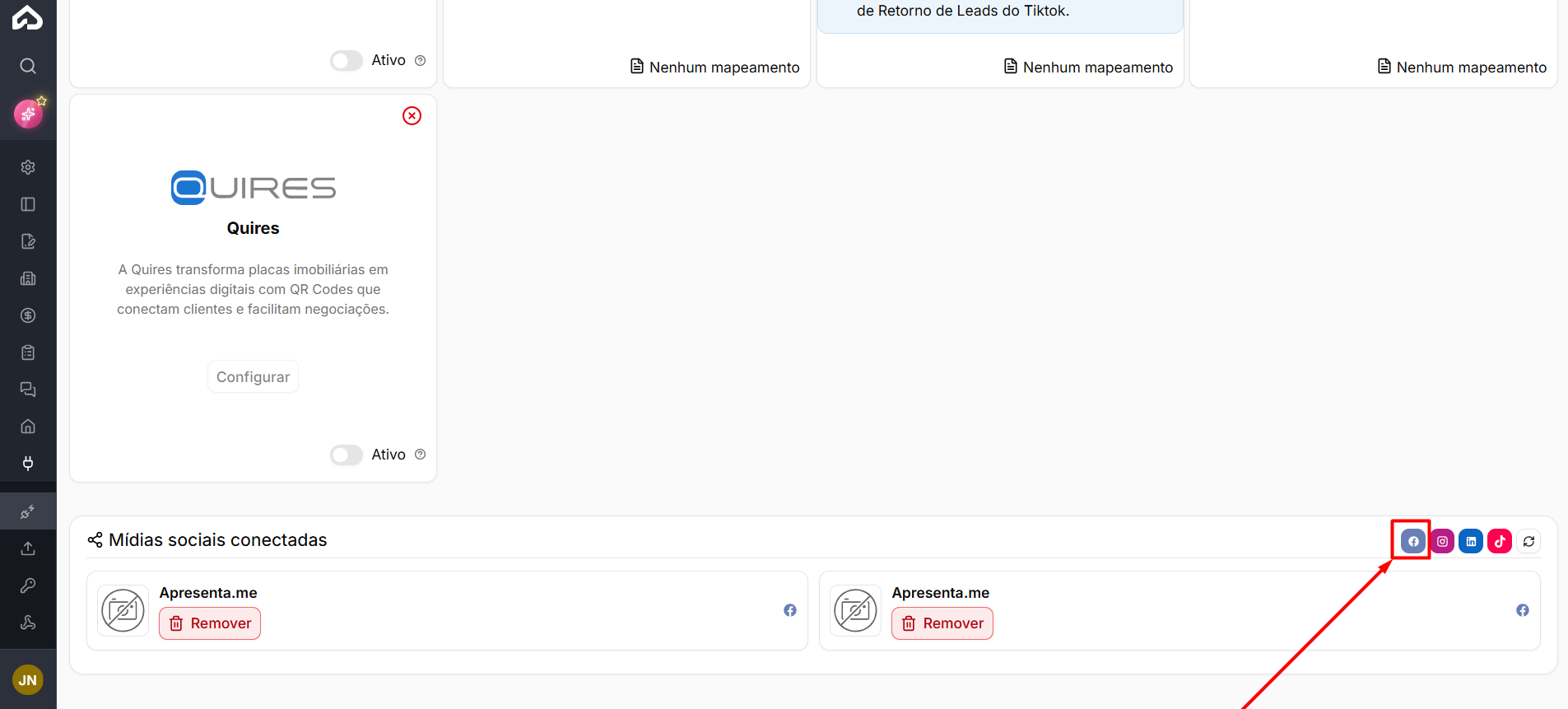](https://ajuda.apresenta.me/uploads/images/gallery/2026-09/fWeimage.png)Para realizar essa tarefa, é importante estar logado em uma conta do Facebook, no mesmo navegador. Além disso, é necessário que o usuário possua o papel de administrador na página (Facebook) da Imobiliária
Em seguida será direcionado configure quais páginas tera acesso dentro da Apresenta.me, podendo clicar em Editar Acesso para selecionar [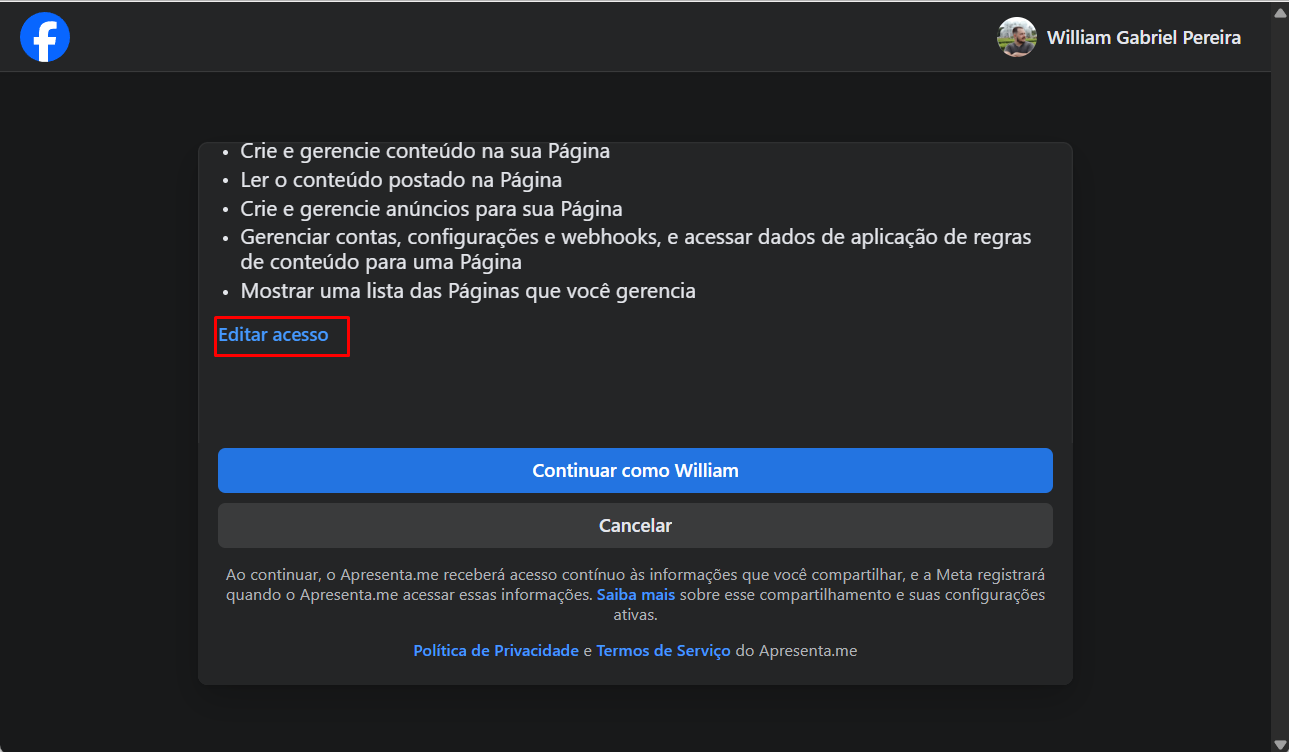](https://ajuda.apresenta.me/uploads/images/gallery/2026-05/x5Rimage.png) Selecione as opções que o Imobiliária poderá realizar e, em seguida, clique em "**Continuar** ". ---Para ativar integração de Leads com Facebook, siga os passos abaixo. Acesse o link: [Clique Aqui](https://business.facebook.com/settings)
### **Acesso a leads no Meta ADS** 1. Ainda na tela do portfólio, selecione a opção de **Integrações** > **Acesso a leads** > **CRM.** Meta Business: [https://business.facebook.com/settings/leads-accesses](https://business.facebook.com/settings/leads-accesses) [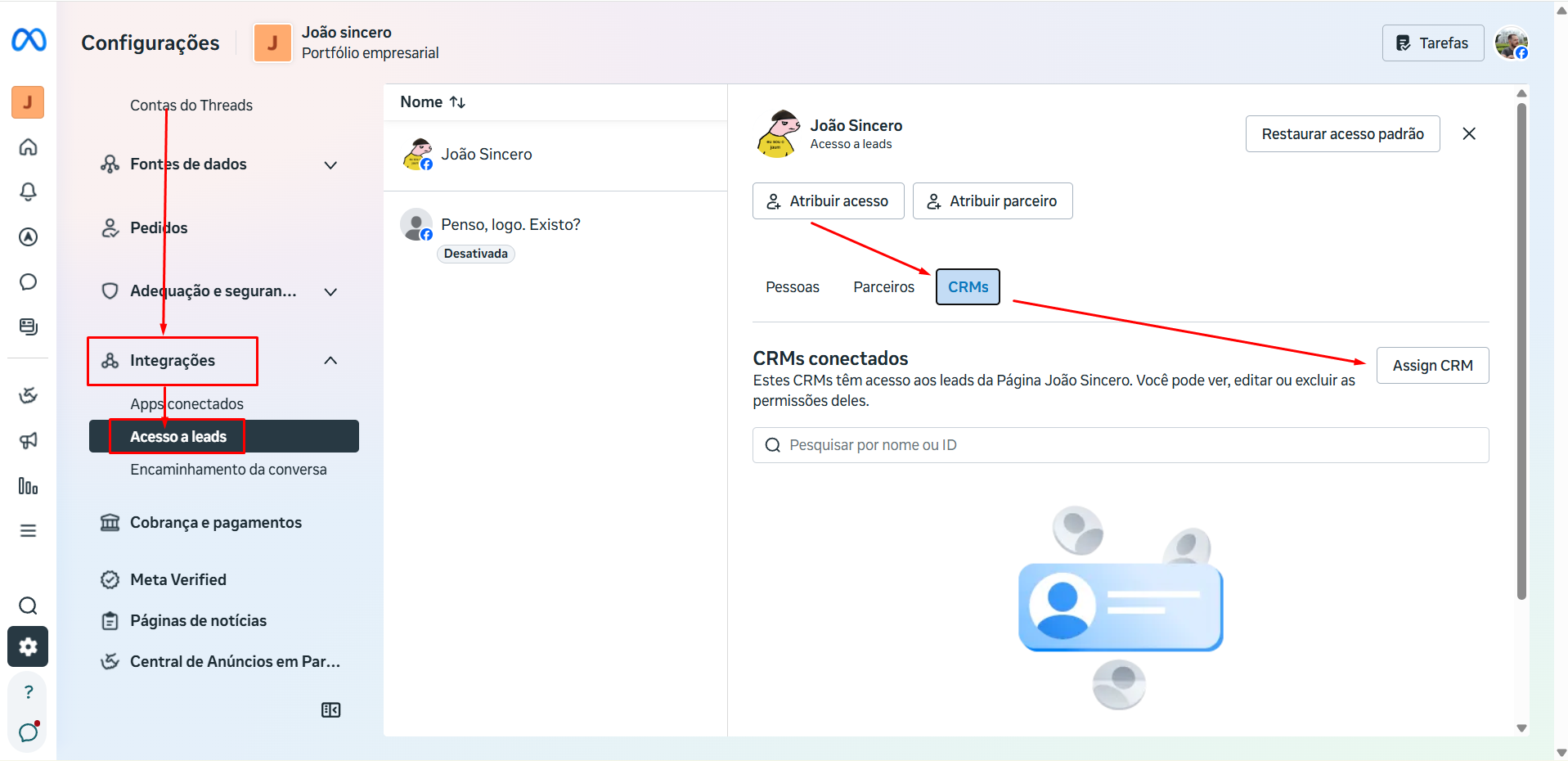](https://ajuda.apresenta.me/uploads/images/gallery/2026-05/iJnimage.png) 2. Caso a Apresenta.me ainda não esteja aparecendo, clique **Atribuir CRM**, selecione a Apresenta.me e clique em Atribuir. 3. E então selecione o CRM **Apresenta.me** --- ### **Configurar a página dentro do Meta Business dando acesso total (Caso não tiver acesso a página do Facebook)**Recomendamos que as permissões de acesso sejam revisadas e concedidas conforme as políticas internas da imobiliária e os critérios definidos pelos responsáveis pela conta. Caso já exista um usuário com as permissões necessárias configuradas no Facebook/Meta Business, é possível utilizar esse mesmo perfil para realizar a integração com a Apresenta.me, seguindo os passos abaixo.
Caso já exista um usuário com as permissões necessárias configuradas no Facebook/Meta Business, é possível utilizar esse mesmo perfil para realizar a integração com a Apresenta.me, seguindo os passos abaixo. 1. Acesse o Meta Business: [https://business.facebook.com/latest/settings/business\_users](https://business.facebook.com/latest/settings/business_users "https://business.facebook.com/latest/settings/business_users") 2\. Acesse a conta e veja se a pessoa responsável da página tenha atribuição e também acesso total [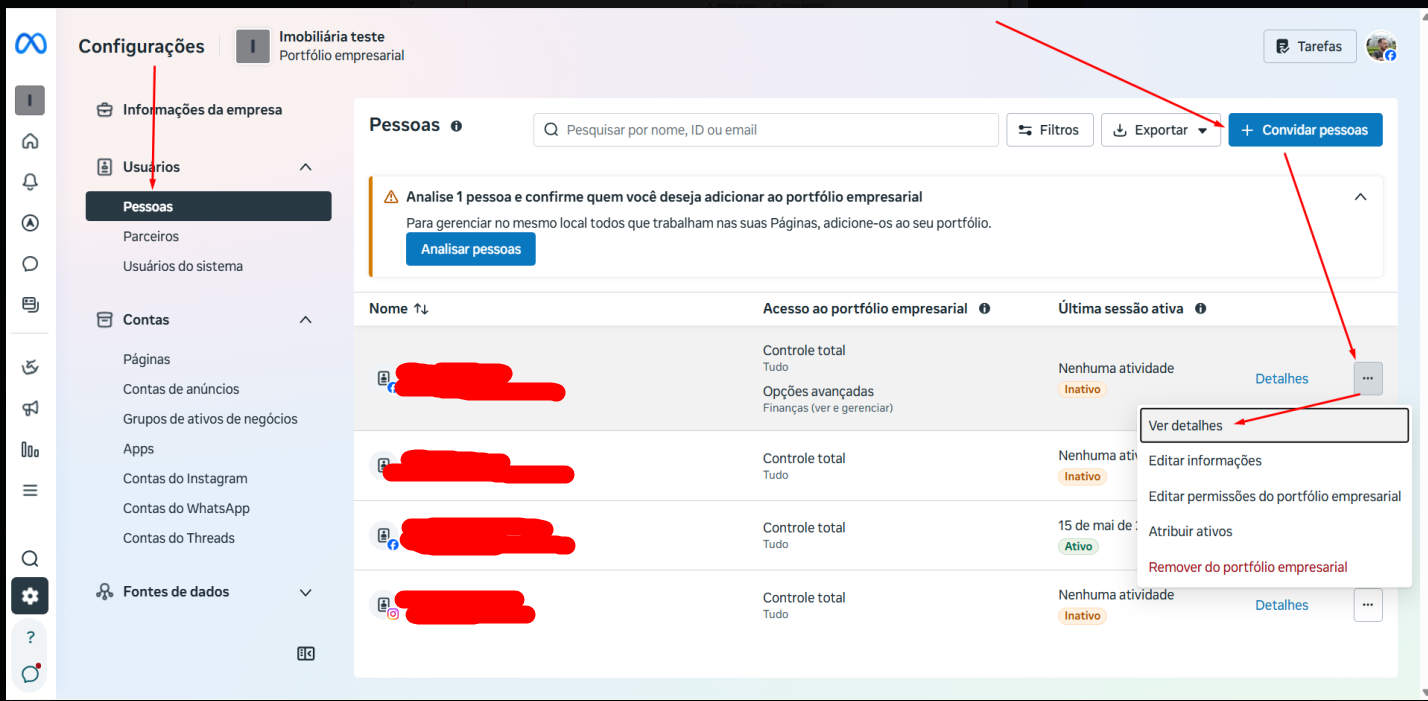](https://ajuda.apresenta.me/uploads/images/gallery/2026-05/trJimage.png) 3. Se o usuário não tiver acesso nenhum a página, precisa **Atribuir Ativos**, se não, clique em **gerenciar** [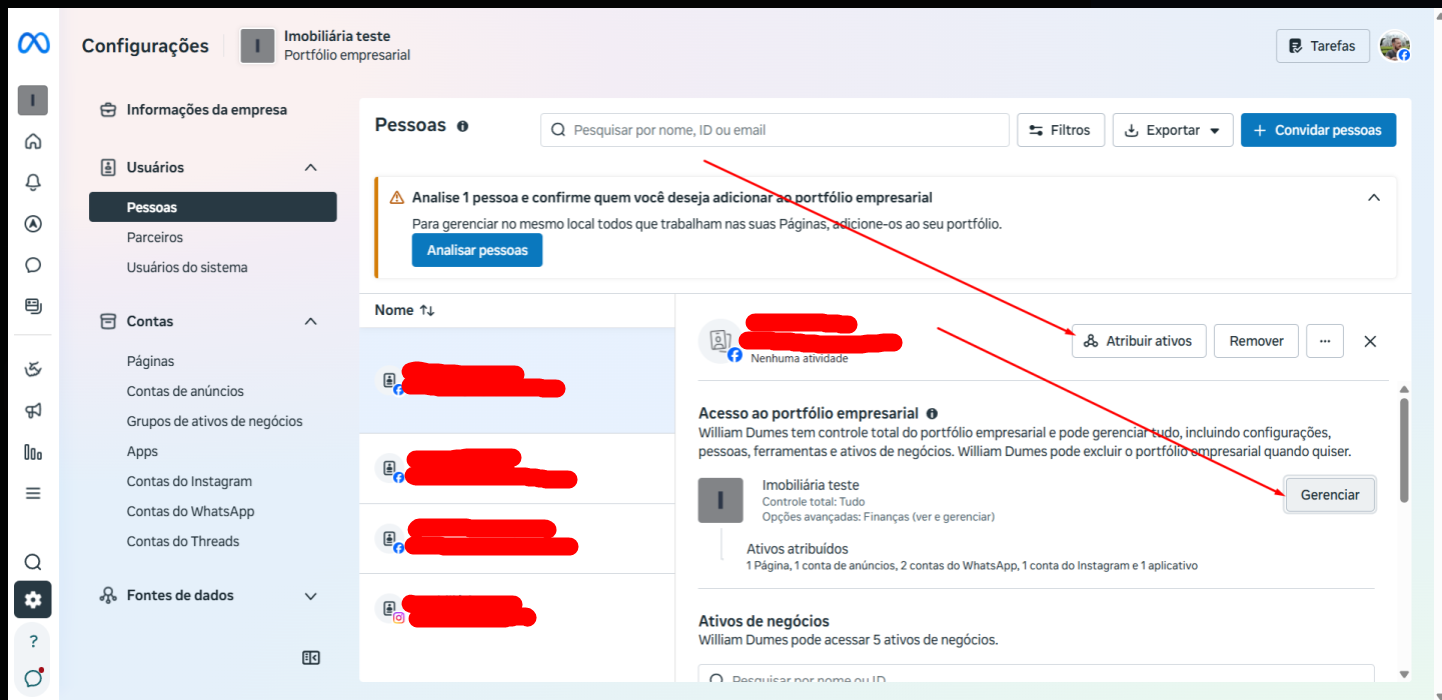](https://ajuda.apresenta.me/uploads/images/gallery/2026-05/j2Fimage.png) 4\. Caso não tenha as atribuições, ative o acesso total das permissões [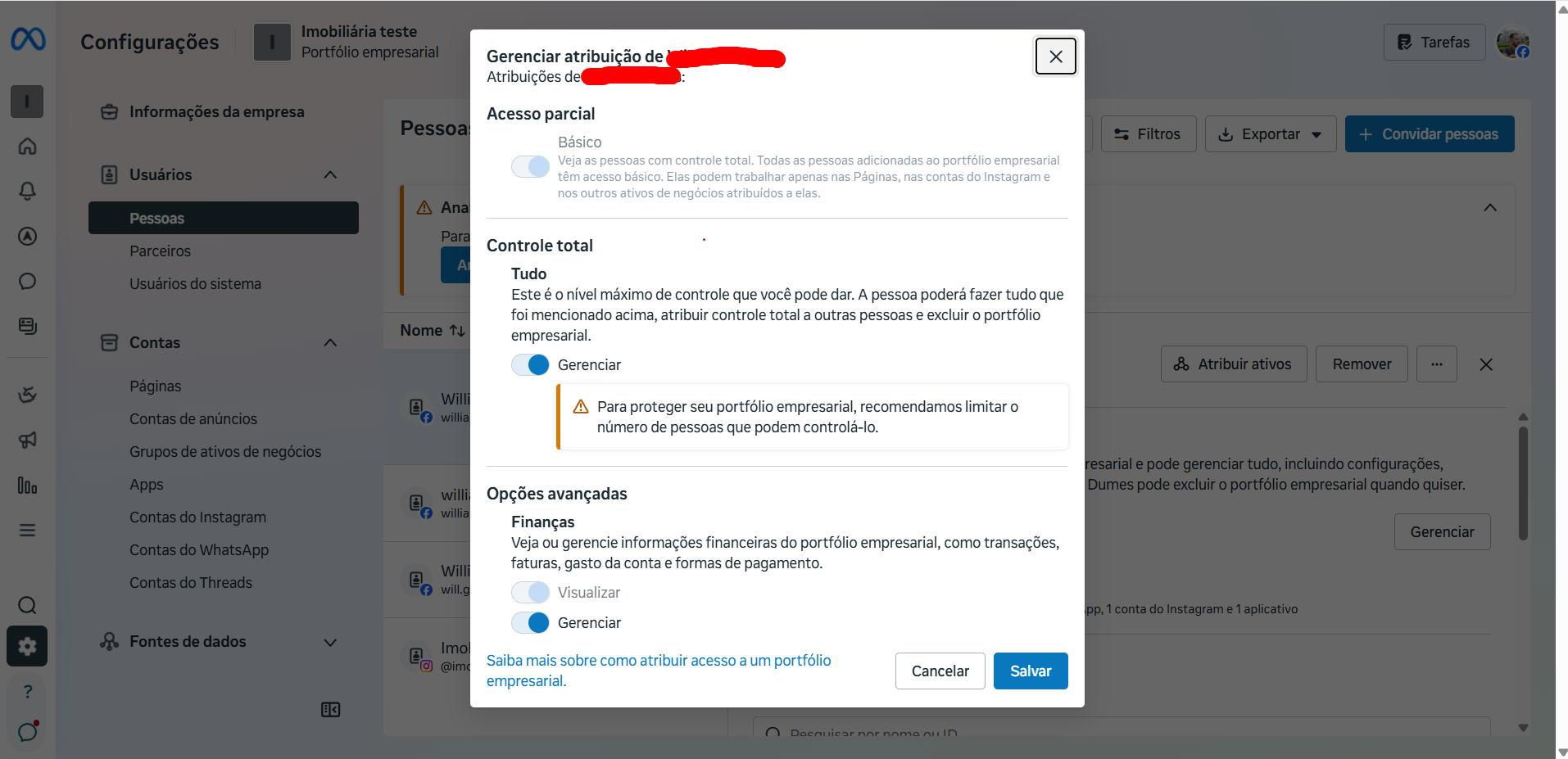](https://ajuda.apresenta.me/uploads/images/gallery/2026-05/OVgimage.png) --- ### **Erro ao conectar Facebook: sistema informa que não há páginas disponíveis mesmo com acesso total** 1. Caso você possua acesso total à página do Facebook e, ainda assim, o sistema apresente a mensagem de que **não existem páginas disponíveis para conexão**, verifique se você deu permissão durante o login, para realizar a ação, basta acessar o link [https://www.facebook.com/settings/?tab=business\_tools](https://www.facebook.com/settings/?tab=business_tools) [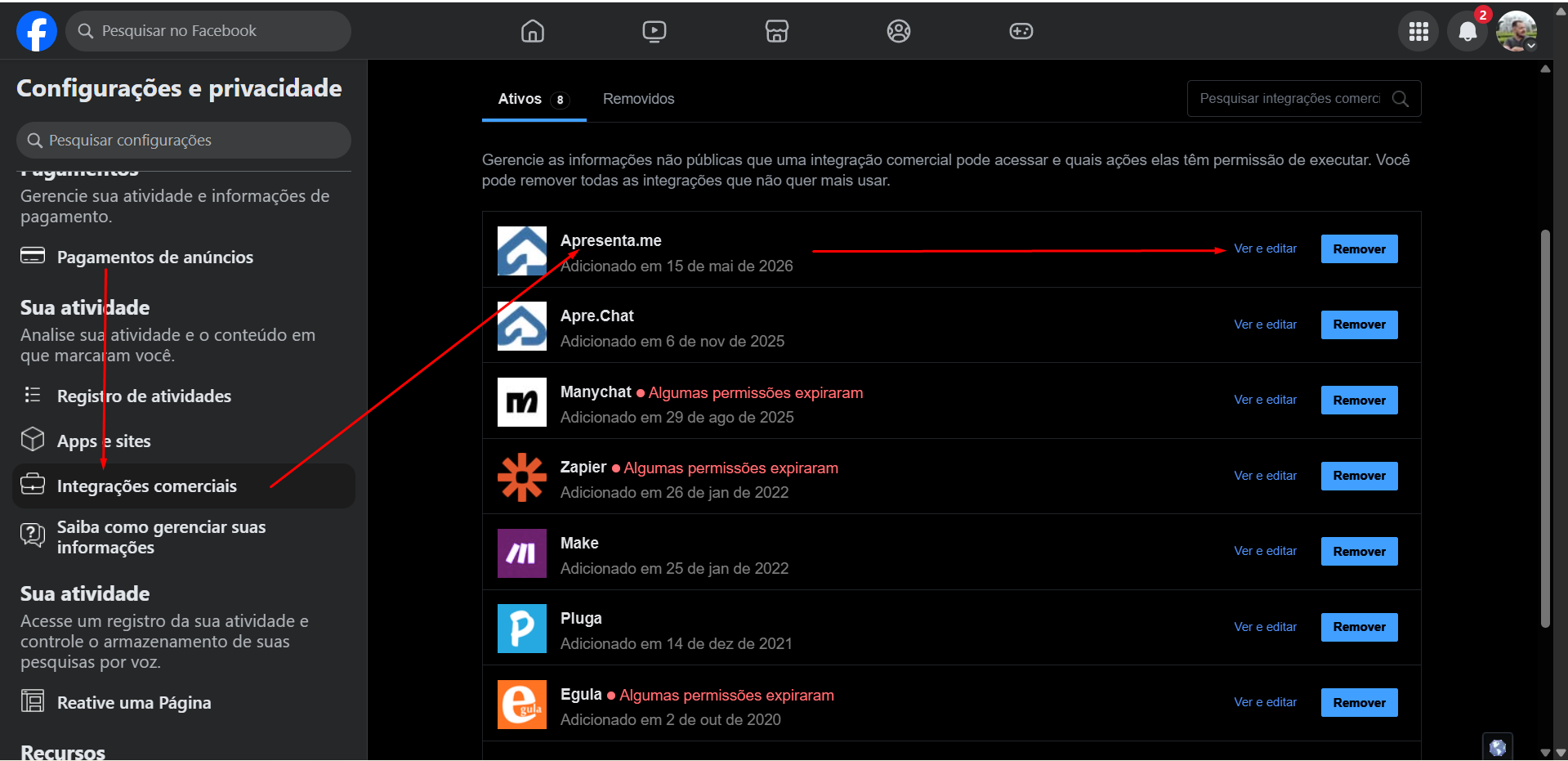](https://ajuda.apresenta.me/uploads/images/gallery/2026-05/DWPimage.png) 2\. Ao clicar em editar, basta reconfigurar as permissões da página que deseja e Salvar 3. E então refazer o login dentro da **Apresenta.me**, descrito na primeiro bloco deste artigo. --- ### **Como simular um lead pelo mapeamento que acabei de cadastrar?** 1. Realizei a configuração, como sei se esta funcionando? Clique neste link: [https://developers.facebook.com/tools/lead-ads-testing.](https://developers.facebook.com/tools/lead-ads-testing.) [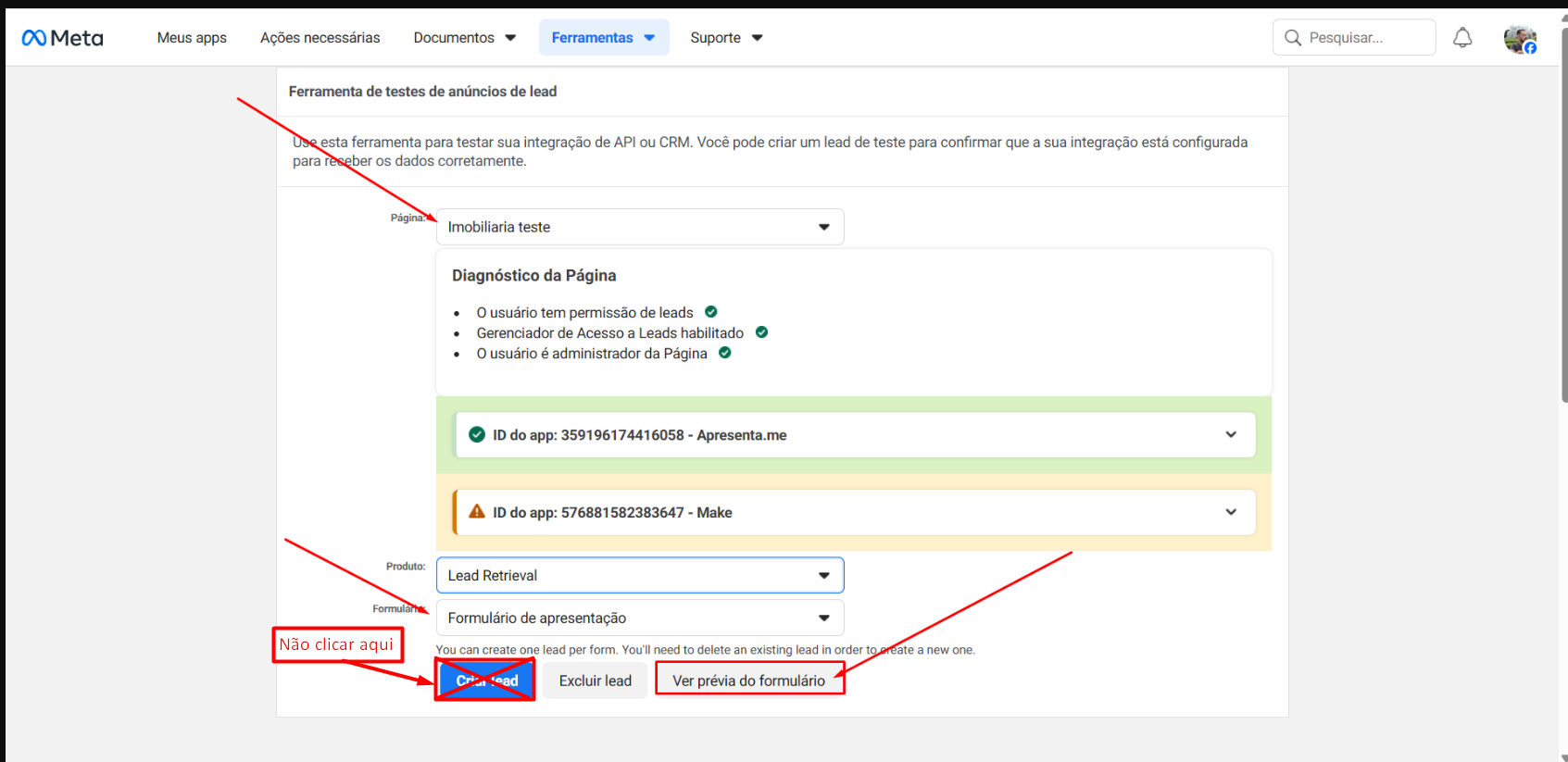](https://ajuda.apresenta.me/uploads/images/gallery/2026-07/XGCimage.png) 2. Selecione a página e o formulário cadastrados 3\. Clique em ‘Ver prévia do formulário’ 4\. Preencha as informação do mapeamento e clique em Continuar [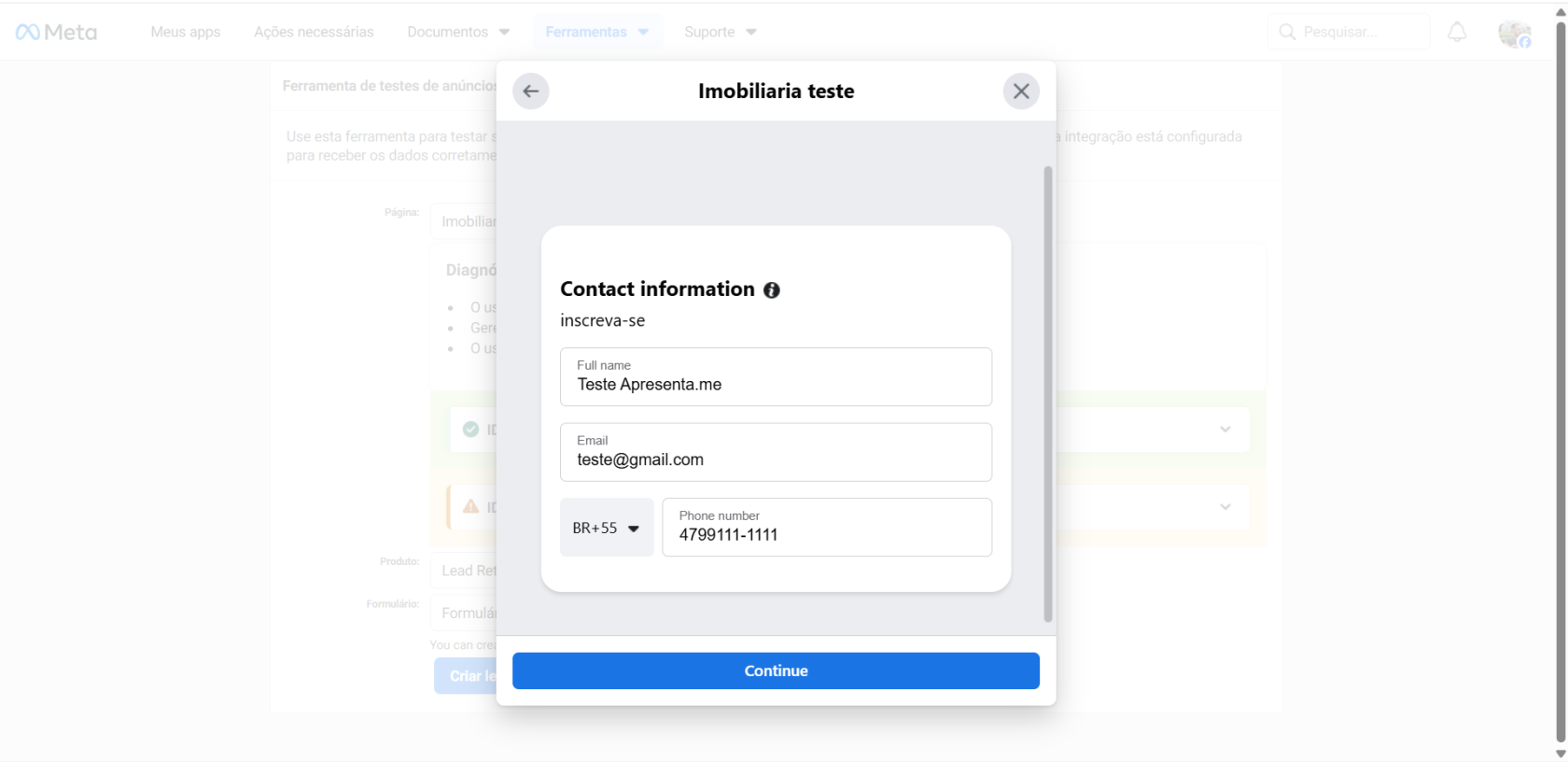](https://ajuda.apresenta.me/uploads/images/gallery/2026-05/BCKimage.png) 4. Após isso, vai ficar com o status **Pending** com o ID da **Apresenta.me** (359196174416058). E então basta acompanhar o Status até dar **Success**[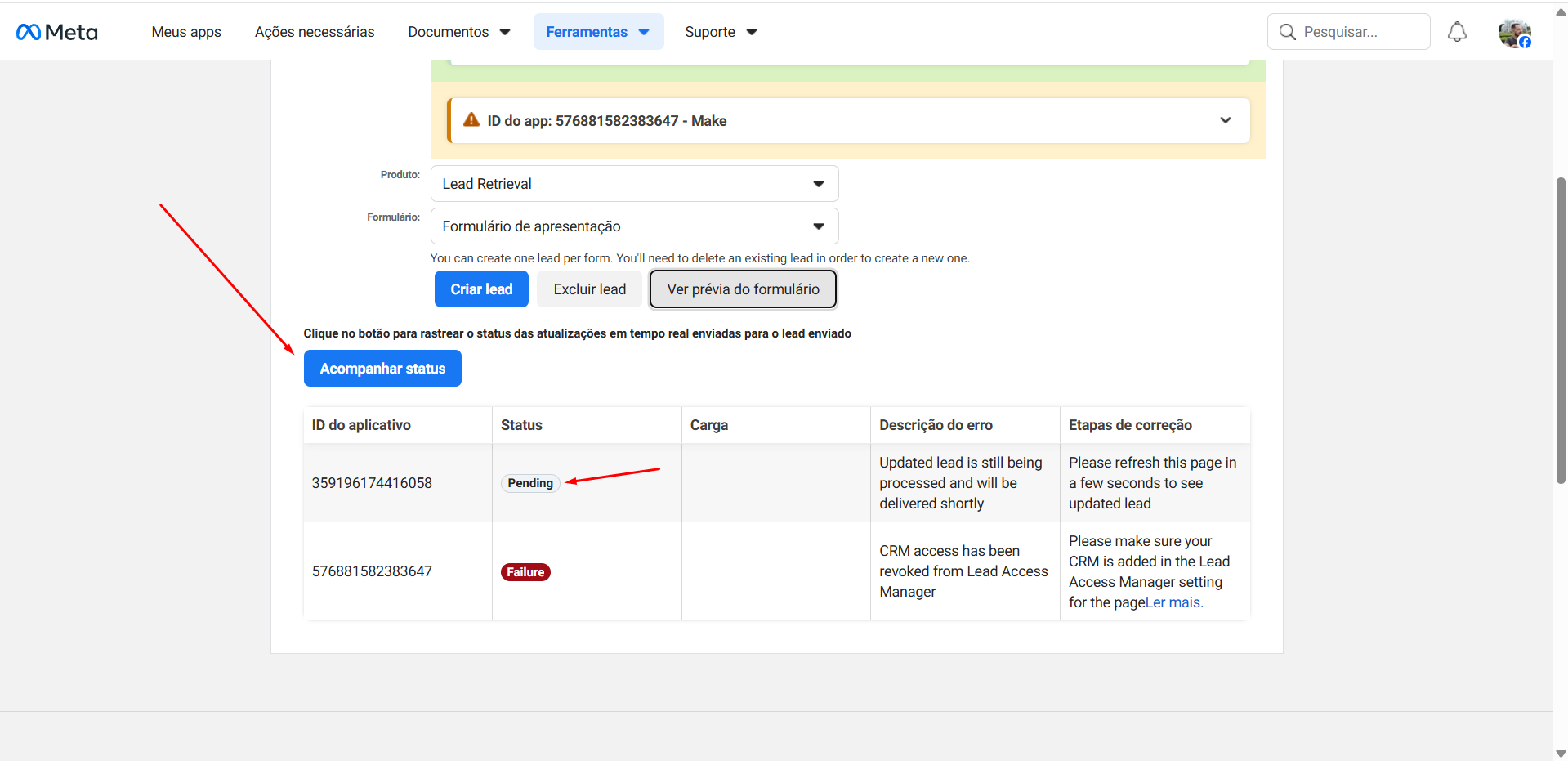](https://ajuda.apresenta.me/uploads/images/gallery/2026-05/Tw3image.png) 6. Verifique dentro do CRM se o Lead entrou dentro da **Apresenta.me** 7. Em caso de falha, envie o conteúdo da coluna **carga** para o Suporte da Apresenta.me para que seja analisado junto com o time técnico --- ### **Configuração de mapeamento dentro da Apresenta** Para realizar os mapeamentos, acesse a rotina: **Rotina:** Configurações > Integrações > Integrações Em seguida, localize a integração **Facebook Leads** e clique em **Configurar**. [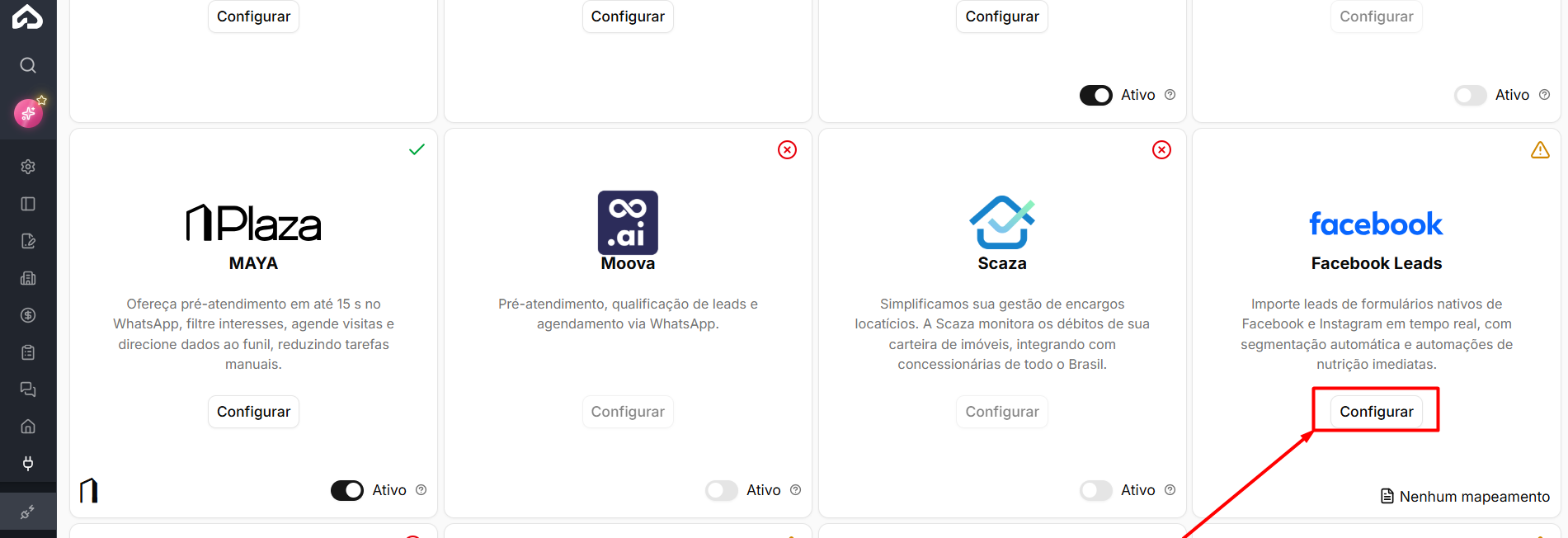](https://ajuda.apresenta.me/uploads/images/gallery/2026-09/lTrimage.png) 6. Clique em **Adicionar um novo Mapeamento.** [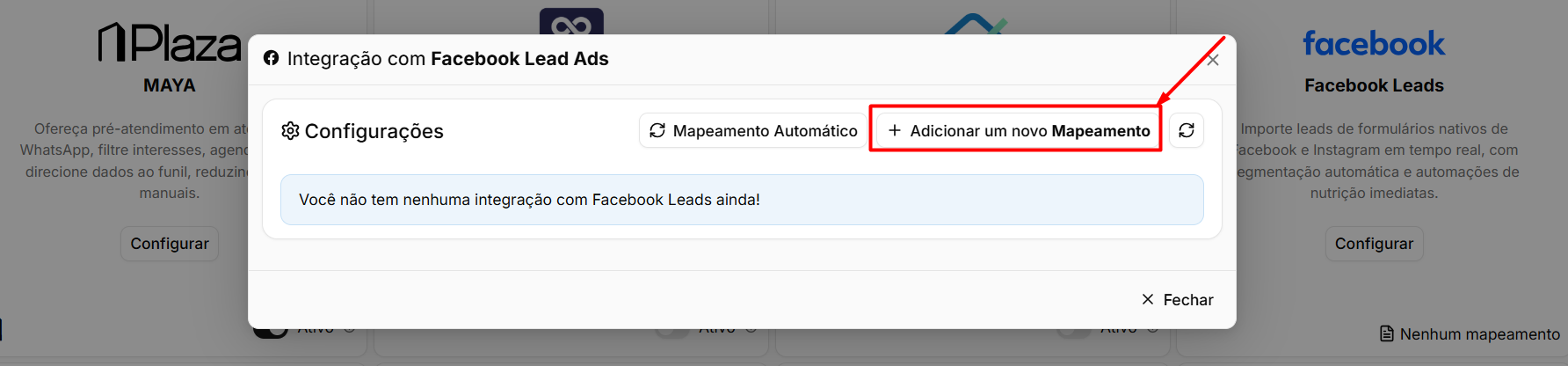](https://ajuda.apresenta.me/uploads/images/gallery/2026-09/NI2image.png) Caso já tenha realizado o login no Facebook, selecione a **Página** e o **Formulário** desejados. Em seguida, configure o **mapeamento** dos campos conforme necessário.Os valores dinâmicos cadastrados no formulário serão enviados automaticamente para o CRM e ficarão disponíveis na tela de leads da Apresenta.me.
--- ##### **Perguntas frequentes** ➜ **O que é necessário para utilizar a integração com o Facebook Leads?** É necessário possuir uma conta no Facebook/Meta com as permissões adequadas para gerenciar a página, os formulários e as campanhas utilizadas pela imobiliária. ➜ **Preciso estar logado no Facebook para realizar a conexão?** Sim. O login deve estar realizado no mesmo navegador utilizado para acessar a Apresenta.me. ➜ **Por que minha página do Facebook não aparece para conectar?** Verifique se o usuário possui acesso à página e se as permissões necessárias foram concedidas durante a conexão com o Facebook. Caso necessário, revise as permissões e refaça o login pela Apresenta.me. ➜ **Como faço para que a Apresenta.me tenha acesso aos leads do Meta Ads?** No Meta Business, acesse **Integrações > Acesso a leads > CRM** e verifique se a Apresenta.me está atribuída como CRM. ➜ **Como configurar o mapeamento dos leads?** Acesse **Configurações > Integrações > Integrações**, localize **Facebook Leads**, clique em **Configurar**, adicione um novo mapeamento e selecione a **Página** e o **Formulário** que serão utilizados. ➜ **Os campos preenchidos no formulário do Facebook são enviados para a Apresenta.me?** Sim. Os valores dinâmicos configurados no formulário são enviados para o CRM e ficam disponíveis na tela de leads da Apresenta.me. ➜ **Como posso testar se a integração está funcionando?** É possível utilizar a ferramenta de testes de anúncios de lead da Meta, selecionar a página e o formulário configurados, enviar um lead de teste e depois verificar se ele foi recebido na Apresenta.me. ➜ **O que fazer se o teste do lead apresentar falha?** Verifique o retorno apresentado no teste e encaminhe o conteúdo da carga para o suporte da Apresenta.me para análise junto ao time técnico. # Como criar catálogo no Facebook Neste artigo, você aprenderá o passo a passo para criar e configurar o catálogo no Facebook Meta, ferramenta essencial para exibir seus produtos e serviços nos anúncios, facilitar a descoberta da sua marca e impulsionar suas vendas. O catálogo funciona como uma vitrine online onde suas informações de produtos ficam armazenadas e organizadas, permitindo integração com anúncios, lojas do Facebook e Instagram, além de recursos como remarketing dinâmico. Siga as instruções abaixo para criar seu catálogo corretamente e garantir que seus produtos estejam prontos para alcançar mais clientes e vincular no sistema da Apresenta.me. #### **Passo a Passo:** 1\. Acesse o painel de configurações do Meta e acesse a opção "Catálogos" [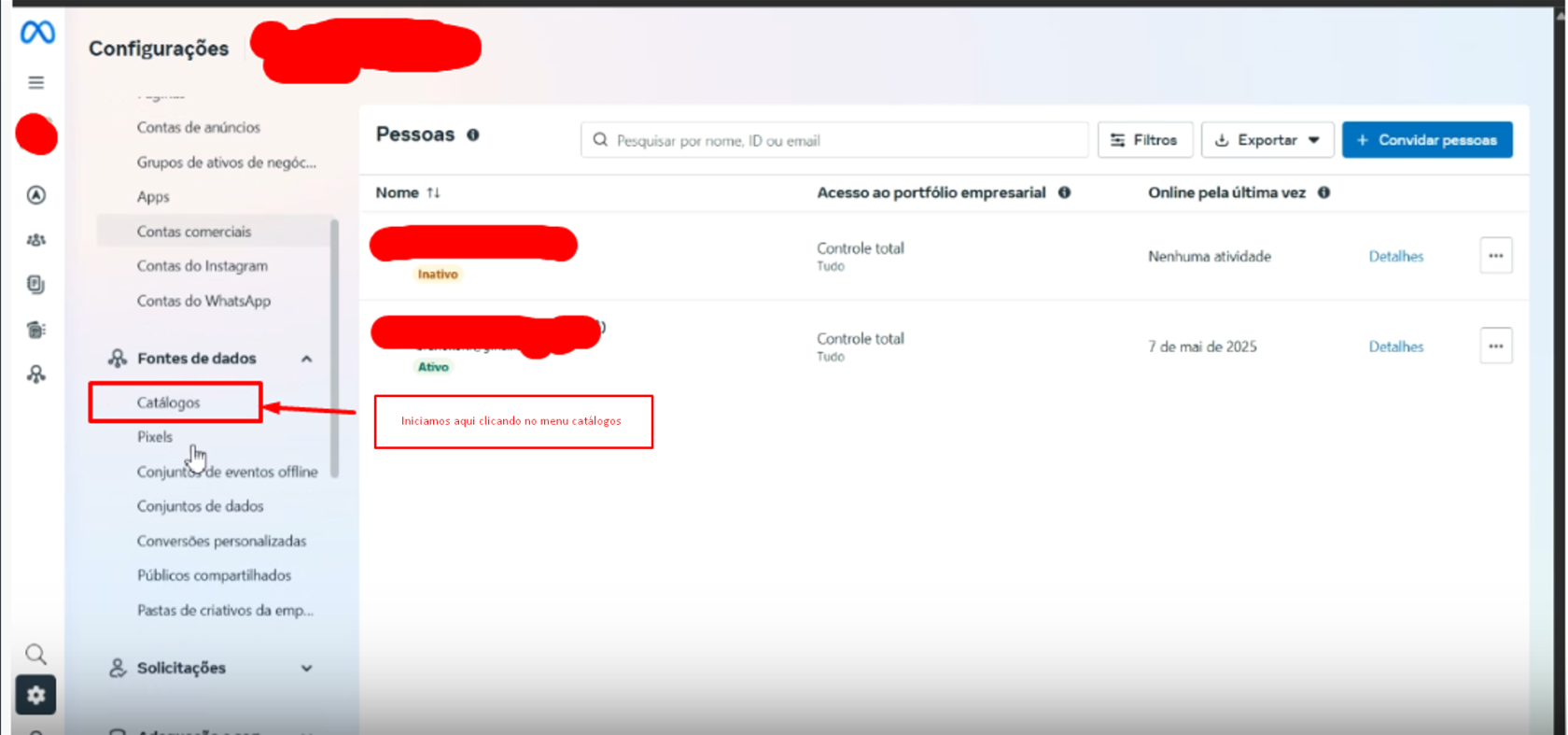](https://ajuda.apresenta.me/uploads/images/gallery/2026-06/2.png) 2\. Na aba catálogos, clique em adicionar e em seguida na opção "criar um novo catálogo" [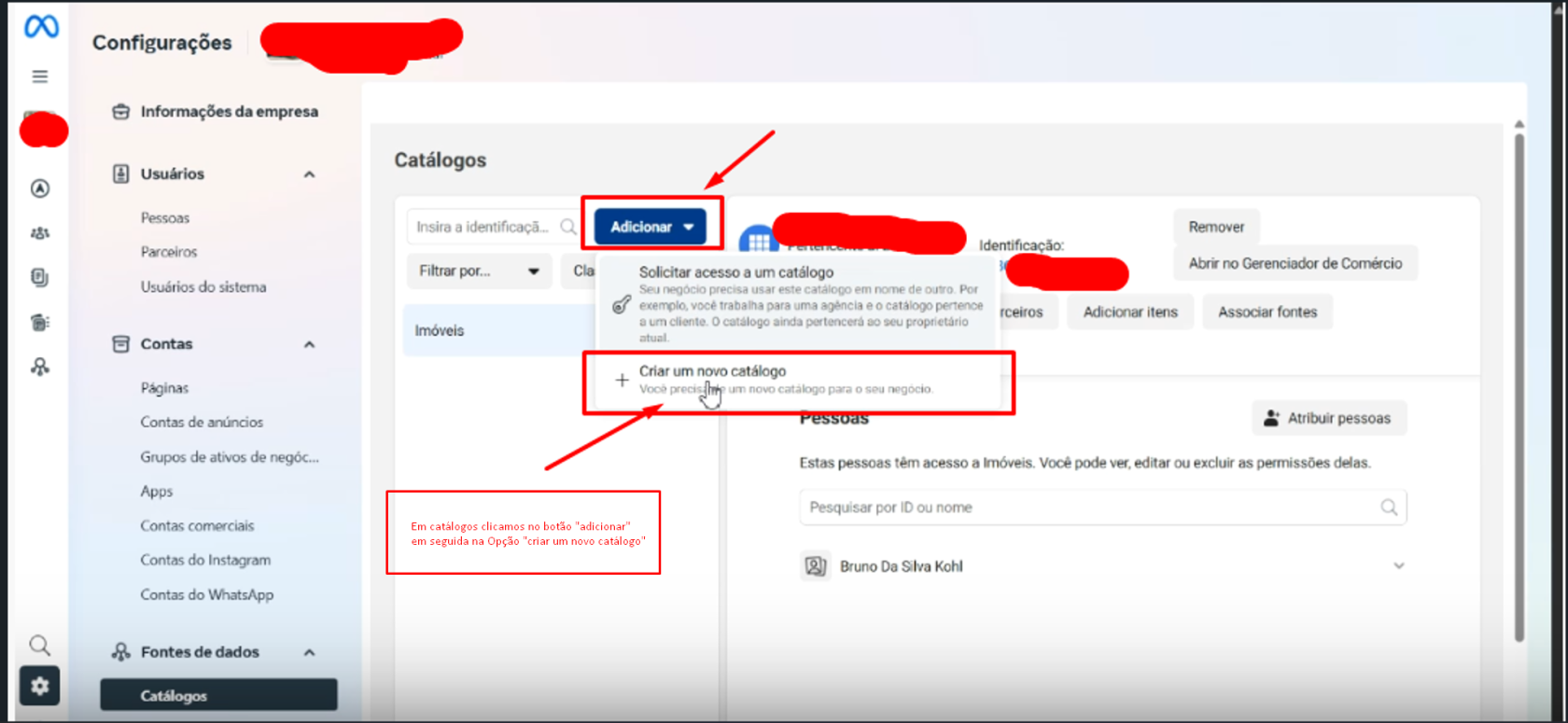](https://ajuda.apresenta.me/uploads/images/gallery/2026-06/3.png) 3\. Após isso, abrirá a seguinte tela, clique em "confirmar" para dar sequência [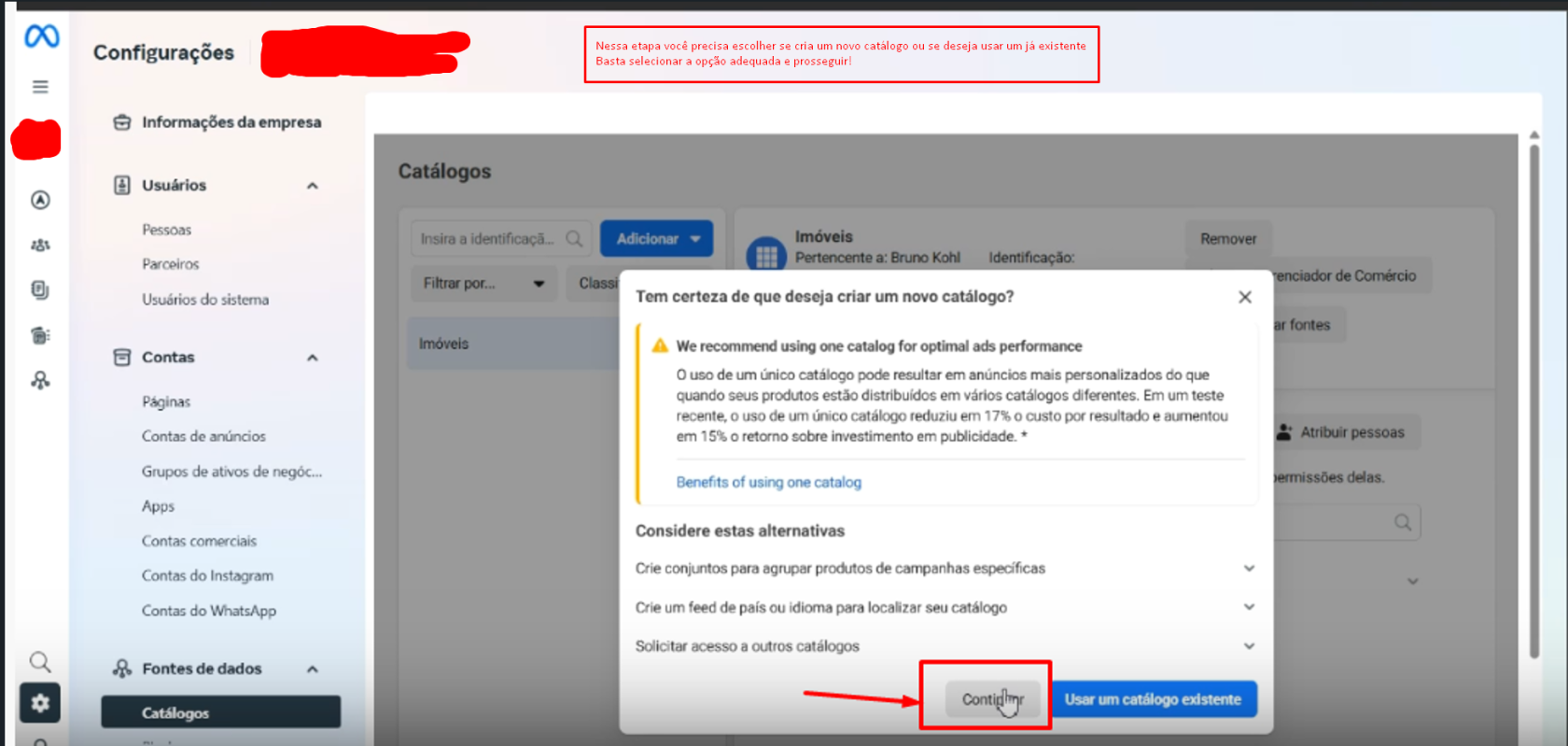](https://ajuda.apresenta.me/uploads/images/gallery/2026-06/4.png) 4\. Irá redirecionar para a criação de novo catálogo, nessa mesma tela, clique em "mostrar mais opções" [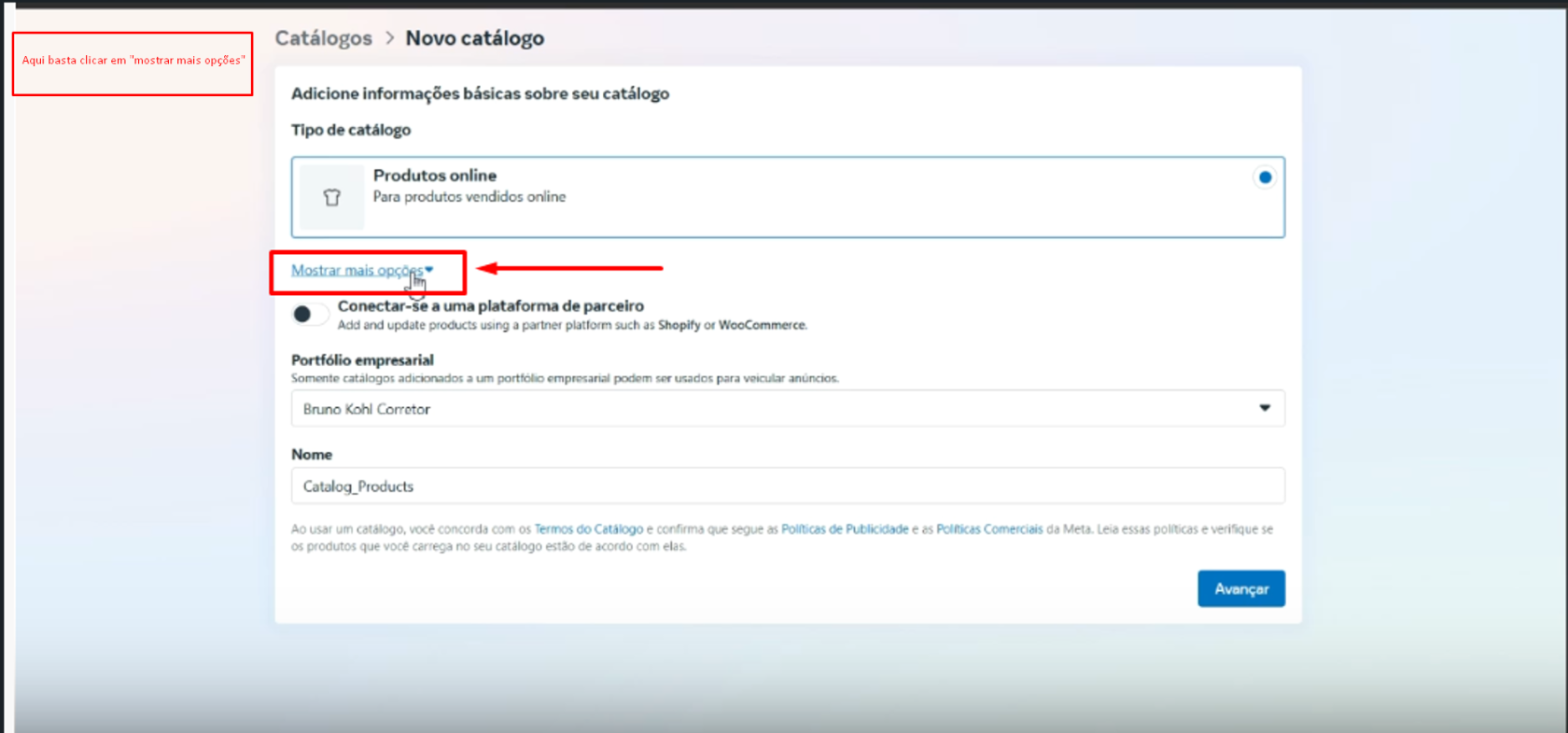](https://ajuda.apresenta.me/uploads/images/gallery/2026-06/5.png) 5\. Selecione a opção imóveis e "avançar" [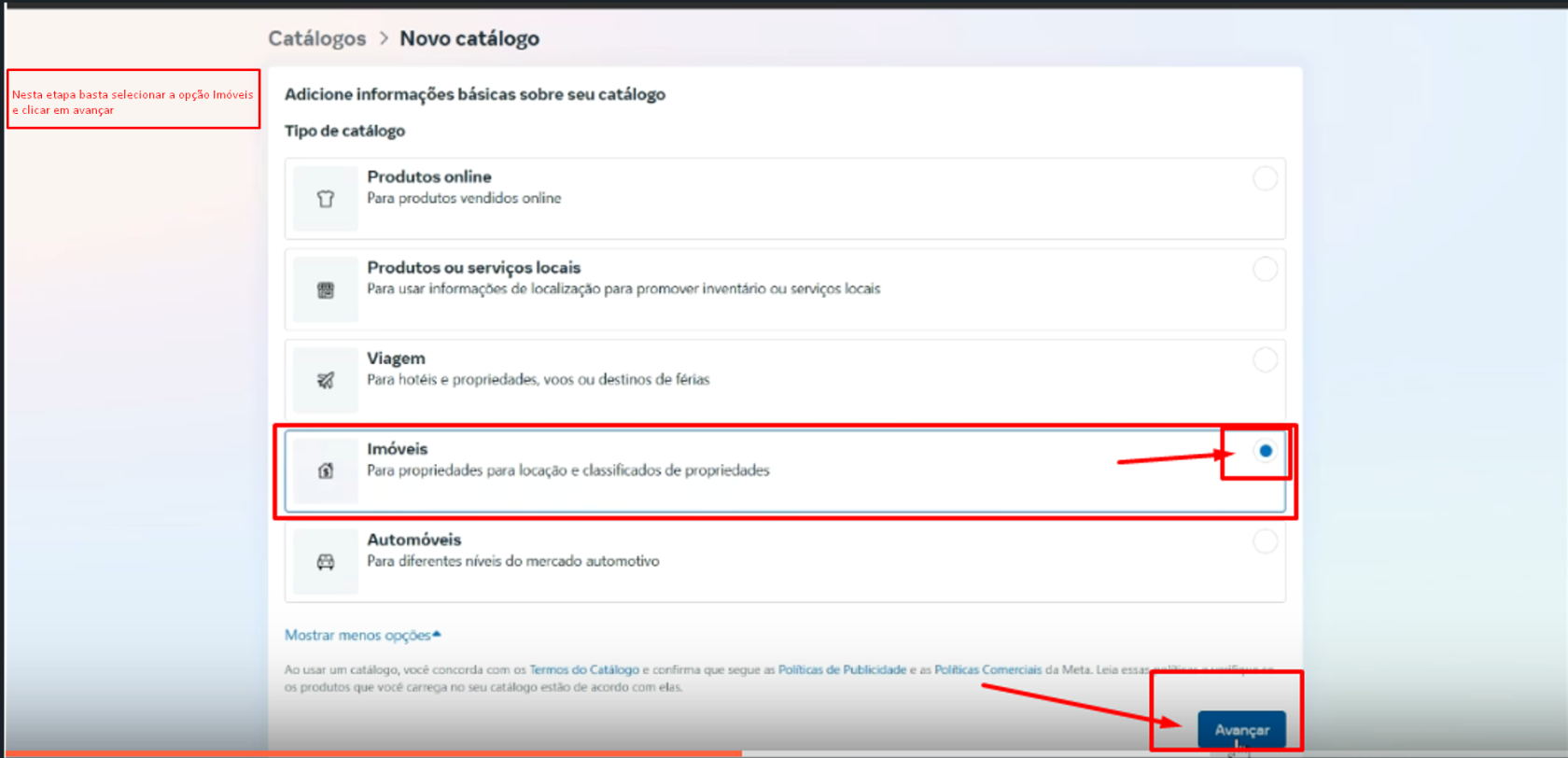](https://ajuda.apresenta.me/uploads/images/gallery/2026-06/6.png) 6\. Selecione a opção de "Classificados de imóveis" e, após isso, em "avançar" [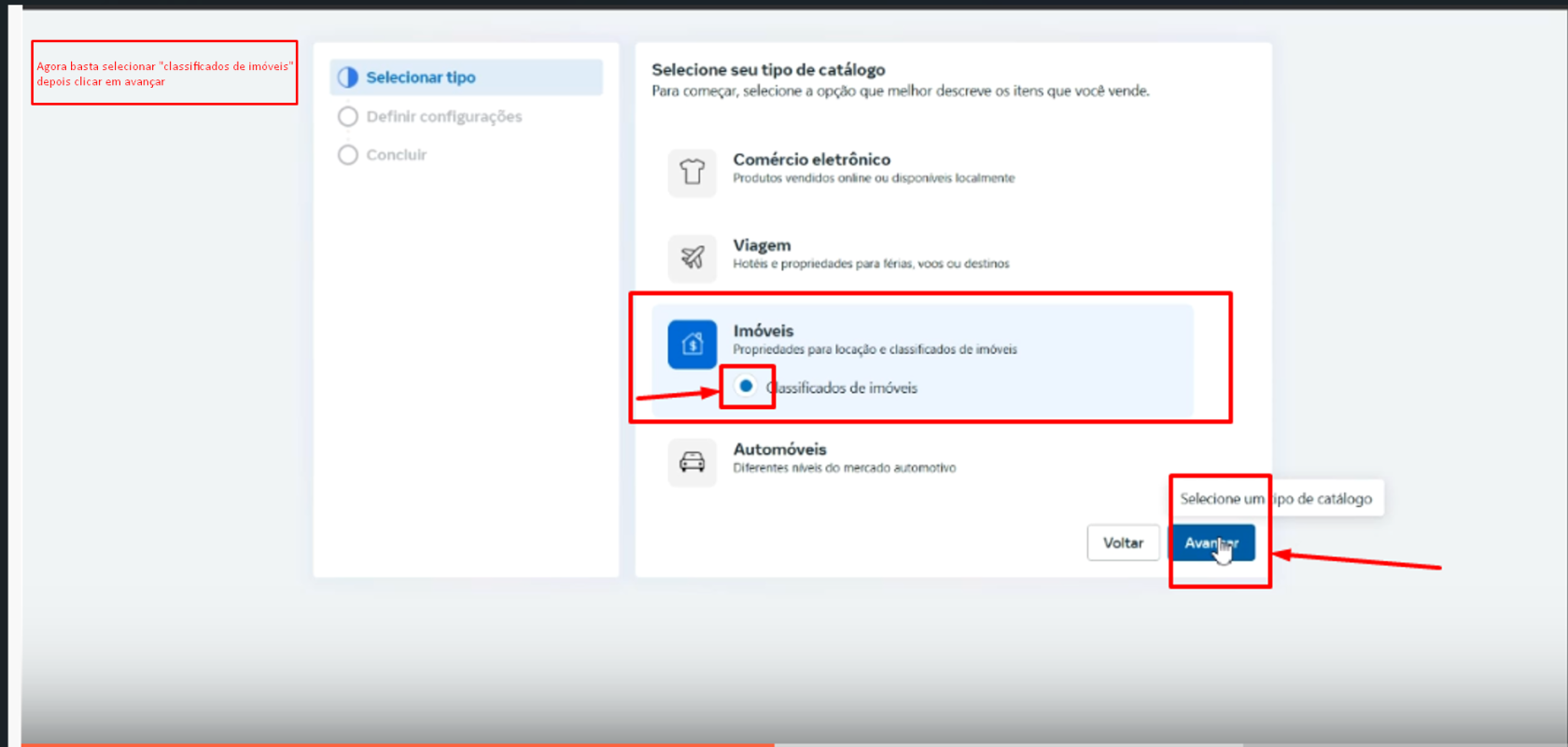](https://ajuda.apresenta.me/uploads/images/gallery/2026-06/7.png) 7\. Preencha as informações e crie [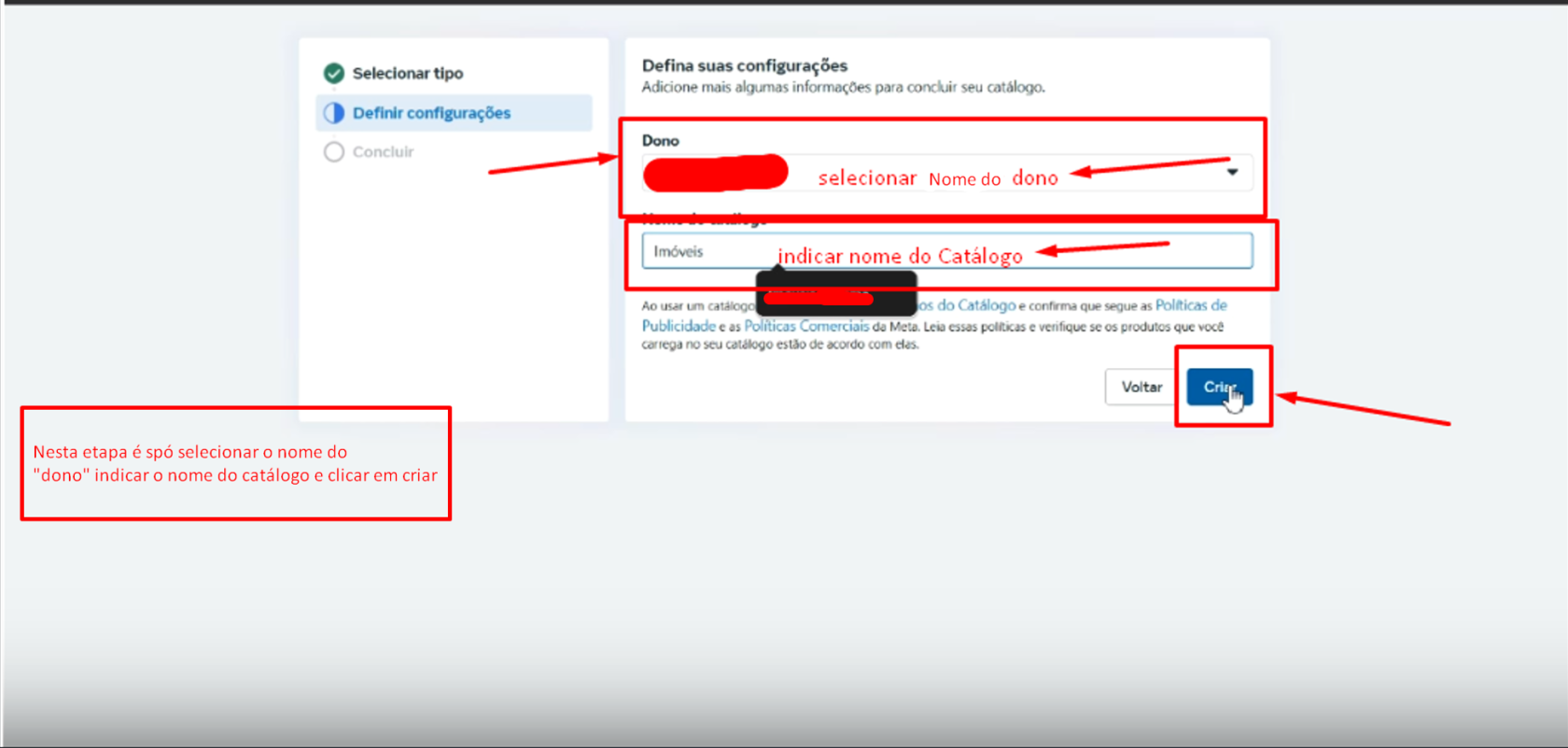](https://ajuda.apresenta.me/uploads/images/gallery/2026-06/8.png) 8\. Catálogo concluído, selecione para ver catálogo [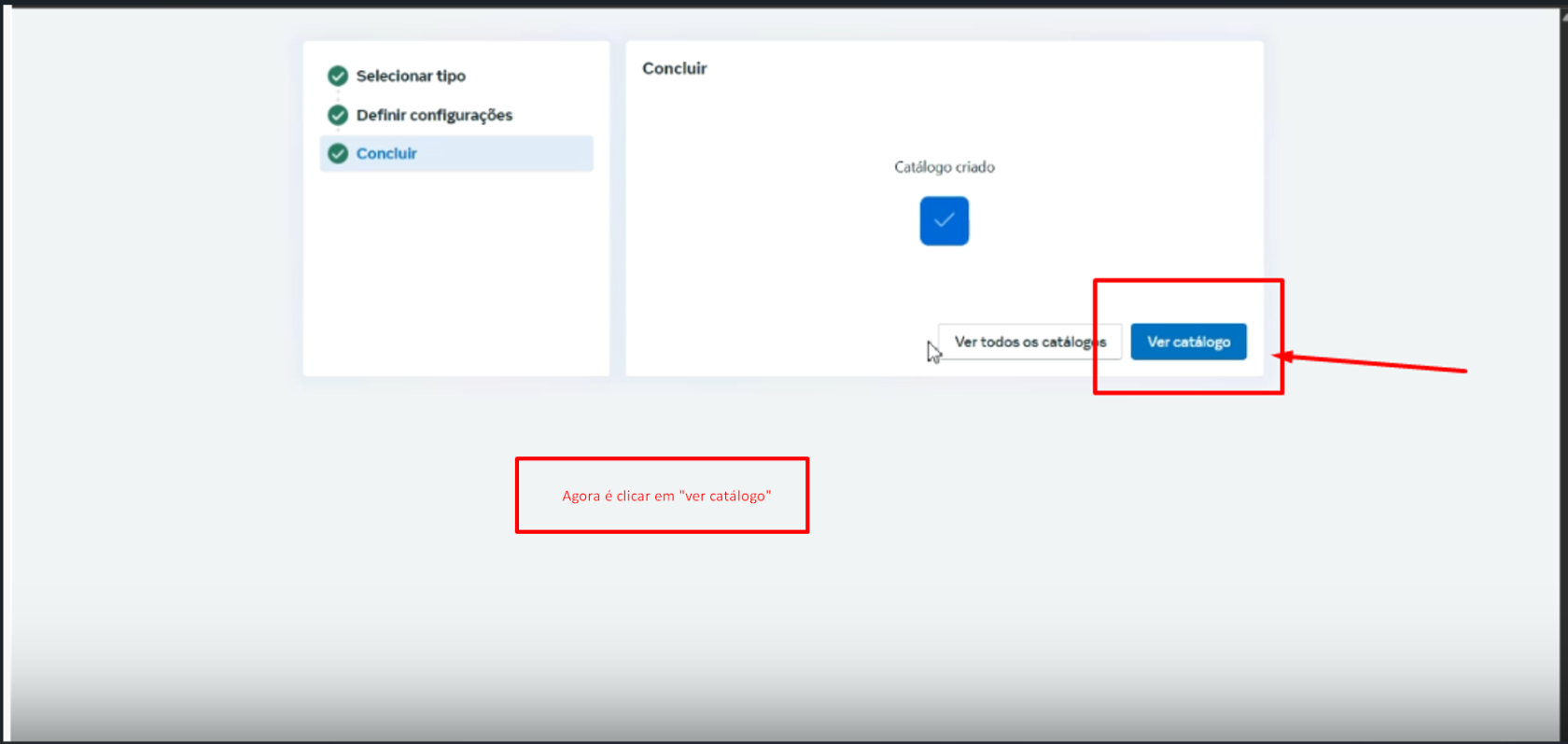](https://ajuda.apresenta.me/uploads/images/gallery/2026-06/9.png) 9\. Irá trazer uma tela vazia do catálogo, para adicionar as informações, clique em "fonte de dados" [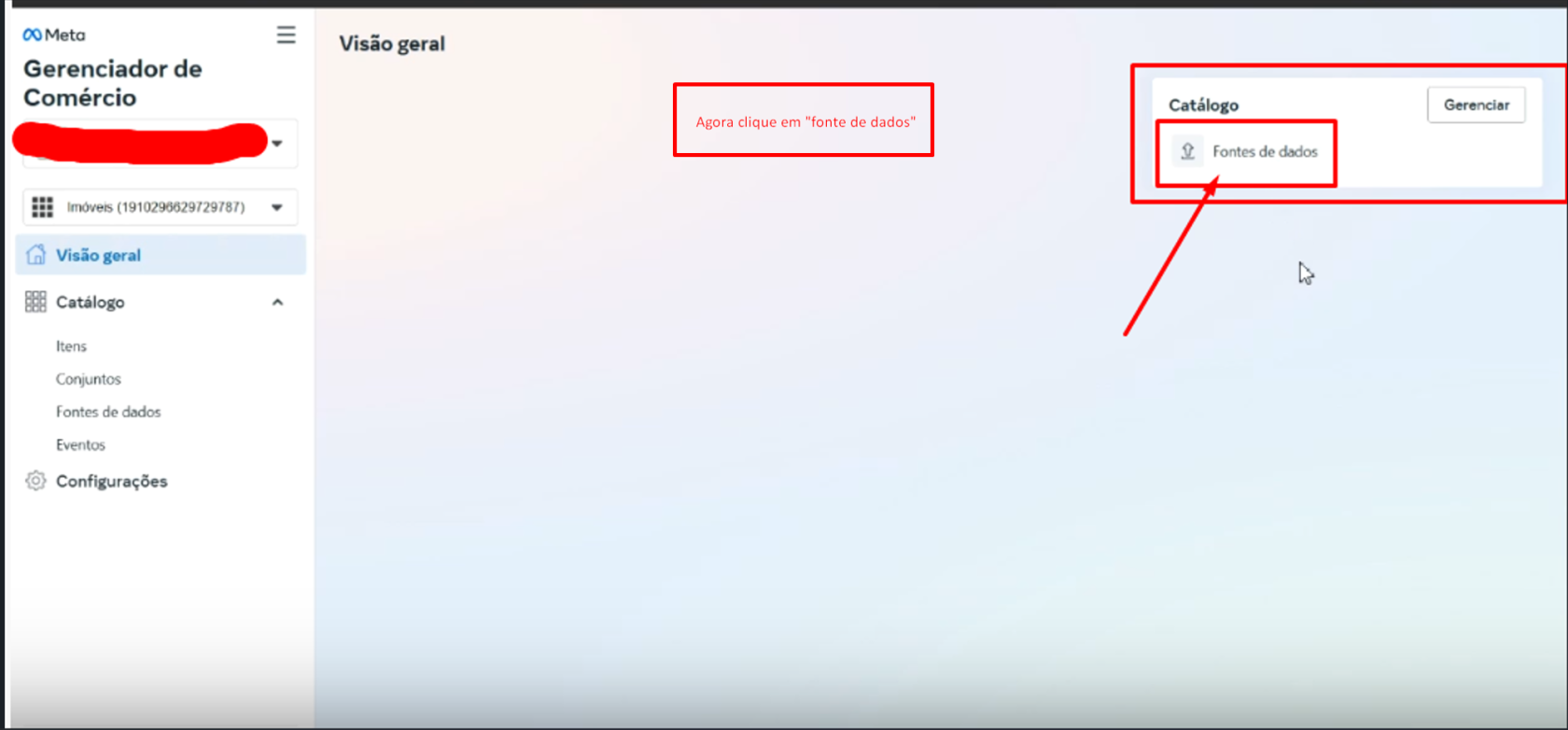](https://ajuda.apresenta.me/uploads/images/gallery/2026-06/10.png) 10\. Na fonte de dados, informe o link do XML do facebook [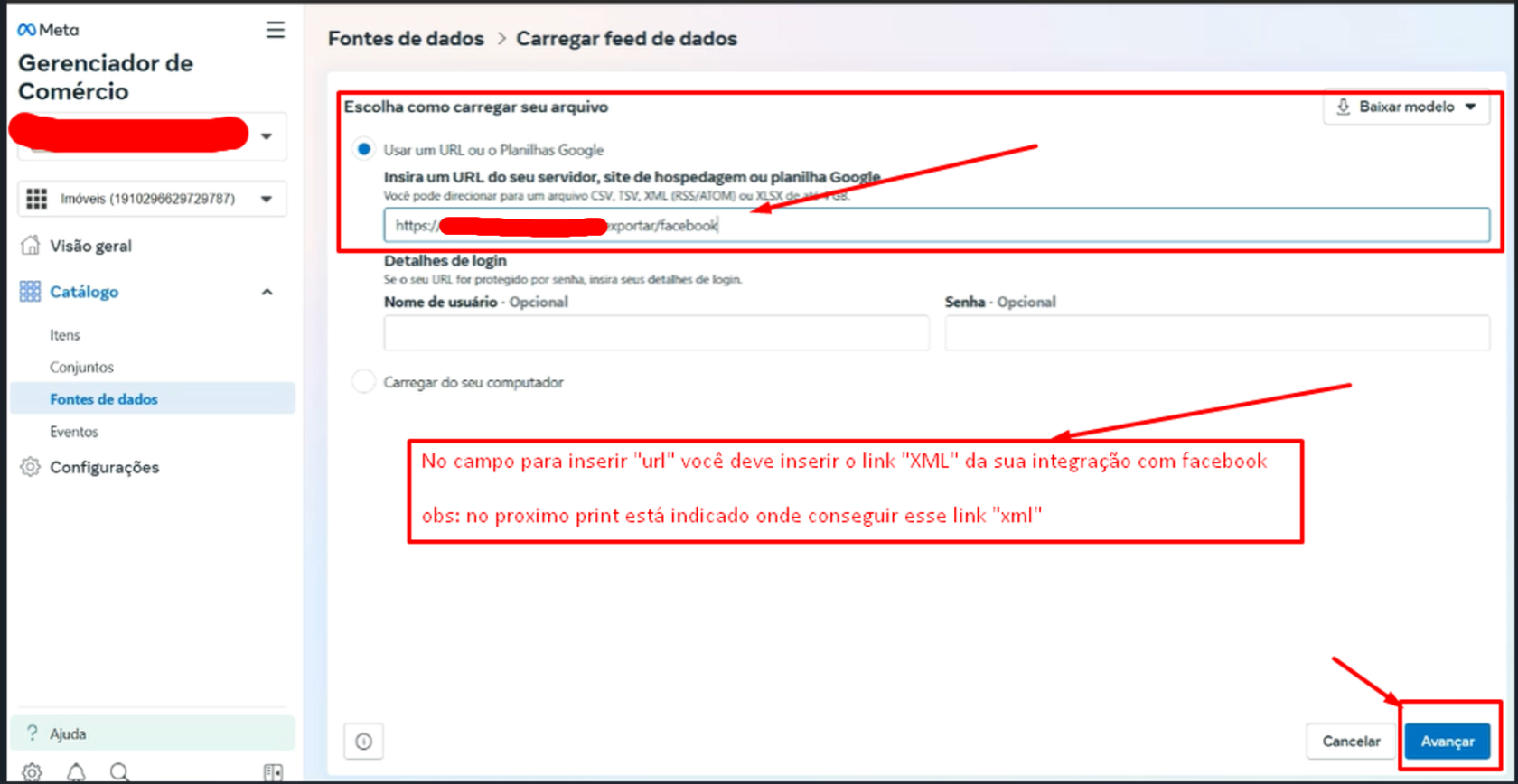](https://ajuda.apresenta.me/uploads/images/gallery/2026-06/11.png) 11\. É possível extrair o link dentro do sistema em Configurações > Integrações > Exportação, localize o facebook e passe o cursor do mouse no botão com o símbolo de interrogação, trará uma caixa com o link do XML dos imóveis adicionados nesse portal. 12\. Com o XML incluso, preencha as demais informações e clique em "carregar". [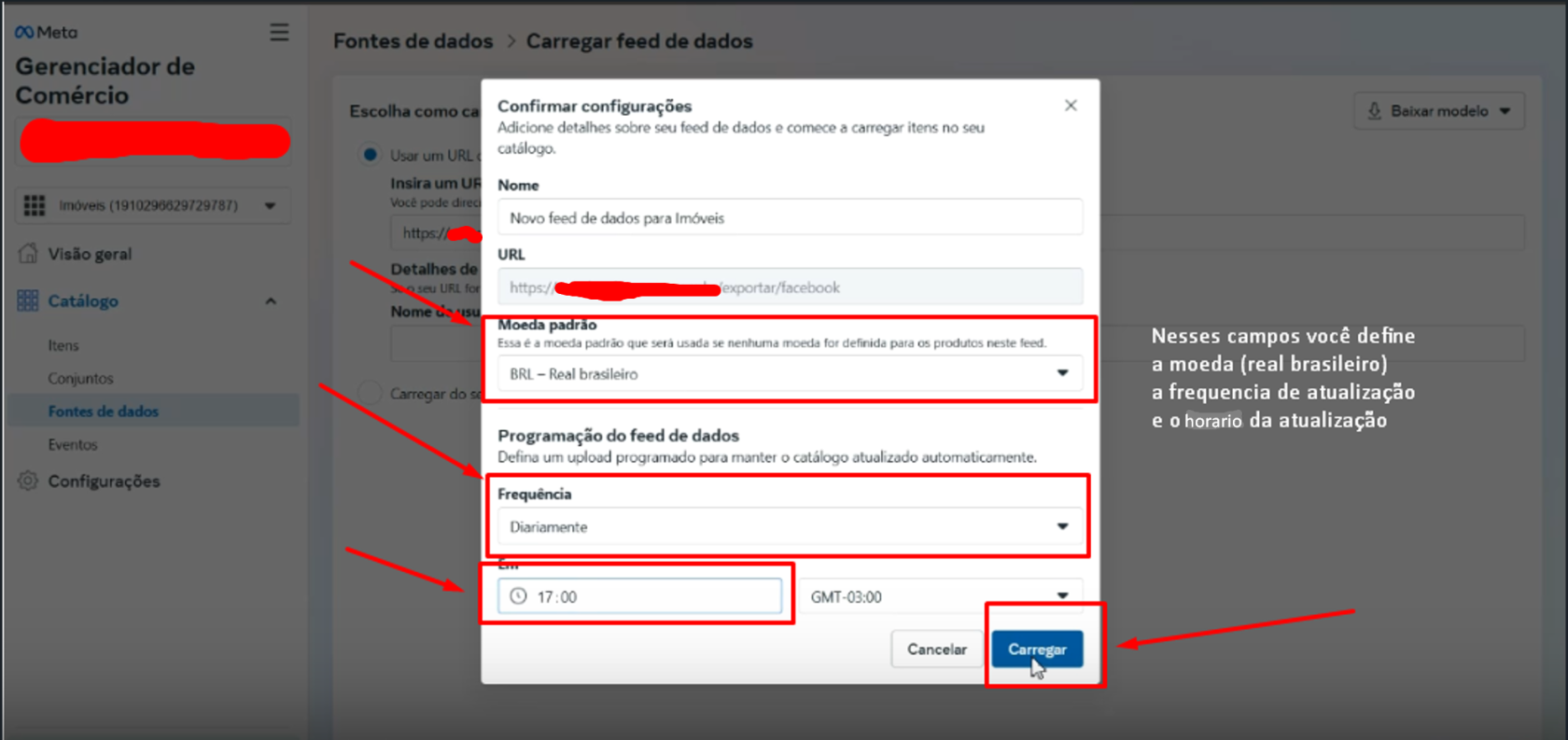](https://ajuda.apresenta.me/uploads/images/gallery/2026-06/13.png) 13\. Aguarde o carregamento, ao finalizar, o catálogo estará concluído! [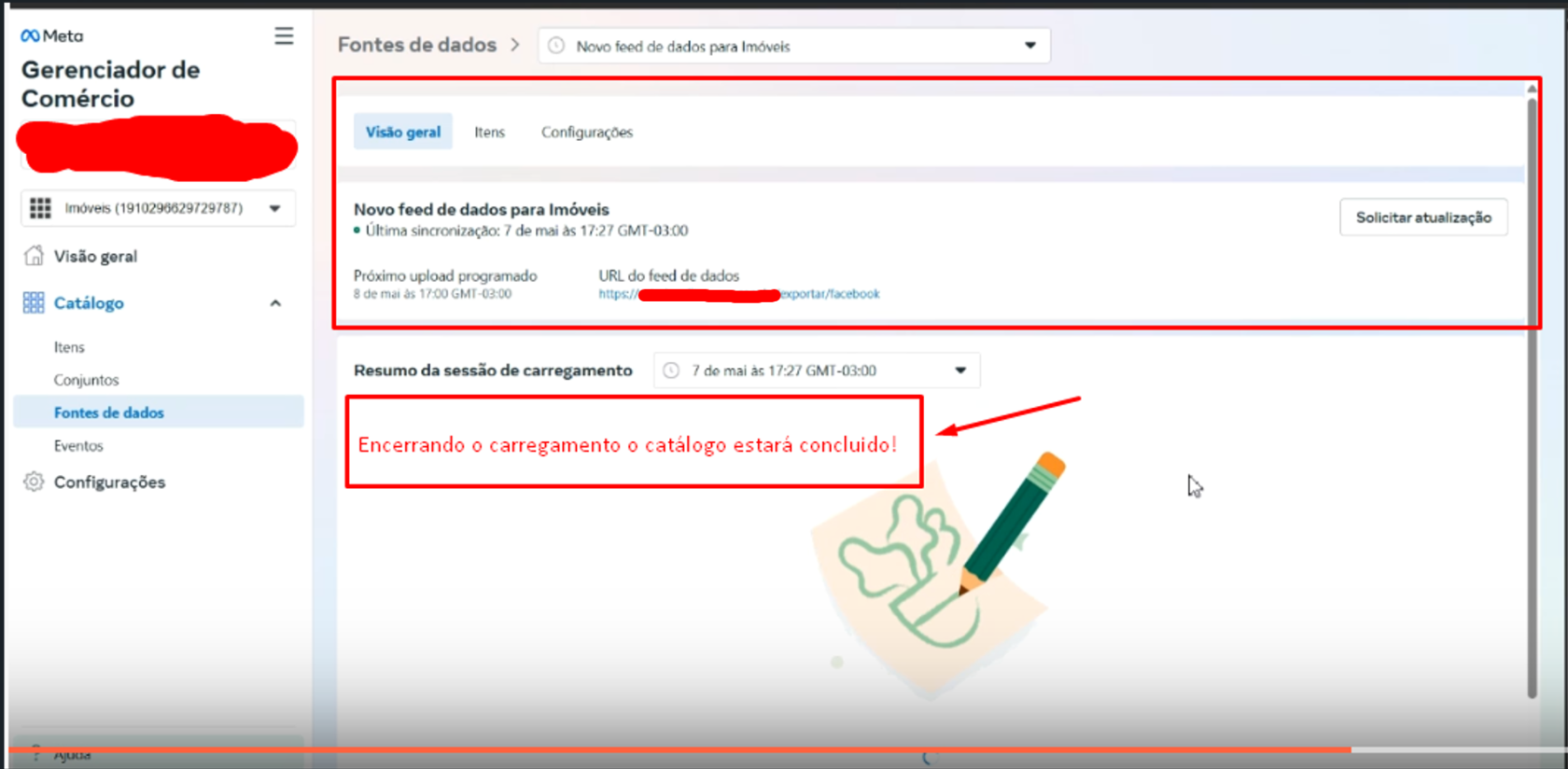](https://ajuda.apresenta.me/uploads/images/gallery/2026-06/14.png) ---Qualquer dúvida, acione nossa equipe de suporte técnico
# Como localizar o ID da imobiliária via Desktop? Para visualizar essas informações, acesse o sistema e posicione o cursor do mouse sobre a logo da empresa. Uma caixa de informações será exibida automaticamente, mostrando o nome e o ID da imobiliária. Independentemente da tela em que você estiver, a logo permanece fixa no sistema, permitindo a consulta dessas informações a qualquer momento. --- ##### **Como acessar** [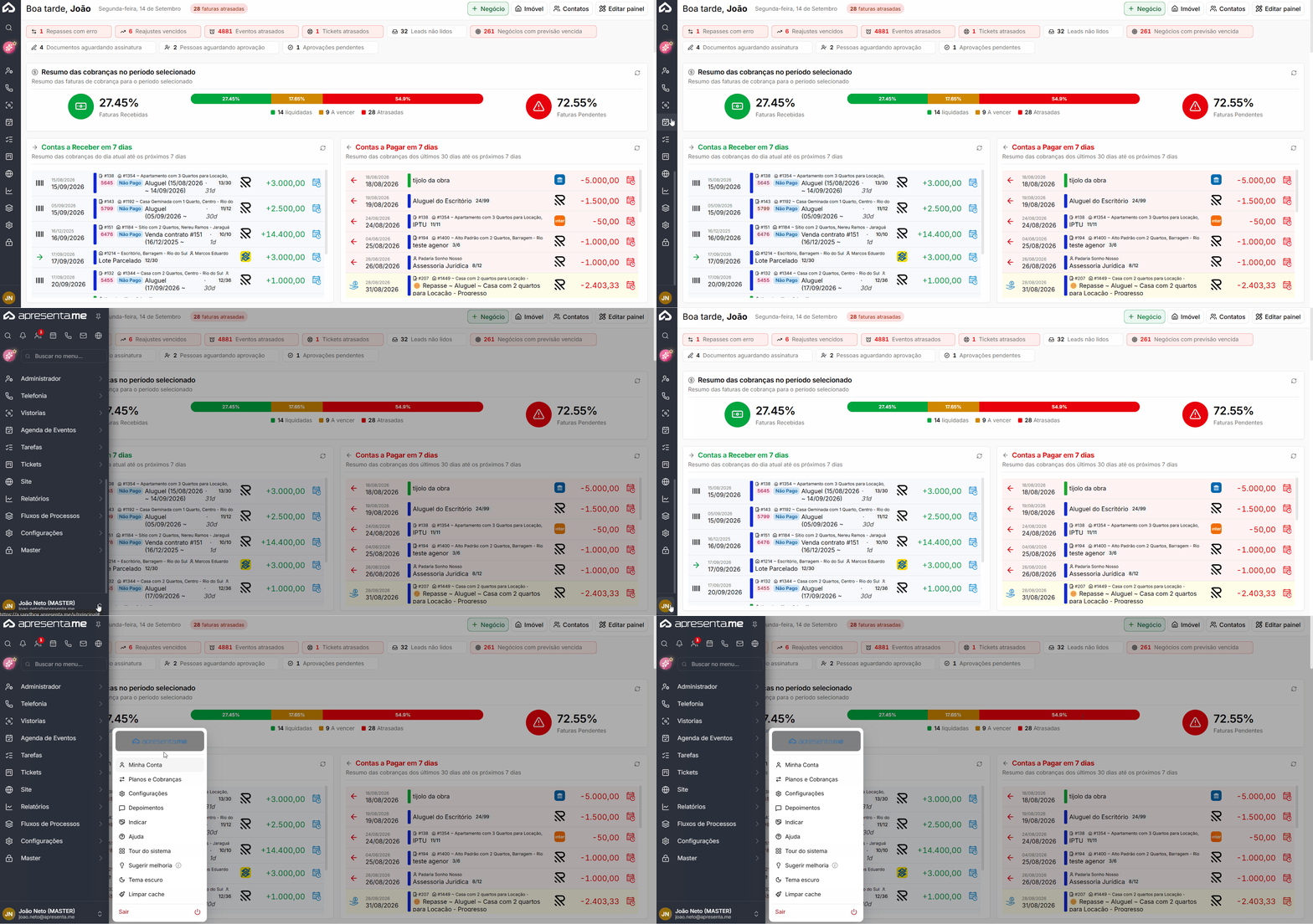](https://ajuda.apresenta.me/uploads/images/gallery/2026-09/desconbrindoid.gif) Para localizá-lo, clique sobre o seu usuário no canto inferior esquerdo da tela e passe o mouse sobre o **logo/nome da imobiliária** exibido no topo do menu. ➜ **ID da imobiliária:** observe o endereço apresentado pelo navegador no canto inferior esquerdo. O número exibido conforme imagem abaixo: [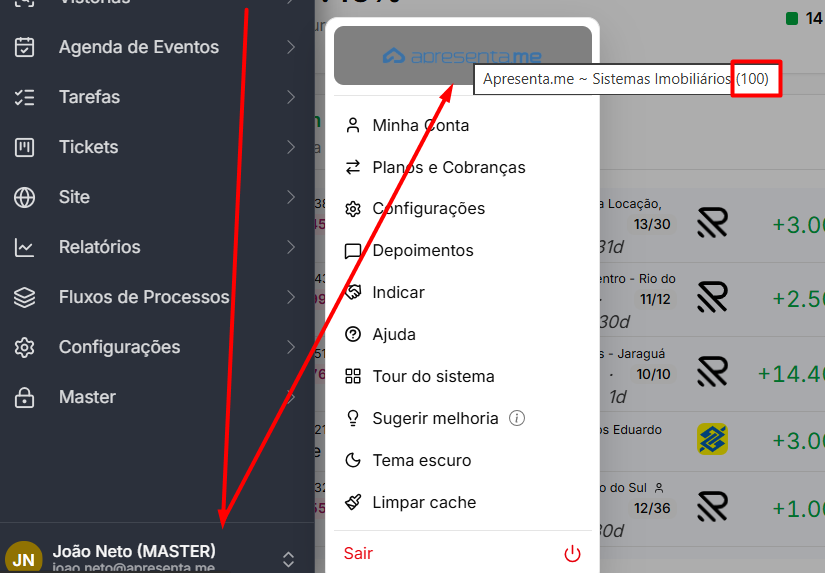](https://ajuda.apresenta.me/uploads/images/gallery/2026-09/Z93image.png) # Como visualizar os repasses feitos aos proprietários? O sistema oferece filtros dinâmicos para facilitar a visualização dos repasses já criados. É possível filtrar por período, imóvel, proprietário, entre outras opções. Esses filtros ajudam a localizar rapidamente repasses específicos conforme a necessidade. --- ##### **Como acessar** [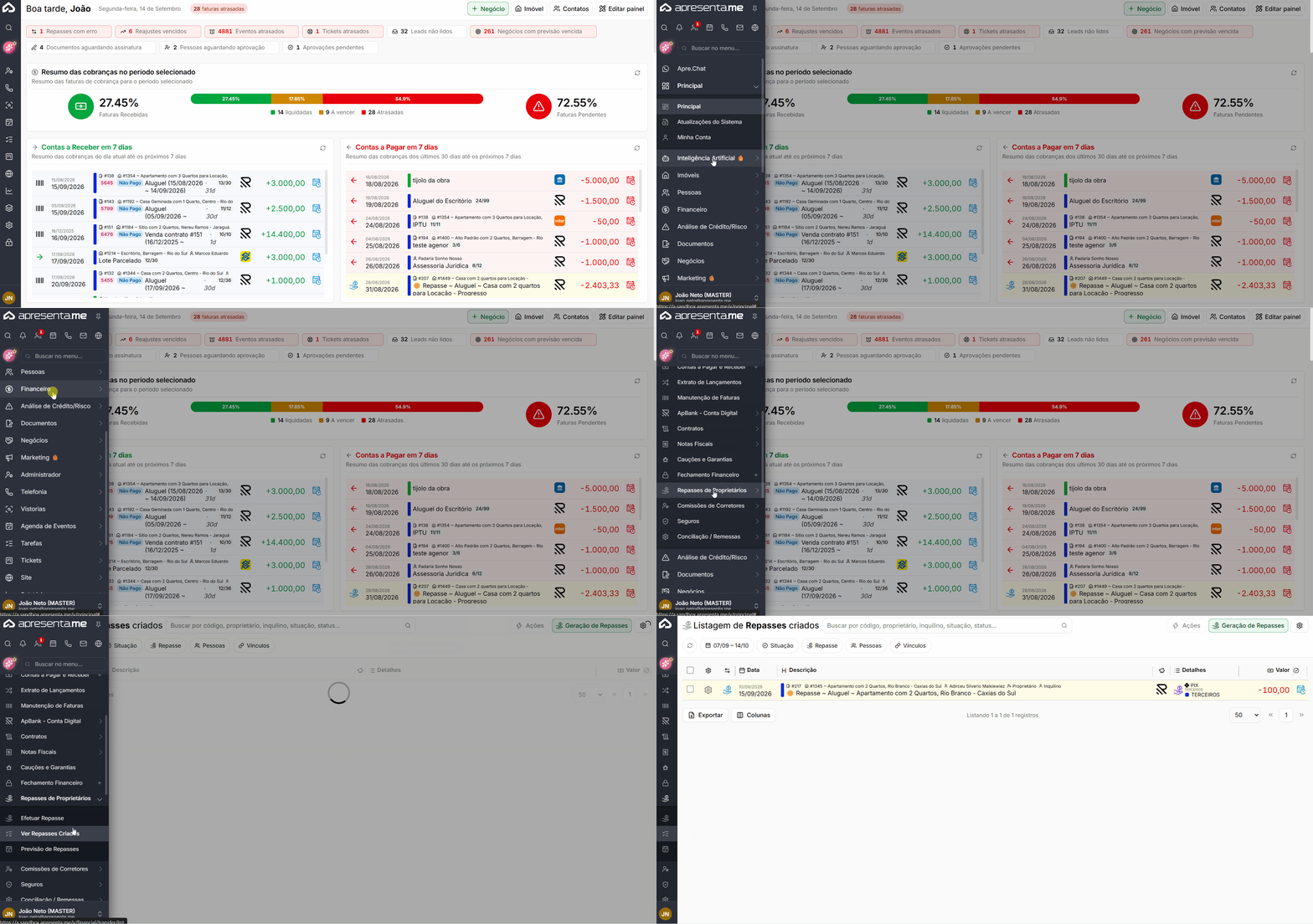](https://ajuda.apresenta.me/uploads/images/gallery/2026-09/verrepasses.gif) **Rotina:** Financeiro > Repasses de Proprietários > Ver Repasses Criados. Ao entrar nessa rotina, será exibida a lista de todos os repasses gerados dentro do período selecionado. --- ##### **Filtros e busca** [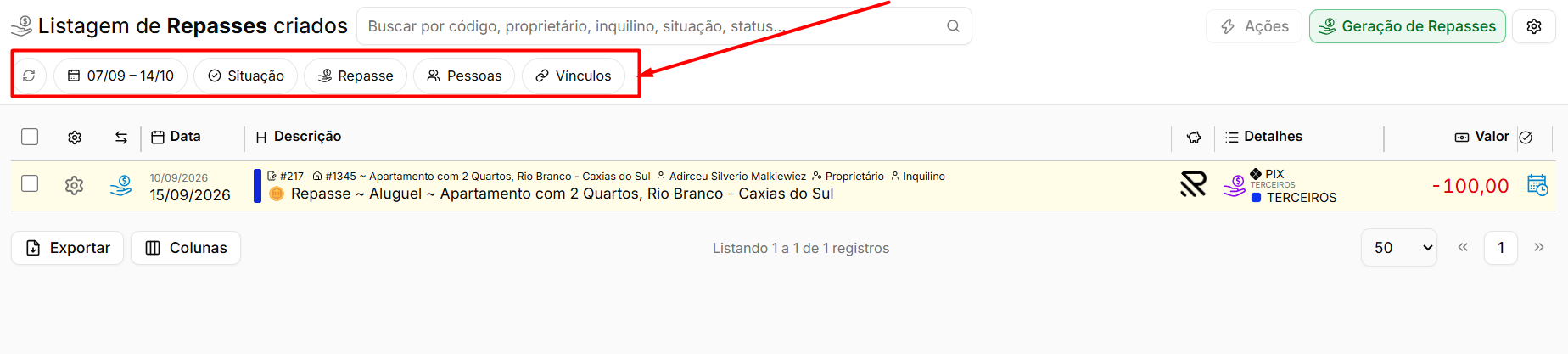](https://ajuda.apresenta.me/uploads/images/gallery/2026-09/ewximage.png) Após acessar a rotina de repasses criados, defina os filtros conforme a necessidade. É possível selecionar período, imóvel, proprietário e outras opções disponíveis. Após configurar os critérios desejados, execute a busca para visualizar apenas os repasses que atendem ao filtro escolhido. --- # Como sugerir melhorias e votar nas sugestões O quadro de **Sugestões de melhoria** é o lugar para pedir novidades e ajustes na Apresenta.me. Você sugere uma ideia, vota nas sugestões de outros clientes, conversa com a equipe e acompanha a situação de cada uma, tudo sem sair do sistema. As sugestões mais votadas ajudam a equipe a decidir o que entra primeiro no planejamento. --- ##### **Navegação no Módulo** 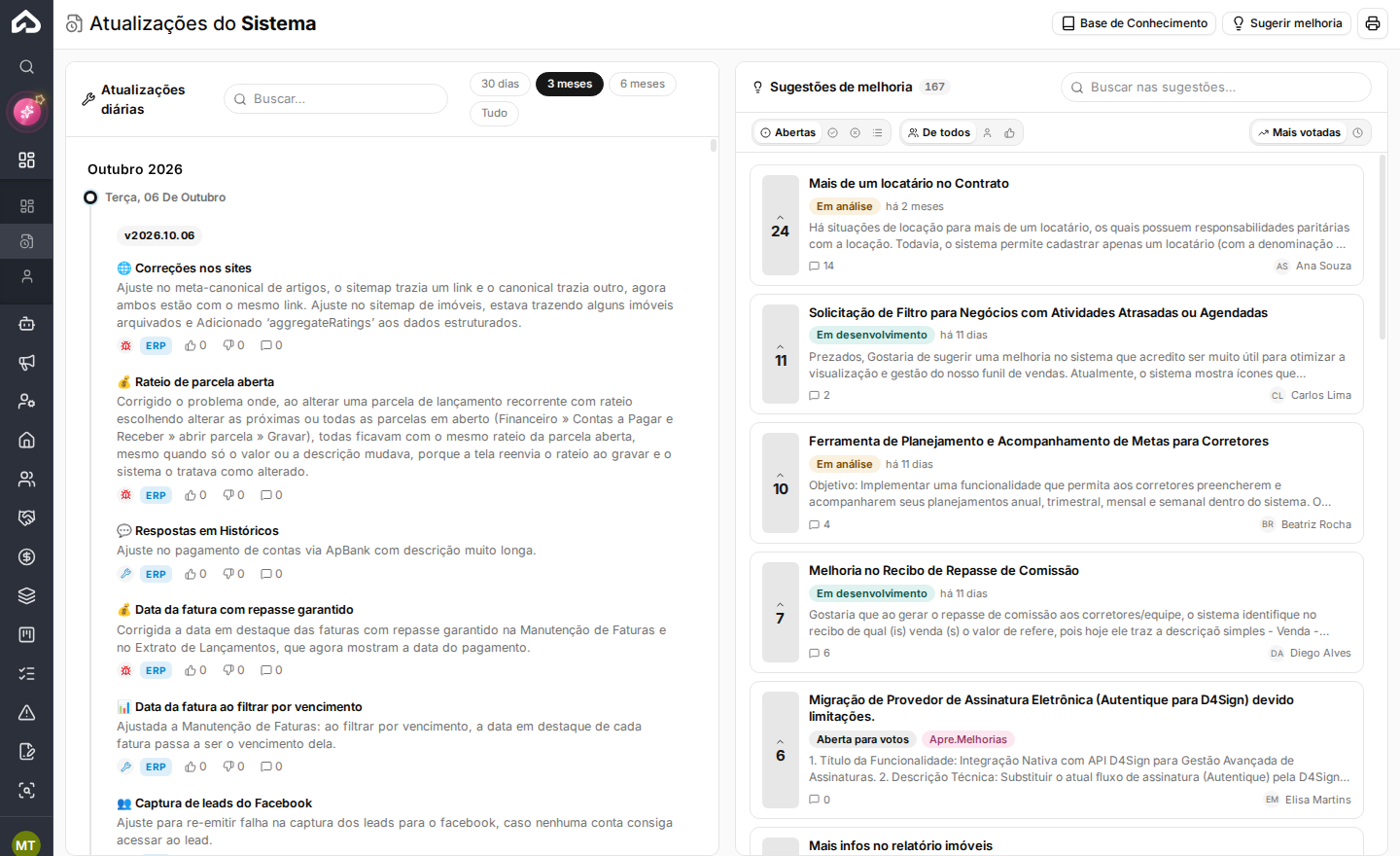| Rotina | Descrição |
|---|---|
| Principal > **Atualizações do Sistema** | O quadro de sugestões fica na coluna da direita, "Sugestões de melhoria", ao lado das atualizações do sistema. |
| Principal > **Atualizações do Sistema** > **Sugerir melhoria** | Abre a janela de nova sugestão na própria tela. |
| Sua foto (canto inferior esquerdo) > **Sugerir melhoria** | Leva para a tela Atualizações do Sistema, onde fica o quadro. |
| Filtro | Descrição |
|---|---|
| **Abertas / Concluídas / Não serão feitas / Todas** | Mostra as sugestões conforme a situação. O quadro abre em **Abertas**. |
| **De todos / Minhas / Que votei** | Mostra todas as sugestões, só as que você criou ou só as que você votou. |
| **Mais votadas / Mais recentes** | Muda a ordem da lista. |
| **Buscar nas sugestões** | Procura pelo título e pela descrição. |
| Situação | Descrição |
|---|---|
| **Aberta para votos** | A sugestão está recebendo votos e comentários. |
| **Em análise** | A equipe está avaliando a sugestão. |
| **Planejada** | A sugestão entrou no planejamento. |
| **Em desenvolvimento** | A equipe está construindo a melhoria. |
| **Concluída** | A melhoria foi entregue. O detalhe mostra em qual atualização do sistema. |
| **Não será feita** | A sugestão foi avaliada e ficou fora do planejamento. O motivo aparece no detalhe. |
A sugestão fica visível para todos os clientes, com o seu nome. Não coloque dados de clientes, senhas ou valores nos detalhes.
| Campo | Limite |
|---|---|
| **Título** | Obrigatório e curto. Os detalhes vão no campo Detalhes. |
| **Detalhes** | Até 5.000 caracteres. |
| **Anexos** | Até 10 arquivos por vez, de até 25 MB cada: imagem, PDF, planilha, documento ou vídeo. |
**Resposta rápida:** se você parou de receber notificações no WhatsApp, o mais provável é que o valor disponível para envios do mês tenha acabado. Veja o saldo em **Administrador > Plano e Cobranças > Créditos** e inclua créditos para retomar os envios. As informações continuam disponíveis dentro do sistema e no aplicativo.
## O que mudou Antes, os avisos por WhatsApp saíam sem controle de consumo. Agora, o envio de faturas pelo WhatsApp e as notificações de negócios usam os créditos disponíveis na conta. Cada mensagem enviada é descontada do valor do plano e, depois dele, dos créditos que você incluiu. ## O que gera desconto| Rotina | O que acontece |
|---|---|
| **Envio de faturas pelo WhatsApp** | Cada fatura enviada pelo WhatsApp desconta dos créditos. Só são enviadas faturas registradas ou com PIX. |
| **Criação de negócios** | Quando um negócio novo é criado e o usuário responsável tem permissão para receber a notificação por WhatsApp, a mensagem é enviada e descontada. |
| **Transferência de negócios** | Quando um negócio é transferido para outro usuário que recebe notificação por WhatsApp, a mensagem é enviada e descontada. |
| **Repique** | Quando o negócio é repassado automaticamente ao próximo corretor do rodízio e ele recebe notificação por WhatsApp, a mensagem é enviada e descontada. |
Nas rotinas de negócios, só há desconto para quem tem permissão para receber a notificação por WhatsApp. Usuários sem essa permissão não geram cobrança.
## Como o desconto é feito Cada plano tem um valor mensal reservado para os envios de WhatsApp, chamado **franquia**. O sistema usa os valores sempre nesta ordem: 1. **Franquia do plano.** É usada primeiro. Ela renova no dia 1º de cada mês e o que não foi usado não acumula para o mês seguinte. 2. **Saldo Extra.** Quando a franquia do mês acaba, as mensagens passam a ser descontadas dos créditos que você incluiu. Esses créditos não vencem e valem para qualquer serviço do sistema. 3. **Limite adicional de até R$ -5,00.** Se o Saldo Extra também zerar, o sistema ainda permite alguns envios, deixando o saldo ficar negativo em até R$ 5,00. Isso evita que as notificações parem no mesmo instante em que o saldo acaba. Passou dos R$ -5,00, os envios são pausados até a entrada de novos créditos. ## O que acontece quando os envios são pausados - As mensagens **ficam aguardando na fila** e são enviadas assim que entram créditos na conta. - Os **avisos de negócios** (criação, transferência e repique) que ficarem aguardando por mais de 24 horas são descartados, porque um aviso antigo deixa de ser útil. Ao incluir créditos depois disso, o sistema não envia esses avisos antigos. - As **faturas** continuam aguardando e são enviadas quando houver saldo. ## Avisos automáticos para os administradores Para você não ser pego de surpresa, o sistema avisa os administradores da conta, pelas notificações do sistema e por e-mail, em cada uma destas situações (um aviso de cada tipo por mês):| Aviso | Quando aparece |
|---|---|
| Franquia de WhatsApp em 80% | Já foram usados 80% do valor mensal do plano. |
| Franquia de WhatsApp esgotada | O valor mensal do plano acabou. Os próximos envios usam o Saldo Extra. |
| Saldo de WhatsApp negativo | Os envios já estão usando o limite adicional de R$ -5,00. |
| Envios de WhatsApp interrompidos | O limite foi atingido e as mensagens estão aguardando na fila. |