Uso do Sistema
Neste tópico você irá encontrar ajudar para dúvidas frequentes de uso do sistema
- Como ativar/configurar a Integração com Facebook (Meta ADS)?
- Como criar catálogo no Facebook
- Como localizar o ID da imobiliária via Desktop?
- Como visualizar os repasses feitos aos proprietários?
- Como sugerir melhorias e votar nas sugestões
- Explicação do funcionamento de envio do WhatsApp
- Como ativar um portal, enviar vários imóveis para ele de uma vez e pegar o link do XML?
Como ativar/configurar a Integração com Facebook (Meta ADS)?
A integração com o Facebook Ads permite que os leads gerados por campanhas sejam enviados automaticamente para a Apresenta.me, auxiliando no processo de atendimento e gerenciamento dos contatos recebidos.
Para utilizar a integração, é necessário possuir uma conta no Facebook/Meta com permissões adequadas para gerenciamento de páginas, formulários e campanhas de anúncios no Facebook ou Instagram.
Recomendamos utilizar formulários configurados corretamente e manter os campos principais, como nome, telefone e e-mail, disponíveis para preenchimento. Dessa forma, as informações recebidas poderão ser sincronizadas de maneira mais completa com a plataforma.
O correto funcionamento da integração também depende das permissões concedidas no Facebook/Meta e das configurações realizadas na conta de anúncios e nos formulários utilizados nas campanhas.
Como conectar a página do Facebook no CRM da Apresenta.me
Para acessar esta tela, siga a rotina:
Rotina: Configurações > Integrações > Integrações
Nesta tela ficam disponíveis as integrações do sistema e as mídias sociais conectadas. Na seção Mídias sociais conectadas, é possível visualizar as contas já vinculadas e utilizar os ícones das redes sociais para realizar novas conexões.
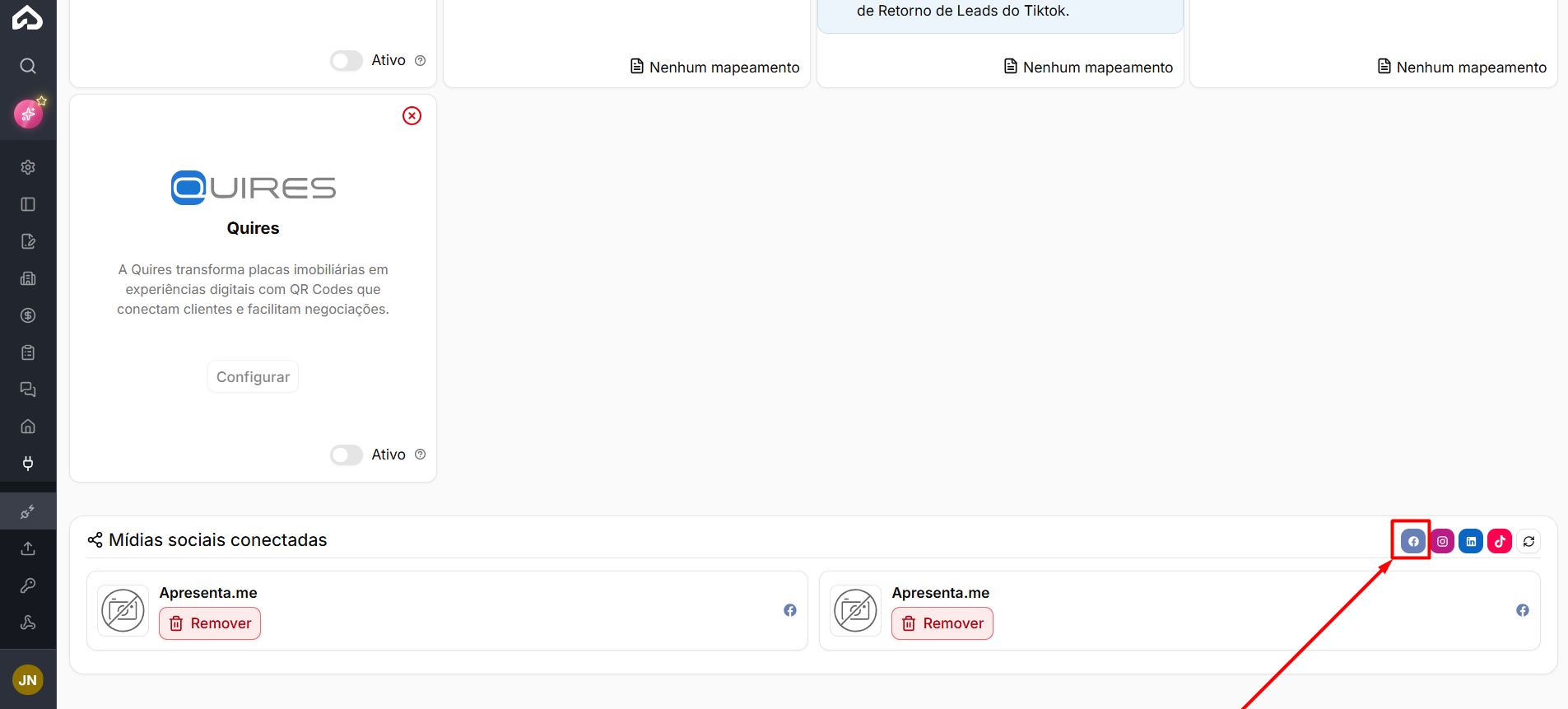
Para realizar essa tarefa, é importante estar logado em uma conta do Facebook, no mesmo navegador. Além disso, é necessário que o usuário possua o papel de administrador na página (Facebook) da Imobiliária
Em seguida será direcionado configure quais páginas tera acesso dentro da Apresenta.me, podendo clicar em Editar Acesso para selecionar
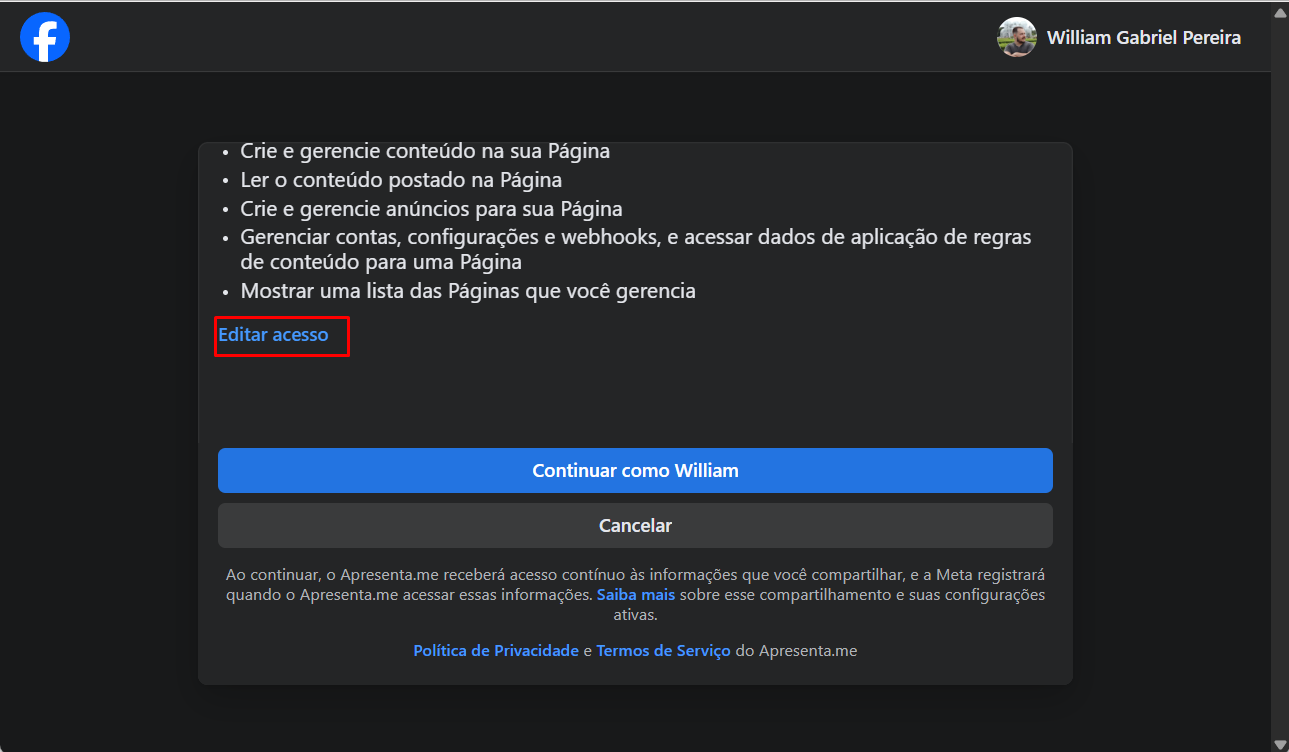
Selecione as opções que o Imobiliária poderá realizar e, em seguida, clique em "Continuar ".
Para ativar integração de Leads com Facebook, siga os passos abaixo. Acesse o link: Clique Aqui
Acesso a leads no Meta ADS
1. Ainda na tela do portfólio, selecione a opção de Integrações > Acesso a leads > CRM.
Meta Business: https://business.facebook.com/settings/leads-accesses
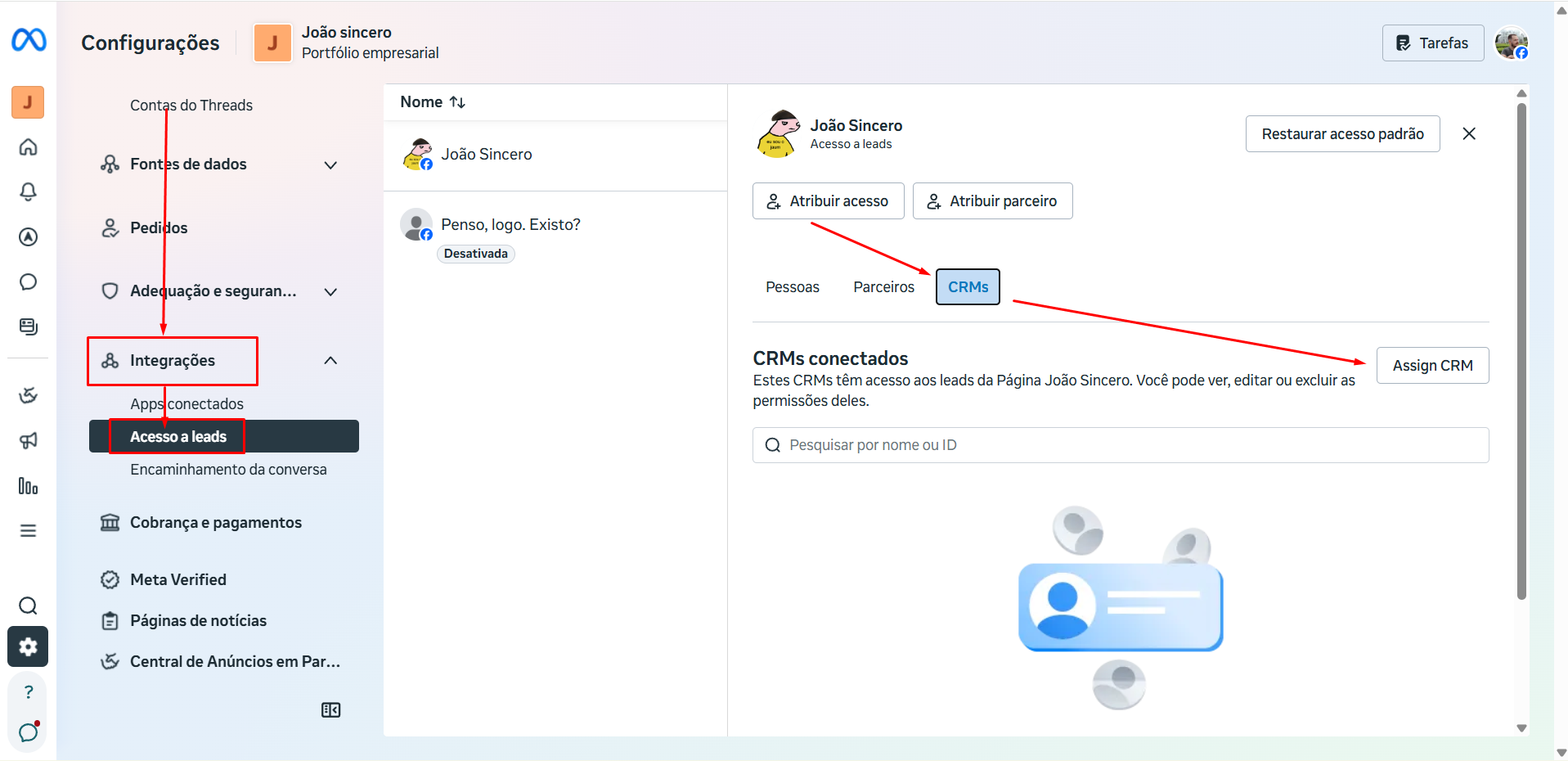
2. Caso a Apresenta.me ainda não esteja aparecendo, clique Atribuir CRM, selecione a Apresenta.me e clique em Atribuir.
3. E então selecione o CRM Apresenta.me
Configurar a página dentro do Meta Business dando acesso total (Caso não tiver acesso a página do Facebook)
Recomendamos que as permissões de acesso sejam revisadas e concedidas conforme as políticas internas da imobiliária e os critérios definidos pelos responsáveis pela conta. Caso já exista um usuário com as permissões necessárias configuradas no Facebook/Meta Business, é possível utilizar esse mesmo perfil para realizar a integração com a Apresenta.me, seguindo os passos abaixo.
Caso já exista um usuário com as permissões necessárias configuradas no Facebook/Meta Business, é possível utilizar esse mesmo perfil para realizar a integração com a Apresenta.me, seguindo os passos abaixo.
1. Acesse o Meta Business: https://business.facebook.com/latest/settings/business_users
2. Acesse a conta e veja se a pessoa responsável da página tenha atribuição e também acesso total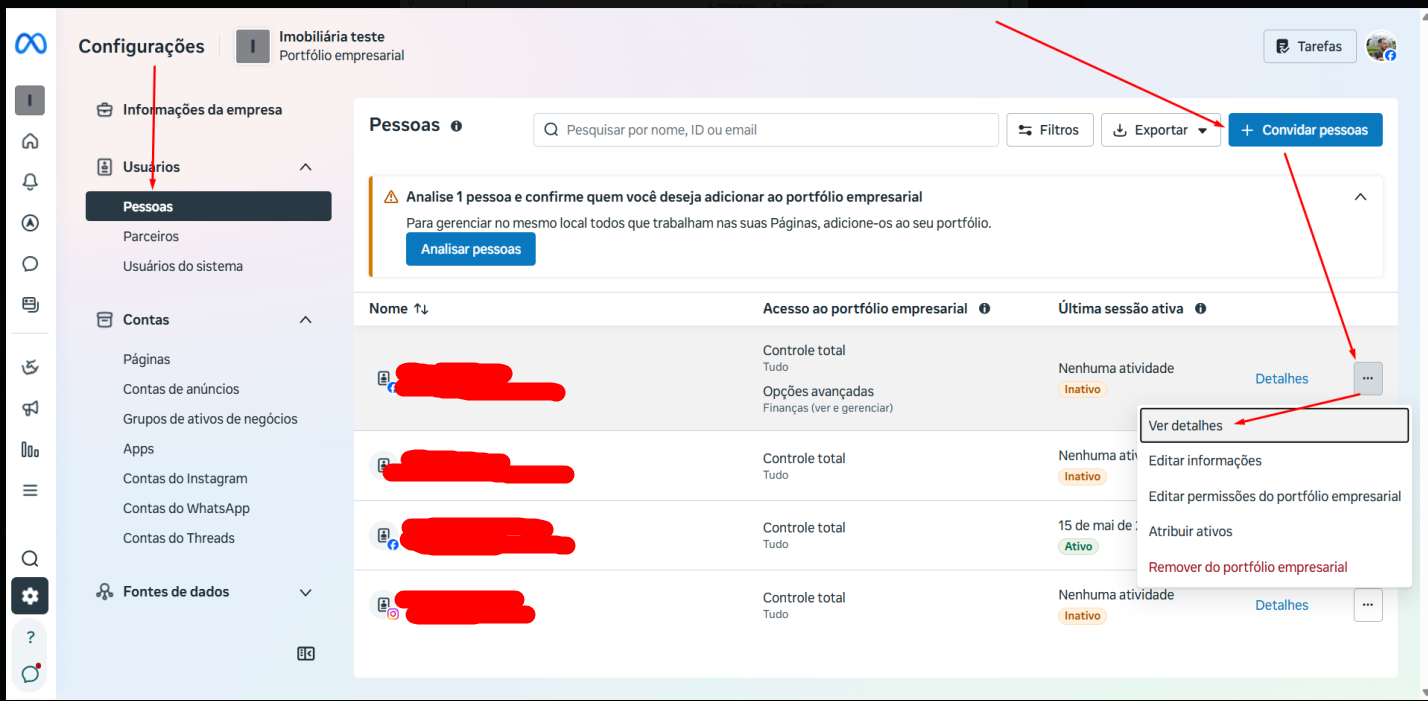
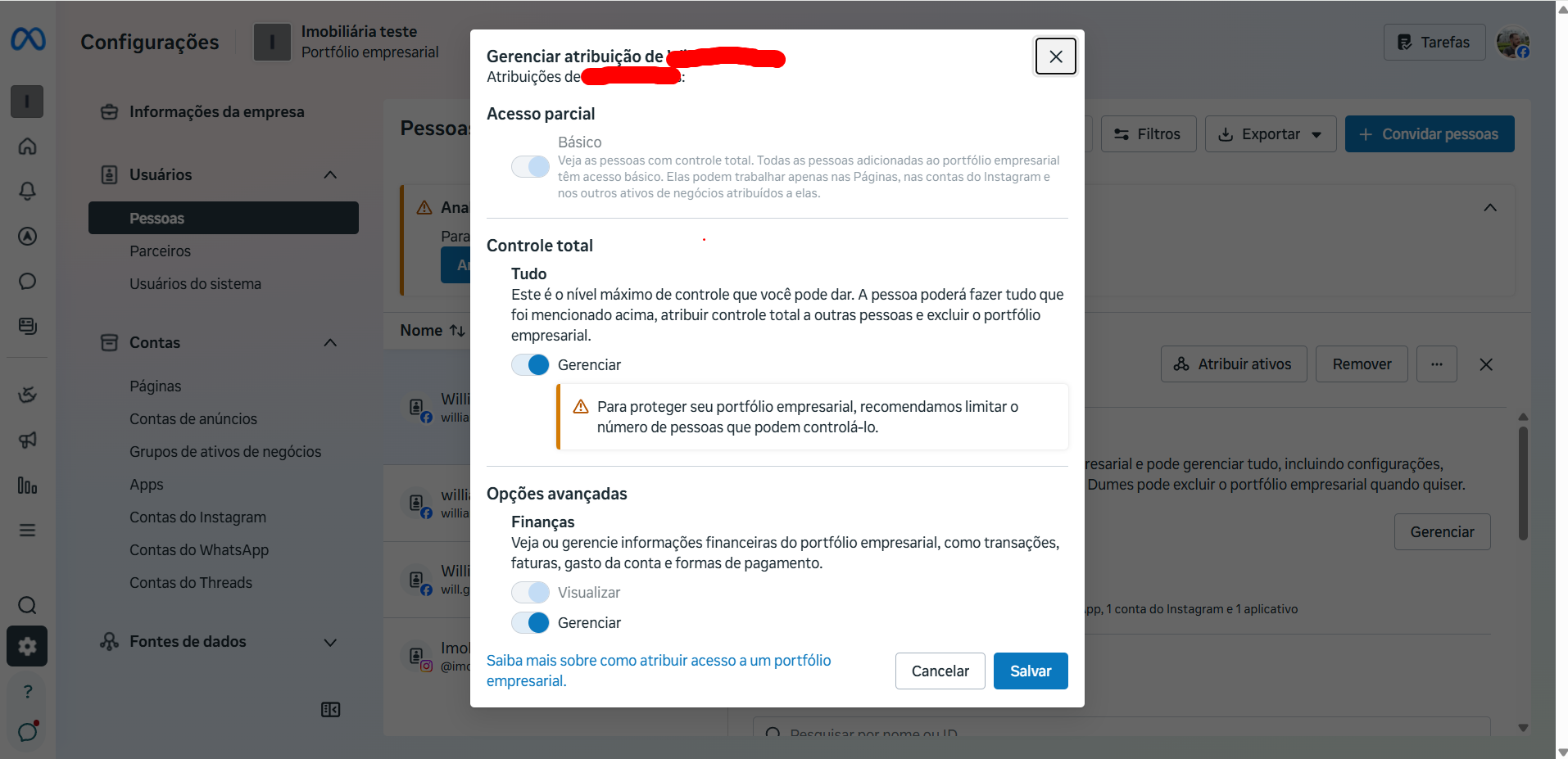
3. Se o usuário não tiver acesso nenhum a página, precisa Atribuir Ativos, se não, clique em gerenciar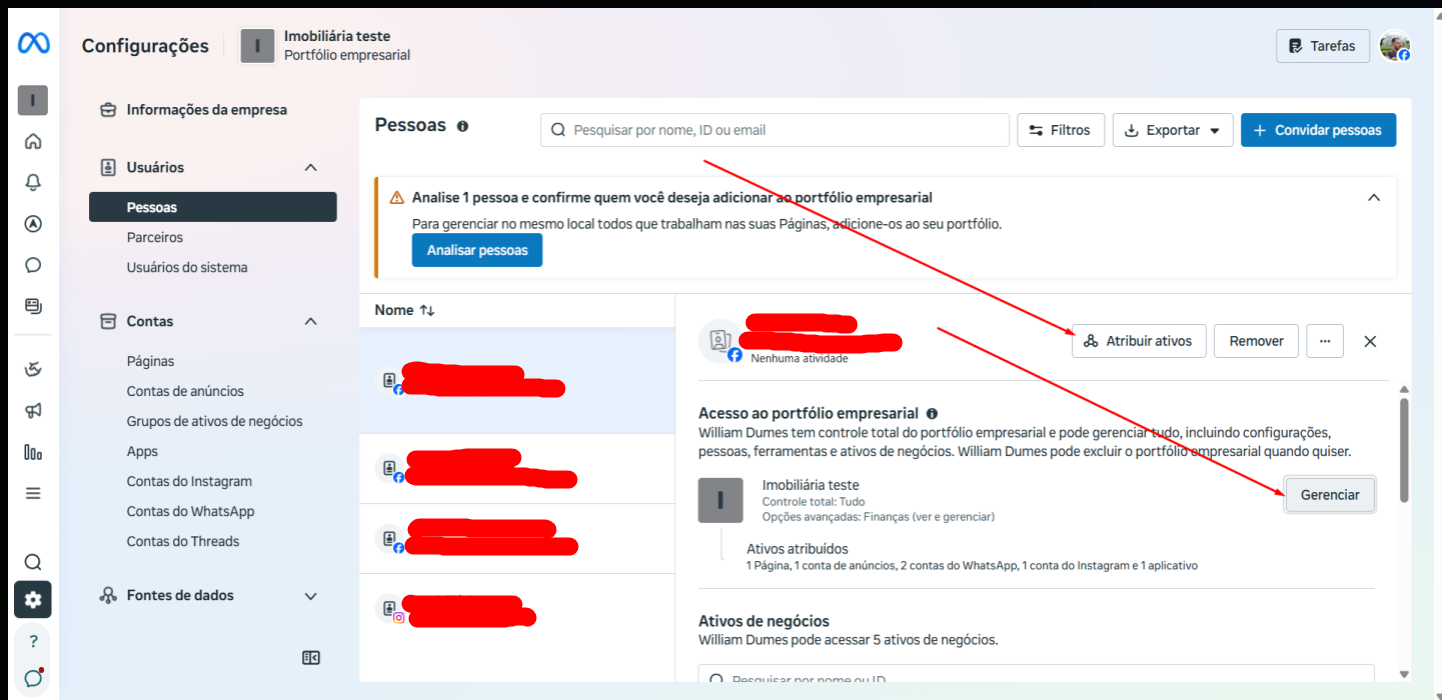
4. Caso não tenha as atribuições, ative o acesso total das permissões
Erro ao conectar Facebook: sistema informa que não há páginas disponíveis mesmo com acesso total
1. Caso você possua acesso total à página do Facebook e, ainda assim, o sistema apresente a mensagem de que não existem páginas disponíveis para conexão, verifique se você deu permissão durante o login, para realizar a ação, basta acessar o link https://www.facebook.com/settings/?tab=business_tools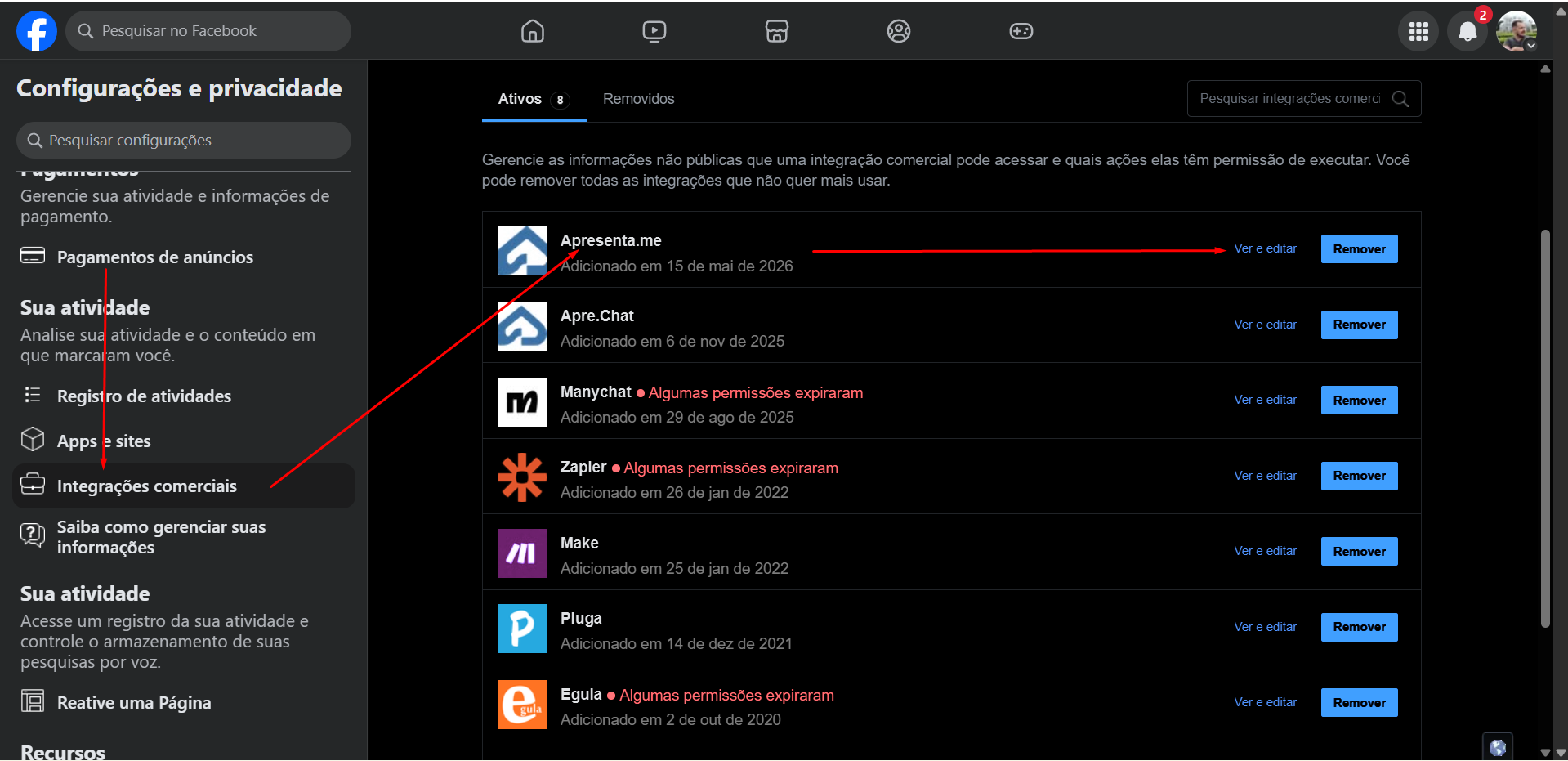
2. Ao clicar em editar, basta reconfigurar as permissões da página que deseja e Salvar
3. E então refazer o login dentro da Apresenta.me, descrito na primeiro bloco deste artigo.
Como simular um lead pelo mapeamento que acabei de cadastrar?
1. Realizei a configuração, como sei se esta funcionando? Clique neste link: https://developers.facebook.com/tools/lead-ads-testing.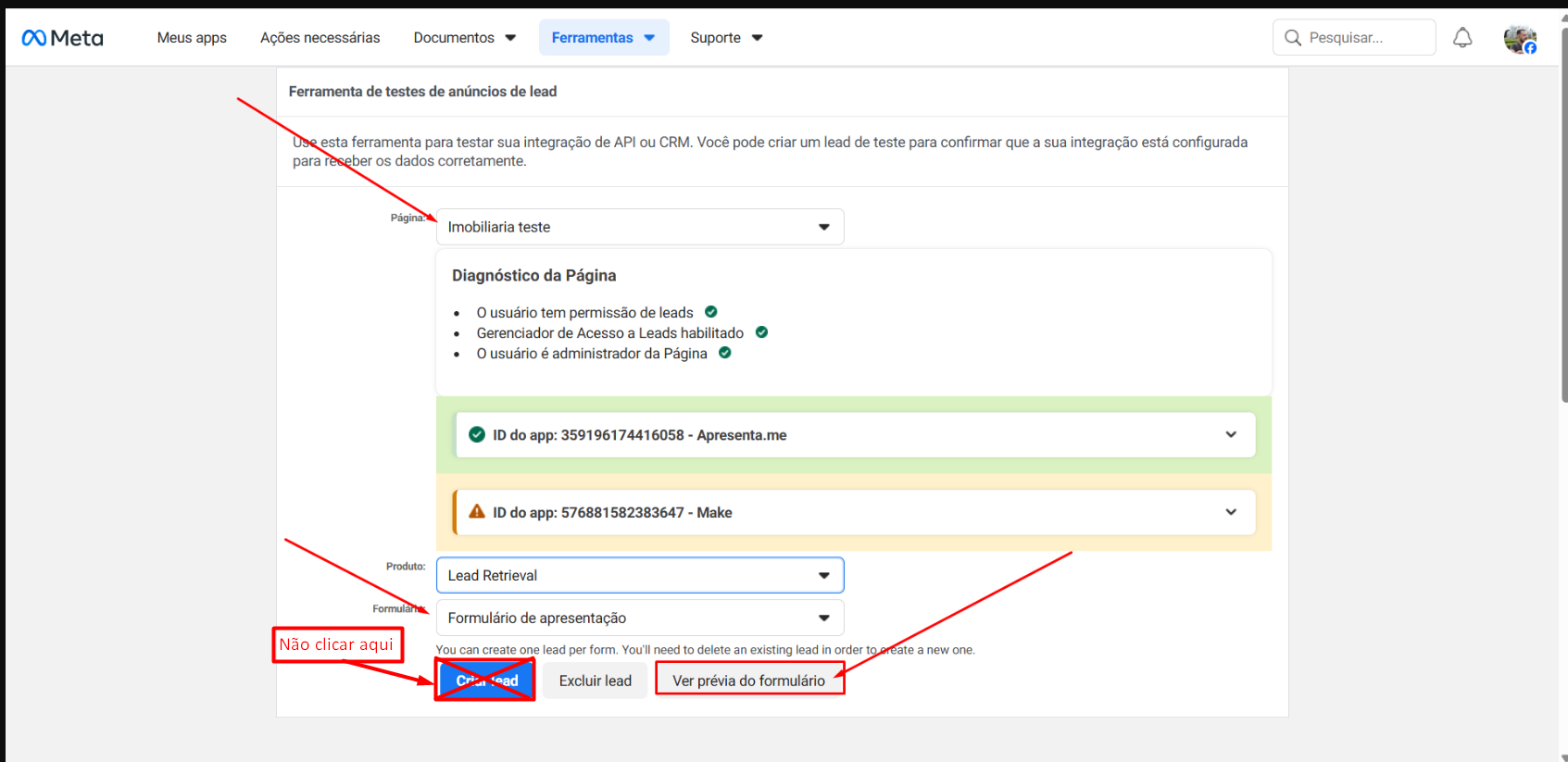
2. Selecione a página e o formulário cadastrados
3. Clique em ‘Ver prévia do formulário’
4. Preencha as informação do mapeamento e clique em Continuar
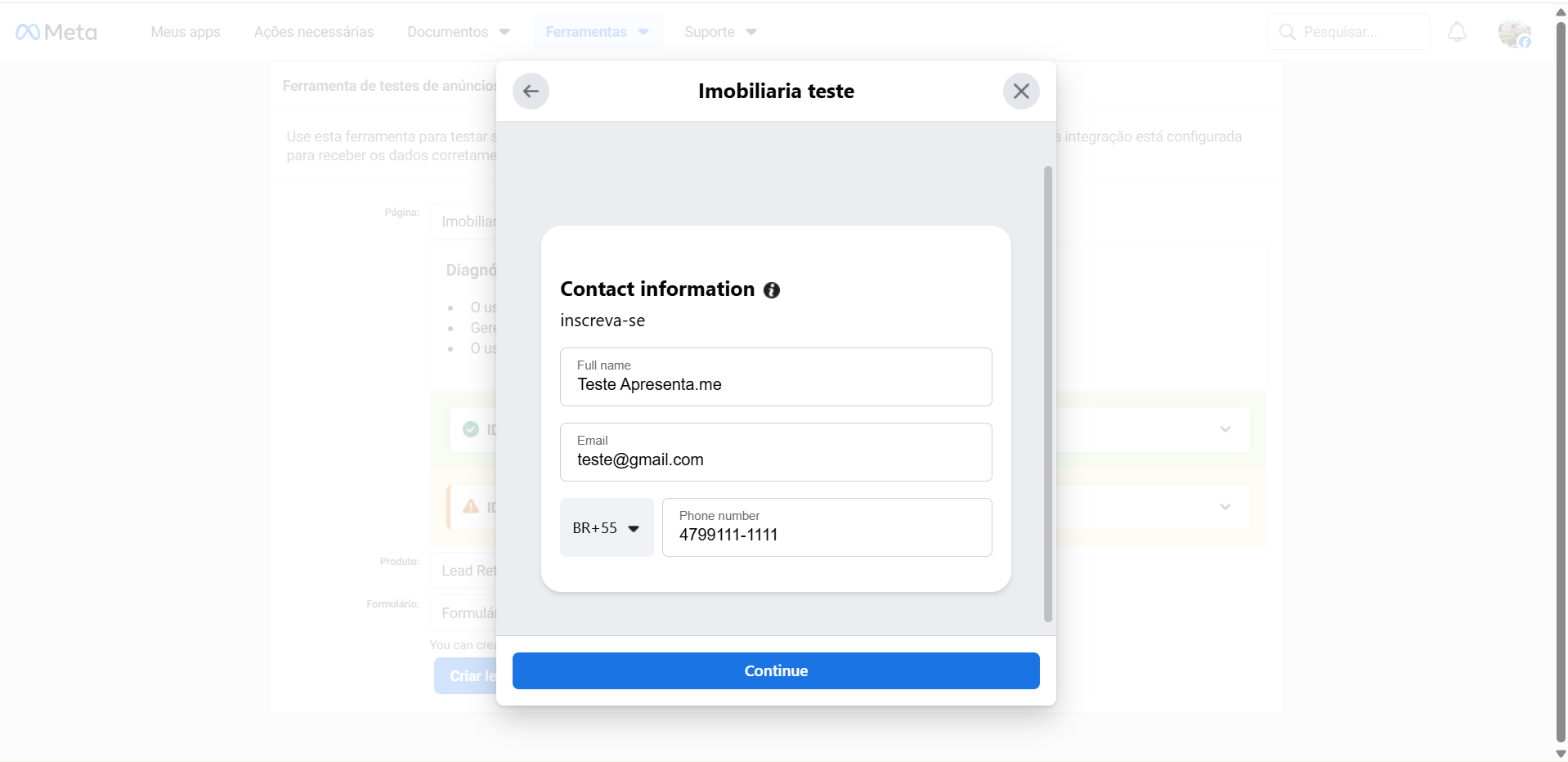
4. Após isso, vai ficar com o status Pending com o ID da Apresenta.me (359196174416058). E então basta acompanhar o Status até dar Success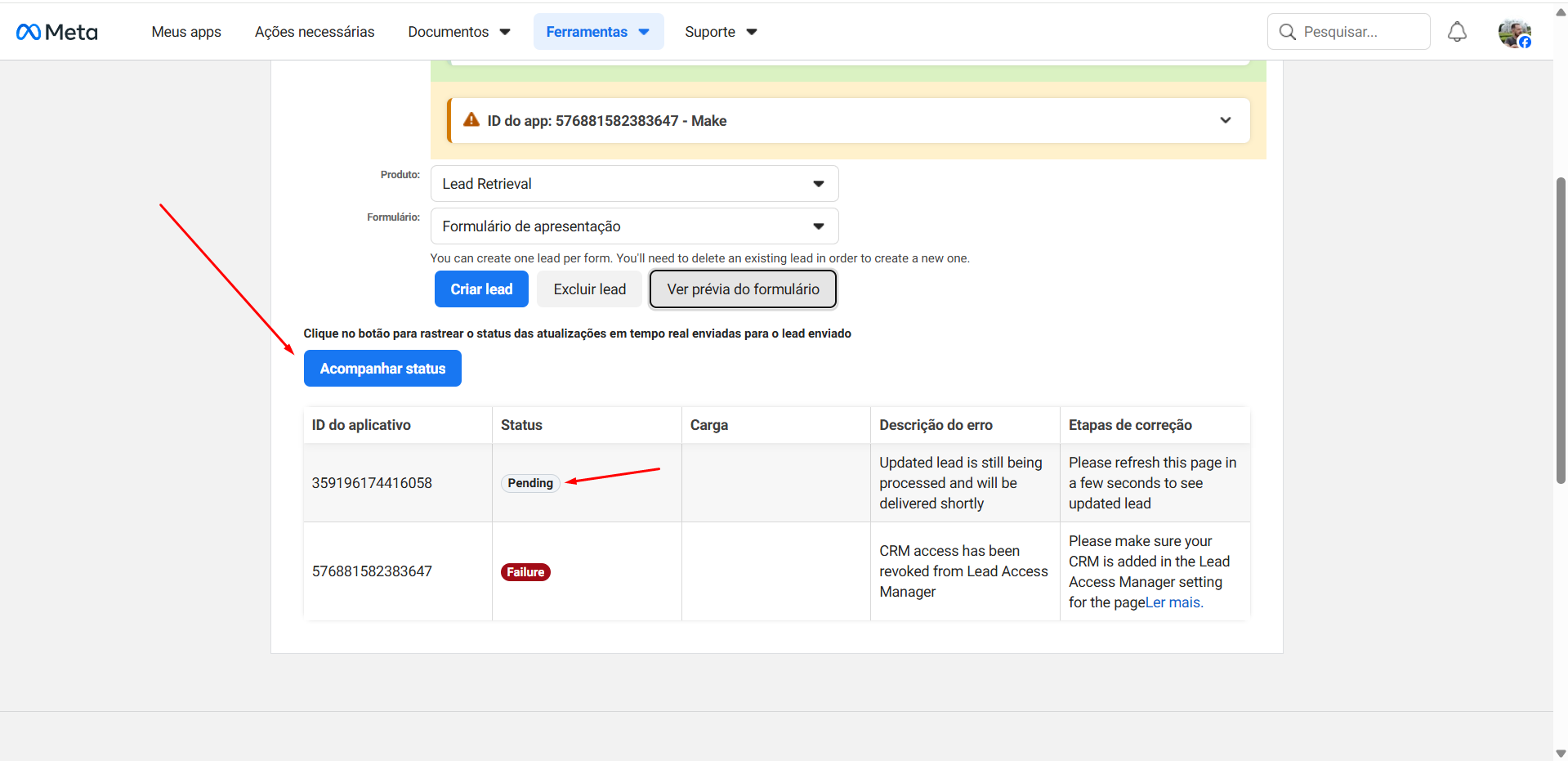
6. Verifique dentro do CRM se o Lead entrou dentro da Apresenta.me
7. Em caso de falha, envie o conteúdo da coluna carga para o Suporte da Apresenta.me para que seja analisado junto com o time técnico
Configuração de mapeamento dentro da Apresenta
Para realizar os mapeamentos, acesse a rotina:
Rotina: Configurações > Integrações > Integrações
Em seguida, localize a integração Facebook Leads e clique em Configurar.
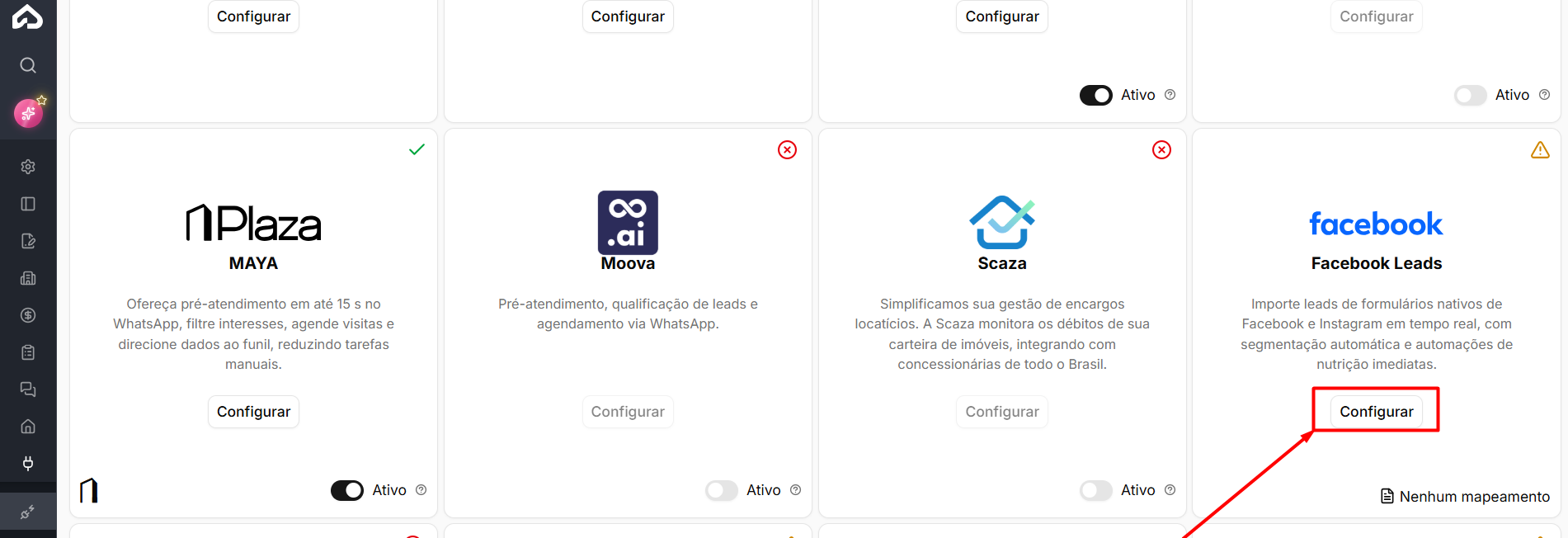
6. Clique em Adicionar um novo Mapeamento.
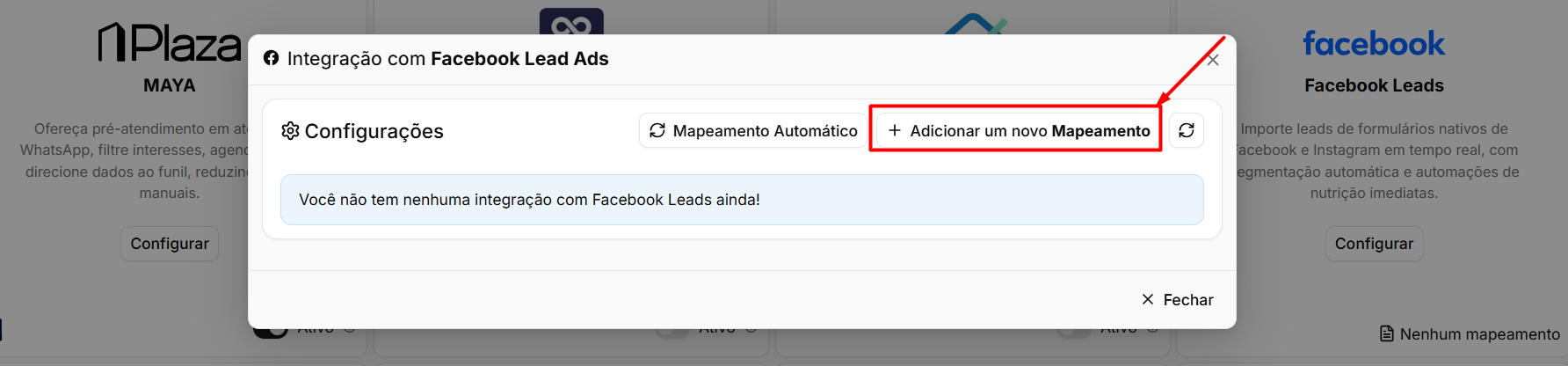
Caso já tenha realizado o login no Facebook, selecione a Página e o Formulário desejados. Em seguida, configure o mapeamento dos campos conforme necessário.
Os valores dinâmicos cadastrados no formulário serão enviados automaticamente para o CRM e ficarão disponíveis na tela de leads da Apresenta.me.
Perguntas frequentes
➜ O que é necessário para utilizar a integração com o Facebook Leads? É necessário possuir uma conta no Facebook/Meta com as permissões adequadas para gerenciar a página, os formulários e as campanhas utilizadas pela imobiliária.
➜ Preciso estar logado no Facebook para realizar a conexão? Sim. O login deve estar realizado no mesmo navegador utilizado para acessar a Apresenta.me.
➜ Por que minha página do Facebook não aparece para conectar? Verifique se o usuário possui acesso à página e se as permissões necessárias foram concedidas durante a conexão com o Facebook. Caso necessário, revise as permissões e refaça o login pela Apresenta.me.
➜ Como faço para que a Apresenta.me tenha acesso aos leads do Meta Ads? No Meta Business, acesse Integrações > Acesso a leads > CRM e verifique se a Apresenta.me está atribuída como CRM.
➜ Como configurar o mapeamento dos leads? Acesse Configurações > Integrações > Integrações, localize Facebook Leads, clique em Configurar, adicione um novo mapeamento e selecione a Página e o Formulário que serão utilizados.
➜ Os campos preenchidos no formulário do Facebook são enviados para a Apresenta.me? Sim. Os valores dinâmicos configurados no formulário são enviados para o CRM e ficam disponíveis na tela de leads da Apresenta.me.
➜ Como posso testar se a integração está funcionando? É possível utilizar a ferramenta de testes de anúncios de lead da Meta, selecionar a página e o formulário configurados, enviar um lead de teste e depois verificar se ele foi recebido na Apresenta.me.
➜ O que fazer se o teste do lead apresentar falha? Verifique o retorno apresentado no teste e encaminhe o conteúdo da carga para o suporte da Apresenta.me para análise junto ao time técnico.
Como criar catálogo no Facebook
Neste artigo, você aprenderá o passo a passo para criar e configurar o catálogo no Facebook Meta, ferramenta essencial para exibir seus produtos e serviços nos anúncios, facilitar a descoberta da sua marca e impulsionar suas vendas.
O catálogo funciona como uma vitrine online onde suas informações de produtos ficam armazenadas e organizadas, permitindo integração com anúncios, lojas do Facebook e Instagram, além de recursos como remarketing dinâmico.
Siga as instruções abaixo para criar seu catálogo corretamente e garantir que seus produtos estejam prontos para alcançar mais clientes e vincular no sistema da Apresenta.me.
Passo a Passo:
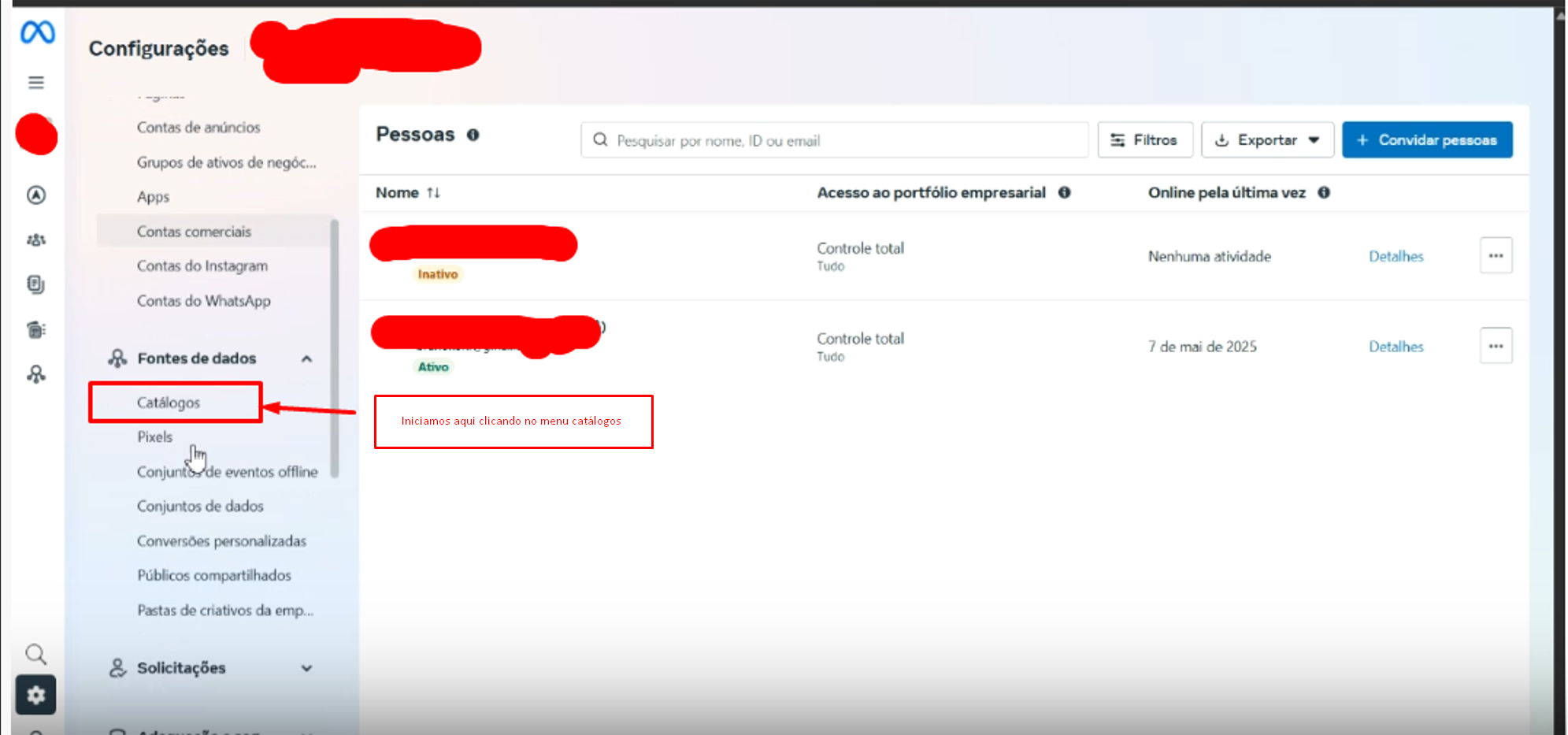
1. Acesse o painel de configurações do Meta e acesse a opção "Catálogos"
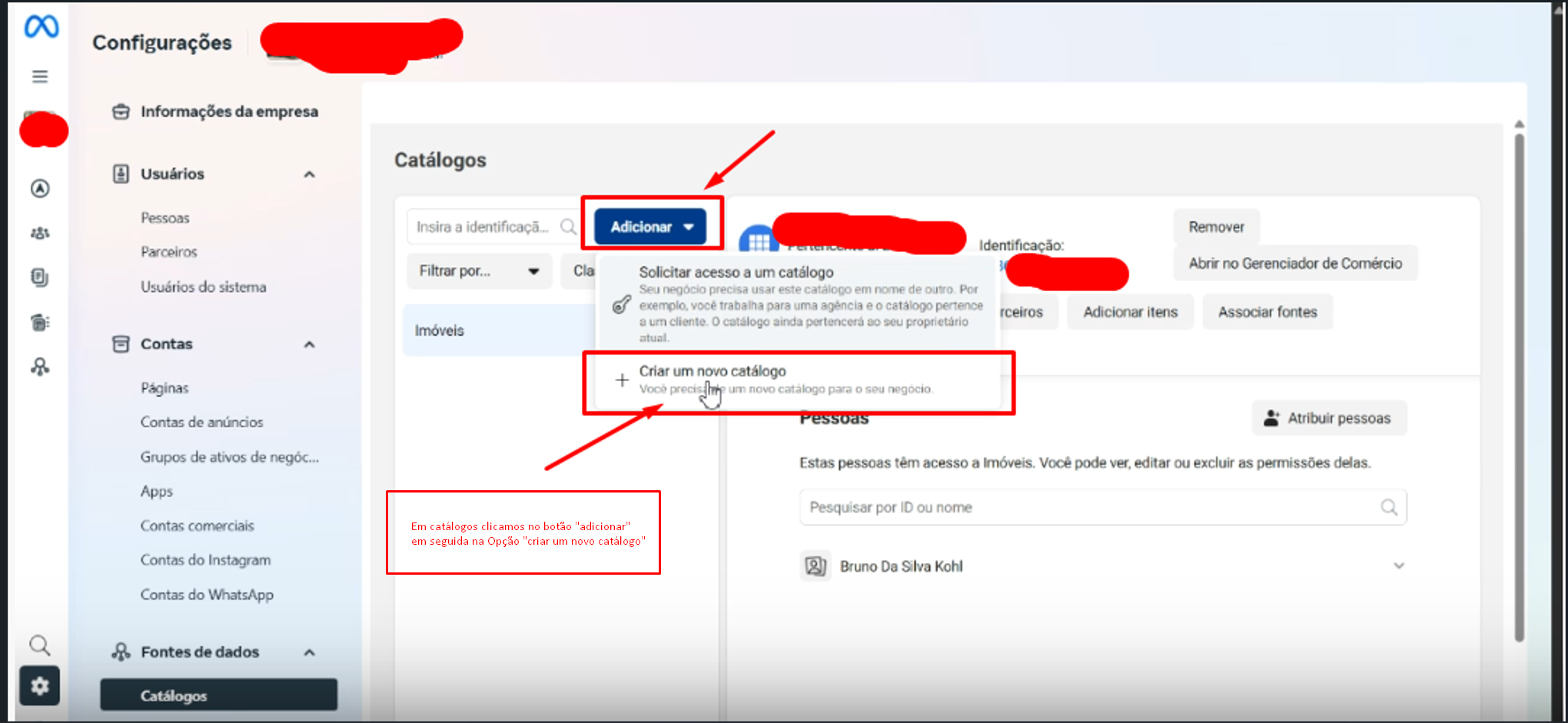
2. Na aba catálogos, clique em adicionar e em seguida na opção "criar um novo catálogo"
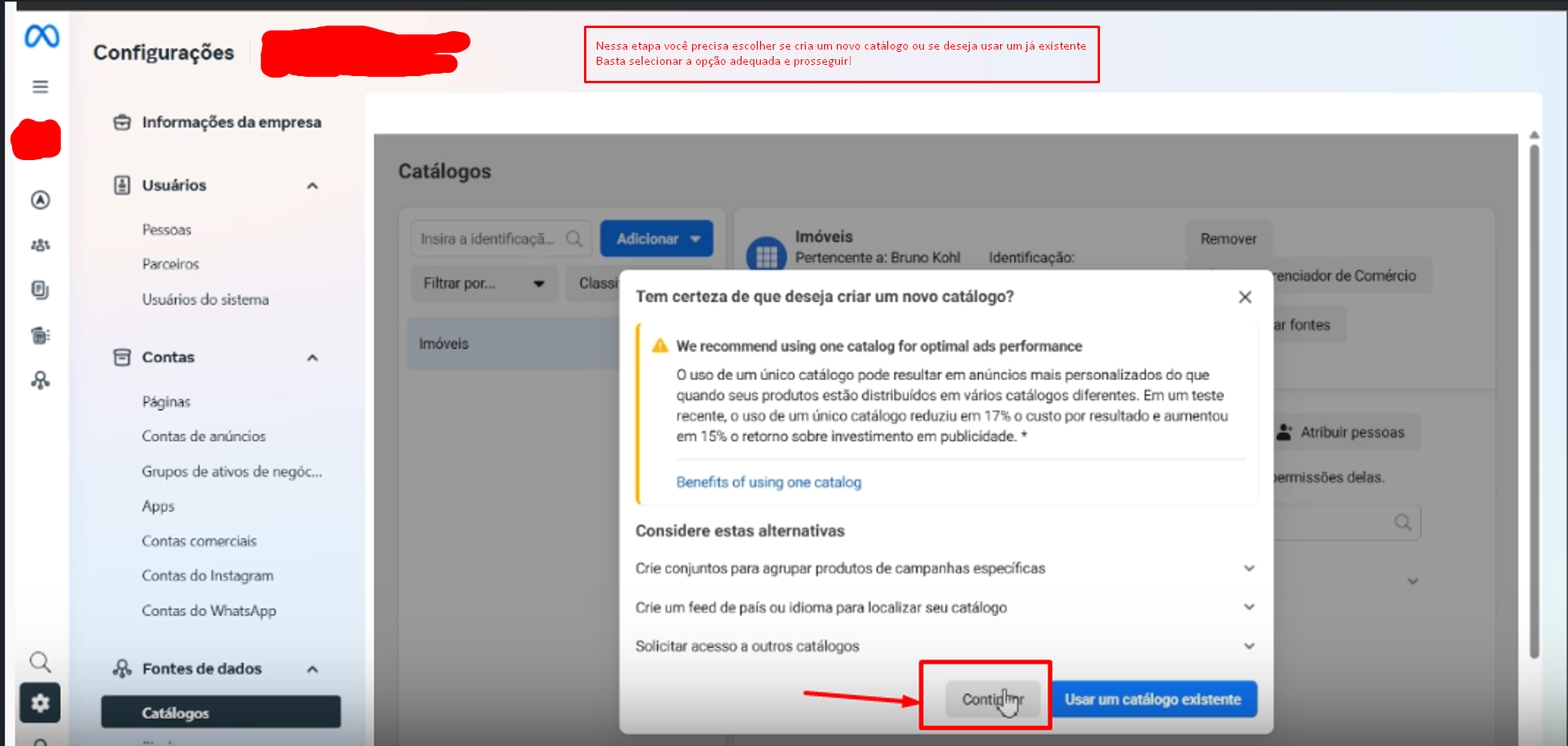
3. Após isso, abrirá a seguinte tela, clique em "confirmar" para dar sequência
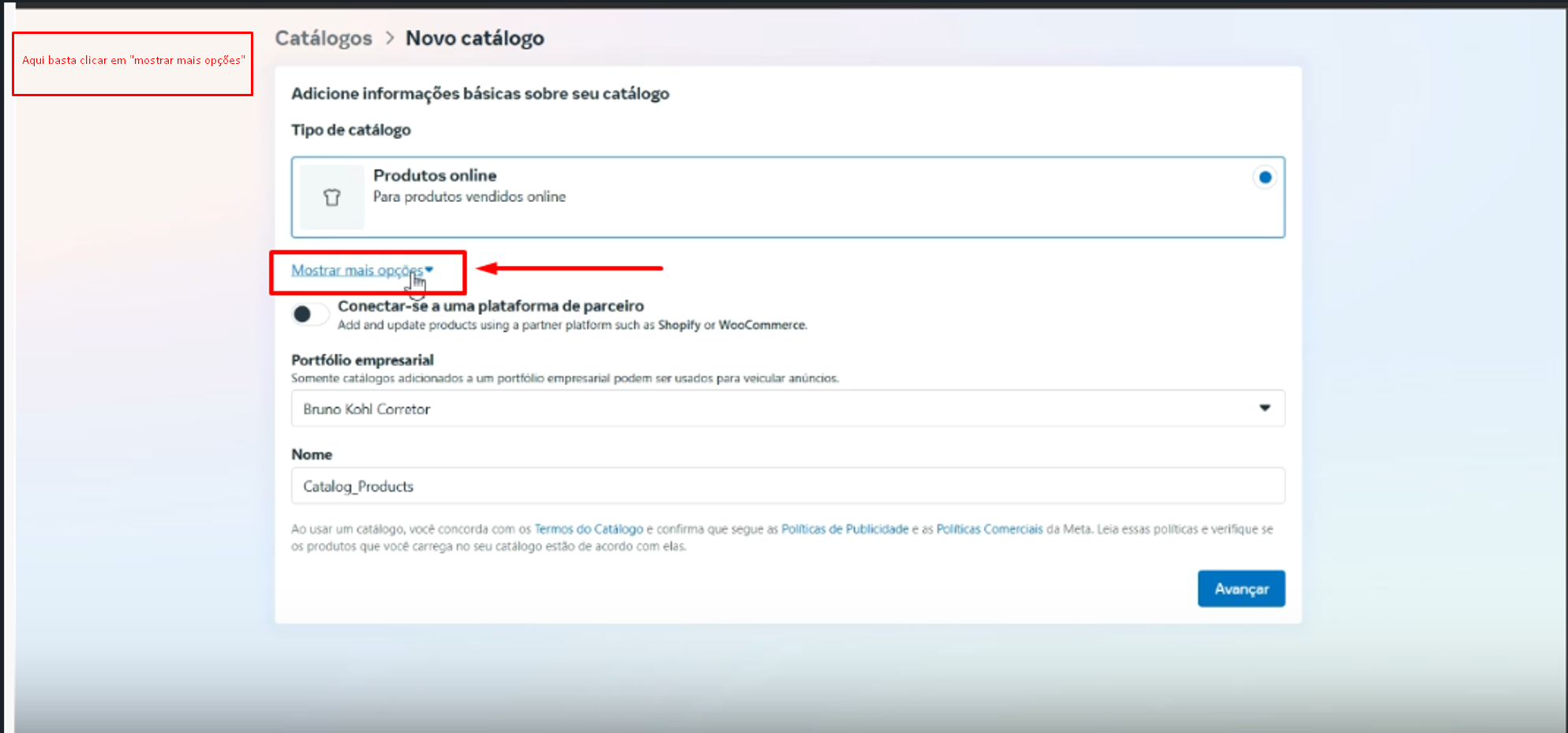
4. Irá redirecionar para a criação de novo catálogo, nessa mesma tela, clique em "mostrar mais opções"
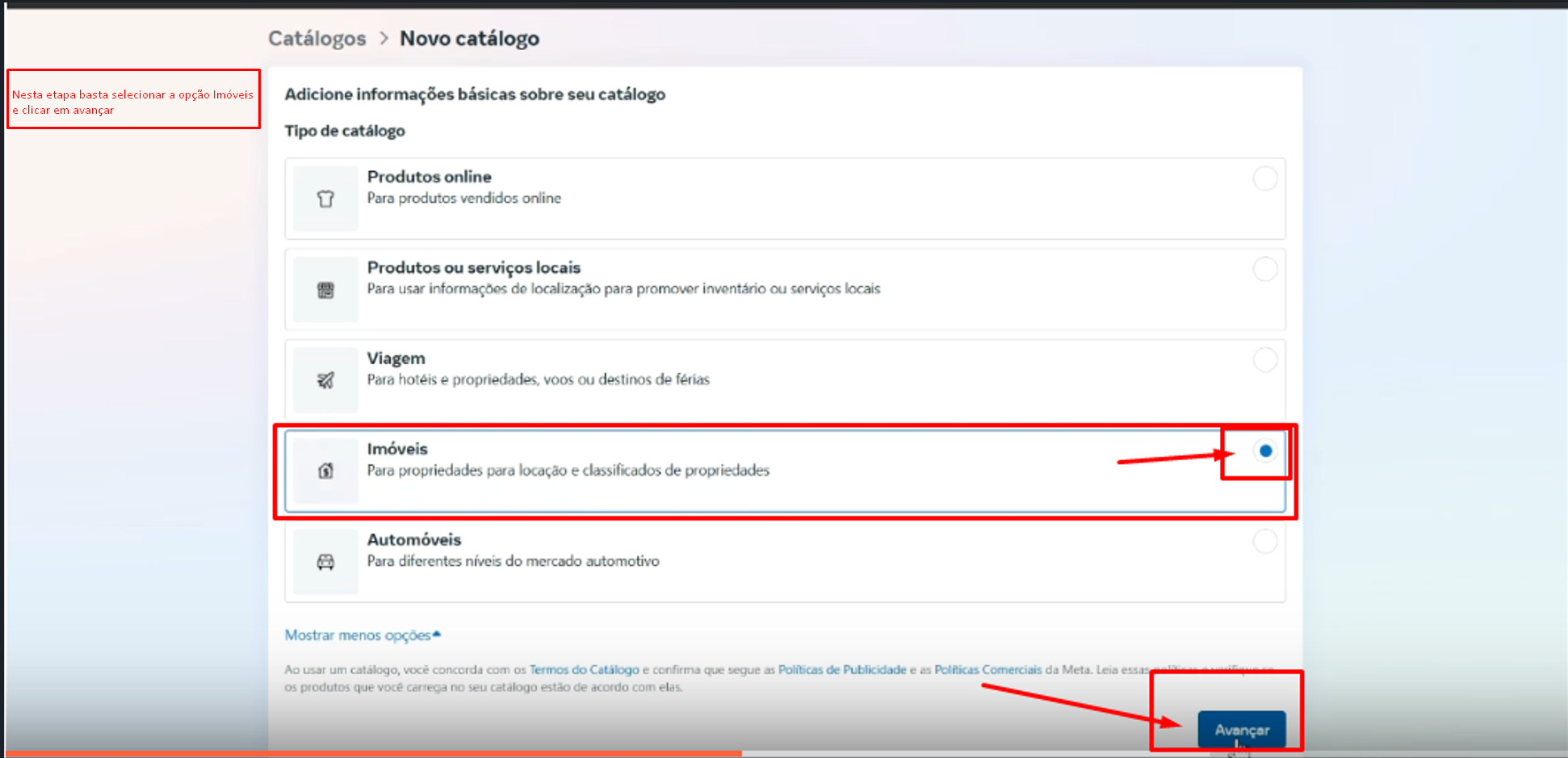
5. Selecione a opção imóveis e "avançar"
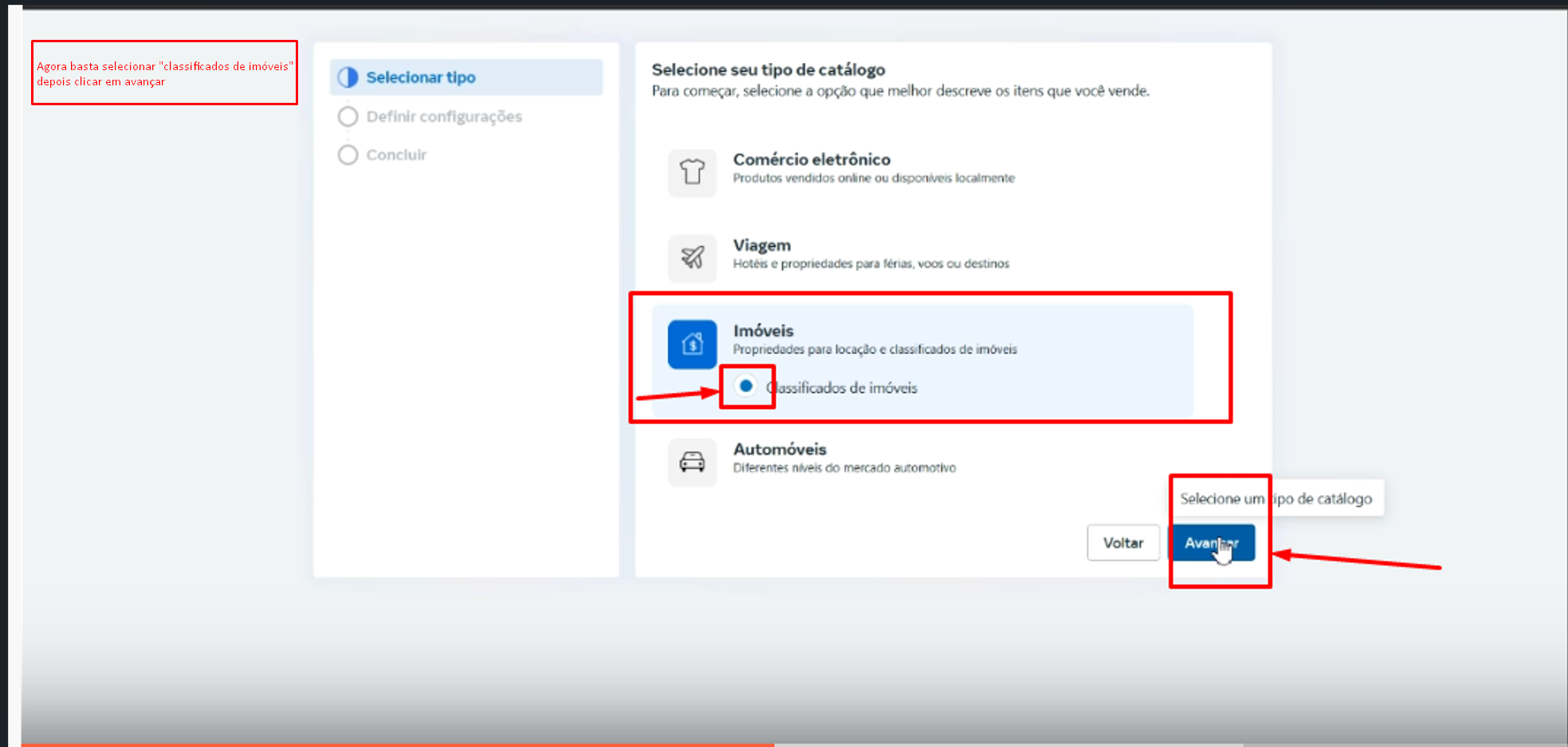
6. Selecione a opção de "Classificados de imóveis" e, após isso, em "avançar"
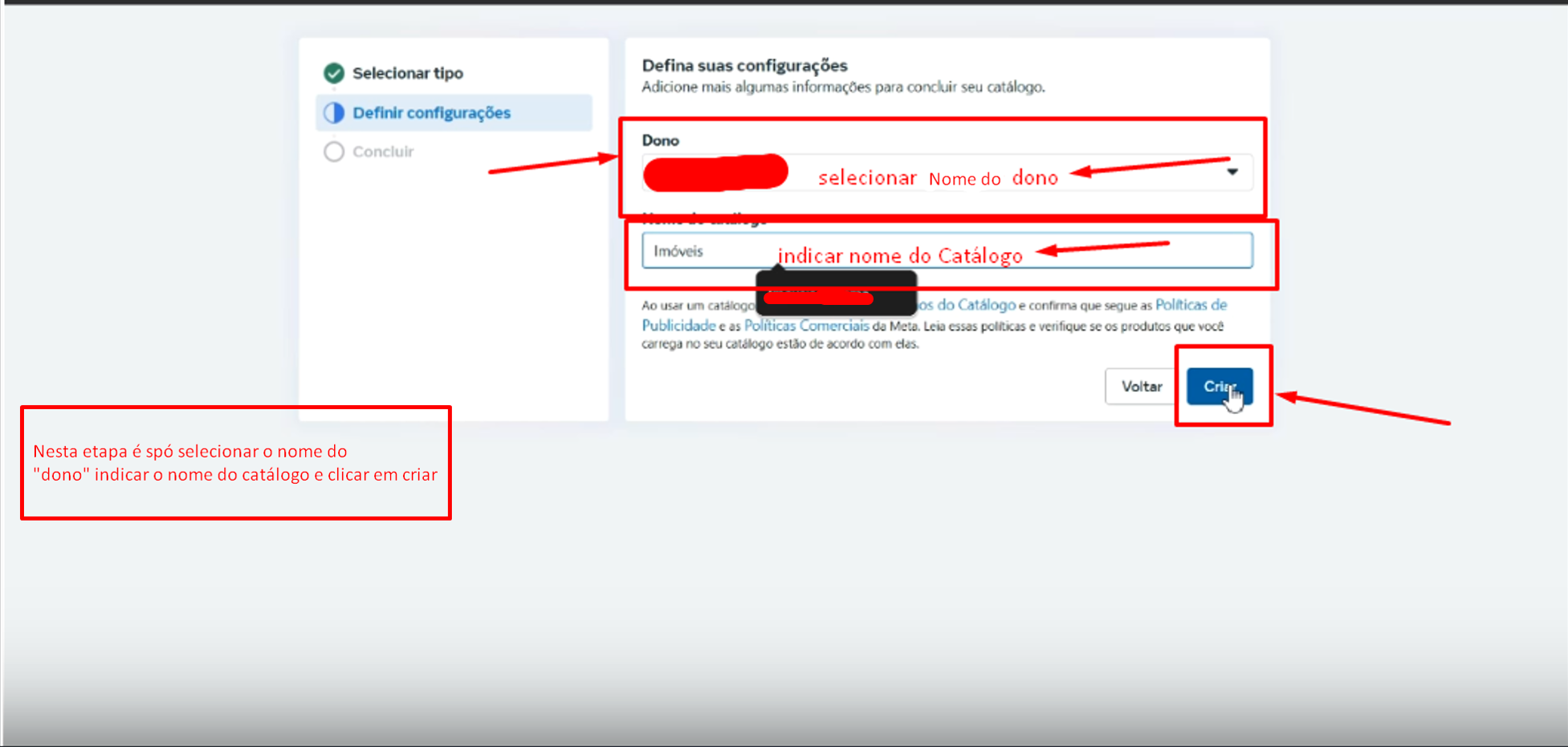
7. Preencha as informações e crie
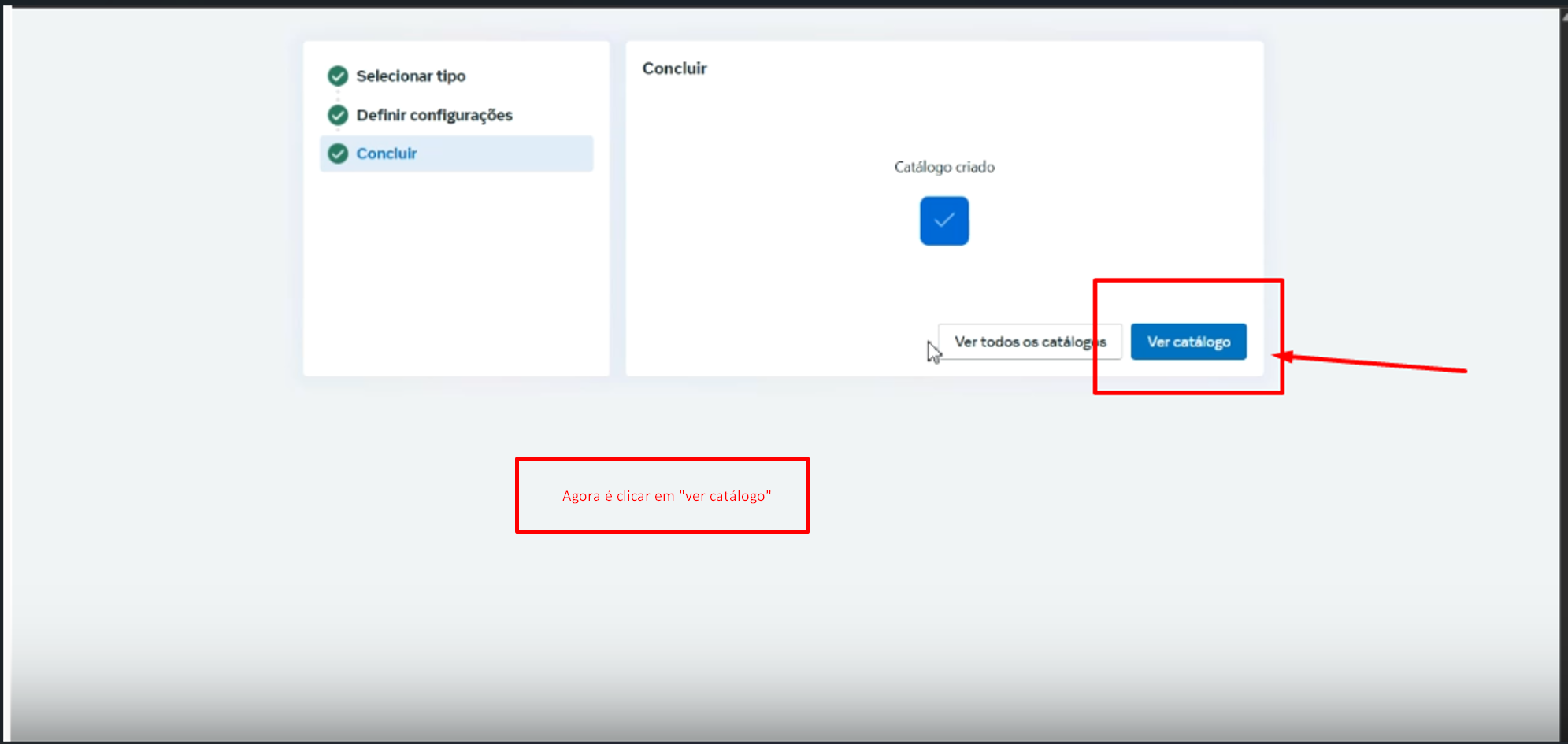
8. Catálogo concluído, selecione para ver catálogo
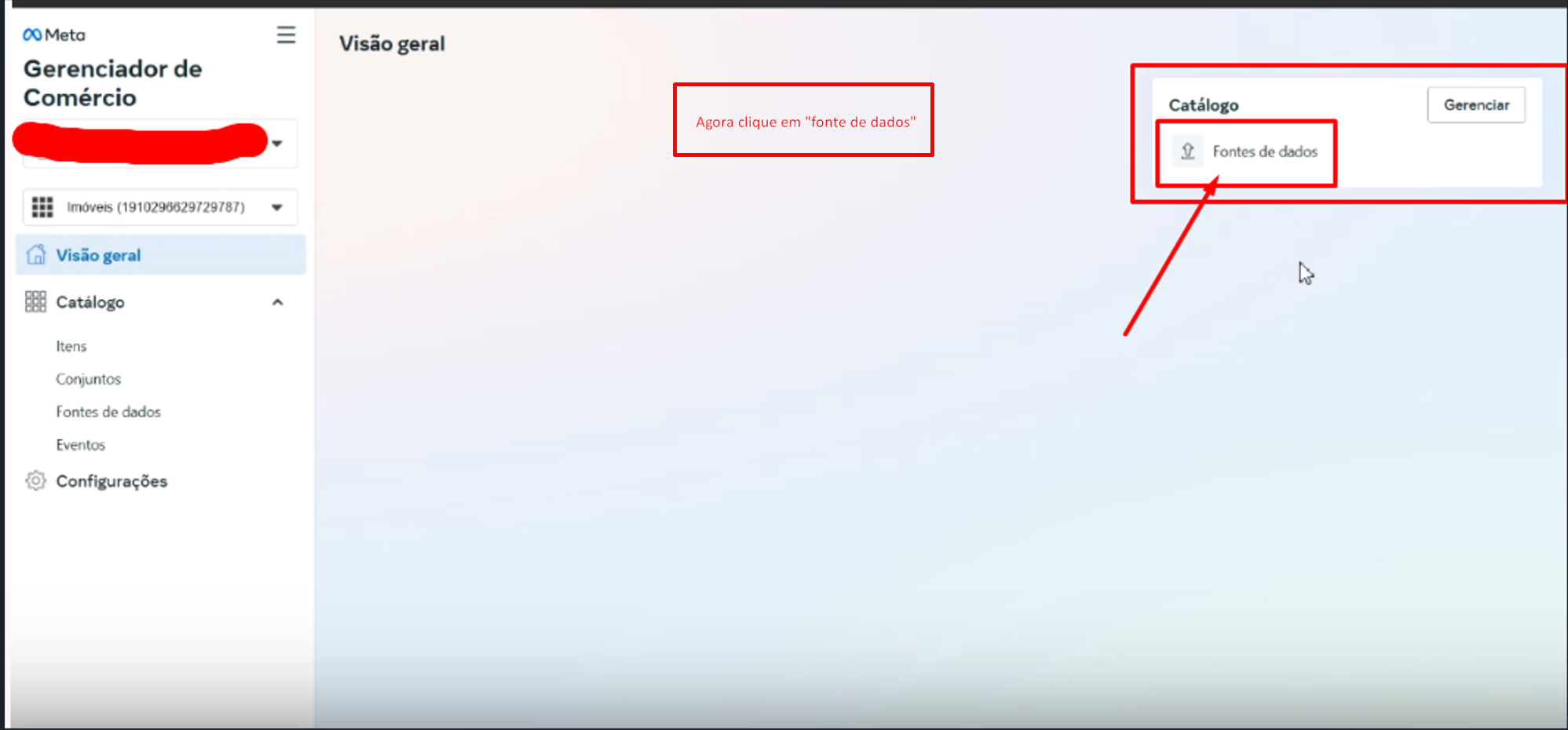
9. Irá trazer uma tela vazia do catálogo, para adicionar as informações, clique em "fonte de dados"
10. Na fonte de dados, informe o link do XML do facebook
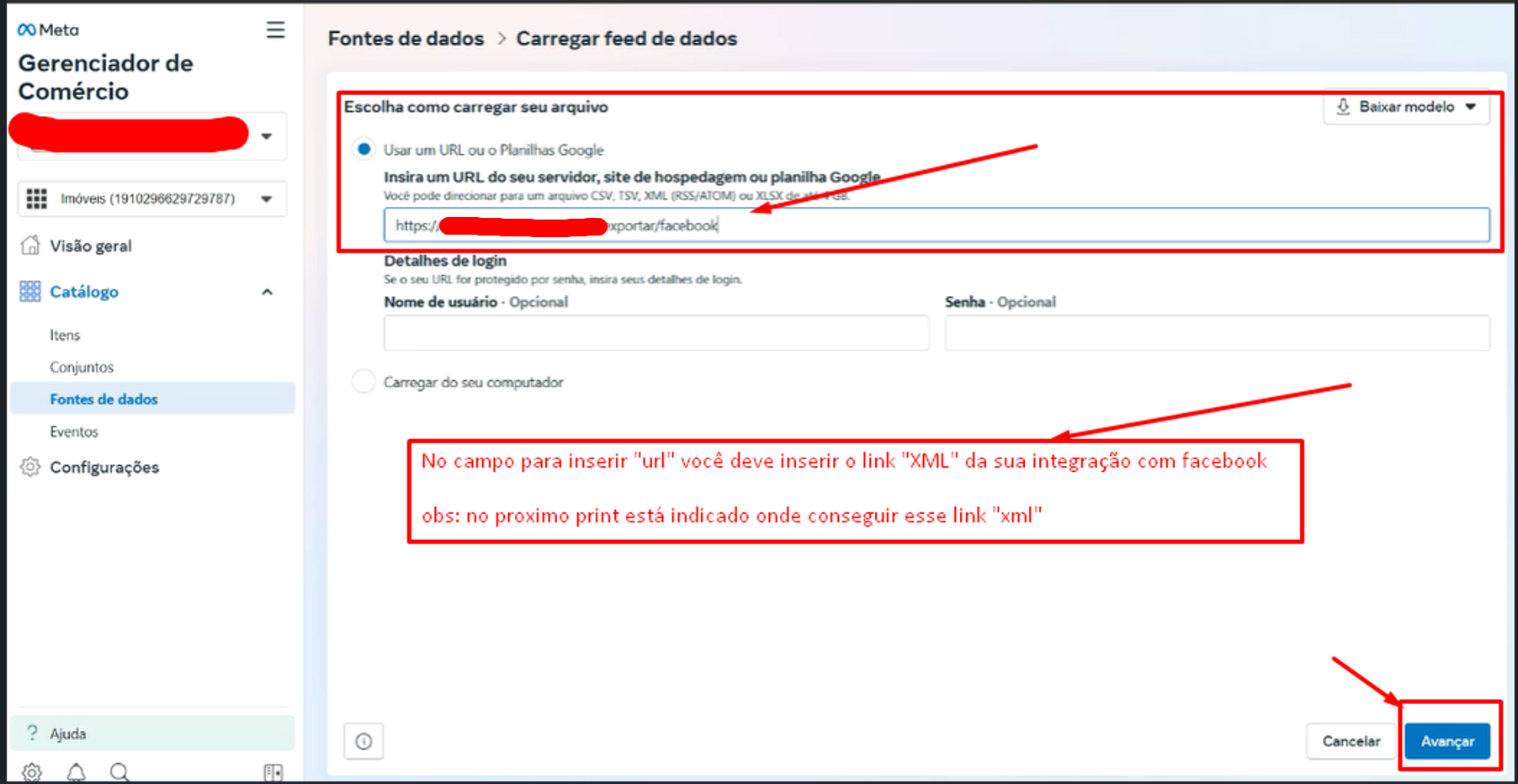
11. É possível extrair o link dentro do sistema em Configurações > Integrações > Exportação, localize o facebook e passe o cursor do mouse no botão com o símbolo de interrogação, trará uma caixa com o link do XML dos imóveis adicionados nesse portal.
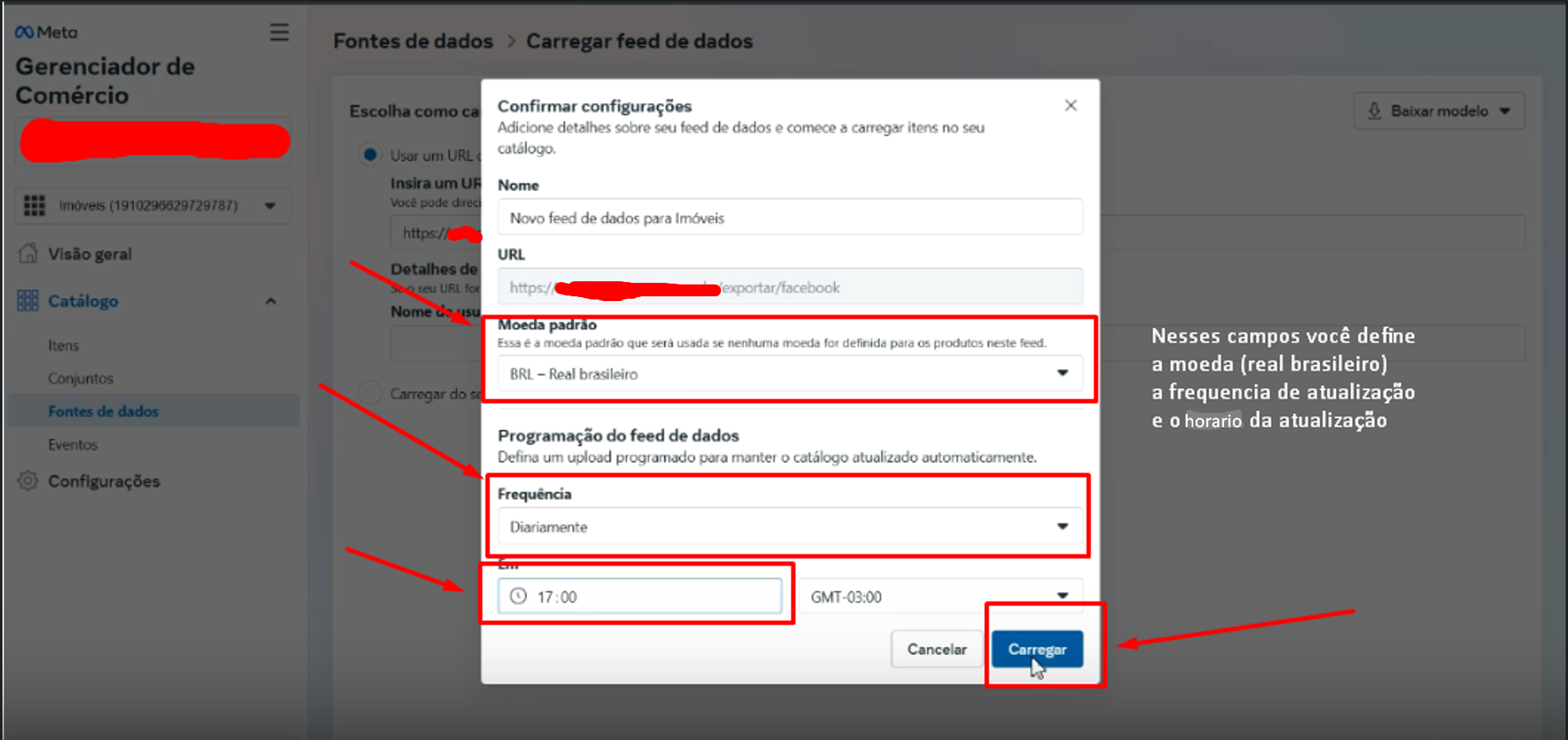
12. Com o XML incluso, preencha as demais informações e clique em "carregar".
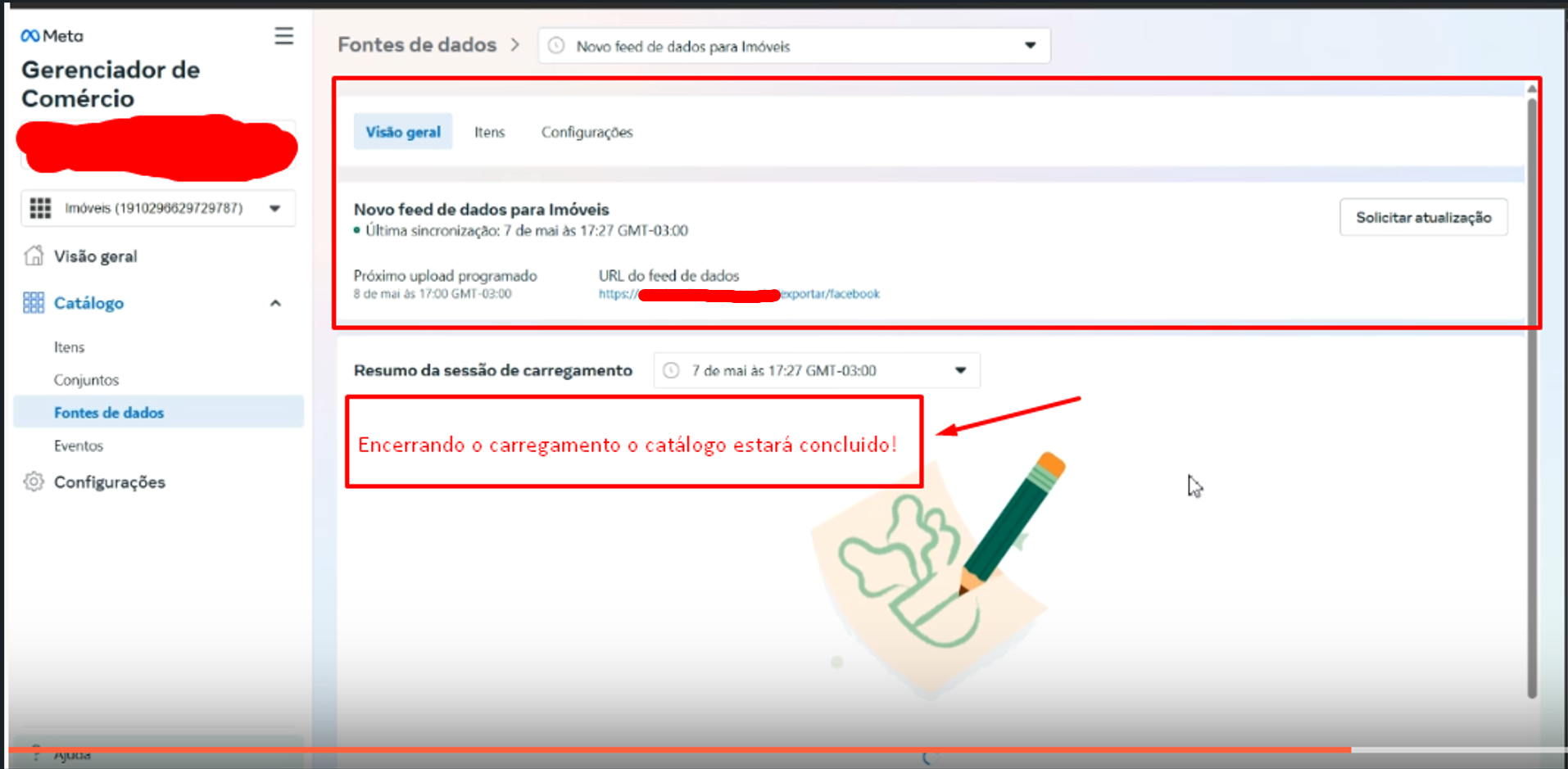
13. Aguarde o carregamento, ao finalizar, o catálogo estará concluído!
Qualquer dúvida, acione nossa equipe de suporte técnico
Como localizar o ID da imobiliária via Desktop?
Para visualizar essas informações, acesse o sistema e posicione o cursor do mouse sobre a logo da empresa. Uma caixa de informações será exibida automaticamente, mostrando o nome e o ID da imobiliária. Independentemente da tela em que você estiver, a logo permanece fixa no sistema, permitindo a consulta dessas informações a qualquer momento.
Como acessar
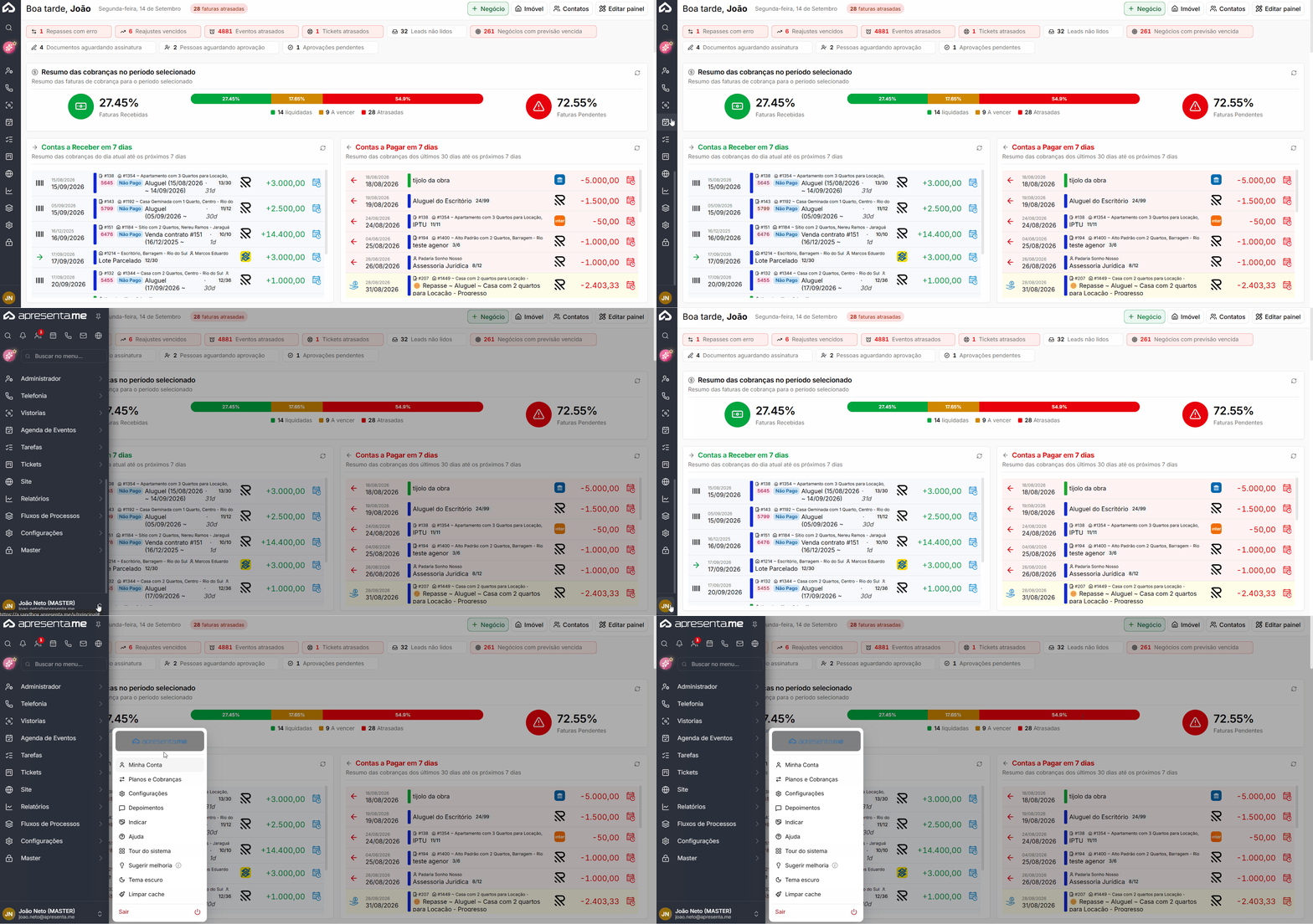
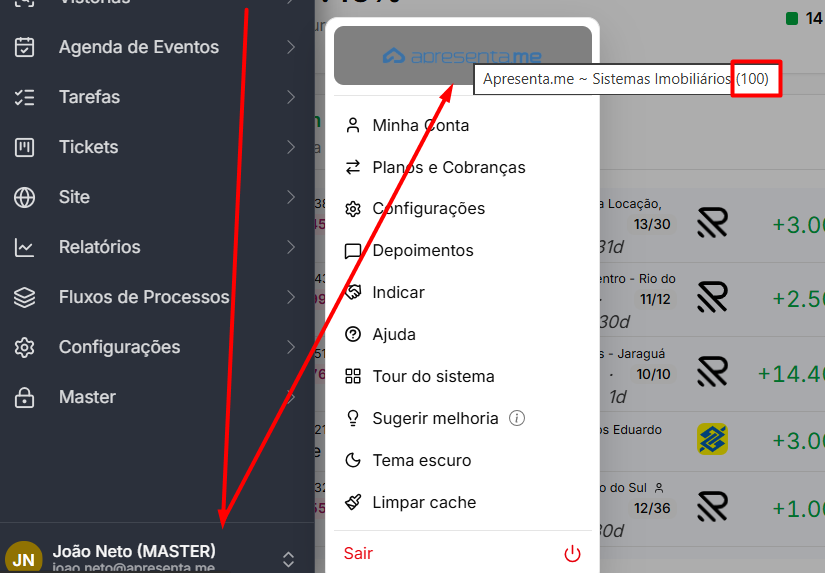
Para localizá-lo, clique sobre o seu usuário no canto inferior esquerdo da tela e passe o mouse sobre o logo/nome da imobiliária exibido no topo do menu.
➜ ID da imobiliária: observe o endereço apresentado pelo navegador no canto inferior esquerdo. O número exibido conforme imagem abaixo:
Como visualizar os repasses feitos aos proprietários?
O sistema oferece filtros dinâmicos para facilitar a visualização dos repasses já criados. É possível filtrar por período, imóvel, proprietário, entre outras opções. Esses filtros ajudam a localizar rapidamente repasses específicos conforme a necessidade.
Como acessar
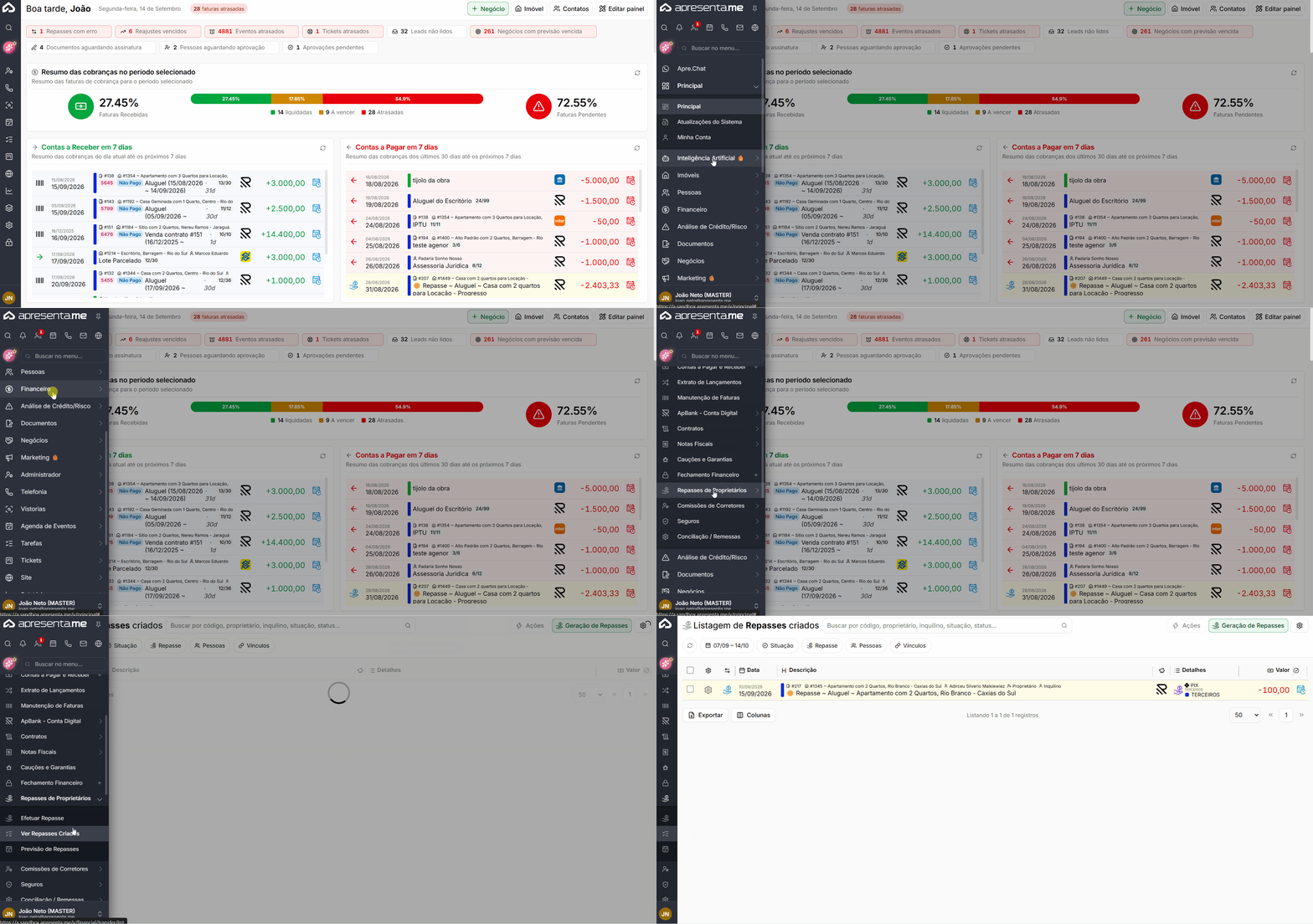
Rotina: Financeiro > Repasses de Proprietários > Ver Repasses Criados. Ao entrar nessa rotina, será exibida a lista de todos os repasses gerados dentro do período selecionado.
Filtros e busca
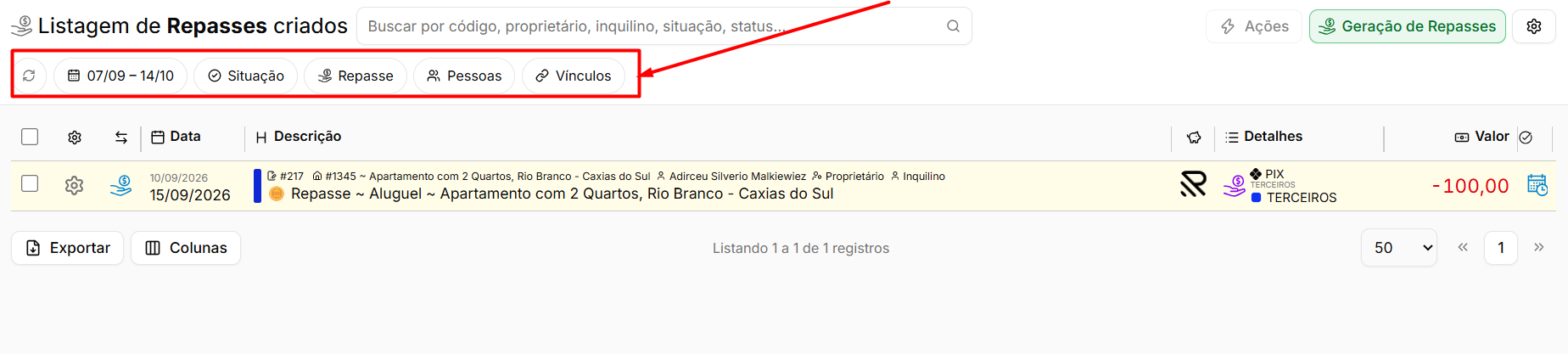
Após acessar a rotina de repasses criados, defina os filtros conforme a necessidade. É possível selecionar período, imóvel, proprietário e outras opções disponíveis. Após configurar os critérios desejados, execute a busca para visualizar apenas os repasses que atendem ao filtro escolhido.
Como sugerir melhorias e votar nas sugestões
O quadro de Sugestões de melhoria é o lugar para pedir novidades e ajustes na Apresenta.me. Você sugere uma ideia, vota nas sugestões de outros clientes, conversa com a equipe e acompanha a situação de cada uma, tudo sem sair do sistema.
As sugestões mais votadas ajudam a equipe a decidir o que entra primeiro no planejamento.
Navegação no Módulo

Rotina | Descrição |
|---|---|
Principal > Atualizações do Sistema | O quadro de sugestões fica na coluna da direita, "Sugestões de melhoria", ao lado das atualizações do sistema. |
Principal > Atualizações do Sistema > Sugerir melhoria | Abre o assistente "Sugerir melhoria" na própria tela. |
Principal > botão Sugerir melhoria (no topo) | Abre o mesmo assistente sem sair da tela Principal. |
Sua foto (canto inferior esquerdo) > Sugerir melhoria | Leva para a tela Atualizações do Sistema, onde fica o quadro. |
Consultar as sugestões
O quadro é o mesmo para todos os clientes. Cada sugestão mostra o título, a situação, há quanto tempo está nela, o número de votos, o número de comentários e quem sugeriu. Ao rolar até o fim da coluna, o quadro carrega mais sugestões sozinho, ou pelo botão Carregar mais.
Filtro | Descrição |
|---|---|
Abertas / Concluídas / Não serão feitas / Todas | Mostra as sugestões conforme a situação. O quadro abre em Abertas. |
De todos / Minhas / Que votei | Mostra todas as sugestões, só as que você criou ou só as que você votou. |
Mais votadas / Mais recentes | Muda a ordem da lista. |
Buscar nas sugestões | Procura pelo título e pela descrição. |
O botão Como funciona explica cada situação:
Situação | Descrição |
|---|---|
Aberta para votos | A sugestão está recebendo votos e comentários. |
Em análise | A equipe está avaliando a sugestão. |
Planejada | A sugestão entrou no planejamento. |
Em desenvolvimento | A equipe está construindo a melhoria. |
Concluída | A melhoria foi entregue. O detalhe mostra em qual atualização do sistema. |
Não será feita | A sugestão foi avaliada e ficou fora do planejamento. O motivo aparece no detalhe. |
Sugerir uma melhoria
A sugestão é feita conversando com o assistente Sugerir melhoria. Você conta do seu jeito, escrevendo, com um print ou num áudio, e ele faz as perguntas que faltam, escreve a sugestão e mostra a prévia antes de enviar.

- Clique em Sugerir melhoria. Abre o assistente com a orientação "Conte o que você quer melhorar" e atalhos como "Queria um filtro que não existe numa tela" e "Uma tela me faz repetir trabalho".
- Escreva qual é a tela, como é hoje e como gostaria que fosse. Se preferir, cole um print (Windows + Shift + S e depois Ctrl + V) ou grave um áudio pelo 🎤.
- O assistente consulta esta Base de Conhecimento. Se o sistema já faz o que você pediu, ele mostra o caminho.
- Ele procura sugestões parecidas no quadro. Se uma delas resolve, clique em Ver e votar e some o seu voto em vez de abrir outra igual.
- Responda às perguntas, uma ou duas por vez, até aparecer a prévia "Assim a sua sugestão vai aparecer no quadro".
- Clique em Enviar sugestão, ou em Quero ajustar para pedir mudança. Depois do envio aparece o botão Ver sugestão, e ela entra no quadro com o seu voto.

Ilustração com dados fictícios.
A prévia mostra o título, o assunto, o texto dividido em Onde, Como é hoje, Como gostaria e Por quê, e quantos arquivos vão junto. Prints e áudios mandados na conversa vão anexados à sugestão.
O assistente de sugestões não gasta os créditos de inteligência artificial da sua empresa e qualquer usuário pode usar. Para erro no sistema ele não cria sugestão: orienta abrir um chamado no suporte.
A sugestão fica visível para todos os clientes, com o seu nome. Não coloque dados de clientes, senhas ou valores nos detalhes.
Campo | Limite |
|---|---|
Título | Escrito pelo assistente, com até 120 caracteres. |
Detalhes | Até 5.000 caracteres. |
Anexos | Até 10 arquivos, de até 25 MB cada: imagem, PDF, planilha, documento, vídeo ou áudio. |
Mensagens ao assistente | Até 40 por hora por usuário. |
Convite para sugerir
De tempos em tempos aparece no canto da tela o cartão "Tem algo no sistema que poderia ser mais fácil?", dizendo em qual tela você está. Sugerir melhoria abre o assistente já começando por aquela tela; Agora não fecha o cartão.

O convite volta 60 dias depois da sua última sugestão e nunca aparece no mesmo dia de outra pesquisa. Quem clica em "Agora não" vê de novo em 30 dias; depois de duas vezes seguidas, ele some por 6 meses.
Votar e comentar
Para votar, clique na seta ao lado do número de votos. Clicar de novo tira o voto. Cada usuário tem um voto por sugestão. Sugestões Concluídas ou que Não serão feitas não recebem mais votos.
Clique na sugestão para abrir o detalhe. Do lado direito fica a conversa: você pode comentar, responder um comentário, anexar arquivos e editar ou excluir o que você escreveu. As respostas da equipe da Apresenta.me aparecem destacadas. Com o detalhe aberto, as setas do teclado passam para a sugestão anterior ou para a próxima da lista.

- O clipe anexa print, arquivo ou áudio; o print também pode ser colado com Ctrl+V.
- O microfone grava um áudio de até 10 minutos. Ao concluir, a fala vira texto na caixa e o áudio vai anexado. Esc cancela a gravação.
- O botão de seta envia o comentário (ou Ctrl+Enter). Áudio anexado aparece com um tocador para ouvir ali mesmo.
Avisos sobre a sua sugestão
Você recebe aviso no sino quando:
- a sugestão que você criou ou votou muda de situação ou é concluída;
- a equipe responde na conversa da sua sugestão (esse aviso também chega por e-mail);
- alguém responde um comentário seu;
- a sua sugestão é unida a outra igual.
Clique no aviso para abrir direto o detalhe da sugestão.
Perguntas frequentes
➜ Não estou vendo o quadro de sugestões. Ele fica em Principal > Atualizações do Sistema, na coluna da direita. O botão Sugerir melhoria fica no topo da mesma tela.
➜ As sugestões que eu já tinha feito sumiram? Não. O histórico foi trazido para o quadro. Use o filtro Minhas para encontrá-las.
➜ Quem vê a minha sugestão? Todos os clientes da Apresenta.me, com o seu nome.
➜ Por que não consigo votar? A sugestão já foi Concluída ou Não será feita. O detalhe mostra quando foi entregue ou o motivo.
➜ Minha sugestão foi unida a outra. Ela era igual a outra já existente. Os votos e a conversa foram levados para a sugestão principal, que aparece no detalhe.
➜ Sugerir gasta crédito de inteligência artificial? Não. O assistente de sugestões é gratuito para a sua empresa, e qualquer usuário pode usar.
➜ Apareceu "Você mandou muitas mensagens para o assistente de sugestões". Há um limite de 40 mensagens por hora por usuário. Espere o tempo indicado na mensagem.
➜ Fechei o assistente no meio da conversa. Ao abrir Sugerir melhoria de novo, a conversa continua de onde parou. Depois de enviada a sugestão, a próxima começa do zero.
➜ Apareceu "Libere o microfone no navegador para gravar o áudio". Clique no cadeado da barra de endereço do navegador e permita o microfone.
Explicação do funcionamento de envio do WhatsApp
O envio de mensagens pelo WhatsApp do sistema (faturas, avisos de negócios e repique) funciona com créditos. Esta página explica por que as notificações podem parar de chegar, como o desconto é feito e o que fazer para voltar a receber.
Resposta rápida: se você parou de receber notificações no WhatsApp, o mais provável é que o valor disponível para envios do mês tenha acabado. Veja o saldo em Administrador > Plano e Cobranças > Créditos e inclua créditos para retomar os envios. As informações continuam disponíveis dentro do sistema e no aplicativo.
O que mudou
Antes, os avisos por WhatsApp saíam sem controle de consumo. Agora, o envio de faturas pelo WhatsApp e as notificações de negócios usam os créditos disponíveis na conta. Cada mensagem enviada é descontada do valor do plano e, depois dele, dos créditos que você incluiu.
O que gera desconto
Rotina | O que acontece |
|---|---|
Envio de faturas pelo WhatsApp | Cada fatura enviada pelo WhatsApp desconta dos créditos. Só são enviadas faturas registradas ou com PIX. |
Criação de negócios | Quando um negócio novo é criado e o usuário responsável tem permissão para receber a notificação por WhatsApp, a mensagem é enviada e descontada. |
Transferência de negócios | Quando um negócio é transferido para outro usuário que recebe notificação por WhatsApp, a mensagem é enviada e descontada. |
Repique | Quando o negócio é repassado automaticamente ao próximo corretor do rodízio e ele recebe notificação por WhatsApp, a mensagem é enviada e descontada. |
Nas rotinas de negócios, só há desconto para quem tem permissão para receber a notificação por WhatsApp. Usuários sem essa permissão não geram cobrança.
Como o desconto é feito
Cada plano tem um valor mensal reservado para os envios de WhatsApp, chamado franquia. O sistema usa os valores sempre nesta ordem:
- Franquia do plano. É usada primeiro. Ela renova no dia 1º de cada mês e o que não foi usado não acumula para o mês seguinte.
- Saldo Extra. Quando a franquia do mês acaba, as mensagens passam a ser descontadas dos créditos que você incluiu. Esses créditos não vencem e valem para qualquer serviço do sistema.
O que acontece quando os envios são pausados
- As mensagens ficam aguardando na fila e são enviadas assim que entram créditos na conta.
- Os avisos de negócios (criação, transferência e repique) que ficarem aguardando por mais de 24 horas são descartados, porque um aviso antigo deixa de ser útil. Ao incluir créditos depois disso, o sistema não envia esses avisos antigos.
- As faturas continuam aguardando e são enviadas quando houver saldo.
Avisos automáticos para os administradores
Para você não ser pego de surpresa, o sistema avisa os administradores da conta, pelas notificações do sistema e por e-mail, em cada uma destas situações (um aviso de cada tipo por mês):
Aviso | Quando aparece |
|---|---|
Franquia de WhatsApp em 80% | Já foram usados 80% do valor mensal do plano. |
Franquia de WhatsApp esgotada | O valor mensal do plano acabou. Os próximos envios usam o Saldo Extra. |
Envios de WhatsApp interrompidos | O limite foi atingido e as mensagens estão aguardando na fila. |
Como consultar o saldo
- Acesse Administrador > Plano e Cobranças e abra a aba Créditos. Link direto: https://a.apresenta.me/v/plan/billing?tab=credits.
- No card Saldo Extra, veja os créditos que você incluiu.
- Em Franquias do mês, veja quanto da franquia de WhatsApp já foi usado. A barra fica amarela perto do fim e vermelha quando acaba.
- No extrato, abaixo, acompanhe cada consumo. O botão Ver operações mostra o que foi usado em cada dia.
Como incluir mais créditos
- Em Administrador > Plano e Cobranças, aba Créditos, clique em Incluir Créditos. O pagamento pode ser feito por Pix, boleto ou cartão de crédito.
- Se preferir aumentar o valor mensal do plano, abra a aba Itens do plano e contrate o item Créditos para WhatsApp.
- Para não ficar sem envios, ative a recarga automática: o sistema recarrega sozinho quando o saldo ficar baixo (é preciso ter um cartão salvo).
Não quero usar o WhatsApp para as notificações
O WhatsApp é uma forma adicional de notificação. As mesmas informações continuam disponíveis de outras duas formas, sem gastar créditos:
- No sistema: as notificações de novos negócios, transferências e repiques ficam dentro da rotina de Negócios.
- No aplicativo da Apresenta.me: o usuário recebe e acompanha as notificações de novos negócios, transferências e repiques.
Perguntas frequentes
Parei de receber as notificações no WhatsApp. O que fazer?
Confira o saldo em Administrador > Plano e Cobranças > Créditos. Se a franquia do mês e o Saldo Extra acabaram, inclua créditos. As mensagens que estavam na fila são enviadas em seguida, exceto os avisos de negócios com mais de 24 horas.
O saldo da franquia vence?
A franquia do plano renova no dia 1º de cada mês e o que sobrou não passa para o mês seguinte. Os créditos que você incluiu (Saldo Extra) não vencem.
Um aviso de negócio que não chegou será enviado depois?
Se o aviso ficou mais de 24 horas aguardando por falta de saldo, ele é descartado. O negócio continua visível na rotina de Negócios e no aplicativo.
A fatura não foi enviada pelo WhatsApp. Por quê?
Além do saldo, o WhatsApp só envia faturas registradas ou com PIX. O contato financeiro também precisa ter o número de WhatsApp cadastrado.
Um usuário específico não quer mais receber no WhatsApp. É possível?
Sim. Só recebe e gera desconto quem tem permissão para a notificação por WhatsApp. Sem ela, o usuário acompanha tudo pela rotina de Negócios e pelo aplicativo.
Como ativar um portal, enviar vários imóveis para ele de uma vez e pegar o link do XML?
São três passos. O guia completo, com prints de cada tela, está em Como ativar um portal e publicar os imóveis (um a um ou em massa).
- Ativar o portal: em Configurações > Integrações > Exportação, ligue Ativo no cartão do portal, preencha os códigos que o portal pedir e clique em Gravar Informações. A chave Habilitar Exportação vale só para os imóveis cadastrados depois.
- Enviar vários imóveis de uma vez: em Imóveis, marque os imóveis na lista, abra Ações > Portais de Exportação, clique na caixa do portal até a borda ficar verde (Exportar) e, por fim, clique em Alterar Publicação. A marcação vale só para a página aberta da lista, que pode mostrar até 240 imóveis.
- Pegar o link do XML: na tela de Exportação, passe o mouse sobre o ícone de interrogação (?) do cartão do portal e copie o link, no formato https://www.imobiliariaexemplo.com.br/exportar/zap. Informe esse link ao portal. Para enviar só os imóveis de uma finalidade, acrescente
?purpose=rent(locação) ou?purpose=sale(venda) no fim.
O portal usa o link para buscar os imóveis, no ritmo dele. Se o anúncio demorar a mudar, use Limpar Cache dos Portais, no alto da tela de Exportação, e aguarde a próxima leitura do portal.