O botão **Adicionar Documento** aparece somente para usuários com a permissão **Documentos p/ Assinar > Cadastrar** habilitada.
--- #### **Filtros e campos da listagem** [](https://ajuda.apresenta.me/uploads/images/gallery/2026-09/1gNimage.png)A listagem apresenta as seguintes colunas com informações sobre cada documento:| **Coluna** | **Descrição** |
|---|---|
| Situação | Indica o estado atual do documento: Em Rascunho, Aguardando Assinaturas, Concluído ou Rejeitado. |
| Data do Status | Há quanto tempo o documento está na situação atual, exibido de forma relativa (por exemplo, "8 dias", "2 meses"). |
| Vínculos | Módulo e registro do sistema ao qual o documento está associado, como um contrato, vistoria ou pessoa. |
| Assinaturas | Progresso de coleta de assinaturas, no formato "assinaturas coletadas / total de signatários" (por exemplo, "0/2" ou "1/1"). |
| Documento | Título do documento cadastrado. |
| Envolvidos | Lista com os nomes dos signatários e a ação esperada de cada um (Assinar ou Testemunhar). |
| Criação | Data em que o documento foi criado no sistema. |
| Envio | Data em que o documento foi enviado para assinatura. |
| Finalizado | Data em que o processo de assinatura foi concluído. |
| Módulo | Origem do documento dentro do sistema, indicando de qual área ele foi gerado. |
| **Campo** | **Descrição** | **Obrigatório** |
|---|---|---|
| Título do documento | Nome que identificará o documento na listagem e nos e-mails enviados aos signatários. | Sim |
| Documento | Arquivo a ser enviado para assinatura. Utilize o campo para enviar o arquivo do documento. | Sim |
| Visibilidade | Define quem pode visualizar o documento dentro do sistema. | Não |
| Nome do signatário | Nome completo de cada pessoa que deverá assinar ou testemunhar o documento. | Sim |
| E-mail ou telefone do signatário | Contato utilizado para enviar o convite de assinatura. O tipo de campo varia conforme o método de envio escolhido para cada signatário. | Sim |
| WhatsApp do signatário | Número de WhatsApp do signatário, para envio do link de assinatura por mensagem. | Não |
| Exigir validação por SMS | Quando ativado, o signatário precisará confirmar um código recebido por SMS antes de assinar. | Não |
| Documento com foto (aprovação manual) | Quando ativado, o signatário deverá enviar uma foto do documento de identidade. A aprovação será feita manualmente. | Não |
| Ordem de assinatura | Quando ativado, os signatários receberão o convite de assinatura em sequência, um após o outro, respeitando a ordem definida. | Não |
| Definir data de expiração | Quando ativado, permite informar uma data limite para que os signatários concluam a assinatura. | Não |
| Data de expiração | Data até a qual o link de assinatura permanecerá válido. Disponível somente quando a opção acima for ativada. | Não |
| Inserir marcações de autenticação eletrônica | Quando ativado, adiciona marcações visuais de autenticação no documento assinado. | Não |
| Posição | Define onde as marcações de autenticação serão inseridas no documento. Disponível somente quando a opção acima for ativada. | Não |
| Exigir assinatura qualificada (certificado digital) | Quando ativado, o signatário deverá utilizar um certificado digital para assinar o documento. | Não |
| Exigir CPF do signatário | Quando ativado, o signatário deverá informar o CPF antes de concluir a assinatura. | Não |
Você pode adicionar mais de um signatário no mesmo documento. Para cada signatário, defina individualmente as opções de validação desejadas.
--- #### **Configurações adicionais do documento** [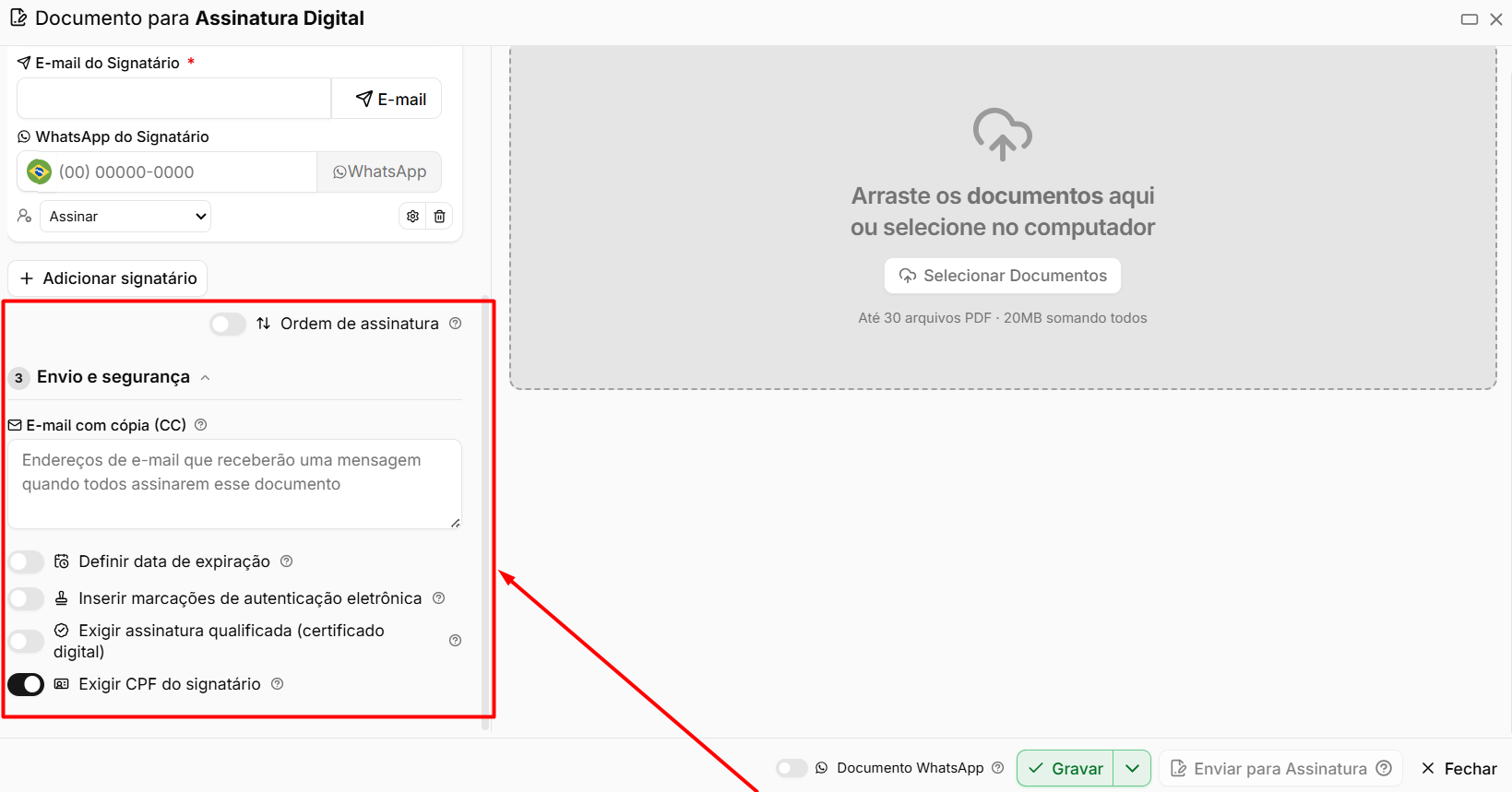](https://ajuda.apresenta.me/uploads/images/gallery/2026-09/KQ1image.png) Ao rolar o formulário, você encontra as opções que se aplicam ao documento como um todo, como ordem de assinatura, expiração e marcações de autenticação. Configure essas opções antes de salvar o documento.Quando a opção **Ordem de assinatura** estiver ativada, o segundo signatário só receberá o convite após o primeiro concluir a assinatura.
--- #### **Enviando o documento para assinatura** #### [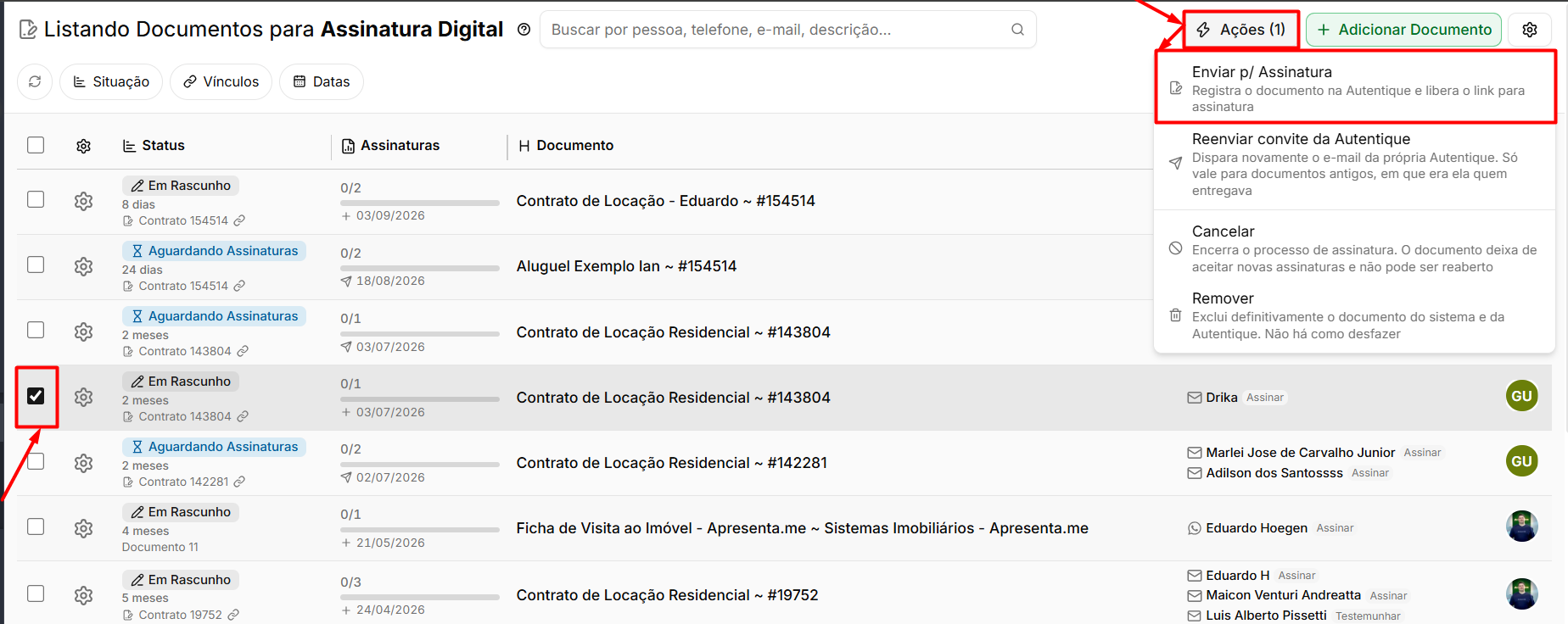](https://ajuda.apresenta.me/uploads/images/gallery/2026-09/JK3image.png)Após salvar o documento, ele aparece na listagem com a situação **Em Rascunho**. Nesse estado, o documento ainda não foi enviado aos signatários. Para enviá-lo, localize o registro na listagem e utilize a ação de envio disponível. O sistema encaminhará o convite de assinatura para cada envolvido conforme o contato informado no cadastro. Depois do envio, a situação do documento muda para **Aguardando Assinaturas** e o progresso de coleta passa a ser atualizado conforme cada signatário conclui sua parte.Você pode reenviar o convite para um signatário específico caso ele não tenha recebido ou não tenha concluído a assinatura no prazo esperado.
--- #### **Acompanhamento e situações do documento** A situação de cada documento é atualizada automaticamente conforme o processo avança. Veja o significado de cada situação:| **Situação** | **Descrição** |
|---|---|
| Em Rascunho | O documento foi criado, mas ainda não foi enviado para os signatários. |
| Aguardando Assinaturas | O documento foi enviado e está aguardando que todos os signatários concluam a assinatura. |
| Concluído | Todos os signatários assinaram o documento. O processo está finalizado. |
| Rejeitado | Um ou mais signatários recusaram a assinatura do documento. |
| **Ação** | **Descrição** |
|---|---|
| Duplicar | Cria uma cópia do documento com as mesmas configurações e signatários, útil para situações recorrentes. |
| Cancelar | Cancela o processo de assinatura de um documento que já foi enviado. |
| Reenviar convite | Reenvia o e-mail ou mensagem de convite para um signatário específico que ainda não assinou. |
| Gerar link | Gera um link direto de assinatura para um signatário, permitindo o compartilhamento manual do acesso. |
| Baixar documento | Realiza o download do arquivo do documento, com ou sem as assinaturas coletadas até o momento. |
| Excluir | Remove o documento do sistema. Use com atenção, pois a exclusão é permanente. |
| Sincronizar | Atualiza manualmente a situação do documento, buscando o estado mais recente junto ao serviço de assinatura. |
A exclusão de um documento é uma ação permanente e não pode ser desfeita. Certifique-se de que o documento não é mais necessário antes de excluí-lo.
--- #### **Perguntas frequentes** **Posso adicionar mais de um signatário no mesmo documento?** Sim. No formulário de cadastro, você pode incluir quantos signatários forem necessários, definindo individualmente as opções de validação para cada um. **O que acontece quando ativo a opção "Ordem de assinatura"?** Os signatários recebem o convite em sequência: o segundo só é notificado após o primeiro concluir a assinatura, e assim por diante, respeitando a ordem definida no cadastro. **Como faço se um signatário não recebeu o convite de assinatura?** Localize o documento na listagem e utilize a ação de reenvio de convite para o signatário específico. O sistema encaminhará uma nova notificação para o contato cadastrado. **O documento em rascunho já está visível para os signatários?** Não. Enquanto o documento estiver com a situação "Em Rascunho", nenhum signatário é notificado. O envio precisa ser realizado manualmente a partir da listagem. **É possível acompanhar quantos signatários já concluíram a assinatura?** Sim. A coluna **Assinaturas** na listagem exibe o progresso no formato "assinaturas coletadas / total de signatários", como "1/3", atualizado em tempo real conforme cada signatário conclui o processo. **O que significa a situação "Rejeitado"?** Indica que um ou mais signatários recusaram formalmente a assinatura do documento. Nesse caso, você pode verificar os detalhes, duplicar o documento se necessário e iniciar um novo processo.