# Documentos

# Como configurar os documentos de assinatura eletrônica

<span style="white-space: pre-wrap;">A aba </span>**Assinatura Eletrônica**<span style="white-space: pre-wrap;"> permite configurar como serão enviados os convites de assinatura e personalizar as informações utilizadas nos e-mails relacionados à assinatura eletrônica de documentos.</span>

<span style="white-space: pre-wrap;">Por meio dessas configurações, é possível definir o </span>**canal utilizado para convidar o signatário**<span style="white-space: pre-wrap;">, selecionar um </span>**modelo padrão de mensagem**<span style="white-space: pre-wrap;"> e personalizar informações dos e-mails enviados pela integração com a </span>**Autentique**.

---

#### **Navegação no módulo**

[![2doquemento.gif](https://ajuda.apresenta.me/uploads/images/gallery/2026-09/2doquemento.gif)](https://ajuda.apresenta.me/uploads/images/gallery/2026-09/2doquemento.gif)

**Rotina:**<span style="white-space: pre-wrap;"> Configurações &gt; Configurações Gerais &gt; Assinatura Eletrônica</span>

---

#### **Convite enviado pelo sistema**

[![image.png](https://ajuda.apresenta.me/uploads/images/gallery/2026-09/scaled-1680-/InZimage.png)](https://ajuda.apresenta.me/uploads/images/gallery/2026-09/InZimage.png)

Sempre que um documento é enviado para assinatura, o sistema encaminha ao signatário um convite contendo o link para acesso ao documento.

<span style="white-space: pre-wrap;">Nesta seção, é possível definir </span>**por qual canal esse convite será enviado**<span style="white-space: pre-wrap;"> e qual será o </span>**modelo padrão utilizado na mensagem**.

<span style="white-space: pre-wrap;">Os modelos disponíveis são cadastrados em </span>**Modelos de Documentos**<span style="white-space: pre-wrap;">, utilizando o tipo </span>**Assinatura Digital - Convite para Assinar**.

<table id="bkmrk-campodescri%C3%A7%C3%A3ocanal-"><colgroup><col></col><col></col></colgroup><tbody><tr><th>Campo

</th><th>Descrição

</th></tr><tr><td>**Canal do convite**

</td><td>Define o canal utilizado pelo sistema para enviar o convite de assinatura ao signatário. Conforme a opção selecionada, o sistema utilizará o meio configurado para encaminhar o link de assinatura.

</td></tr><tr><td>**Modelo padrão da mensagem por e-mail**

</td><td>Permite selecionar o modelo de documento que será utilizado como mensagem padrão no convite enviado por e-mail.

</td></tr></tbody></table>

---

#### **E-mails enviados pela Autentique**

[![image.png](https://ajuda.apresenta.me/uploads/images/gallery/2026-09/scaled-1680-/CbPimage.png)](https://ajuda.apresenta.me/uploads/images/gallery/2026-09/CbPimage.png)

<span style="white-space: pre-wrap;">Esta seção permite personalizar a identidade e o conteúdo dos e-mails que ainda são enviados diretamente pela </span>**Autentique**, como avisos relacionados ao processo de assinatura e à conclusão do documento.

<span style="white-space: pre-wrap;">O </span>**convite inicial para assinatura**<span style="white-space: pre-wrap;"> passa a ser enviado pelo próprio sistema, utilizando as configurações definidas na seção anterior.</span>

As configurações desta seção também continuam sendo utilizadas normalmente em documentos criados antes dessa alteração.

<table id="bkmrk-campodescri%C3%A7%C3%A3onome-d"><colgroup><col></col><col style="width: 686px;"></col></colgroup><tbody><tr><th>Campo

</th><th>Descrição

</th></tr><tr><td>**Nome do remetente**

</td><td>Define o nome que será apresentado como remetente nos e-mails enviados pela Autentique.

</td></tr><tr><td>**Cor principal**

</td><td>Define a cor principal utilizada na identidade visual dos e-mails relacionados à assinatura eletrônica.

</td></tr><tr><td>**Assunto**

</td><td>Define o texto exibido no assunto do e-mail enviado ao signatário.

</td></tr><tr><td>**Cabeçalho**

</td><td>Define o texto apresentado na parte superior do conteúdo do e-mail.

</td></tr><tr><td>**Mensagem padrão**

</td><td>Define a mensagem principal apresentada ao signatário no corpo do e-mail.

</td></tr></tbody></table>

---

#### **Utilização de variáveis**

[![image.png](https://ajuda.apresenta.me/uploads/images/gallery/2026-09/scaled-1680-/wmEimage.png)](https://ajuda.apresenta.me/uploads/images/gallery/2026-09/wmEimage.png)

<span style="white-space: pre-wrap;">Nos campos disponibilizados para personalização dos e-mails, é possível utilizar </span>**variáveis**<span style="white-space: pre-wrap;"> para inserir informações automaticamente na mensagem.</span>

<span style="white-space: pre-wrap;">Para adicionar uma variável, utilize o botão </span>**{ }**<span style="white-space: pre-wrap;"> disponível ao lado do campo desejado e selecione a informação que deverá ser inserida.</span>

Dessa forma, dados variáveis do documento ou do processo de assinatura podem ser incluídos automaticamente no conteúdo enviado ao signatário.

---

#### **Perguntas frequentes**

<span style="color: rgb(68, 68, 68); background-color: rgb(255, 255, 255); white-space: pre-wrap;">➜ </span>**Quem envia o convite inicial para assinatura?**<span style="white-space: pre-wrap;"> O convite inicial é enviado pelo próprio sistema, utilizando o canal e o modelo configurados na seção </span>**Convite enviado pelo sistema**.

<span style="color: rgb(68, 68, 68); background-color: rgb(255, 255, 255); white-space: pre-wrap;">➜ </span>**Onde configuro o texto utilizado no convite por e-mail?** <span style="white-space: pre-wrap;">O modelo deve ser cadastrado em </span>**Modelos de Documentos**<span style="white-space: pre-wrap;">, utilizando o tipo </span>**Assinatura Digital - Convite para Assinar**<span style="white-space: pre-wrap;">, e posteriormente selecionado no campo </span>**Modelo padrão da mensagem por e-mail**.

<span style="color: rgb(68, 68, 68); background-color: rgb(255, 255, 255); white-space: pre-wrap;">➜ </span>**A Autentique ainda envia e-mails?**<span style="white-space: pre-wrap;"> Sim. A Autentique continua responsável por determinados avisos relacionados ao processo de assinatura e à conclusão do documento.</span>

<span style="color: rgb(68, 68, 68); background-color: rgb(255, 255, 255); white-space: pre-wrap;">➜ </span>**Posso personalizar o remetente e a aparência dos e-mails?**<span style="white-space: pre-wrap;"> Sim. É possível configurar o </span>**nome do remetente**<span style="white-space: pre-wrap;">, a </span>**cor principal**<span style="white-space: pre-wrap;">, o </span>**assunto**<span style="white-space: pre-wrap;">, o </span>**cabeçalho**<span style="white-space: pre-wrap;"> e a </span>**mensagem padrão**.

<span style="color: rgb(68, 68, 68); background-color: rgb(255, 255, 255); white-space: pre-wrap;">➜ </span>**Para que serve o botão { } ao lado dos campos?**<span style="white-space: pre-wrap;"> Ele permite inserir </span>**variáveis**<span style="white-space: pre-wrap;"> no conteúdo, fazendo com que determinadas informações sejam preenchidas automaticamente no momento do envio.</span>

# Como funciona a configuração dos modelos de documentos

A tela de configuração de documentos permite definir como os modelos de documentos se comportam no sistema: quais ficam visíveis durante a geração de documentos, quais valores são preenchidos automaticamente e quem tem permissão para usar cada modelo. Ela não cria os modelos em si, apenas controla as regras de uso deles.

No dia a dia, essa configuração é usada por gestores e administradores para organizar o acesso dos usuários aos modelos de documentos, desativar modelos que não devem aparecer na listagem e definir padrões de preenchimento automático para novos cadastros.

Os modelos de documentos em si são criados em outro local do sistema. Esta tela cuida apenas das regras de exibição e acesso a esses modelos.

---

#### **Navegação no módulo**

![1dquemento.gif](https://ajuda.apresenta.me/uploads/images/gallery/2026-09/1dquemento.gif)**Rotina:**<span style="white-space: pre-wrap;"> Configurações &gt; Documentos</span>

---

#### **Como funciona**

[![image.png](https://ajuda.apresenta.me/uploads/images/gallery/2026-09/scaled-1680-/64kimage.png)](https://ajuda.apresenta.me/uploads/images/gallery/2026-09/64kimage.png)

<span style="white-space: pre-wrap;">A tela é dividida em duas seções principais: </span>**Valores Padrões**<span style="white-space: pre-wrap;"> e </span>**Controle de Acesso a Modelos de Documentos**. Na parte superior, você encontra também atalhos para outras telas relacionadas, como a listagem de modelos e a área de documentos em assinatura.

<p class="callout info">As configurações feitas aqui afetam apenas novos cadastros e novas gerações de documentos. O que já está cadastrado no sistema não é alterado.</p>

---

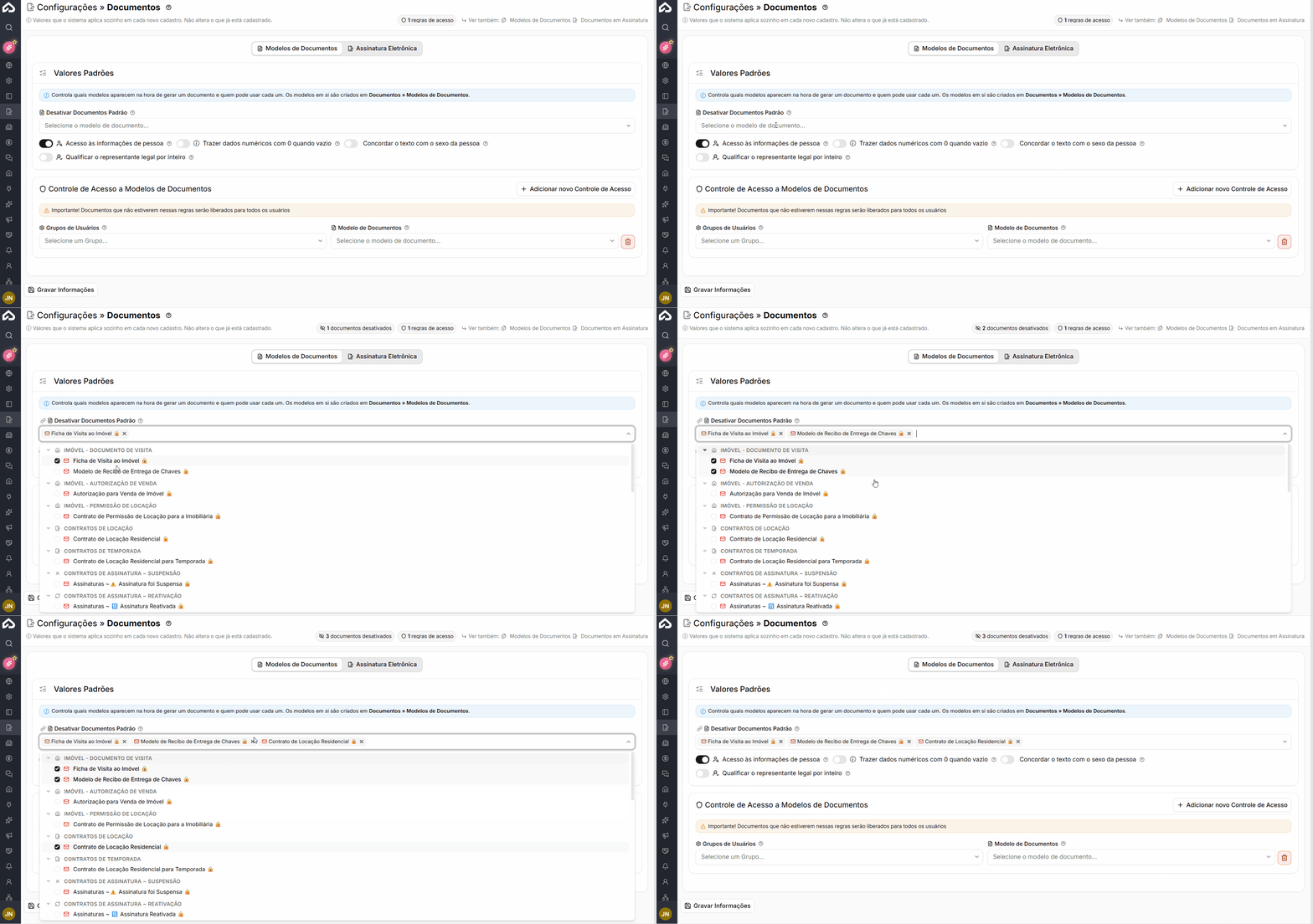
#### **Desativando documentos padrão**

[![decpadrao.gif](https://ajuda.apresenta.me/uploads/images/gallery/2026-09/decpadrao.gif)](https://ajuda.apresenta.me/uploads/images/gallery/2026-09/decpadrao.gif)<span style="white-space: pre-wrap;">Nesta seção, você escolhe quais modelos de documentos </span>**não**<span style="white-space: pre-wrap;"> devem aparecer na listagem e na tela de geração de documentos. Basta selecionar os modelos que deseja ocultar. Os modelos selecionados aqui deixam de ser exibidos para todos os usuários durante a geração de documentos.</span>
<table id="bkmrk-campodescri%C3%A7%C3%A3oobriga" style="width: 100%; table-layout: fixed;"><colgroup><col style="width: 160px;"></col><col></col><col style="width: 110px;"></col></colgroup><tbody><tr><th style="width: 160px; white-space: nowrap;">Campo

</th><th>Descrição

</th><th class="align-center" style="width: 110px; white-space: nowrap; text-align: center;">Obrigatório

</th></tr><tr><td>Selecione o modelo de documento

</td><td>Lista suspensa com todos os modelos disponíveis. Selecione um ou mais modelos que você deseja remover da listagem de geração de documentos. Os modelos escolhidos ficam ocultos para todos os usuários.

</td><td class="align-center" style="text-align: center;">Não

</td></tr></tbody></table>

<p class="callout warning">Desativar um modelo aqui não o exclui do sistema. Ele continua existindo em Documentos &gt; Modelos de Documentos, apenas deixa de aparecer na listagem de geração.</p>

---

#### **Valores padrões de preenchimento**

[![image.png](https://ajuda.apresenta.me/uploads/images/gallery/2026-09/scaled-1680-/nKWimage.png)](https://ajuda.apresenta.me/uploads/images/gallery/2026-09/nKWimage.png)

Esta seção reúne opções que controlam como o sistema preenche automaticamente os documentos gerados. Cada opção pode ser ativada ou desativada conforme a necessidade da sua operação.

<table id="bkmrk-op%C3%A7%C3%A3odescri%C3%A7%C3%A3oacesso" style="width: 100%; table-layout: fixed;"><colgroup><col style="width: 220px;"></col><col></col></colgroup><tbody><tr><th style="width: 220px; white-space: nowrap;">Opção

</th><th>Descrição

</th></tr><tr><td>Acesso às informações de pessoa

</td><td>Quando ativada, permite que o documento acesse e exiba informações cadastradas para as pessoas vinculadas ao negócio ou contrato.

</td></tr><tr><td>Trazer dados numéricos com 0 quando vazio

</td><td>Quando ativada, campos numéricos sem valor preenchido aparecem como "0" no documento, em vez de ficarem em branco.

</td></tr><tr><td>Concordar o texto com o sexo da pessoa

</td><td>Quando ativada, o sistema ajusta automaticamente pronomes e termos de gênero no documento de acordo com o sexo registrado para a pessoa.

</td></tr><tr><td>Qualificar o representante legal por inteiro

</td><td>Quando ativada, os dados do representante legal são inseridos no documento de forma completa, com todas as informações de qualificação disponíveis.

</td></tr></tbody></table>

<p class="callout info">Essas opções funcionam como padrão para novos documentos gerados. Se o seu modelo já tem regras próprias de preenchimento, verifique se as opções aqui não conflitam com elas.</p>

---

#### **Controle de acesso a modelos de documentos**[![image.png](https://ajuda.apresenta.me/uploads/images/gallery/2026-09/scaled-1680-/IAsimage.png)](https://ajuda.apresenta.me/uploads/images/gallery/2026-09/IAsimage.png)

<span style="white-space: pre-wrap;">Nesta seção, você define quais usuários ou grupos de usuários podem utilizar cada modelo de documento. Use o botão </span>**Adicionar novo Controle de Acesso**<span style="white-space: pre-wrap;"> para criar uma regra.</span>

<p class="callout warning">Atenção: modelos que não estiverem em nenhuma regra de controle de acesso ficam automaticamente liberados para todos os usuários do sistema. Inclua um modelo nas regras somente se quiser restringir o acesso a ele.</p>

<span style="white-space: pre-wrap;">Após configurar todas as opções desejadas, clique em </span>**Gravar Informações**<span style="white-space: pre-wrap;"> para salvar as alterações.</span>

<p class="callout success">Boa prática: revise periodicamente as regras de controle de acesso, especialmente após criar novos modelos de documentos ou adicionar novos usuários ao sistema.</p>

---

#### **Perguntas frequentes**

<span style="color: rgb(68, 68, 68); background-color: rgb(255, 255, 255); white-space: pre-wrap;">➜ </span>**Se eu desativar um modelo aqui, ele some para sempre?**<span style="white-space: pre-wrap;"> Não. O modelo continua cadastrado em Documentos &gt; Modelos de Documentos. A desativação aqui apenas oculta o modelo da listagem durante a geração de documentos. Você pode remover o modelo da lista de desativados a qualquer momento para que ele volte a aparecer.</span>

<span style="color: rgb(68, 68, 68); background-color: rgb(255, 255, 255); white-space: pre-wrap;">➜ </span>**As configurações de valores padrões afetam documentos já gerados?**<span style="white-space: pre-wrap;"> Não. Essas opções se aplicam apenas a novos documentos gerados a partir do momento em que a configuração for salva. Documentos já criados não são alterados.</span>

<span style="color: rgb(68, 68, 68); background-color: rgb(255, 255, 255); white-space: pre-wrap;">➜ </span>**Se eu não cadastrar nenhuma regra de controle de acesso, o que acontece?**<span style="white-space: pre-wrap;"> Todos os modelos de documentos ficam disponíveis para todos os usuários. As regras de controle de acesso só são necessárias quando você quer restringir o uso de um modelo a determinados usuários ou grupos.</span>

<span style="color: rgb(68, 68, 68); background-color: rgb(255, 255, 255); white-space: pre-wrap;">➜ </span>**Onde são criados os modelos de documentos?**<span style="white-space: pre-wrap;"> Os modelos são criados em Documentos &gt; Modelos de Documentos. A tela de configurações de documentos (Configurações &gt; Documentos) não cria modelos, apenas define as regras de exibição e acesso a eles.</span>

<span style="color: rgb(68, 68, 68); background-color: rgb(255, 255, 255); white-space: pre-wrap;">➜ </span> **A opção "Concordar o texto com o sexo da pessoa" funciona para pessoas jurídicas?**<span style="white-space: pre-wrap;"> Essa opção utiliza o sexo registrado no cadastro da pessoa. Para pessoas jurídicas, onde esse campo geralmente não se aplica, o comportamento depende do que está preenchido no cadastro. Verifique o cadastro da pessoa vinculada ao documento caso o resultado não seja o esperado.</span>