Modelos de Documentos
Como criar e editar os modelos de documentos
O módulo de modelos de documentos permite criar e gerenciar estruturas reutilizáveis para geração de documentos no sistema. Com ele, você define o conteúdo, o formato e as variáveis de cada tipo de documento, sem precisar redigir o texto do zero a cada uso.
No dia a dia, esse recurso é útil sempre que sua operação exige documentos padronizados, como contratos, propostas, termos ou declarações. Você cria o modelo uma vez e o reutiliza quantas vezes precisar, garantindo consistência e agilidade na produção de documentos.
Navegação no módulo
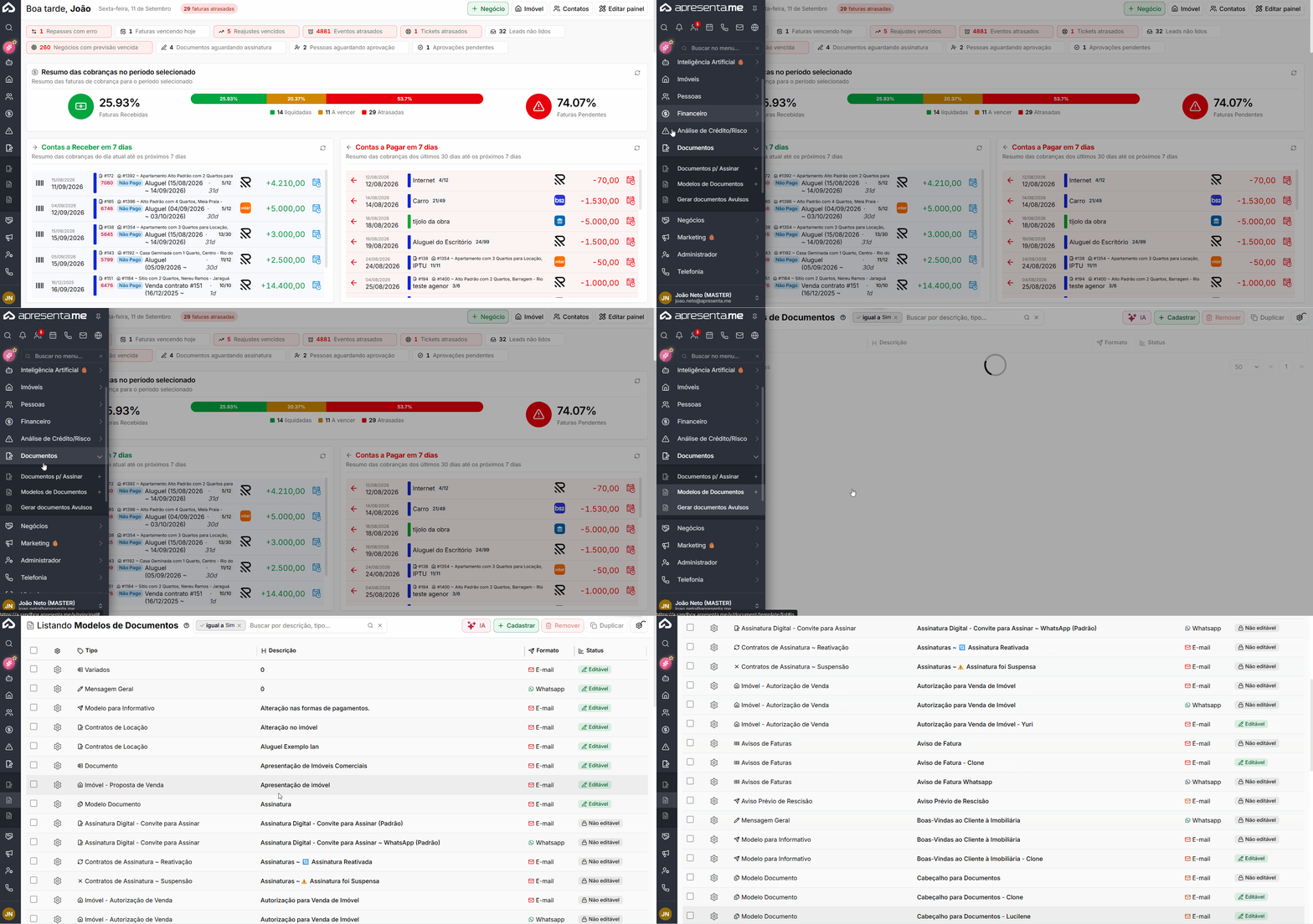
Rotina: Documentos → Modelo de Documentos
Como funciona
Ao acessar a rotina, você encontra uma listagem com todos os modelos de documentos cadastrados no sistema. Cada linha exibe as informações principais do modelo, como nome e situação. A partir dessa tela, é possível criar novos modelos, editar modelos existentes e gerenciar os registros já cadastrados.
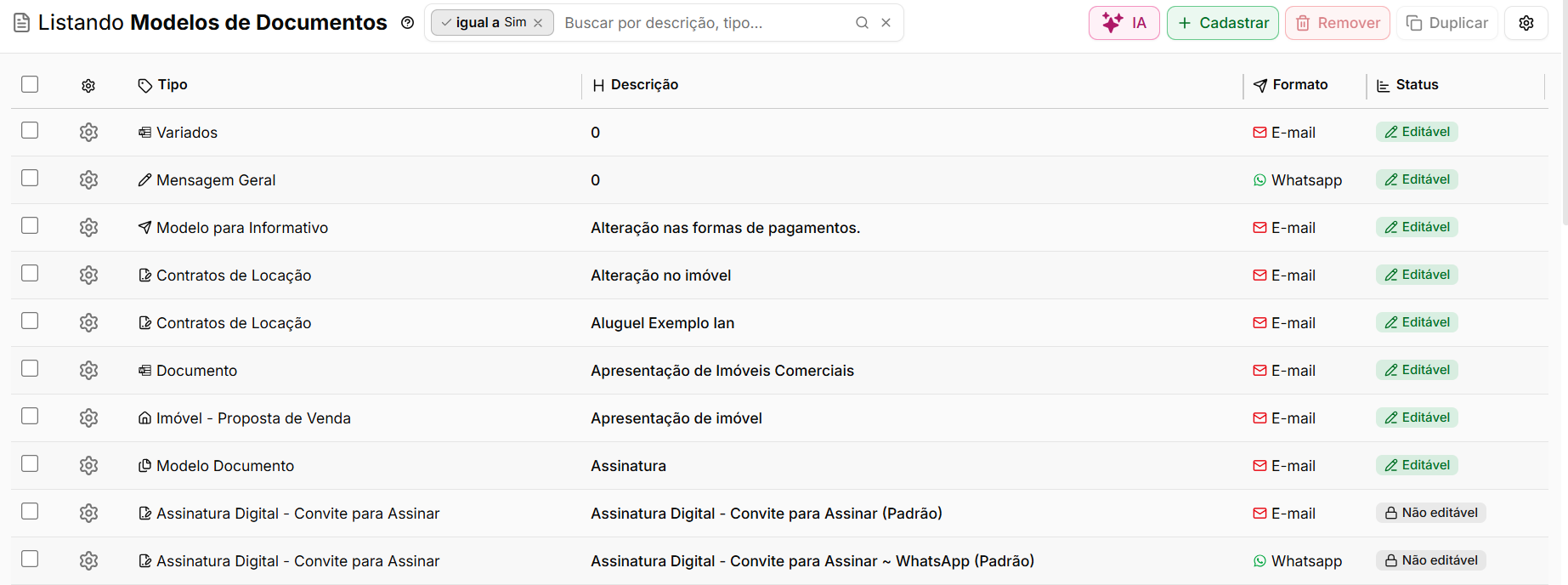
A tela funciona como ponto central de controle dos modelos: tudo que for criado aqui estará disponível para uso na geração de documentos em outras partes do sistema.
Mantenha os modelos organizados com nomes claros e descritivos. Isso facilita a localização quando houver muitos registros cadastrados.
Criando um novo modelo de documento

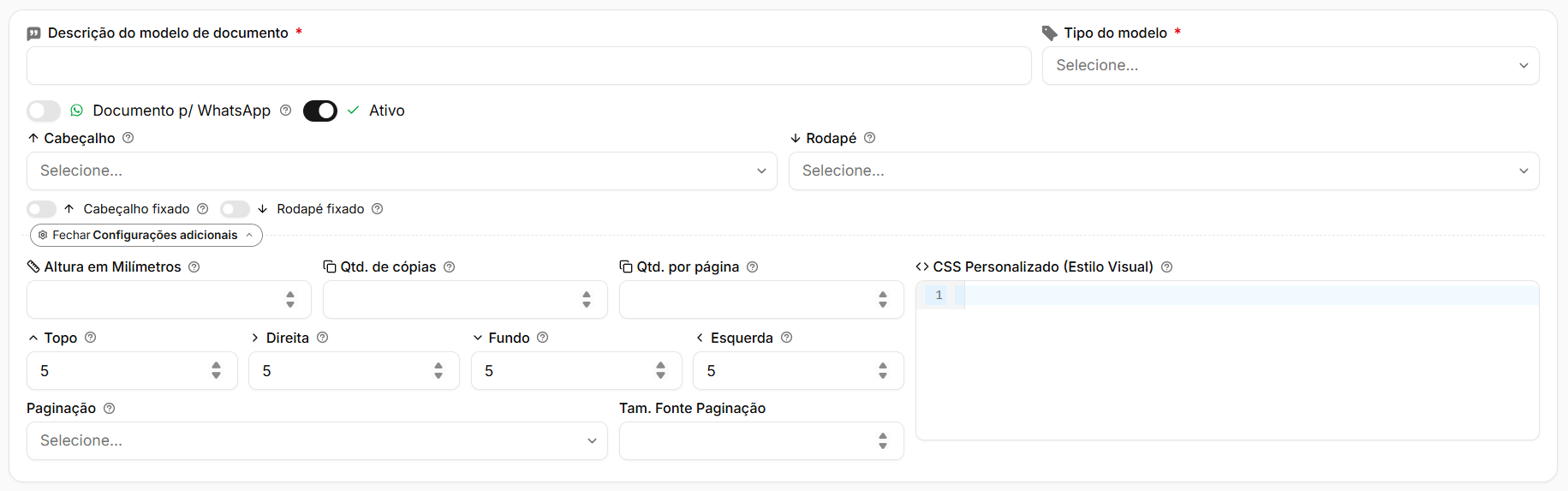
Para criar um modelo, acesse a listagem e clique no botão de criação. Um formulário será exibido para que você preencha as informações do novo modelo. Confira abaixo os campos disponíveis:
Campo | Descrição |
|---|---|
Descrição do modelo de documento | Nome ou descrição utilizada para identificar o modelo. |
Tipo do modelo | Define a categoria ou o tipo do documento. |
Documento p/ WhatsApp | Define se o modelo poderá ser utilizado para documentos enviados pelo WhatsApp. |
Ativo | Define se o modelo ficará disponível para utilização no sistema. |
Cabeçalho | Permite selecionar um cabeçalho para o documento. |
Rodapé | Permite selecionar um rodapé para o documento. |
Cabeçalho fixado | Mantém o cabeçalho fixo conforme a configuração do documento. |
Rodapé fixado | Mantém o rodapé fixo conforme a configuração do documento. |
Altura em Milímetros | Define a altura do documento em milímetros. |
Qtd. de cópias | Define a quantidade de cópias que serão geradas. |
Qtd. por página | Define quantos documentos ou cópias serão apresentados por página. |
Topo | Define o espaçamento superior. |
Direita | Define o espaçamento da margem direita. |
Fundo | Define o espaçamento inferior. |
Esquerda | Define o espaçamento da margem esquerda. |
Paginação | Define como a numeração das páginas será exibida. |
Tam. Fonte Paginação | Define o tamanho da fonte da numeração das páginas. |
CSS Personalizado (Estilo Visual) | Permite personalizar a aparência do documento por meio de CSS. |
Colocando o conteúdo no documento
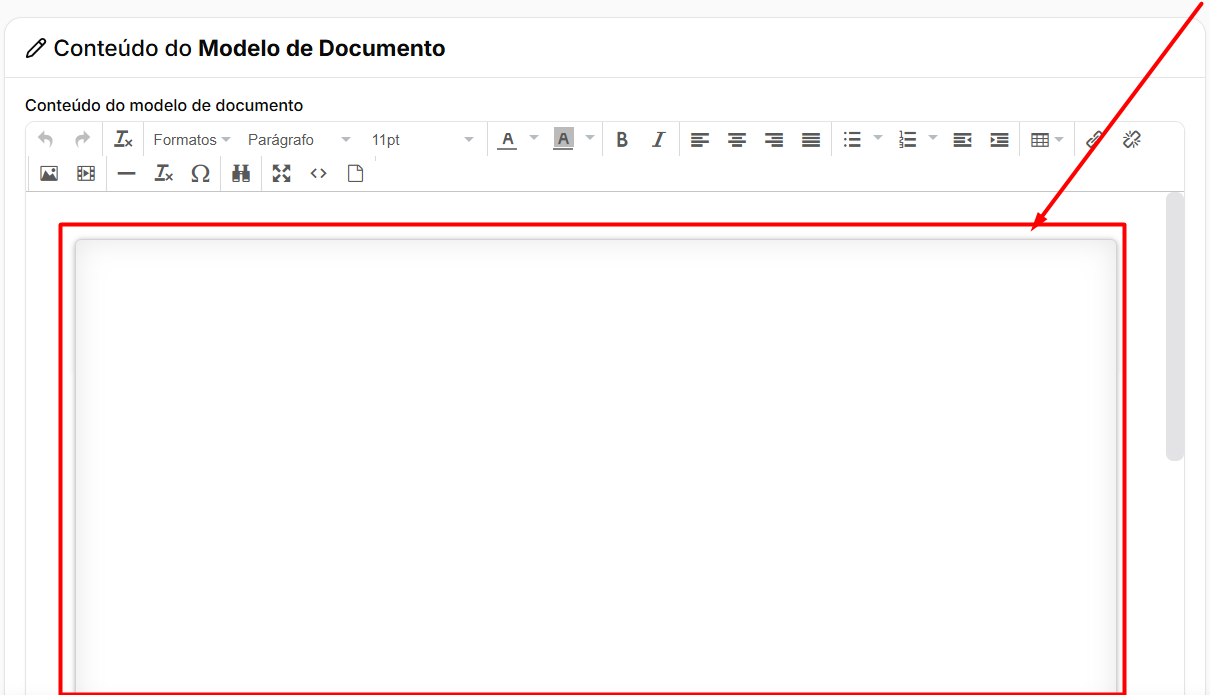
Nesta área, a imobiliária deve inserir o conteúdo que fará parte do modelo de documento. O texto pode ser digitado diretamente no editor ou colado a partir de outro documento já existente. Após inserir o conteúdo, é possível utilizar as opções de formatação disponíveis no editor para ajustar textos, títulos, alinhamentos, listas, tabelas, imagens e demais elementos do documento.
Esse conteúdo será utilizado como base sempre que o modelo for utilizado para gerar um novo documento.
Adicionando Variáveis ao modelo de documento
As variáveis servem para inserir informações do sistema automaticamente dentro do modelo, evitando que a imobiliária precise digitar os mesmos dados manualmente toda vez que gerar um documento.
→ 1. Posicione o cursor: clique no local exato do documento onde deseja que a informação apareça.
→ 2. Escolha a categoria: utilize as opções disponíveis, como Corretor Logado, Imobiliária, Utilidades ou Modelos, para localizar o tipo de informação desejada.
→ 3. Selecione a variável: clique na variável que deseja inserir, como Nome, CNPJ, Endereço Completo, Telefone ou E-mail.
→ 4. A variável será inserida no documento: ela ficará posicionada exatamente no ponto onde o cursor estava.
→ 5. Na geração do documento: o sistema substituirá automaticamente a variável pelo dado correspondente cadastrado.
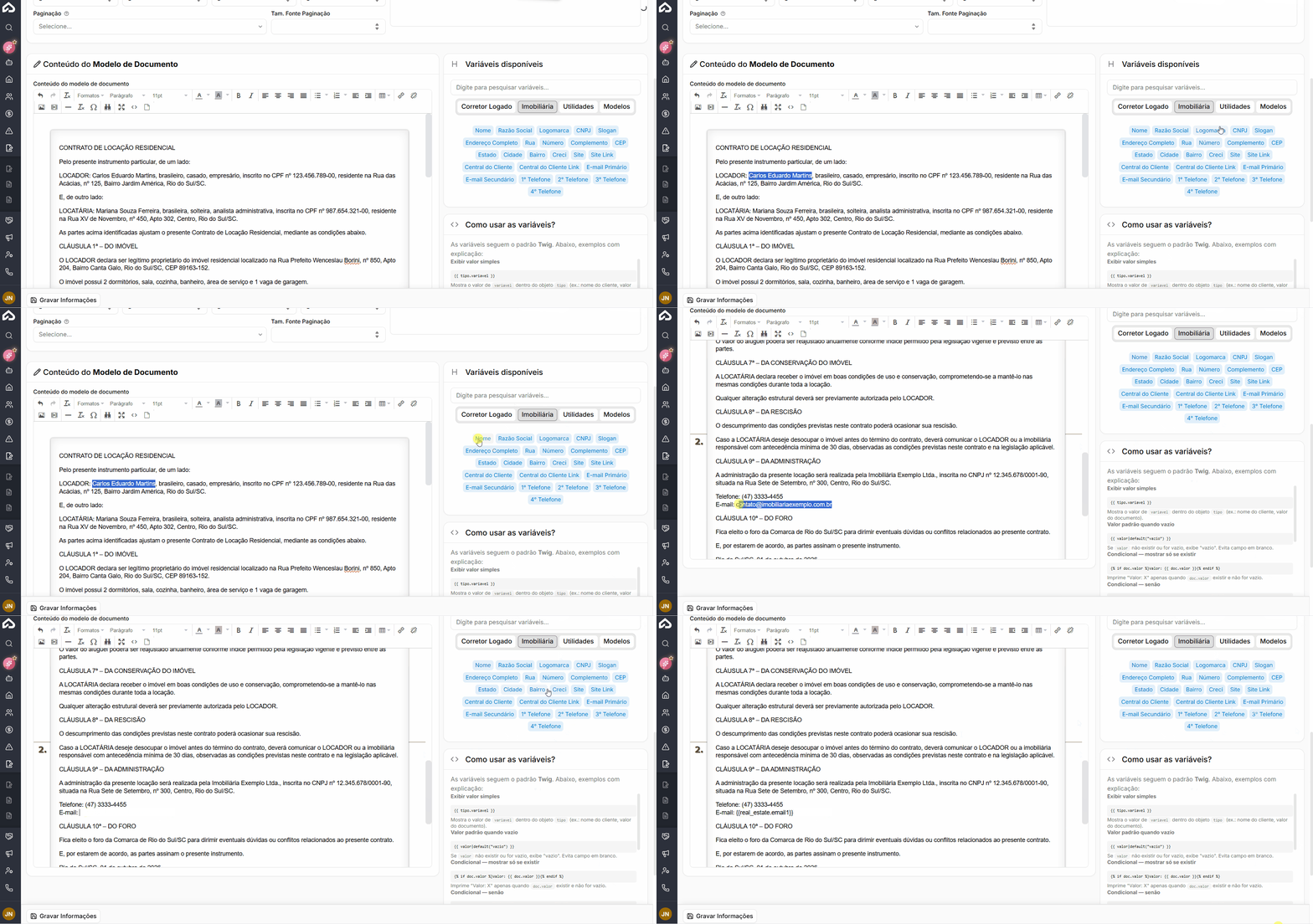
Por exemplo, ao inserir a variável Nome da Imobiliária, o modelo mantém essa variável salva. Quando o documento for gerado, o sistema preencherá automaticamente o nome da imobiliária naquele ponto.
Dessa forma, basta montar o modelo uma única vez e posicionar as variáveis nos locais corretos para reutilizá-lo posteriormente com preenchimento automático.
Ações que podem ser feitas em um modelo de documento:

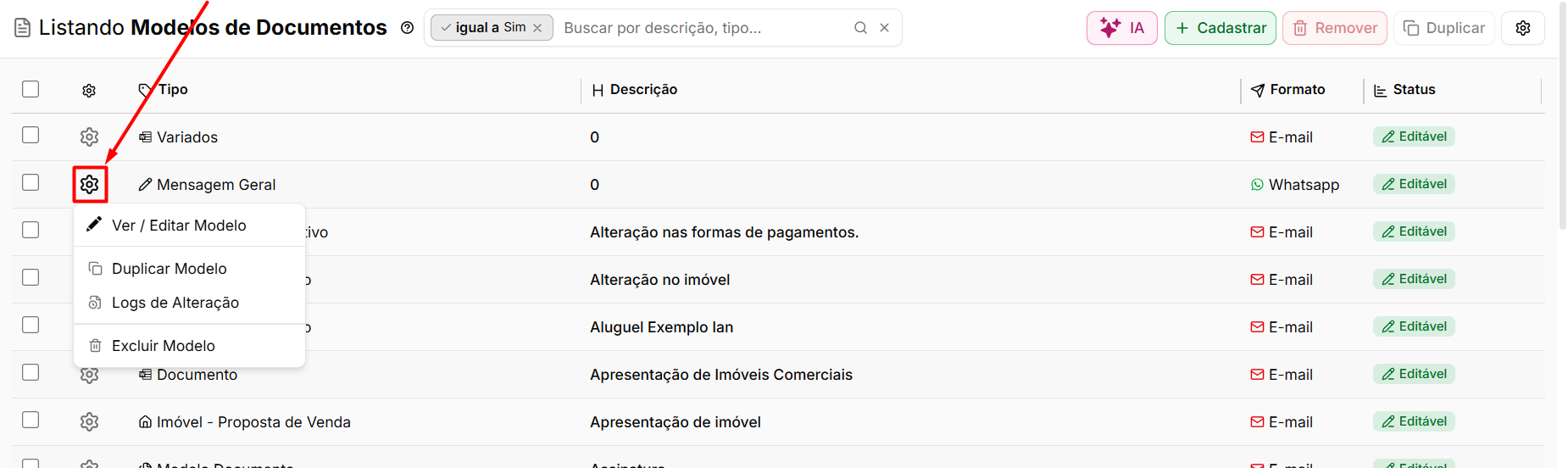
→ Ver / Editar Modelo: abre o modelo selecionado para visualizar e alterar suas configurações e conteúdo.
→ Duplicar Modelo: cria uma cópia do modelo atual, facilitando a criação de um novo modelo com base em uma estrutura já existente.
→ Logs de Alteração: permite consultar o histórico de alterações realizadas no modelo, facilitando o acompanhamento das modificações.
→ Excluir Modelo: remove o modelo selecionado do sistema.
Perguntas frequentes
Posso usar o mesmo modelo para diferentes tipos de documentos?
Sim. Um modelo pode ser reutilizado quantas vezes for necessário. No entanto, é recomendável criar modelos distintos para cada tipo de documento, pois isso facilita a organização e evita confusões no momento da geração.
Ao editar um modelo, os documentos já gerados são afetados?
Não. Documentos que já foram gerados permanecem com o conteúdo original. As edições no modelo se aplicam apenas às gerações futuras.
É possível excluir um modelo de documento?
Sim, desde que ele esteja disponível na listagem. Verifique se o modelo não está em uso ativo antes de excluí-lo, para evitar interrupções em processos em andamento.
Como funcionam as variáveis dentro do conteúdo do modelo?
As variáveis são marcações inseridas no texto do modelo que o sistema substitui automaticamente pelas informações reais no momento da geração do documento, como nome do cliente, data ou valores. Consulte a lista de variáveis disponíveis no sistema para utilizar as opções corretas.