Documentos p/ Assinar
Documentos p/ Assinar
Como funciona os documentos p/ assinar?
O módulo de Assinatura Digital é uma ferramenta que possibilita o envio de documentos para que clientes, parceiros ou colaboradores realizem a assinatura de forma totalmente eletrônica, eliminando a necessidade de deslocamentos, impressão e envio físico de papéis. Além de proporcionar agilidade e praticidade, o recurso assegura validade jurídica, seguindo padrões de certificação e autenticação reconhecidos legalmente. Com ele, é possível acompanhar em tempo real o status de cada assinatura, controlar prazos, enviar lembretes automáticos e manter todo o histórico armazenado de forma segura. Esse processo garante mais segurança, reduz custos operacionais e otimiza a comunicação entre as partes, tornando a formalização de contratos, autorizações e outros documentos muito mais eficiente.
Rotina: Documentos > Gerar documentos Avulsos
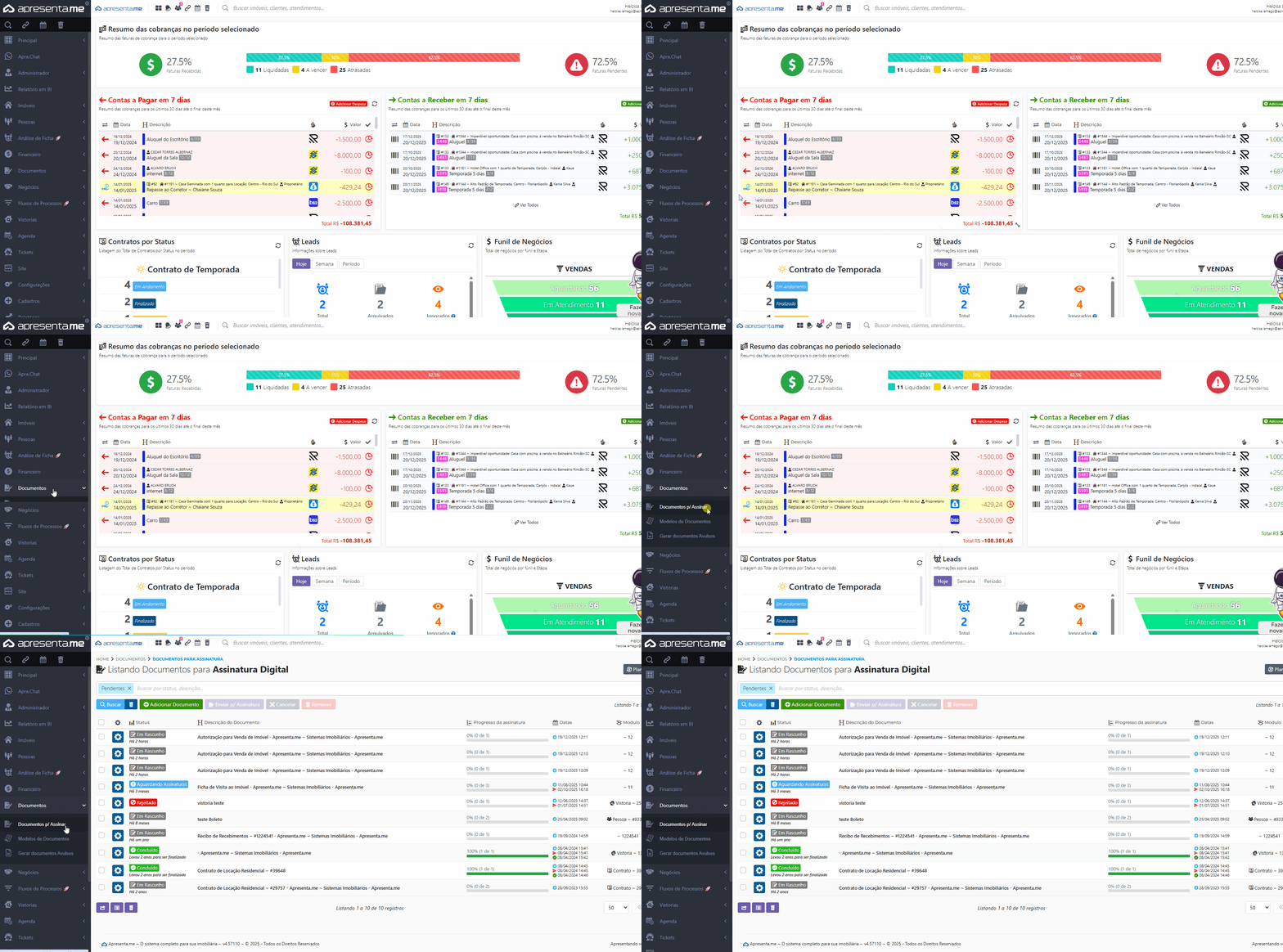
1. Criando e enviando um documento para assinatura
1.1 Adicionar
Para adicionar um novo documento para enviar ele para assinatura, clique em "Adicionar documento".
Depois disto você irá se deparar com a tela de gerar e enviar o documento para assinatura onde será necessário preencher os campos solicitados na nova página que abrir.
1.2 Campos para preenchimento
Título do documento: campo aonde você vai definir o nome do documento para assinatura digital.
Mensagem para os signatários: campo aonde você irá informar a mensagem que os signatários iram receber ao abrir o e-mail de assinatura digital, ou seja uma breve mensagem.
Documento por WhatsApp: Se selecionado possibilita o signatário ver o documento para assinatura diretamente pelo WhatsApp do mesmo.
Para maiores detalhes sobre o envio de documentos via WhatsApp, clique aqui!
1.2.1 Adição de signatários
Me adicionar lista: Ao clicar neste botão, o sistema automaticamente adiciona a lista de signatários a pessoa/usuário que está logada no sistema com os dados dela.
Buscar pessoa e adicionar: Permite buscar pessoas existentes no sistema e adicionar a listagem de signatários.
Também é possível adicionar signatários manualmente, basta preencher os campos de signatário manualmente, são eles:
- Nome do Signatário: Adicione aqui o nome do signatário
- E-mail do signatário: Adicionar o e-mail no qual vai ser enviado o documento para assinatura digital
É possível posicionar onde a assinatura vai sair no documento, basta clicar em "Posicionar assinatura" aonde você pode clicar no documento e posicionar aonde será assinado no documento.
1.3 Envio do documento
Após salvar o documento, basta selecione o mesmo e clicar em "Enviar para Assinatura" e confirmar o envio.
Após feito isso o documento vai entrar em status aguardando assinatura e você pode acompanhar eles por esta mesma tela.
Hoje, o envio dos documentos é realizado com a Autentique.
2. Tipos de ação dos signatários
- Assinar: O signatário realizará a assinatura eletrônica do documento, validando-o oficialmente.
- Aprovar: O participante confirma que revisou e aprova o conteúdo, mas não necessariamente assina como parte de um contrato formal.
- Testemunhar: O signatário atua como testemunha, registrando que presenciou a assinatura ou o acordo.
- Reconhecer: Utilizado para confirmar a autenticidade de informações ou do próprio documento.
- Acusar Recebimento: O participante apenas confirma que recebeu o documento, sem realizar assinatura ou aprovação formal.
- Endossar em Branco: Forma de endosso onde a assinatura é feita sem indicar beneficiário específico, permitindo que o documento seja transferido posteriormente.
- Endossar em Preto: Endosso nominal, onde o beneficiário é identificado, não permitindo transferências posteriores sem novo endosso.
3. Segurança e validações adicionais
Existem validações para tornar este processo mais seguro clicando no botão de engrenagem, você pode exigir validação por SMS, Documento com foto (o signatário precisará anexar um documento de identificação com foto e realizar a prova de vida para assinar o documento).
- E-mail com cópia (CC): Adicione endereços que receberão uma cópia do documento para acompanhamento.
- Data de Expiração: Defina até quando o documento ficará disponível para assinatura.
- Desativar Data para Expiração: Remove o prazo limite para que o documento seja assinado, sendo útil quando não há necessidade de restringir o tempo de assinatura.
- Inserir marcações de autenticação eletrônica: Adiciona registros visíveis ou invisíveis no documento para comprovar a autenticidade e integridade, servindo como evidência de que a assinatura foi feita eletronicamente.
- Assinaturas qualificadas: Exige que a assinatura seja feita utilizando certificado digital emitido por autoridade certificadora, garantindo o mais alto nível de validade jurídica. (Certificado A1, A3 e Cloud SafeId são aceitos)
- Desabilitar a exigência de CPF nos Documentos: Desabilita a necessidade do CPF nos documentos enviados para autenticação.
4. Acompanhamento e status dos documentos
Após o envio de um documento para assinatura digital, é possível acompanhar seu progresso diretamente na tela mencionada.
Esse acompanhamento permite verificar quem já assinou, quem ainda está pendente, prazos e eventuais rejeições, garantindo controle total do processo.
4.1 Filtros
4.1.1 Em rascunho
O documento foi criado, mas ainda não foi enviado para os signatários.
Características:
- Pode ser editado livremente
- Ainda não tem validade jurídica
- Nenhuma notificação foi enviada
4.1.2 Enviado para Assinatura
O documento foi enviado, mas nenhum signatário iniciou a ação ainda.
Características:
- Notificações já foram disparadas
- O documento está aguardando a primeira interação
4.1.3 Aguardando Assinaturas
Pelo menos um signatário ainda não assinou o documento.
Características:
- Processo em andamento
- Pode haver mais de um signatário pendente
- Ainda não está concluído
4.1.4 Aguardando Aprovações
As assinaturas foram realizadas, mas o documento ainda depende de uma ou mais aprovações (quando esse tipo de ação foi configurado).
Características:
- Assinaturas já feitas
- Falta a ação de aprovação definida no fluxo
4.1.5 Concluído
Todas as etapas foram finalizadas com sucesso
Características:
- Documento com validade jurídica
- Disponível para download
- Histórico completo registrado
4.1.6 Cancelado
O documento foi cancelado manualmente antes da conclusão.
Características:
- Processo interrompido
- Nenhuma nova ação pode ser feita
- Não gera documento válido
4.1.7 Rejeitado
Algum signatário recusou a assinatura do documento.
Características:
- Processo encerrado automaticamente
- Normalmente há um motivo de rejeição
- Exige novo envio se necessário
4.1.8 Expirado
O prazo definido para assinatura foi ultrapassado sem conclusão.
Características:
- Documento perde validade
- Necessita novo envio
4.1.9 Erro
Ocorreu alguma falha técnica durante o processo.
Características:
- Falha de envio
- Erro de comunicação com o serviço de assinatura
- Dados inválidos
4.2 Propriedades dos documentos
Para localizar as propriedades, basta clicar no botão de engrenagem para abrir o menu de propriedades.
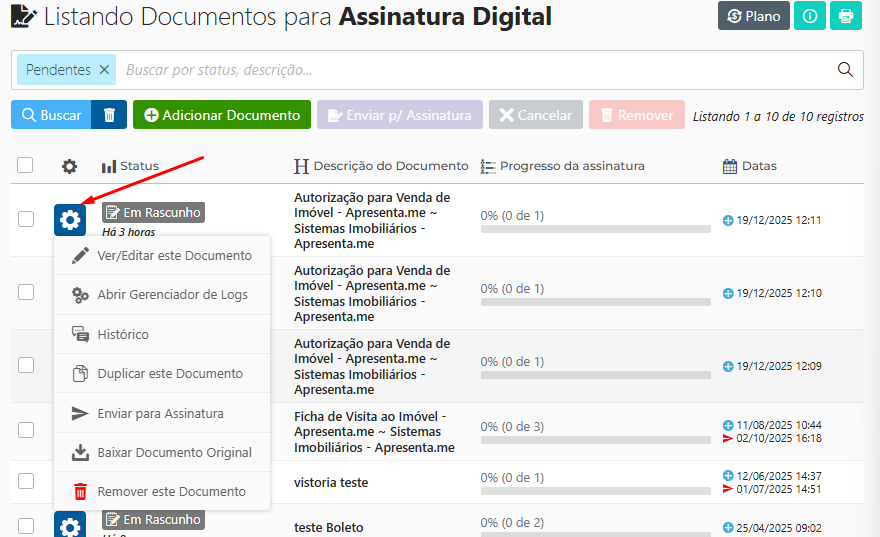
Ver/Editar este Documento: Abre o documento para visualização e permite realizar alterações (se o status permitir).
Abrir Gerenciador de Logs: Exibe um registro detalhado de todas as ações realizadas no documento, como envios, visualizações e assinaturas.
Histórico: Mostra um resumo cronológico das etapas e mudanças ocorridas no documento.
Duplicar este Documento: Cria uma cópia do documento para reutilização, preservando o modelo ou conteúdo original.
Baixar Documento Assinado: Faz o download do arquivo com todas as assinaturas concluídas, válido juridicamente.
Baixar Documento Original: Permite baixar a versão original enviada, antes de qualquer assinatura ou alteração.
Para maiores detalhes, confira nosso vídeo:
Qualquer dúvida, entre em contato com o suporte técnico!