# Dashboard

# Dashboard

O Dashboard do Apre.Chat é a tela inicial do sistema e oferece uma visão geral e em tempo real dos atendimentos da equipe. Por meio de três abas, você acompanha o panorama geral, o desempenho por atendimento e as métricas detalhadas, com filtros por período, usuário e setor para personalizar a visualização.

É a ferramenta principal para gestores monitorarem a operação de atendimento via WhatsApp: quem está atendendo, quantos atendimentos estão em fila, como está o tempo de resposta e qual a avaliação de cada operador.

**Rotina:**<span style="white-space: pre-wrap;"> Dashboard.</span>

#### **1. Navegação no módulo**

[![image.png](https://ajuda.apresenta.me/uploads/images/gallery/2026-06/scaled-1680-/image.png)](https://ajuda.apresenta.me/uploads/images/gallery/2026-06/image.png)

<span style="white-space: pre-wrap;">O Dashboard é acessado clicando em </span>**Dashboard**<span style="white-space: pre-wrap;"> no menu lateral esquerdo do Apre.Chat. É a primeira opção do menu e corresponde à URL principal do sistema (</span>`<span class="editor-theme-code">apre.chat/</span>`).

#### **2. Aba Geral**

[![image.png](https://ajuda.apresenta.me/uploads/images/gallery/2026-06/scaled-1680-/Ctzimage.png)](https://ajuda.apresenta.me/uploads/images/gallery/2026-06/Ctzimage.png)

<span style="white-space: pre-wrap;">A aba </span>**Geral**<span style="white-space: pre-wrap;"> exibe o resumo geral da operação no período selecionado, com os seguintes contadores:</span>

- **No Bot**, atendimentos em fluxo automático de chatbot, sem operador humano ainda.
- **Aguardando**, atendimentos que chegaram e aguardam ser assumidos por um operador.
- **Em Atendimento**, atendimentos ativos com operador responsável.
- **Pausados**, atendimentos temporariamente pausados pelo operador.
- **Finalizados**, atendimentos encerrados no período.

Abaixo dos contadores, são exibidos totais gerais do sistema:

- **Atendimentos**, total de atendimentos no período.
- **Novos Contatos**, novos contatos cadastrados no período.
- **Usuários**, total de operadores ativos.
- **Setores**, número de setores configurados.
- **Conexões**, número de conexões WhatsApp ativas.
- **Grupos**, total de grupos WhatsApp.
- **Tags**, total de tags cadastradas.
- **Bots**, total de chatbots configurados.

<span style="white-space: pre-wrap;">A tabela </span>**Usuários**<span style="white-space: pre-wrap;"> detalha o desempenho individual de cada operador, exibindo: nome, avaliação média (com estrelas), total de atendimentos e a contagem por status (Aguardando, Em Atendimento, Pausados, Finalizados), além dos setores aos quais pertence.</span>

<span style="white-space: pre-wrap;">A tabela </span>**Setores**<span style="white-space: pre-wrap;"> mostra o número de operadores em cada setor.</span>

<p class="callout info">O ícone 🚫 na coluna de avaliação indica que o operador ainda não recebeu nenhuma avaliação no período selecionado.</p>

#### **3. Aba Atendimentos**

[![image.png](https://ajuda.apresenta.me/uploads/images/gallery/2026-06/scaled-1680-/459image.png)](https://ajuda.apresenta.me/uploads/images/gallery/2026-06/459image.png)

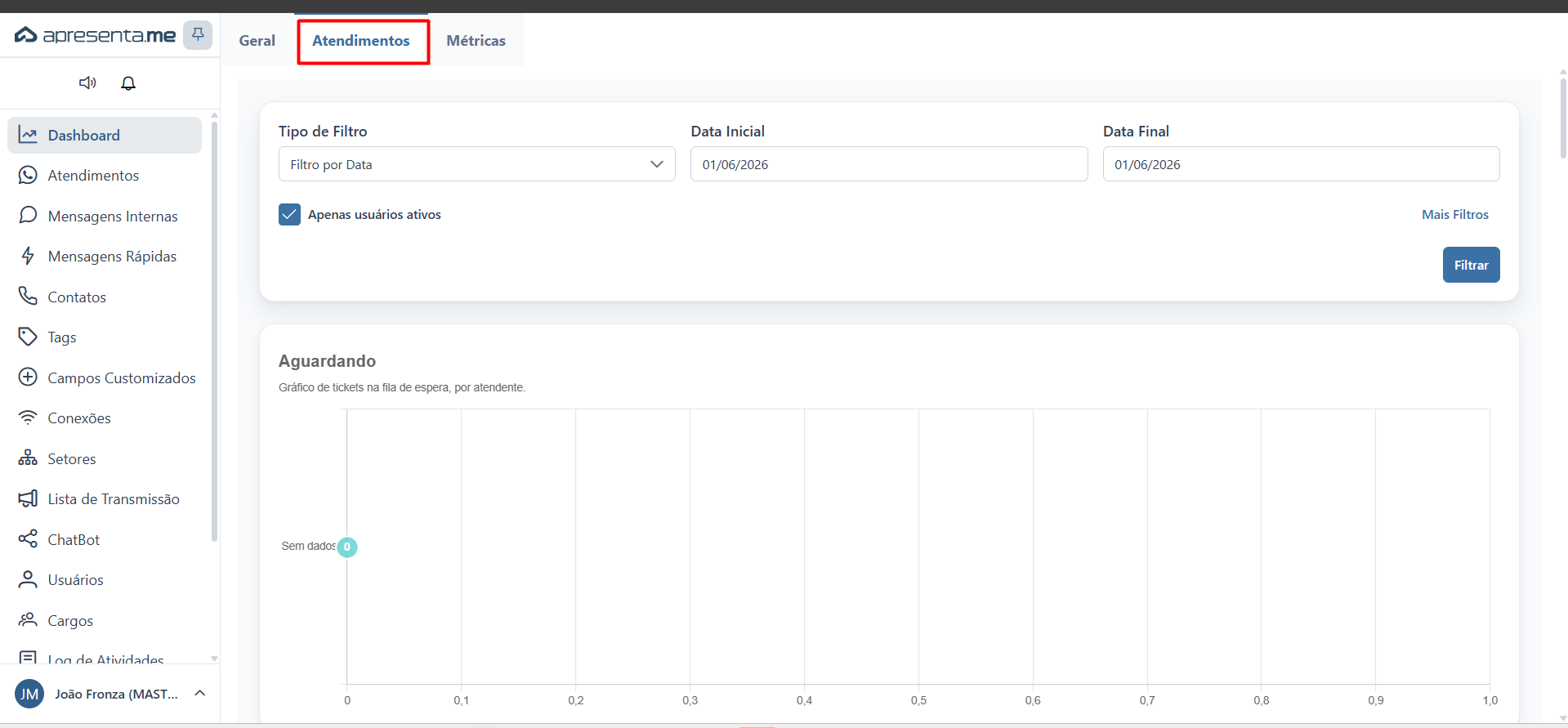
<span style="white-space: pre-wrap;">A aba </span>**Atendimentos**<span style="white-space: pre-wrap;"> apresenta dados agregados e gráficos sobre o volume de atendimentos, distribuição por canal, setor e operador, e o comportamento da fila ao longo do tempo.</span>

#### **4. Aba Métricas**

[![image.png](https://ajuda.apresenta.me/uploads/images/gallery/2026-06/scaled-1680-/01ximage.png)](https://ajuda.apresenta.me/uploads/images/gallery/2026-06/01ximage.png)

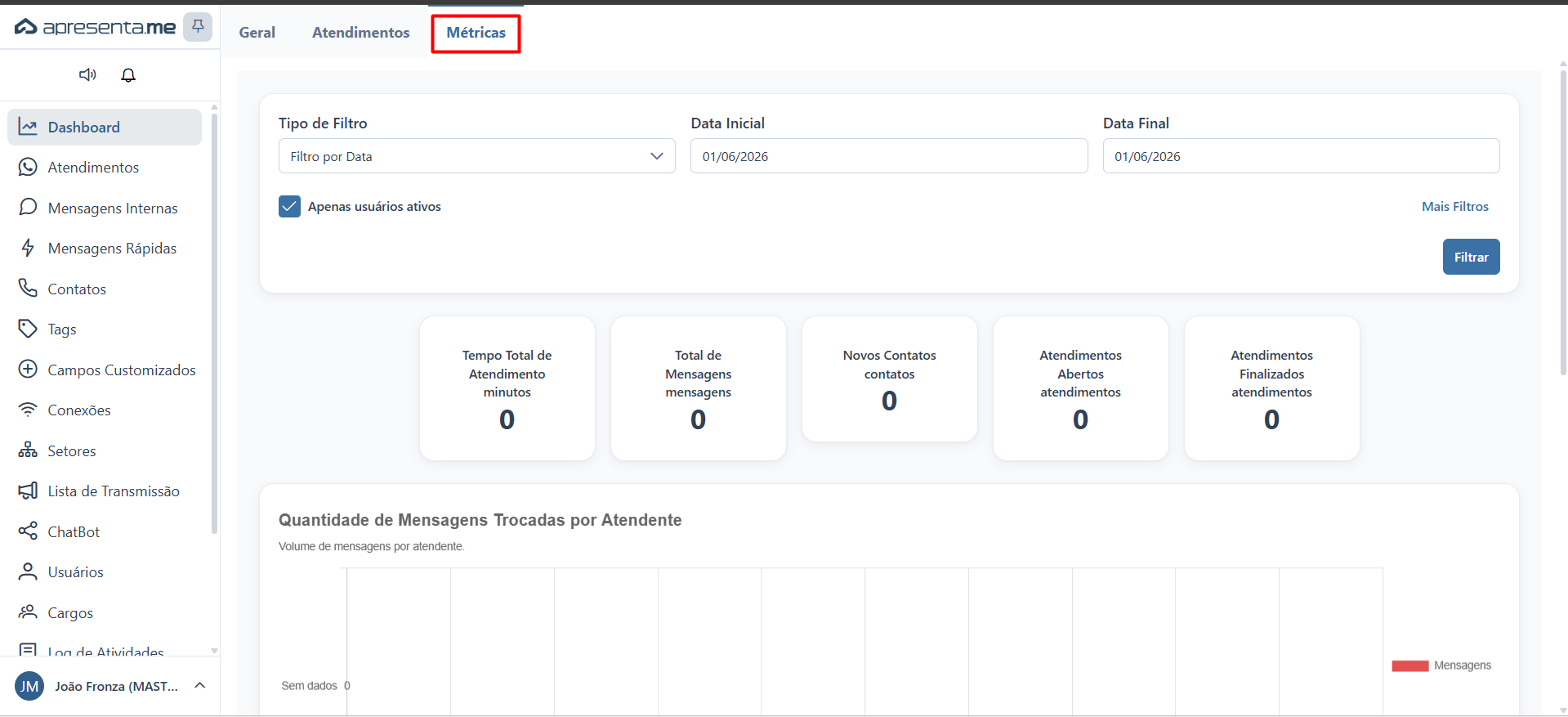
<span style="white-space: pre-wrap;">A aba </span>**Métricas**<span style="white-space: pre-wrap;"> oferece indicadores de performance operacional, como:</span>

- Tempo médio de primeira resposta.
- Tempo médio de resolução.
- Taxa de satisfação dos atendimentos avaliados.

<p class="callout success">Use as Métricas para identificar gargalos no atendimento e acompanhar a evolução da equipe ao longo do tempo.</p>

#### **5. Filtros disponíveis**

[![image.png](https://ajuda.apresenta.me/uploads/images/gallery/2026-06/scaled-1680-/bpLimage.png)](https://ajuda.apresenta.me/uploads/images/gallery/2026-06/bpLimage.png)

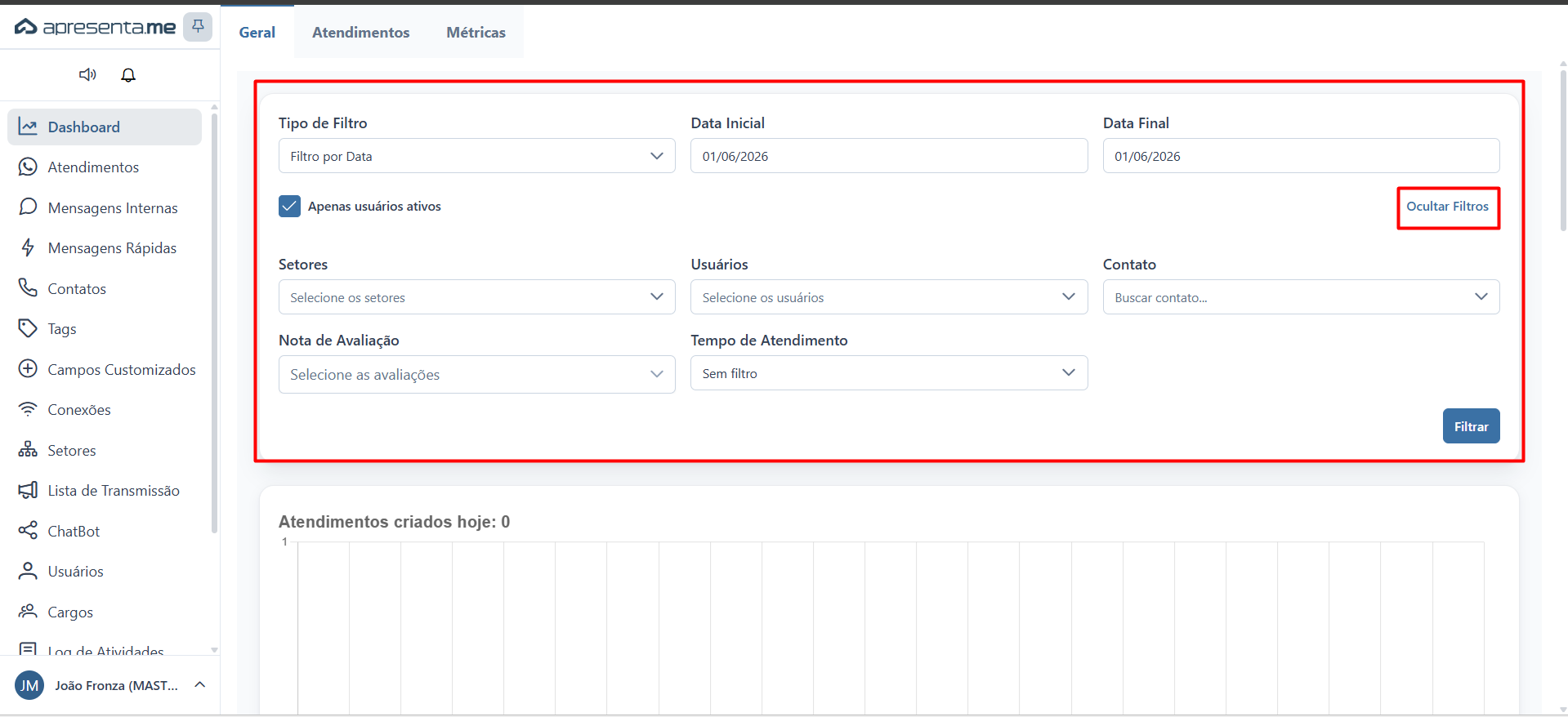
O Dashboard oferece filtros para segmentar as informações exibidas em todas as abas:

<table id="bkmrk-filtrodescri%C3%A7%C3%A3otipo-" style="width: 100%; table-layout: fixed;"><colgroup><col style="width: 180px;"></col><col></col></colgroup><tbody><tr><th style="width: 180px; white-space: nowrap;">Filtro

</th><th>Descrição

</th></tr><tr><td>Tipo de Filtro

</td><td>Define o critério de filtragem: por data de criação ou data de atualização do atendimento.

</td></tr><tr><td>Filtro por Data

</td><td>Período de análise. Selecione Data Inicial e Data Final para personalizar o intervalo. Por padrão, exibe o dia atual.

</td></tr><tr><td>Apenas usuários ativos

</td><td>Quando marcado, exibe somente operadores com status ativo na tabela de usuários.

</td></tr><tr><td>Mais Filtros

</td><td>Expande opções adicionais de filtragem por setor, usuário ou conexão WhatsApp.

</td></tr></tbody></table>

<p class="callout info"><span style="white-space: pre-wrap;">Clique em </span>**Filtrar**<span style="white-space: pre-wrap;"> após ajustar os filtros para atualizar os dados exibidos. Os filtros se aplicam a todas as abas simultaneamente.</span></p>

#### **6. Perguntas frequentes**

**Os dados são atualizados em tempo real?**  
Os contadores de status (Aguardando, Em Atendimento, etc.) refletem o estado atual. Os gráficos e métricas dependem do período selecionado no filtro.

**Posso filtrar por um operador específico?**  
<span style="white-space: pre-wrap;">Sim. Expanda os filtros clicando em </span>**Mais Filtros**<span style="white-space: pre-wrap;"> para filtrar por usuário, setor ou conexão.</span>

**O que significa um atendimento "Pausado"?**  
O operador colocou o atendimento em pausa, geralmente para buscar informações ou escalar internamente. O atendimento existe mas não está sendo respondido naquele momento.

**Como melhorar o tempo de resposta mostrado nas Métricas?**  
Configure setores e distribua atendimentos corretamente entre operadores. Utilize o chatbot para resposta imediata fora do horário comercial e avalie as métricas regularmente para identificar operadores com maior tempo de espera.