Use o botão "Plano" para abrir ou fechar o painel de métricas. Ele é útil para uma visão rápida da saúde financeira da carteira de locações.
#### **3. Buscando e filtrando contratos** Acima da listagem, você dispõe de filtros para localizar contratos específicos. Informe o código interno ou a referência no campo de busca principal. Para critérios mais específicos, clique em "Abrir Busca Avançada" e utilize os filtros disponíveis:| Filtro | Descrição |
|---|---|
| Tipo de Contrato | Filtra a listagem por tipo, como anual, temporada ou assinatura. Útil para separar carteiras distintas. |
| ID | Busca pelo código interno gerado automaticamente pelo sistema. |
| Data de Cadastro | Filtra contratos cadastrados em um determinado período. |
O alerta "Atenção, há um contrato que necessita reajuste!" aparece automaticamente na listagem quando existe ao menos um contrato com reajuste pendente. Clique no botão "Reajustar" para tratar esses casos.
#### **4. Adicionando um contrato de locação** Para criar um novo contrato, clique no botão **Adicionar Contrato**, localizado no canto superior direito da listagem. Um formulário será aberto com todos os campos necessários para o cadastro. Os campos estão organizados em blocos temáticos descritos nas seções seguintes. #### **5. Identificação e situação do contrato** [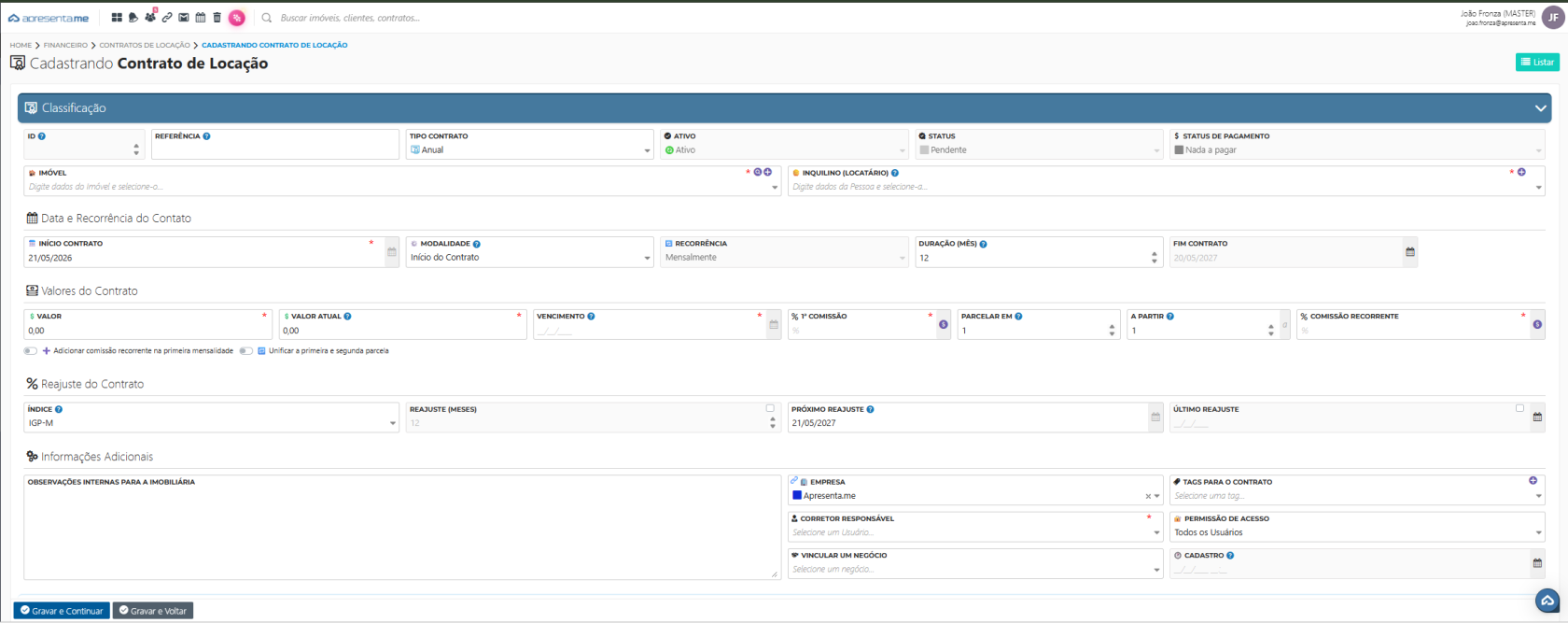](https://ajuda.apresenta.me/uploads/images/gallery/2026-05/c6Jimage.png) Este bloco define as informações básicas de identificação e o estado atual do contrato.| Campo | Descrição | Obrigatório |
|---|---|---|
| Referência | Código ou identificador personalizado que sua imobiliária usa para nomear o contrato. Facilita a busca e o reconhecimento rápido. | Não |
| Tipo Contrato | Define a natureza do contrato: anual, temporada, assinatura, entre outros. A seleção do tipo altera os campos disponíveis no restante do formulário. | Sim |
| Ativo | Indicã se o contrato está em vigor. Contratos inativos deixam de gerar cobranças e repasses. | Sim |
| Status | Situação operacional do contrato, como "Em Andamento", "Em Aviso Prévio", "Encerrando" ou "Concluído". | Sim |
| Status de Pagamento | Situação financeira atual do contrato, como "Pagamento em Dia", "Vencido" ou "Nada a pagar". Atualizado automaticamente conforme as faturas são processadas. | Sim |
| Permissão de Acesso | Define quem pode visualizar este contrato dentro do sistema, útil em ambientes com múltiplas equipes ou filiais. | Não |
| Empresa | Empresa da imobiliária à qual este contrato está vinculado. Relevante em operações com mais de uma empresa cadastrada. | Não |
| Campo | Descrição | Obrigatório |
|---|---|---|
| Início Contrato | Data em que o contrato começa a valer. Define o marco inicial para cálculo de parcelas, reajustes e vigência. | Sim |
| Duração (Mês) | Quantidade de meses de vigência do contrato. Ao preencher, o sistema calcula automaticamente a data de encerramento. | Não |
| Fim Contrato | Data prevista para o encerramento. Pode ser preenchida diretamente ou calculada com base na duração informada. | Não |
| Modalidade | Define o tipo de locação, como residencial, comercial ou industrial. Influencia as regras aplicadas ao contrato. | Não |
| Recorrência | Define com qual frequência as cobranças são geradas, geralmente mensal. Contratos anuais normalmente usam recorrência mensal. | Não |
| Valor | Valor original do aluguel definido no contrato. Serve como base para cálculo de reajustes futuros. | Sim |
| Valor Atual | Valor vigente do aluguel. Pode diferir do valor original após reajustes aplicados ao longo do contrato. | Sim |
| Vencimento | Data de vencimento da primeira parcela. As demais parcelas seguirão este dia do mês nas competências seguintes. | Sim |
O campo "Valor Atual" deve refletir o valor real cobrado no momento do cadastro. Se o contrato passou por reajustes antes de ser inserido no sistema, informe o valor já reajustado neste campo.
#### **7. Comissões** Neste bloco, você define como a comissão será paga à imobiliária ou ao corretor responsável pelo contrato.| Campo | Descrição | Obrigatório |
|---|---|---|
| 1ª Comissão | Percentual ou valor cobrado como comissão na primeira parcela do contrato, geralmente referente à taxa de administração inicial. | Sim |
| Parcelar Em | Número de parcelas em que a primeira comissão será dividida, caso ela seja parcelada. | Não |
| A partir | Indica a partir de qual parcela a comissão parcelada começará a ser cobrada. | Não |
| Comissão Recorrente | Percentual de comissão aplicado mensalmente sobre o valor do aluguel a cada cobrança recorrente. | Sim |
| Adicionar comissão recorrente na primeira mensalidade | Quando ativado, inclui a comissão recorrente também na primeira fatura, além da 1ª comissão. | Não |
| Unificar a primeira e segunda parcela | Quando ativado, junta as duas primeiras faturas em uma única cobrança. Útil quando o contrato inicia no meio do mês. | Não |
| Campo | Descrição | Obrigatório |
|---|---|---|
| Índice | Indicador econômico usado como base para o reajuste, como IGP-M, IPCA ou INPC. Define qual variação de preço será aplicada. | Não |
| Reajuste (meses) | Intervalo em meses entre um reajuste e outro. O valor padrão em contratos anuais é 12 meses. | Não |
| Próximo Reajuste | Data prevista para o próximo reajuste. O sistema utiliza essa data para gerar alertas na listagem. | Não |
| Último Reajuste | Data em que o último reajuste foi aplicado ao contrato. Preenchida automaticamente após cada reajuste processado. | Não |
O sistema alerta automaticamente na listagem quando um contrato atingiu a data de reajuste e ainda não foi processado. Use o botão "Reajustar" para aplicar o índice selecionado.
#### **9. Campos exclusivos para contratos de temporada** Ao selecionar o tipo "Temporada", o formulário exibe campos específicos para esse modelo de locação de curta duração.| Campo | Descrição | Obrigatório |
|---|---|---|
| Período da Estadia | Intervalo de datas com início e fim da estadia. Define o período exato em que o imóvel ficará ocupado pelo inquilino. | Sim |
| Diária | Valor cobrado por dia de ocupação. O sistema calcula o total com base na quantidade de dias do período informado. | Sim |
| Taxas | Valores adicionais cobrados na locação de temporada, como taxa de limpeza ou condomínio, que somam ao valor da diária. | Não |
| Comissão | Percentual ou valor da comissão sobre a locação de temporada. | Sim |
| Sinal | Valor de entrada cobrado antecipadamente para confirmar a reserva do imóvel. | Não |
| Campo | Descrição | Obrigatório |
|---|---|---|
| Tipo do Envolvido | Define o papel da pessoa no contrato: fiador, testemunha, procurador, entre outros. Obrigatório ao adicionar um envolvido. | Sim |
| Porcentagem | Percentual de participação do envolvido, quando aplicável. Usado em casos com mais de um proprietário ou responsável financeiro. | Não |
O contrato permite registrar até dois fiadores e duas testemunhas. Esses dados ficam disponíveis para geração de documentos e assinatura eletrônica.
#### **11. Resultado após o cadastro** 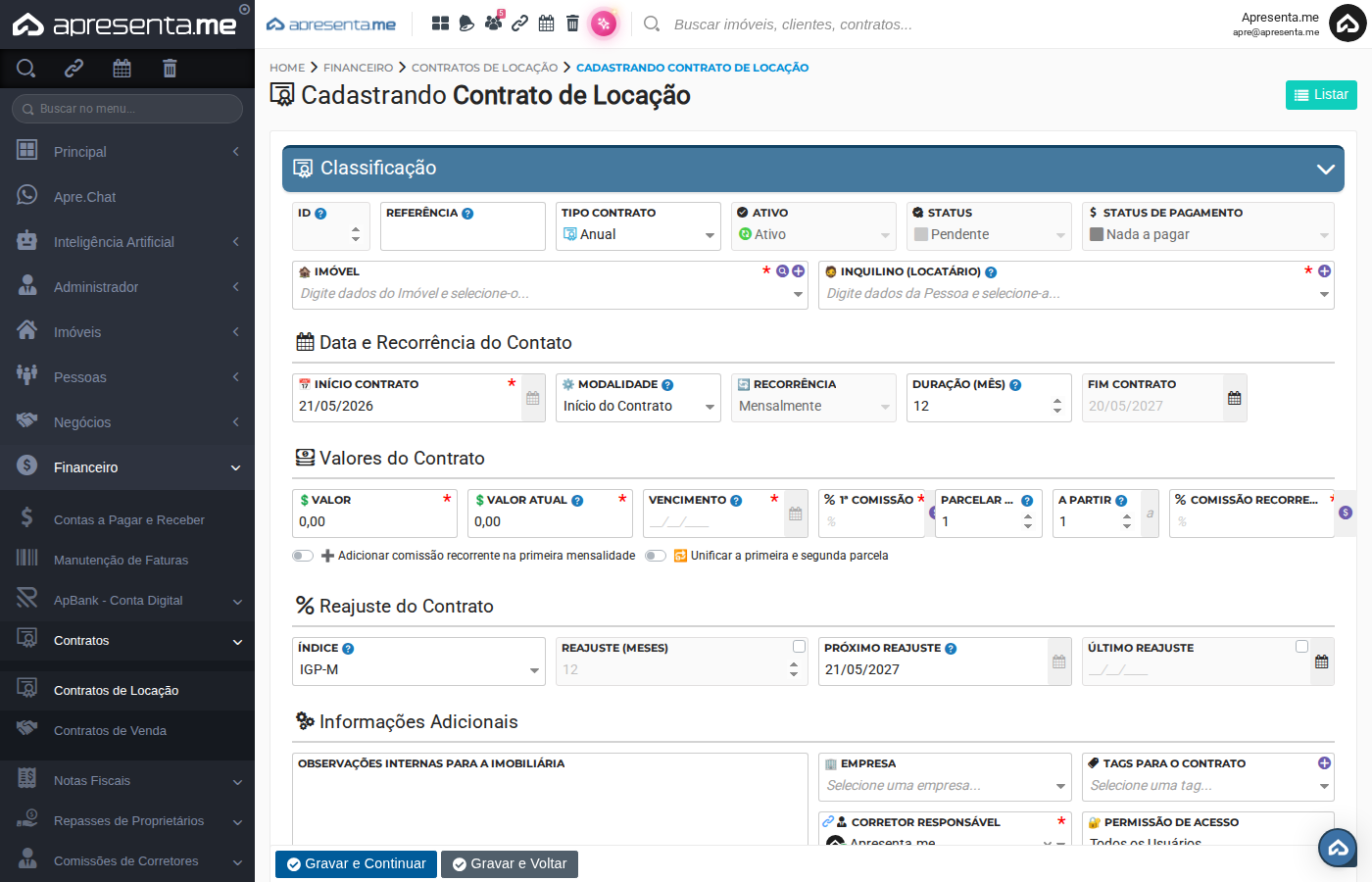Após salvar, o novo contrato aparece imediatamente na listagem principal. Você pode clicar sobre ele para visualizar os detalhes, editar informações ou acessar as faturas geradas. A coluna "Valor Inicial / Atual" mostrará os dois valores separadamente caso já tenha ocorrido algum reajuste.Confira se o imóvel, o inquilino e o proprietário estão corretamente vinculados logo após o cadastro. Esses vínculos são essenciais para a geração correta de faturas e repasses.
#### **12. Perguntas frequentes** **Posso cadastrar um contrato sem informar a data de encerramento?** Sim. O campo "Fim Contrato" não é obrigatório. Você pode informar apenas a duração em meses e o sistema calculará a data de encerramento automaticamente, ou deixar ambos em aberto e preencher posteriormente. **O que acontece se eu selecionar "Temporada" em vez de "Anual"?** O formulário muda para exibir os campos específicos de temporada, como período da estadia e valor da diária, em vez dos campos de recorrência mensal e reajuste anual. As regras de cobrança também mudam conforme o tipo selecionado. **A comissão recorrente é calculada automaticamente em todas as faturas?** Sim. Ao definir o percentual no campo "Comissão Recorrente", o sistema aplica esse percentual sobre o valor do aluguel a cada fatura gerada. Caso queira incluir a comissão também na primeira fatura, ative a opção "Adicionar comissão recorrente na primeira mensalidade". **Como sei que um contrato precisa de reajuste?** O sistema exibe um alerta em destaque na tela de listagem sempre que houver ao menos um contrato com reajuste pendente. Além disso, a coluna "Próximo Reajuste" indica a data programada para cada contrato. **Posso vincular mais de um proprietário a um contrato?** Sim. Na seção de envolvidos, você pode adicionar múltiplos proprietários e definir o percentual de participação de cada um. Isso é importante para que os repasses sejam divididos corretamente entre os proprietários. **O que é o campo "Unificar a primeira e segunda parcela"?** Quando o contrato inicia no meio do mês, pode ser necessário cobrar os dias restantes do mês atual junto com o mês seguinte. Ativar essa opção gera uma única fatura cobrindo os dois períodos, evitando faturas de valor parcial. # Como reajustar um contrato de locação? O reajuste de contratos de locação é uma etapa essencial para manter os valores atualizados conforme os índices de mercado e as condições previstas em contrato. No sistema, esse processo é **rápido, seguro e automatizado**, garantindo que tanto proprietários quanto inquilinos sejam notificados e que os cálculos fiquem padronizados. Este guia mostra, de forma prática e em poucos passos, como identificar contratos que precisam de reajuste, aplicar o índice correto e confirmar as novas parcelas. --- ##### **Identificar contratos com reajuste** - Na tela de contratos de locação (Localizada no Financeiro > Contratos > Contratos de Locação) , clique no alerta de Atenção há x contratos que necessitam reajuste, logo em seguida o sistema irá trazer todos os contratos que precisam ser reajustados. [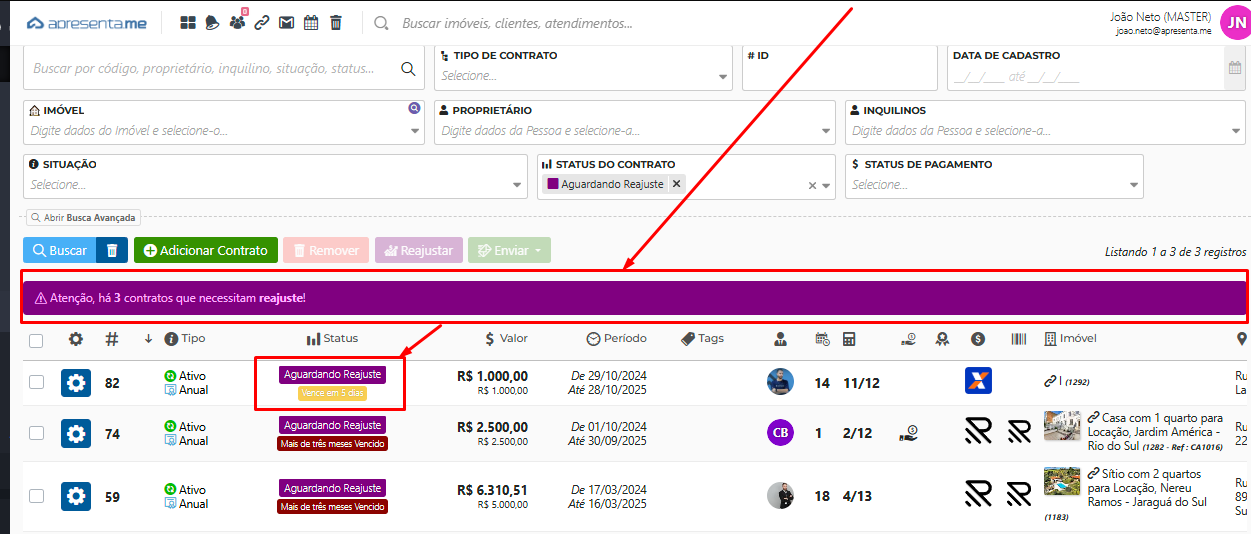](https://ajuda.apresenta.me/uploads/images/gallery/2025-09/bT0image.png) - Observe o alerta em destaque informando quantos contratos precisam de reajuste. - Clique sobre o contrato que deseja ajustar e clique no botão "Reajustar" [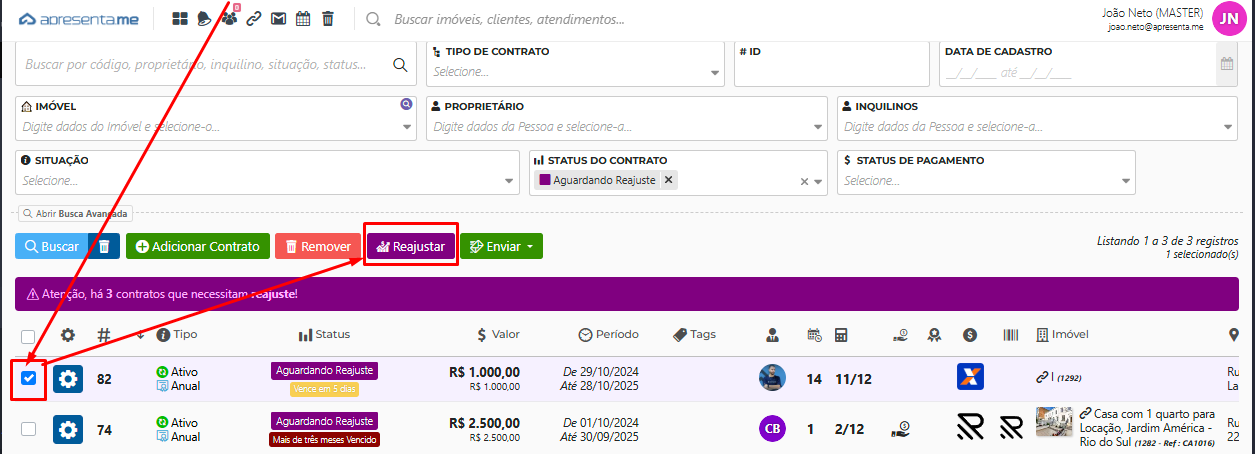](https://ajuda.apresenta.me/uploads/images/gallery/2025-09/ysnimage.png) --- ##### **Abrindo a tela de reajuste** - O sistema abrirá a tela com o índice acumulado (ex.: IGP-M) e mostrará o percentual de reajuste calculado. - Verifique o **percentual aplicado** e o **novo valor do contrato**. - Selecione se deseja enviar notificação por e-mail para **inquilino** e/ou **proprietário** do reajuste deste contrato. - Marque a opção caso queira **reajustar o desconto de pontualidade** aplicado na fatura caso seja necessário [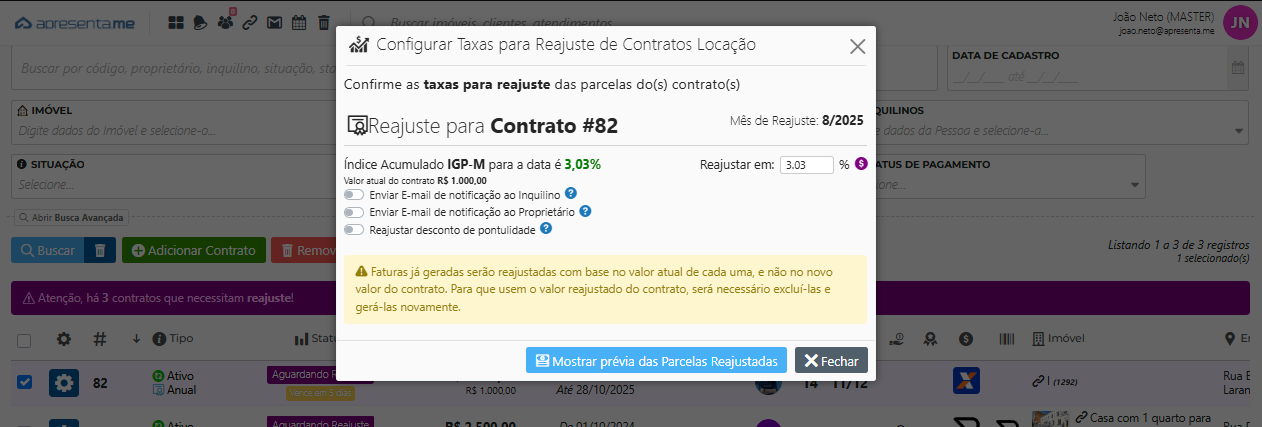](https://ajuda.apresenta.me/uploads/images/gallery/2025-09/mkhimage.png)Faturas já geradas serão reajustadas com base no valor atual de cada uma, e não no novo valor do contrato. Para que usem o valor reajustado do contrato, será necessário excluí-las e gerá-las novamente.
- Lembrando que você pode alterar o índice e também transformar valor em percentual , basta clicar no ícone de $ e o sistema vai abrir este campo: [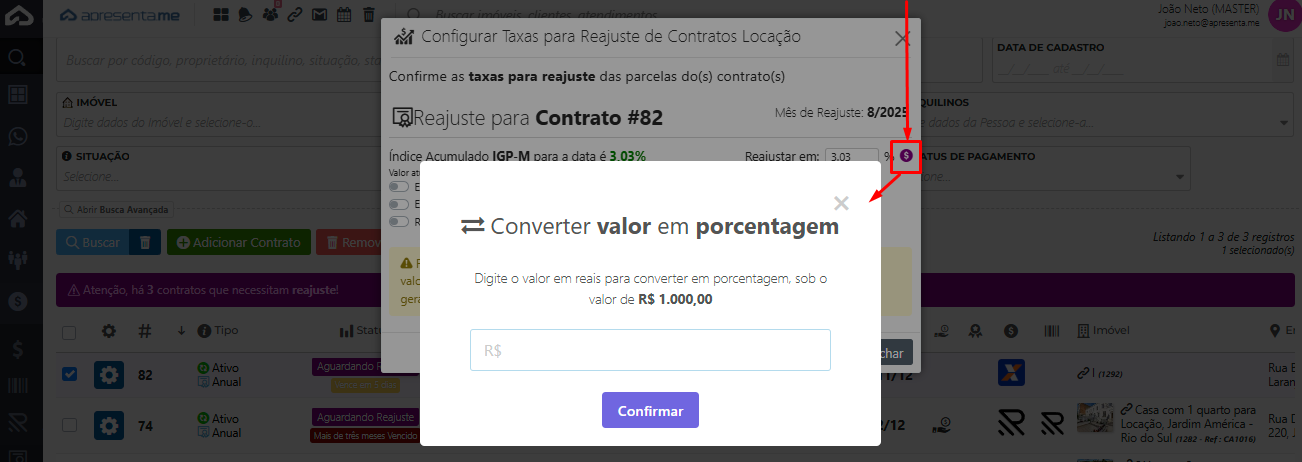](https://ajuda.apresenta.me/uploads/images/gallery/2025-09/zoLimage.png) - Em seguida clique em "**Mostrar prévia das Parcelas Reajustadas**." - Confira o valor atualizado de cada fatura, vencimentos e detalhes de comissão/seguros. [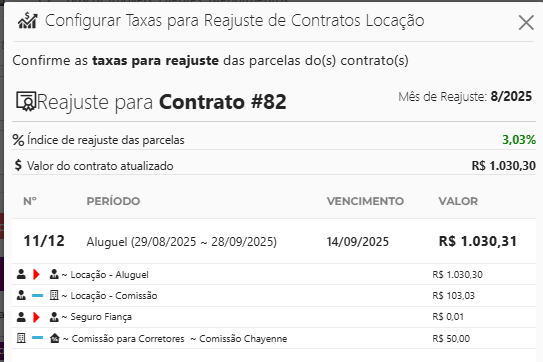](https://ajuda.apresenta.me/uploads/images/gallery/2025-09/wlLimage.png) - Se os valores estiverem corretos, clique em **Confirmo o Reajuste das Parcelas**. - O sistema aplicará automaticamente o reajuste às parcelas futuras. - Após isto as novas parcelas serão reajustadas com sucesso. --- ##### **E como vejo aonde coloca qual será o índice a ser seguido e quando vai ser o reajuste?** - Basta entrar dentro do contrato de locação, em seguida localize o campo de reajuste e defina o índice e a data. - Lembrando que neste campo você consegue ver datas de reajuste, índice, data do proximo reajuste e quantos meses será o reajuste, conforme imagem abaixo: [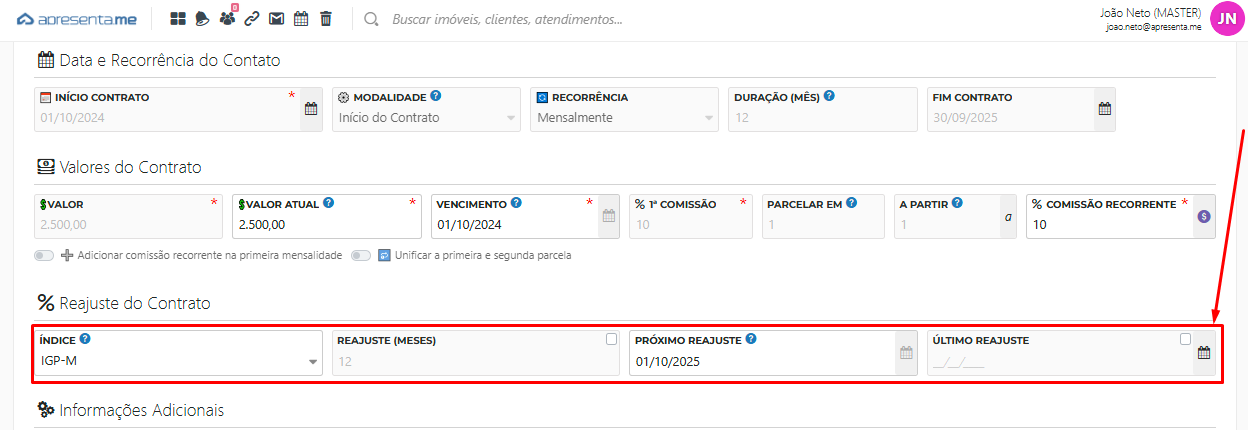](https://ajuda.apresenta.me/uploads/images/gallery/2025-09/hgvimage.png) --- #### **Observações importantes**Faturas já geradas serão reajustadas **com base no valor antigo**. Para que passem a refletir o novo valor, será necessário **excluir e gerar novamente**.
# Como prorrogar um contrato? A prorrogação de contrato permite estender a data de término de um contrato de locação ativo, sem precisar criar um novo contrato. Use essa funcionalidade quando o inquilino e o proprietário acordarem em continuar a locação por um período adicional além do prazo original. **Rotina:** Financeiro > Contrato > Contrato de Locação > Engrenagem > Prorrogar contrato --- #### **1. Navegação no módulo** [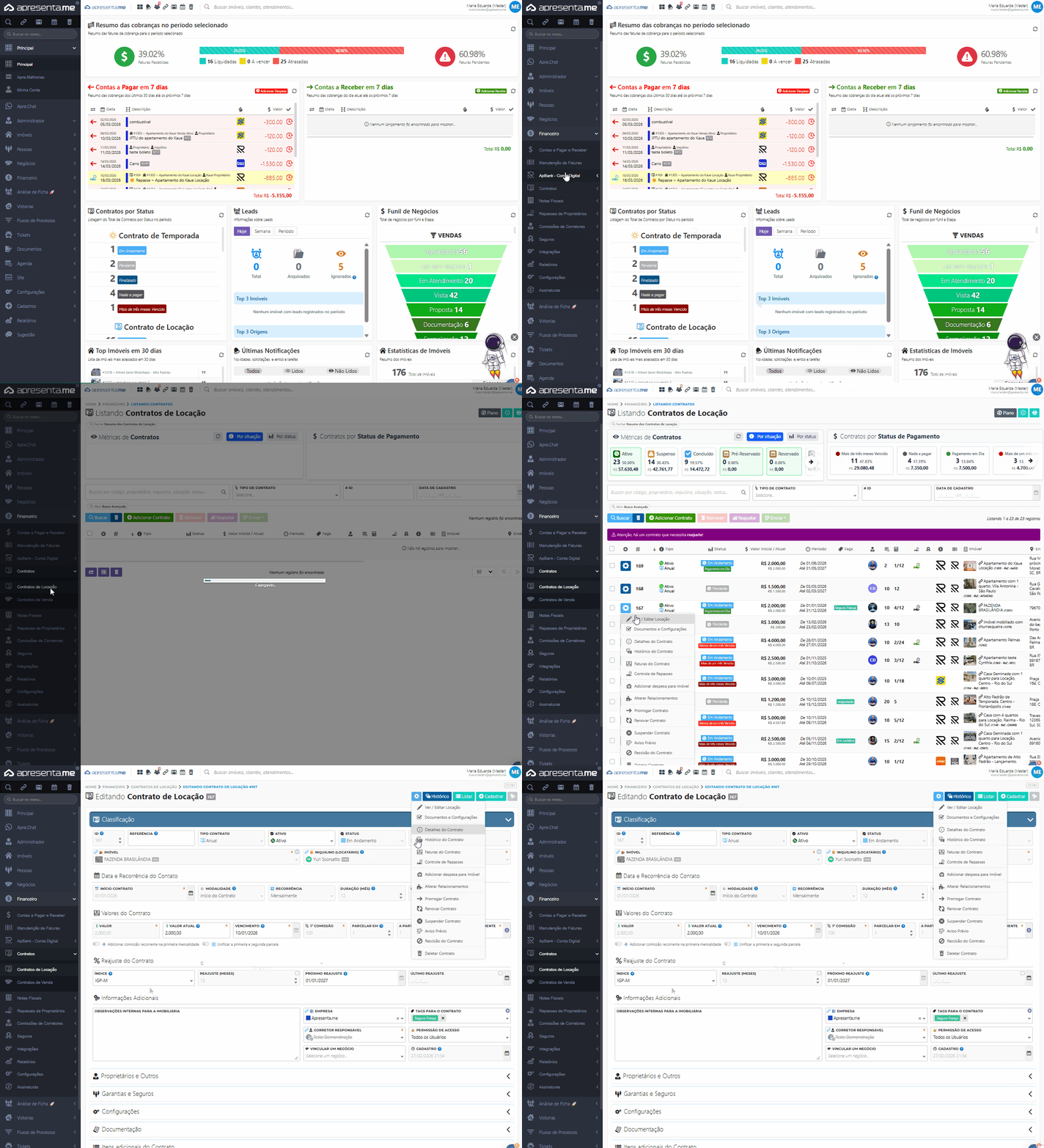](https://ajuda.apresenta.me/uploads/images/gallery/2026-03/prorrogar-boleto.gif) Acesse o módulo de Contratos de Locação pelo menu lateral: **Financeiro > Contratos > Contratos de Locação**. A tela exibe a listagem de todos os contratos cadastrados, com isso você pode abrir o contrato desejado e ir na engrenagem onde terá a opção "Prorrogar Contrato". --- #### **2. Formulário de prorrogação** [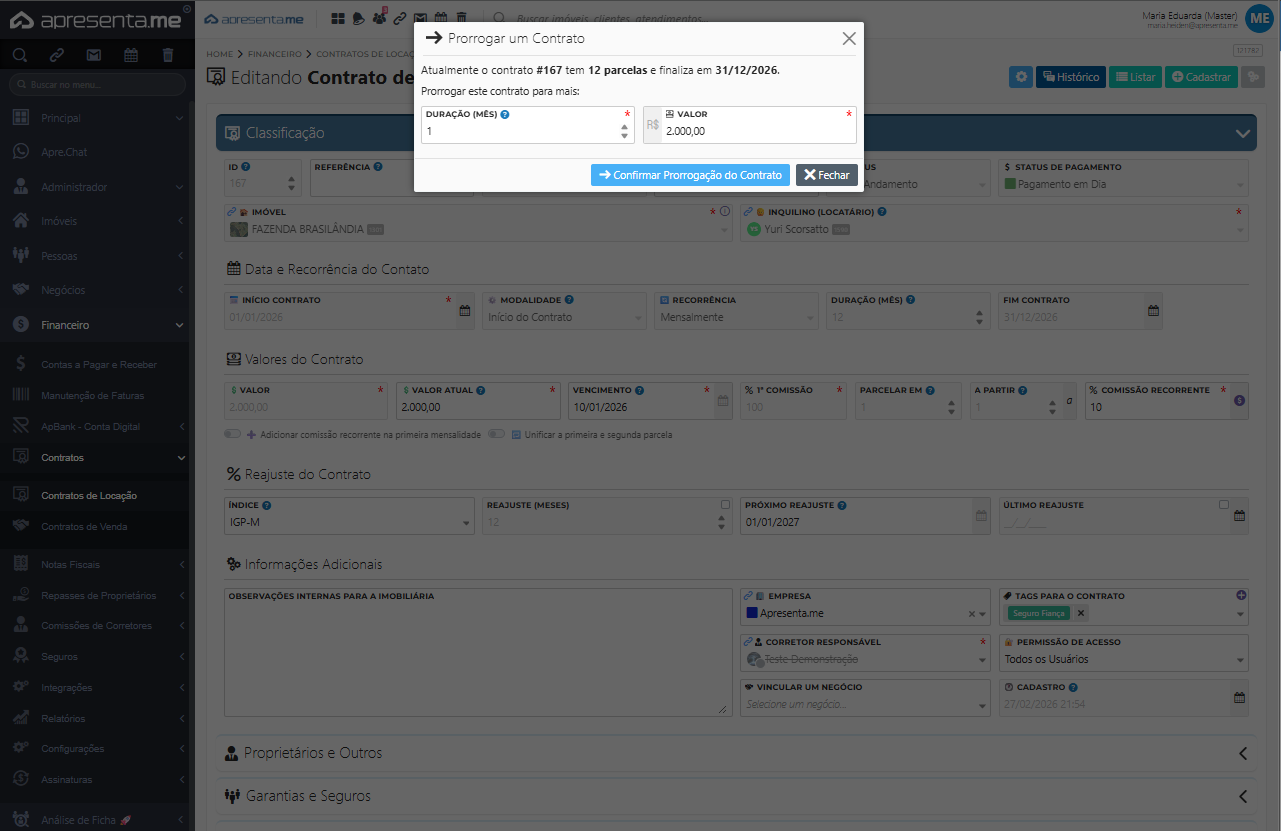](https://ajuda.apresenta.me/uploads/images/gallery/2026-03/wqiimage.png) Uma janela flutuante será aberta com os campos para definir o novo prazo do contrato. Preencha a nova data de término e confirme a operação.| Campo | Descrição | Obrigatório |
|---|---|---|
| Duração (mês) | Quantidade de parcelas mensais que serão criadas na renovação deste contrato. | Sim |
| Valor | Valor da locação para os próximos meses. | Sim |
A prorrogação altera apenas a data de término do contrato. Valores, índice de reajuste e demais condições não são alterados automaticamente por essa ação.
--- #### **3. Resultado após a prorrogação** [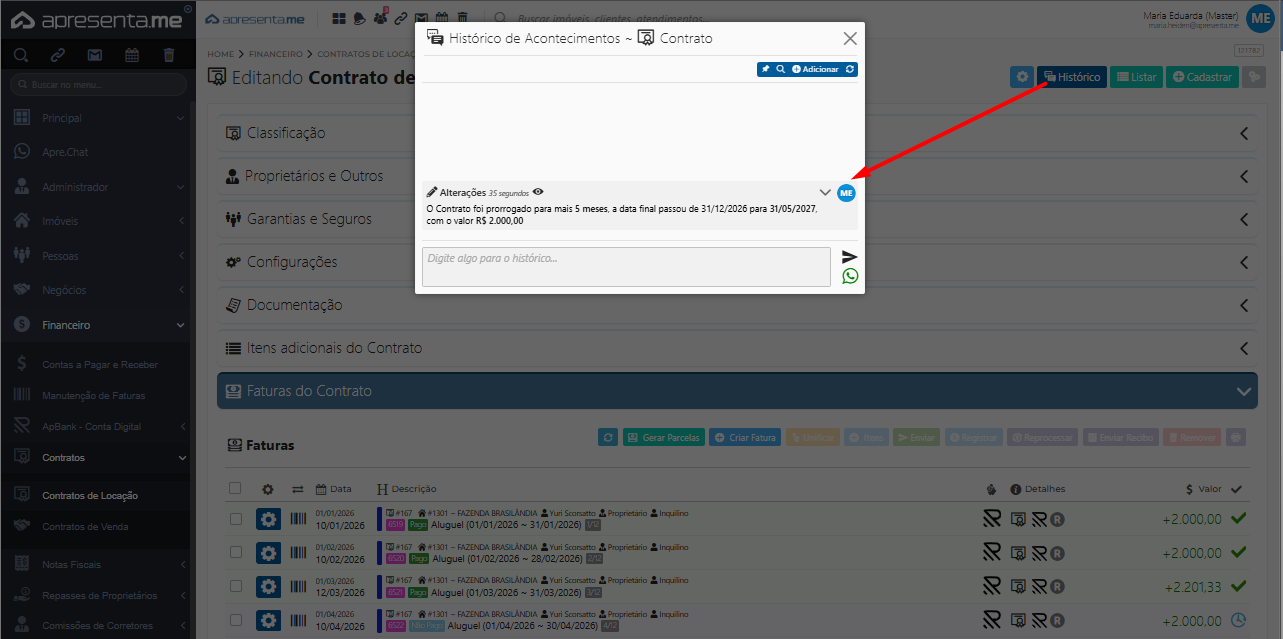](https://ajuda.apresenta.me/uploads/images/gallery/2026-03/OPlimage.png) Após confirmar, o contrato é atualizado com a nova data de término. A prorrogação fica registrada no histórico do contrato. Você pode consultar a data da prorrogação pela coluna "Prorrogado" na listagem, ativando-a nas configurações de colunas visíveis.É necessário emitir as faturas referentes a esses novos meses de contrato.
--- #### **6. Perguntas frequentes** **Posso prorrogar um contrato que já está vencido?** Depende do status do contrato. Contratos com status encerrado ou cancelado não permitem prorrogação. O contrato precisa estar ativo para que a opção apareça no menu. **A prorrogação gera novas faturas automaticamente?** Não. A prorrogação apenas atualiza a data de término do contrato. Novas faturas continuam sendo geradas normalmente conforme a recorrência já configurada no contrato. **É possível prorrogar mais de uma vez o mesmo contrato?** Sim. Você pode prorrogar o contrato quantas vezes forem necessárias. Cada prorrogação atualiza a data de término e registra a data da ultima alteração na coluna "Prorrogado". **A coluna "Prorrogado" não aparece na listagem. Como exibi-la?** Na listagem, clique no ícone de grid e ative a coluna **Prorrogado**. Ela ficará visível mostrando a data da última prorrogação de cada contrato. # Como renovar um contrato? A renovação de contrato cria um novo contrato de locação a partir do contrato atual, mantendo o histórico e o vínculo entre os dois. Use essa funcionalidade quando o inquilino e o proprietário decidirem fechar um novo período de locação com novas condições, como ajuste de valor, novo prazo ou mudança de cláusulas. Diferente da prorrogação, que apenas estende a data de término do contrato existente, a renovação gera um novo contrato com número próprio, ligado ao contrato original. O contrato antigo entra no status **Aguardando Renovação** até que a transição sejá concluída. **Rotina:** Financeiro > Contrato > Contrato de Locação > Engrenagem > Renovar contrato #### **1. Navegação no módulo** 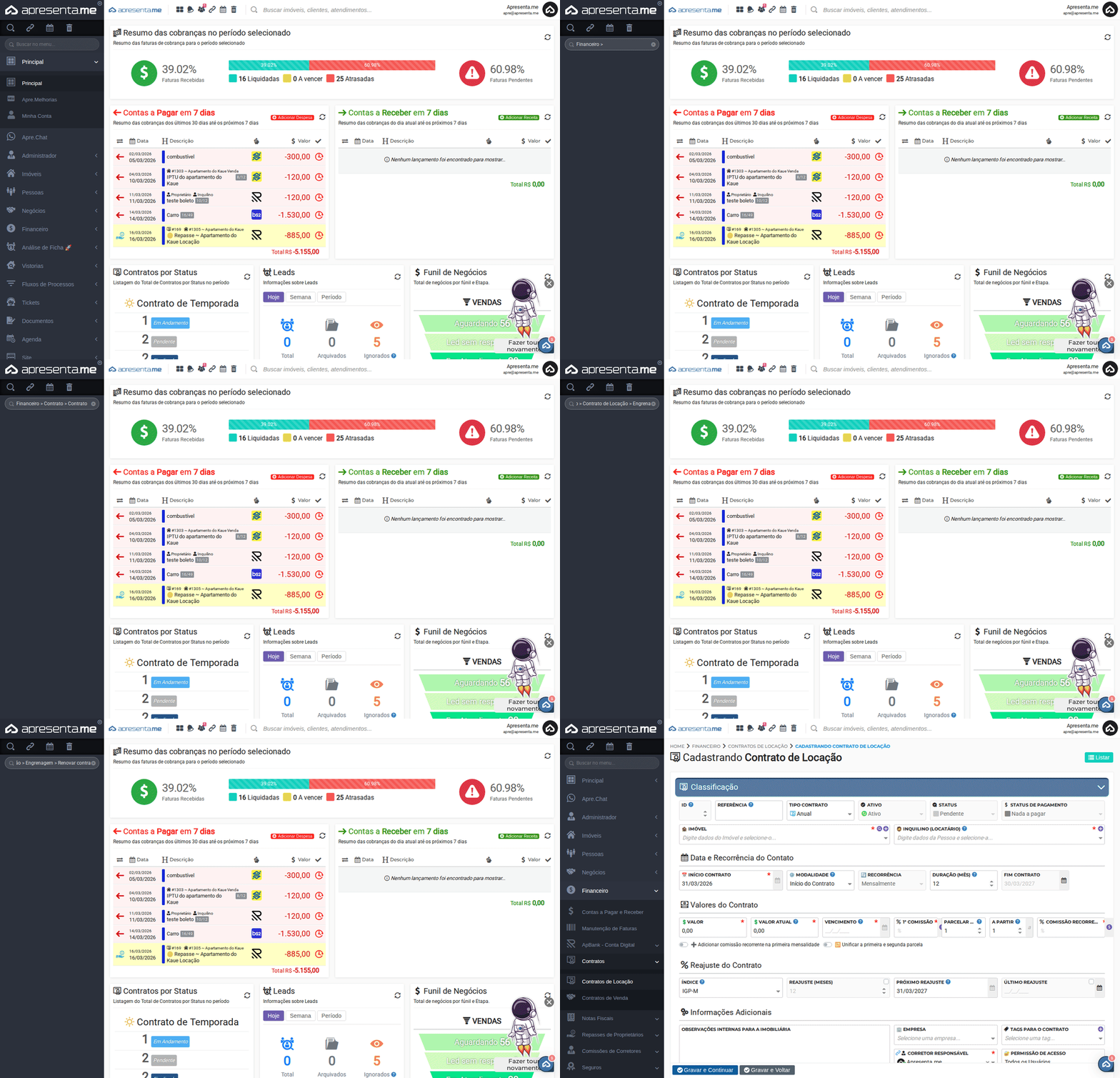Acesse o módulo de Contratos de Locação pelo menu lateral: **Financeiro > Contratos > Contratos de Locação**. A tela exibe a listagem de todos os contratos cadastrados. #### **2. Abrindo o menu de ações do contrato** Na listagem, localize o contrato que desejá renovar. Clique no ícone de engrenagem na linha do contrato para abrir o menu de opções. Em seguida, selecione a opção **Renovar contrato**.Use a renovação quando houver mudança significativa nas condições da locação: novo valor, novo prazo, novas cláusulas ou qualquer alteração que justifique um contrato novo. Para simples extensão de prazo sem outras alterações, prefira a opção **Prorrogar contrato**.
#### **3. Menu de ações da engrenagem** 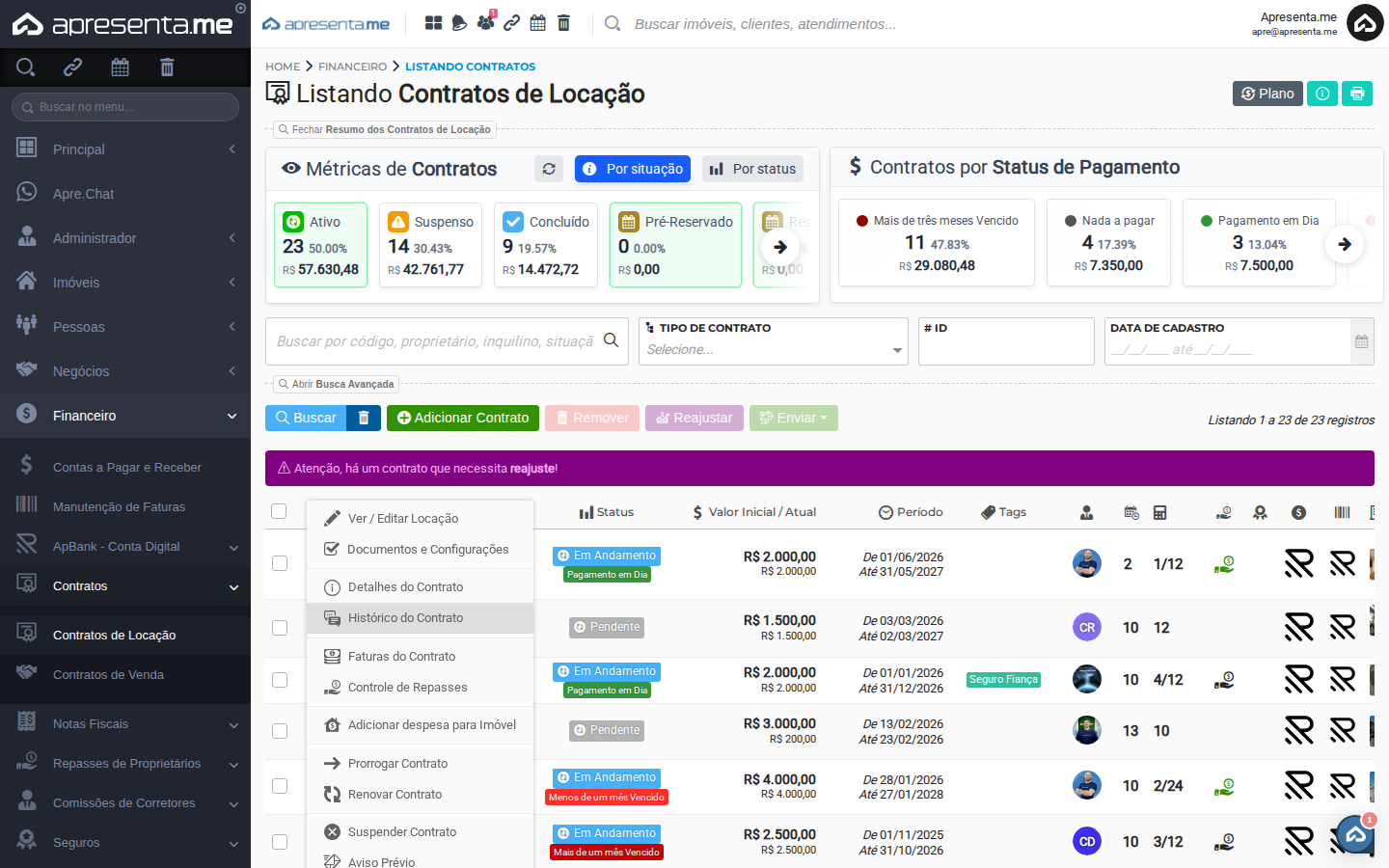O menu suspenso exibe as ações disponíveis para o contrato. Clique em **Renovar contrato** para iniciar o processo de renovação. #### **4. Formulário de renovação** 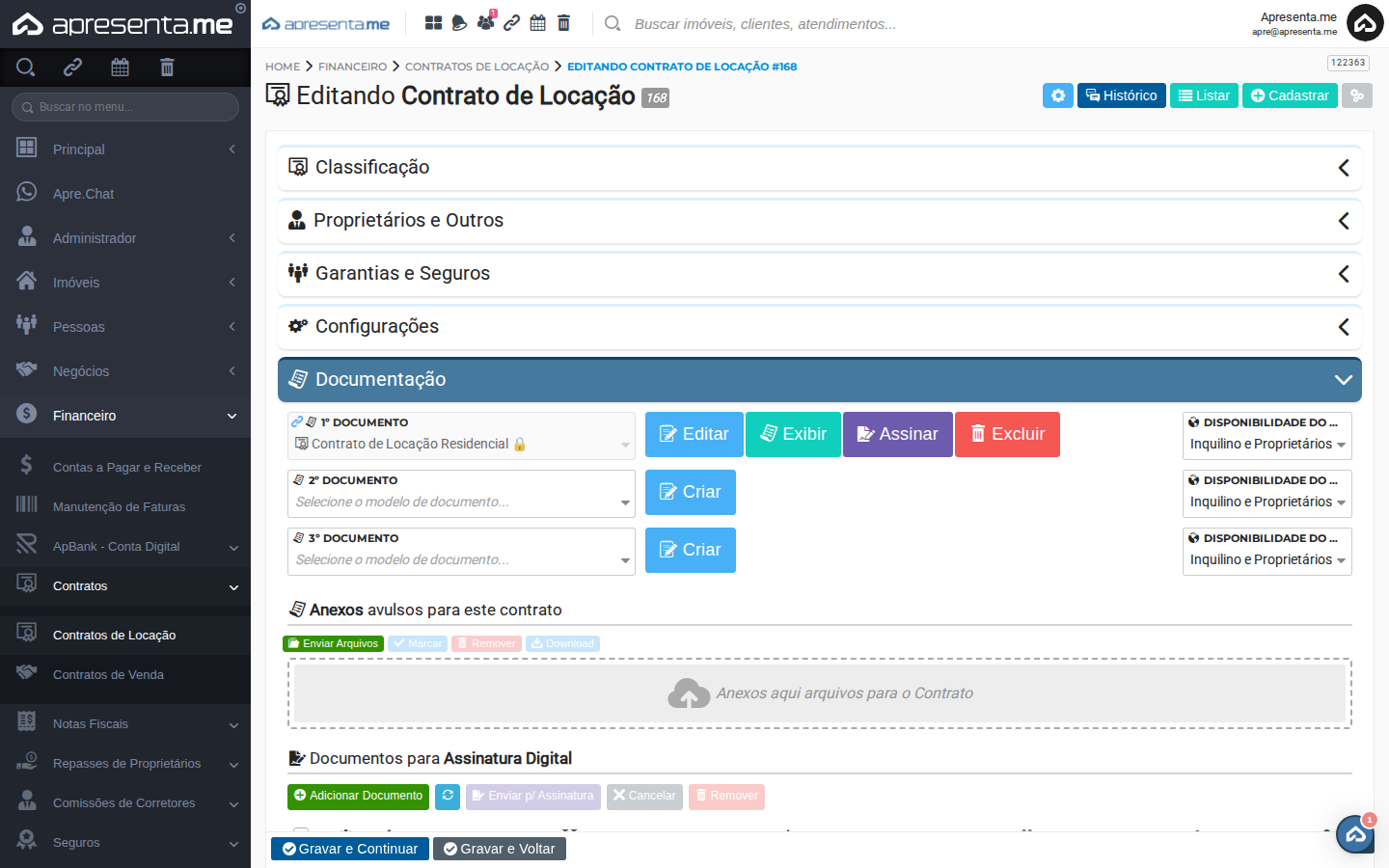O sistema abre um formulário com os dados do contrato atual preenchidos. Revise e ajuste as condições do novo contrato conforme o acordo firmado com o inquilino e o proprietário. Os campos principais a revisar são o novo prazo, o valor atualizado e o índice de reajuste.Revise todos os campos antes de confirmar. Após a renovação, o contrato original é encerrado e o novo contrato passa a ser o ativo. Essa ação não pode ser desfeita facilmente.
#### **5. Resultado após a renovação** 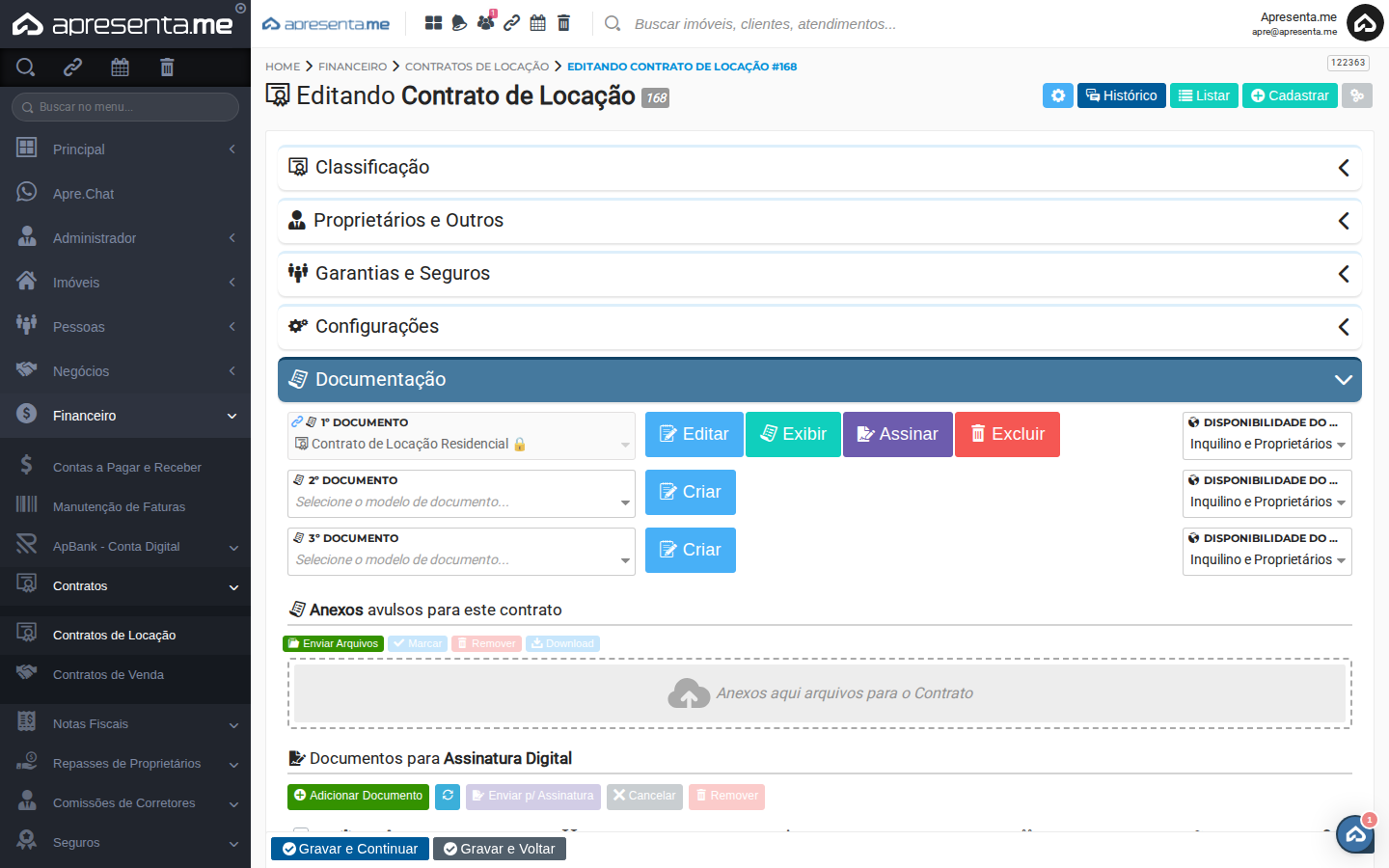Após confirmar, o sistema cria o novo contrato com número próprio, vinculado ao contrato anterior. O contrato original recebe o status **Aguardando Renovação** e o novo contrato entra como ativo. Na listagem, você pode usar o filtro **Renovado entre** para encontrar contratos que já passaram por renovação.O vínculo entre o contrato antigo e o novo fica registrado automaticamente. Isso garante rastreabilidade do histórico da locação mesmo após múltiplas renovações.
#### **6. Quando usar renovação e quando usar prorrogação** Escolher entre renovar e prorrogar depende do que mudou na locação:| Situação | Use |
|---|---|
| Mesmo valor, mesmo prazo, só estender | **Prorrogação**: simples, rápida, não cria novo contrato. |
| Novo valor de aluguel negociado | **Renovação**: cria novo contrato com o valor atualizado. |
| Mudança de prazo contratual (ex: 12 para 24 meses) | **Renovação**: o novo prazo fica documentado em contrato próprio. |
| Alteração de cláusulas, garantia ou modalidade | **Renovação**: todas as novas condições ficam registradas no novo contrato. |
| Inquilino solicita mais alguns meses sem alterar nada | **Prorrogação**: apenas a data de término é estendida. |
Com esta ferramenta você pode adicionar o item a várias faturas sem precisar editar uma por uma ou excluir todas as faturas.
# Qual a diferença de Renovação e Prorrogação do contrato de locação Renovação e prorrogação são duas formas diferentes de estender um contrato de locação no sistema. Cada uma tem um propósito específico e produz resultados distintos na gestão do contrato. Entender a diferença entre elas evita erros na gestão da vigência dos contratos, no cálculo de reajustes e no histórico de cada locação. **Rotina:** Financeiro > Contratos > Contratos de Locação #### **1. Navegação no módulo** 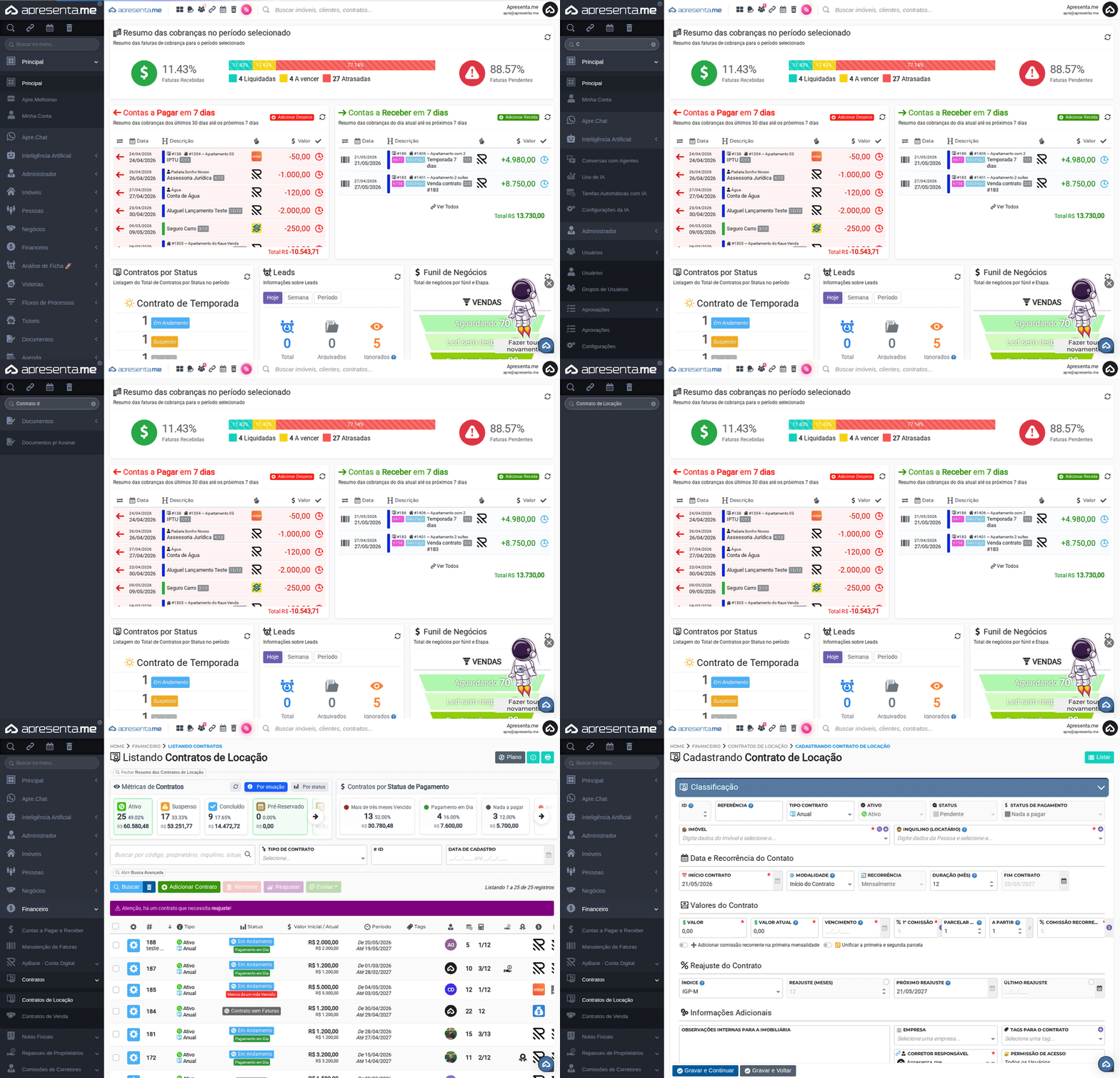Este GIF mostra o caminho de acesso até a listagem de Contratos de Locação, ponto de partida para localizar o contrato que você deseja renovar ou prorrogar. #### **2. Como funciona a listagem de contratos** 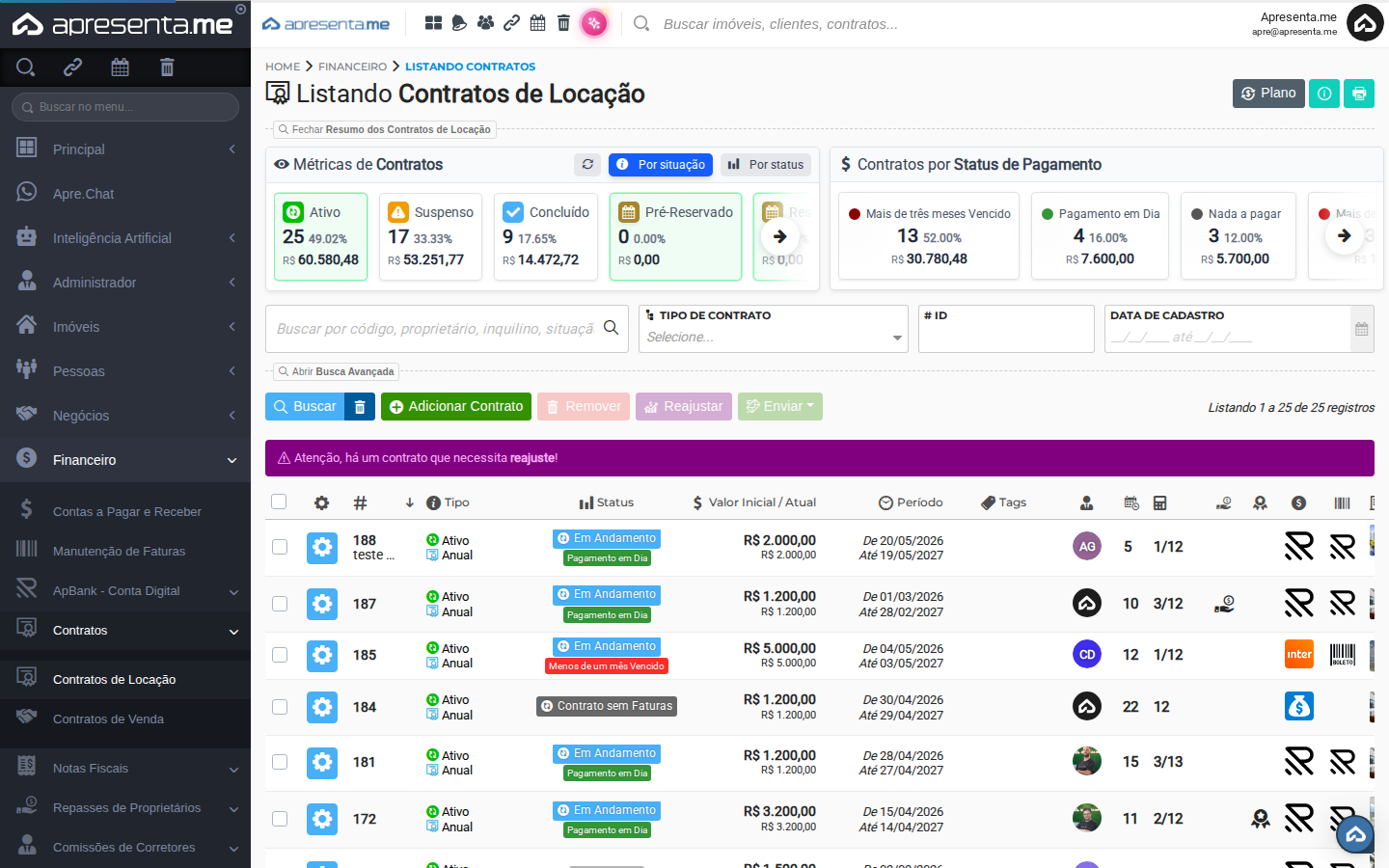A tela principal exibe todos os contratos cadastrados. Para cada contrato, você consegue ver a situação atual, o período de vigência, o valor e o inquilino vinculado. É a partir dessa tela que você acessa um contrato específico para aplicar uma renovação ou uma prorrogação.Use os filtros de busca para localizar rapidamente o contrato pelo código, pelo imóvel ou pelo nome do inquilino antes de executar qualquer ação.
[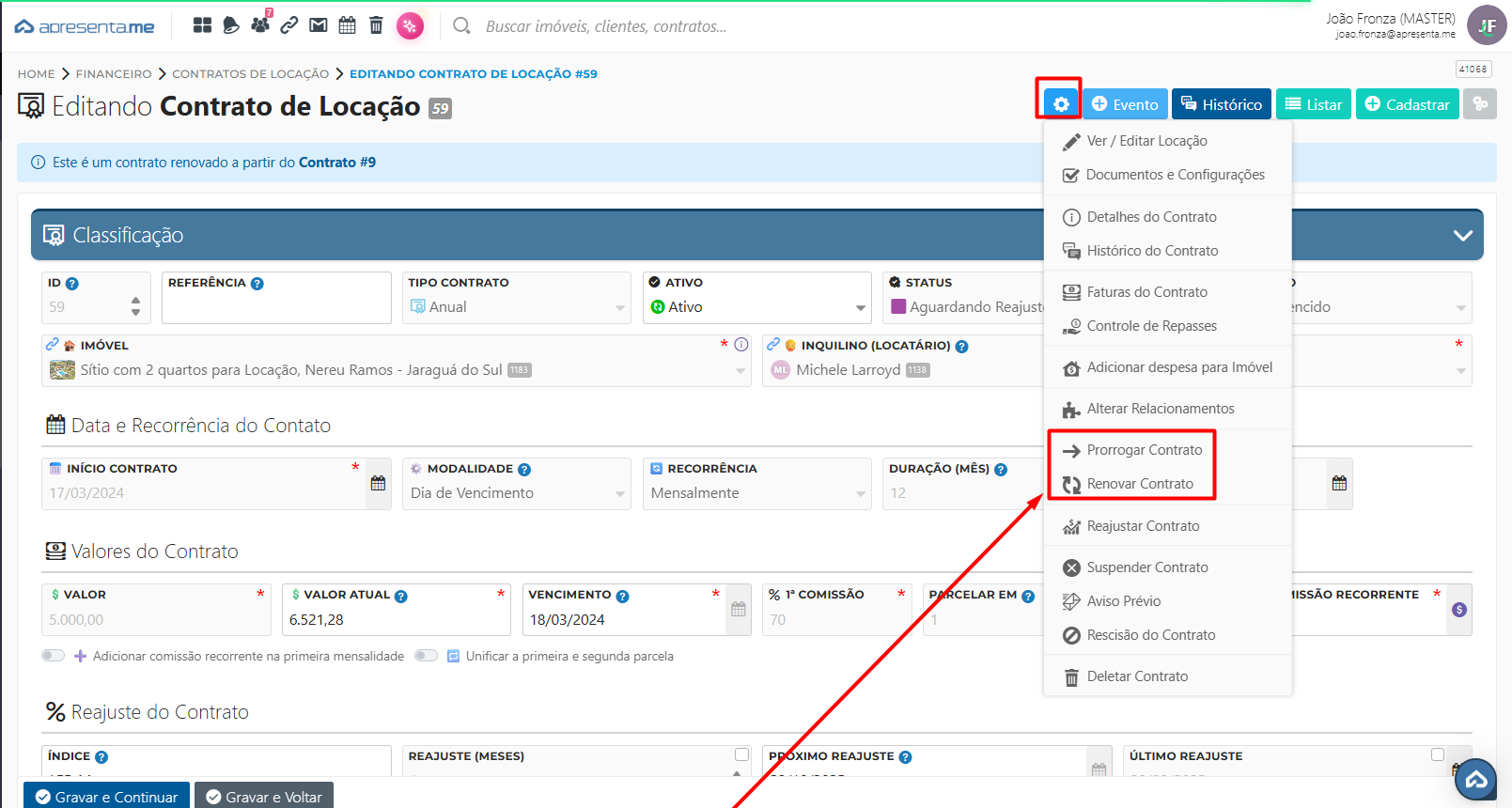](https://ajuda.apresenta.me/uploads/images/gallery/2026-05/lleimage.png) #### **3. O que é prorrogação** A prorrogação estende a data de término do contrato existente sem criar um novo registro. O contrato continua sendo o mesmo, com o mesmo código e histórico de faturas. Apenas a data de encerramento é ajustada para uma data futura. A coluna "Prorrogado" na listagem indica quando essa ação foi aplicada. Use a prorrogação quando as condições do contrato permanecem as mesmas e você precisa apenas ampliar o prazo sem alterar nenhuma outra cláusula.| Característica | Comportamento na prorrogação |
|---|---|
| Contrato | Permanece o mesmo. O código interno não muda e todo o histórico de faturas é preservado. |
| Data de término | É estendida para a nova data informada. O sistema registra que o contrato foi prorrogado. |
| Valor e condições | Permanecem iguais. Não há alteração nas cláusulas ou nos valores do contrato. |
| Indicação visual | A listagem exibe a marcação "Prorrogado" na coluna correspondente para identificar contratos que passaram por essa ação. |
Atenção: a prorrogação não substitui um reajuste de valor. Se o valor do aluguel precisar ser atualizado, utilize a função de reajuste separadamente.
#### **4. O que é renovação** A renovação cria um novo contrato a partir do contrato original. O contrato anterior é encerrado e um novo registro é gerado com um código próprio, permitindo que você defina novas condições, novo valor, novo prazo e novas cláusulas para o período seguinte da locação. O campo interno do novo contrato guarda a referência ao contrato de origem, mantendo o vínculo entre o histórico antigo e o novo período da locação. Use a renovação quando houver mudança de condições: novo valor negociado, nova modalidade de garantia, novo prazo com condições diferentes ou qualquer outra alteração relevante.| Característica | Comportamento na renovação |
|---|---|
| Contrato | Um novo contrato é criado com código próprio. O contrato anterior é encerrado. |
| Histórico | O novo contrato mantém referência ao contrato de origem, preservando o vínculo entre os períodos. |
| Condições | Podem ser totalmente redefinidas: valor, prazo, garantia, comissões e cláusulas. |
| Faturas anteriores | Permanecem vinculadas ao contrato original encerrado. O novo contrato inicia suas próprias faturas do zero. |
Boa prática: use a renovação sempre que houver qualquer alteração nas condições da locação. Isso garante rastreabilidade e clareza no histórico de cada imóvel.
#### **5. Comparativo rápido** A tabela a seguir resume as principais diferenças entre as duas ações para facilitar a decisão no dia a dia.| Critério | Prorrogação | Renovação |
|---|---|---|
| Cria novo contrato? | Não | Sim |
| Altera condições? | Não | Sim, podem ser redefinidas |
| Histórico de faturas | Continua no mesmo contrato | Separa: antigas no contrato original, novas no contrato novo |
| Indicação visual na listagem | Coluna "Prorrogado" marcada | Novo registro na listagem |
| Quando usar | Mesmo valor e mesmas condições, só estende o prazo | Qualquer mudança de condições ou início de novo ciclo formal |
Independentemente da opção escolhida, o imóvel permanece vinculado ao contrato ativo. Certifique-se de encerrar corretamente o contrato anterior antes de criar uma renovação para evitar dois contratos ativos para o mesmo imóvel.
#### **6. Perguntas frequentes** **Posso prorrogar um contrato e depois renová-lo?** Sim. São ações independentes. Você pode prorrogar o contrato para ganhar tempo na negociação das novas condições e, quando as condições estiverem definidas, realizar a renovação formal com um novo contrato. **A prorrogação afeta o cálculo do próximo reajuste?** A prorrogação apenas estende a data de término. O calendário de reajuste segue a configuração definida no contrato, com base no índice e no intervalo em meses cadastrados. Se necessário, ajuste a data do próximo reajuste manualmente após prorrogar. **Na renovação, preciso cadastrar tudo do zero?** Não. O sistema cria o novo contrato a partir do contrato de origem, aproveitando as informações existentes como base. Você revisa e ajusta apenas o que mudou antes de salvar o novo contrato. **Como identificar na listagem quais contratos foram prorrogados?** A listagem de Contratos de Locação possui a coluna "Prorrogado". Contratos que passaram por essa ação exibem uma marcação nessa coluna, facilitando o controle da carteira. **O contrato renovado aparece como um registro separado na listagem?** Sim. A renovação gera um novo contrato com código próprio. O contrato anterior aparece encerrado e o novo contrato aparece como registro independente, com o vínculo ao contrato de origem registrado internamente. **Posso alterar o valor do aluguel em uma prorrogação?** A prorrogação não é o recurso indicado para alterar valores. Para atualizar o valor do aluguel, utilize a função de reajuste disponível na listagem de contratos. Caso as condições mudem, prefira a renovação. # Como funciona o aluguel garantido? O aluguel garantido é um recurso dos contratos de locação que assegura o repasse ao proprietário mesmo quando o inquilino não paga dentro do prazo previsto. Em vez de o proprietário ficar sem receber enquanto aguarda a cobrança do inquilino, a imobiliária assume o compromisso de efetuar o repasse em uma data estabelecida, independente da situação do pagamento. No dia a dia, esse recurso é utilizado em contratos em que a imobiliária oferece ao proprietário uma garantia de recebimento pontual. Você configura quantos meses essa garantia cobre e após quantos dias o repasse é liberado automaticamente, tornando o processo previsível para todas as partes. As configurações de aluguel garantido ficam dentro do próprio contrato de locação. Uma vez ativada a opção, ela passa a valer para os repasses gerados a partir daquele contrato. **Rotina:** Financeiro > Contratos > Contratos de Locação #### **1. Navegação no módulo** 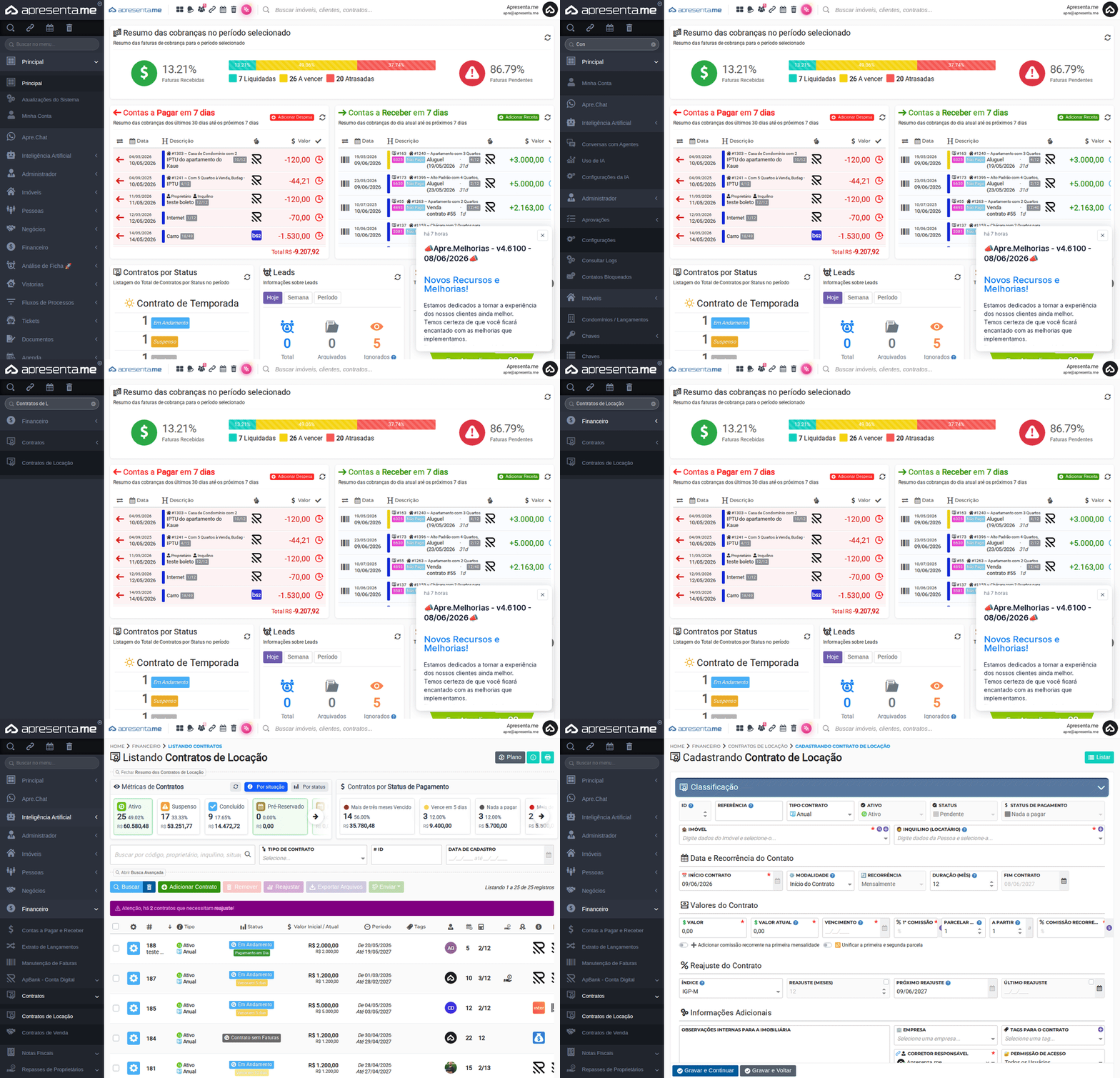Este GIF mostra o caminho de acesso até a listagem de contratos de locação, onde você pode abrir um contrato existente ou criar um novo para configurar o aluguel garantido. #### **2. Como funciona** A tela principal exibe todos os contratos cadastrados com informações como situação, status de pagamento, valor, período, imóvel, inquilino e proprietários. A partir dessa listagem, você acessa um contrato específico para ativar ou revisar o aluguel garantido. Para cada contrato, o sistema acompanha de forma independente se o aluguel garantido está ativo, por quantos meses ele se aplica e qual é o prazo em dias para a liberação automática do repasse ao proprietário.O aluguel garantido não interfere na cobrança do inquilino. A imobiliária continua cobrando normalmente; a garantia diz respeito apenas ao repasse para o proprietário.
#### **3. Configurando o aluguel garantido no contrato** [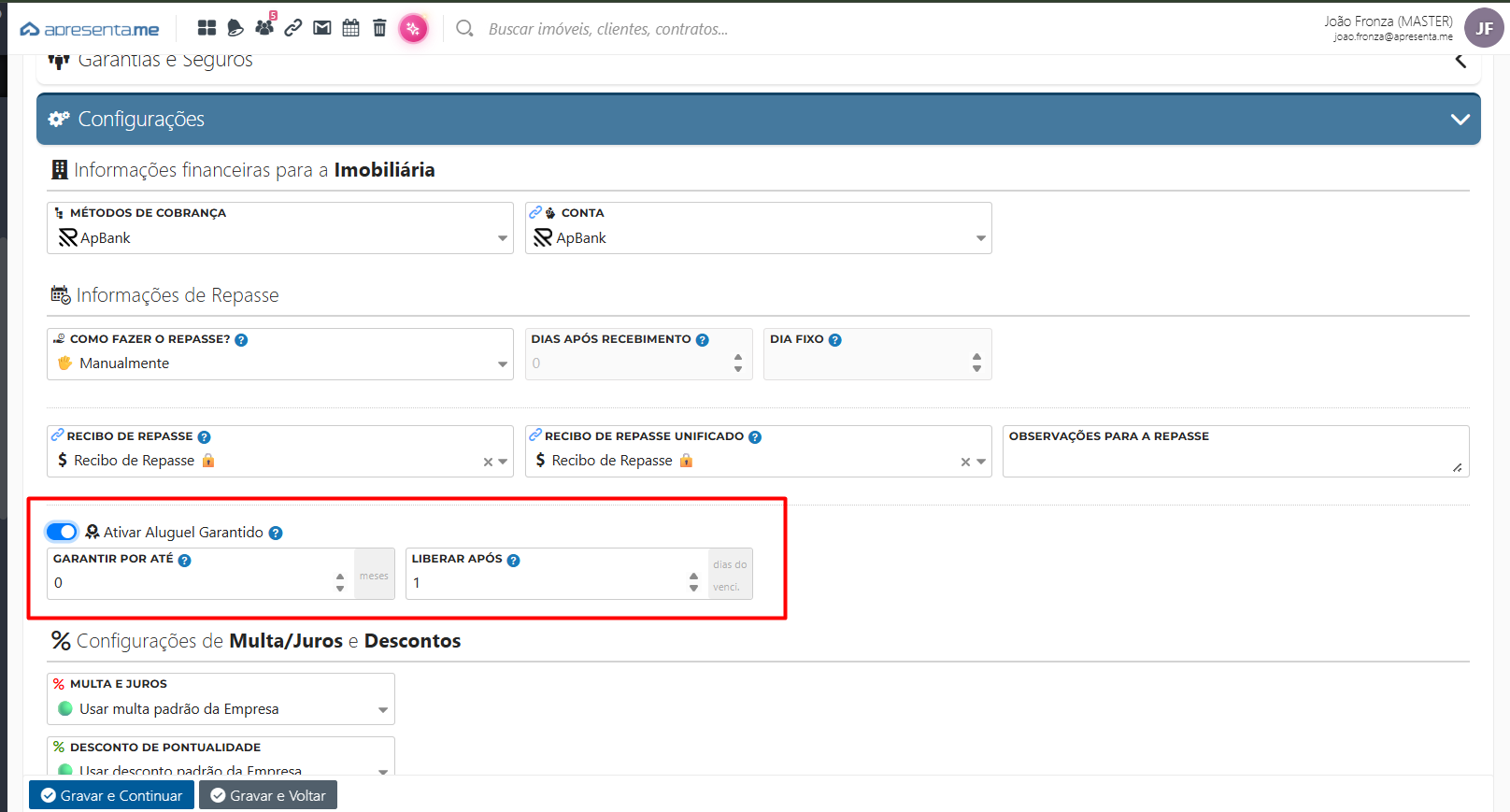](https://ajuda.apresenta.me/uploads/images/gallery/2026-06/XO6image.png) Dentro do formulário do contrato de locação, há um conjunto de campos dedicados ao aluguel garantido. Ao ativar a opção, dois campos complementares ficam disponíveis para definir as regras de prazo e cobertura.| Campo | Descrição | Obrigatório |
|---|---|---|
| Aluguel Garantido | Chave que ativa ou desativa a garantia de repasse neste contrato. Quando ligada, o sistema passa a controlar o repasse ao proprietário com base nos campos abaixo, independente do status de pagamento do inquilino. | Não |
| Meses de garantia | Quantidade de meses durante os quais a imobiliária garante o repasse ao proprietário. Por exemplo, se definido como 3, a garantia cobre os três primeiros meses do contrato sem pagamento confirmado pelo inquilino. | Sim (quando a opção está ativa) |
| Liberar após (dias) | Número de dias após o vencimento a partir do qual o repasse é liberado automaticamente ao proprietário, mesmo sem o pagamento do inquilino registrado. Define o prazo de tolerância antes de a garantia ser acionada. | Sim (quando a opção está ativa) |
Atenção: ao ativar o aluguel garantido, certifique-se de preencher corretamente os campos de meses e prazo de liberação. Deixar esses valores em branco ou com zero pode causar comportamentos inesperados no repasse ao proprietário.
#### **4. Relação com repasses de proprietários** Quando o aluguel garantido está ativo em um contrato, o módulo de repasses de proprietários considera os prazos configurados para determinar quando o valor deve ser transferido. O proprietário recebe dentro da janela definida, e a imobiliária fica responsável pelo valor até que o inquilino efetue o pagamento. Contratos com essa opção ativa são identificáveis na listagem de locação, permitindo que gestores acompanhem quais imóveis estão sob esse regime e monitorem eventuais impactos no fluxo de caixa da imobiliária.Boa prática: use o filtro de status de pagamento na listagem para identificar contratos com aluguel garantido que estejam com pagamento vencido há mais de um mês. Isso ajuda a antecipar a necessidade de acionar a garantia.
#### **5. Perguntas frequentes** **O aluguel garantido cobre todos os meses do contrato automaticamente?** Não. A cobertura é limitada à quantidade de meses definida no campo "Meses de garantia". Após esse período, os repasses seguem o regime normal, dependendo do pagamento do inquilino. **O que acontece se o campo "Liberar após (dias)" for definido como zero?** Com zero dias, o repasse seria liberado imediatamente no vencimento, sem nenhum prazo de tolerância. Recomenda-se definir um prazo adequado à política da imobiliária para evitar repasses antes de qualquer tentativa de cobrança do inquilino. **Posso ativar o aluguel garantido em um contrato que já está em andamento?** Sim. O campo pode ser alterado a qualquer momento no formulário do contrato. As regras passam a valer para os repasses gerados a partir da alteração. **O inquilino é informado de que o contrato tem aluguel garantido?** Não. Essa configuração é interna da imobiliária e do proprietário. A cobrança do inquilino segue o fluxo normal do contrato, sem distinção. **O aluguel garantido está disponível para todos os tipos de contrato?** Os campos de aluguel garantido estão presentes nos contratos de locação. Contratos de temporada, venda ou assinatura seguem regras próprias e podem não contar com essa opção da mesma forma. # Como funciona a caução no contrato de locação? A funcionalidade de **Cauções e Garantias** permite registrar e acompanhar a garantia utilizada em contratos de locação diretamente pelo sistema. Quando a modalidade escolhida é **Caução em dinheiro**, o sistema permite controlar todo o ciclo financeiro da garantia: desde a definição do valor e geração da cobrança até o recebimento, guarda do dinheiro, rendimento, descontos e devolução ao inquilino no encerramento do contrato. A caução não é considerada uma receita da imobiliária. Trata-se de um valor pertencente ao inquilino que permanece sob custódia durante o contrato e deve ser devolvido ao final, considerando os rendimentos e eventuais valores que precisem ser descontados. --- #### **1. Navegação no Módulo** [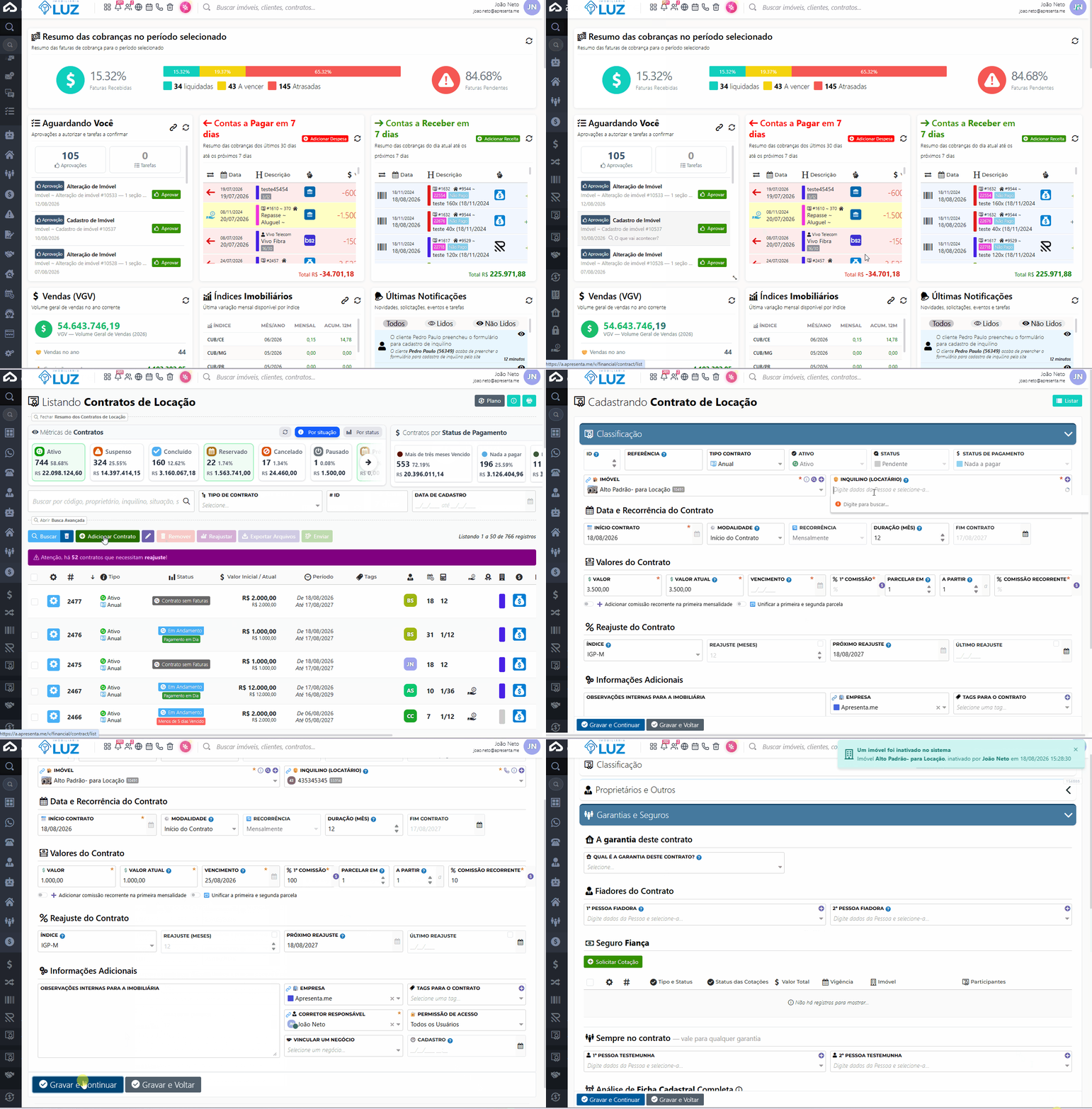](https://ajuda.apresenta.me/uploads/images/gallery/2026-08/entrandogarantiascontrato.gif) A garantia pode ser acompanhada individualmente dentro do contrato ou através da visão geral das cauções da imobiliária. Para isto você vai precisar entrar diretamente dentro do contrato, quando estiver gerando o mesmo. **Rotina:** Financeiro **»** Contratos **»** Contrato de Locação **»** Criar ou Editar um contrato existente --- #### **2 .Modalidades de garantia** [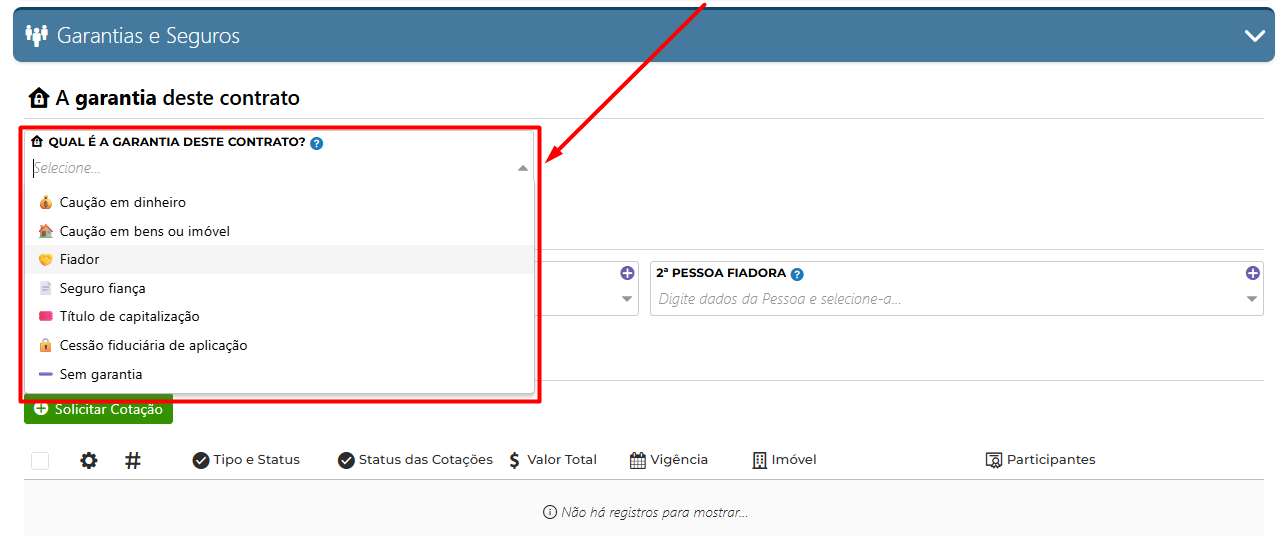](https://ajuda.apresenta.me/uploads/images/gallery/2026-08/uDzimage.png) Na aba de "Garantias e Seguros", você irá verificar que existem os seguintes formatos de garantia: - Caução em dinheiro; - Caução em bens ou imóvel; - Fiador; - Seguro fiança; - Título de capitalização; - Cessão fiduciária; - Sem garantia.Somente a modalidade **Caução em dinheiro** possui movimentação financeira dentro da funcionalidade. Nas demais modalidades, o sistema mantém o registro das informações da garantia, mas não gera cobrança, depósito ou extrato financeiro.
**2.1 Caução em dinheiro:** modalidade de garantia em que o inquilino entrega um valor em dinheiro para garantir o cumprimento das obrigações do contrato. Esse valor permanece guardado durante a locação e, quando fica sob responsabilidade da imobiliária, pode ser acompanhado pelo sistema desde a cobrança e o depósito até o rendimento e a devolução. Ao final do contrato, o saldo é devolvido ao inquilino, podendo ser descontados valores referentes a débitos ou despesas pendentes. [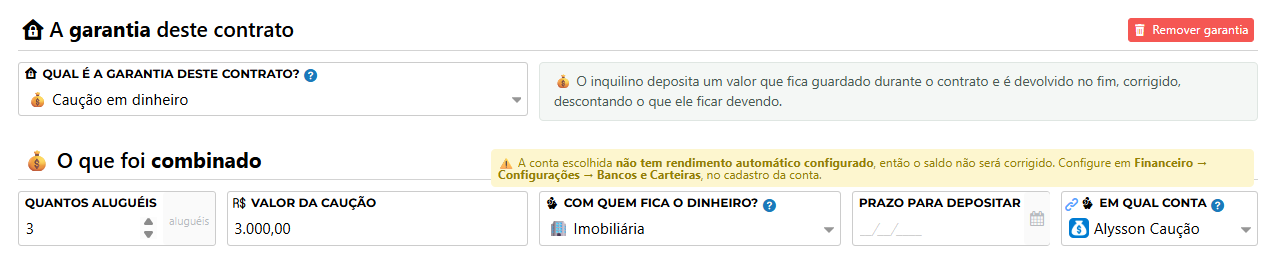](https://ajuda.apresenta.me/uploads/images/gallery/2026-08/IbKimage.png) **Quantos Aluguéis:** Aqui você informa a quantidade de meses que será cobrado caução, por exemplo eu cobro 2 meses de aluguel você irá colocar a cobrança de 2 meses e o sistema irá calcular no campo "Valor da Caução" o valor referente aos 2 meses de caução.A Lei do inquilinato permite cobrar até 3 meses de caução, porém o sistema não trava isso, você pode cobrar mais (porque as vezes pode ser negociado), porém é sempre importante verificar o que diz a Lei do Inquilinato.
**Com quem fica o dinheiro:** Campo aonde você vai definir com quem vai ficar o dinheiro da caução, se com a imobiliária ou com o proprietário. **Prazo para depositar:** você irá definir qual o prazo máximo para receber este valor de caução. **Em qual conta:** você irá definir e qual conta será depositado este valor. **2.2 Caução em bens ou imóvel:** modalidade de garantia em que um bem ou imóvel é utilizado como garantia do cumprimento das obrigações do contrato. Diferente da caução em dinheiro, nesta modalidade não existe valor depositado ou mantido em custódia pela imobiliária; o sistema apenas registra as informações referentes ao bem oferecido como garantia. [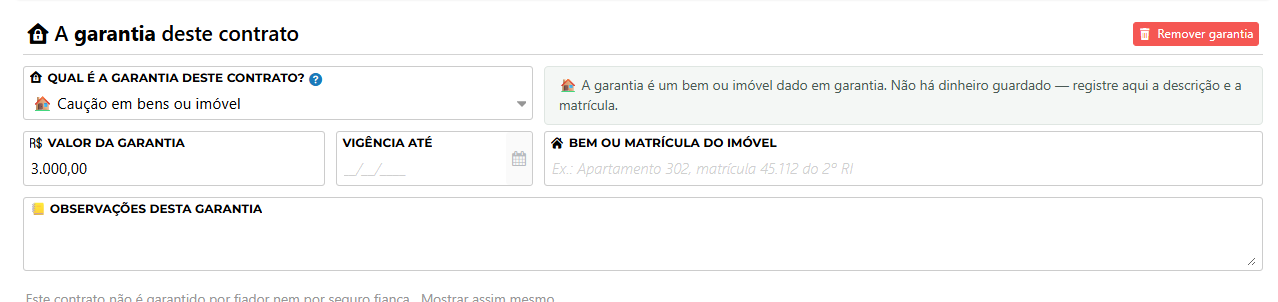](https://ajuda.apresenta.me/uploads/images/gallery/2026-08/IzOimage.png) **Valor da garantia:** informe o valor atribuído ao bem ou imóvel utilizado como garantia do contrato. **Vigência até:** informe até qual data essa garantia permanecerá válida. **Bem ou matrícula do imóvel:** informe qual é o bem utilizado como garantia ou, no caso de um imóvel, os dados necessários para identificá-lo, como descrição e número da matrícula. Exemplo: **Apartamento 302, matrícula 45.112 do 2º RI**. **Observações desta garantia:** campo destinado ao registro de informações complementares sobre a garantia, como condições acordadas, características do bem ou qualquer outra observação relevante para o contrato.**Importante:** nesta modalidade não existe cobrança, depósito, rendimento ou controle de saldo, pois nenhum dinheiro fica guardado pela imobiliária. O sistema mantém apenas o registro das informações da garantia.
**2.3 Fiador:** modalidade de garantia em que uma ou mais pessoas assumem a responsabilidade pelo cumprimento das obrigações do contrato caso o inquilino não cumpra com o que foi acordado. Nesta modalidade não existe valor de caução depositado ou mantido em custódia pela imobiliária; os fiadores responsáveis devem ser vinculados ao contrato no bloco **Fiadores do Contrato**. [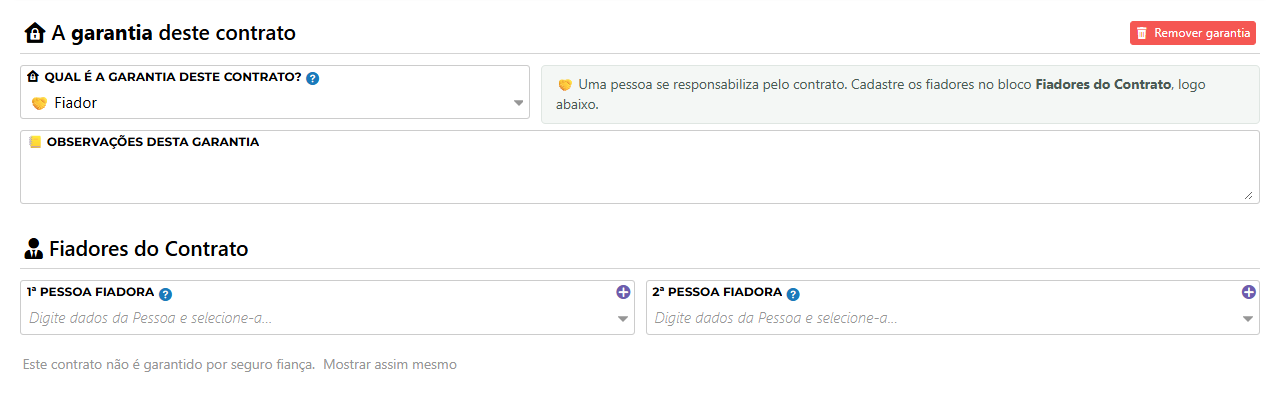](https://ajuda.apresenta.me/uploads/images/gallery/2026-08/ucUimage.png) **Observações desta garantia:** campo destinado ao registro de informações complementares relacionadas à garantia por fiador, como condições acordadas ou outras observações consideradas importantes para o contrato. **1ª Pessoa Fiadora:** informe e selecione a pessoa que será cadastrada como primeiro fiador responsável pelo contrato. Caso a pessoa ainda não esteja cadastrada no sistema, utilize o botão **+** para realizar o cadastro. **2ª Pessoa Fiadora:** permite vincular um segundo fiador ao contrato, quando necessário. Assim como no primeiro campo, é possível pesquisar uma pessoa já cadastrada ou utilizar o botão **+** para realizar um novo cadastro.**Importante:** na modalidade **Fiador** não existe cobrança de caução, depósito, conta de custódia ou extrato financeiro da garantia. O sistema mantém o registro da modalidade e das pessoas cadastradas como fiadoras do contrato.
**2.4 Seguro fiança:** modalidade de garantia em que uma seguradora assume a cobertura das obrigações previstas na apólice caso ocorra inadimplência do inquilino. Nesta modalidade, o contrato registra as informações referentes à garantia e às apólices de seguro vinculadas, sem realizar controle de dinheiro em custódia pela imobiliária. [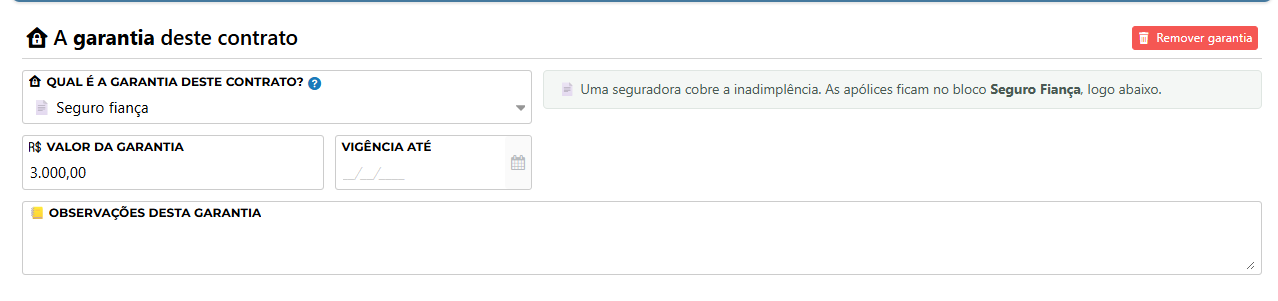](https://ajuda.apresenta.me/uploads/images/gallery/2026-08/Qgrimage.png) **Valor da garantia:** informe o valor coberto pelo seguro fiança utilizado como garantia do contrato. **Vigência até:** informe a data até a qual o seguro fiança permanecerá válido para o contrato. **Observações desta garantia:** campo destinado ao registro de informações complementares relacionadas ao seguro fiança, como condições específicas da contratação ou outras observações importantes.**Importante:** as apólices e demais informações específicas do seguro devem ser cadastradas no bloco **Seguro Fiança**, localizado abaixo da configuração da garantia. Como esta modalidade não representa dinheiro mantido em custódia pela imobiliária, não possui depósito, conta de custódia ou extrato financeiro de caução.
**2.5 Título de capitalização:** modalidade de garantia em que o inquilino adquire um título que permanece vinculado ao contrato como garantia durante a locação. Ao final do contrato, o título pode ser resgatado conforme as condições estabelecidas pela instituição responsável. [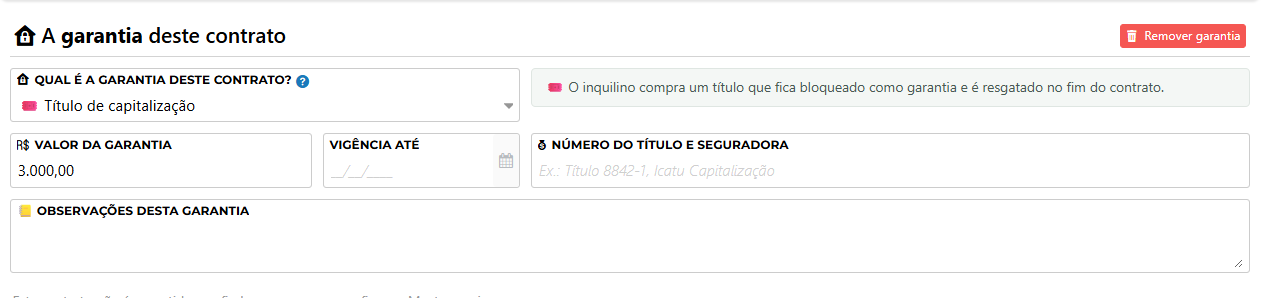](https://ajuda.apresenta.me/uploads/images/gallery/2026-08/9AJimage.png) **Valor da garantia:** informe o valor do título de capitalização utilizado como garantia do contrato. **Vigência até:** informe a data até a qual o título permanecerá válido como garantia. **Número do título e seguradora:** informe o número de identificação do título e a instituição responsável. Exemplo: **Título 8842-1, Icatu Capitalização**. **Observações desta garantia:** campo destinado ao registro de informações complementares sobre o título de capitalização, como condições específicas, detalhes do resgate ou outras observações importantes relacionadas à garantia.**Importante:** nesta modalidade o sistema registra as informações do título utilizado como garantia, mas não realiza controle de depósito, conta de custódia ou extrato financeiro de caução.
**2.6 Cessão fiduciária de aplicação:** modalidade de garantia em que uma aplicação financeira do inquilino fica vinculada ao contrato e bloqueada em favor do proprietário durante a locação. Dessa forma, o valor aplicado permanece como garantia para o cumprimento das obrigações previstas no contrato. [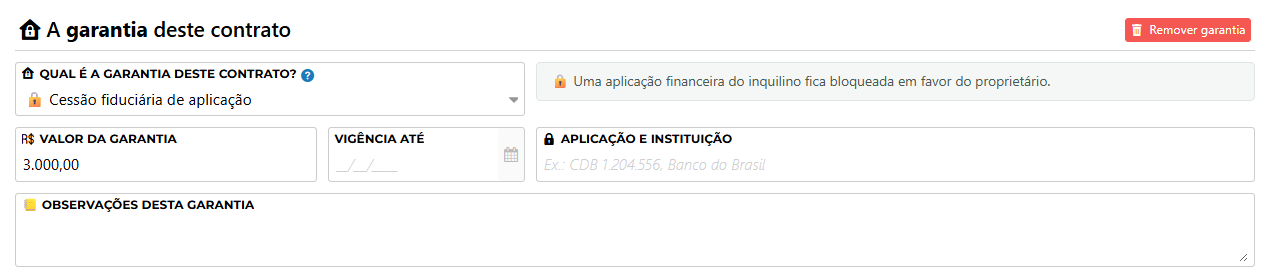](https://ajuda.apresenta.me/uploads/images/gallery/2026-08/R3mimage.png) **Valor da garantia:** informe o valor da aplicação financeira que ficará vinculada ao contrato como garantia. **Vigência até:** informe a data até a qual a cessão fiduciária permanecerá válida como garantia do contrato. **Aplicação e instituição:** informe qual aplicação financeira está sendo utilizada como garantia e a instituição financeira responsável. Exemplo: **CDB 1.204.556, Banco do Brasil**. **Observações desta garantia:** campo destinado ao registro de informações complementares relacionadas à cessão fiduciária, como condições acordadas, detalhes da aplicação ou outras informações importantes sobre a garantia.**Importante:** nesta modalidade, o sistema registra as informações da aplicação utilizada como garantia, mas não realiza controle de depósito, conta de custódia ou extrato financeiro de caução, pois o valor permanece aplicado na instituição financeira.
**Sem garantia:** modalidade utilizada quando o contrato de locação não possui nenhuma garantia vinculada. Nesse caso, o contrato é registrado sem caução, fiador, seguro fiança ou qualquer outra modalidade de garantia. Essa situação pode ocorrer, por exemplo, em contratos negociados com clientes ou empresas considerados de baixo risco. [](https://ajuda.apresenta.me/uploads/images/gallery/2026-08/DPUimage.png) **Por que este contrato não tem garantia?:** informe o motivo pelo qual o contrato foi realizado sem nenhuma modalidade de garantia. Utilize este campo para registrar a justificativa ou condição acordada entre as partes.**Importante:** como o contrato não possui garantia, não existe cobrança, depósito, valor em custódia, rendimento ou extrato relacionado à garantia.
--- #### **3. Configurando o caução em dinheiro e adicionando as parcelas ou criando novas** Depois de fazer toda a configuração da modalidade caução em dinheiro conforme mencionado no tópico acima, você irá salvar o contrato e irá abrir a seguinte tela logo abaixo das garantias: [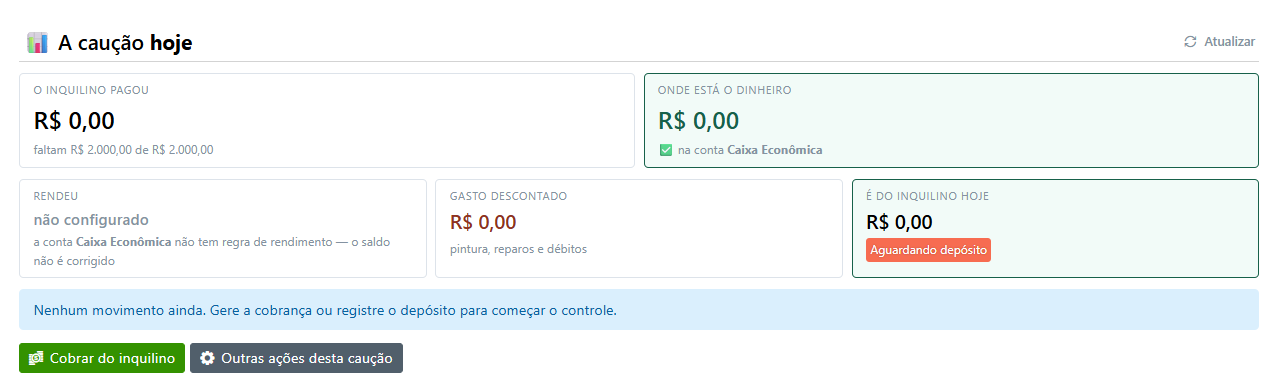](https://ajuda.apresenta.me/uploads/images/gallery/2026-08/qj6image.png) Esta tela já irá lhe trazer um resumo de como está a situação do caução, este resumo é visto diretamente dentro do contrato, você também pode ver o resumo deste caução em uma tela especifica do sistema em: **Financeiro » Cauções e Garantias,** logo você estará nesta tela (se preferir ver desta forma): [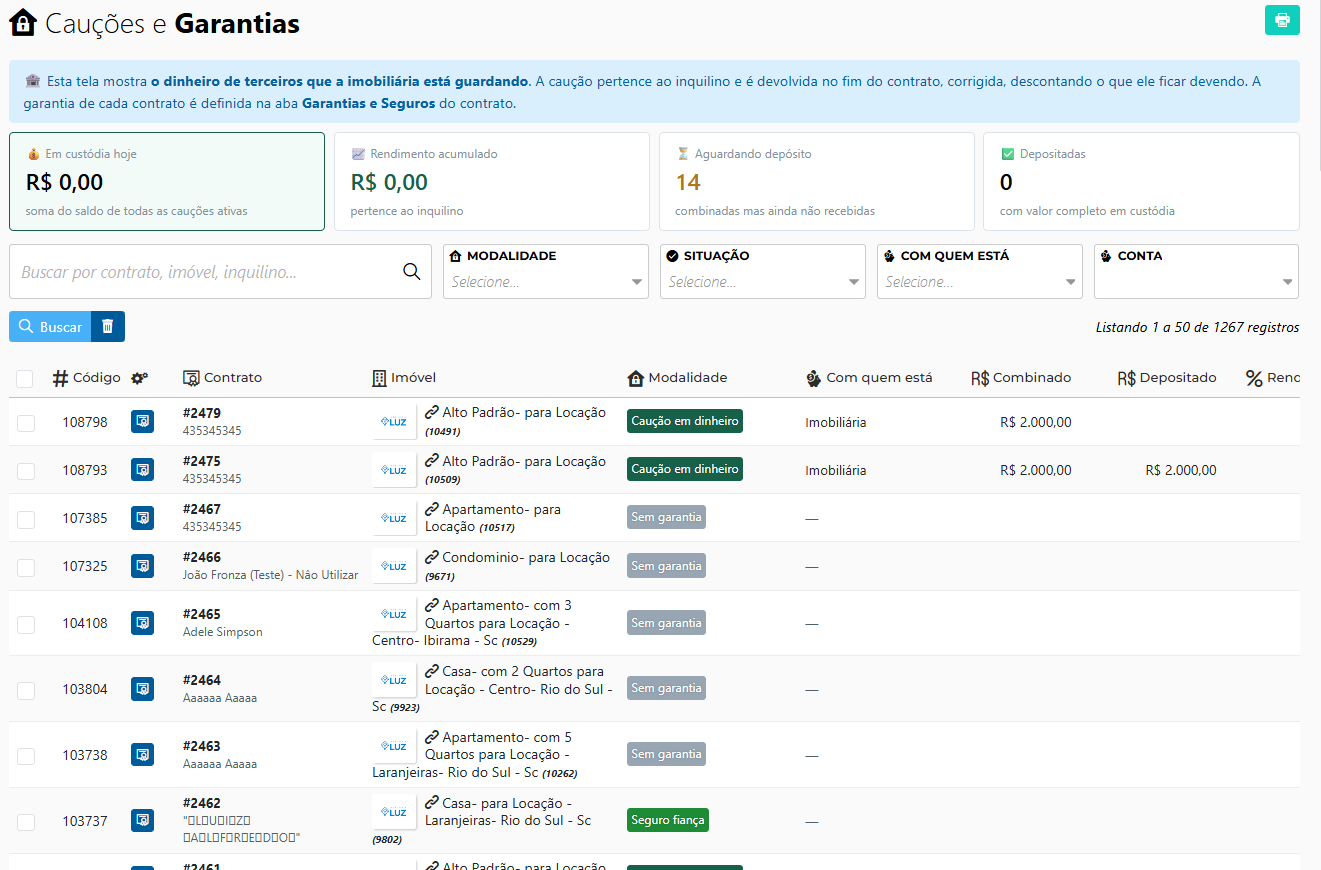](https://ajuda.apresenta.me/uploads/images/gallery/2026-08/fWlimage.png)Lembrando que: clicando na opção, você irá cair diretamente dentro do contrato.
Agora que sabemos como visualizamos vamos a cobrança, você pode ou "Cobrar do Inquilino" aonde você já faz a cobrança direto dele, clicando nesta opção, já irá aparecer a seguinte tela: [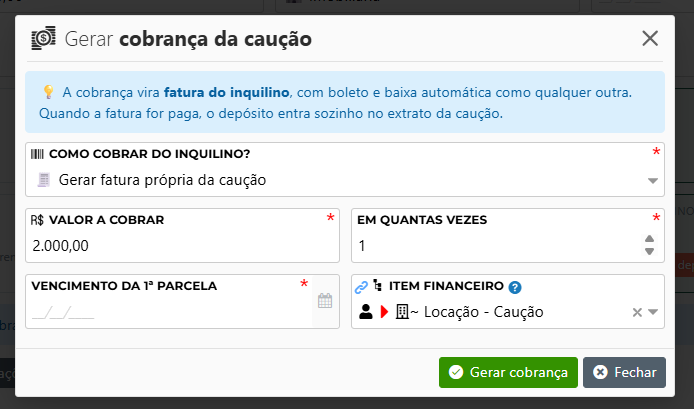](https://ajuda.apresenta.me/uploads/images/gallery/2026-08/MqIimage.png) Aonde você pode escolher as seguintes opções: **Como cobrar do inquilino:** você pode escolher entre gerar fatura própria do caução, aonde cria no contrato uma fatura separada do aluguel, somente do caução e também "Incluir nas próximas faturas do contrato" aonde inclui automaticamente nas faturas do contrato o item de caução (somente nas próximas). **Valor a cobrar:** Valor em reais que você quer gerar nesta cobrança. **Em quantas vezes:** Você irá definir em quantas vezes vai cobrar o caução, se caso escolher incluir nas faturas do contrato ele vai incluir nas próximas faturas do contrato. **Vencimento da 1ª parcela:** este somente aparece na opção de "Gerar Fatura própria da caução" , que aonde você vai gerar ela separada ai você pode definir um vencimento manualmente. **Item financeiro:** aonde você vai definir qual item que vai adicionar nas faturas para cobrar o caução.Após realizar a cobrança o sistema vai seguir exatamente conforme você solicitou, se gerou própria ele vai criar uma fatura nova conforme você pediu, se incluir na locação o item vai conforme você pediu nas faturas que já existem.
--- #### **4. Registrando um deposito manual** [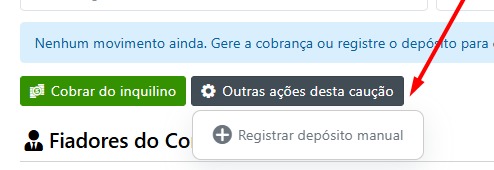](https://ajuda.apresenta.me/uploads/images/gallery/2026-08/Gjbimage.png) Existe também a opção de gerar um depósito manual, pensamos da seguinte forma o inquilino foi lá e pagou no dinheiro na sua mão, você pode clicar em "Outras ações desta caução" e depois em sequência "Registrar Depósito Manual" [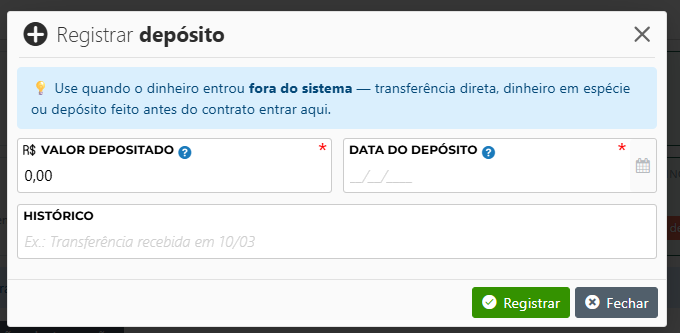](https://ajuda.apresenta.me/uploads/images/gallery/2026-08/Uvsimage.png) **Valor depositado:** você vai definir o valor que ele pagou para você. **Data do depósito:** data que ele pagou **Histórico:** um breve comentário que você fez para registrar este depósito. Após isso automaticamente o valor consta no extrato da caução, conforme imagem abaixo: [](https://ajuda.apresenta.me/uploads/images/gallery/2026-08/SUsimage.png)Você também pode consultar o extrato geral da caução clicando em "**Ver Extrato"**
**Depósitos** podem ser adicionados conforme o inquilino for lhe pagando.
--- #### **5. Transferência para conta de custódia** O valor da caução pode ser recebido em uma conta diferente daquela escolhida para mantê-lo guardado. Por exemplo: a cobrança é recebida na conta utilizada normalmente pela imobiliária, porém a caução deve permanecer em uma conta específica de custódia. Nessa situação, o sistema identifica que o dinheiro precisa ser transferido. A transferência deve ser realizada normalmente no banco e, posteriormente, confirmada no sistema. Ao confirmar, são registrados: - A saída do valor da conta onde o dinheiro foi recebido; - A entrada do mesmo valor na conta definida para custódia.A confirmação da transferência pode ser realizada em Administrativo » Aprovações e Pendências » Tarefas, na pendência Transferência de Caução para a Custódia.
**Importante:** a confirmação realizada no sistema não movimenta dinheiro no banco. Ela apenas registra a transferência entre as contas. O saldo pertencente ao inquilino continua o mesmo.
--- #### **6. Consigo recalcular o rendimento na caução?** Sim, basta apenas você clicar em "Outras ações desta caução" e em sequência em Recalcular rendimento, e o sistema se habilitado isso na conta financeira irá fazer o cálculo. [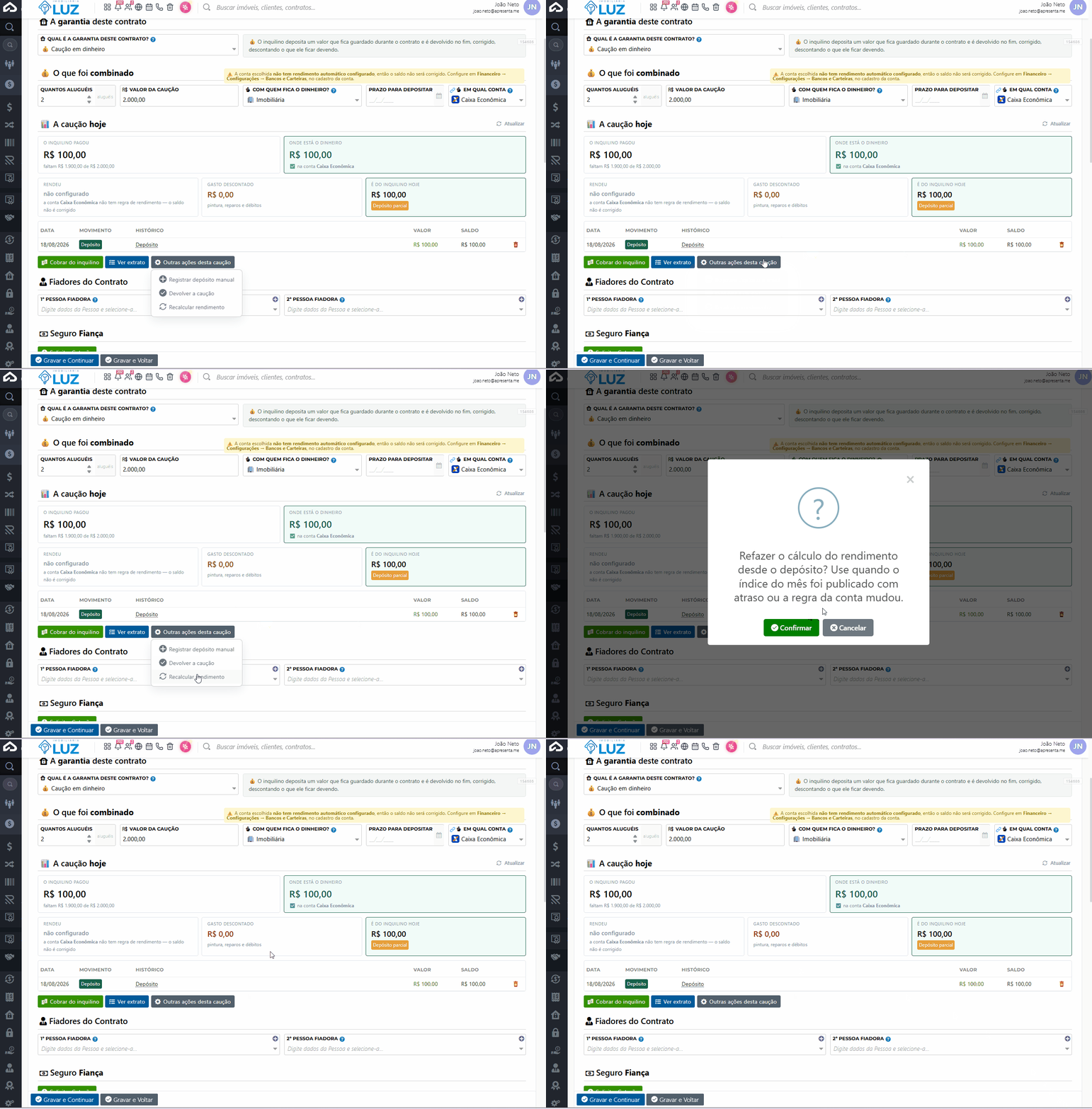](https://ajuda.apresenta.me/uploads/images/gallery/2026-08/recalculandorendimento.gif) --- #### **7. Devolvendo a caução do cliente** Esta opção utilizada no encerramento da garantia para realizar a prestação de contas da caução em dinheiro. O sistema considera os valores efetivamente recebidos, os rendimentos já creditados e os descontos informados, apresentando ao final o valor que deve ser devolvido ao inquilino ou a diferença que ainda precisa ser cobrada. Você irá ir em **Outras opções desta caução** e em sequência irá em "**Devolver Caução"** [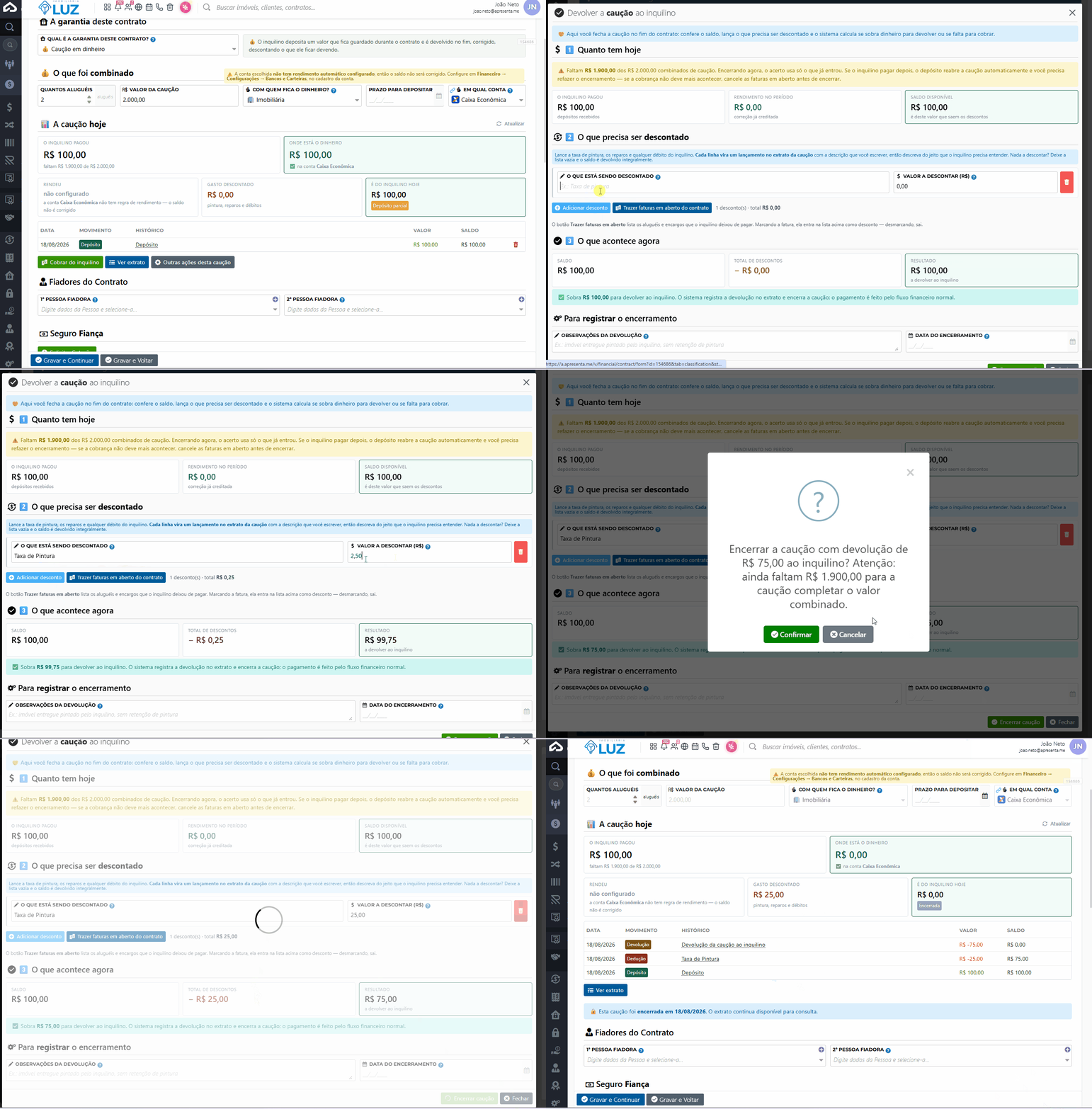](https://ajuda.apresenta.me/uploads/images/gallery/2026-08/devolvendocaucao.gif) Nesta tela você irá encontrar todo um resumo de como se encontra a caução, vai informar no campo "**Oque precisa ser descontado"** se houve algo para descontar por exemplo (Taxa de pintura e outros), Lembrando que você pode adicionar tudo oque teve de despesas para descontar. Também você pode puxar as parcelas em aberto do contrato clicando em **"Trazer faturas em aberto do contrato"** este botão irá trazer estas faturas junto no cálculo. Ao final disto você também pode uma observação e uma data de encerramento, para finalizar basta clicar em **Encerrar caução**. que todo o calculo da caução aparece na aba do contrato, e você poderá ver o extrato.Lembrando sempre, isto é apenas um extrato simples, a devolução é feita por você imobiliária.
--- #### **8. Visão geral das Cauções e Garantias** [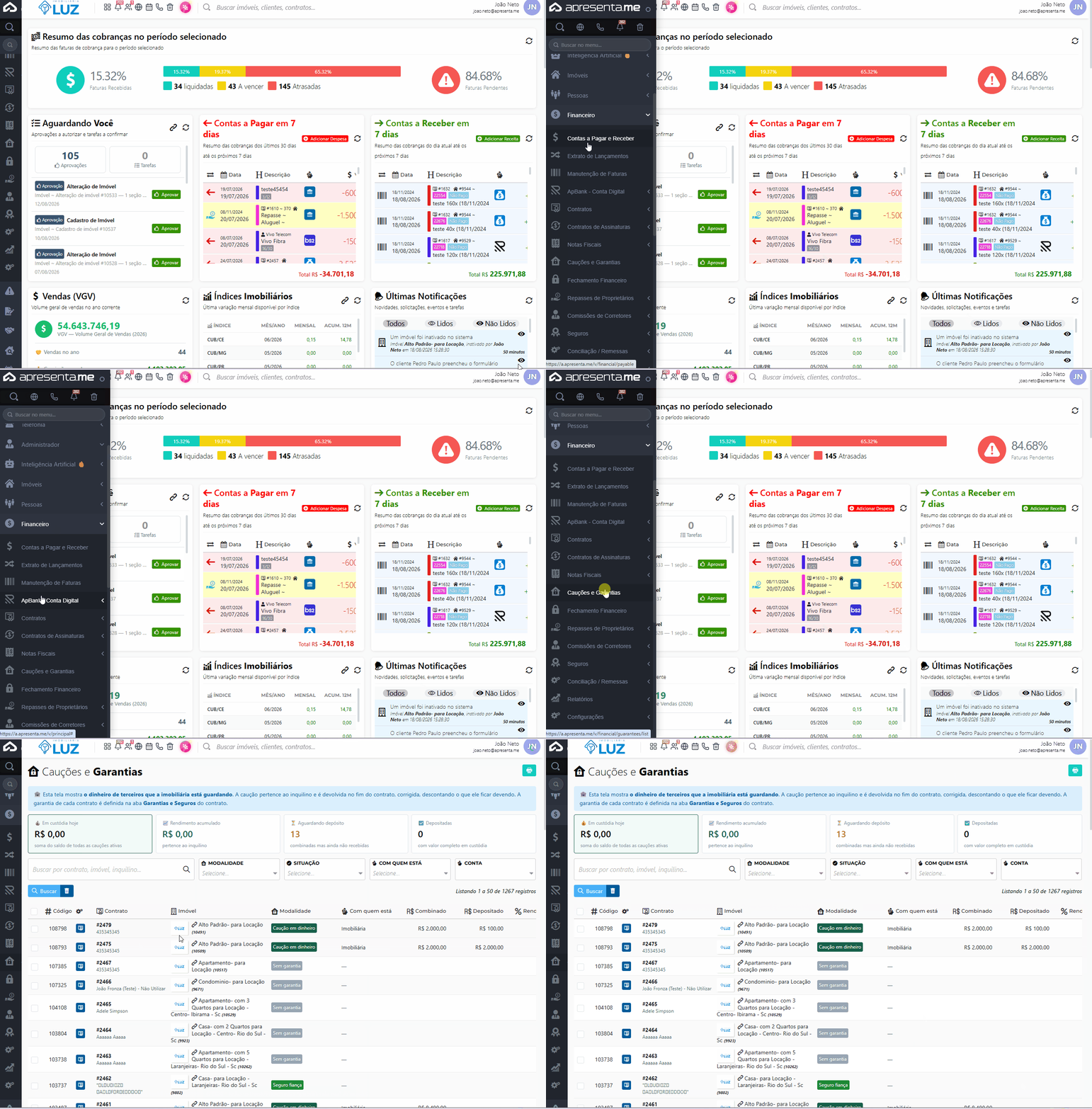](https://ajuda.apresenta.me/uploads/images/gallery/2026-08/telcaucaoegarantias.gif) Além do acompanhamento dentro do contrato, é possível visualizar todas as garantias através de: **Financeiro » Cauções e Garantias** A tela apresenta uma visão geral da carteira de garantias da imobiliária. Entre os totais apresentados estão: - Valor atualmente em custódia; - Rendimento acumulado; - Garantias aguardando depósito; - Garantias depositadas. Também existem filtros para facilitar a consulta por: - Modalidade; - Situação; - Conta; - Responsável pela guarda do dinheiro. --- #### **9. Perguntas Frequentes** **1. O inquilino recebeu dois boletos. Como faço para cobrar a caução junto com o aluguel?** Ao gerar a cobrança, selecione **Incluir nas próximas faturas do contrato**. A opção **Fatura própria** gera uma cobrança separada para a caução. **2. Posso informar mais de três aluguéis como caução?** O sistema permite informar uma quantidade superior a três aluguéis, mas apresenta um aviso antes da gravação. **3. O saldo da caução está diferente do esperado. O que devo fazer?** Utilize a opção de **recalcular** a garantia e confira se alguma fatura foi estornada, excluída ou alterada. **4. O que acontece se uma fatura da caução for estornada ou excluída?** O sistema ajusta automaticamente o extrato e o saldo da caução, retirando o valor que deixou de estar efetivamente pago. **5. A caução foi paga, mas o dinheiro ainda aparece fora da conta de custódia. Por quê?** O pagamento pode ter entrado em uma conta diferente daquela definida para guardar a caução. Nesse caso, é necessário realizar a transferência no banco e confirmar a movimentação no sistema. A confirmação apenas registra a transferência; ela não movimenta dinheiro no banco. **6. A caução não está rendendo. Onde devo verificar?** O rendimento é definido na **conta financeira onde o dinheiro está guardado**, e não diretamente no contrato. Confira se a conta possui rendimento configurado e se o índice necessário já está disponível. ---