Como gerenciar os Contatos Bloqueados?
O módulo de Contatos Bloqueados permite consultar e gerenciar endereços de e-mail, telefones e leads que não devem receber comunicações pelo sistema. Cada registro apresenta o tipo do contato, o endereço bloqueado, o motivo do bloqueio e a indicação de confiabilidade.
Além de cadastrar novos contatos manualmente, é possível alterar a classificação dos registros existentes, removê-los da listagem e utilizar filtros para localizar informações específicas.
1. Navegação no módulo

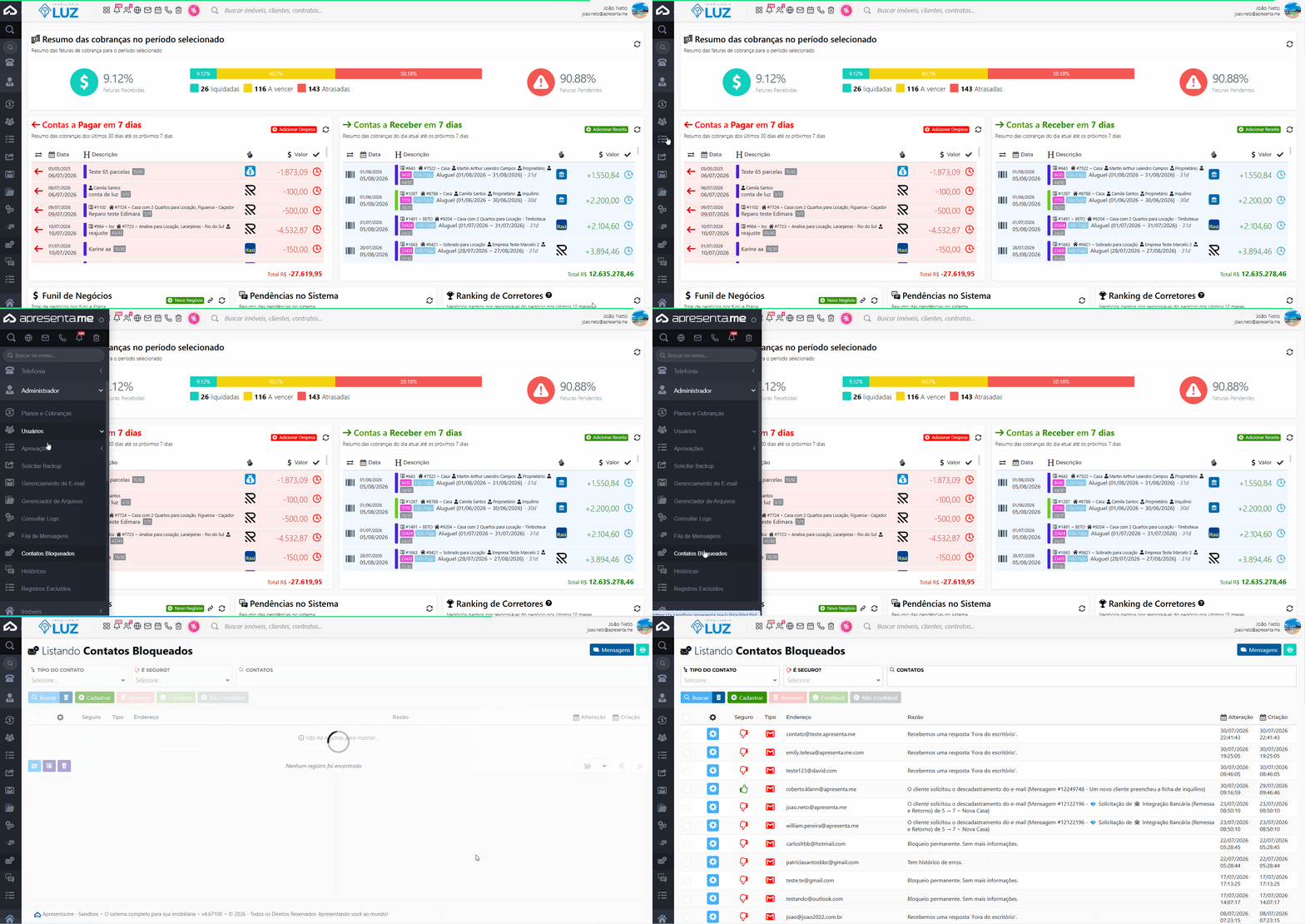
Rotina: Administrador » Mensagens » Contatos Bloqueados
Ao acessar a rotina, o sistema apresenta todos os contatos bloqueados cadastrados, juntamente com as informações de criação e última alteração.
2. Consultando os contatos bloqueados


Na parte superior da tela, estão disponíveis filtros que facilitam a localização dos registros:
Filtro | Descrição |
|---|---|
Tipo do contato | Permite filtrar os registros conforme o tipo, como e-mail ou lead. |
É seguro? | Filtra os contatos de acordo com a classificação de confiável ou não confiável. |
Contatos | Permite pesquisar pelo endereço de e-mail, telefone ou outra informação do contato. |
Após preencher os filtros, clique em Buscar para atualizar os resultados apresentados na listagem.
A tela também apresenta as seguintes informações:
Coluna | Descrição |
|---|---|
Seguro | Indica se o contato está classificado como confiável ou não confiável. |
Tipo | Informa o tipo do contato bloqueado. |
Endereço | Apresenta o e-mail ou telefone vinculado ao bloqueio. |
Razão | Exibe o motivo pelo qual o contato foi bloqueado. |
Alteração | Informa a data e o horário da última modificação. |
Criação | Informa a data e o horário em que o registro foi criado. |
3. Cadastrando um contato bloqueado

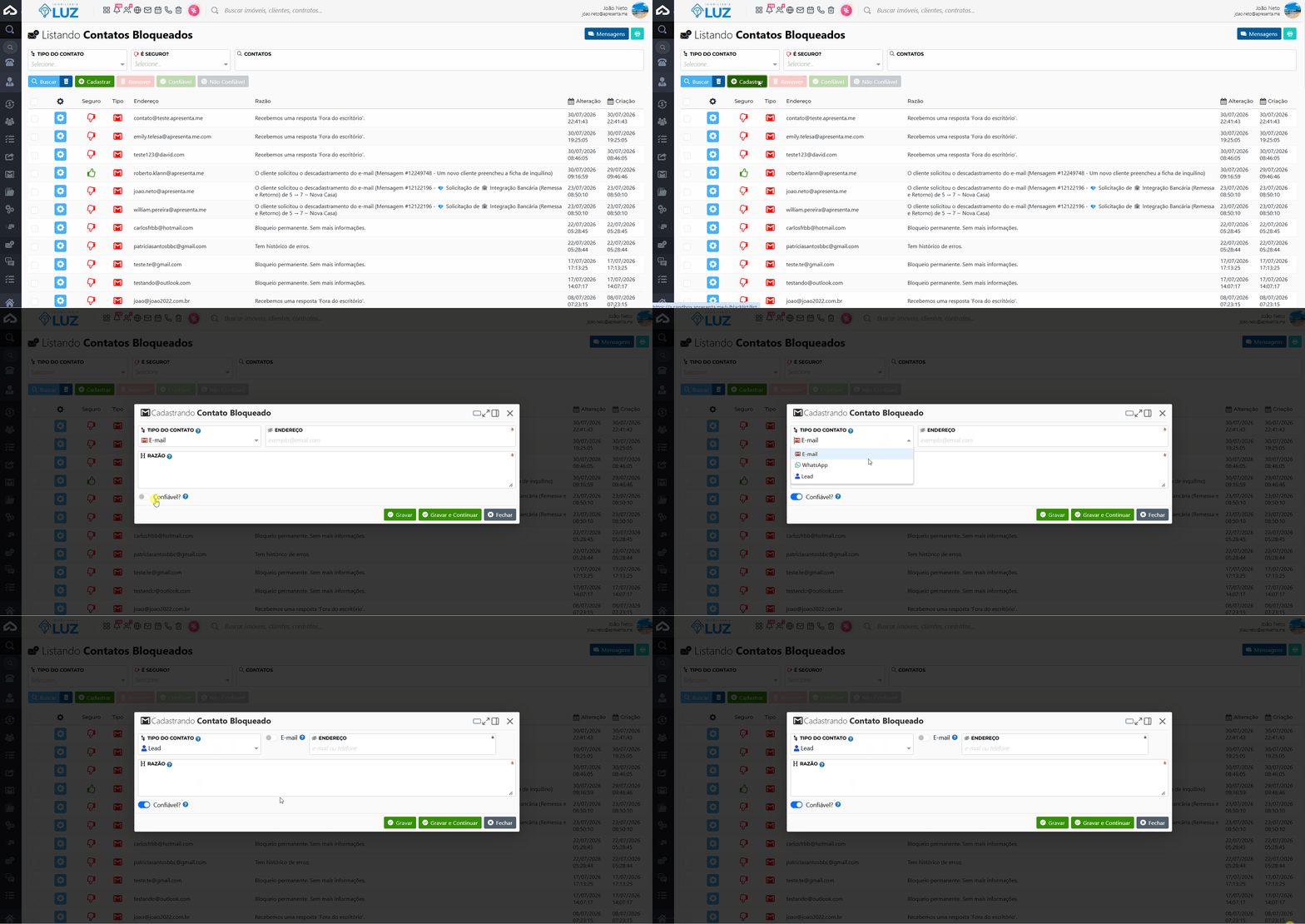
Para cadastrar um novo contato, clique em Cadastrar. O sistema abrirá a tela de cadastro, na qual deverão ser informados os dados do bloqueio.
Campo | Descrição |
|---|---|
Tipo do contato | Define o tipo de registro que será bloqueado, como e-mail ou lead. |
Endereço | Informe o endereço de e-mail ou telefone que deverá ser bloqueado. |
Razão | Descreva o motivo do bloqueio para facilitar futuras consultas. |
Confiável? | Define se o contato deverá ser identificado como confiável ou não confiável. |
Após preencher as informações, clique em Gravar para concluir o cadastro. Para salvar o registro e manter a tela aberta para um novo cadastro, utilize a opção Gravar e Continuar.
Cadastro do tipo E-mail

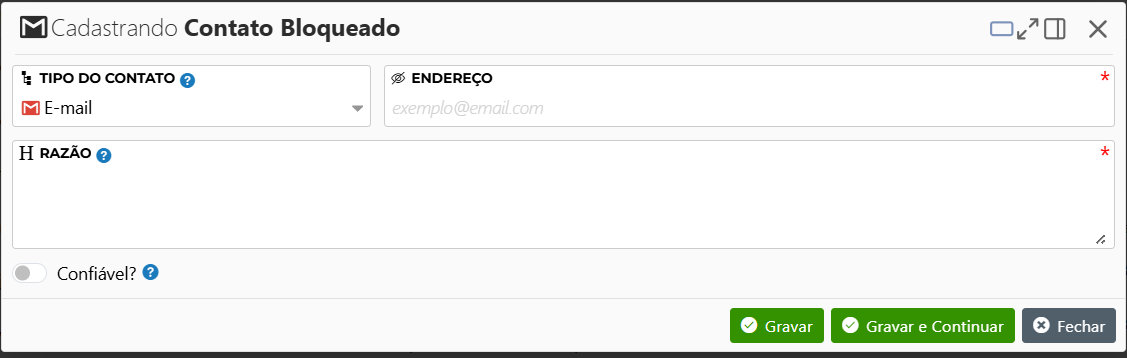
Ao selecionar o tipo E-mail, informe o endereço eletrônico que deverá ser incluído na listagem de contatos bloqueados. Também é necessário registrar a razão do bloqueio.
Cadastro do tipo Lead

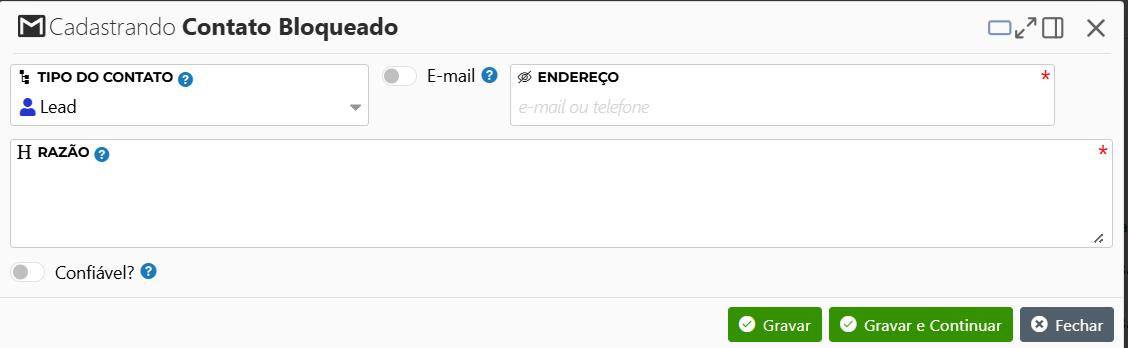
Ao selecionar o tipo Lead, o sistema permite informar um e-mail ou telefone relacionado ao contato. Utilize a opção E-mail para indicar o tipo de endereço que será registrado e preencha o motivo do bloqueio.
4. Gerenciando os registros
Para realizar uma ação, selecione o contato desejado na listagem e utilize uma das opções disponíveis:
Opção | Descrição |
|---|---|
Cadastrar | Abre a tela para inclusão de um novo contato bloqueado. |
Remover | Exclui o contato selecionado da listagem de bloqueios. |
Confiável | Classifica o contato selecionado como confiável. |
Não Confiável | Classifica o contato selecionado como não confiável. |
Engrenagem | Permite acessar e alterar as informações do registro. |
A classificação como confiável ou não confiável serve para identificar o nível de segurança do contato dentro da listagem. Essa alteração não remove automaticamente o registro do módulo.
5. Perguntas frequentes
1. Quais contatos podem ser cadastrados como bloqueados?
É possível cadastrar endereços de e-mail, telefones e contatos vinculados a leads, conforme as opções disponíveis no campo Tipo do contato.
2. É obrigatório informar o motivo do bloqueio?
Sim. O campo Razão permite registrar por que o contato foi bloqueado, facilitando a identificação e futuras consultas.
3. Como alterar um contato para confiável ou não confiável?
Selecione o registro na listagem e clique em Confiável ou Não Confiável, conforme a classificação desejada.
4. Como editar um contato bloqueado?
Clique no ícone de engrenagem apresentado ao lado do registro para acessar e alterar suas informações.
5. Como remover um contato da listagem?
Selecione o contato desejado e clique em Remover. A disponibilidade da ação pode depender das permissões configuradas para o usuário.