# Como marcar um lançamento como pago

Este tutorial mostra como marcar um lançamento individual como pago ou recebido, acessando o formulário em **Contas a Pagar e Receber**.

**Rotina:** Financeiro &gt; Contas a Pagar e Receber &gt; Abrir lançamento &gt; Pago/Recebido &gt; Gravar

#### **1. Acesse Contas a Pagar e Receber**

![Navegando até Contas a Pagar e Receber](https://ajuda.apresenta.me/uploads/images/gallery/2026-03/uhw00-gif-navegacao.gif)Acesse pelo menu lateral em **Financeiro &gt; Contas a Pagar e Receber**.

#### **2. Localize o lançamento**

![Listagem de lançamentos](https://ajuda.apresenta.me/uploads/images/gallery/2026-03/CTF01-listagem.png)A tela exibe todos os lançamentos organizados por data. Lançamentos vencidos aparecem marcados com a etiqueta **Vencido** em vermelho. Clique sobre a descrição do lançamento para abri-lo.

<p class="callout info">Use o filtro **Status: Em aberto** para ver apenas os pendentes.</p>

#### **3. Formulário do lançamento**

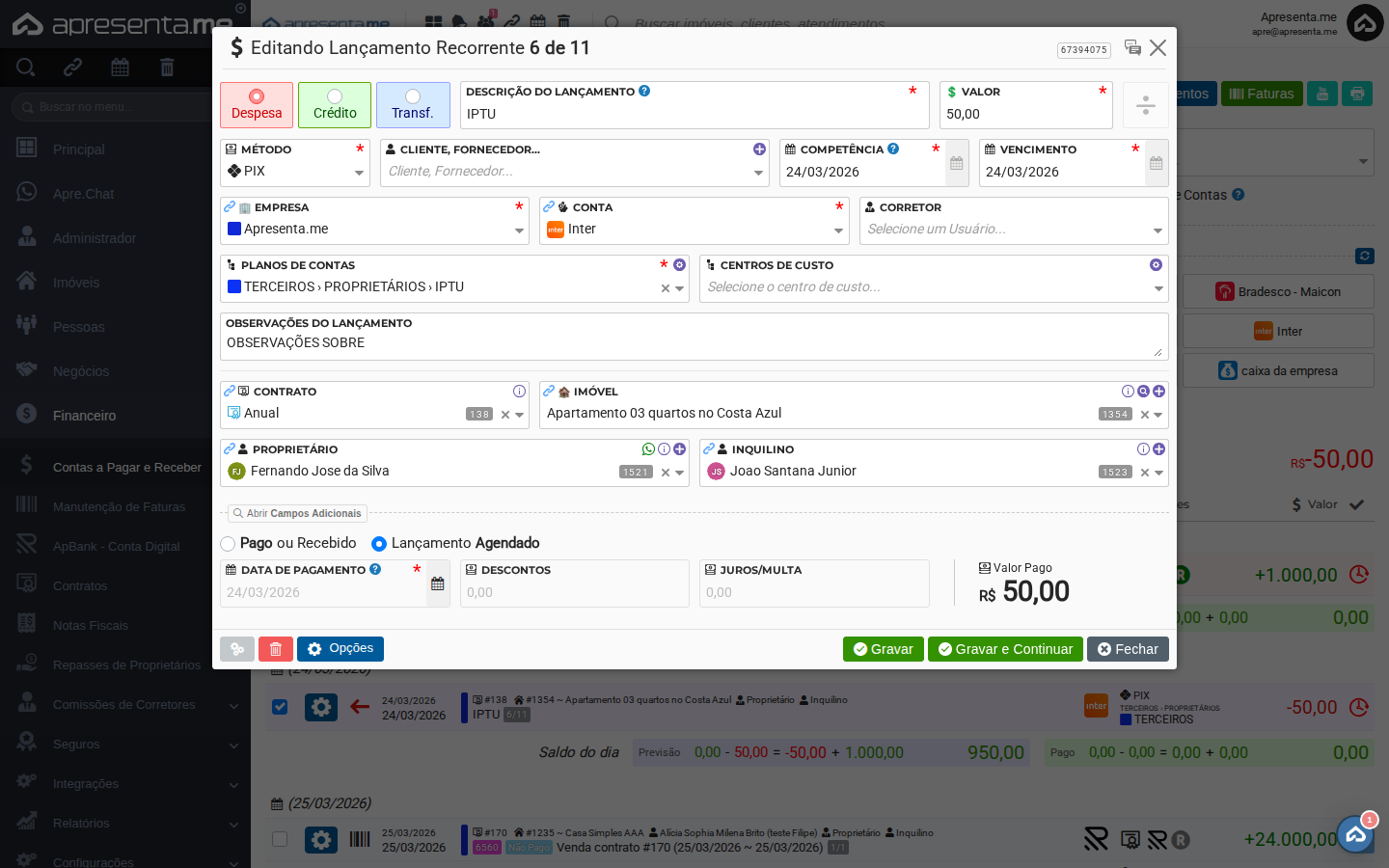
![Formulário do lançamento aberto](https://ajuda.apresenta.me/uploads/images/gallery/2026-03/qtB02-lancamento-aberto.png)O formulário exibe todos os dados do lançamento. Role para baixo até encontrar a seção de status do pagamento.

#### **4. Selecione “Pago ou Recebido”**
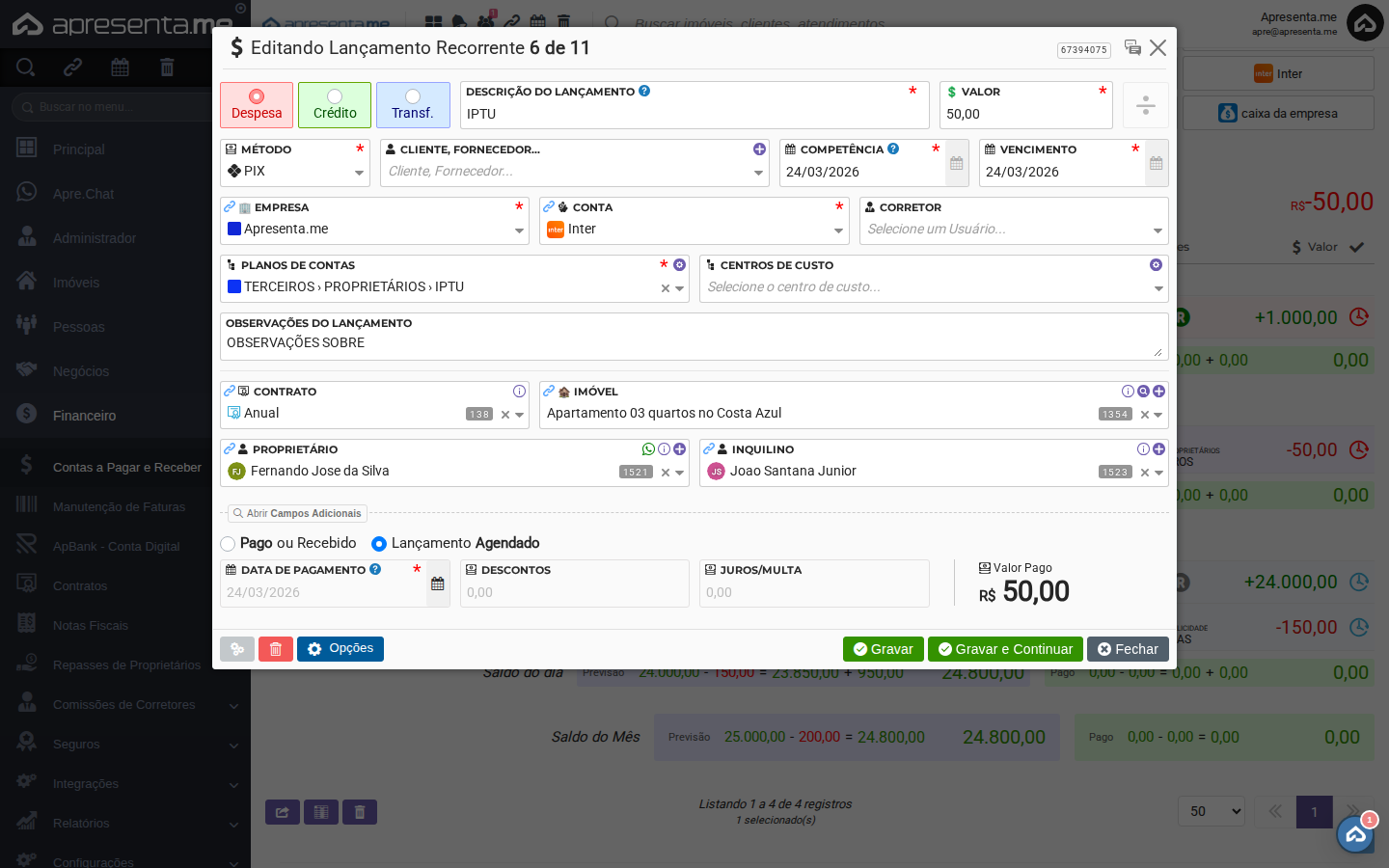
![Opção Pago ou Recebido](https://ajuda.apresenta.me/uploads/images/gallery/2026-03/0Yh03-opcao-pago.png)Localize as opções de situação:

- **Pago** ou **Recebido:** registra que o pagamento foi realizado, habilitando os campos de data, desconto, juros e valor pago
- **Lançamento Agendado:** mantém como pendente para data futura

Clique em **Pago** ou **Recebido**.

#### **5. Preencha os dados de pagamento**
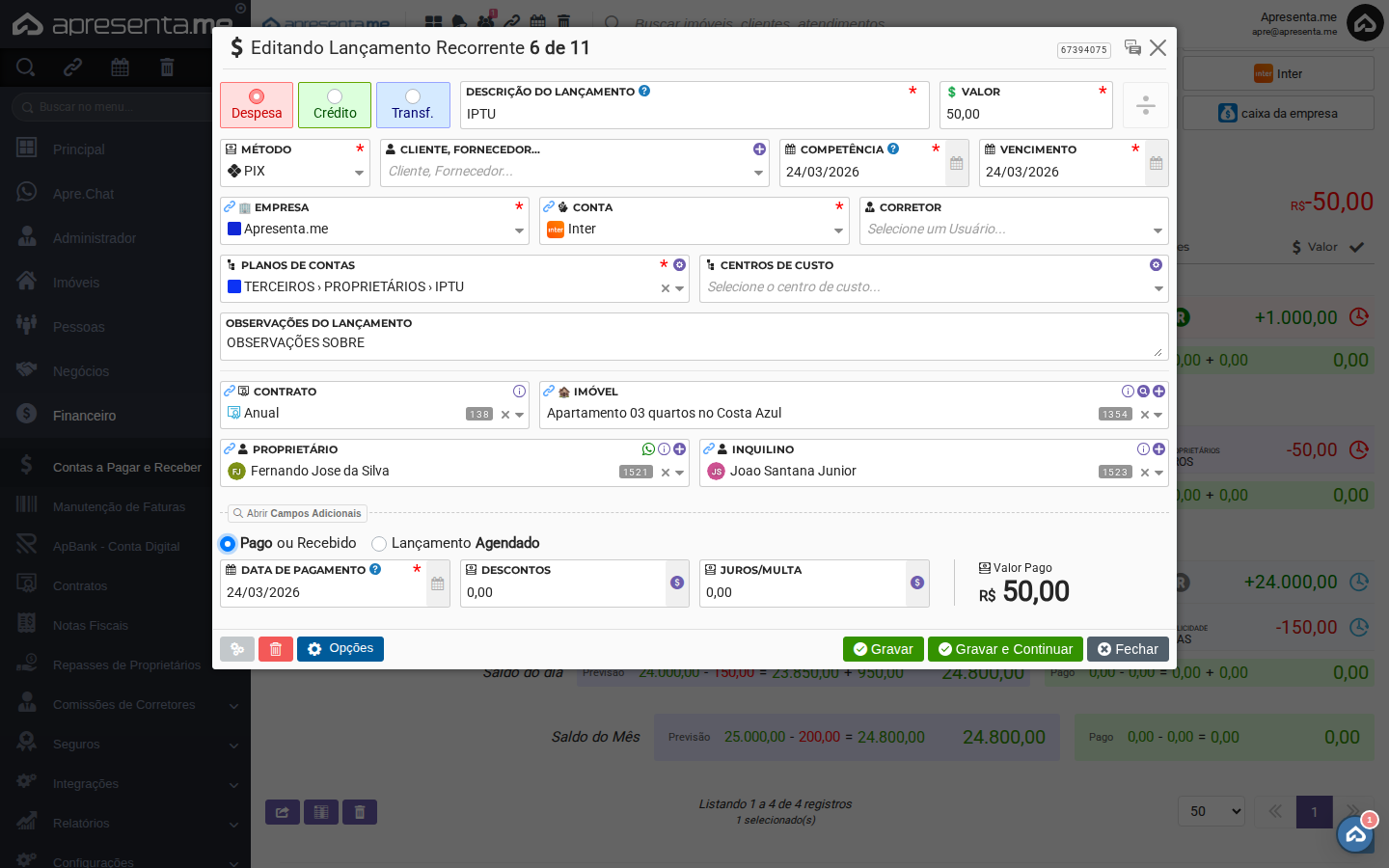
![Campos de data e valor habilitados](https://ajuda.apresenta.me/uploads/images/gallery/2026-03/t7204-campos-habilitados.png)<table id="bkmrk-campodescri%C3%A7%C3%A3oobriga" style="width:100%; table-layout:fixed;"><thead><tr><th style="width:160px; white-space:nowrap;">Campo</th><th>Descrição</th><th style="width:110px; white-space:nowrap; text-align:center;">Obrigatório</th></tr></thead><tbody><tr><td>Data de Pagamento</td><td>Data em que o pagamento foi realizado. Pode ser retroativa para regularizar lançamentos pagos e não baixados na época.</td><td style="text-align:center;">Sim</td></tr><tr><td>Descontos</td><td>Valor de desconto concedido sobre o valor original.</td><td style="text-align:center;">Não</td></tr><tr><td>Juros/Multa</td><td>Valor acrescido por atraso no pagamento.</td><td style="text-align:center;">Não</td></tr><tr><td>Valor Pago</td><td>Valor efetivamente liquidado. Preenchido automaticamente com o valor do lançamento.</td><td style="text-align:center;">Sim</td></tr></tbody></table>

#### **6. Grave e confirme**

![Confirmação do lançamento](https://ajuda.apresenta.me/uploads/images/gallery/2026-03/wVx05-confirmado.png)Clique em **Gravar**. Para lançamentos recorrentes (parcelados), o sistema pergunta quais parcelas alterar:

- **Somente este:** liquida apenas esta parcela
- **Este e os próximos:** liquida esta e as seguintes
- **Todos:** liquida todas as parcelas da série

O lançamento passa para o status **Pago** ou **Recebido** e o valor é refletido no extrato, DRE e demais relatórios do período.

<p class="callout success">O saldo da conta vinculada é atualizado automaticamente após a confirmação.</p>

<p class="callout warning">Para lançamentos recorrentes, selecione **Somente este lançamento** quando quiser liquidar apenas uma parcela sem afetar as demais.</p>