O botão de rateio só fica disponível durante o cadastro do lançamento. Certifique-se de informar o valor total antes de acessar o rateio — esse valor será a base para a divisão.
#### **2. Configurando o rateio** [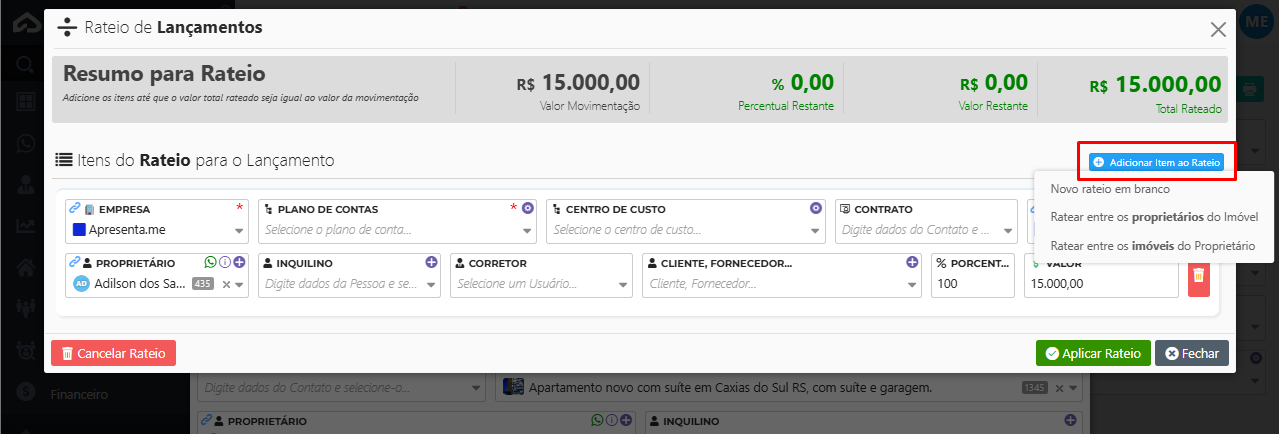](https://ajuda.apresenta.me/uploads/images/gallery/2025-12/Hh0image.png) Ao abrir a tela de rateio, clique em **Adicionar Item ao Rateio**. Você terá três formas de configurar a divisão:| Opção | Quando usar |
|---|---|
| Novo rateio em branco | Use quando quiser definir manualmente os responsáveis e os valores ou percentuais de cada um. Ideal para divisões personalizadas que não seguem uma proporção automática do sistema. |
| Ratear entre os proprietários do imóvel | Use quando o imóvel vinculado ao lançamento possui mais de um proprietário. O sistema carrega automaticamente os proprietários cadastrados e distribui o valor conforme a proporção definida no cadastro do imóvel. |
| Ratear entre os imóveis do proprietário | Use quando o proprietário vinculado ao lançamento possui mais de um imóvel e a despesa ou receita deve ser dividida entre eles. O sistema carrega os imóveis do proprietário para configurar a distribuição. |
Para usar as opções de rateio automático (por proprietários do imóvel ou por imóveis do proprietário), o lançamento precisa estar vinculado a um imóvel ou proprietário antes de acessar o rateio. Verifique esses campos na tela principal de cadastro do lançamento.
#### **3. Definindo os valores do rateio** Após escolher a forma de rateio, cada item adicionado permite informar: - **Responsável:** a pessoa, imóvel ou centro de custo que receberá aquela parcela. - **Valor ou percentual:** o quanto cabe a cada responsável. Você pode dividir em valores fixos (ex: R$ 500 para cada) ou em percentuais (ex: 60% / 40%). O sistema exibe o total distribuído em tempo real. A soma dos itens deve ser igual a 100% (ou ao valor total do lançamento) antes de aplicar o rateio.Se a soma dos valores ou percentuais não fechar o total do lançamento, o sistema não permitirá aplicar o rateio. Revise os itens até que a distribuição esteja completa.
#### **4. Aplicando o rateio** Com todos os itens configurados, clique em **Aplicar Rateio**. O sistema dividirá automaticamente o lançamento, criando uma parcela para cada responsável definido. Cada parcela fica vinculada ao respectivo responsável, mantendo rastreabilidade completa nos relatórios e extratos financeiros. #### **5. Perguntas frequentes** **Posso editar o rateio depois que o lançamento for salvo?** O rateio é configurado durante o cadastro do lançamento. Após aplicar e salvar, o lançamento é bloqueado para edição Para corrigir, é necessário excluir o lançamento gerado e recadastrar o lançamento com o rateio correto. **O que acontece com o lançamento original após o rateio ser aplicado?** O lançamento fica com uma identificação de que está com um valor rateado. **Posso ratear um lançamento em valores desiguais?** Sim. Ao usar o "Novo rateio em branco", você define livremente o valor ou percentual de cada responsável. A divisão não precisa ser igualitária — desde que a soma totalize 100% (ou o valor total do lançamento). **As opções de rateio automático aparecem mesmo quando o lançamento não está vinculado a um imóvel?** As opções aparecem na tela, mas para funcionar corretamente é necessário que o lançamento esteja vinculado a um imóvel ou proprietário. Sem esse vínculo, o sistema não terá dados para carregar os responsáveis automaticamente. **O rateio funciona para lançamentos de crédito também?** Sim. O rateio pode ser aplicado tanto em lançamentos do tipo Despesa quanto do tipo Crédito. Em ambos os casos, o valor total é dividido entre os responsáveis definidos.