Contas a pagar e receber
O menu de Contas a Pagar e Receber centraliza o controle financeiro da imobiliária, permitindo o registro e acompanhamento de todas as entradas e saídas do sistema. Nesta área, é possível gerenciar lançamentos financeiros, visualizar vencimentos, acompanhar pagamentos e recebimentos, além de manter a organização das movimentações por competência, contas e responsáveis.
- Como criar um Lançamento?
- Como fazer Rateio de um Lançamento?
- Como dividir um lançamento?
- Como liquidar um lançamentos?
- Como liquidar um lançamentos?
- Como excluir lançamento?
- Como marcar um lançamento como pago
- Como lançar fatura avulsa?
- Como registrar um boleto?
- O que é contas a pagar e receber
- O que é Extrato de Lançamentos?
- Fechamento Financeiro
- Repasses de Proprietários
Como criar um Lançamento?
O lançamento financeiro é o registro de uma entrada ou saída de dinheiro no sistema Apresenta.me. Ele pode representar uma conta a pagar, uma receita a receber, uma transferência entre contas ou qualquer movimentação financeira da imobiliária.
Cada lançamento fica vinculado a uma competência, uma conta bancária e, quando necessário, a contratos, imóveis, proprietários ou inquilinos, garantindo rastreabilidade completa nas apurações, extratos e relatórios financeiros.
Além dos lançamentos criados manualmente, o sistema também gera lançamentos automáticos a partir de contratos de locação, repasses e outras rotinas financeiras. Este documento trata do cadastro manual de um lançamento avulso.
Rotina: Financeiro > Contas a Pagar e Receber
1. Como acessar
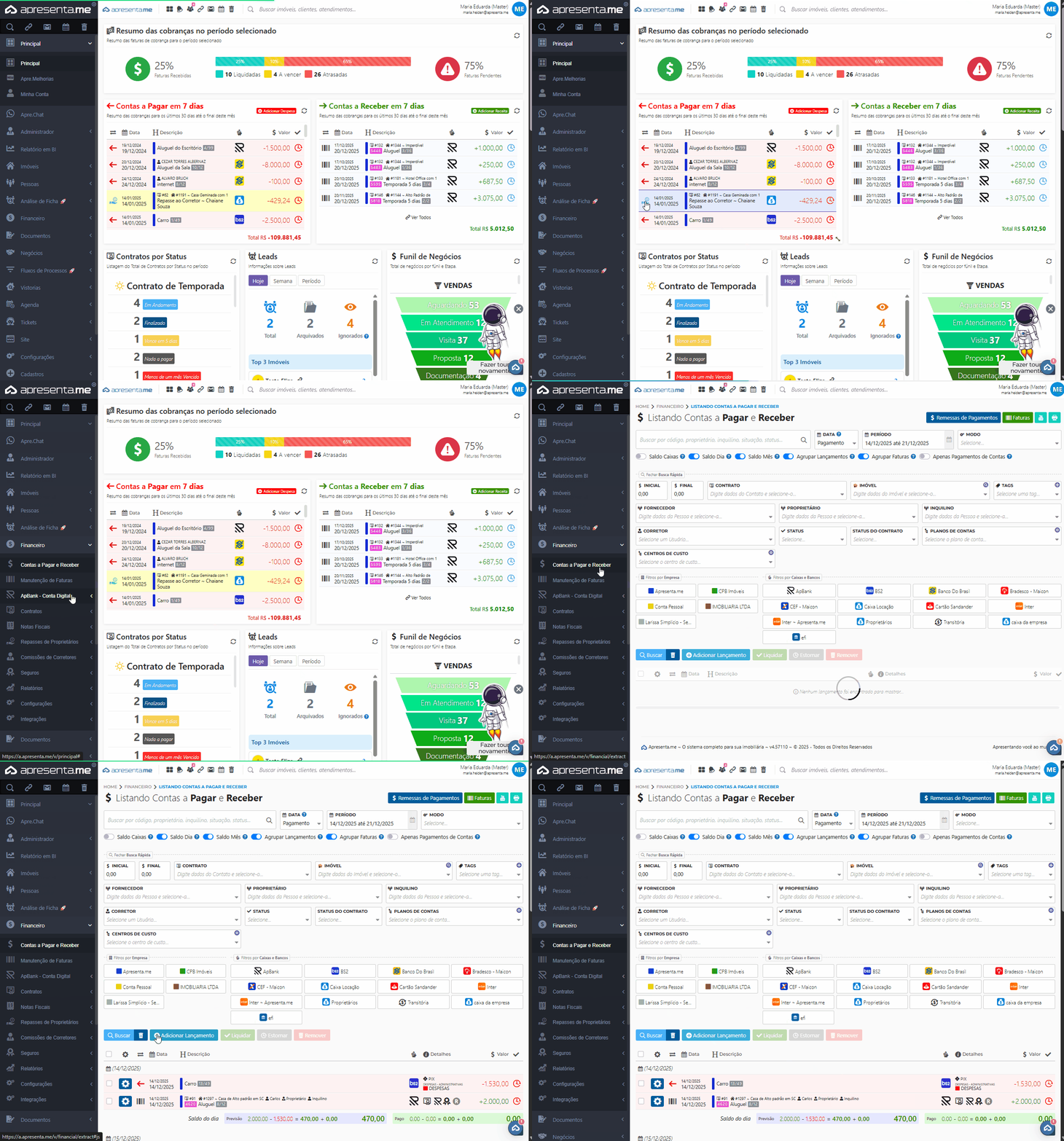
2. Preenchendo os dados do lançamento
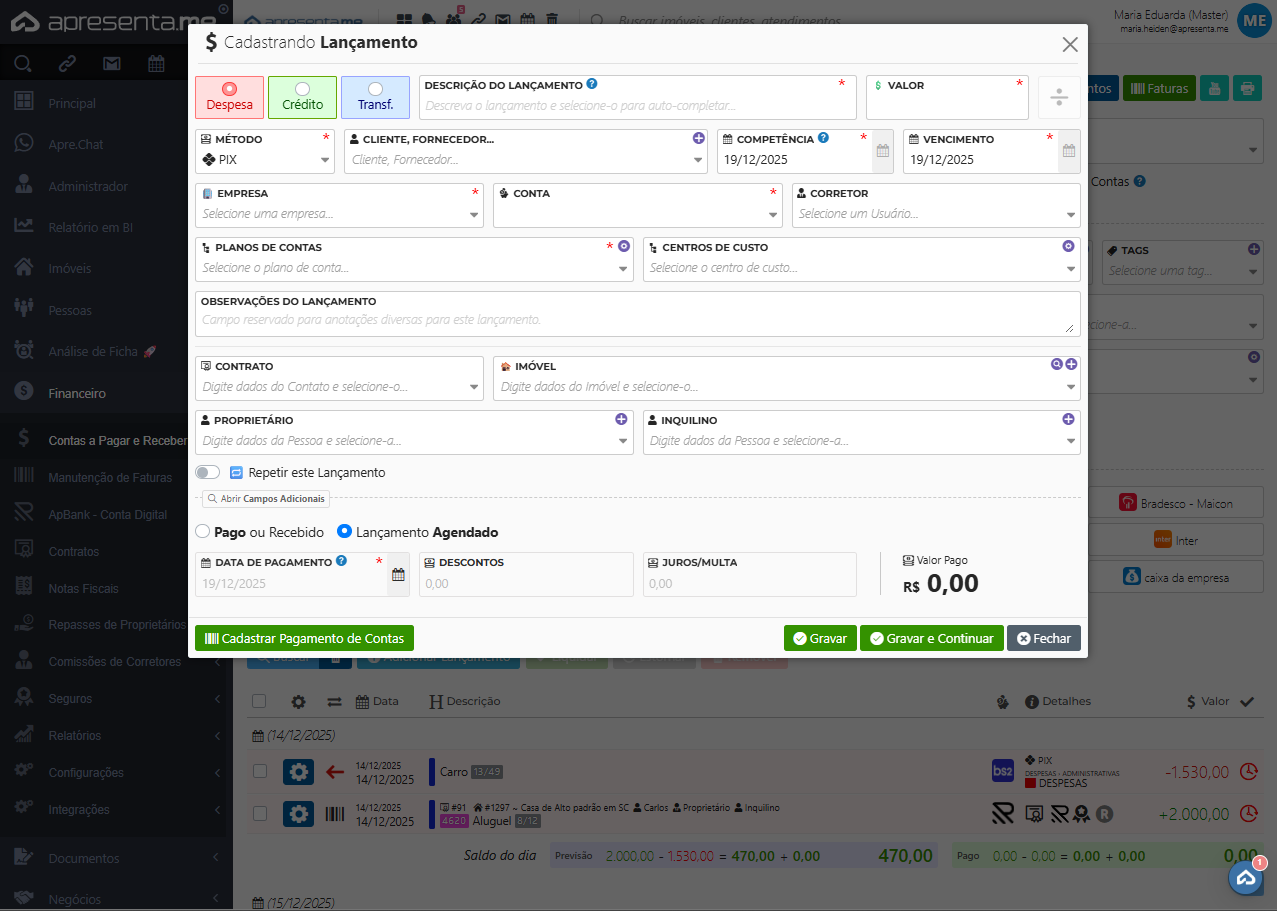
Ao abrir o formulário, preencha os campos conforme a movimentação financeira que deseja registrar:
Campo | Descrição | Obrigatório |
|---|---|---|
Tipo do lançamento | Define se a movimentação é uma Despesa (saída de dinheiro, exibida em vermelho) ou um Crédito (entrada de dinheiro, exibido em verde). A escolha correta garante que o lançamento apareça nos relatórios no lado certo do fluxo de caixa. | Sim |
Descrição do lançamento | Título utilizado para identificar o lançamento na listagem e nos relatórios. Use nomes descritivos, como "Pagamento de IPTU — Apto 301" ou "Recebimento de aluguel — Contrato 1045", para facilitar a localização futura. | Sim |
Valor | Valor da movimentação financeira. Informe o valor total da despesa ou crédito. Caso haja rateio entre centros de custo, o valor total é informado aqui e dividido posteriormente na seção de rateio. | Sim |
Método | Forma de pagamento ou recebimento utilizada na movimentação. Exemplos: Pix, dinheiro, transferência bancária, boleto, cartão. Esse campo auxilia na conciliação bancária e nos relatórios por forma de pagamento. | Sim |
Cliente / Fornecedor | Pessoa física ou jurídica relacionada ao lançamento — por exemplo, o fornecedor de um serviço pago ou o inquilino que realizou o pagamento. Vincular o lançamento a uma pessoa facilita a consulta do histórico financeiro por contato. | Não |
Competência | Mês e ano em que o lançamento deve ser considerado para fins de apuração financeira. É diferente da data de vencimento: a competência define o período contábil, enquanto o vencimento define quando o valor deve ser pago ou recebido. | Sim |
Vencimento | Data em que o pagamento ou recebimento deve ocorrer. Preencha quando o lançamento tem prazo definido. Lançamentos com vencimento futuro ficam com situação "em aberto" até serem baixados. | Não |
Empresa | Empresa da imobiliária à qual a movimentação pertence. Obrigatório quando o sistema está configurado para múltiplas empresas — garante que o lançamento apareça nos relatórios da empresa correta. | Sim |
Conta | Conta bancária ou de caixa que será debitada ou creditada nessa movimentação. A conta precisa estar previamente cadastrada no sistema. A escolha da conta correta é essencial para que o extrato e o saldo reflitam a realidade. | Sim |
Corretor | Permite vincular o lançamento a um corretor cadastrado no sistema. Útil para registrar comissões pagas ou despesas associadas a um profissional específico, facilitando o controle por corretor nos relatórios. | Não |
Plano de contas | Classificação contábil do lançamento. Define em qual categoria o valor será agrupado nos relatórios gerenciais — por exemplo, "Despesas Administrativas", "Receitas de Aluguel" ou "Manutenção de Imóveis". Configure o plano de contas em Configurações Financeiras. | Não |
Observações do lançamento | Campo de texto livre para incluir informações adicionais sobre a movimentação. Útil para registrar o número de um comprovante, o motivo de um desconto ou qualquer contexto relevante que não se encaixe nos outros campos. | Não |
Quando o lançamento está relacionado a um contrato de locação, os campos Contrato, Imóvel, Proprietário e Inquilino ficam disponíveis. Preencha-os para vincular o lançamento ao contexto correto e facilitar a consulta do histórico financeiro por contrato ou imóvel.
3. Campos adicionais
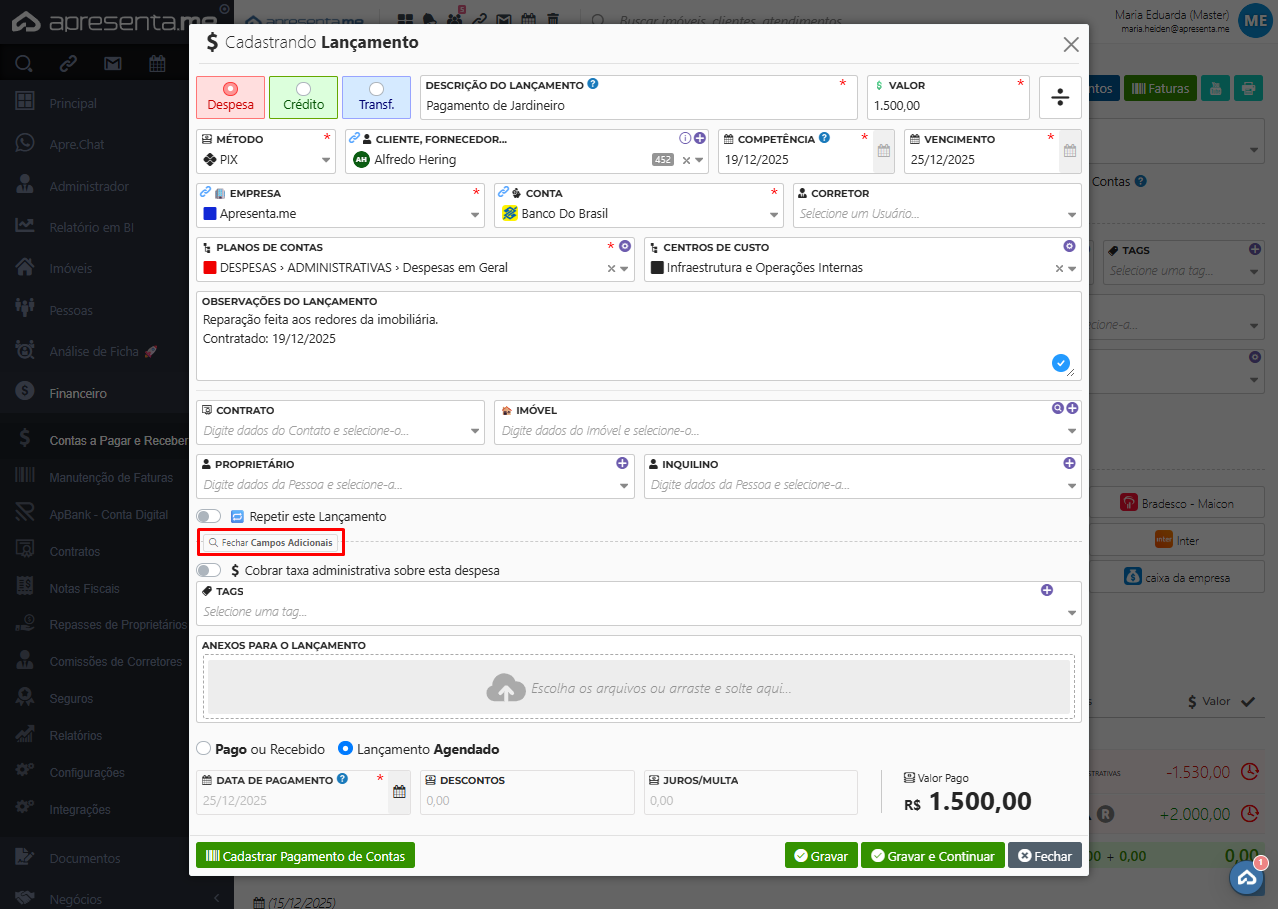
Na seção de campos adicionais, você encontra opções complementares para enriquecer o registro do lançamento:
Campo | Descrição |
|---|---|
Cobrar taxa administrativa sobre esta despesa | Disponível apenas para lançamentos do tipo Despesa. Ao ativar essa opção, o sistema gera automaticamente um segundo lançamento de taxa administrativa com base no valor da despesa registrada. Útil quando a imobiliária cobra do proprietário uma taxa sobre determinadas despesas do imóvel. |
Tags | Etiquetas para categorizar e filtrar os lançamentos. Por exemplo, você pode criar tags como "Reforma", "Jurídico" ou "Condomínio" e utilizá-las para filtrar lançamentos na listagem ou nos relatórios. As tags precisam estar previamente cadastradas em Cadastros Gerais. |
Anexos do lançamento | Área para envio de documentos relacionados à movimentação, como notas fiscais, recibos, boletos ou comprovantes de pagamento. Os arquivos ficam armazenados junto ao lançamento e podem ser consultados a qualquer momento. |
4. Repetindo o lançamento
Ainda na tela de cadastro, é possível ativar a opção Repetir este lançamento. Ao marcar essa opção, o sistema cria automaticamente lançamentos recorrentes com a mesma configuração, dispensando o cadastro manual mês a mês.
Ao ativar a recorrência, defina:
- Periodicidade: mensal, semanal, quinzenal, anual — conforme a frequência da movimentação.
- Quantidade de ocorrências: número de vezes que o lançamento será repetido.
Os lançamentos recorrentes são criados de forma independente. Se precisar alterar ou excluir, cada ocorrência deve ser tratada individualmente — a edição de um não altera os demais da série.
5. Finalizando o lançamento
Após preencher todas as informações necessárias, clique em Gravar para salvar e voltar à listagem, ou em Gravar e continuar para salvar e permanecer na tela de cadastro.
O lançamento ficará disponível na listagem financeira e passará a compor relatórios, extratos e apurações conforme a competência definida.
Após gravar, você pode localizar o lançamento na listagem usando os filtros por data, tipo, conta, plano de contas ou tags. Utilize os filtros para manter a visualização organizada, especialmente em períodos com alto volume de movimentações.
6. Marcando como pago
Após o cadastro, o lançamento fica com situação em aberto. Para registrar que o pagamento ou recebimento foi efetuado, localize o lançamento na listagem e clique em Baixar. Nessa etapa, você pode informar:
- Data de baixa: data em que o pagamento/recebimento foi realizado de fato.
- Descontos: reduções aplicadas sobre o valor original.
- Juros e multas: acréscimos por atraso no pagamento.
Os valores de desconto, juros e multa informados na baixa impactam diretamente nos controles financeiros e relatórios do sistema. Preencha com atenção para garantir que o saldo das contas e os relatórios gerenciais reflitam os valores reais.
7. Perguntas frequentes
Qual a diferença entre competência e vencimento?
A competência define o período contábil do lançamento — o mês ao qual ele pertence nos relatórios e apurações. O vencimento é a data de pagamento ou recebimento. Um lançamento pode ter competência em janeiro e vencimento em fevereiro, por exemplo.
O lançamento criado manualmente aparece nos relatórios financeiros?
Sim. Assim que gravado, o lançamento compõe todos os relatórios, extratos e apurações disponíveis no módulo Contas a Pagar e Receber, de acordo com a competência informada.
Posso vincular um lançamento a um contrato depois que ele for criado?
Sim. É possível editar o lançamento após o cadastro e preencher os campos de Contrato, Imóvel, Proprietário ou Inquilino. Para isso, localize o lançamento na listagem e clique em editar.
O que acontece se eu ativar a recorrência e precisar cancelar os próximos lançamentos?
Cada lançamento recorrente é criado de forma independente. Para cancelar os próximos, você precisa excluí-los individualmente na listagem. Não há opção de cancelar toda a série de uma vez.
Posso adicionar um anexo a um lançamento já cadastrado?
Sim. Abra o lançamento pela listagem, acesse a opção de edição e utilize o campo de Anexos para incluir novos documentos. Os arquivos adicionados ficam vinculados ao lançamento e podem ser visualizados ou baixados a qualquer momento.
Como fazer Rateio de um Lançamento?
O rateio é a funcionalidade que permite dividir um único lançamento financeiro entre múltiplos responsáveis — sejam eles proprietários, imóveis ou centros de custo. Em vez de criar vários lançamentos separados, você registra o valor total uma única vez e define como cada parte será distribuída.
Esse recurso é especialmente útil em situações como: despesas de manutenção divididas entre proprietários de um mesmo imóvel, receitas distribuídas entre diferentes imóveis de um proprietário, ou qualquer movimentação que envolva mais de um responsável financeiro.
Rotina: Financeiro > Contas a Pagar e Receber > Cadastro de Lançamento
1. Como acessar o rateio
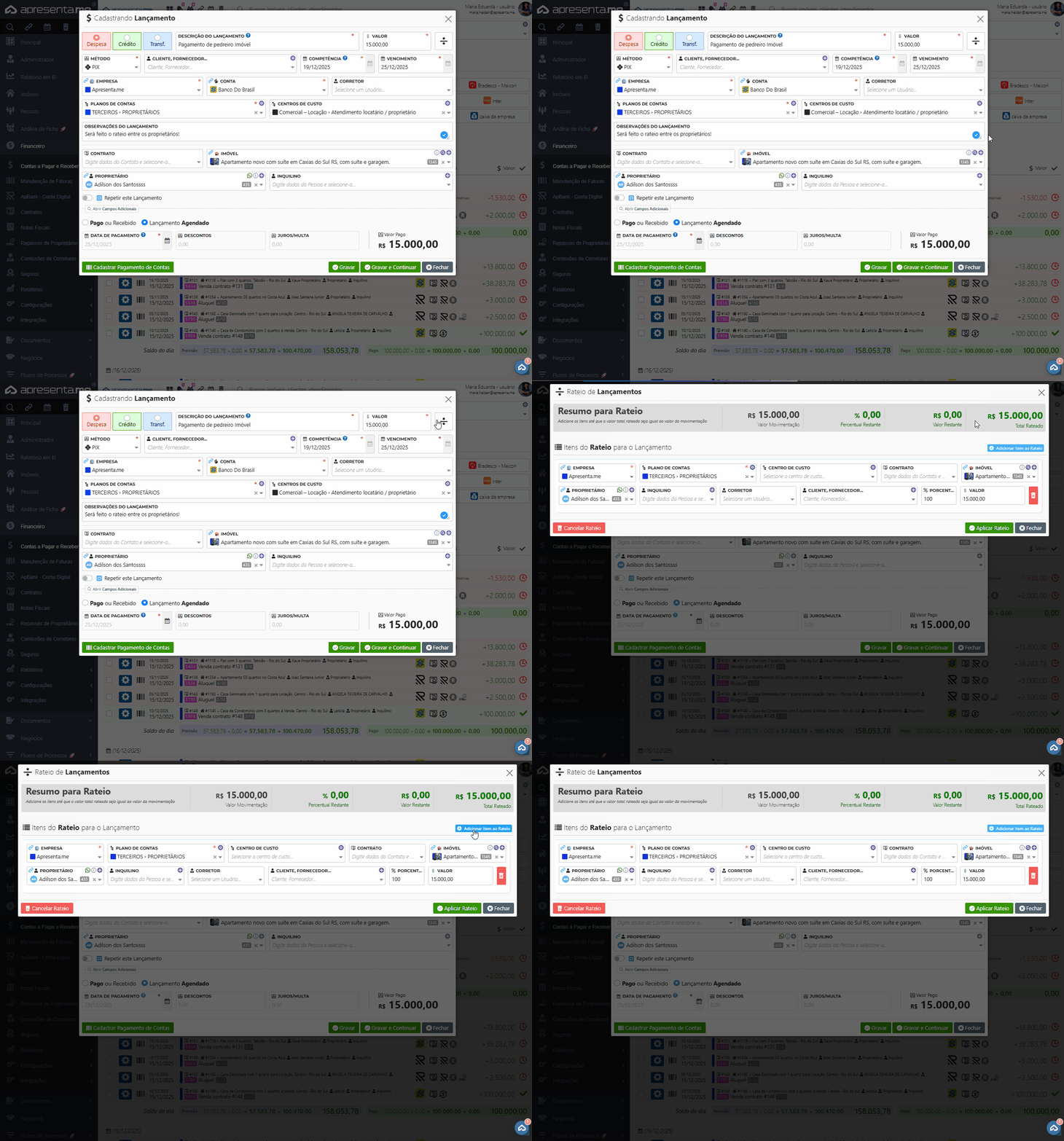
Durante o cadastro de um lançamento financeiro, clique no botão com o símbolo de divisão (÷) localizado ao lado do campo Valor. Esse botão abre a tela de configuração do rateio.
O botão de rateio só fica disponível durante o cadastro do lançamento. Certifique-se de informar o valor total antes de acessar o rateio — esse valor será a base para a divisão.
2. Configurando o rateio
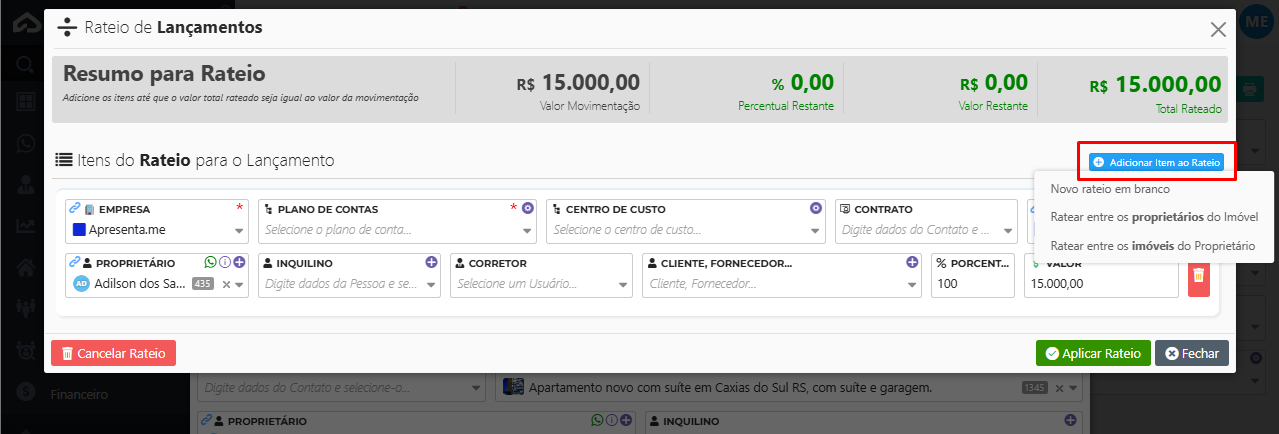
Ao abrir a tela de rateio, clique em Adicionar Item ao Rateio. Você terá três formas de configurar a divisão:
Opção | Quando usar |
|---|---|
Novo rateio em branco | Use quando quiser definir manualmente os responsáveis e os valores ou percentuais de cada um. Ideal para divisões personalizadas que não seguem uma proporção automática do sistema. |
Ratear entre os proprietários do imóvel | Use quando o imóvel vinculado ao lançamento possui mais de um proprietário. O sistema carrega automaticamente os proprietários cadastrados e distribui o valor conforme a proporção definida no cadastro do imóvel. |
Ratear entre os imóveis do proprietário | Use quando o proprietário vinculado ao lançamento possui mais de um imóvel e a despesa ou receita deve ser dividida entre eles. O sistema carrega os imóveis do proprietário para configurar a distribuição. |
Para usar as opções de rateio automático (por proprietários do imóvel ou por imóveis do proprietário), o lançamento precisa estar vinculado a um imóvel ou proprietário antes de acessar o rateio. Verifique esses campos na tela principal de cadastro do lançamento.
3. Definindo os valores do rateio
Após escolher a forma de rateio, cada item adicionado permite informar:
- Responsável: a pessoa, imóvel ou centro de custo que receberá aquela parcela.
- Valor ou percentual: o quanto cabe a cada responsável. Você pode dividir em valores fixos (ex: R$ 500 para cada) ou em percentuais (ex: 60% / 40%).
O sistema exibe o total distribuído em tempo real. A soma dos itens deve ser igual a 100% (ou ao valor total do lançamento) antes de aplicar o rateio.
Se a soma dos valores ou percentuais não fechar o total do lançamento, o sistema não permitirá aplicar o rateio. Revise os itens até que a distribuição esteja completa.
4. Aplicando o rateio
Com todos os itens configurados, clique em Aplicar Rateio. O sistema dividirá automaticamente o lançamento, criando uma parcela para cada responsável definido. Cada parcela fica vinculada ao respectivo responsável, mantendo rastreabilidade completa nos relatórios e extratos financeiros.
5. Perguntas frequentes
Posso editar o rateio depois que o lançamento for salvo?
O rateio é configurado durante o cadastro do lançamento. Após aplicar e salvar, o lançamento é bloqueado para edição Para corrigir, é necessário excluir o lançamento gerado e recadastrar o lançamento com o rateio correto.
O que acontece com o lançamento original após o rateio ser aplicado?
O lançamento fica com uma identificação de que está com um valor rateado.
Posso ratear um lançamento em valores desiguais?
Sim. Ao usar o "Novo rateio em branco", você define livremente o valor ou percentual de cada responsável. A divisão não precisa ser igualitária — desde que a soma totalize 100% (ou o valor total do lançamento).
As opções de rateio automático aparecem mesmo quando o lançamento não está vinculado a um imóvel?
As opções aparecem na tela, mas para funcionar corretamente é necessário que o lançamento esteja vinculado a um imóvel ou proprietário. Sem esse vínculo, o sistema não terá dados para carregar os responsáveis automaticamente.
O rateio funciona para lançamentos de crédito também?
Sim. O rateio pode ser aplicado tanto em lançamentos do tipo Despesa quanto do tipo Crédito. Em ambos os casos, o valor total é dividido entre os responsáveis definidos.
Como dividir um lançamento?
A divisão de lançamento permite transformar um único lançamento financeiro em várias parcelas menores, cada uma com sua própria data de vencimento e valor. Esse recurso é útil quando uma despesa ou receita precisa ser parcelada ao longo do tempo — por exemplo, uma conta de serviço dividida em três meses ou um recebimento faturado em parcelas.
Diferente do rateio (que divide o valor entre diferentes responsáveis), a divisão mantém o mesmo responsável em todas as parcelas e distribui o valor ao longo do tempo.
Rotina: Financeiro > Contas a Pagar e Receber > Opções do lançamento > Dividir este lançamento
1. Como acessar a divisão
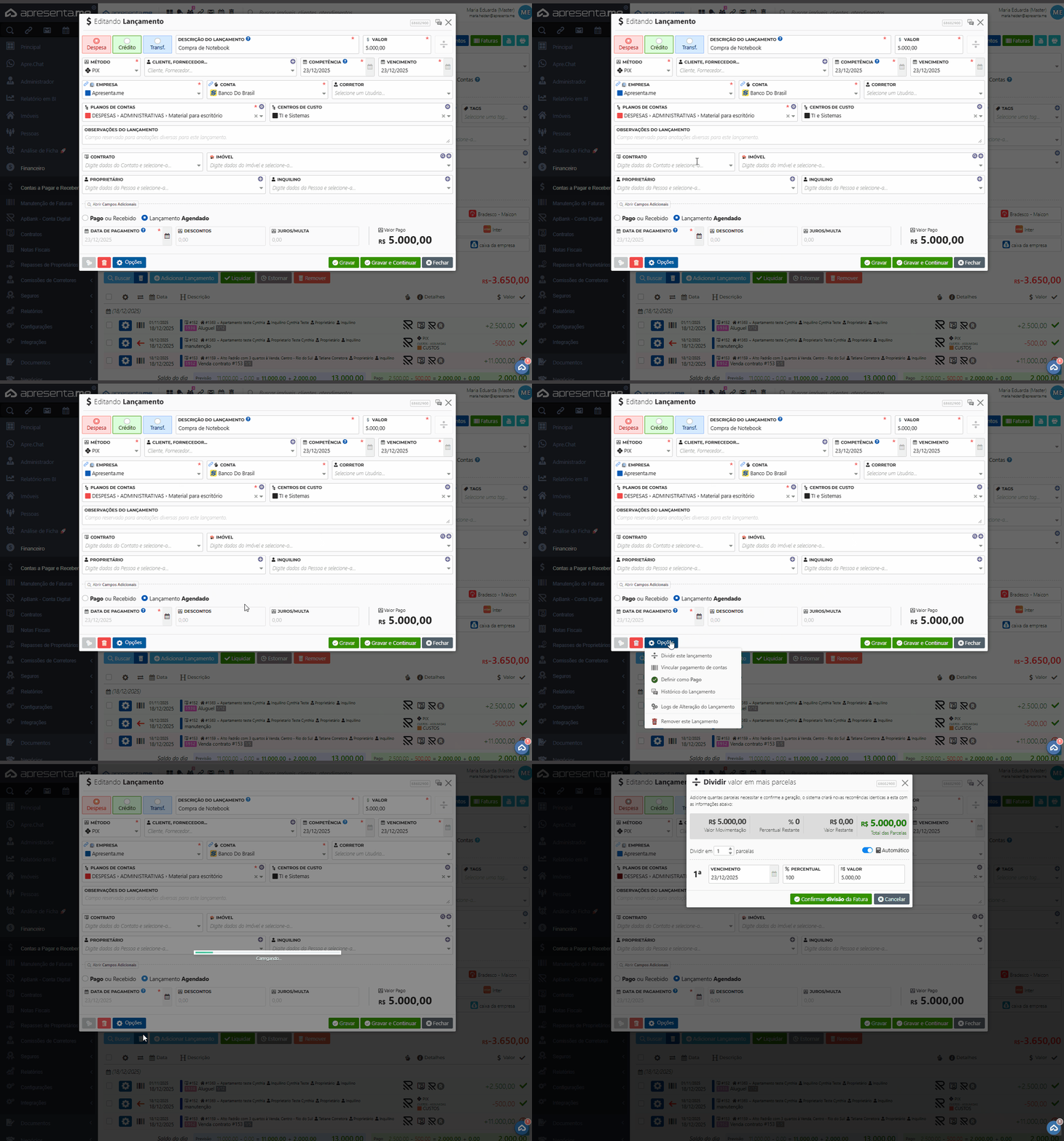
O lançamento precisa estar previamente gravado no sistema para que a opção de divisão fique disponível. Não é possível dividir um lançamento durante o cadastro inicial.
Com o lançamento já salvo, acesse a listagem em Financeiro > Contas a Pagar e Receber, localize o lançamento desejado e clique em Opções > Dividir este lançamento. A tela de configuração da divisão será aberta.
A divisão só está disponível para lançamentos que ainda não foram baixados (pagos/recebidos). Lançamentos já quitados não podem ser divididos.
2. Configurando as parcelas
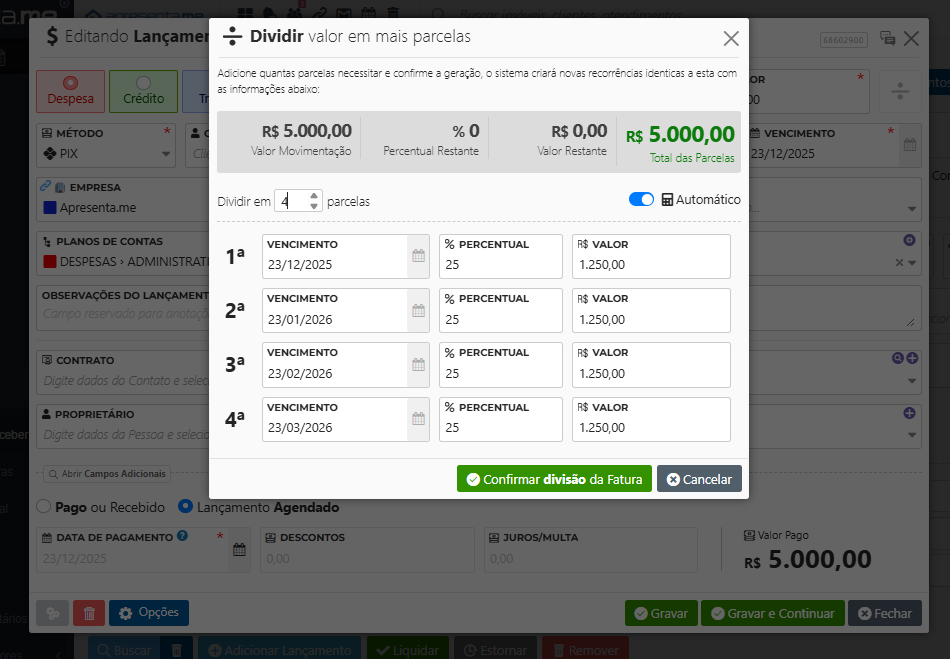
Na tela de divisão, informe a quantidade de parcelas em que o lançamento será dividido. O sistema cria automaticamente uma linha para cada parcela, exibindo:
- Data de vencimento: data em que cada parcela deverá ser paga ou recebida. O sistema sugere as datas automaticamente com intervalo mensal, mas você pode ajustá-las conforme necessário.
- Percentual: proporção do valor total atribuída a cada parcela.
- Valor: valor em reais calculado com base no percentual informado.
Ao ativar a opção Automático, o sistema distribui o valor total de forma proporcional entre todas as parcelas — dividindo igualmente o percentual e o valor. Se desativar, você pode ajustar manualmente o percentual ou valor de cada parcela individualmente.
A soma dos percentuais deve totalizar 100% antes de confirmar a divisão. O sistema exibe o total acumulado em tempo real para facilitar o controle.
3. Confirmando a divisão
Após configurar as parcelas, confirme a operação. O lançamento original será substituído pelas parcelas criadas, cada uma com sua data de vencimento e valor correspondente. As parcelas aparecem na listagem financeira como lançamentos independentes, mantendo referência ao lançamento de origem.
Cada parcela gerada pode ser gerenciada individualmente: você pode baixar, editar ou excluir uma parcela sem afetar as demais.
4. Diferença entre dividir e ratear
Os dois recursos parecem similares, mas têm propósitos diferentes:
| Funcionalidade | Para que serve | Exemplo de uso |
|---|---|---|
| Dividir lançamento | Parcela o valor ao longo do tempo, com o mesmo responsável em todas as parcelas. | Conta de pintura de R$ 3.000 dividida em 3 parcelas mensais de R$ 1.000. |
| Ratear lançamento | Divide o valor entre diferentes responsáveis (proprietários, imóveis) em um único período. | Conta de condomínio de R$ 600 dividida entre dois proprietários: R$ 400 e R$ 200. |
5. Perguntas frequentes
Posso dividir um lançamento que já foi parcialmente pago?
Não. A divisão está disponível apenas para lançamentos em aberto, que ainda não foram baixados. Se o lançamento já tiver uma baixa registrada, a opção de divisão não estará disponível.
O que acontece com o lançamento original após a divisão?
O lançamento original é substituído pelas parcelas geradas. Na listagem, você verá cada parcela individualmente, com a data de vencimento e o valor correspondente.
Posso definir vencimentos diferentes para cada parcela?
Sim. O sistema sugere datas com intervalo mensal, mas você pode editar a data de vencimento de cada parcela individualmente antes de confirmar a divisão.
Posso dividir o valor de forma desigual entre as parcelas?
Sim. Desative a opção Automático e ajuste manualmente o percentual ou valor de cada parcela. A soma deve totalizar 100% do valor original.
Após dividir, posso alterar o valor de uma das parcelas?
Sim. Cada parcela é um lançamento independente. Para ajustar, localize a parcela na listagem, acesse a opção de edição e altere o valor conforme necessário.
Como liquidar um lançamentos?
Liquidar um lançamento significa registrar no sistema que uma conta foi paga ou recebida. Após a liquidação, o lançamento sai da situação "em aberto" e passa a compor o extrato, o saldo das contas e os relatórios financeiros com a data e o valor efetivamente movimentado.
Um lançamento pode ser liquidado individualmente — abrindo-o e marcando como pago — ou em lote, selecionando vários de uma vez na listagem. Este documento apresenta o processo individual.
Rotina: Financeiro > Contas a Pagar e Receber > Abrir lançamento > Selecionar Pago ou Recebido
1. Acessando o lançamento
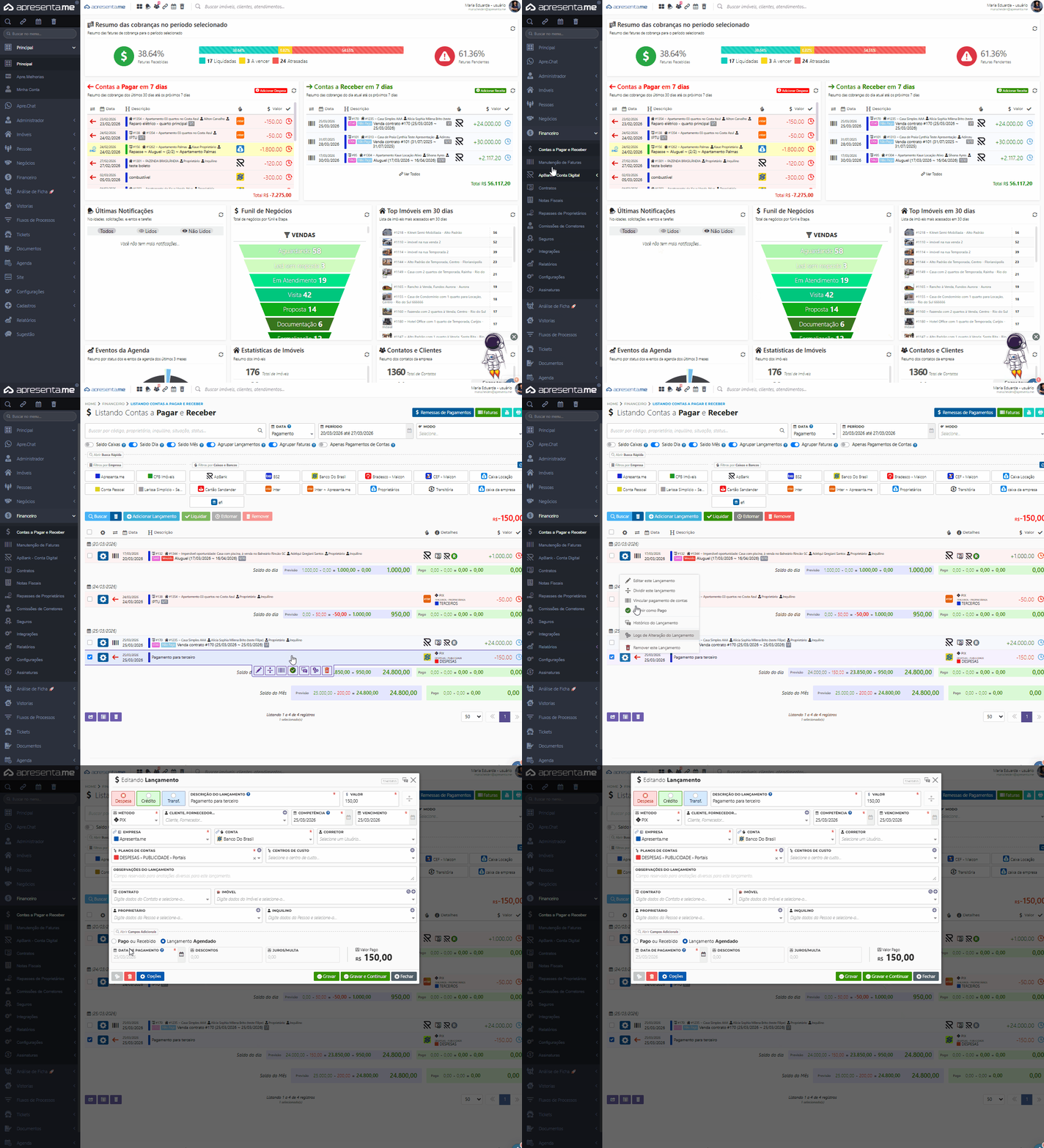
- Busca por texto: código, nome do proprietário, inquilino ou descrição.
- Filtro por data: vencimento, competência ou pagamento.
- Filtro por status: selecione "Em aberto" para ver apenas os lançamentos pendentes de liquidação.
Após localizar o lançamento, clique sobre ele para abrir os detalhes.
Lançamentos vencidos aparecem marcados com a etiqueta Vencido em vermelho na listagem. Você pode usar esse indicador para priorizar quais liquidar primeiro.
2. Selecionando Pago ou Recebido
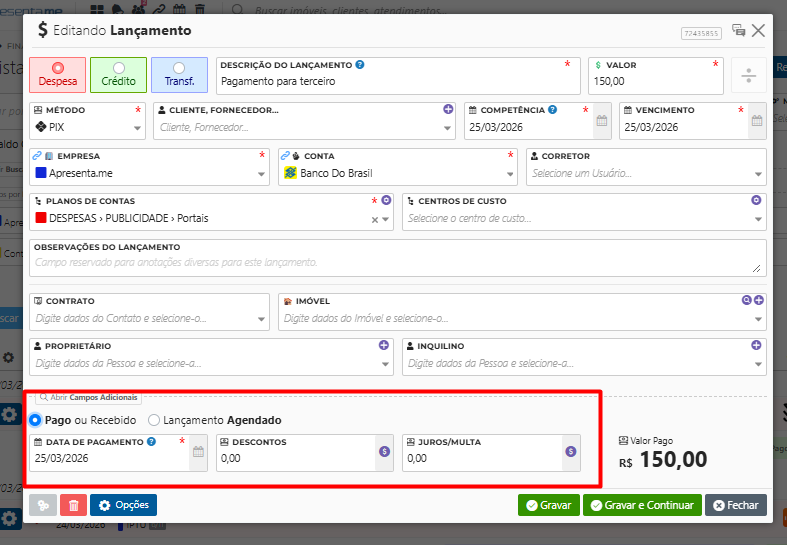
Com o lançamento aberto, clique no botão Pago (para despesas) ou Recebido (para créditos). O sistema abrirá o formulário de liquidação, onde você preenche as informações da baixa:
Campo | Descrição | Obrigatório |
|---|---|---|
Data de baixa | Data em que o pagamento ou recebimento foi realizado de fato. Pode ser diferente da data de vencimento — por exemplo, uma conta que venceu no dia 10 mas foi paga no dia 15. Essa data é usada nos extratos e relatórios financeiros. | Sim |
Valor pago | Valor efetivamente pago ou recebido. Por padrão, o sistema preenche com o valor original do lançamento. Altere apenas se houver diferença — por exemplo, pagamento parcial ou valor com ajuste. | Sim |
Desconto | Valor de desconto concedido sobre o valor original. Ao informar um desconto, o valor final pago será reduzido proporcionalmente. Use quando houver negociação de redução do valor. | Não |
Juros | Valor de juros cobrado por atraso no pagamento. Acrescenta ao valor original. Use quando o pagamento foi feito com atraso e houve cobrança de juros. | Não |
Multa | Valor de multa por atraso. Assim como os juros, acrescenta ao valor original. Use quando houver penalidade contratual por pagamento em atraso. | Não |
Os valores de desconto, juros e multa impactam diretamente o saldo das contas e os relatórios financeiros. Preencha com atenção para que os números reflitam a movimentação real.
3. Confirmando a liquidação
Após preencher as informações, clique em Confirmar (ou Gravar) para registrar a liquidação. O lançamento passará da situação Em aberto para Pago ou Recebido, e o valor será creditado ou debitado da conta bancária correspondente dentro do sistema.
Após a liquidação, o lançamento aparece com a data de baixa e o valor pago na tela de Contas a Pagar e a Receber, além disso irá refletir em resultados mensais e anuais nos relatórios como DRE, Balancete e entre outros...
4. Liquidando vários lançamentos de uma vez
Quando você precisa liquidar vários lançamentos ao mesmo tempo, use o recurso de Ações em Lote na listagem:
- Selecione os lançamentos desejados marcando as caixas de seleção à esquerda de cada linha.
- Clique no botão Ações em Lote.
- Escolha a opção de liquidação em lote.
- Informe a data de baixa que será aplicada a todos os lançamentos selecionados.
- Confirme a operação.
A liquidação em lote aplica a mesma data de baixa para todos os lançamentos selecionados. Se os pagamentos foram feitos em datas diferentes, prefira liquidar individualmente para manter a precisão dos extratos.
5. Perguntas frequentes
O que acontece com o saldo da conta após a liquidação?
O saldo da conta bancária vinculada ao lançamento é atualizado automaticamente com o valor liquidado dentro do sistema. Para despesas, o saldo diminui; para créditos, o saldo aumenta. Você pode verificar o saldo atualizado no DRE e Balancete;
Posso liquidar um lançamento com valor diferente do original?
Sim. No momento da liquidação, o campo "Valor pago" pode ser ajustado. Se o valor for menor que o original, o sistema registra a diferença como desconto. Se for maior, utilize os campos de juros e multa para justificar o acréscimo.
Como sei se um lançamento já foi liquidado?
Na listagem, lançamentos liquidados aparecem com o status Pago ou Recebido. Você pode filtrar por esse status usando o campo de filtro de situação na parte superior da listagem.
Lançamentos recorrentes precisam ser liquidados um por um?
Sim. Cada ocorrência de um lançamento recorrente é independente e precisa ser liquidada individualmente. A liquidação de uma parcela não afeta as demais.
É possível liquidar um lançamento com data retroativa?
Sim. O campo "Data de baixa" aceita qualquer data, inclusive datas anteriores à data atual. Isso permite regularizar lançamentos que foram pagos mas não baixados no sistema na época correta.
Como liquidar um lançamentos?
Liquidar um lançamento significa registrar no sistema que uma conta foi paga ou recebida. Após a liquidação, o lançamento sai da situação "em aberto" e passa a compor o extrato, o saldo das contas e os relatórios financeiros com a data e o valor efetivamente movimentado.
Um lançamento pode ser liquidado individualmente — abrindo-o e marcando como pago — ou em lote, selecionando vários de uma vez na listagem. Este documento apresenta o processo individual.
Rotina: Financeiro > Contas a Pagar e Receber > Abrir lançamento > Selecionar Pago ou Recebido
1. Acessando o lançamento
- Busca por texto: código, nome do proprietário, inquilino ou descrição.
- Filtro por data: vencimento, competência ou pagamento.
- Filtro por status: selecione "Em aberto" para ver apenas os lançamentos pendentes de liquidação.
Após localizar o lançamento, clique sobre ele para abrir os detalhes.
Lançamentos vencidos aparecem marcados com a etiqueta Vencido em vermelho na listagem. Você pode usar esse indicador para priorizar quais liquidar primeiro.
2. Selecionando Pago ou Recebido
Com o lançamento aberto, clique no botão Pago (para despesas) ou Recebido (para créditos). O sistema abrirá o formulário de liquidação, onde você preenche as informações da baixa:
Campo | Descrição | Obrigatório |
|---|---|---|
Data de baixa | Data em que o pagamento ou recebimento foi realizado de fato. Pode ser diferente da data de vencimento — por exemplo, uma conta que venceu no dia 10 mas foi paga no dia 15. Essa data é usada nos extratos e relatórios financeiros. | Sim |
Valor pago | Valor efetivamente pago ou recebido. Por padrão, o sistema preenche com o valor original do lançamento. Altere apenas se houver diferença — por exemplo, pagamento parcial ou valor com ajuste. | Sim |
Desconto | Valor de desconto concedido sobre o valor original. Ao informar um desconto, o valor final pago será reduzido proporcionalmente. Use quando houver negociação de redução do valor. | Não |
Juros | Valor de juros cobrado por atraso no pagamento. Acrescenta ao valor original. Use quando o pagamento foi feito com atraso e houve cobrança de juros. | Não |
Multa | Valor de multa por atraso. Assim como os juros, acrescenta ao valor original. Use quando houver penalidade contratual por pagamento em atraso. | Não |
Os valores de desconto, juros e multa impactam diretamente o saldo das contas e os relatórios financeiros. Preencha com atenção para que os números reflitam a movimentação real.
3. Confirmando a liquidação
Após preencher as informações, clique em Confirmar (ou Gravar) para registrar a liquidação. O lançamento passará da situação Em aberto para Pago ou Recebido, e o valor será creditado ou debitado da conta bancária correspondente dentro do sistema.
Após a liquidação, o lançamento aparece com a data de baixa e o valor pago na tela de Contas a Pagar e a Receber, além disso irá refletir em resultados mensais e anuais nos relatórios como DRE, Balancete e entre outros...
4. Liquidando vários lançamentos de uma vez
Quando você precisa liquidar vários lançamentos ao mesmo tempo, use o recurso de Ações em Lote na listagem:
- Selecione os lançamentos desejados marcando as caixas de seleção à esquerda de cada linha.
- Clique no botão Ações em Lote.
- Escolha a opção de liquidação em lote.
- Informe a data de baixa que será aplicada a todos os lançamentos selecionados.
- Confirme a operação.
A liquidação em lote aplica a mesma data de baixa para todos os lançamentos selecionados. Se os pagamentos foram feitos em datas diferentes, prefira liquidar individualmente para manter a precisão dos extratos.
5. Perguntas frequentes
O que acontece com o saldo da conta após a liquidação?
O saldo da conta bancária vinculada ao lançamento é atualizado automaticamente com o valor liquidado dentro do sistema. Para despesas, o saldo diminui; para créditos, o saldo aumenta. Você pode verificar o saldo atualizado no DRE e Balancete;
Posso liquidar um lançamento com valor diferente do original?
Sim. No momento da liquidação, o campo "Valor pago" pode ser ajustado. Se o valor for menor que o original, o sistema registra a diferença como desconto. Se for maior, utilize os campos de juros e multa para justificar o acréscimo.
Como sei se um lançamento já foi liquidado?
Na listagem, lançamentos liquidados aparecem com o status Pago ou Recebido. Você pode filtrar por esse status usando o campo de filtro de situação na parte superior da listagem.
Lançamentos recorrentes precisam ser liquidados um por um?
Sim. Cada ocorrência de um lançamento recorrente é independente e precisa ser liquidada individualmente. A liquidação de uma parcela não afeta as demais.
É possível liquidar um lançamento com data retroativa?
Sim. O campo "Data de baixa" aceita qualquer data, inclusive datas anteriores à data atual. Isso permite regularizar lançamentos que foram pagos mas não baixados no sistema na época correta.
Passo a passo: como marcar um lançamento como pago
Siga o fluxo abaixo para marcar um lançamento individual como pago ou recebido diretamente no formulário do lançamento.
1. Acesse Contas a Pagar e Receber

Use os filtros de status, data e empresa para encontrar o lançamento mais rapidamente. Selecione Em aberto no filtro de situação para ver apenas os lançamentos pendentes.
2. Abra o lançamento

Clique no nome/descrição do lançamento para abri-lo. O formulário exibirá todos os dados do lançamento. Role até a seção de status, onde você verá as opções de situação do lançamento.
3. Selecione “Pago ou Recebido”
No campo de situação, clique na opção Pago ou Recebido (a outra opção é Lançamento Agendado para lançamentos futuros). Ao selecionar, os campos de data de pagamento, desconto, juros/multa e valor pago serão habilitados.
4. Preencha os dados do pagamento e grave
Preencha os campos de liquidação:
| Campo | Descrição | Obrigatório |
|---|---|---|
| Data de Pagamento | Data em que o pagamento foi realizado. Pode ser diferente da data de vencimento. | Sim |
| Descontos | Valor de desconto concedido sobre o valor original, quando houver negociação. | Não |
| Juros/Multa | Valor de juros ou multa por atraso no pagamento. | Não |
| Valor Pago | Valor efetivamente pago ou recebido. Preenchido automaticamente com o valor do lançamento. | Sim |
Após preencher os dados, clique em Gravar para confirmar a liquidação. O lançamento passará para o status Pago ou Recebido e o valor será refletido nos relatórios financeiros.
Após gravar, o lançamento aparece com a data de baixa na listagem e o valor é computado no extrato, DRE e demais relatórios financeiros do período.
Como excluir lançamento?
No sistema Apresenta.me, é possível excluir um lançamento avulso diretamente pela tela de Contas a Pagar e Receber. A exclusão é uma ação irreversível o lançamento não poderá ser recuperado após a confirmação.
A exclusão remove permanentemente o registro financeiro, ajustando o saldo da conta e os relatórios a partir do momento em que é executada.
Rotina: Financeiro > Contas a Pagar e Receber > Abrir lançamento > Opções > Excluir lançamento
1. Acessando o lançamento
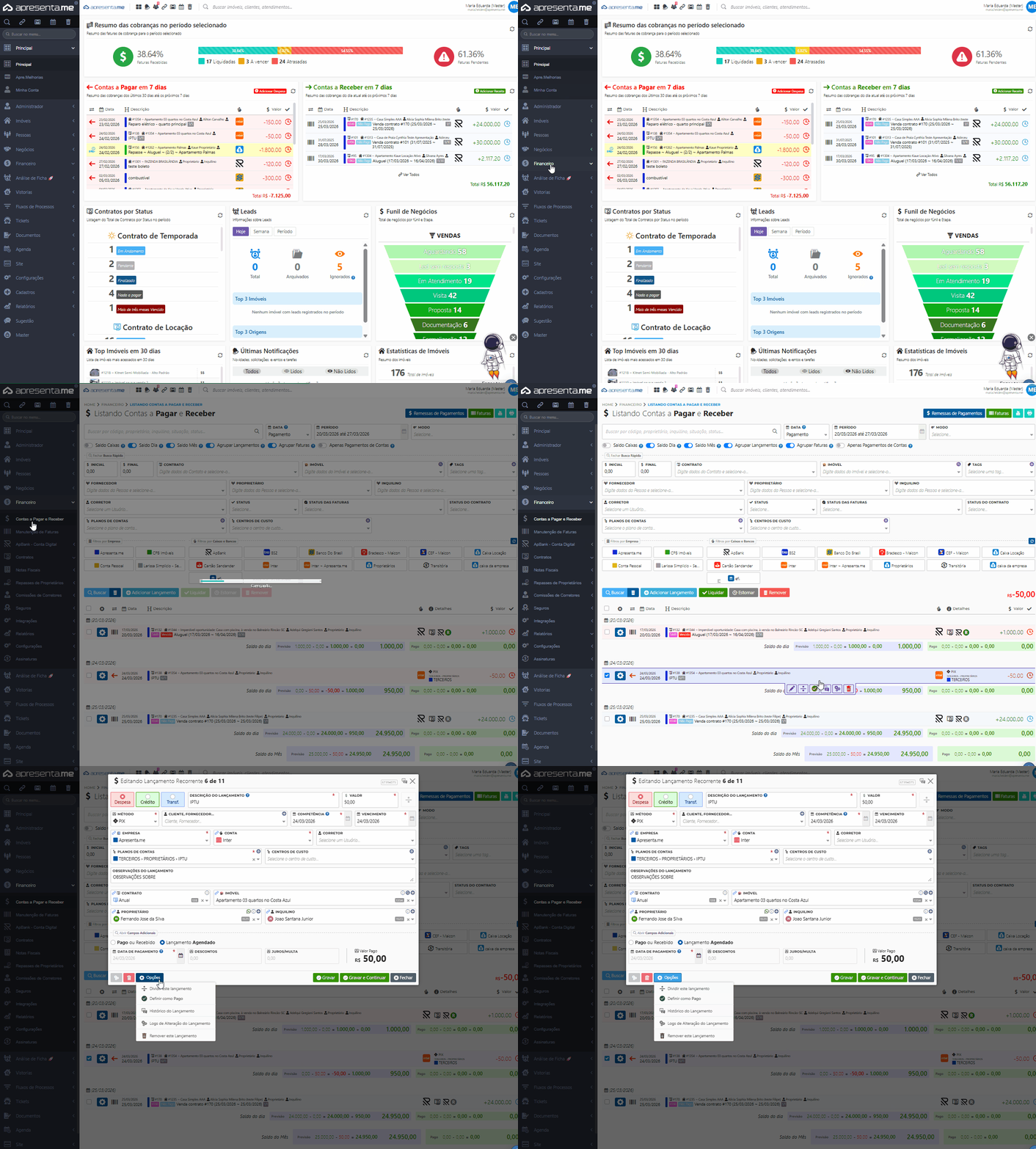
- Filtro por status: selecione "Em aberto" ou "Liquidado" conforme o estado do lançamento.
- Filtro por data: vencimento, competência ou pagamento.
- Busca rápida: pesquise pelo código, nome do proprietário, inquilino ou descrição do lançamento.
Após localizar o lançamento, clique sobre ele para abrir os detalhes.
2. Acessando a opção de excluir
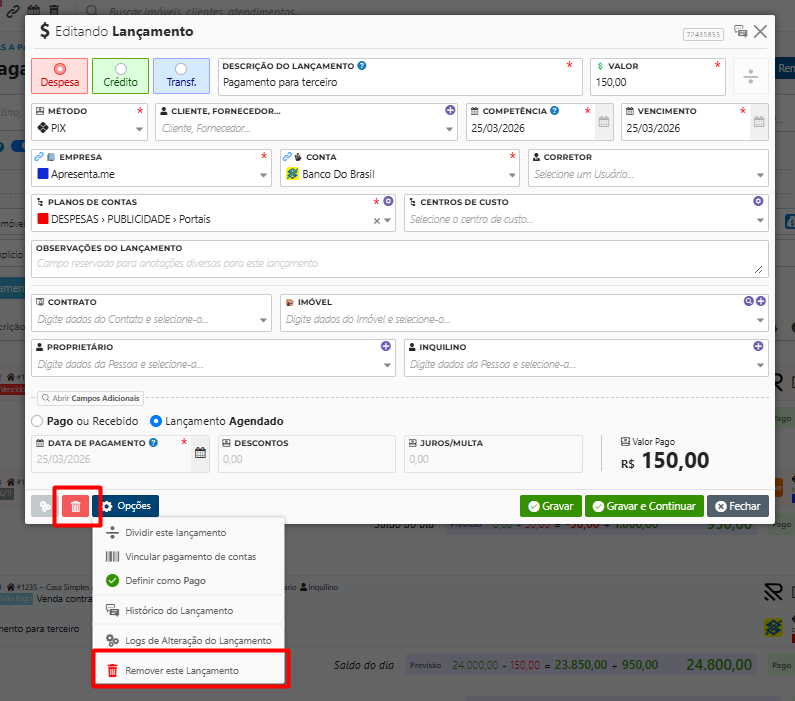
Com o lançamento aberto, localize na barra de ações o ícone de lixeira vermelha (🗑️) — ele é o último botão da linha de ações. Clique nele para iniciar a exclusão.
Alternativamente, se estiver visualizando o lançamento em modo expandido, acesse o menu Opções e selecione Excluir lançamento.
A opção de excluir só aparece para usuários com a permissão de DELETAR ative dentro de Contas a Pagar e Receber. Se o ícone não estiver visível, entre em contato com o administrador do sistema para solicitar o acesso.
3. Confirmando a exclusão
O sistema exibirá uma janela de confirmação antes de concluir a exclusão. Nessa janela, você verá a seguinte opção:
Opção | O que faz | Quando usar |
|---|---|---|
Excluir também os lançamentos baixados | Remove também os lançamentos vinculados que já foram liquidados (pagos ou recebidos). Se não marcar esta opção, apenas o lançamento em aberto será excluído. | Quando quiser apagar todo o histórico, incluindo os registros de pagamento já baixados. |
A exclusão é irreversível. Após confirmar, o lançamento não poderá ser recuperado. Certifique-se de que realmente deseja remover o registro antes de prosseguir.
Após selecionar as opções necessárias, clique em Confirmar para excluir o lançamento. Clique em Cancelar para voltar sem fazer nenhuma alteração.
4. Perguntas frequentes
O ícone de lixeira não aparece na linha do lançamento. O que fazer?
Isso indica que seu usuário não tem a permissão DELETAR. Entre em contato com o administrador do sistema para solicitar o acesso necessário.
É possível excluir um lançamento que já foi pago?
Sim. Na janela de confirmação, marque a opção Excluir também os lançamentos baixados. Isso removerá tanto o lançamento quanto os registros de pagamento vinculados.
A exclusão afeta o saldo da conta bancária?
Sim. Ao excluir um lançamento, o saldo da conta bancária vinculada é ajustado automaticamente. Se o lançamento já havia sido baixado, o valor é devolvido ao saldo da conta.
O lançamento excluído aparece nos relatórios?
Não. Após a exclusão, o lançamento é removido permanentemente do sistema e não aparece mais em nenhuma listagem, extrato ou relatório.
Posso excluir vários lançamentos de uma vez?
Sim, pelo módulo de Manutenção de Faturas (Financeiro > Manutenção de Faturas). Nele é possível selecionar múltiplos lançamentos e executar a exclusão em massa.
Como marcar um lançamento como pago
Este tutorial mostra como marcar um lançamento individual como pago ou recebido, acessando o formulário em Contas a Pagar e Receber.
Rotina: Financeiro > Contas a Pagar e Receber > Abrir lançamento > Pago/Recebido > Gravar
1. Acesse Contas a Pagar e Receber

2. Localize o lançamento

A tela exibe todos os lançamentos organizados por data. Lançamentos vencidos aparecem marcados com a etiqueta Vencido em vermelho. Clique sobre a descrição do lançamento para abri-lo.
Use o filtro Status: Em aberto para ver apenas os pendentes.
3. Formulário do lançamento

O formulário exibe todos os dados do lançamento. Role para baixo até encontrar a seção de status do pagamento.
4. Selecione “Pago ou Recebido”

Localize as opções de situação:
- Pago ou Recebido: registra que o pagamento foi realizado, habilitando os campos de data, desconto, juros e valor pago
- Lançamento Agendado: mantém como pendente para data futura
Clique em Pago ou Recebido.
5. Preencha os dados de pagamento

| Campo | Descrição | Obrigatório |
|---|---|---|
| Data de Pagamento | Data em que o pagamento foi realizado. Pode ser retroativa para regularizar lançamentos pagos e não baixados na época. | Sim |
| Descontos | Valor de desconto concedido sobre o valor original. | Não |
| Juros/Multa | Valor acrescido por atraso no pagamento. | Não |
| Valor Pago | Valor efetivamente liquidado. Preenchido automaticamente com o valor do lançamento. | Sim |
6. Grave e confirme

Clique em Gravar. Para lançamentos recorrentes (parcelados), o sistema pergunta quais parcelas alterar:
- Somente este: liquida apenas esta parcela
- Este e os próximos: liquida esta e as seguintes
- Todos: liquida todas as parcelas da série
O lançamento passa para o status Pago ou Recebido e o valor é refletido no extrato, DRE e demais relatórios do período.
O saldo da conta vinculada é atualizado automaticamente após a confirmação.
Para lançamentos recorrentes, selecione Somente este lançamento quando quiser liquidar apenas uma parcela sem afetar as demais.
Como lançar fatura avulsa?
Uma fatura avulsa é uma cobrança criada manualmente, fora de qualquer contrato recorrente. Você usa esse recurso quando precisa registrar uma cobrança pontual para um cliente — por exemplo, reembolso de despesa, taxa administrativa, serviço extra ou qualquer valor que não esteja contemplado em um contrato ativo.
Rotina: Financeiro > Manutenção de Faturas > Adicionar Fatura
1. Acesse Manutenção de Faturas

2. Clique em “Adicionar Fatura”

Na tela de Manutenção de Faturas, clique no botão Adicionar Fatura (verde) para abrir o formulário de nova fatura.
Nesta tela você também pode gerenciar todas as faturas existentes: filtrar por status, período, contrato e conta, liquidar em lote e fazer alterações massivas.
3. Preencha os dados da fatura

O formulário de nova fatura é aberto. Preencha os campos obrigatórios:
| Campo | Descrição | Obrigatório |
|---|---|---|
| Tipo | Selecione Avulsa para faturas manuais que não estão vinculadas a nenhum contrato recorrente. | Sim |
| Cliente Pagador | Pessoa que receberá a cobrança. Busque pelo nome, CPF ou código do cadastro de Pessoas. | Sim |
| Descrição | Texto que identifica a fatura — aparece na listagem e na comunicação enviada ao cliente. Use uma descrição clara como "Taxa de Administração" ou "Reembolso de Despesa". | Sim |
| Período de Referência | Intervalo de datas ao qual a cobrança se refere. Para cobranças pontuais, data inicial e final podem ser iguais. | Sim |
| Vencimento | Data limite para pagamento da fatura. | Sim |
| Competência | Mês/ano de referência financeira da fatura, usado nos relatórios de DRE e balancete. | Não |
| Empresa | Empresa da imobiliária responsável pela cobrança. | Sim |
| Conta | Conta bancária ou financeira que receberá o pagamento. | Sim |
| Métodos de Cobrança | Forma como o cliente pode pagar: boleto, PIX, cartão, etc. Os métodos disponíveis dependem das integrações configuradas. | Sim |
4. Adicione os itens da fatura

Clique em Adicionar Item para inserir os valores da fatura. Você pode adicionar múltiplos itens — cada um com sua descrição, valor e plano de contas. O total da fatura é calculado automaticamente a partir dos itens cadastrados.
Cada item da fatura pode ter um plano de contas diferente, permitindo a correta classificação contábil de cada valor cobrado.
5. Campos adicionais (opcional)

Clique em Abrir Campos Adicionais para acessar configurações extras:
- Contrato: vincule a fatura a um contrato existente se necessário
- Observações: informações adicionais visíveis no boleto ou comunicação
- Parcela: identifica a fatura como parte de uma série (ex: 1/3)
6. Grave a fatura
Após preencher todos os dados e adicionar os itens, clique em Gravar para criar a fatura. Ela aparecerá na listagem de Manutenção de Faturas com o status Em Aberto. A partir daí, você pode emitir o boleto, enviar por e-mail ao cliente ou marcar como paga quando o pagamento for recebido.
Após gravar, a fatura pode ser encontrada em Financeiro > Contas a Pagar e Receber e também em Manutenção de Faturas, onde você pode liquidá-la quando o pagamento for confirmado.
Para que o boleto seja gerado, é necessário ter um método de cobrança com integração bancária configurada em Configurações > Empresas > Financeiro.
Perguntas frequentes
Qual a diferença entre uma fatura avulsa e uma fatura de contrato?
Faturas de contrato são geradas automaticamente pelo sistema conforme as parcelas do contrato de locação ou venda. Faturas avulsas são criadas manualmente para cobranças pontuais que não fazem parte de nenhum contrato recorrente.
Posso vincular uma fatura avulsa a um contrato depois de criá-la?
Sim. Ao editar a fatura, expanda a seção Campos Adicionais e selecione o contrato desejado.
O cliente recebe alguma notificação quando a fatura é criada?
Não automaticamente. Para enviar a fatura ao cliente, acesse a fatura criada e use as opções de envio disponíveis (e-mail, WhatsApp ou link de pagamento, dependendo das configurações da sua imobiliária).
Como registrar um boleto?
O registro de boleto é o processo de enviar os dados de uma fatura ao banco para que o boleto seja gerado e disponibilizado para pagamento pelo cliente. Sem o registro, o boleto não tem validade bancária e não pode ser pago.
Este tutorial mostra como registrar um boleto para uma fatura existente pelo menu Opções dentro da própria fatura.
Rotina: Financeiro > Manutenção de Faturas > Abrir fatura > Opções > Registrar Boleto
1. Acesse Manutenção de Faturas

2. Localize e abra a fatura

A listagem exibe todas as faturas organizadas por vencimento. Dê duplo clique sobre a fatura para a qual deseja registrar o boleto.
Use o filtro Status de Registro: Não Registrado para localizar rapidamente as faturas que ainda não possuem boleto registrado.
3. Clique em Opções

Com a fatura aberta, role para o final do formulário. No rodapé, clique no botão Opções (canto inferior esquerdo). Ele aparece apenas para faturas já salvas.
O botão Opções não aparece em novas faturas ainda não salvas. Abra sempre uma fatura existente dando duplo clique na listagem.
4. Selecione “Registrar Boleto”
Se a opção Registrar Boleto não aparecer no menu, verifique se a fatura possui um método de cobrança do tipo boleto configurado no campo Métodos de Cobrança.
5. Confirmação
Após o registro bem-sucedido, a fatura exibirá o ícone Registrado na listagem. O boleto fica disponível para:
- Download e impressão pelo botão de impressão na fatura
- Envio ao cliente — Opções > Enviar a Fatura
- Consulta do código de barras e linha digitável dentro da fatura
Para registrar boletos de várias faturas de uma vez, selecione as faturas na listagem e use Ações em Lote > Registrar Boleto.
O cancelamento de boletos já registrados pode levar até 72 horas (3 dias úteis) para ser efetivado pelo banco.
Perguntas frequentes
O que fazer se o boleto falhar no registro?
Ative o filtro Erros na listagem para ver as faturas com falha. Abra a fatura, verifique os dados e tente novamente. Se o erro persistir, entre em contato com o suporte.
Como verificar se um boleto está registrado?
Na listagem, use o filtro Status de Registro para filtrar entre Registrado e Não Registrado.
Por que o botão Registrar Boleto não aparece?
O botão só aparece quando a fatura possui um método de cobrança do tipo boleto. Edite a fatura e selecione uma conta bancária com integração de boleto no campo Métodos de Cobrança.
O que é contas a pagar e receber
O módulo Contas a Pagar e Receber centraliza o controle financeiro da imobiliária, reunindo em um único lugar todos os lançamentos de entrada e saída de valores. Com ele, você acompanha o que está previsto para pagar, o que ainda será recebido e o histórico de tudo que já foi liquidado.
No dia a dia, este módulo é usado para registrar cobranças de aluguel, repasses a proprietários, comissões de corretores, despesas administrativas e qualquer outro movimento financeiro da empresa. Também é possível liquidar lançamentos em aberto, estornar pagamentos realizados por engano e exportar os dados para relatórios externos.
Os lançamentos podem estar vinculados a contratos, pessoas, imóveis, centros de custo, planos de contas e corretores, o que permite rastrear cada valor até sua origem. O acesso ao módulo depende das permissões de cadastro, edição e exclusão de lançamentos financeiros atribuídas ao seu usuário.
Rotina: Contas a Pagar e Receber
1. Navegação no módulo

Este GIF mostra o caminho de acesso até a rotina de Contas a Pagar e Receber dentro do sistema.
2. Como funciona
Ao acessar o módulo, você vê a listagem de lançamentos financeiros. Cada linha representa um lançamento com informações como descrição, valor, data de vencimento e situação de pagamento. A tela exibe tanto os lançamentos a pagar quanto os a receber, e você pode alternar entre as duas visões conforme necessário.
Na parte superior da tela, estão os filtros de busca para refinar os resultados por período, situação, conta, centro de custo, entre outros critérios. Após configurar os filtros desejados, clique em Buscar para atualizar a listagem.
Use os filtros de competência e vencimento para organizar sua visão financeira por período. Isso facilita o fechamento mensal e a conferência de inadimplência.
3. Ações disponíveis na listagem
Com os lançamentos listados, você pode executar as seguintes ações diretamente na tela:
Ação | O que faz |
|---|---|
Adicionar Lançamento | Abre o formulário para registrar um novo lançamento financeiro, seja uma conta a pagar ou a receber. |
Liquidar | Marca o lançamento selecionado como pago ou recebido, registrando a baixa financeira com a data e o valor efetivo. |
Estornar | Desfaz a liquidação de um lançamento já baixado, retornando-o para a situação de aberto. |
Remover | Exclui o lançamento selecionado da lista. Essa ação exige a permissão de exclusão e não pode ser desfeita. |
Remessas | Acessa a área de remessa bancária para envio de arquivos de cobrança em lote. |
Faturas | Disponível apenas na visão de contas a receber. Permite acessar as faturas vinculadas aos lançamentos. |
Atenção: a ação de remover um lançamento é permanente. Certifique-se de que o registro realmente deve ser excluído antes de confirmar.
4. Informações registradas em cada lançamento
Cada lançamento financeiro pode conter uma série de informações que ajudam a identificar sua origem, classificação e situação. Veja os principais dados que compõem um lançamento:
Informação | Descrição |
|---|---|
Descrição | Texto que identifica o lançamento, como "Aluguel de outubro" ou "Comissão de venda". Facilita a localização na busca. |
Valor | Montante principal do lançamento. Pode ser complementado por juros, desconto ou percentual conforme o caso. |
Data de vencimento | Data limite para pagamento ou recebimento do valor. Usada nos filtros de inadimplência e previsão de caixa. |
Competência | Mês e ano ao qual o lançamento se refere, independentemente da data de vencimento. Importante para fechamentos mensais. |
Conta | Conta bancária ou caixa vinculado ao lançamento. Determina de onde o valor sai ou entra. |
Centro de custo | Categoria de despesa ou receita à qual o lançamento pertence. Usado em relatórios gerenciais. |
Pessoa vinculada | Proprietário, inquilino, fornecedor ou qualquer pessoa relacionada ao lançamento. |
Imóvel vinculado | Imóvel ao qual o lançamento está relacionado, quando aplicável. |
Contrato vinculado | Contrato de locação ou venda que originou o lançamento, quando aplicável. |
Corretor vinculado | Corretor associado ao lançamento, especialmente relevante em comissões. |
Situação | Indica se o lançamento está em aberto, liquidado ou estornado. |
Forma de cobrança | Define como o valor será cobrado ou pago, como boleto, transferência, cheque, entre outros. |
Recorrência | Quando ativada, o sistema gera automaticamente os próximos lançamentos conforme a periodicidade e o número de parcelas configurados. |
Observações | Campo livre para anotações internas sobre o lançamento. |
Lançamentos gerados por contratos de locação geralmente já chegam preenchidos com vínculo de imóvel, pessoa e contrato. Você pode complementar as informações manualmente se necessário.
5. Perguntas frequentes
Qual a diferença entre a data de vencimento e a competência?
A data de vencimento é quando o valor deve ser pago ou recebido. A competência indica o mês de referência do lançamento, como "agosto/2025", independentemente de quando o pagamento ocorre. Ambas coexistem no mesmo lançamento e servem a finalidades diferentes nos relatórios.
Posso estornar um lançamento após liquidá-lo por engano?
Sim. Use o botão Estornar na listagem. O lançamento volta para a situação de aberto e pode ser liquidado novamente com as informações corretas. Você precisa da permissão de edição para realizar essa operação.
O que acontece quando ativo a recorrência em um lançamento?
O sistema cria automaticamente os próximos lançamentos com base na periodicidade e no número de parcelas que você definir. Cada parcela aparece como um lançamento separado na listagem, com sua própria data de vencimento.
Por que o botão "Faturas" não aparece na minha tela?
O botão Faturas só é exibido na visão de contas a receber. Se você estiver visualizando contas a pagar, ele não aparece. Verifique qual visão está ativa no momento.
Preciso de alguma permissão especial para remover um lançamento?
Sim. A exclusão de lançamentos exige a permissão específica de exclusão no módulo financeiro. Se o botão Remover não estiver disponível para você, entre em contato com o administrador do sistema para verificar suas permissões.
É possível exportar os lançamentos para uma planilha?
Sim. O módulo conta com a função de exportação, que permite baixar os lançamentos filtrados para análise externa. Utilize os filtros de busca antes de exportar para obter somente os dados que você precisa.
O que é Extrato de Lançamentos?
O Extrato de Lançamentos é o painel financeiro central da Apresenta.me. Ele reúne em uma única tela todos os lançamentos de receitas e despesas da imobiliária, organizados por data, com saldos calculados automaticamente por dia e por mês.
No dia a dia, você usa este módulo para acompanhar o fluxo de caixa, registrar novos lançamentos manuais, liquidar cobranças recebidas, estornar pagamentos e remover registros incorretos. Também é possível visualizar previsões de saldo futuro com base nos lançamentos ainda não pagos.
O extrato pode ser filtrado por empresa, por caixa ou banco específico, por período, por modo de pagamento e por tipo de lançamento. Isso permite que equipes com acesso a múltiplas empresas ou contas visualizem exatamente o recorte que precisam.
Rotina: Financeiro > Extrato de Lançamentos
1. Navegação no módulo

Este GIF mostra o caminho de acesso até o Extrato de Lançamentos a partir do menu principal.
2. Como funciona

A tela principal exibe os lançamentos agrupados por data de vencimento ou pagamento, dependendo do filtro selecionado. Cada linha mostra a data de origem do lançamento, a data de vencimento, a descrição, os detalhes do contrato ou operação vinculada, e o valor. Lançamentos de receita aparecem com valor positivo; despesas aparecem com valor negativo.
Ao final de cada grupo de datas, o sistema exibe um resumo do saldo do dia em dois cenários: Previsão (considera todos os lançamentos, pagos ou não) e Pago (considera apenas os liquidados). O saldo acumula para os dias seguintes, permitindo uma visão de fluxo de caixa projetado.
Na parte superior da listagem, você encontra os filtros de empresa e de caixa ou banco. Selecionar apenas uma conta específica é útil para conciliar o extrato com o saldo real daquela conta.
3. Filtros de pesquisa
Os filtros ficam na parte superior da tela e permitem refinar quais lançamentos aparecem na listagem. Você pode combinar vários filtros ao mesmo tempo. Após configurar os filtros desejados, clique em Buscar para atualizar a listagem.
Filtro | Descrição |
|---|---|
Data | Define se a ordenação e o filtro de período consideram a data de pagamento ou outro critério de data disponível na lista suspensa. |
Período | Intervalo de datas para exibição dos lançamentos. Informe a data de início e a data de fim desejadas. |
Modo | Filtra pelo meio de pagamento utilizado, como PIX, boleto, transferência, entre outros. Deixe em branco para exibir todos os modos. |
Saldo Caixas | Exibe o saldo atual de cada caixa ou banco cadastrado, facilitando a conferência antes de registrar novos lançamentos. |
Saldo Dia | Mostra o resumo de saldo calculado para cada dia do período filtrado. |
Saldo Mês | Mostra o resumo consolidado de saldo para o mês inteiro do período filtrado. |
Agrupar Lançamentos | Agrupa lançamentos com características semelhantes para facilitar a leitura quando há muitos registros no mesmo dia. |
Agrupar Faturas | Agrupa os lançamentos vinculados a uma mesma fatura, exibindo-os de forma consolidada. |
Apenas Pagamentos de Contas | Restringe a listagem somente aos lançamentos do tipo pagamento de conta, ocultando demais movimentações. |
Abrir Busca Rápida | Abre um campo de pesquisa livre para localizar lançamentos por palavra-chave, como nome do inquilino, descrição ou número de referência. |
Filtros por Empresa | Selecione uma ou mais empresas para visualizar apenas os lançamentos vinculados a elas. Útil para imobiliárias que operam com múltiplas razões sociais. |
Filtros por Caixas e Bancos | Selecione uma ou mais contas bancárias ou caixas para ver somente as movimentações daquelas contas. |
As opções "Saldo Caixas", "Saldo Dia", "Saldo Mês", "Agrupar Lançamentos", "Agrupar Faturas" e "Apenas Pagamentos de Contas" funcionam como chaves: clique para ativar ou desativar cada uma antes de pressionar Buscar.
4. Adicionando um lançamento manual

Clique em Adicionar Lançamento para abrir o formulário de registro manual. Você deve informar se o lançamento é uma Despesa, um Crédito ou uma Transferência entre contas, usando as opções no topo do formulário. Os campos disponíveis se ajustam de acordo com o tipo escolhido.

A parte inferior do formulário permite configurar recorrência e a situação do lançamento. Você escolhe entre marcar o lançamento como Pago (já liquidado no momento do cadastro) ou como Lançamento Agendado (para vencer em data futura). É possível também ativar a opção Repetir este Lançamento para gerar uma série de lançamentos recorrentes automaticamente.
O formulário inclui um campo com o aviso "Selecione uma opção para preencher automaticamente...". Ao vincular o lançamento a um contrato, imóvel ou pessoa já cadastrada, vários campos são preenchidos de forma automática, reduzindo o trabalho manual.
As permissões de acesso controlam o que cada usuário pode fazer nesta tela. Usuários sem a permissão de cadastro não verão o botão "Adicionar Lançamento". Usuários sem permissão de edição ou exclusão não verão os botões "Liquidar", "Estornar" e "Remover".
5. Ações sobre lançamentos existentes

Na listagem, cada lançamento pode receber três tipos de ação, disponíveis pelos botões na barra superior ou diretamente na linha do registro:
Ação | Descrição |
|---|---|
Liquidar | Marca o lançamento como pago ou recebido. O saldo "Pago" do dia e do mês é atualizado imediatamente após a liquidação. |
Estornar | Desfaz a liquidação de um lançamento que foi marcado como pago incorretamente, retornando-o à situação de pendente. |
Remover | Exclui o lançamento da listagem. Use com atenção: lançamentos vinculados a contratos ativos podem afetar repasses e comissões. |
A ação "Remover" é permanente. Antes de excluir, verifique se o lançamento está vinculado a um contrato, repasse de proprietário ou comissão de corretor, pois a exclusão pode gerar inconsistências nesses módulos.
6. Remessas e faturas
Na parte superior da tela, dois botões complementam o extrato:
- Remessas: abre a área de gerenciamento de remessas bancárias, onde cobranças podem ser enviadas em lote para processamento.
- Faturas: exibe as faturas relacionadas aos lançamentos de crédito (receitas). Este botão aparece apenas quando a visualização não está filtrada somente para despesas.
Use "Faturas" para acompanhar cobranças emitidas e conferir quais já foram pagas pelo inquilino ou cliente.
7. Perguntas frequentes
Por que o saldo "Pago" aparece como zero mesmo com lançamentos na listagem?
Porque os lançamentos ainda estão com situação "Não Pago". O saldo "Pago" só é contabilizado após você clicar em Liquidar nos registros correspondentes.
Posso visualizar o extrato de apenas uma conta bancária específica?
Sim. Na seção "Filtros por Caixas e Bancos", selecione a conta desejada e clique em Buscar. A listagem e os saldos serão recalculados somente para aquela conta.
Como criar um lançamento que se repete todo mês?
Ao adicionar um novo lançamento, ative a opção Repetir este Lançamento na parte inferior do formulário. O sistema vai gerar automaticamente os registros para os períodos seguintes com base na periodicidade configurada.
O que significa o número que aparece como "1/6" ou "9/12" na descrição do lançamento?
Esse número indica a parcela atual e o total de parcelas do lançamento recorrente. Por exemplo, "2/6" significa que aquele registro é a segunda parcela de uma série de seis.
Posso filtrar lançamentos de mais de uma empresa ao mesmo tempo?
Sim. Na seção "Filtros por Empresa", selecione quantas empresas desejar antes de clicar em Buscar. O extrato consolidará os lançamentos de todas as empresas marcadas.
O que acontece se eu remover um lançamento vinculado a um contrato?
O lançamento deixa de aparecer no extrato, mas o contrato permanece ativo. Porém, repasses de proprietário e comissões de corretor que dependiam daquele valor podem ficar desatualizados. Recomenda-se verificar esses módulos após qualquer remoção.
Fechamento Financeiro
O Fechamento Financeiro é o recurso que permite encerrar oficialmente um período contábil de uma conta, impedindo alterações retroativas nos lançamentos já registrados. Com ele, você garante a integridade dos dados financeiros ao final de cada mês ou período definido.
No dia a dia, o módulo é usado pelo financeiro da imobiliária para fechar o saldo de cada conta bancária após a conciliação, registrar observações do período e conferir o saldo declarado. Também é possível reabrir um período já fechado quando necessário.
O histórico completo de fechamentos e reaberturas fica registrado na listagem, com data, responsável e situação da conferência de saldo para cada operação realizada.
Rotina: Financeiro > Fechamento Financeiro
1. Navegação no módulo

Este GIF mostra o caminho de acesso até a rotina de Fechamento Financeiro dentro do menu Financeiro.
2. Como funciona

A tela principal exibe todos os fechamentos e reaberturas já realizados. Cada linha mostra o tipo da operação (Fechamento ou Reabertura), a conta envolvida, a data até a qual o período foi fechado, o resultado da conferência de saldo e uma observação opcional. Você pode filtrar os registros pelo intervalo da data "Fechada Até", pelo intervalo da data em que o fechamento foi realizado, ou ainda pelo usuário responsável. Após configurar os filtros, clique em Buscar para atualizar a listagem.
Para iniciar um novo fechamento, clique no botão Fechar Período, localizado no canto superior direito da tela.
3. Fechando um período

Ao clicar em Fechar Período, uma janela é aberta com o formulário de cadastro. Preencha os dados do período que deseja encerrar. O sistema exibe uma prévia com o saldo calculado para cada conta, permitindo que você informe o saldo real do extrato bancário e confirme a conferência antes de salvar.
| Campo | Descrição | Obrigatório |
|---|---|---|
| Fechar até | Data limite do período que será encerrado. Todos os lançamentos até essa data serão considerados no fechamento. Use o formato DD/MM/AAAA. | Sim |
| Observação | Texto livre para descrever o motivo ou contexto do fechamento. Por exemplo: "Fechamento mensal de Junho/2026". Fica visível na listagem para consulta futura. | Não |
| Conferência de saldo (por conta) | Para cada conta listada, você pode marcar a caixa de seleção de conferência e informar o saldo do extrato bancário correspondente. O sistema apresenta o saldo calculado internamente para comparação. | Não |
| Saldo do extrato (por conta) | Valor informado manualmente conforme o extrato bancário da conta. Usado para comparar com o saldo calculado pelo sistema e identificar divergências. | Não |
O campo "Fechar até" é obrigatório. Sem ele, não é possível registrar o fechamento.
4. Conferência de saldo por conta

A parte inferior do formulário lista todas as contas financeiras cadastradas. Para cada uma, o sistema mostra o saldo calculado com base nos lançamentos até a data informada. Você pode marcar a caixa de seleção ao lado de cada conta para indicar que a conferência foi realizada, e digitar o saldo do extrato bancário no campo correspondente. Contas sem conferência marcada ficam registradas com a indicação "sem conferência" na listagem.
Conferir o saldo de cada conta é opcional, mas recomendado para garantir a rastreabilidade e facilitar auditorias posteriores.
5. Histórico de fechamentos

Após salvar, o fechamento aparece na listagem com o tipo "Fechamento". Caso um período precise ser corrigido, é possível registrar uma "Reabertura", que também fica registrada no histórico com data, conta, observação e responsável. A coluna Conferência de Saldo mostra o valor calculado pelo sistema e indica se a conferência foi ou não realizada. A coluna Data registra o momento exato em que a operação foi efetuada.
Reaberturas ficam registradas no histórico e são identificadas claramente pelo tipo "Reabertura". Isso garante rastreabilidade completa de todas as alterações no fechamento de um período.
6. Perguntas frequentes
Posso fechar o período de mais de uma conta ao mesmo tempo?
Sim. O formulário de fechamento lista todas as contas cadastradas e permite que você confira o saldo de cada uma dentro do mesmo registro de fechamento.
O que acontece quando um período é fechado?
O sistema registra a data até a qual o período foi encerrado. As informações de saldo ficam salvas junto com a observação e o resultado da conferência, servindo como referência contábil para aquele intervalo.
Como faço para corrigir um fechamento já realizado?
É necessário registrar uma reabertura do período. Essa ação cria um novo registro do tipo "Reabertura" na listagem, permitindo que o período seja ajustado. O histórico preserva tanto o fechamento original quanto a reabertura.
O que significa "sem conferência" na coluna Conferência de Saldo?
Indica que o fechamento foi registrado sem que o campo de saldo do extrato tenha sido preenchido e confirmado para aquela conta. O saldo calculado pelo sistema é exibido, mas não houve validação manual com o extrato bancário.
Quem pode realizar fechamentos?
Apenas usuários com a permissão de criação dentro do módulo Financeiro Closing. Se o botão Fechar Período não aparecer para você, entre em contato com o administrador do sistema para verificar suas permissões de acesso.
Repasses de Proprietários
O módulo Efetuar Repasse centraliza a apuração e o pagamento dos valores que a imobiliária deve repassar a cada proprietário. Ele consolida créditos, débitos e saldo anterior por imóvel, apresenta o saldo a repassar e permite confirmar o pagamento de forma manual ou automática pelo ApBank.
No dia a dia, o módulo é usado para fechar o ciclo financeiro de cada proprietário ao final do período: o responsável filtra os imóveis e proprietários, confere os valores apurados e efetua o repasse diretamente pela tela, sem precisar sair para outra rotina.
Para acessar a tela, o usuário precisa da permissão de listagem de repasses. Para efetuar repasses, é necessária também a permissão de cadastro de lançamento. O repasse automático via ApBank exige ainda a permissão específica de repasse automático.
Rotina: Financeiro > Repasses de Proprietários > Efetuar Repasse
1. Navegação no módulo

Este GIF mostra o caminho de acesso até a tela de Gerenciamento de Repasse aos Proprietários.
2. Como funciona

Ao abrir a tela, você vê o painel de filtros. Nenhum resultado é exibido até que você defina os parâmetros desejados e clique em Buscar. Isso evita carregar dados desnecessários e torna a consulta mais rápida.
Após a busca, a tela exibe a listagem de proprietários e seus imóveis com os saldos apurados. Você seleciona os itens que deseja repassar e usa o botão Efetuar Repasse para abrir o modal de confirmação. O botão Listar Repasses Criados leva à tela de repasses já registrados.
Defina sempre o período antes de clicar em Buscar. Sem período informado, o sistema não tem como calcular os saldos do intervalo correto.
3. Filtros disponíveis
Os filtros permitem refinar quais proprietários e imóveis aparecem na listagem. Quanto mais específicos os filtros, mais precisa e rápida será a consulta.
| Filtro | Descrição | Obrigatório |
|---|---|---|
| Data | Define o tipo de data usado como referência para o período. Por padrão, usa a data de pagamento dos lançamentos. | Sim |
| Período | Intervalo de datas para apuração do saldo. Informe a data inicial e a data final do fechamento que deseja calcular. | Sim |
| Previsão de Repasse | Filtra pelos imóveis com data prevista de repasse dentro do intervalo informado. Útil quando você quer ver apenas os repasses programados para um período específico. | Não |
| Contrato | Restringe a busca a um contrato específico. Digite parte do número ou nome do contrato e selecione na lista. | Não |
| Responsável do contrato | Filtra pelos contratos vinculados a um usuário interno específico, como um gestor de carteira ou corretor responsável. | Não |
| Imóvel | Restringe a busca a um imóvel específico. Digite o endereço ou código do imóvel e selecione na lista. | Não |
| Proprietário | Restringe a busca a um proprietário específico. Digite o nome ou CPF/CNPJ e selecione na lista. | Não |
| Sintético | Exibe apenas o resumo por proprietário, sem detalhar linha a linha os lançamentos de cada imóvel. | Não |
| Saldo diferente de zero | Oculta proprietários e imóveis cujo saldo apurado seja exatamente zero, focando nos que têm algum valor a repassar ou a ajustar. | Não |
| Todos com saldo | Exibe todos os registros que possuem qualquer saldo, positivo ou negativo. | Não |
| Saldo negativo | Mostra apenas os proprietários com saldo devedor no período. Útil para identificar situações de ajuste antes de efetuar repasses. | Não |
| Saldo igual ao repasse anterior | Filtra os casos em que o saldo apurado coincide com o valor do repasse já registrado anteriormente, ajudando a identificar duplicidades. | Não |
| Previsão de repasse garantido | Exibe apenas imóveis que possuem data de previsão de repasse cadastrada no contrato. | Não |
| Esconder repasses já programados | Oculta da lista os imóveis cujo repasse já foi agendado ou efetivado no período, evitando retrabalho. | Não |
| Conta bancária | Quando marcado, exibe a coluna com a conta bancária cadastrada para o proprietário diretamente na listagem, facilitando a conferência antes de repassar. | Não |
| Endereço | Quando marcado, exibe o endereço completo de cada imóvel na listagem. | Não |
| Exibir data de vencimento | Mostra a data de vencimento dos lançamentos nas linhas de detalhe de cada imóvel. | Não |
Os filtros "Saldo negativo" e "Todos com saldo" atuam juntos com os demais. Combinar filtros muito restritivos pode ocultar proprietários que realmente possuem saldo a repassar.
4. Entendendo a listagem de saldos

Após clicar em Buscar, os resultados aparecem agrupados por proprietário. Dentro de cada proprietário, os imóveis são listados individualmente. As colunas exibem os valores apurados no período selecionado.
| Coluna | O que representa |
|---|---|
| Seleção | Caixa de seleção em cada linha. Marque os imóveis que deseja incluir no repasse. O cabeçalho da coluna permite selecionar ou desmarcar todos de uma vez. |
| Descrição do imóvel | Identificação do imóvel, podendo incluir endereço quando o filtro "Endereço" estiver ativado. |
| Inicial | Saldo que o proprietário tinha antes do início do período filtrado. Representa valores pendentes de períodos anteriores. |
| Crédito | Total de entradas do proprietário no período, como aluguéis recebidos e outros créditos. |
| Débito | Total de saídas descontadas do proprietário no período, como taxas de administração, manutenções e outros débitos. |
| Saldo | Valor líquido a repassar ao proprietário pelo imóvel. Calculado como: saldo inicial + créditos - débitos. |
Ao clicar em Mostrar Mais Lançamentos em um imóvel, você visualiza o detalhamento de cada lançamento que compõe o crédito e o débito daquele imóvel no período.
5. Lançamentos sem imóvel vinculado
Alguns lançamentos pertencem diretamente ao proprietário, sem estarem associados a nenhum imóvel específico. Isso ocorre com despesas como condomínio pago pela imobiliária, adiantamentos e descontos gerais aplicados ao proprietário. Esses valores aparecem em uma seção própria chamada Lançamentos sem imóveis vinculados, exibida dentro do agrupamento do proprietário na listagem.
Essa seção segue as mesmas colunas da listagem principal: saldo inicial, créditos, débitos e saldo. Os valores podem ser selecionados normalmente e incluídos no repasse junto com os imóveis do proprietário.
Para lançar uma despesa avulsa sem imóvel diretamente para um proprietário, acesse o cadastro do contato, abra o menu de ações e clique em Adicionar Despesa para Proprietário. Esse lançamento não terá contrato vinculado e aparecerá na seção "Lançamentos sem imóveis vinculados" na próxima consulta.
Lançamentos sem imóvel vinculado não possuem contrato associado. Por isso, eles não aparecem no extrato de nenhum imóvel específico, apenas na seção própria dentro do agrupamento do proprietário.
6. Efetuando o repasse
Com os imóveis desejados selecionados, clique no botão Efetuar Repasse. Você verá duas opções: Repassar Selecionados (apenas os itens marcados) e Repassar Todos (todos os resultados da busca atual).
Ao confirmar, abre a janela de repasse. Nela, os valores são organizados por proprietário. Dentro de cada proprietário, cada imóvel aparece em um bloco separado com o saldo calculado. Para cada bloco, você escolhe a conta bancária de destino do pagamento.
Se você selecionar a mesma conta bancária em dois ou mais blocos do mesmo proprietário, o sistema une os valores em um único repasse, consolidando os imóveis em um pagamento só. Isso é chamado de repasse unificado. Se cada bloco usar contas diferentes, cada um gera um repasse independente.
Após revisar os valores e escolher as contas, clique em Confirmar para registrar o repasse.
| Campo na janela de repasse | Descrição | Obrigatório |
|---|---|---|
| Imóvel / Bloco | Identificação do imóvel ou da seção de lançamentos sem imóvel vinculado. Cada bloco exibe o saldo que será repassado. | Informativo |
| Valor | Saldo líquido calculado para aquele bloco. O valor é exibido para conferência e não pode ser alterado diretamente nessa janela. | Informativo |
| Conta bancária de destino | Conta do proprietário para a qual o valor será enviado. Selecione em cada bloco individualmente. Selecionar a mesma conta em vários blocos une os repasses em um único pagamento. | Sim |
O repasse pode ser manual (registrado no sistema sem movimentação bancária automática) ou automático via ApBank. No modo automático, a transferência é enviada diretamente para a conta do proprietário pela conta digital da imobiliária, sem necessidade de acessar o banco separadamente.
Não é possível efetuar repasse com valor zerado pelo ApBank. Se o saldo apurado for zero, o repasse automático será bloqueado. Nesse caso, verifique os lançamentos do período antes de prosseguir.
7. Perguntas frequentes
Posso efetuar o repasse de apenas alguns imóveis de um proprietário, deixando outros para depois?
Sim. Basta selecionar somente os imóveis desejados na listagem e usar "Repassar Selecionados". Os demais continuarão disponíveis na próxima consulta.
O que acontece se eu selecionar a mesma conta bancária para dois imóveis do mesmo proprietário na janela de repasse?
O sistema une os valores em um único repasse. Em vez de dois pagamentos separados, o proprietário recebe um único depósito com o total dos dois imóveis, o que facilita a conciliação bancária.
Como faço para que um lançamento avulso, sem imóvel, apareça no repasse do proprietário?
Acesse o cadastro do contato do proprietário, abra o menu de ações e clique em "Adicionar Despesa para Proprietário". Na próxima busca, o valor aparecerá na seção "Lançamentos sem imóveis vinculados" dentro do agrupamento desse proprietário.
Por que o botão de repasse automático pelo ApBank não funciona para um determinado proprietário?
Verifique se o saldo a repassar é diferente de zero. O repasse automático via ApBank não permite valores zerados. Verifique também se o seu usuário possui a permissão de repasse automático habilitada.
A seção "Lançamentos sem imóveis vinculados" aparece sempre ou somente em alguns casos?
Ela aparece apenas quando o proprietário possui lançamentos cadastrados diretamente para ele, sem associação a nenhum imóvel. Se não houver esse tipo de lançamento, a seção não é exibida.
Como ver os repasses que já foram criados em períodos anteriores?
Clique no botão Listar Repasses Criados na tela de filtros. Você será direcionado para a listagem de repasses já registrados no sistema, onde pode consultar datas, valores e situações de cada repasse.