Os logs são gerados automaticamente pelo sistema. Você não precisa ativar nem configurar nada para que eles sejam criados. Basta acessar esta tela para consultá-los.
--- #### **3. Filtros de busca** [](https://ajuda.apresenta.me/uploads/images/gallery/2026-08/Nl5image.png) Para localizar um log específico, utilize os filtros disponíveis na parte superior da tela. Preencha um ou mais campos e clique no botão **Buscar** para aplicar os filtros. Os campos disponíveis são:| Campo | Descrição | Obrigatório |
|---|---|---|
| Criado em | Período de data para limitar os resultados. Permite definir um intervalo de tempo e concentrar a busca nos eventos de um dia, semana ou mês específico. | Sim |
| Tipo de log | Classifica o evento pelo seu tipo, como "Autenticação", "Alteração" ou "Sucesso". Use este filtro para encontrar apenas autenticações ou apenas modificações em registros, por exemplo. | Não |
| Usuário responsável | Filtra os logs pelo usuário que realizou a ação. Útil para investigar o que determinado colaborador fez em um período específico. | Não |
| Módulo | Restringe os resultados a um módulo específico do sistema, como "Imóvel", "Usuário" ou outro disponível na lista. Use quando quiser rastrear ações em uma área específica. | Não |
| Módulo ID | Permite informar o número identificador de um registro específico dentro do módulo selecionado. Por exemplo, para ver todos os eventos do imóvel de número 508768, informe esse número neste campo. | Não |
O campo **Criado em** é obrigatório. Sem informar um período, o sistema não realiza a busca.
--- #### **4. Entendendo os resultados da listagem**[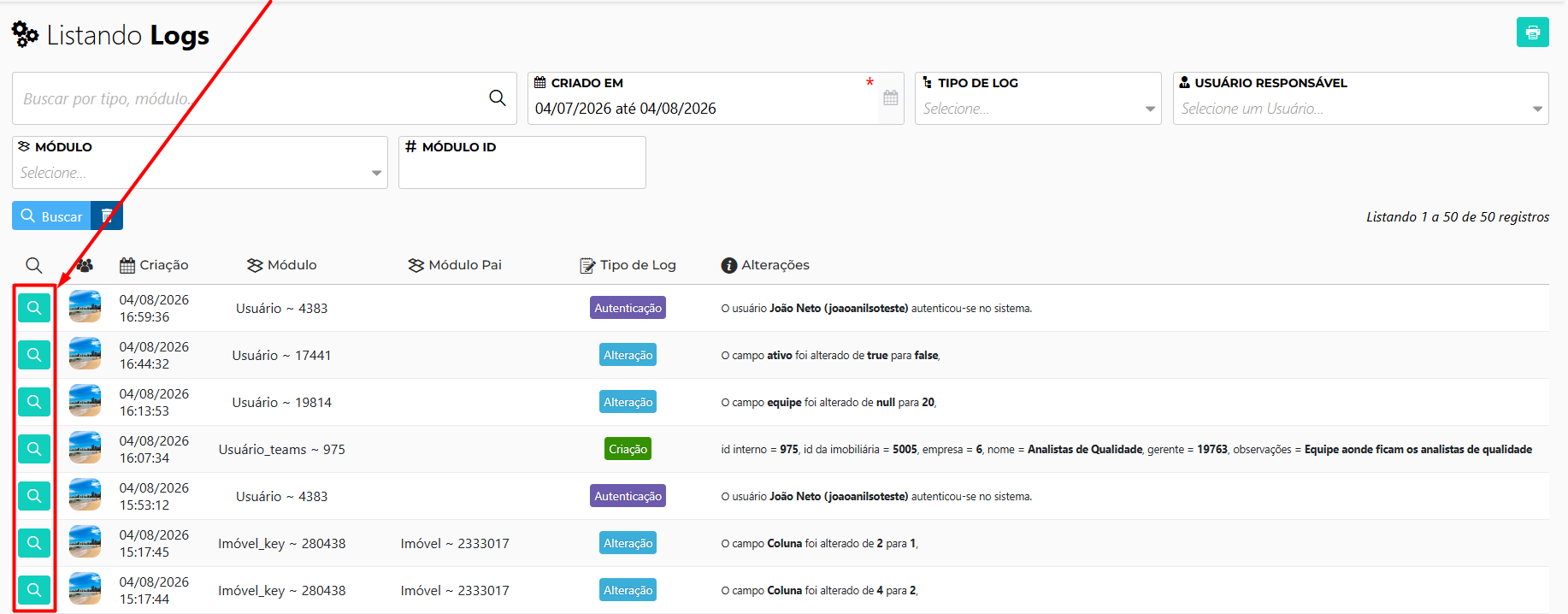](https://ajuda.apresenta.me/uploads/images/gallery/2026-08/ICIimage.png) Cada linha da tabela representa um evento registrado. Veja o que cada coluna significa:| **Coluna** | **O que significa** |
|---|---|
| Criação | Data e horário exatos em que o evento foi registrado no sistema. Exemplo: 04/08/2026 17:00:49. |
| Módulo | Área do sistema onde o evento ocorreu, podendo incluir o identificador do registro. Exemplo: "Usuário ~ 18504" ou "Imóvel ~ 508768". |
| Módulo Pai | Quando o evento ocorreu em um sub-registro, esta coluna mostra o registro principal ao qual ele pertence. Exemplo: "Imóvel ~ 508768" aparece como módulo pai de alterações em finalidades desse imóvel. |
| Tipo de log | Categoria do evento. Os tipos observados incluem "Autenticação" (entrada no sistema), "Alteração" (mudança em um campo) e "Sucesso" (processo automático concluído). |
| Alterações | Descrição detalhada do que aconteceu. Pode informar quem se autenticou, qual campo foi alterado, de qual valor para qual valor, ou o resultado de um processo automático. Quando a descrição é muito longa, o link **Ver mais...** permite ler o conteúdo completo. |
Registros gerados por processos automáticos do sistema, como o faturamento em lote ou a atualização de valores pelo indicador CUB, aparecem sem usuário responsável. Isso é esperado: esses eventos foram feitos pelo próprio sistema, sem intervenção manual.
--- #### **5. Como usar os logs para investigar um problema** Ao clicar na opção **Detalhar**, o sistema apresenta todas as informações relacionadas à alteração realizada, exibindo os dados **antes e depois da modificação**. Dessa forma, é possível identificar com clareza o que foi alterado, facilitando o acompanhamento e a auditoria dos registros, conforme demonstrado na imagem abaixo. [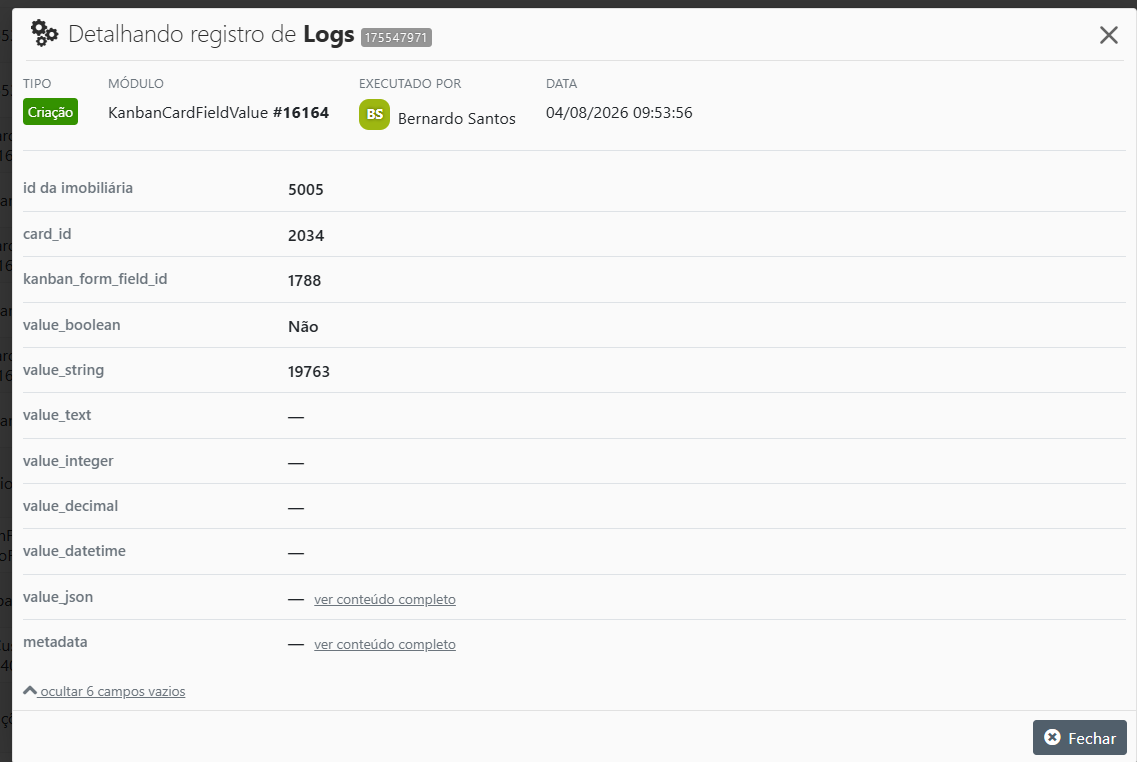](https://ajuda.apresenta.me/uploads/images/gallery/2026-08/7qrimage.png)Quando um problema ocorre no sistema, os logs são a principal fonte de informação para investigação. Siga o procedimento abaixo para uma consulta eficiente: **Passo 1: anote as informações do problema antes de buscar** Antes de abrir a tela de logs, tenha em mãos as seguintes informações: - **Nome do usuário** que estava utilizando o sistema no momento do problema. - **Data e horário** aproximados em que o problema ocorreu. - **Rotina acessada:** qual tela ou módulo o usuário estava usando. - **Passo a passo realizado:** o que o usuário fez antes de o problema aparecer. - **Comportamento esperado:** o que deveria ter acontecido. - **Comportamento apresentado:** o que realmente aconteceu. - **Mensagem de erro:** se o sistema exibiu alguma mensagem, anote o texto exato ou tire uma captura de tela. **Passo 2: aplique os filtros adequados** Acesse **Administrador > Consultar Logs**, informe o período no campo **Criado em** e, se souber, selecione o usuário responsável e o módulo relacionado. Clique em **Buscar**. **Passo 3: localize o evento na listagem** Percorra a tabela de resultados e identifique o registro que corresponde ao problema. Observe a data, o módulo, o tipo de log e a descrição das alterações. Se a descrição estiver truncada, clique em **Ver mais...** para ler o conteúdo completo. **Passo 4: registre ou compartilhe as informações encontradas** Copie a descrição do log relevante e reúna com as informações anotadas no Passo 1. Encaminhe esse conjunto de dados para a equipe de suporte, incluindo a data, o horário, o módulo, o tipo de log e o texto da coluna **Alterações**.Quanto mais preciso for o período e o módulo informados nos filtros, mais rápido você encontrará o registro correto.
Durante a investigação, acesse somente o que for necessário para reproduzir ou entender o problema. Ações desnecessárias em outras telas criam novos registros e podem dificultar a identificação do evento original.
--- #### **6. Perguntas frequentes** **O que são os logs do sistema?** Os logs são registros das ações realizadas pelos usuários dentro da plataforma. Eles permitem consultar informações como usuário responsável, data, horário, rotina acessada e alterações efetuadas. **Quais informações são exibidas ao detalhar um log?** Ao clicar em **Detalhar**, o sistema apresenta as informações relacionadas à ação registrada, incluindo os dados existentes antes da alteração e os dados após a modificação. **É possível alterar ou excluir um log?** Não. Os logs são registros de auditoria e devem permanecer disponíveis para garantir a segurança e a confiabilidade do histórico das ações realizadas no sistema. **Por que uma alteração não aparece na consulta de logs?** Verifique se os filtros utilizados correspondem à data, ao usuário, à rotina ou ao tipo de ação realizada. Caso os filtros estejam muito específicos, remova alguns critérios e realize uma nova busca. **Para que a consulta de logs pode ser utilizada?** A consulta pode ser utilizada para acompanhar alterações, identificar quem realizou determinada ação, verificar os dados modificados e auxiliar em processos de auditoria, segurança e análise de situações ocorridas no sistema. ---