# Configurar Menu

# Como personalizar o menu do sistema

A funcionalidade de configuração de menu permite que você personalize a navegação do sistema, adicionando acessos rápidos a aplicações externas ou páginas internas diretamente no menu principal. Com isso, sua equipe encontra tudo o que precisa em um único lugar, sem precisar sair do sistema.

No dia a dia, essa configuração é útil para quem deseja incorporar ferramentas complementares, como painéis de relatórios, formulários externos ou sistemas parceiros, tornando o acesso mais ágil para todos os usuários da plataforma.

---

#### **Navegação no módulo**

<span style="white-space: pre-wrap;">Para acessar a configuração do menu, clique em </span>**Configurações**<span style="white-space: pre-wrap;"> no menu principal e, em seguida, selecione a opção </span>**Configurar Menu**. A tela de gerenciamento será carregada com os itens já cadastrados, caso existam.

[![1configurarmenu.gif](https://ajuda.apresenta.me/uploads/images/gallery/2026-09/1configurarmenu.gif)](https://ajuda.apresenta.me/uploads/images/gallery/2026-09/1configurarmenu.gif)

**Rotina:**<span style="white-space: pre-wrap;"> Configurações &gt; Configurar Menu</span>

---

#### **Como funciona**

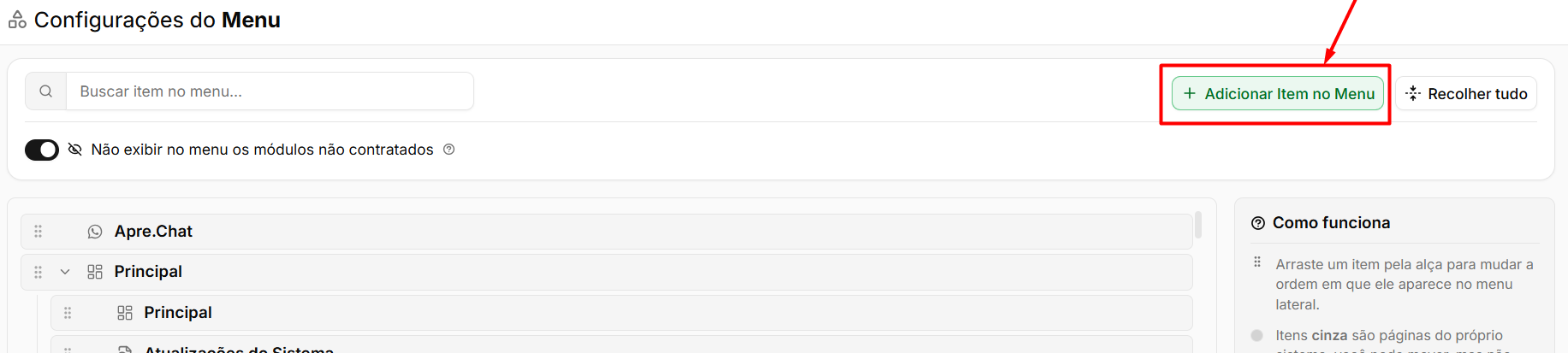
Ao acessar o módulo, você visualiza a lista de itens que foram adicionados ao menu do sistema. Cada item representa um acesso personalizado que aparecerá na navegação para os usuários. A partir dessa tela, você pode adicionar novos itens, editar os existentes ou removê-los.

[![image.png](https://ajuda.apresenta.me/uploads/images/gallery/2026-09/scaled-1680-/b2Gimage.png)](https://ajuda.apresenta.me/uploads/images/gallery/2026-09/b2Gimage.png)

<p class="callout info">Os itens configurados aqui aparecem no menu do sistema para todos os usuários com acesso à plataforma. Planeje bem quais acessos devem ser exibidos antes de salvar.</p>

---

#### **Cadastrando um novo item de menu**

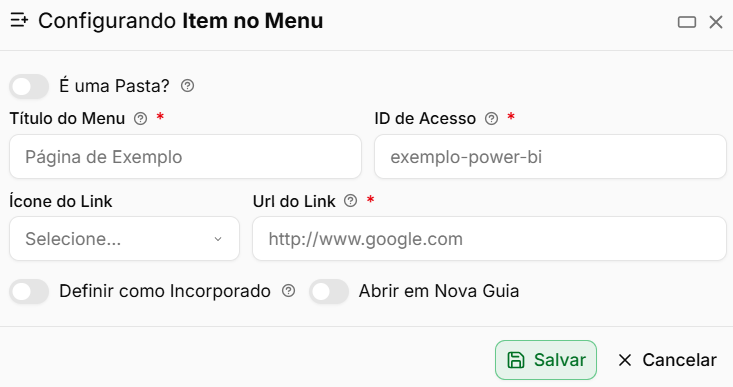
Para adicionar um novo acesso ao menu, clique no botão de cadastro disponível na tela de listagem. Um formulário será exibido com os campos necessários para configurar o item.

[![image.png](https://ajuda.apresenta.me/uploads/images/gallery/2026-09/scaled-1680-/ih5image.png)](https://ajuda.apresenta.me/uploads/images/gallery/2026-09/ih5image.png)
<p class="callout warning">Certifique-se de que o endereço informado está correto e acessível antes de salvar. Um endereço inválido resultará em erro para todos os usuários que tentarem acessar o item.</p>

[![image.png](https://ajuda.apresenta.me/uploads/images/gallery/2026-09/scaled-1680-/kOHimage.png)](https://ajuda.apresenta.me/uploads/images/gallery/2026-09/kOHimage.png)

<p class="callout info">Ao cadastrar o novo item, ele vai aparecer no menu onde você selecionar.</p>

<table id="bkmrk-campodescri%C3%A7%C3%A3oobriga"><colgroup><col></col><col></col><col></col></colgroup><tbody><tr><th>Campo

</th><th>Descrição

</th><th>Obrigatório

</th></tr><tr><td>**É uma Pasta?**

</td><td><span style="white-space: pre-wrap;">Define se o item será utilizado como uma </span> **pasta de organização do menu**, permitindo agrupar outros itens dentro dele, em vez de direcionar para um link.

</td><td>Não

</td></tr><tr><td>**Título do Menu**

</td><td>Define o nome que será exibido para o item no menu do sistema.

</td><td>Sim

</td></tr><tr><td>**ID de Acesso**

</td><td>Identificador único utilizado pelo sistema para reconhecer o item e controlar seu acesso. Recomenda-se utilizar um nome simples, sem espaços ou caracteres especiais.

</td><td>Sim

</td></tr><tr><td>**Ícone do Link**

</td><td>Permite selecionar o ícone que será apresentado ao lado do item no menu.

</td><td>Não

</td></tr><tr><td>**URL do Link**

</td><td>Endereço da página ou sistema que será acessado ao clicar no item configurado.

</td><td>Sim

</td></tr><tr><td>**Definir como Incorporado**

</td><td><span style="white-space: pre-wrap;">Quando habilitado, o conteúdo do endereço informado será aberto </span>**dentro do próprio sistema**, sem redirecionar o usuário para outra página.

</td><td>Não

</td></tr><tr><td>**Abrir em Nova Guia**

</td><td><span style="white-space: pre-wrap;">Quando habilitado, o link será aberto em uma </span>**nova guia do navegador**, mantendo o sistema aberto na guia atual.

</td><td>Não

</td></tr></tbody></table>

---

#### **Editando ou removendo um item**

[![image.png](https://ajuda.apresenta.me/uploads/images/gallery/2026-09/scaled-1680-/K1Kimage.png)](https://ajuda.apresenta.me/uploads/images/gallery/2026-09/K1Kimage.png)

Na listagem de itens do menu, cada registro possui opções para editar as informações ou excluir o acesso. Ao editar, o mesmo formulário de cadastro é exibido com os dados preenchidos para que você faça os ajustes necessários. Ao excluir, o item deixa de aparecer no menu imediatamente após a confirmação.

<p class="callout danger">A exclusão de um item de menu é imediata e não pode ser desfeita. Se precisar recuperar o acesso, será necessário cadastrá-lo novamente do zero.</p>

---

#### **Perguntas frequentes**

<span style="color: rgb(68, 68, 68); background-color: rgb(255, 255, 255); white-space: pre-wrap;">➜ </span>**Os itens do menu configurados aqui aparecem para todos os usuários do sistema?**<span style="white-space: pre-wrap;"> Sim. Qualquer item adicionado nesta tela ficará visível no menu principal para todos os usuários com acesso à plataforma.</span>

<span style="color: rgb(68, 68, 68); background-color: rgb(255, 255, 255); white-space: pre-wrap;">➜ </span>**Posso adicionar um endereço de uma ferramenta externa, como um painel do Google ou outro sistema?**<span style="white-space: pre-wrap;"> Sim, desde que o endereço seja válido e acessível. Insira o endereço completo no campo URL ao cadastrar o item.</span>

<span style="color: rgb(68, 68, 68); background-color: rgb(255, 255, 255); white-space: pre-wrap;">➜ </span>**Existe um limite de itens que posso adicionar ao menu?**As fontes disponíveis não indicam um limite definido. Caso tenha dúvidas sobre restrições do seu plano, entre em contato com o suporte.

<span style="color: rgb(68, 68, 68); background-color: rgb(255, 255, 255); white-space: pre-wrap;">➜ </span>**A ordem dos itens no menu pode ser personalizada?**<span style="white-space: pre-wrap;"> As informações disponíveis não descrevem uma funcionalidade de reordenação dos itens. Para confirmar essa possibilidade, consulte o suporte ou verifique diretamente na tela do módulo.</span>

<span style="color: rgb(68, 68, 68); background-color: rgb(255, 255, 255); white-space: pre-wrap;">➜ </span>**O que acontece se eu informar um endereço que exige autenticação separada?**<span style="white-space: pre-wrap;"> O sistema abrirá o endereço normalmente, mas o usuário precisará fazer o login na ferramenta externa por conta própria. O sistema não transmite credenciais automaticamente para acessos externos.</span>