Você pode controlar quantos registros são exibidos por página usando as opções no rodapé da lista: 10, 25, 50, 100 ou 240 itens por vez.
#### **3. Cadastrando um novo motivo** 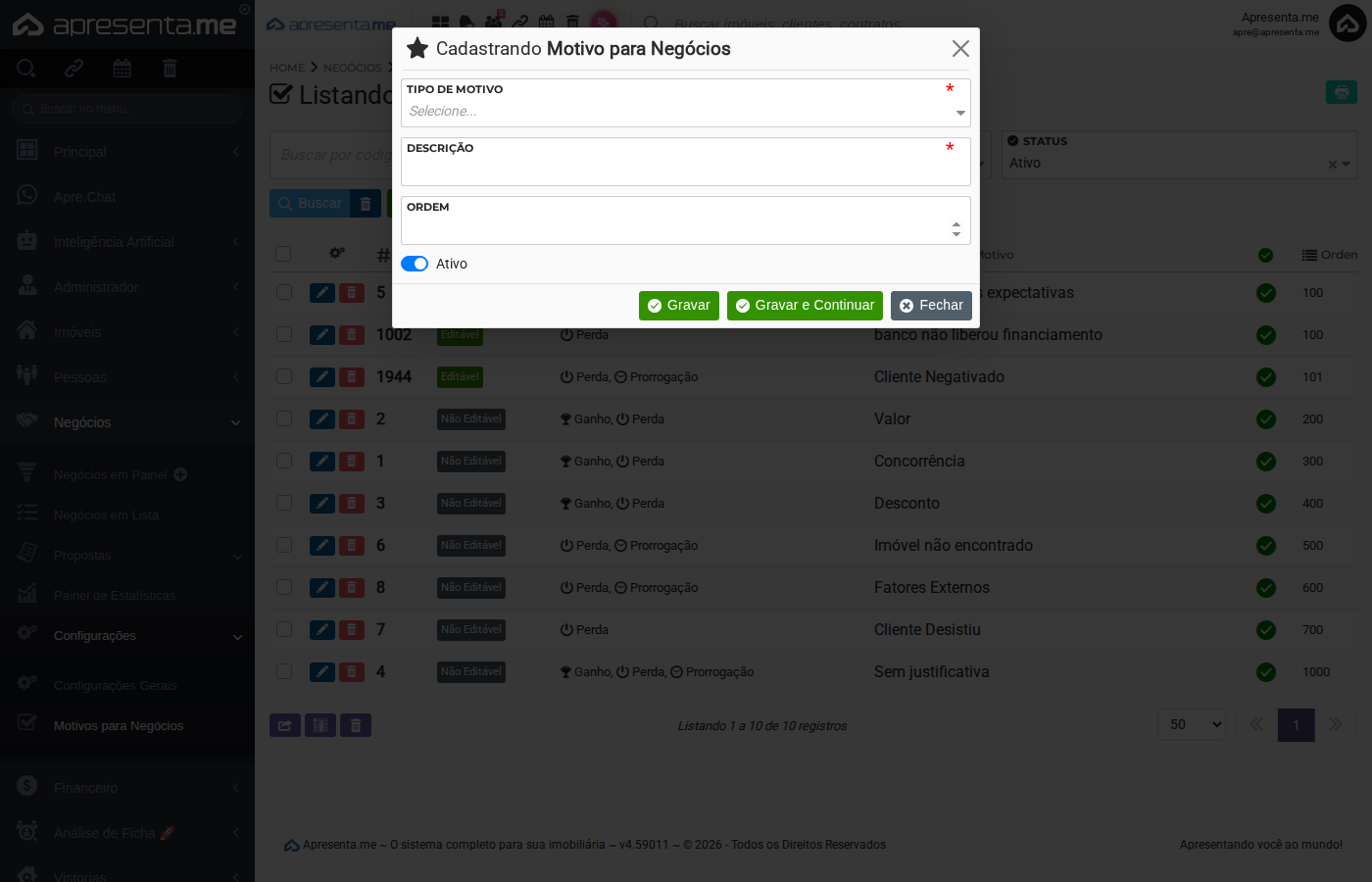Para incluir um novo motivo, clique no botão **Cadastrar** na tela de listagem. Um formulário será exibido com os campos necessários para o registro.| Campo | Descrição | Obrigatório |
|---|---|---|
| Tipo de Motivo | Define em qual situação o motivo aparecerá para seleção: **Ganho**, **Perda** ou **Prorrogação**. É possível associar o mesmo motivo a mais de um tipo. Por exemplo, "Concorrência" pode ser usado tanto em negócios ganhos quanto em negócios perdidos. | Sim |
| Descrição | Texto que identifica o motivo na lista e nos relatórios. Use uma descrição clara e objetiva, como "Cliente negativado" ou "Banco não liberou financiamento", para facilitar a escolha pela equipe. | Sim |
| Ordem | Número que define a posição do motivo dentro da lista de seleção. Motivos com número menor aparecem antes. Se dois motivos tiverem a mesma ordem, o sistema os organiza internamente. | Não |
| Ativo | Chave que controla se o motivo estará disponível para seleção nos negócios. Quando desativada, o motivo deixa de aparecer nas opções, mas permanece no histórico dos negócios onde já foi utilizado. | Não |
Um motivo do tipo **Não Editável** é gerado pelo próprio sistema e não pode ser alterado nem excluído manualmente. Apenas os motivos criados por você (identificados como **Editável** na listagem) podem ser modificados.
#### **4. Visualizando o formulário completo** 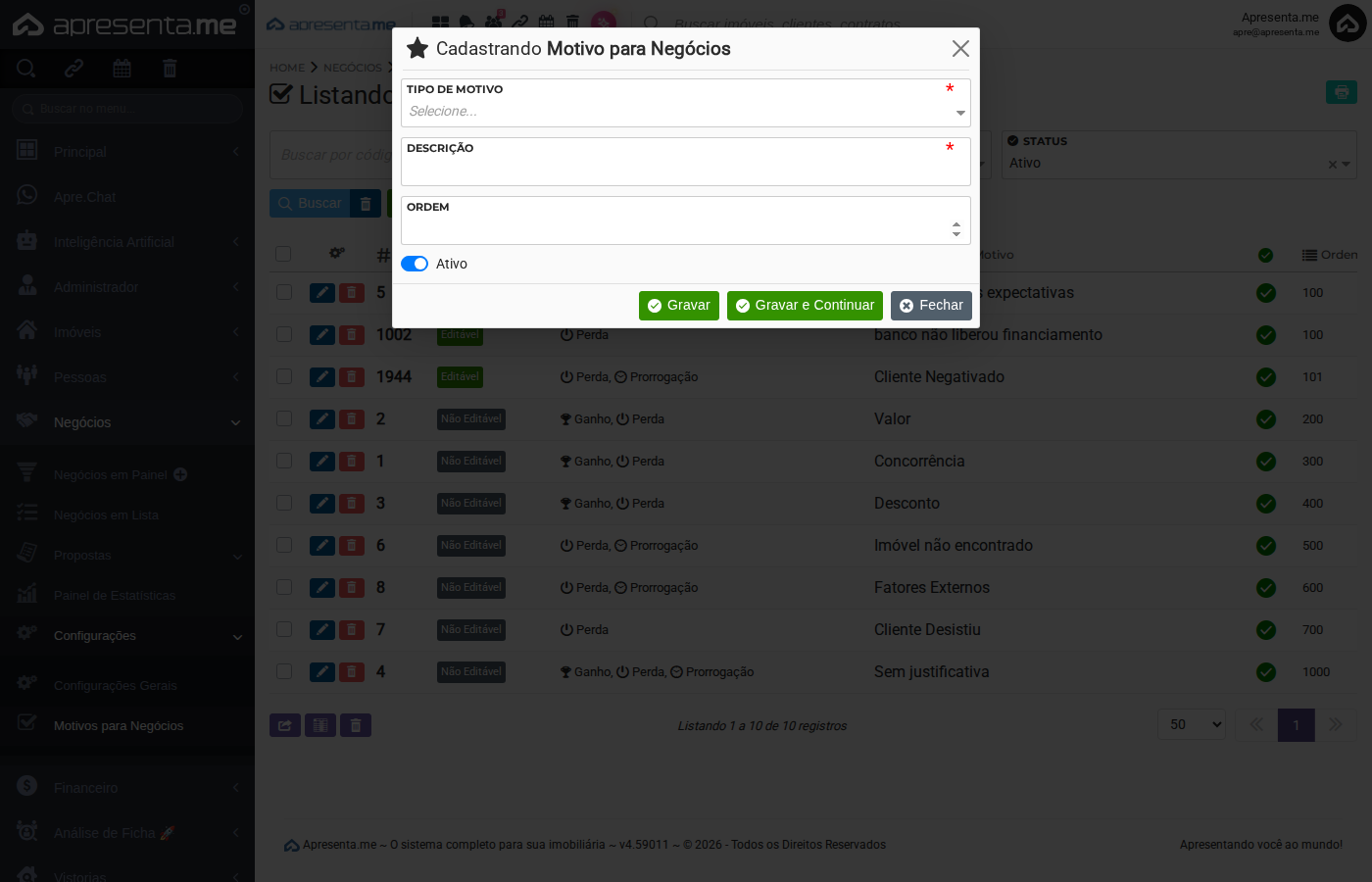Role a janela de cadastro para baixo para visualizar todos os campos disponíveis, incluindo a chave **Ativo**. Certifique-se de revisar todos os campos antes de salvar, especialmente o tipo de motivo e a descrição, que são obrigatórios.Organize os motivos com números de ordem bem espaçados (por exemplo, 100, 200, 300) em vez de sequenciais (1, 2, 3). Assim, fica mais fácil inserir novos motivos entre os existentes sem precisar renumerar toda a lista.
#### **5. Resultado após o cadastro** Após salvar, o novo motivo aparece imediatamente na listagem. Você pode verificar se ele foi criado corretamente observando o tipo, a descrição e a ordem na tabela. Motivos criados manualmente aparecem com a marcação **Editável** na coluna de situação, indicando que podem ser alterados ou removidos quando necessário.Para editar um motivo existente, clique diretamente sobre ele na listagem. Para excluir, selecione o registro e use o botão **Remover**. Lembre-se de que apenas motivos marcados como **Editável** permitem essas ações.
#### **6. Perguntas frequentes** **Posso usar o mesmo motivo para "Perda" e "Prorrogação" ao mesmo tempo?** Sim. O campo Tipo de Motivo aceita mais de uma seleção. Você pode associar um único motivo a vários tipos, e ele aparecerá disponível em todas as situações escolhidas. **O que acontece com os negócios já registrados se eu desativar um motivo?** O histórico não é alterado. Negócios que já utilizaram aquele motivo continuam com o registro preservado. A desativação impede apenas que o motivo apareça para novas seleções. **Por que alguns motivos aparecem como "Não Editável"?** Esses são motivos padrão incluídos pelo sistema. Eles não podem ser modificados ou excluídos para garantir a integridade dos registros existentes. Você pode, porém, criar novos motivos personalizados para complementá-los. **Como faço para deixar um motivo temporariamente indisponível sem excluí-lo?** Basta abrir o motivo e desligar a chave **Ativo**. Ele sairá da lista de seleção nos negócios, mas permanecerá cadastrado e poderá ser reativado a qualquer momento. **Qual a diferença entre "Ordem" 100 e "Ordem" 1000 na prática?** A ordem define a sequência de exibição na lista de seleção: números menores aparecem primeiro. Um motivo com ordem 100 será exibido antes de um com ordem 1000. Use esse campo para colocar os motivos mais utilizados no topo da lista.