Você pode controlar quantos registros são exibidos por página usando as opções no rodapé da lista: 10, 25, 50, 100 ou 240 itens por vez.
#### **3. Cadastrando um novo motivo** 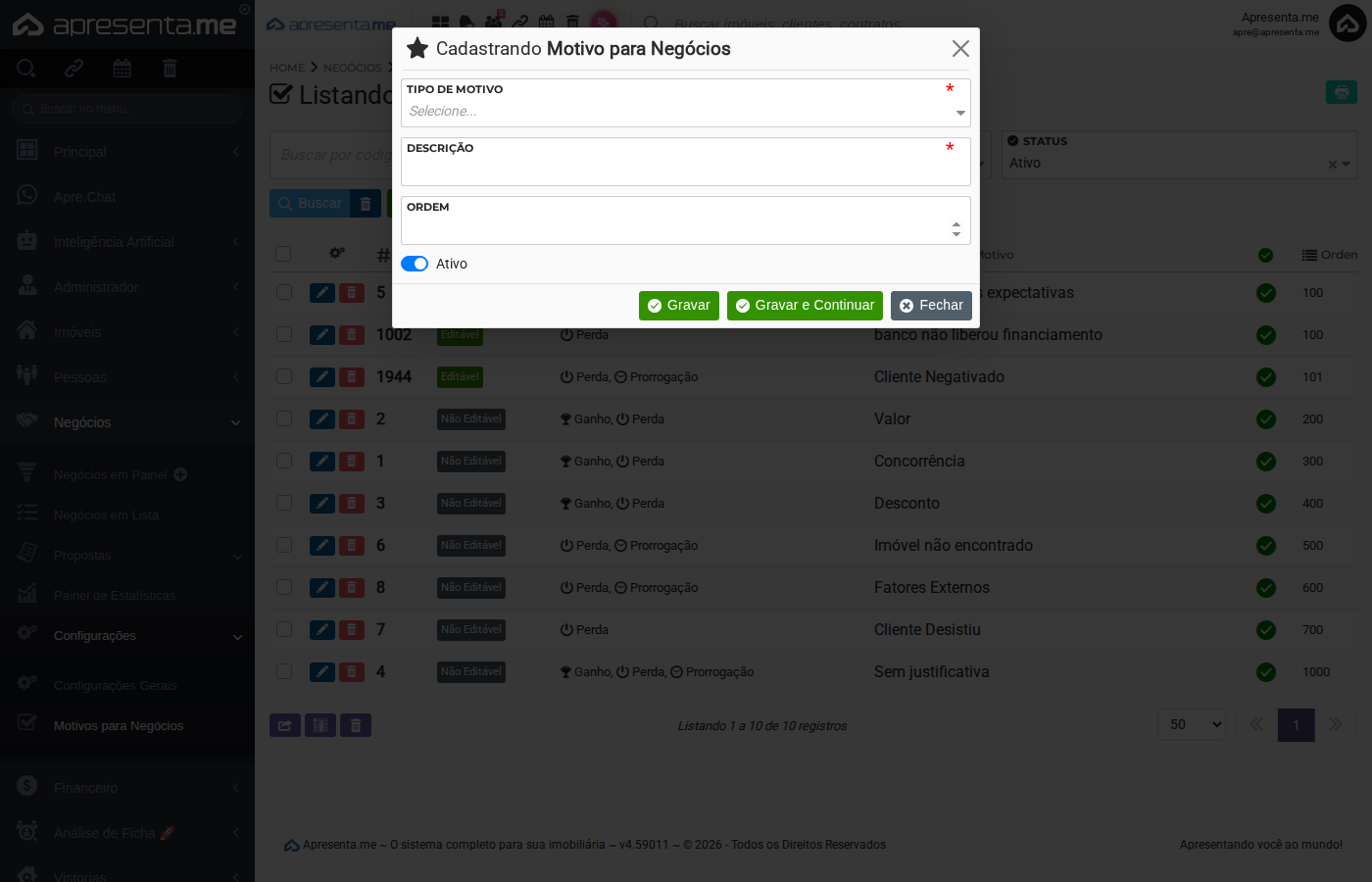Para incluir um novo motivo, clique no botão **Cadastrar** na tela de listagem. Um formulário será exibido com os campos necessários para o registro.| Campo | Descrição | Obrigatório |
|---|---|---|
| Tipo de Motivo | Define em qual situação o motivo aparecerá para seleção: **Ganho**, **Perda** ou **Prorrogação**. É possível associar o mesmo motivo a mais de um tipo. Por exemplo, "Concorrência" pode ser usado tanto em negócios ganhos quanto em negócios perdidos. | Sim |
| Descrição | Texto que identifica o motivo na lista e nos relatórios. Use uma descrição clara e objetiva, como "Cliente negativado" ou "Banco não liberou financiamento", para facilitar a escolha pela equipe. | Sim |
| Ordem | Número que define a posição do motivo dentro da lista de seleção. Motivos com número menor aparecem antes. Se dois motivos tiverem a mesma ordem, o sistema os organiza internamente. | Não |
| Ativo | Chave que controla se o motivo estará disponível para seleção nos negócios. Quando desativada, o motivo deixa de aparecer nas opções, mas permanece no histórico dos negócios onde já foi utilizado. | Não |
Um motivo do tipo **Não Editável** é gerado pelo próprio sistema e não pode ser alterado nem excluído manualmente. Apenas os motivos criados por você (identificados como **Editável** na listagem) podem ser modificados.
#### **4. Visualizando o formulário completo** 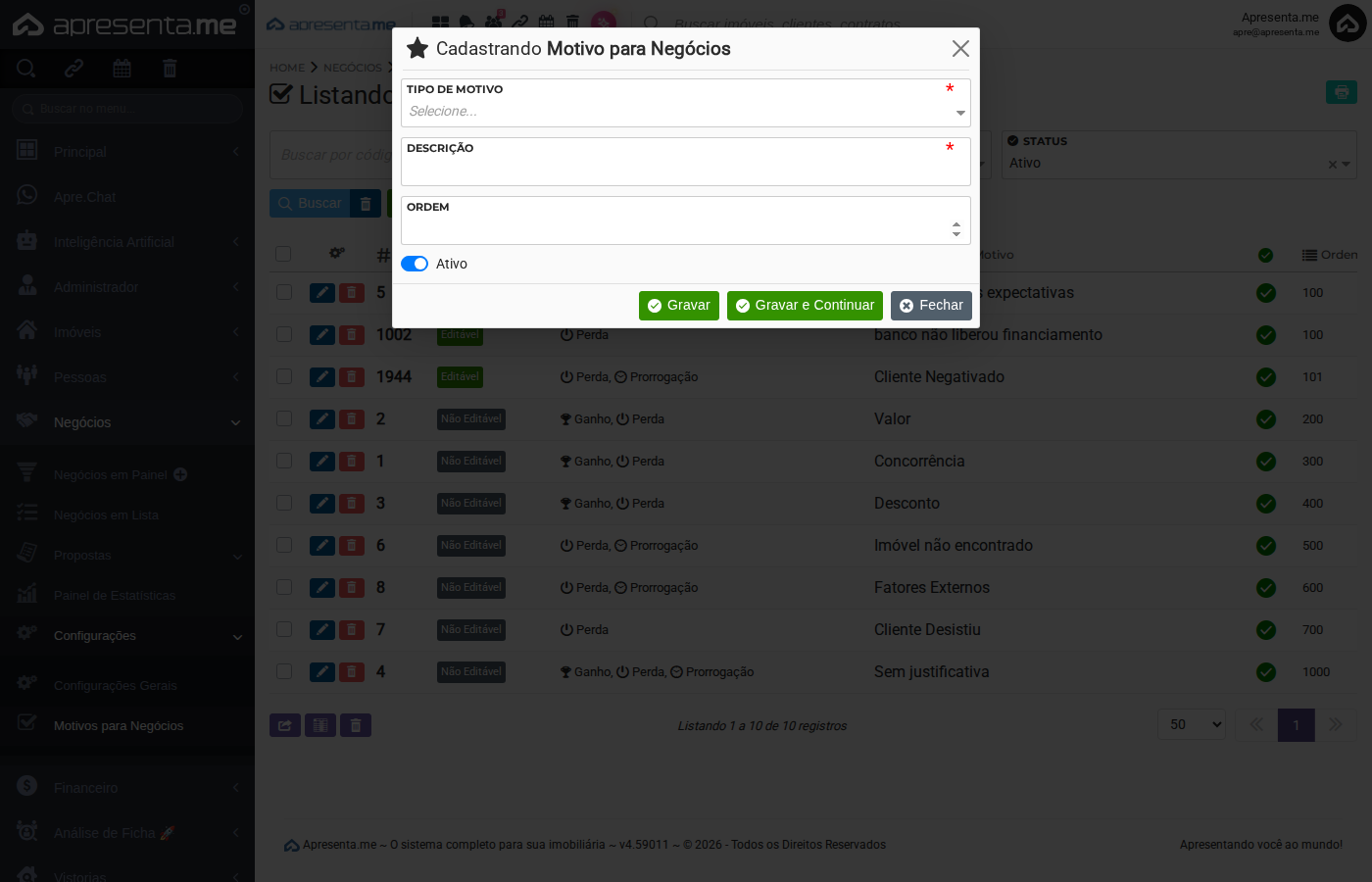Role a janela de cadastro para baixo para visualizar todos os campos disponíveis, incluindo a chave **Ativo**. Certifique-se de revisar todos os campos antes de salvar, especialmente o tipo de motivo e a descrição, que são obrigatórios.Organize os motivos com números de ordem bem espaçados (por exemplo, 100, 200, 300) em vez de sequenciais (1, 2, 3). Assim, fica mais fácil inserir novos motivos entre os existentes sem precisar renumerar toda a lista.
#### **5. Resultado após o cadastro** Após salvar, o novo motivo aparece imediatamente na listagem. Você pode verificar se ele foi criado corretamente observando o tipo, a descrição e a ordem na tabela. Motivos criados manualmente aparecem com a marcação **Editável** na coluna de situação, indicando que podem ser alterados ou removidos quando necessário.Para editar um motivo existente, clique diretamente sobre ele na listagem. Para excluir, selecione o registro e use o botão **Remover**. Lembre-se de que apenas motivos marcados como **Editável** permitem essas ações.
#### **6. Perguntas frequentes** **Posso usar o mesmo motivo para "Perda" e "Prorrogação" ao mesmo tempo?** Sim. O campo Tipo de Motivo aceita mais de uma seleção. Você pode associar um único motivo a vários tipos, e ele aparecerá disponível em todas as situações escolhidas. **O que acontece com os negócios já registrados se eu desativar um motivo?** O histórico não é alterado. Negócios que já utilizaram aquele motivo continuam com o registro preservado. A desativação impede apenas que o motivo apareça para novas seleções. **Por que alguns motivos aparecem como "Não Editável"?** Esses são motivos padrão incluídos pelo sistema. Eles não podem ser modificados ou excluídos para garantir a integridade dos registros existentes. Você pode, porém, criar novos motivos personalizados para complementá-los. **Como faço para deixar um motivo temporariamente indisponível sem excluí-lo?** Basta abrir o motivo e desligar a chave **Ativo**. Ele sairá da lista de seleção nos negócios, mas permanecerá cadastrado e poderá ser reativado a qualquer momento. **Qual a diferença entre "Ordem" 100 e "Ordem" 1000 na prática?** A ordem define a sequência de exibição na lista de seleção: números menores aparecem primeiro. Um motivo com ordem 100 será exibido antes de um com ordem 1000. Use esse campo para colocar os motivos mais utilizados no topo da lista. # Como criar uma regra de rodizio de lead? O rodízio de lead é uma funcionalidade que distribui automaticamente os novos contatos entre os corretores ou responsáveis cadastrados, seguindo uma ordem ou regra pré-definida. Com ela, nenhum corretor fica sobrecarregado enquanto outros ficam ociosos. No dia a dia, essa configuração garante que cada lead recebido seja atribuído de forma justa e automática, sem que o gestor precise fazer essa distribuição manualmente a cada novo contato. A regra de rodízio é configurada nas **Configurações Gerais** do módulo Negócios e passa a valer imediatamente após salva, afetando todos os leads que entrarem a partir daquele momento. **Rotina:** Negócios > Configurações > Configurações Gerais #### **1. Navegação no módulo** [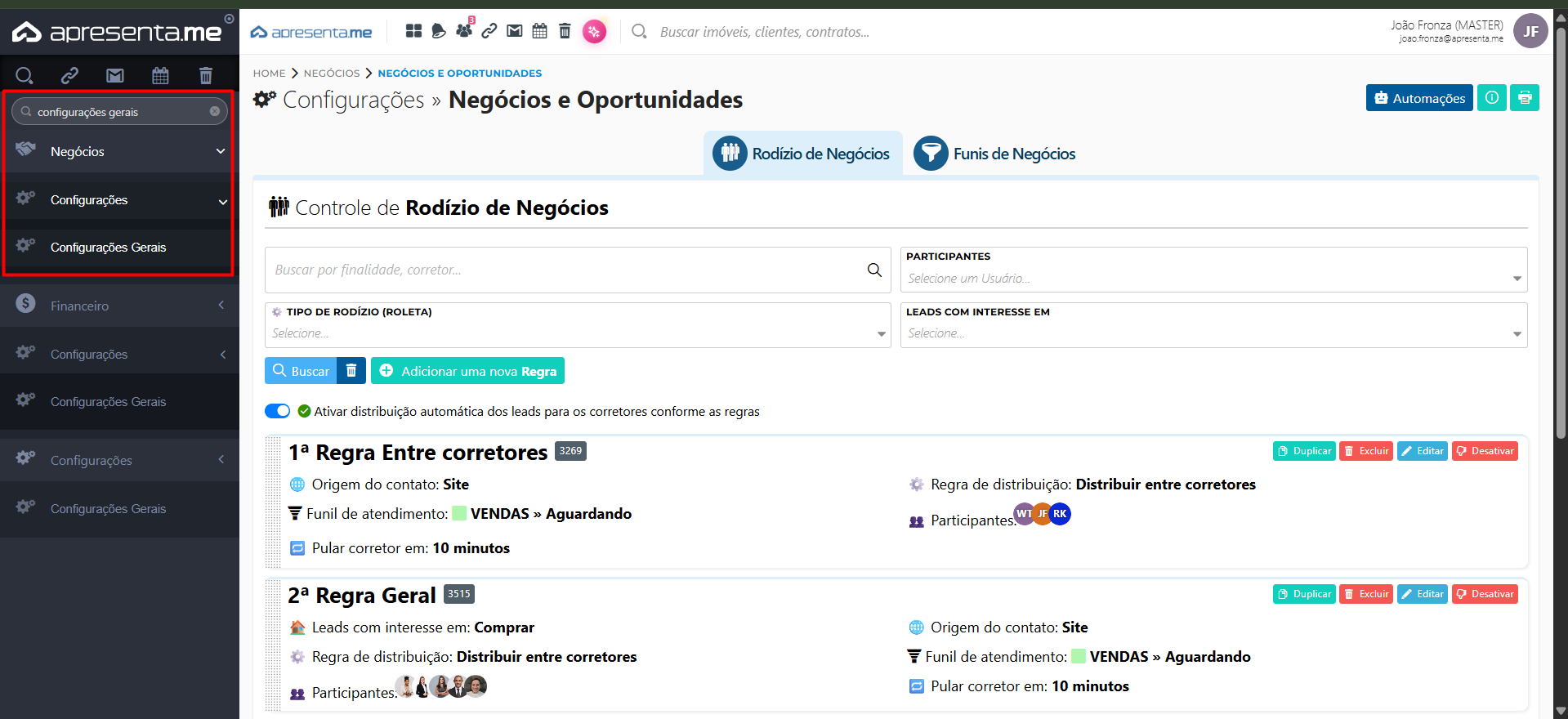](https://ajuda.apresenta.me/uploads/images/gallery/2026-06/RIEimage.png) #### **2. Como funciona** Ao acessar as Configurações Gerais, você verá uma tela com diversas abas de configuração. Para gerenciar o rodízio de leads, localize e clique na aba **Rodízio de Negócios**. Nessa aba, você visualiza todas as regras de rodízio já cadastradas e tem a opção de adicionar uma nova regra.Se ainda não há nenhuma regra cadastrada, a lista aparecerá vazia. Crie a primeira regra clicando no botão de adição disponível na tela.
#### **3. A aba de rodízio de negócios** Na aba de rodízio, você consegue visualizar as regras ativas, a ordem de distribuição e os responsáveis incluídos em cada regra. Para criar uma nova regra, clique no botão indicado na tela. Uma janela se abrirá para você preencher os dados da regra. Cada regra define quais corretores ou usuários participam do rodízio, qual a ordem de atribuição e em quais condições ela se aplica, como origem do lead, empreendimento ou tipo de negócio. Quando um novo lead chega, o sistema verifica as regras cadastradas e atribui o contato ao próximo responsável da fila.Atenção: se mais de uma regra se aplicar ao mesmo lead, o sistema usará a regra de maior prioridade. Revise a ordem das regras para garantir a distribuição correta.
#### **4. Resultado após salvar a regra** Depois de salvar, a nova regra aparece na listagem da aba de rodízio. Você pode visualizar o nome da regra, os participantes incluídos e a situação dela. A partir desse momento, todos os leads que se encaixarem nos critérios definidos serão distribuídos automaticamente conforme a regra criada.Boa prática: revise periodicamente a lista de participantes de cada regra. Se um corretor sair da equipe ou entrar de férias, atualize a regra para evitar que leads sejam atribuídos a pessoas indisponíveis.
#### **5. Perguntas frequentes** **O que acontece se nenhuma regra de rodízio estiver cadastrada?** Os leads chegam sem atribuição automática de responsável. Nesse caso, alguém da equipe precisará distribuir os contatos manualmente. **Posso ter mais de uma regra de rodízio ativa ao mesmo tempo?** Sim. Você pode criar quantas regras forem necessárias, cada uma com critérios diferentes, como origens ou tipos de imóvel distintos. O sistema aplica a regra mais adequada para cada lead recebido. **Um corretor pode participar de mais de uma regra ao mesmo tempo?** Sim. O mesmo usuário pode estar incluído em regras diferentes. Isso é útil quando um corretor atende mais de um perfil de lead ou mais de uma unidade do negócio. **É possível desativar uma regra temporariamente sem excluí-la?** Consulte as opções disponíveis na listagem da regra. A tela exibe ações de edição que permitem ajustar a situação da regra sem precisar recriá-la do zero. **A regra de rodízio vale para leads de todas as origens?** Depende dos critérios configurados em cada regra. Ao criar ou editar uma regra, você define se ela se aplica a uma origem específica ou a todas. Leads que não se encaixarem em nenhuma regra ativa não serão distribuídos automaticamente. # Como organizar a visualização do meu kanban no negócio? A visualização do kanban de negócios pode ser personalizada diretamente nas configurações do funil. Você define quais informações aparecem em cada cartão do quadro, tornando a leitura mais rápida e relevante para a sua equipe. Essa configuração é útil para imobiliárias que trabalham com diferentes tipos de funil, como vendas, locação ou captação, e precisam que cada um exiba as informações mais importantes para o contexto de cada equipe. **Rotina:** Configurações > Configurações Gerais > Funis de Negócios #### **1. Navegação no módulo** [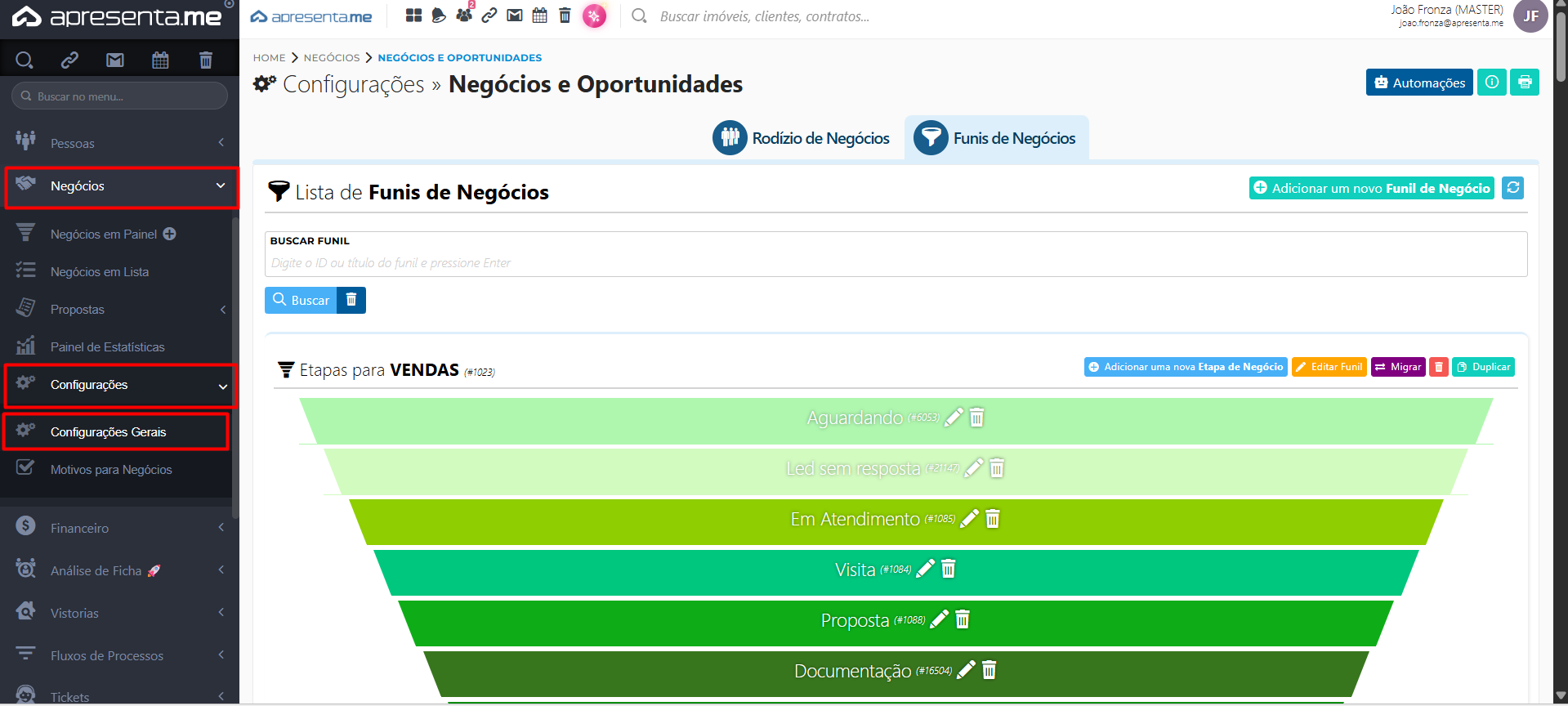](https://ajuda.apresenta.me/uploads/images/gallery/2026-06/c7Gimage.png) #### **2. Como funciona** Ao acessar a rotina, você encontra a lista de todos os funis cadastrados na sua imobiliária. Cada funil exibe suas etapas e oferece ações como editar, migrar e duplicar. Para personalizar o que aparece nos cartões do kanban, você precisa acessar as configurações de um funil específico.Cada funil pode ter uma configuração de exibição diferente. Assim, o funil de locação pode mostrar informações distintas do funil de vendas, por exemplo.
#### **3. Acessando as configurações do funil** [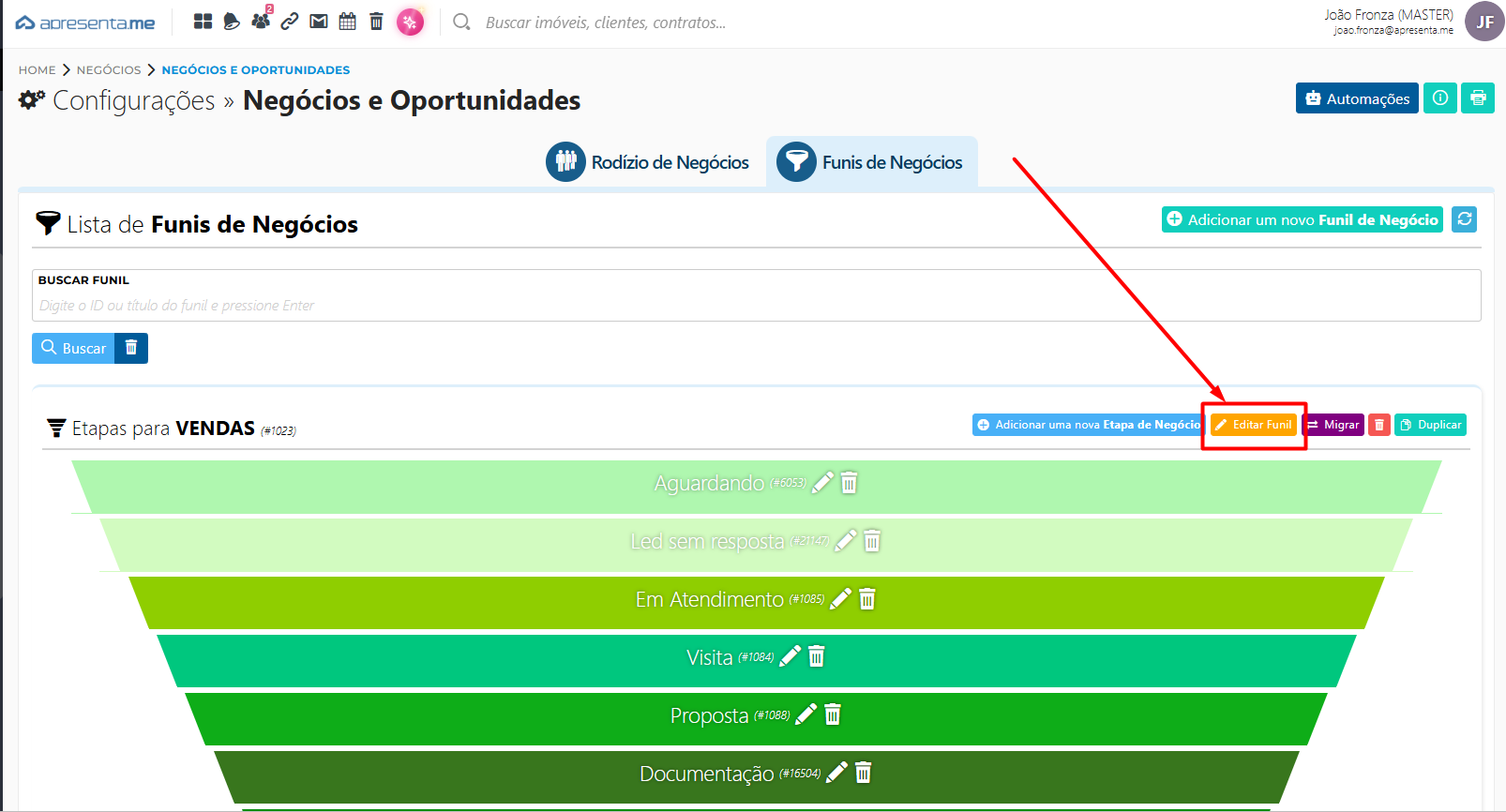](https://ajuda.apresenta.me/uploads/images/gallery/2026-06/63zimage.png) Na lista de funis, localize o funil que deseja configurar. Em seguida, clique na opção **Editar Funil**, disponível logo abaixo do nome de cada funil. #### **4. Configurando a exibição dos campos no kanban** [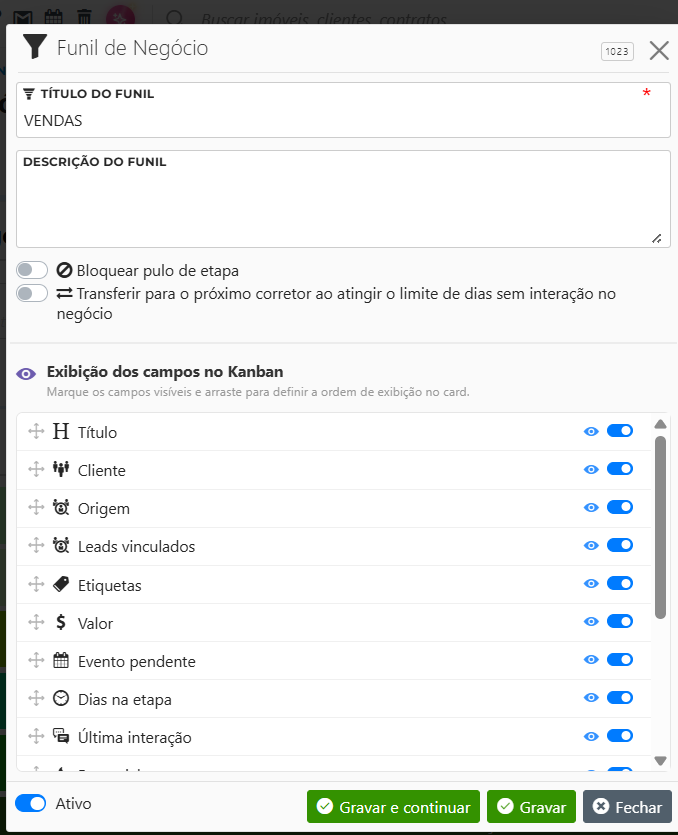](https://ajuda.apresenta.me/uploads/images/gallery/2026-06/Nkzimage.png) Dentro da edição do funil, há uma seção dedicada à exibição dos campos nos cartões do kanban. Nessa área, você seleciona quais informações serão mostradas em cada cartão quando os negócios forem visualizados no quadro. Ative ou desative cada campo conforme a necessidade da sua equipe: quanto menos campos exibidos, mais limpo e ágil fica o kanban; quanto mais campos, mais contexto está disponível sem precisar abrir o negócio.Uma boa prática é exibir apenas os campos que a equipe consulta com frequência durante o atendimento, como o nome do cliente, o imóvel de interesse e a data da última interação. Isso torna o kanban mais objetivo e fácil de ler.
As alterações feitas na exibição dos campos valem apenas para o funil que está sendo editado. Outros funis mantêm suas próprias configurações independentemente.
#### **5. Perguntas frequentes** **Posso ter campos diferentes exibidos em cada funil?** Sim. Cada funil possui sua própria configuração de exibição. Você pode definir campos distintos para o funil de vendas, de locação, de captação e qualquer outro funil cadastrado. **Se eu desativar um campo no kanban, os dados são perdidos?** Não. Desativar a exibição de um campo significa apenas que ele não aparece no cartão do kanban. A informação continua salva no negócio e pode ser visualizada ao abri-lo. **A configuração de exibição afeta a visualização em lista também?** Não. A configuração feita nessa seção afeta somente os cartões exibidos no kanban. A visualização em lista segue sua própria estrutura de colunas. **Preciso salvar após alterar os campos de exibição?** Sim. Após ajustar as opções de exibição, confirme as alterações clicando no botão de salvar dentro da janela de edição do funil. Sem salvar, as mudanças não são aplicadas. **O que acontece com os negócios de um funil que eu desativei?** Os negócios existentes permanecem salvos e acessíveis normalmente. O funil inativo apenas deixa de aparecer como opção na criação de novos negócios.