| Configuração | Descrição |
|---|---|
| Enviar saudação ao aceitar o ticket | Quando habilitado, o sistema envia automaticamente uma mensagem de saudação ao operador assumir um atendimento. Personalizável com o nome do operador e do contato. |
| Enviar mensagem de transferência de Setor/Agente | Quando habilitado, o sistema notifica o contato sempre que o atendimento for transferido para outro setor ou operador. |
| Ao retornar atendimento | Define o comportamento quando um atendimento retorna à fila após ter sido assumido por um operador. |
| Finalização do Atendimento | Configura as mensagens enviadas ao encerrar um atendimento. Você pode criar múltiplos modelos de finalização, cada um com conexões, setores e tipo de encerramento diferentes. Tipos disponíveis: Finalizar com Avaliação, Finalizar com Conclusão e Finalizar sem Mensagem. |
A Finalização do Atendimento permite configurar mensagens diferentes por conexão WhatsApp e setor. Exemplo: o número de Vendas pode enviar uma mensagem de avaliação, enquanto o de Suporte encerra sem mensagem.
#### **3. Aba Jornada de Trabalho** [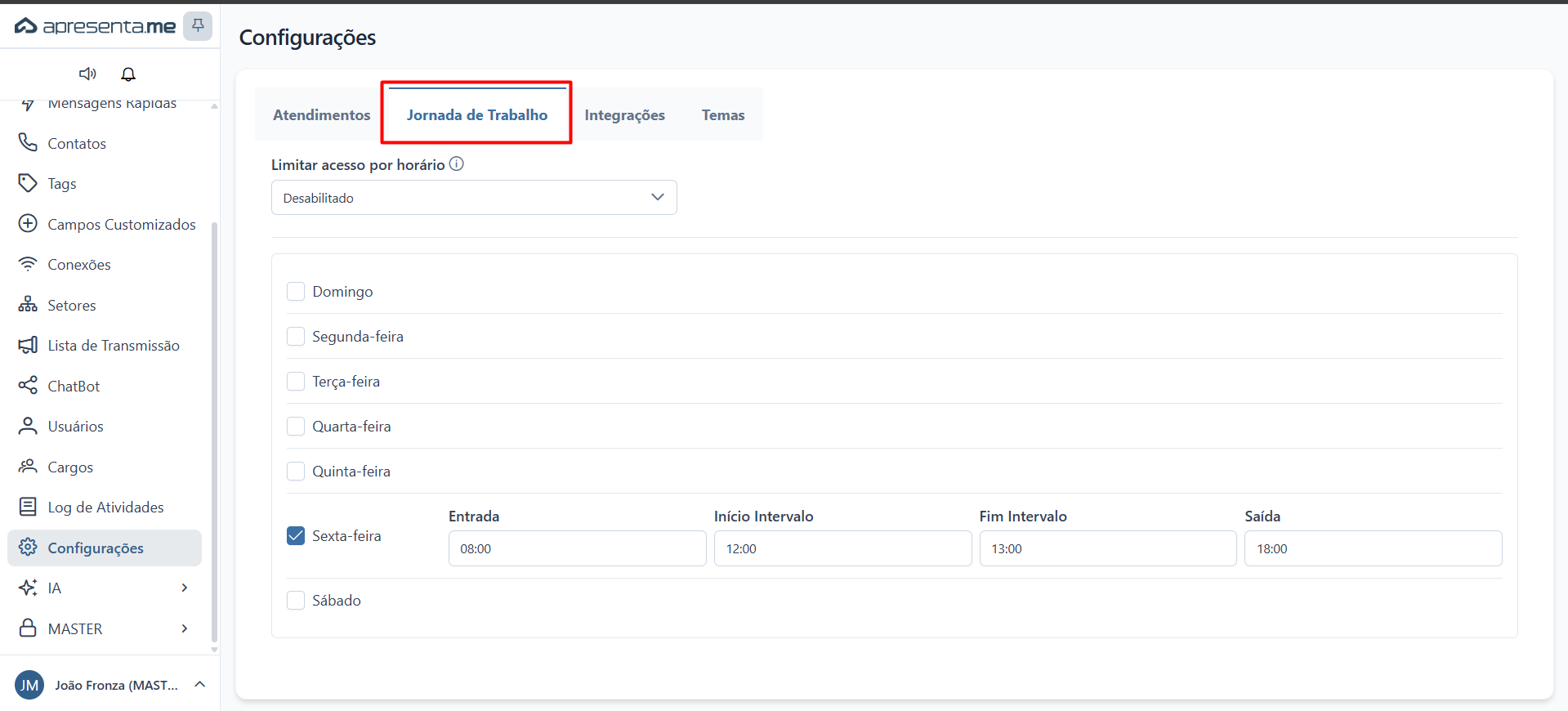](https://ajuda.apresenta.me/uploads/images/gallery/2026-06/yDnimage.png) A aba **Jornada de Trabalho** define os horários de funcionamento do atendimento humano. Fora desse horário, o sistema pode redirecionar os atendimentos para um chatbot ou exibir uma mensagem de ausência automática. As configurações incluem: - Dias da semana e horários de atendimento por dia. - Mensagem enviada fora do horário comercial. - Opção de ativar um chatbot específico fora do horário.Configure a jornada de trabalho para que clientes que entram em contato fora do horário recebam uma resposta automática e sejam direcionados ao chatbot, evitando que atendimentos fiquem sem resposta.
#### **4. Aba Integrações** [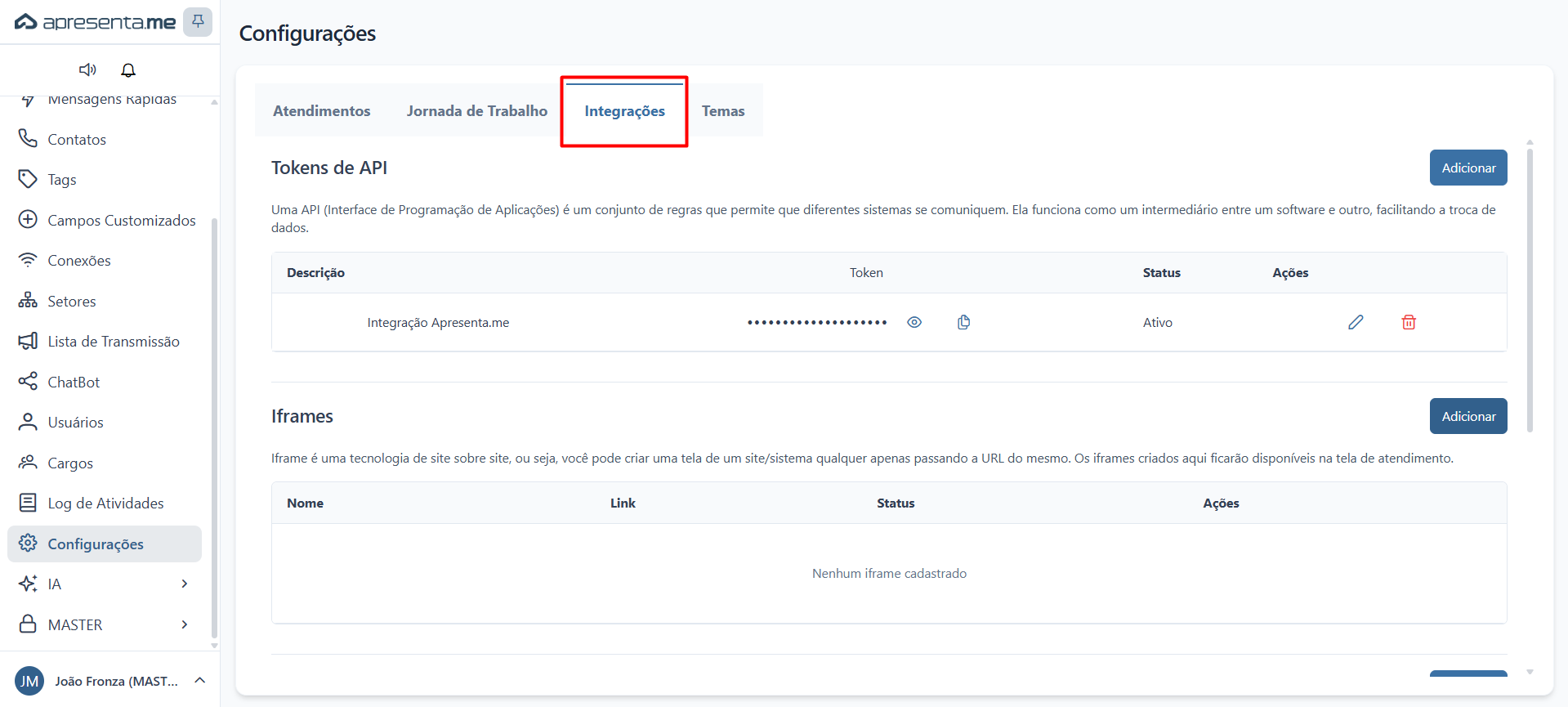](https://ajuda.apresenta.me/uploads/images/gallery/2026-06/h6Nimage.png) A aba **Integrações** gerencia as conexões do Apre.Chat com sistemas externos, principalmente a integração com o Apresenta.me. As configurações incluem as credenciais e parâmetros necessários para que os dois sistemas se comuniquem.Alterações nas configurações de integração podem afetar a criação automática de leads e contatos. Faça alterações com cuidado e valide o funcionamento após qualquer mudança.
#### **5. Aba Temas** [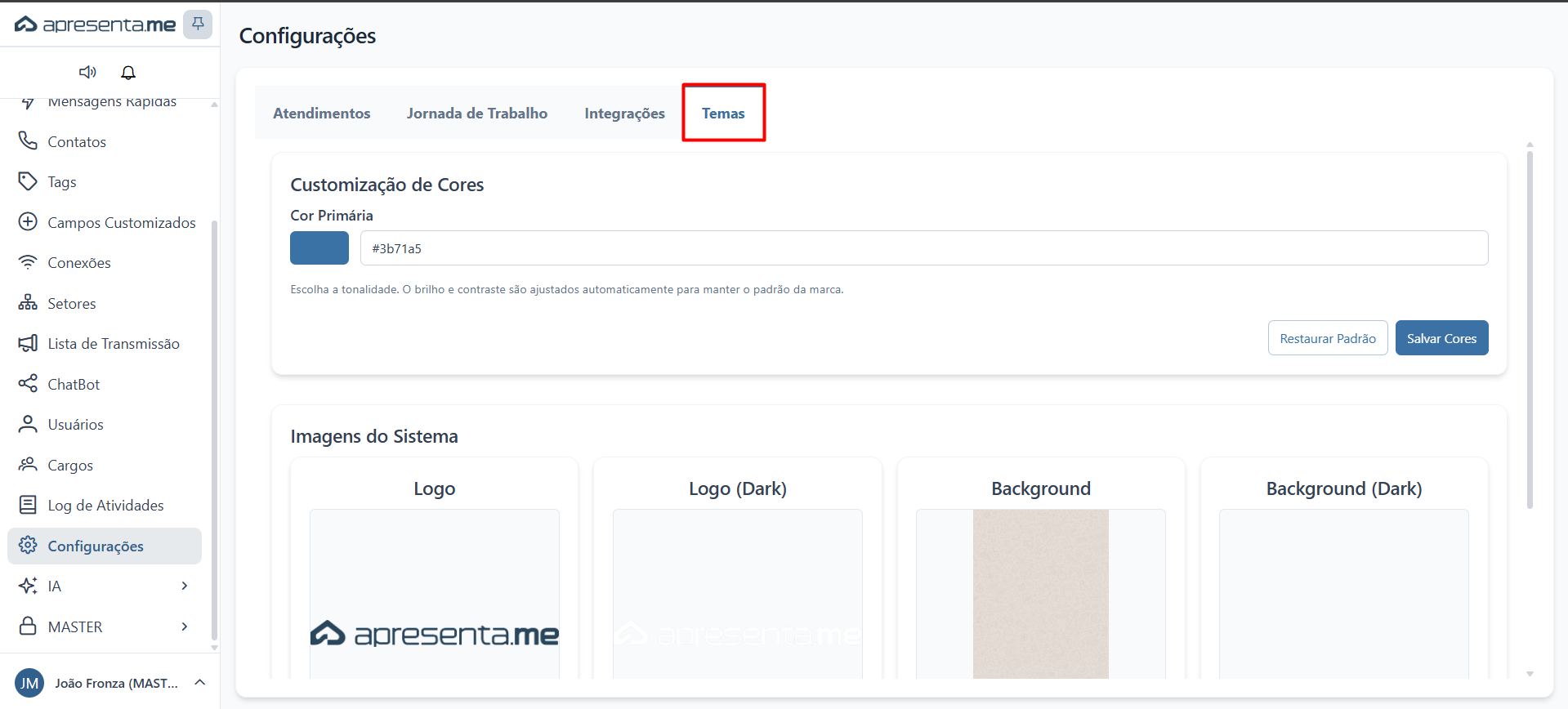](https://ajuda.apresenta.me/uploads/images/gallery/2026-06/JVMimage.png) A aba **Imagens** permite personalizar a identidade visual da empresa na plataforma, como o logotipo exibido no painel e nas comunicações. #### **6. Perguntas frequentes** **As configurações se aplicam a todas as conexões?** As configurações globais se aplicam a todas as conexões, exceto aquelas que podem ser sobrescritas individualmente no cadastro de cada conexão (como chatbot padrão e mensagem de encerramento por setor). **Posso ter mensagens de finalização diferentes por setor?** Sim. Na seção Finalização do Atendimento, você pode adicionar múltiplos modelos e configurar cada um com conexões e setores específicos. O sistema aplica o modelo correspondente ao setor do atendimento encerrado. **O que acontece se nenhuma jornada de trabalho for configurada?** Sem jornada configurada, o sistema considera que está sempre em horário de atendimento e não aciona mensagens de ausência automáticas.