| Campo | Descrição | Obrigatório |
|---|---|---|
| URL | Endereço do endpoint externo que receberá os dados do lead. Deve ser uma URL válida que aceite requisições HTTP POST com os dados do lead em formato JSON. | Sim |
| Descrição | Nome interno do mapeamento para identificação na listagem. Use nomes descritivos como "Envio para RD Station" ou "Integração HubSpot". | Sim |
| Ação | Evento que dispara o envio dos dados para a URL configurada. Define quando o Apresenta.me envia os dados: ao criar o lead, ao ler, ao distribuir, etc. | Sim |
| Ativo | Controla se o mapeamento está ativo. Quando inativo, nenhum dado é enviado para a URL configurada, mesmo que a ação ocorra. | Não |
A URL configurada deve ser capaz de receber uma requisição HTTP POST com os dados do lead em formato JSON. Muitas plataformas oferecem um endpoint de webhook para receber esses dados — consulte a documentação da plataforma de destino para obter a URL correta.
#### **5. Filtros do mapeamento** 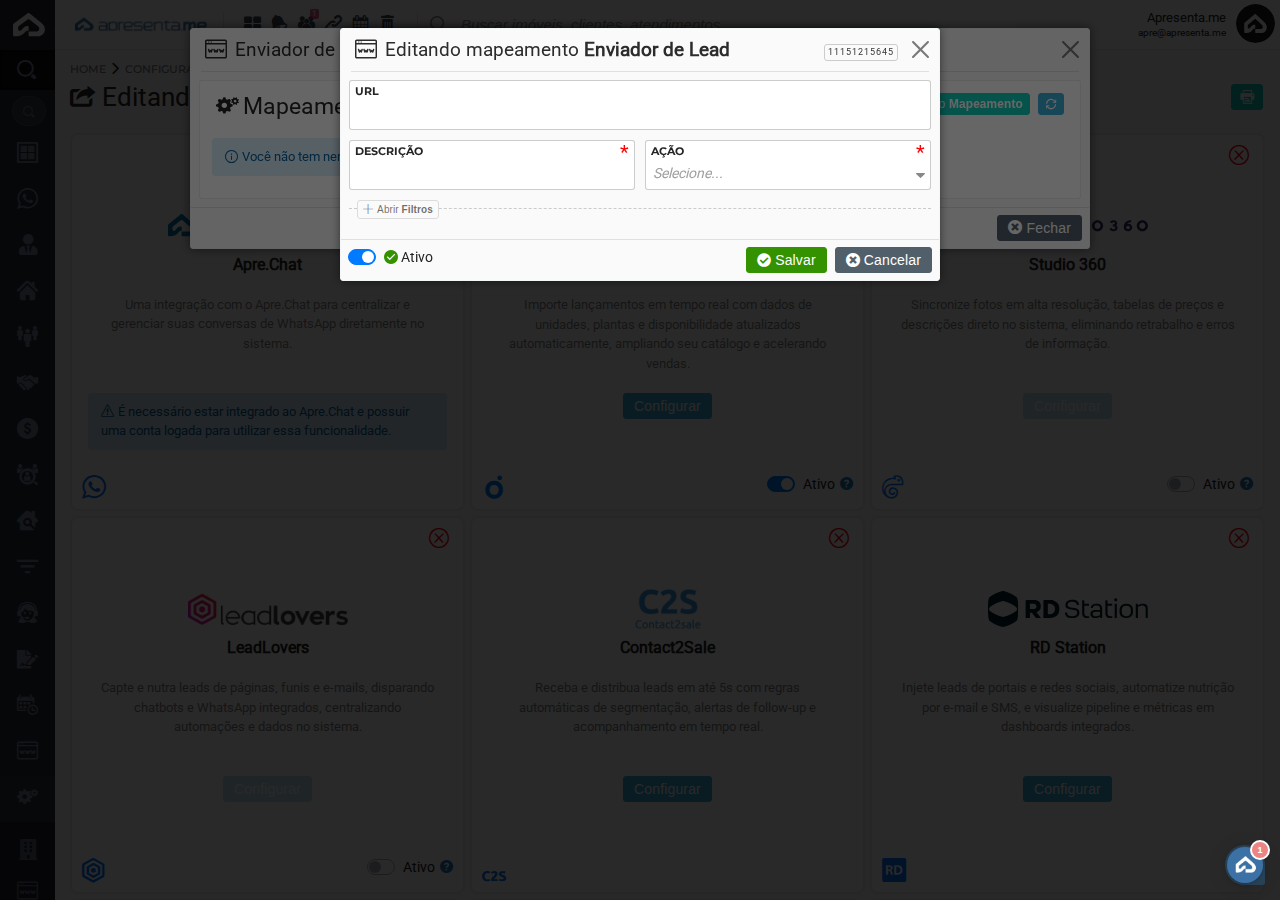Clicando em **Abrir Filtros**, você pode restringir quais leads serão enviados para este mapeamento. Os filtros disponíveis são:| Filtro | Descrição |
|---|---|
| Finalidade | Filtra por finalidade do lead: Locação, Venda, Temporada ou Permuta. Deixe vazio para enviar todos. |
| Origem | Filtra por origem do lead (portal, site, formulário dinâmico, etc.). Útil para enviar apenas leads de canais específicos. |
| Código de Campanha | Filtra por código de campanha ADS vinculado ao lead. Útil para enviar apenas leads vindos de uma campanha específica. |
| Possui Telefone | Filtra apenas leads que possuem (ou não possuem) telefone cadastrado. |
| Possui E-mail | Filtra apenas leads que possuem (ou não possuem) e-mail cadastrado. |
Use os filtros para enviar dados apenas dos leads relevantes para cada plataforma. Por exemplo: enviar apenas leads de Venda para o CRM de vendas e apenas leads de Locação para o sistema de gestão de locações.
#### **6. Como funciona o envio** Quando a ação configurada ocorre para um lead que atende aos filtros definidos, o sistema Apresenta.me envia automaticamente uma requisição HTTP POST para a URL do mapeamento, incluindo os dados do lead (nome, telefone, e-mail, origem, finalidade, imóvel de interesse, etc.) no corpo da requisição em formato JSON.Se a URL configurada não estiver disponível ou retornar um erro, o envio pode falhar. Monitore os logs de integração e certifique-se que o endpoint externo está operacional e configurado para aceitar os dados do Apresenta.me.
#### **7. Perguntas frequentes** **Qual o formato dos dados enviados para a URL?** Os dados são enviados via HTTP POST em formato JSON, contendo as informações do lead como nome, telefone, e-mail, origem, finalidade do interesse, imóvel vinculado e demais campos disponíveis. **Posso ter múltiplos mapeamentos ativos?** Sim. Você pode criar quantos mapeamentos precisar — cada um com sua própria URL, ação e filtros. Por exemplo, um mapeamento para enviar leads de venda a um CRM e outro para enviar leads de locação a um sistema específico. **O Enviador de Leads funciona com qualquer plataforma?** Sim, desde que a plataforma de destino aceite dados via webhook (HTTP POST). Plataformas como RD Station, HubSpot, Pipedrive, Monday, Salesforce e outras que oferecem endpoint de webhook são compatíveis. **Qual a diferença entre o Enviador de Leads e o Webhook?** O Enviador de Leads é focado em leads e possui filtros específicos por finalidade, origem e outros critérios do lead. Os Webhooks (em Configurações > Integrações > Webhooks) são mais genéricos e podem disparar para diferentes módulos do sistema. **Como desativar temporariamente um mapeamento sem excluí-lo?** Edite o mapeamento e desative a opção **Ativo**. O mapeamento fica salvo, mas nenhum dado é enviado até que você o reative.