As abas disponíveis na parte superior da tela (Cache Administrativo, Empresa, Sistema, Imagens) agrupam configurações distintas. Esta documentação cobre a aba **Empresa**, onde ficam os dados institucionais.
--- #### **Informações da empresa** Neste bloco você registra os dados de identificação da imobiliária. Essas informações são utilizadas em documentos gerados pelo sistema e em integrações fiscais. [](https://ajuda.apresenta.me/uploads/images/gallery/2026-09/IYbimage.png)| Campo | Descrição | Obrigatório |
|---|---|---|
| Nome da Empresa | Nome fantasia da imobiliária, utilizado na interface do sistema e em comunicações com clientes. | Sim |
| Razão Social | Nome jurídico da empresa conforme registro, utilizado em documentos formais e contratos. | Sim |
| Creci | Número de registro da imobiliária no Conselho Regional de Corretores de Imóveis. | Não |
| Slogan | Frase de efeito para divulgação da marca. Aparece em materiais de marketing e no site da empresa. | Não |
| CNPJ/CPF | Documento de identificação fiscal da empresa, utilizado em emissões de notas e declarações. | Não |
| CPF do responsável juridicamente | CPF da pessoa física responsável pela imobiliária perante a Receita Federal. Esse dado é obrigatório para a geração da DIMOB. | Não |
O CPF do responsável é exigido para a emissão da DIMOB (Declaração de Informações sobre Atividades Imobiliárias). Certifique-se de preenchê-lo corretamente antes de gerar esse relatório.
--- #### **Informações de contato da empresa** [](https://ajuda.apresenta.me/uploads/images/gallery/2026-09/Ri7image.png) Neste bloco você registra os telefones e o e-mail principal da empresa. O sistema permite adicionar mais de um telefone e mais de um e-mail secundário conforme a necessidade.| Campo | Descrição | Obrigatório |
|---|---|---|
| 1º Telefone | Número de contato principal da empresa. Utilizado como referência em comunicações automáticas do sistema. | Sim |
| Canal do 1º telefone | Define se o número principal funciona como WhatsApp ou como telefone comum. Isso determina como o sistema gera os links de contato direto com clientes. | Não |
| DDD padrão | DDD da região principal da imobiliária. Usado pelo sistema para montar links de conversa direta via WhatsApp quando o número informado não contém DDD. | Sim |
| Endereço de e-mail principal da empresa, utilizado em comunicações institucionais e notificações. | Sim | |
| Adicionar telefone | Permite incluir números adicionais de contato. O 2º, 3º e 4º telefone têm configurações de canal disponíveis apenas no módulo de Sites e Domínios (site antigo). | Não |
| Adicionar e-mail secundário | Permite registrar endereços de e-mail alternativos da empresa. | Não |
O canal do 2º, 3º e 4º telefone (WhatsApp ou telefone comum) é configurado em **Sites e Domínios > Site antigo > Configurações**, não nesta tela.
--- #### **Localização da empresa** [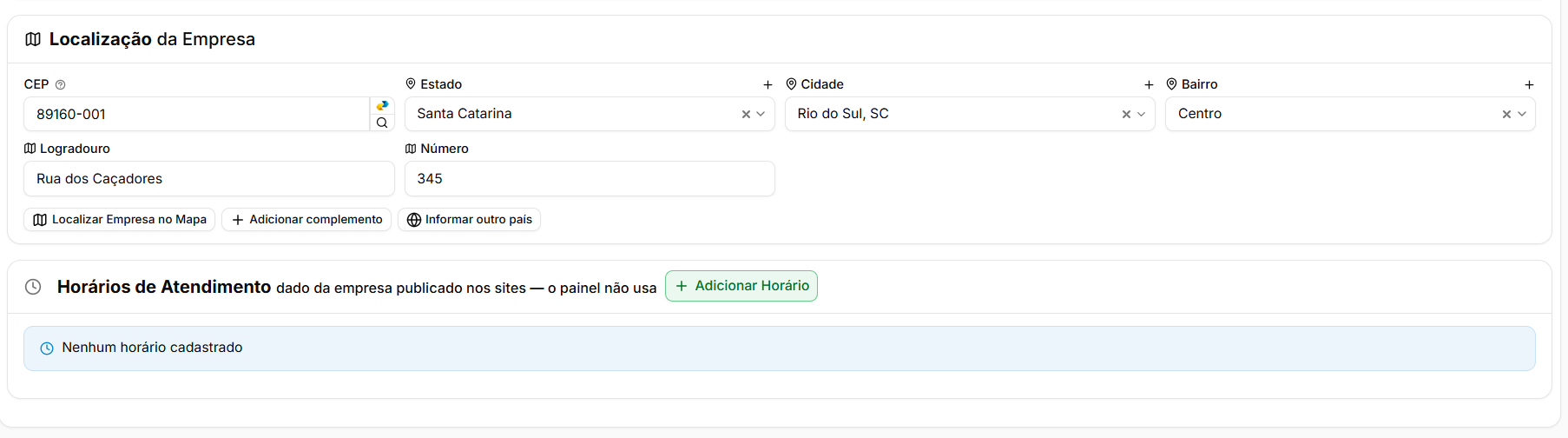](https://ajuda.apresenta.me/uploads/images/gallery/2026-09/qzwimage.png) Neste bloco você informa o endereço completo da imobiliária. Ao digitar o CEP, o sistema consulta os servidores dos Correios e preenche automaticamente estado, cidade, bairro e logradouro. Confira os dados preenchidos e complemente com o número e, se necessário, com um complemento adicional.| Campo | Descrição | Obrigatório |
|---|---|---|
| CEP | Código postal do endereço da empresa. Ao informar o CEP, o sistema busca automaticamente os dados de estado, cidade, bairro e logradouro nos servidores dos Correios. | Não |
| Estado | Unidade federativa onde a empresa está localizada. Preenchido automaticamente após a busca por CEP. | Não |
| Cidade | Município da empresa. Preenchido automaticamente após a busca por CEP. | Não |
| Bairro | Bairro do endereço. Preenchido automaticamente após a busca por CEP, podendo ser editado manualmente. | Não |
| Logradouro | Nome da rua ou avenida. Preenchido automaticamente após a busca por CEP. | Não |
| Número | Número do imóvel onde a empresa está instalada. Deve ser preenchido manualmente. | Não |
| Localizar Empresa no Mapa | Abre um recurso para posicionar a empresa no mapa, útil para exibição correta nos sites vinculados. | Não |
| Adicionar complemento | Permite informar detalhes adicionais do endereço, como sala, andar ou bloco. | Não |
| Informar outro país | Habilita campos para registrar um endereço fora do Brasil. | Não |
| Horários de Atendimento | Permite cadastrar os horários de funcionamento da empresa. Essa informação é publicada nos sites vinculados, mas não é utilizada no painel administrativo. | Não |
Se o CEP não for encontrado automaticamente, o sistema indicará onde realizar a busca manualmente no site dos Correios. Após localizar o CEP correto, preencha os campos de endereço manualmente.
--- #### **Perguntas frequentes** ➜ **O que acontece se eu não preencher o CPF do responsável juridicamente?** O sistema permite salvar as configurações sem esse campo, mas ele é exigido para a geração da DIMOB. Se você precisar emitir essa declaração, o CPF deverá estar preenchido antes. ➜ **Posso ter mais de um telefone cadastrado?** Sim. Use o botão **Adicionar telefone** para incluir linhas adicionais. Apenas o 1º telefone tem a configuração de canal (WhatsApp ou telefone comum) disponível nesta tela. Os demais são configurados em Sites e Domínios. ➜ **Os horários de atendimento cadastrados aqui aparecem no painel do sistema?** Não. Os horários de atendimento são publicados apenas nos sites vinculados à empresa. O painel administrativo não utiliza essa informação. ➜ **O DDD padrão afeta todos os contatos do sistema?** O DDD padrão é usado como referência para montar links de conversa via WhatsApp quando um número informado não inclui o DDD. Ele representa a região principal da imobiliária e pode ser configurado conforme a localidade. ➜ **Preciso gravar as informações a cada alteração?** Sim. Todas as alterações feitas nesta tela só são salvas após clicar em **Gravar Informações**. Navegar para outra página sem gravar descartará as mudanças feitas.