# Como configurar e ordenar o menu lateral e adicionar novos itens

<span style="white-space: pre-wrap;">A funcionalidade de </span>**Configuração do Menu**<span style="white-space: pre-wrap;"> permite que a imobiliária personalize o </span>**menu lateral do sistema**<span style="white-space: pre-wrap;"> de acordo com suas necessidades.</span>  
Com ela, é possível:

- Adicionar novos itens e links personalizados;
- Alterar a ordem dos menus;
- Definir ícones para cada item;
- Configurar se o item abre incorporado no sistema ou em nova aba.

<span style="white-space: pre-wrap;">Isso garante mais </span>**organização, flexibilidade e agilidade**<span style="white-space: pre-wrap;"> no dia a dia da equipe.</span>

---

##### **Acessando a Configuração do Menu**

- <span style="white-space: pre-wrap;">Vá até o menu lateral e clique em </span>**Configurações &gt; Configurar Menu**.

[![google.gif](https://ajuda.apresenta.me/uploads/images/gallery/2025-08/google.gif)](https://ajuda.apresenta.me/uploads/images/gallery/2025-08/google.gif)

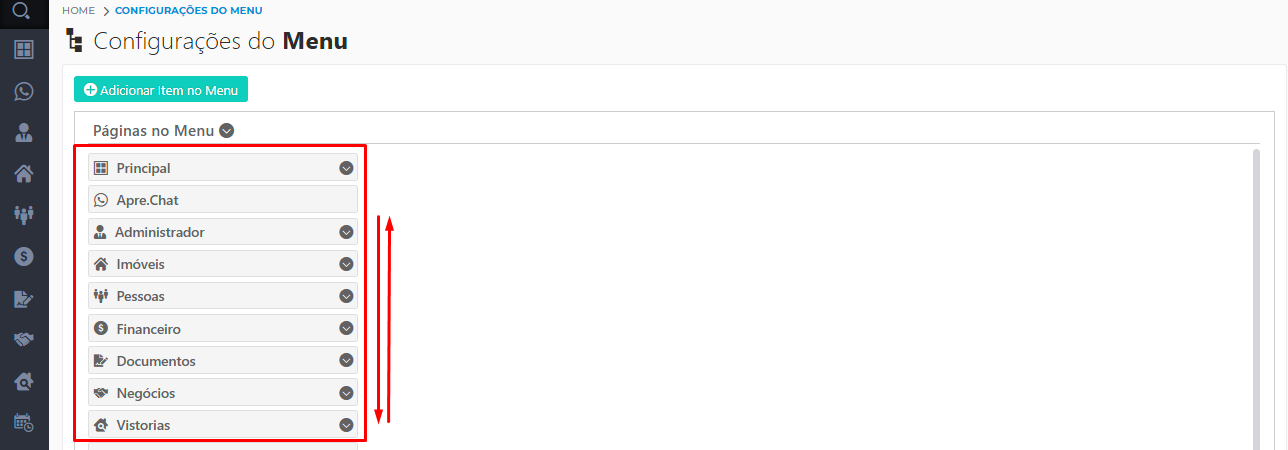
<span style="white-space: pre-wrap;">A tela exibirá todos os </span>**itens já existentes no menu lateral**, como por exemplo: (Principal, Apre.Chat, Administrador, Imóveis, Pessoas, Financeiro, Documentos, Negócios, Vistorias, Agenda, Tickets)

<p class="callout info"><span style="white-space: pre-wrap;">Aqui você pode </span>**reorganizar a ordem**<span style="white-space: pre-wrap;"> dos menus arrastando os itens para cima ou para baixo.</span></p>

[![image.png](https://ajuda.apresenta.me/uploads/images/gallery/2025-08/scaled-1680-/A9uimage.png)](https://ajuda.apresenta.me/uploads/images/gallery/2025-08/A9uimage.png)

---

##### **Adicionando um Novo Item ao Menu**

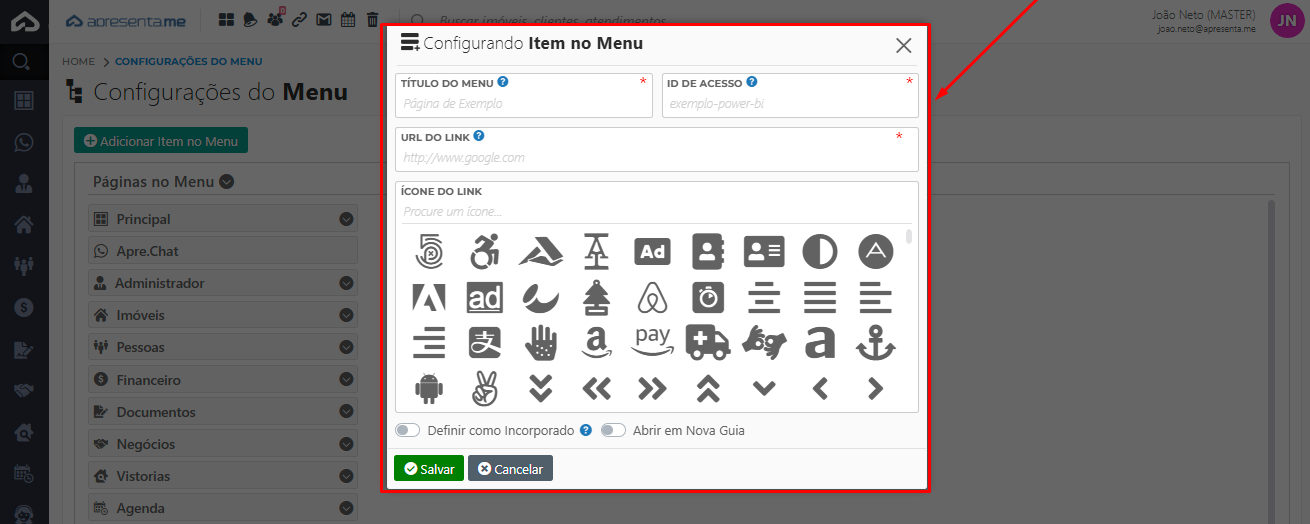
<span style="white-space: pre-wrap;">Clique em </span>**+ Adicionar Item no Menu**.

Preencha os seguintes campos:  
**Título do Menu:**<span style="white-space: pre-wrap;"> Nome que será exibido no menu lateral. Ex.: “Relatórios Power BI”, “Portal Externo”.</span>  
**ID de Acesso:**<span style="white-space: pre-wrap;"> Identificação única do item. Ex.: exemplo-power-bi</span>  
**URL do Link:**<span style="white-space: pre-wrap;"> Endereço para onde o item deve direcionar. Pode ser um link externo (ex.: </span>[https://www.google.com](https://www.google.com)) ou uma página interna.  
**Ícone do Link:**<span style="white-space: pre-wrap;"> Escolha entre a lista de ícones disponíveis para ilustrar o item.</span>  
**Definir como Incorporado:**<span style="white-space: pre-wrap;"> Quando ativado, o link abrirá dentro do sistema, sem sair da tela principal.</span>  
**Abrir em Nova Guia:**<span style="white-space: pre-wrap;"> Quando ativado, o link será aberto em uma nova aba do navegador.</span>

- <span style="white-space: pre-wrap;">Clique em </span>**Salvar**<span style="white-space: pre-wrap;"> para confirmar ou </span>**Cancelar**<span style="white-space: pre-wrap;"> para descartar.</span>

[![image.png](https://ajuda.apresenta.me/uploads/images/gallery/2025-08/scaled-1680-/2R2image.png)](https://ajuda.apresenta.me/uploads/images/gallery/2025-08/2R2image.png)

- **Editar:** Clique no ícone de lápis ao lado do item desejado para alterar título, link, ícone ou comportamento.
- **Remover:** Clique no ícone de lixeira para excluir um item do menu e confirme a exclusão para concluir.

---

##### **Boas Práticas**

<p class="callout info">**Nomeie os itens de forma clara e objetiva**, para facilitar a navegação dos usuários.  
**Padronize ícones e títulos**<span style="white-space: pre-wrap;"> para manter a identidade visual do sistema.</span>  
<span style="white-space: pre-wrap;">Utilize a opção </span>**Incorporado**<span style="white-space: pre-wrap;"> para relatórios internos (BI, Data Studio, gráficos).</span>  
<span style="white-space: pre-wrap;">Utilize </span>**Abrir em Nova Guia**<span style="white-space: pre-wrap;"> para links externos (sites, documentos compartilhados).</span>  
Revise periodicamente o menu para evitar excesso de itens e garantir praticidade.</p>