Essa regra se aplica às alterações feitas pelo cliente no **Portal do Cliente**. As alterações realizadas diretamente pelos usuários dentro do CRM seguem o fluxo normal do sistema.
--- #### **Navegação no módulo** [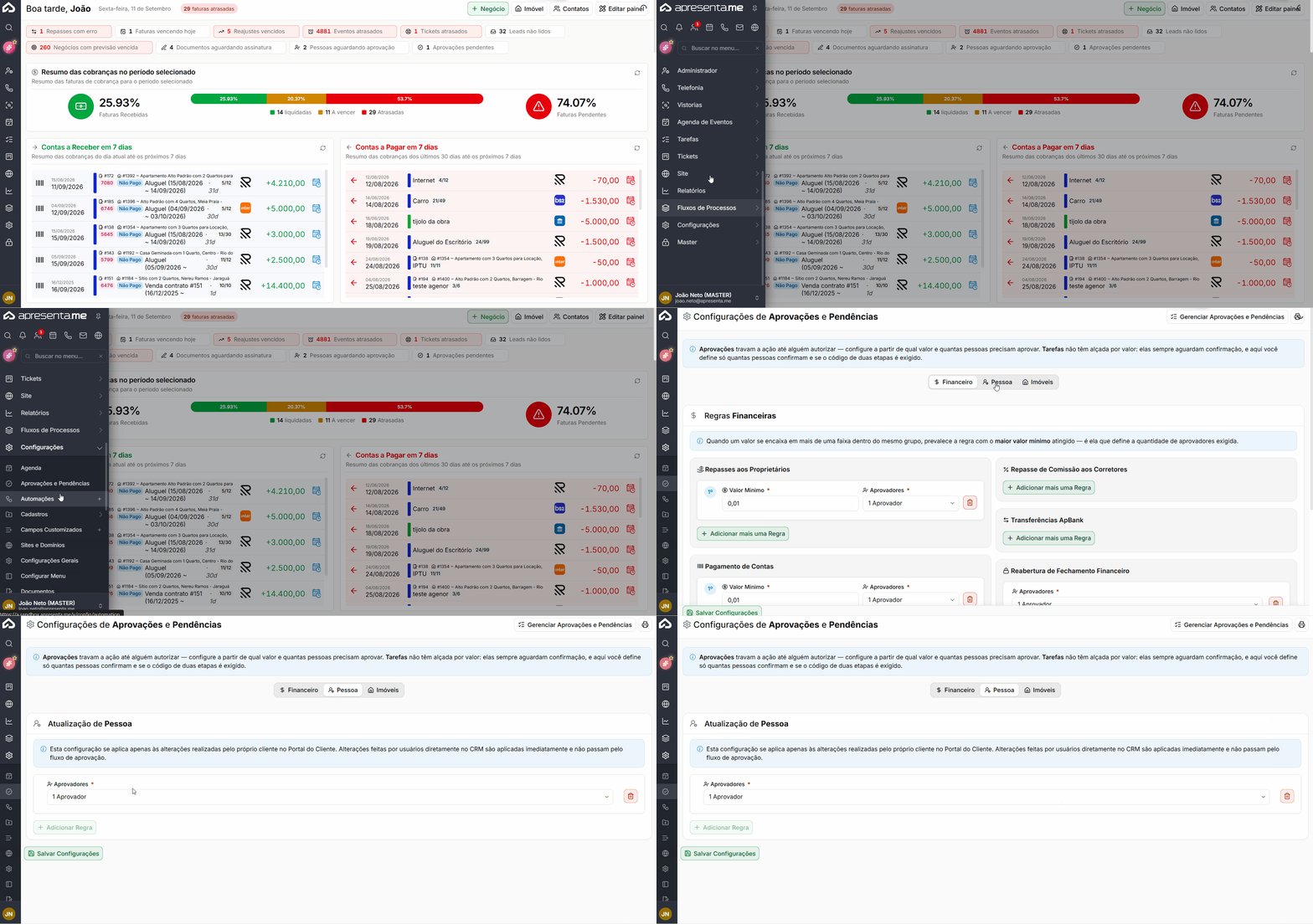](https://ajuda.apresenta.me/uploads/images/gallery/2026-09/aprovacaopessoas.gif) **Rotina:** Configurações » Aprovações e Pendências » Pessoa --- ##### **Como funciona a aprovação de atualização de pessoa?** A configuração de aprovação de pessoa se aplica somente às alterações realizadas pelo próprio cliente no **Portal do Cliente**.Alterações realizadas diretamente por usuários dentro do CRM são aplicadas normalmente e não passam por esse fluxo de aprovação.
--- #### **Atualização de Pessoa** [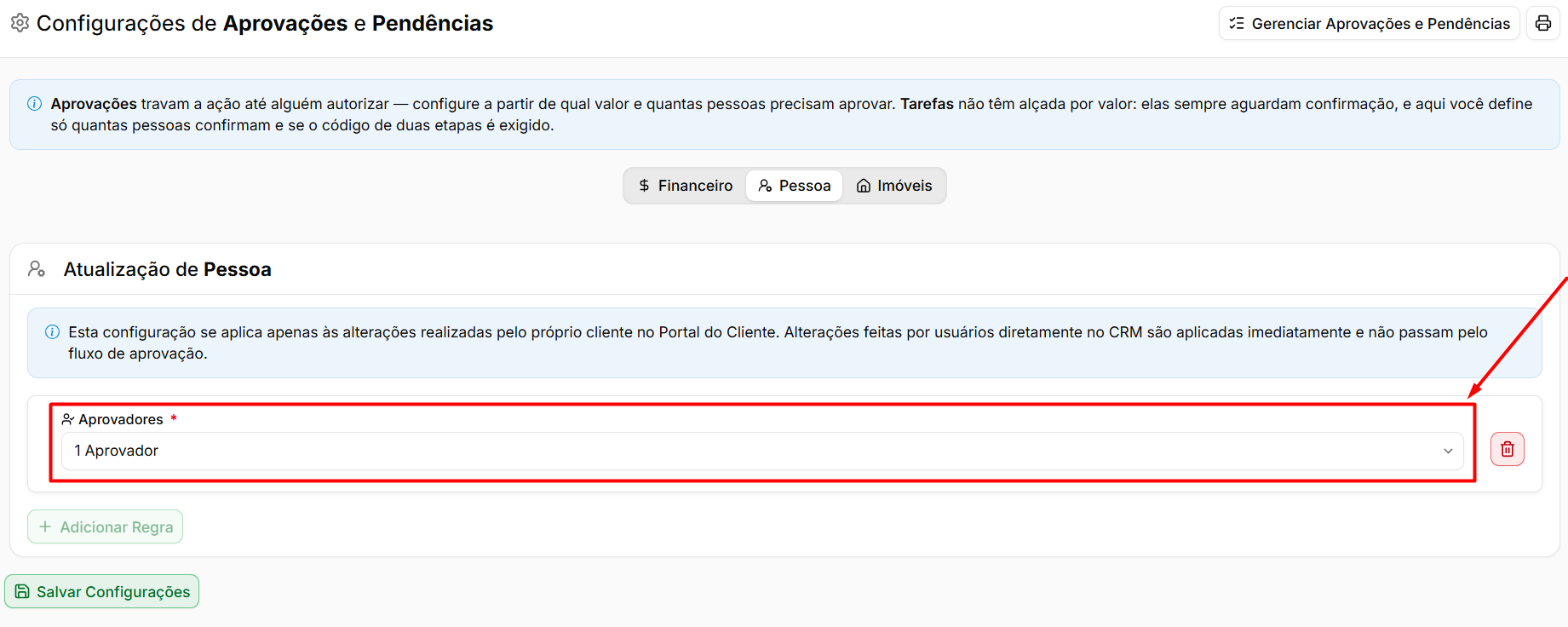](https://ajuda.apresenta.me/uploads/images/gallery/2026-09/Qvbimage.png) Nesta configuração, é possível determinar quantas pessoas precisam aprovar uma alteração enviada pelo cliente. ➜ **Aprovadores:** define a quantidade de pessoas que deverão confirmar a alteração antes que os novos dados sejam aplicados ao cadastro. Por exemplo, caso seja configurado **1 Aprovador**, a alteração permanecerá pendente até que uma pessoa responsável realize a aprovação. --- ##### **Adicionando uma regra** [](https://ajuda.apresenta.me/uploads/images/gallery/2026-09/wQKimage.png) Clique em **Adicionar Regra** para criar uma nova configuração de aprovação e, após adicionar a regra, selecione a quantidade de aprovadores necessária. --- #### **Exclusão de regras** [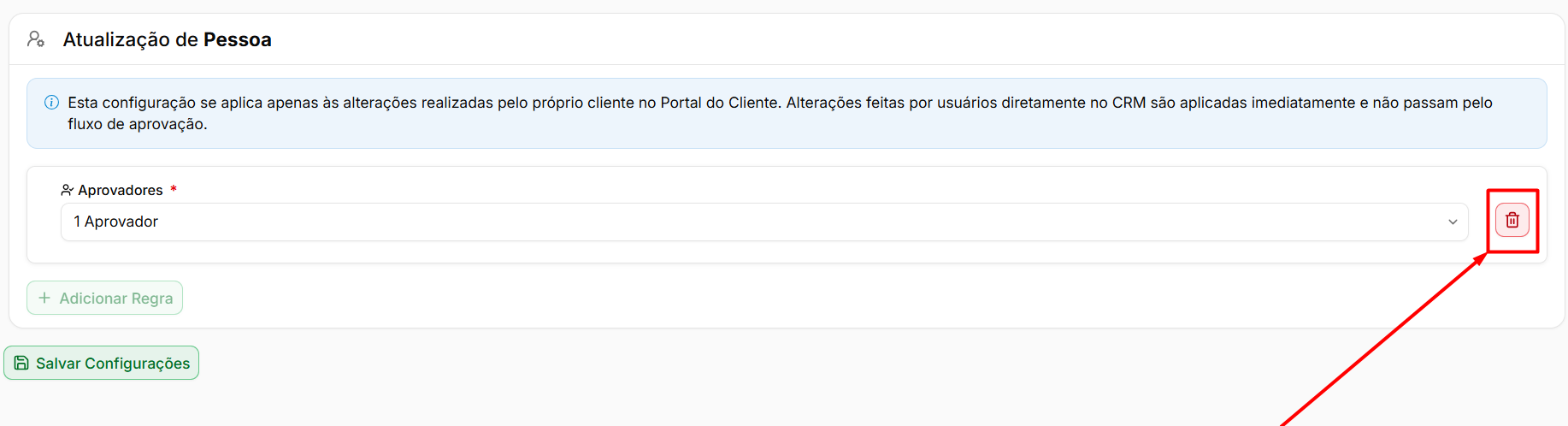](https://ajuda.apresenta.me/uploads/images/gallery/2026-09/TWximage.png) Para remover uma configuração existente, clique no ícone de **lixeira** apresentado ao lado da regra. --- #### **Inativar e reativar uma regra** Para parar uma regra por um tempo sem perder a configuração, clique no botão de liga e desliga ao lado da **lixeira**. Ao passar o mouse, ele mostra "Inativar esta Regra (deixa de valer sem ser excluída)". ➜ A regra fica apagada, com o selo **Inativa**, e deixa de ser aplicada. ➜ Para voltar a usar, clique no mesmo botão ("Reativar esta Regra"). ➜ A mudança só vale depois de clicar em **Salvar Configurações**.As solicitações que já estavam aguardando aprovação continuam aguardando. A regra inativa só deixa de valer para as novas operações.
--- #### **Perguntas Frequentes** ➜ **Quais alterações passam pela aprovação de Pessoa?** A aprovação é aplicada às alterações realizadas pelo próprio cliente por meio do **Portal do Cliente**, conforme a regra configurada. ➜ **Alterações feitas por usuários dentro do CRM também precisam de aprovação?** Não. As alterações realizadas diretamente pelos usuários no CRM seguem o fluxo normal do sistema e não passam por essa aprovação. ➜ **O que acontece depois que o cliente altera seus dados no Portal do Cliente?** A alteração fica pendente até atingir a quantidade de aprovações definida na configuração. Somente depois disso os novos dados são aplicados ao cadastro. ➜ **É possível definir quantas pessoas precisam aprovar a alteração?** Sim. No campo **Aprovadores**, é possível determinar a quantidade de pessoas necessárias para autorizar a atualização. ➜ **O que acontece se não houver nenhuma regra de aprovação configurada?** Sem uma regra configurada, as alterações realizadas pelo cliente não passam por esse fluxo de aprovação e seguem o comportamento padrão do sistema. ➜ **Preciso excluir a regra para parar de pedir aprovação por um tempo?** Não. Inative a regra e salve. Os valores ficam guardados e você reativa quando quiser.