| Rotina | Descrição |
|---|---|
| Menu do seu usuário (o seu nome, no pé do menu lateral) > **Aparência** | Versão resumida, para ajustar rápido em qualquer tela. O link "Ver a explicação de cada opção em Minha Conta" leva à versão completa. |
| **Minha Conta** > aba **Aparência** | As mesmas opções, com a explicação de cada uma. |
| Opção | Descrição |
|---|---|
| **Tema** | **Claro** ou **Escuro**. |
| **Tamanho do texto** | Uma régua de **88%** a **138%**, com 100% marcado como "Padrão". Use os botões "A −" e "A +", arraste a régua, clique no trilho ou use as setas do teclado. Enquanto você arrasta, só o percentual muda; a tela inteira muda quando você solta. Vale para letras, campos e botões em todas as telas. |
| **Contraste** | **Padrão**: o visual original. **Reforçado**: escurece a borda dos campos, os textos de apoio e as linhas das tabelas, e deixa a letra um pouco mais encorpada. **Máximo**: todo o texto em preto (branco no tema escuro), bordas quase pretas e letra mais encorpada, pensado para quem tem baixa visão. |
| **Restaurar tamanho e contraste** | Aparece quando o tamanho ou o contraste está fora do padrão. Volta para 100% e contraste Padrão, sem mudar o tema. |
Para letra maior que 138%, a própria tela orienta: "Precisa maior? Use o zoom do navegador: segure Ctrl e aperte +."
--- #### **Passo a passo** 1. Clique no seu nome, no pé do menu lateral, e depois em **Aparência**. Abre o painel com Tema, Tamanho do texto e Contraste. 2. Arraste a régua de **Tamanho do texto** ou clique em "A +" / "A −". A tela muda quando você solta. 3. Escolha o contraste: **Padrão**, **Reforçado** ou **Máximo**. 4. Para voltar ao normal, clique em **Restaurar tamanho e contraste**. 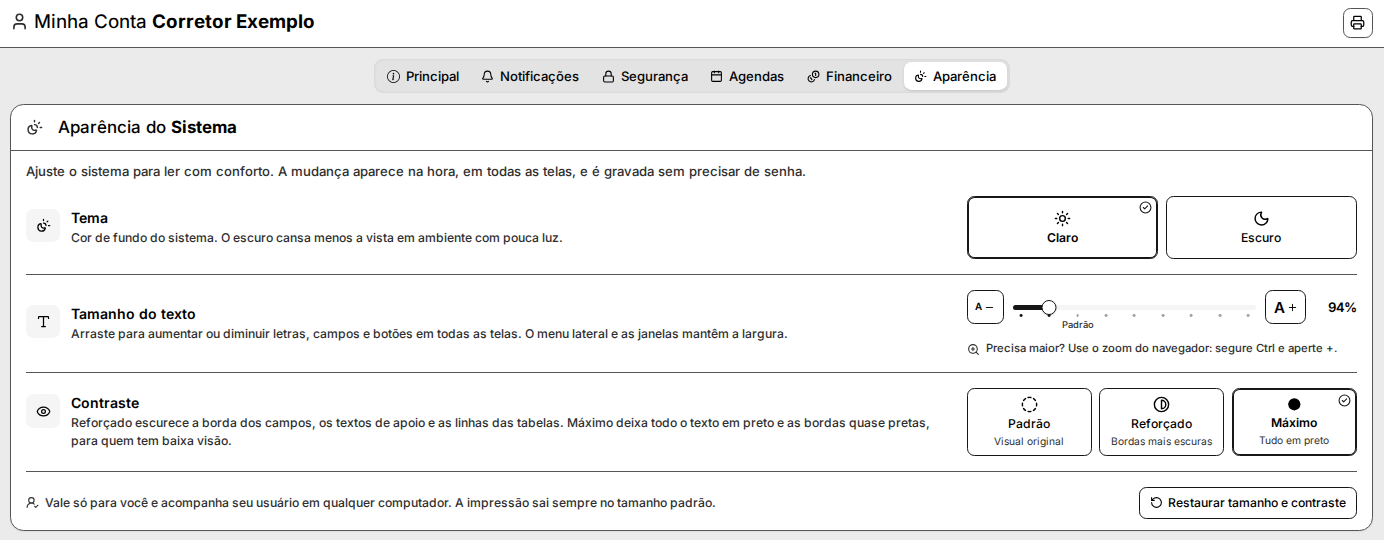 --- #### **Perguntas frequentes** ➜ **Muda para toda a equipe?** Não, só para quem escolheu. ➜ **Dá para diminuir a letra?** Sim, até 88%. ➜ **Preciso de letra maior que 138%.** Use o zoom do navegador: segure Ctrl e aperte +. ➜ **Qual a diferença entre Reforçado e Máximo?** O Reforçado escurece bordas e textos de apoio. O Máximo deixa todo o texto em preto e encorpa a letra. ➜ **Algum texto não cresceu.** Alguns painéis ainda vão receber o ajuste numa próxima atualização.