| Campo | Descrição | Obrigatório |
|---|---|---|
| **Perguntar onde abrir o WhatsApp** | Quando habilitado, permite que o sistema solicite ao usuário a forma como deseja abrir o WhatsApp ao utilizar os recursos de contato disponíveis. | Não |
| **Tipo do WhatsApp** | Define o tipo de WhatsApp utilizado pelo sistema ao abrir uma conversa a partir dos atalhos disponíveis. | Não |
| **Permissão para visualizar ícone de WhatsApp do Proprietário** | Define quais usuários poderão visualizar e utilizar o ícone do WhatsApp relacionado ao proprietário do imóvel. | Não |
| **Mensagem padrão para envio de imóveis para o cliente** | Permite definir o texto padrão apresentado ao compartilhar imóveis com um cliente. A mensagem pode ser personalizada utilizando as opções de formatação disponíveis no editor. | Não |
As abas disponíveis na parte superior da tela (Cache Administrativo, Empresa, Sistema, Imagens) agrupam configurações distintas. Esta documentação cobre a aba **Empresa**, onde ficam os dados institucionais.
--- #### **Informações da empresa** Neste bloco você registra os dados de identificação da imobiliária. Essas informações são utilizadas em documentos gerados pelo sistema e em integrações fiscais. [](https://ajuda.apresenta.me/uploads/images/gallery/2026-09/IYbimage.png)| Campo | Descrição | Obrigatório |
|---|---|---|
| Nome da Empresa | Nome fantasia da imobiliária, utilizado na interface do sistema e em comunicações com clientes. | Sim |
| Razão Social | Nome jurídico da empresa conforme registro, utilizado em documentos formais e contratos. | Sim |
| Creci | Número de registro da imobiliária no Conselho Regional de Corretores de Imóveis. | Não |
| Slogan | Frase de efeito para divulgação da marca. Aparece em materiais de marketing e no site da empresa. | Não |
| CNPJ/CPF | Documento de identificação fiscal da empresa, utilizado em emissões de notas e declarações. | Não |
| CPF do responsável juridicamente | CPF da pessoa física responsável pela imobiliária perante a Receita Federal. Esse dado é obrigatório para a geração da DIMOB. | Não |
O CPF do responsável é exigido para a emissão da DIMOB (Declaração de Informações sobre Atividades Imobiliárias). Certifique-se de preenchê-lo corretamente antes de gerar esse relatório.
--- #### **Informações de contato da empresa** [](https://ajuda.apresenta.me/uploads/images/gallery/2026-09/Ri7image.png) Neste bloco você registra os telefones e o e-mail principal da empresa. O sistema permite adicionar mais de um telefone e mais de um e-mail secundário conforme a necessidade.| Campo | Descrição | Obrigatório |
|---|---|---|
| 1º Telefone | Número de contato principal da empresa. Utilizado como referência em comunicações automáticas do sistema. | Sim |
| Canal do 1º telefone | Define se o número principal funciona como WhatsApp ou como telefone comum. Isso determina como o sistema gera os links de contato direto com clientes. | Não |
| DDD padrão | DDD da região principal da imobiliária. Usado pelo sistema para montar links de conversa direta via WhatsApp quando o número informado não contém DDD. | Sim |
| Endereço de e-mail principal da empresa, utilizado em comunicações institucionais e notificações. | Sim | |
| Adicionar telefone | Permite incluir números adicionais de contato. O 2º, 3º e 4º telefone têm configurações de canal disponíveis apenas no módulo de Sites e Domínios (site antigo). | Não |
| Adicionar e-mail secundário | Permite registrar endereços de e-mail alternativos da empresa. | Não |
O canal do 2º, 3º e 4º telefone (WhatsApp ou telefone comum) é configurado em **Sites e Domínios > Site antigo > Configurações**, não nesta tela.
--- #### **Localização da empresa** [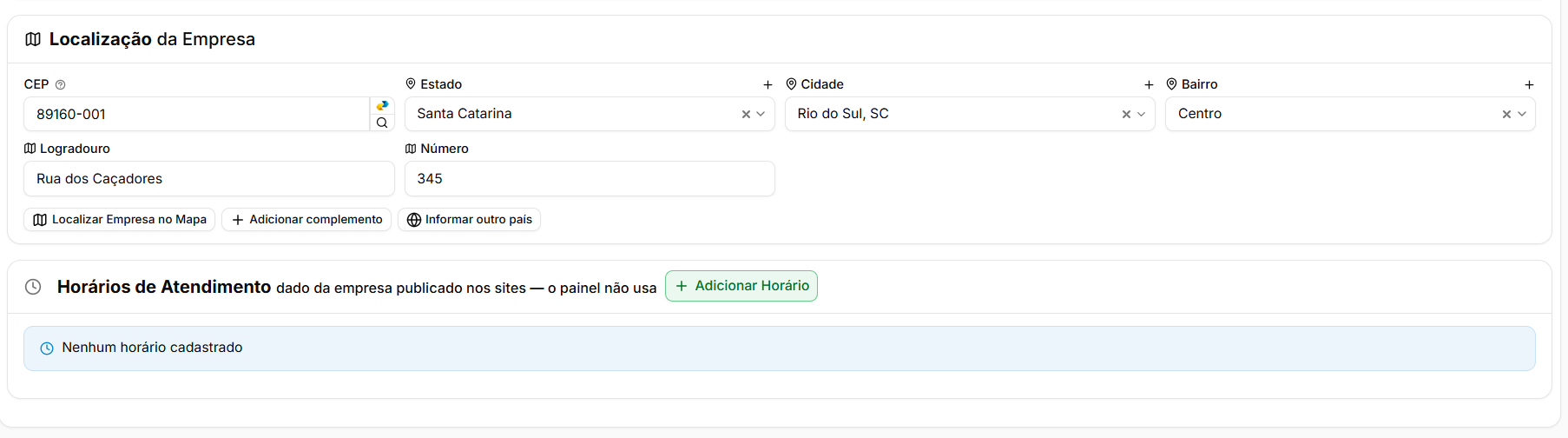](https://ajuda.apresenta.me/uploads/images/gallery/2026-09/qzwimage.png) Neste bloco você informa o endereço completo da imobiliária. Ao digitar o CEP, o sistema consulta os servidores dos Correios e preenche automaticamente estado, cidade, bairro e logradouro. Confira os dados preenchidos e complemente com o número e, se necessário, com um complemento adicional.| Campo | Descrição | Obrigatório |
|---|---|---|
| CEP | Código postal do endereço da empresa. Ao informar o CEP, o sistema busca automaticamente os dados de estado, cidade, bairro e logradouro nos servidores dos Correios. | Não |
| Estado | Unidade federativa onde a empresa está localizada. Preenchido automaticamente após a busca por CEP. | Não |
| Cidade | Município da empresa. Preenchido automaticamente após a busca por CEP. | Não |
| Bairro | Bairro do endereço. Preenchido automaticamente após a busca por CEP, podendo ser editado manualmente. | Não |
| Logradouro | Nome da rua ou avenida. Preenchido automaticamente após a busca por CEP. | Não |
| Número | Número do imóvel onde a empresa está instalada. Deve ser preenchido manualmente. | Não |
| Localizar Empresa no Mapa | Abre um recurso para posicionar a empresa no mapa, útil para exibição correta nos sites vinculados. | Não |
| Adicionar complemento | Permite informar detalhes adicionais do endereço, como sala, andar ou bloco. | Não |
| Informar outro país | Habilita campos para registrar um endereço fora do Brasil. | Não |
| Horários de Atendimento | Permite cadastrar os horários de funcionamento da empresa. Essa informação é publicada nos sites vinculados, mas não é utilizada no painel administrativo. | Não |
Se o CEP não for encontrado automaticamente, o sistema indicará onde realizar a busca manualmente no site dos Correios. Após localizar o CEP correto, preencha os campos de endereço manualmente.
--- #### **Perguntas frequentes** ➜ **O que acontece se eu não preencher o CPF do responsável juridicamente?** O sistema permite salvar as configurações sem esse campo, mas ele é exigido para a geração da DIMOB. Se você precisar emitir essa declaração, o CPF deverá estar preenchido antes. ➜ **Posso ter mais de um telefone cadastrado?** Sim. Use o botão **Adicionar telefone** para incluir linhas adicionais. Apenas o 1º telefone tem a configuração de canal (WhatsApp ou telefone comum) disponível nesta tela. Os demais são configurados em Sites e Domínios. ➜ **Os horários de atendimento cadastrados aqui aparecem no painel do sistema?** Não. Os horários de atendimento são publicados apenas nos sites vinculados à empresa. O painel administrativo não utiliza essa informação. ➜ **O DDD padrão afeta todos os contatos do sistema?** O DDD padrão é usado como referência para montar links de conversa via WhatsApp quando um número informado não inclui o DDD. Ele representa a região principal da imobiliária e pode ser configurado conforme a localidade. ➜ **Preciso gravar as informações a cada alteração?** Sim. Todas as alterações feitas nesta tela só são salvas após clicar em **Gravar Informações**. Navegar para outra página sem gravar descartará as mudanças feitas. # Como funcionam as configurações gerais das imagens A aba **Imagens** permite configurar os elementos visuais utilizados pela empresa no sistema, como a **logomarca**, o **ícone exibido no navegador** e a **marca d’água aplicada às fotos dos imóveis**. Por meio dessas configurações, é possível manter a identidade visual da empresa padronizada nos diferentes locais em que essas imagens são apresentadas. --- #### **Navegação no módulo** [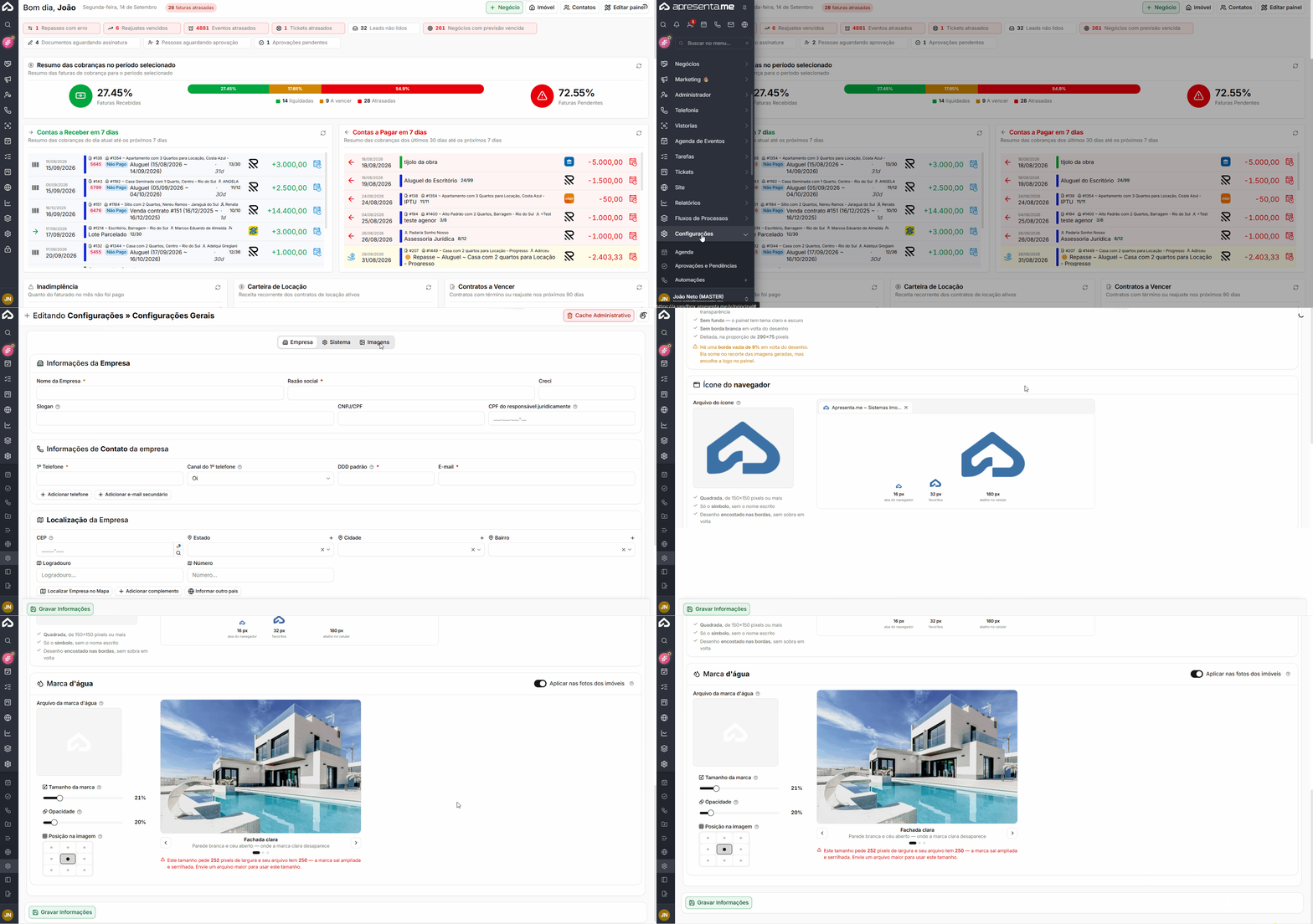](https://ajuda.apresenta.me/uploads/images/gallery/2026-09/3configgerais.gif) **Rotina:** Configurações > Configurações Gerais > Imagens --- #### **Logomarca da empresa** [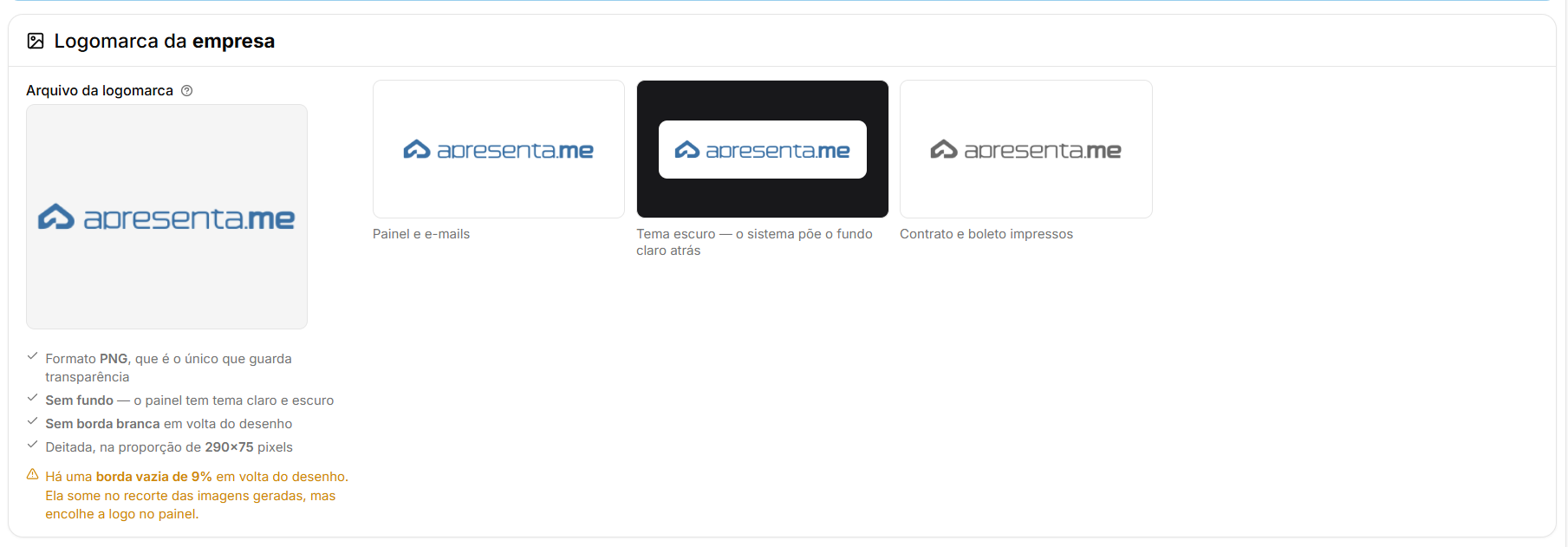](https://ajuda.apresenta.me/uploads/images/gallery/2026-09/TJsimage.png) Nesta seção é possível definir a **logomarca principal da empresa**, utilizada em diferentes áreas do sistema e documentos gerados.| Campo | Descrição |
|---|---|
| **Arquivo da logomarca** | Permite adicionar ou alterar a imagem utilizada como logomarca da empresa. |
| Local | Utilização |
|---|---|
| **Painel e e-mails** | Exibe a logomarca nas áreas do sistema e comunicações em que a identidade visual da empresa é utilizada. |
| **Tema escuro** | Demonstra como a logomarca será apresentada quando o sistema estiver utilizando o tema escuro. Quando necessário, o sistema adiciona um fundo claro para preservar sua visualização. |
| **Contrato e boleto impressos** | Demonstra a aplicação da logomarca em documentos e materiais destinados à impressão. |
Para obter uma melhor apresentação da logomarca, recomenda-se utilizar uma imagem em **PNG**, com fundo transparente e sem bordas brancas ao redor do desenho. A tela utiliza como referência a proporção de **290 x 75 pixels**.
--- #### **Ícone do navegador** [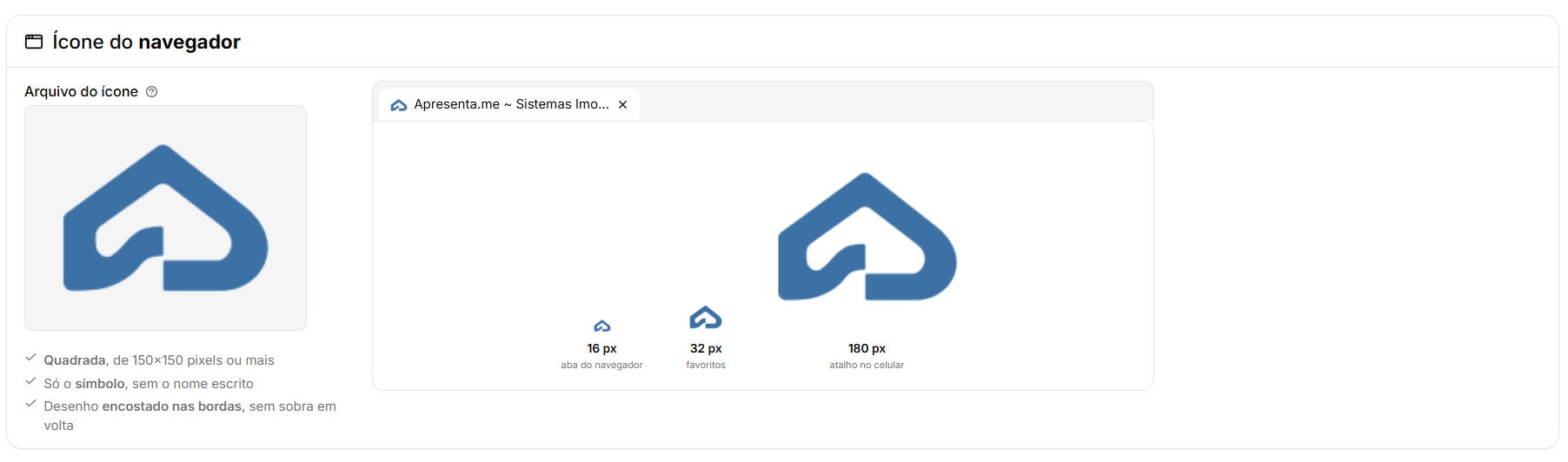](https://ajuda.apresenta.me/uploads/images/gallery/2026-09/7hUimage.png) O **ícone do navegador** representa a empresa em locais com espaço reduzido, como a aba do navegador, favoritos e atalhos adicionados ao dispositivo.| Campo | Descrição |
|---|---|
| **Arquivo do ícone** | Permite definir a imagem utilizada como ícone da empresa no navegador e em atalhos. |
| Tamanho | Utilização |
|---|---|
| **16 px** | Aba do navegador. |
| **32 px** | Favoritos. |
| **180 px** | Atalho adicionado no celular. |
| Campo | Descrição |
|---|---|
| **Arquivo da marca d’água** | Define a imagem utilizada como marca d’água. |
| **Aplicar nas fotos dos imóveis** | Quando habilitado, permite aplicar a marca d’água configurada sobre as fotos dos imóveis. |
| **Tamanho da marca** | Define o tamanho que a marca d’água ocupará sobre a imagem. |
| **Opacidade** | Controla o nível de transparência da marca d’água. Quanto menor o valor, mais transparente será sua exibição. |
| **Posição na imagem** | Define em qual região da fotografia a marca d’água será apresentada. |
| Rotina | Descrição |
|---|---|
| Menu do seu usuário (o seu nome, no pé do menu lateral) > **Aparência** | Versão resumida, para ajustar rápido em qualquer tela. O link "Ver a explicação de cada opção em Minha Conta" leva à versão completa. |
| **Minha Conta** > aba **Aparência** | As mesmas opções, com a explicação de cada uma. |
| Opção | Descrição |
|---|---|
| **Tema** | **Claro** ou **Escuro**. |
| **Tamanho do texto** | Uma régua de **88%** a **138%**, com 100% marcado como "Padrão". Use os botões "A −" e "A +", arraste a régua, clique no trilho ou use as setas do teclado. Enquanto você arrasta, só o percentual muda; a tela inteira muda quando você solta. Vale para letras, campos e botões em todas as telas. |
| **Contraste** | **Padrão**: o visual original. **Reforçado**: escurece a borda dos campos, os textos de apoio e as linhas das tabelas, e deixa a letra um pouco mais encorpada. **Máximo**: todo o texto em preto (branco no tema escuro), bordas quase pretas e letra mais encorpada, pensado para quem tem baixa visão. |
| **Restaurar tamanho e contraste** | Aparece quando o tamanho ou o contraste está fora do padrão. Volta para 100% e contraste Padrão, sem mudar o tema. |
Para letra maior que 138%, a própria tela orienta: "Precisa maior? Use o zoom do navegador: segure Ctrl e aperte +."
--- #### **Passo a passo** 1. Clique no seu nome, no pé do menu lateral, e depois em **Aparência**. Abre o painel com Tema, Tamanho do texto e Contraste. 2. Arraste a régua de **Tamanho do texto** ou clique em "A +" / "A −". A tela muda quando você solta. 3. Escolha o contraste: **Padrão**, **Reforçado** ou **Máximo**. 4. Para voltar ao normal, clique em **Restaurar tamanho e contraste**. 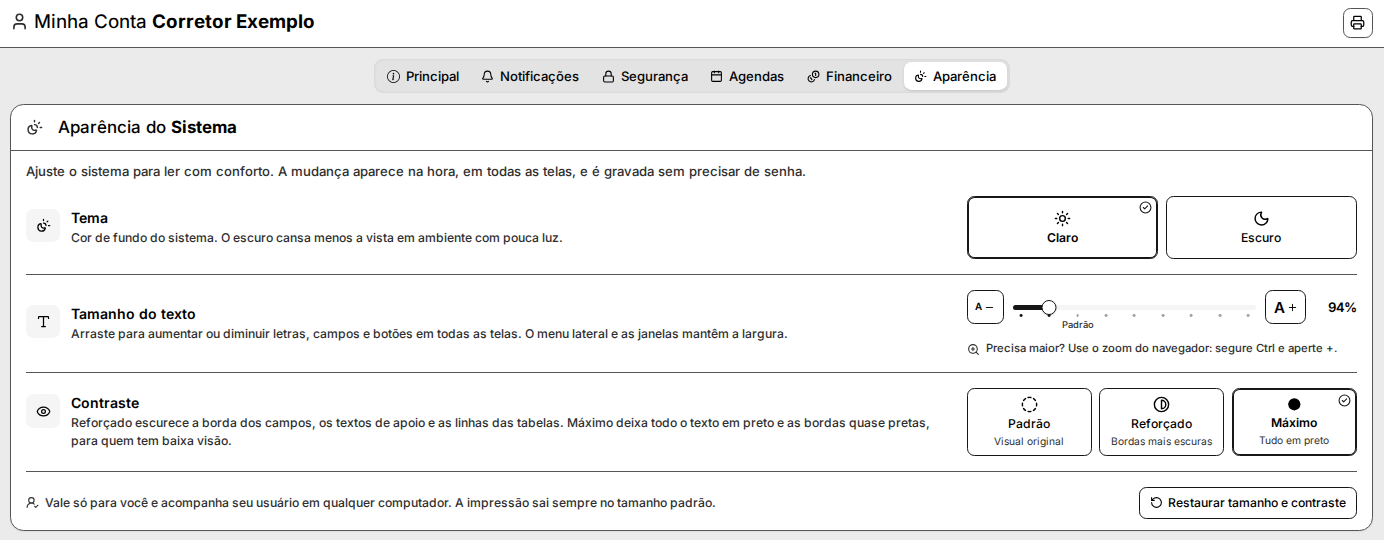 --- #### **Perguntas frequentes** ➜ **Muda para toda a equipe?** Não, só para quem escolheu. ➜ **Dá para diminuir a letra?** Sim, até 88%. ➜ **Preciso de letra maior que 138%.** Use o zoom do navegador: segure Ctrl e aperte +. ➜ **Qual a diferença entre Reforçado e Máximo?** O Reforçado escurece bordas e textos de apoio. O Máximo deixa todo o texto em preto e encorpa a letra. ➜ **Algum texto não cresceu.** Alguns painéis ainda vão receber o ajuste numa próxima atualização. # Empresas / Filiais # Como cadastrar e gerenciar Empresas / Filiais no sistema O cadastro de empresas e filiais permite que você registre e organize todas as unidades de negócio dentro do sistema. Com ele, você centraliza as informações de cada empresa ou filial em um único lugar, facilitando a gestão e o vínculo com os demais cadastros do sistema. No dia a dia, este módulo é usado para cadastrar novas empresas, atualizar dados cadastrais de unidades já existentes e manter o histórico de filiais ativas. Qualquer cadastro que precise estar associado a uma empresa, como usuários, contratos ou relatórios, depende das informações registradas aqui. As configurações feitas neste módulo afetam diretamente outros módulos do sistema. Por isso, mantenha os dados sempre atualizados para evitar inconsistências em outros relatórios e cadastros vinculados. --- #### **Navegação no módulo** Para acessar o módulo, clique em **Configurações** no menu principal e, em seguida, selecione **Empresas / Filiais**. Você será direcionado à listagem de empresas e filiais cadastradas no sistema. [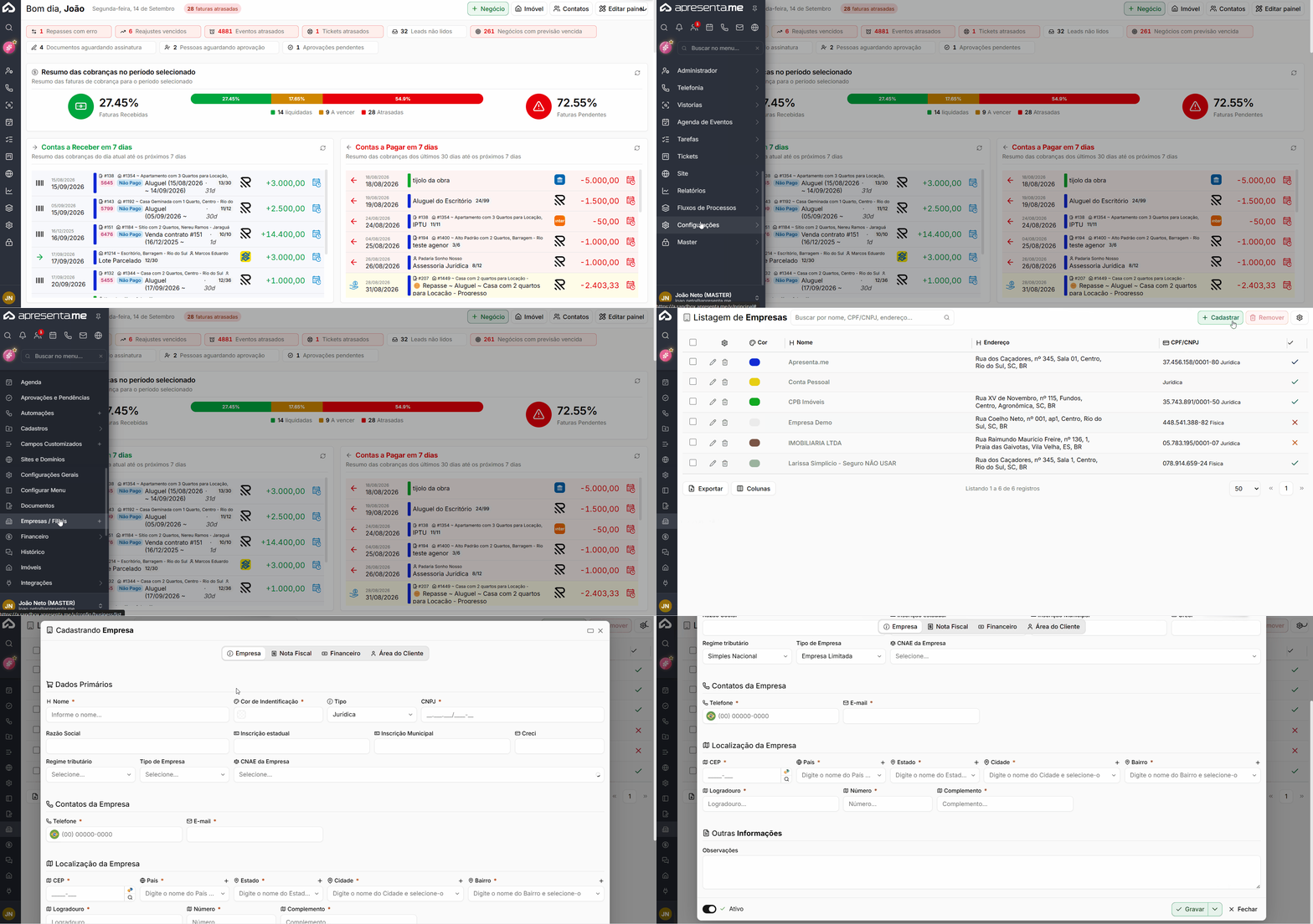](https://ajuda.apresenta.me/uploads/images/gallery/2026-09/1empresa.gif) **Rotina:** Configurações > Empresas / Filiais --- #### **Como funciona** [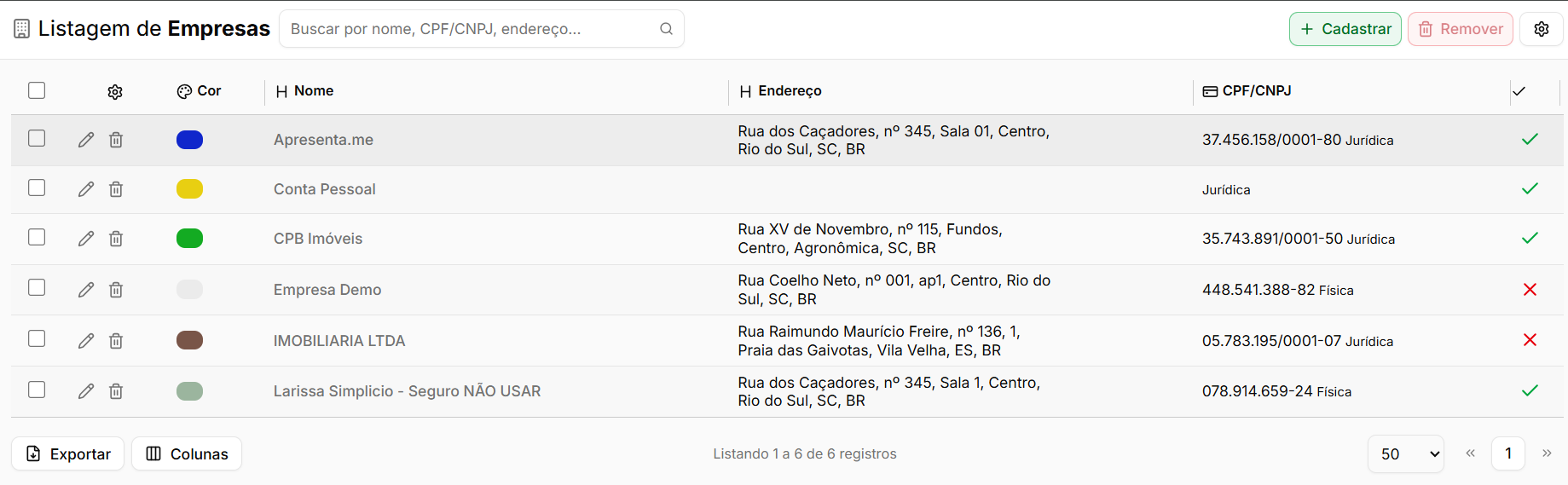](https://ajuda.apresenta.me/uploads/images/gallery/2026-09/ULSimage.png) Ao acessar o módulo, você encontra a listagem com todas as empresas e filiais já cadastradas. A partir desta tela, é possível visualizar os registros existentes, adicionar uma nova empresa ou filial, editar dados de um registro e gerenciar as unidades vinculadas à sua conta.Use a listagem para identificar rapidamente se uma empresa ou filial já está cadastrada antes de criar um novo registro, evitando duplicidades.
--- #### **Cadastrando uma nova empresa ou filial** [](https://ajuda.apresenta.me/uploads/images/gallery/2026-09/YXEimage.png) A aba **Empresa** reúne as informações cadastrais utilizadas para identificar a empresa dentro do sistema. Nela são definidos os dados básicos, informações fiscais, contatos, endereço e demais informações necessárias para utilização da empresa nas rotinas do sistema. Os campos identificados com **\*** são de preenchimento obrigatório para concluir o cadastro. [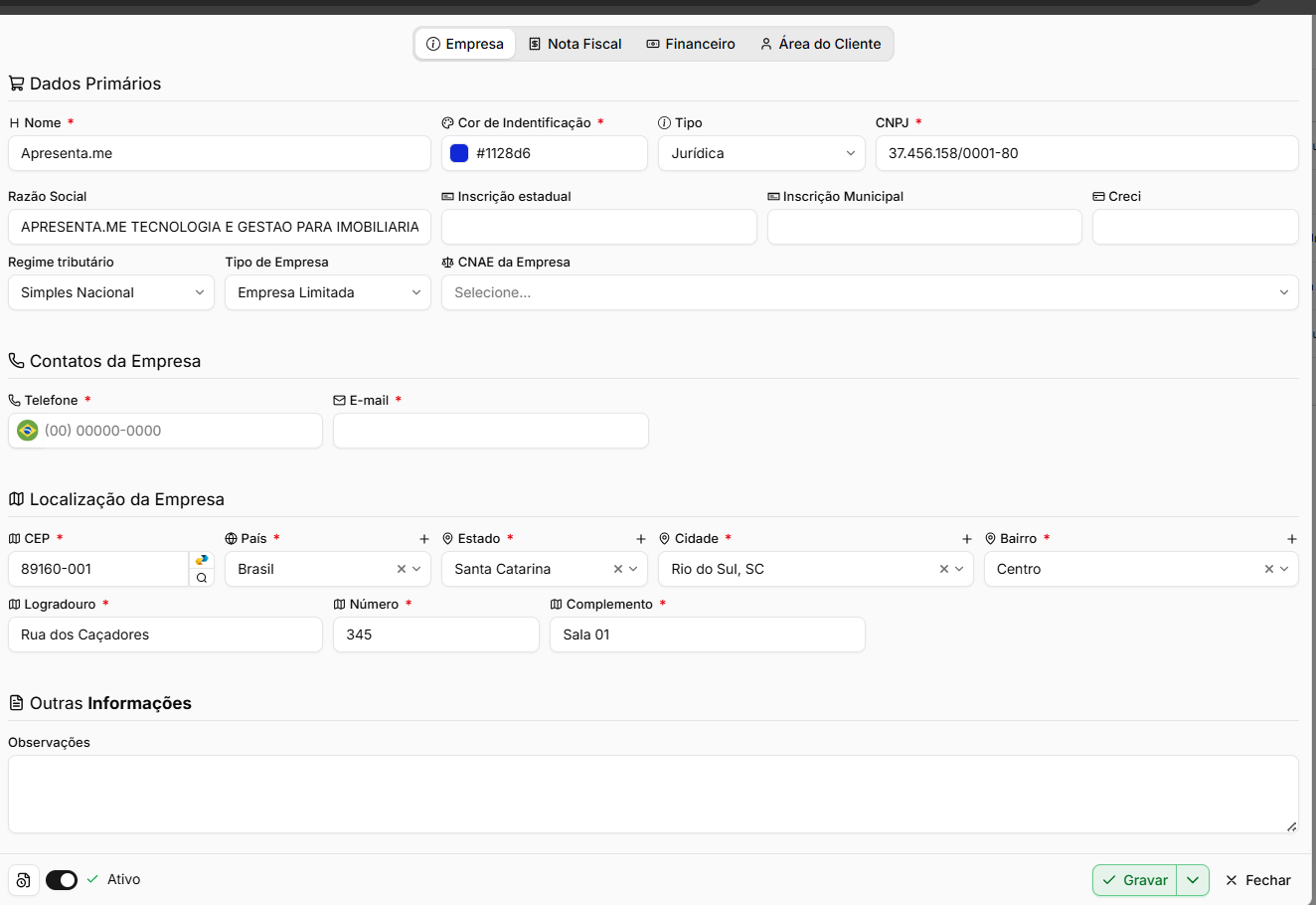](https://ajuda.apresenta.me/uploads/images/gallery/2026-09/27yimage.png)| Campo | Descrição | Obrigatório |
|---|---|---|
| **Nome** | Define o nome pelo qual a empresa será identificada e apresentada dentro do sistema. | Sim |
| **Cor de Identificação** | Define uma cor para identificação visual da empresa. Essa cor pode ser utilizada pelo sistema para facilitar a diferenciação entre empresas cadastradas. | Sim |
| **Tipo** | Define o tipo de pessoa correspondente ao cadastro da empresa, como **Jurídica**. | Não |
| **CNPJ** | Informa o número do Cadastro Nacional da Pessoa Jurídica da empresa. É utilizado como um dos principais dados de identificação fiscal do cadastro. | Sim |
| **Razão Social** | Informa o nome empresarial registrado oficialmente junto aos órgãos responsáveis. | Não |
| **Inscrição Estadual** | Permite informar o número de registro da empresa junto à Secretaria da Fazenda do Estado, quando aplicável. | Não |
| **Inscrição Municipal** | Permite informar o número de registro da empresa junto ao município, quando aplicável. | Não |
| **CRECI** | Permite informar o número de registro da empresa junto ao Conselho Regional de Corretores de Imóveis. | Não |
| **Regime tributário** | Define o regime tributário utilizado pela empresa, como **Simples Nacional**. Essa informação também pode influenciar configurações fiscais disponíveis no sistema. | Não |
| **Tipo de Empresa** | Define a classificação ou natureza da empresa, como **Empresa Limitada**, conforme as opções disponíveis no sistema. | Não |
| **CNAE da Empresa** | Permite selecionar a atividade econômica exercida pela empresa de acordo com a **Classificação Nacional de Atividades Econômicas (CNAE)**. | Não |
| **Telefone** | Informa o principal número de telefone utilizado para contato com a empresa. | Sim |
| **E-mail** | Informa o endereço de e-mail principal da empresa. | Sim |
| **CEP** | Informa o Código de Endereçamento Postal correspondente à localização da empresa. O recurso de pesquisa disponível ao lado do campo auxilia na localização do endereço a partir do CEP informado. | Sim |
| **País** | Define o país onde a empresa está localizada. | Sim |
| **Estado** | Define o estado correspondente ao endereço da empresa. | Sim |
| **Cidade** | Define a cidade onde a empresa está localizada. | Sim |
| **Bairro** | Informa o bairro correspondente ao endereço da empresa. | Sim |
| **Logradouro** | Informa o nome da rua, avenida ou outro logradouro onde a empresa está localizada. | Sim |
| **Número** | Informa o número do imóvel correspondente ao endereço cadastrado. | Sim |
| **Complemento** | Permite complementar o endereço com informações como sala, bloco, andar ou outras referências necessárias. | Sim |
| **Observações** | Campo livre destinado ao registro de informações adicionais relacionadas à empresa que não possuam um campo específico no cadastro. | Não |
| **Ativo** | Define se a empresa permanecerá ativa para utilização nas rotinas do sistema. Quando desabilitada, a empresa passa a ser considerada inativa. | — |
| Campo | Descrição |
|---|---|
| **Adicionar novo Serviço** | Permite cadastrar os tipos de serviços prestados pela empresa que poderão ser utilizados na emissão das notas fiscais. |
| **Nome do Serviço** | Identifica o serviço cadastrado para utilização nas emissões. |
| **Código** | Informa o código correspondente ao serviço prestado. |
| **Alíquota** | Define a alíquota aplicada ao serviço cadastrado. |
| **NFS-e pelo Sistema Nacional** | Define se a emissão da Nota Fiscal de Serviço Eletrônica será realizada utilizando o padrão do Sistema Nacional de NFS-e. |
| **Regime tributário** | Apresenta o regime tributário definido no cadastro da empresa. |
| **Integrador** | Define a integração que será utilizada pelo sistema para processar a emissão das notas fiscais. |
| **Chave de acesso ao integrador** | Informa a credencial utilizada para autenticar a comunicação com o integrador selecionado. |
| **Natureza de operação padrão** | Define a natureza da operação que será utilizada por padrão nas emissões. |
| **Número atual da RPS** | Informa a numeração atual do **Recibo Provisório de Serviços (RPS)** para manter a sequência das emissões. |
| **Série RPS** | Define a série utilizada nos RPS emitidos pela empresa. |
| **Regime especial de Tributação** | Define o regime especial aplicado à empresa, quando necessário. |
| **Tipo de Processamento** | Determina a forma como as notas serão processadas pelo integrador, conforme as opções disponíveis. |
| **Informações adicionais para incluir na Nota Fiscal** | Permite adicionar informações complementares que serão enviadas junto à Nota Fiscal. |
| **Máx. caracteres da descrição** | Define o limite máximo de caracteres permitido na descrição da Nota Fiscal. |
| **E-mail para envio de alertas** | Define um ou mais endereços de e-mail que receberão alertas relacionados às emissões. |
| **Enviar E-mail** | Quando habilitado, permite o envio de e-mails relacionados às notas fiscais emitidas. |
| **DIMOB** | Habilita a utilização das informações relacionadas à DIMOB nas rotinas aplicáveis. |
| **Agrupar Nota Fiscal por Cliente** | Quando habilitado, permite agrupar os lançamentos de um mesmo cliente para a geração da Nota Fiscal. |
| **Contratos de Locação** | Define se as rotinas de contratos de locação poderão realizar emissão de Nota Fiscal. |
| **Contratos de Venda** | Define se as rotinas de contratos de venda poderão realizar emissão de Nota Fiscal. |
| **Contratos de Assinatura** | Define se as rotinas de contratos de assinatura poderão realizar emissão de Nota Fiscal. |
| **Ativar customização** | Permite habilitar uma configuração personalizada para a descrição utilizada nas notas fiscais. |
| Campo | Descrição |
|---|---|
| **Exigir último nível do Plano de Contas nos Lançamentos Financeiros** | Quando habilitado, exige que os lançamentos financeiros sejam vinculados ao último nível disponível do Plano de Contas, impedindo a seleção de contas utilizadas apenas como agrupadores. |
| **Disponibilizar faturas na Área do Cliente** | Quando habilitado, permite que as faturas correspondentes sejam disponibilizadas para consulta na Área do Cliente. |
| **Plano de Conta para Tarifas sobre Transferências** | Define o Plano de Conta que será utilizado para registrar as tarifas cobradas nas operações de transferência. |
| **Centro de Custo para Tarifas sobre Transferências** | Define o Centro de Custo utilizado nos lançamentos referentes às tarifas de transferência. |
| **Plano de Conta para Taxa de Negativação (ApBank)** | Define o Plano de Conta utilizado para registrar as taxas geradas nas operações de negativação realizadas pelo ApBank. |
| **Centro de Custo para Taxa de Negativação (ApBank)** | Define o Centro de Custo utilizado para classificar financeiramente as taxas de negativação do ApBank. |
| **Recibo padrão para Repasses de Comissão** | Define o modelo de recibo que será utilizado como padrão nas operações de repasse de comissão. |
| **Item Desconto Retido pela Imobiliária** | Define o tipo de item financeiro utilizado para registrar o desconto por pontualidade quando o valor for retido ou tratado pela imobiliária. |
| **Item Desconto para Faturas Avulsas** | Define o item utilizado para representar o desconto por pontualidade em faturas avulsas. |
| Seção | Descrição |
|---|---|
| **Configurações para Contratos de Locação** | Reúne as regras financeiras utilizadas exclusivamente nos contratos de locação. |
| **Configurações para Contratos de Venda** | Permite definir comportamentos financeiros específicos para contratos de venda. |
| **Configurações para Contratos de Assinatura** | Reúne as configurações financeiras aplicáveis aos contratos de assinatura. |
| **Regras de Comissão e Itens do Contrato** | Permite configurar regras relacionadas às comissões, repasses e itens financeiros utilizados nos contratos. |
| Campo | Descrição |
|---|---|
| **Mensagem customizada para anexar nos boletos de cobrança** | Permite definir uma mensagem personalizada que será incluída juntamente com os boletos de cobrança disponibilizados ao cliente. |
| **Mostrar apenas boletos registrados** | Quando habilitado, faz com que sejam exibidos na Área do Cliente apenas os boletos que estejam devidamente registrados. |
| **Regras para Reserva de Temporada** | Permite cadastrar regras, orientações ou condições que serão utilizadas nas rotinas de reserva de temporada. |
| **Disponibilidade do Arquivo** | Define quais perfis poderão visualizar, por padrão, os anexos disponibilizados no sistema, como comprador/inquilino e proprietário. |
| **Empresa em regime normal** (Lucro Presumido ou Lucro Real) — desde **03/08/2026** a Prefeitura **rejeita** notas sem os dados de IBS/CBS. O aviso lista exatamente quais serviços ainda estão sem essa configuração. |
| **Empresa no Simples Nacional**— dispensada por enquanto. Os campos continuam disponíveis e podem ser preenchidos desde já. |
Esse aviso é o mais importante da tela. Enquanto ele estiver em vermelho, a emissão vai falhar — e a mensagem já diz o nome do serviço que precisa ser aberto e corrigido.
--- ##### **Tipos de Serviços Prestados** A tabela reúne os serviços que a empresa presta e que podem sair em nota. Cada linha mostra:| **Nome do Serviço** — com uma estrela quando é o serviço **padrão**da empresa. |
| **Código** do serviço. |
| **Alíquota** de ISS. |
| Um sinal indicando se a **Reforma Tributária** está configurada, incompleta ou não configurada. |
| Se o serviço está **ativo**. |
| As ações de **editar** e **remover**. |
| Campo | Descrição |
|---|---|
| **CNAE do Serviço** | — define a atividade econômica relacionada ao serviço prestado. |
| **Código do Serviço** | — identifica o serviço conforme a classificação utilizada para emissão da nota fiscal. |
| **Código na Prefeitura** | — informa o código do serviço utilizado pela Prefeitura, quando exigido pelo município. |
| **Alíquota ISS** | — o percentual aplicado a este serviço. |
| **Nome do Serviço** | — o nome amigável, usado nas listagens. |
| **Descrição do Serviço** | — o texto padrão que vai para a nota deste serviço. |
| Campo | Descrição |
|---|---|
| **Situação Tributária (CST)** | Define a situação tributária aplicável à operação para fins de IBS/CBS. |
| **Classificação Tributária (cClassTrib)** | Define a classificação tributária vinculada ao CST selecionado. As opções disponíveis dependem da situação tributária escolhida. |
| **Indicador da Operação (cIndOp)** | Identifica o tipo de operação realizada para fins de tributação. |
| **Código NBS** | Informa o código da Nomenclatura Brasileira de Serviços correspondente ao serviço prestado. |
| **Tipo de Operação** | Define o momento do fornecimento em relação ao pagamento, quando aplicável à operação. |
| **Ente Governamental** | Identifica o ente público envolvido quando a contratação for realizada pela União, Estado, Distrito Federal ou Município. |
| Campo | Descrição |
|---|---|
| **NFS-e pelo Sistema Nacional** | Ative quando a emissão for feita pelo Sistema Nacional. |
| **Regime tributário** | Apenas exibido aqui; é alterado na aba **Empresa**. |
| **Integrador** | A empresa que faz a ponte com a Prefeitura. |
| **Chave de acesso ao integrador** | Fornecida pelo integrador escolhido. |
| **Natureza de operação padrão** | Como o ISS é tratado: devido ao município, devido a outro município, retido pelo tomador, isento, entre outras. |
| **Número atual da RPS** e **Série RPS** | A numeração da próxima nota. |
| **Regime especial de Tributação** | Microempresa Municipal, Estimativa, Sociedade de Profissionais, Cooperativa, MEI, ME/EPP ou nenhum. |
| **Tipo de Processamento** | **Assíncrono**, quando o sistema envia e recebe a resposta depois, ou **Síncrono**, quando aguarda a resposta na hora. |
| Campo | Descrição |
|---|---|
| **Informações adicionais para incluir na Nota Fiscal** | Um texto fixo que acompanha todas as notas. |
| **Máx. caracteres da descrição** | O limite aceito pela Prefeitura. Ultrapassado o limite, o sistema **bloqueia o salvamento** da nota até que a descrição seja ajustada. |
| **E-mail para envio de alertas** | Para onde vão os avisos de erro no processamento das notas. Mais de um endereço é separado por **ponto e vírgula**. |
| Campo | Descrição |
|---|---|
| **Enviar E-mail** | A nota vai automaticamente para o e-mail do cliente assim que a Prefeitura converte. |
| **DIMOB** | Deixa os novos contratos já marcados para entrar na geração anual do DIMOB. |
| **Agrupar Nota Fiscal por Cliente** | Deixa essa opção ativa por padrão na hora de **Gerar RPS**. |
| Campo | Descrição |
|---|---|
| **Será gerada manualmente** | Alguém emite quando decidir. |
| **Automaticamente quando o cliente pagar** | A nota sai na confirmação do pagamento. |
| **Automaticamente quando o cliente pagar, sem converter na prefeitura** | A nota é gerada no sistema, mas não é enviada para conversão. |
| Campo | Descrição |
|---|---|
| **1º — Abertura** | Escrito **uma vez só**, no começo do texto, dizendo do que se trata a cobrança. |
| **2º — Um bloco para cada lançamento** | Repetido para cada lançamento que entrou na nota, com os dados daquele lançamento. |
| **3º — Descrição de cada item** | Fica apenas na tabela de itens, dentro do sistema e no arquivo enviado ao integrador. **Não sai impresso na nota**, e o integrador aceita no máximo **45 caracteres**. |
**Atenção:** O texto vale para **todos** os boletos da empresa, não para uma cobrança específica. Recado pontual de um cliente não entra aqui — vai na própria fatura.
--- ##### **Mostrar apenas boletos registrados** [](https://ajuda.apresenta.me/uploads/images/gallery/2026-09/qh0image.png) Ativando esta opção, a Central do Cliente exibe **somente os boletos já registrados no banco**. Os que ainda não foram registrados ficam ocultos até que o registro aconteça.**Atenção:** Boleto não registrado pode ser recusado no pagamento. Deixar essa opção ativa evita a situação em que o cliente baixa um boleto que ainda não existe no banco e volta reclamando que não consegue pagar.
--- ##### **Regras para Reserva de Temporada** [](https://ajuda.apresenta.me/uploads/images/gallery/2026-09/I4Eimage.png) Aqui vão as **regras gerais** que o cliente precisa conhecer para fazer uma reserva automática pela Central do Cliente. O texto é exibido para ele **no momento de finalizar a reserva**. É o lugar de deixar claro o que costuma virar discussão depois: política de cancelamento, horários de entrada e saída, taxa de limpeza, caução, número máximo de hóspedes, regras sobre animais.**Atenção:** Esse texto só aparece quando a reserva é feita **pelo próprio cliente**, na Central. Reserva lançada pela equipe não passa por essa tela — por isso as mesmas regras precisam constar também do que a imobiliária envia ao hóspede.
--- ##### **Disponibilidade padrão de anexos** [](https://ajuda.apresenta.me/uploads/images/gallery/2026-09/Qdvimage.png) Define **quem enxerga, por padrão, os arquivos anexados nos contratos**:| Escrita | Conceito |
|---|---|
| **Privado** | ninguém além da equipe da imobiliária. |
| **Comprador/Inquilino** | apenas quem paga. |
| **Proprietário** | apenas o dono do imóvel. |
| **Comprador/Inquilino e Proprietário** | as duas partes. |
**Atenção:** Esta é a escolha **padrão** aplicada aos anexos novos. Cada arquivo continua podendo ter a sua própria disponibilidade no contrato — o que se define aqui é o ponto de partida.
**Atenção:** O padrão do sistema é **Privado**. Mudar para uma opção mais aberta faz com que os próximos anexos fiquem visíveis para o cliente assim que forem enviados — inclusive documentos internos anexados por engano. Alterando isso, avise a equipe que anexa contrato.
--- ##### **Perguntas frequentes** ➜ **Onde coloco um aviso que sai em todos os boletos?** No campo de **mensagem customizada para anexar nos boletos de cobrança**, nesta aba. ➜ **O cliente reclamou que o boleto não foi aceito no banco.** Pode ser boleto ainda não registrado. Ative **Mostrar apenas boletos registrados** para que só os registrados apareçam na Central. ➜ **Quero um recado só para um cliente.** Não é aqui. O texto desta aba vale para todos os boletos da empresa; o recado pontual vai na própria fatura. ➜ **Onde o cliente vê as regras da reserva de temporada?** Ao finalizar a reserva pela Central do Cliente. Reserva lançada pela equipe não passa por essa exibição. ➜ **O proprietário está vendo um documento que eu não queria mostrar.** Verifique a **disponibilidade** daquele anexo no contrato e a disponibilidade padrão definida aqui. ➜ **Mudei a disponibilidade padrão. Os anexos antigos mudaram junto?** Não. A configuração vale como padrão para os próximos anexos; os que já existem mantêm o que foi definido neles. ➜ **Qual a opção mais segura?** **Privado**, que é o padrão do sistema. As demais liberam a visualização para o cliente sem passar por conferência. ➜ **Tenho duas filiais. Configuro uma vez só?** Não. Cada empresa ou filial tem a sua própria aba Área do Cliente. # Configurar Menu # Como personalizar o menu do sistema A funcionalidade de configuração de menu permite que você personalize a navegação do sistema, adicionando acessos rápidos a aplicações externas ou páginas internas diretamente no menu principal. Com isso, sua equipe encontra tudo o que precisa em um único lugar, sem precisar sair do sistema. No dia a dia, essa configuração é útil para quem deseja incorporar ferramentas complementares, como painéis de relatórios, formulários externos ou sistemas parceiros, tornando o acesso mais ágil para todos os usuários da plataforma. --- #### **Navegação no módulo** Para acessar a configuração do menu, clique em **Configurações** no menu principal e, em seguida, selecione a opção **Configurar Menu**. A tela de gerenciamento será carregada com os itens já cadastrados, caso existam. [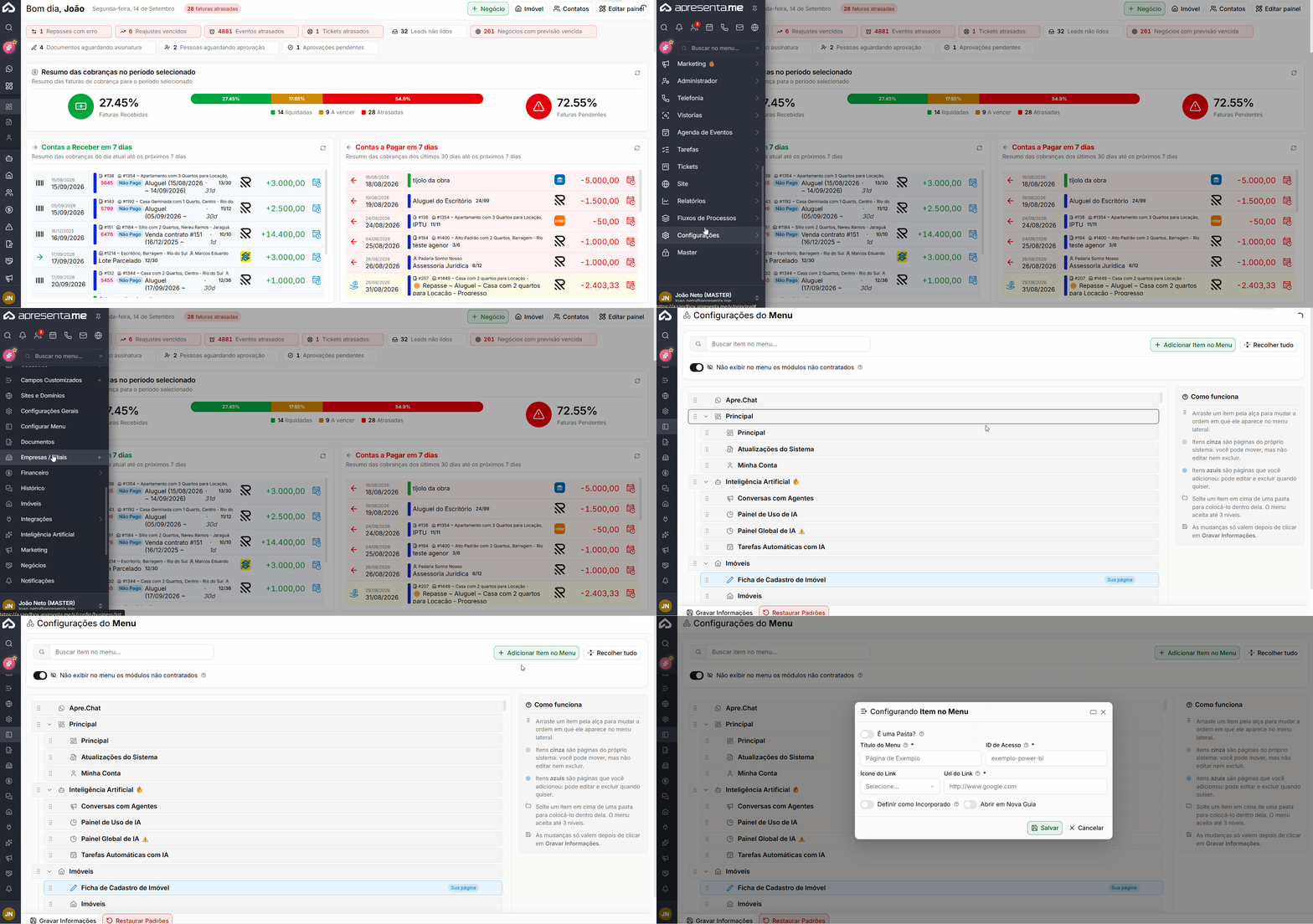](https://ajuda.apresenta.me/uploads/images/gallery/2026-09/1configurarmenu.gif) **Rotina:** Configurações > Configurar Menu --- #### **Como funciona** Ao acessar o módulo, você visualiza a lista de itens que foram adicionados ao menu do sistema. Cada item representa um acesso personalizado que aparecerá na navegação para os usuários. A partir dessa tela, você pode adicionar novos itens, editar os existentes ou removê-los. [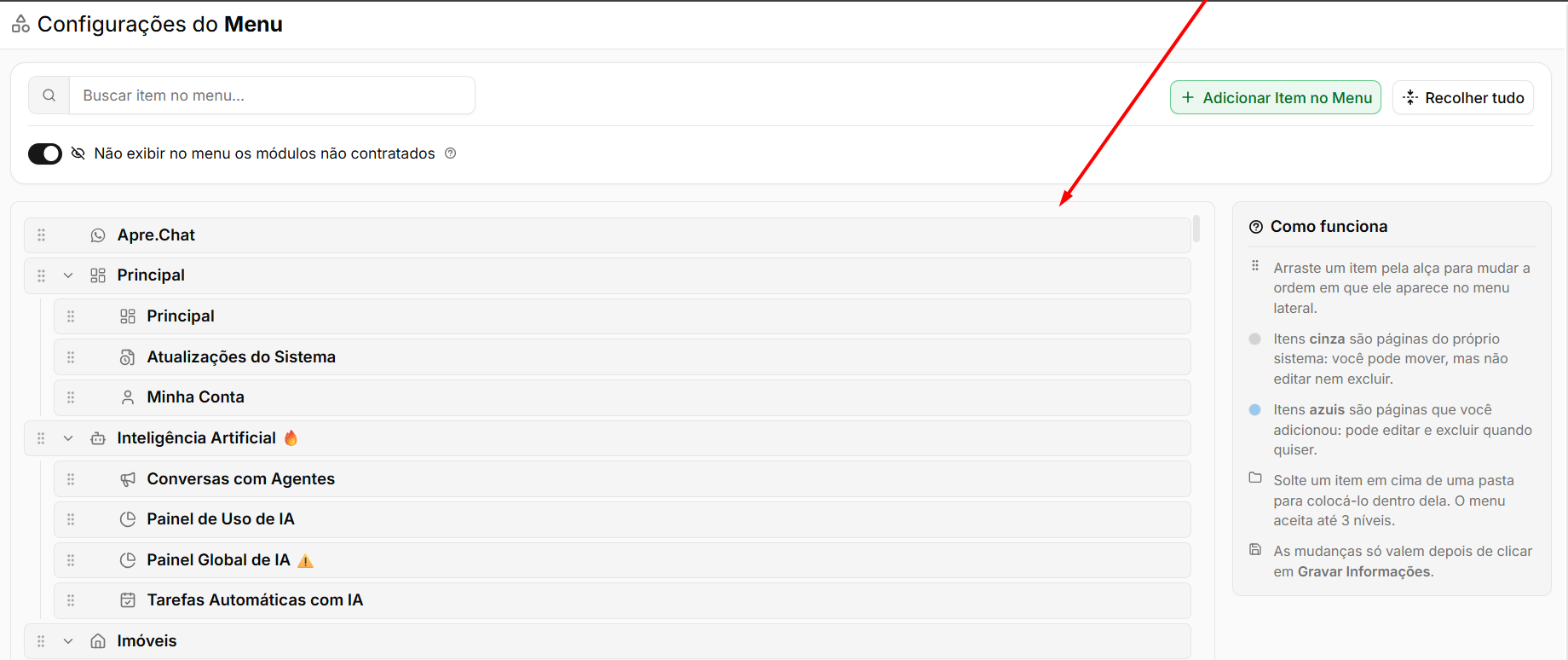](https://ajuda.apresenta.me/uploads/images/gallery/2026-09/b2Gimage.png)Os itens configurados aqui aparecem no menu do sistema para todos os usuários com acesso à plataforma. Planeje bem quais acessos devem ser exibidos antes de salvar.
--- #### **Cadastrando um novo item de menu** Para adicionar um novo acesso ao menu, clique no botão de cadastro disponível na tela de listagem. Um formulário será exibido com os campos necessários para configurar o item. [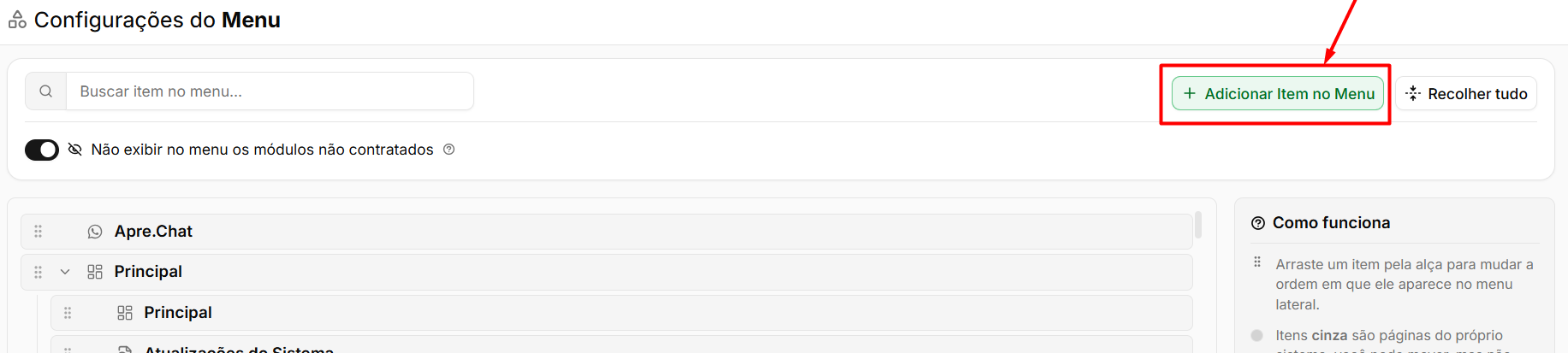](https://ajuda.apresenta.me/uploads/images/gallery/2026-09/ih5image.png)Certifique-se de que o endereço informado está correto e acessível antes de salvar. Um endereço inválido resultará em erro para todos os usuários que tentarem acessar o item.
[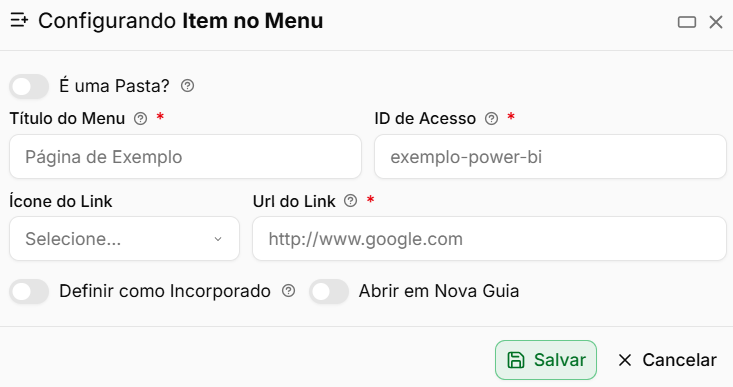](https://ajuda.apresenta.me/uploads/images/gallery/2026-09/kOHimage.png)Ao cadastrar o novo item, ele vai aparecer no menu onde você selecionar.
| Campo | Descrição | Obrigatório |
|---|---|---|
| **É uma Pasta?** | Define se o item será utilizado como uma **pasta de organização do menu**, permitindo agrupar outros itens dentro dele, em vez de direcionar para um link. | Não |
| **Título do Menu** | Define o nome que será exibido para o item no menu do sistema. | Sim |
| **ID de Acesso** | Identificador único utilizado pelo sistema para reconhecer o item e controlar seu acesso. Recomenda-se utilizar um nome simples, sem espaços ou caracteres especiais. | Sim |
| **Ícone do Link** | Permite selecionar o ícone que será apresentado ao lado do item no menu. | Não |
| **URL do Link** | Endereço da página ou sistema que será acessado ao clicar no item configurado. | Sim |
| **Definir como Incorporado** | Quando habilitado, o conteúdo do endereço informado será aberto **dentro do próprio sistema**, sem redirecionar o usuário para outra página. | Não |
| **Abrir em Nova Guia** | Quando habilitado, o link será aberto em uma **nova guia do navegador**, mantendo o sistema aberto na guia atual. | Não |
A exclusão de um item de menu é imediata e não pode ser desfeita. Se precisar recuperar o acesso, será necessário cadastrá-lo novamente do zero.
--- #### **Perguntas frequentes** ➜ **Os itens do menu configurados aqui aparecem para todos os usuários do sistema?** Sim. Qualquer item adicionado nesta tela ficará visível no menu principal para todos os usuários com acesso à plataforma. ➜ **Posso adicionar um endereço de uma ferramenta externa, como um painel do Google ou outro sistema?** Sim, desde que o endereço seja válido e acessível. Insira o endereço completo no campo URL ao cadastrar o item. ➜ **Existe um limite de itens que posso adicionar ao menu?**As fontes disponíveis não indicam um limite definido. Caso tenha dúvidas sobre restrições do seu plano, entre em contato com o suporte. ➜ **A ordem dos itens no menu pode ser personalizada?** As informações disponíveis não descrevem uma funcionalidade de reordenação dos itens. Para confirmar essa possibilidade, consulte o suporte ou verifique diretamente na tela do módulo. ➜ **O que acontece se eu informar um endereço que exige autenticação separada?** O sistema abrirá o endereço normalmente, mas o usuário precisará fazer o login na ferramenta externa por conta própria. O sistema não transmite credenciais automaticamente para acessos externos. # Notificações # Como configurar as notificações do sistema As configurações de notificações permitem definir quais comunicações o sistema deve realizar automaticamente em situações relacionadas a **imóveis, contratos e pessoas**. É possível configurar o envio de relatórios aos proprietários, avisos de imóveis desatualizados, lembretes de renovação de contratos, devolução de chaves e até mensagens de aniversário. A seguir, veja como configurar cada opção. --- ##### **Navegação no Módulo** [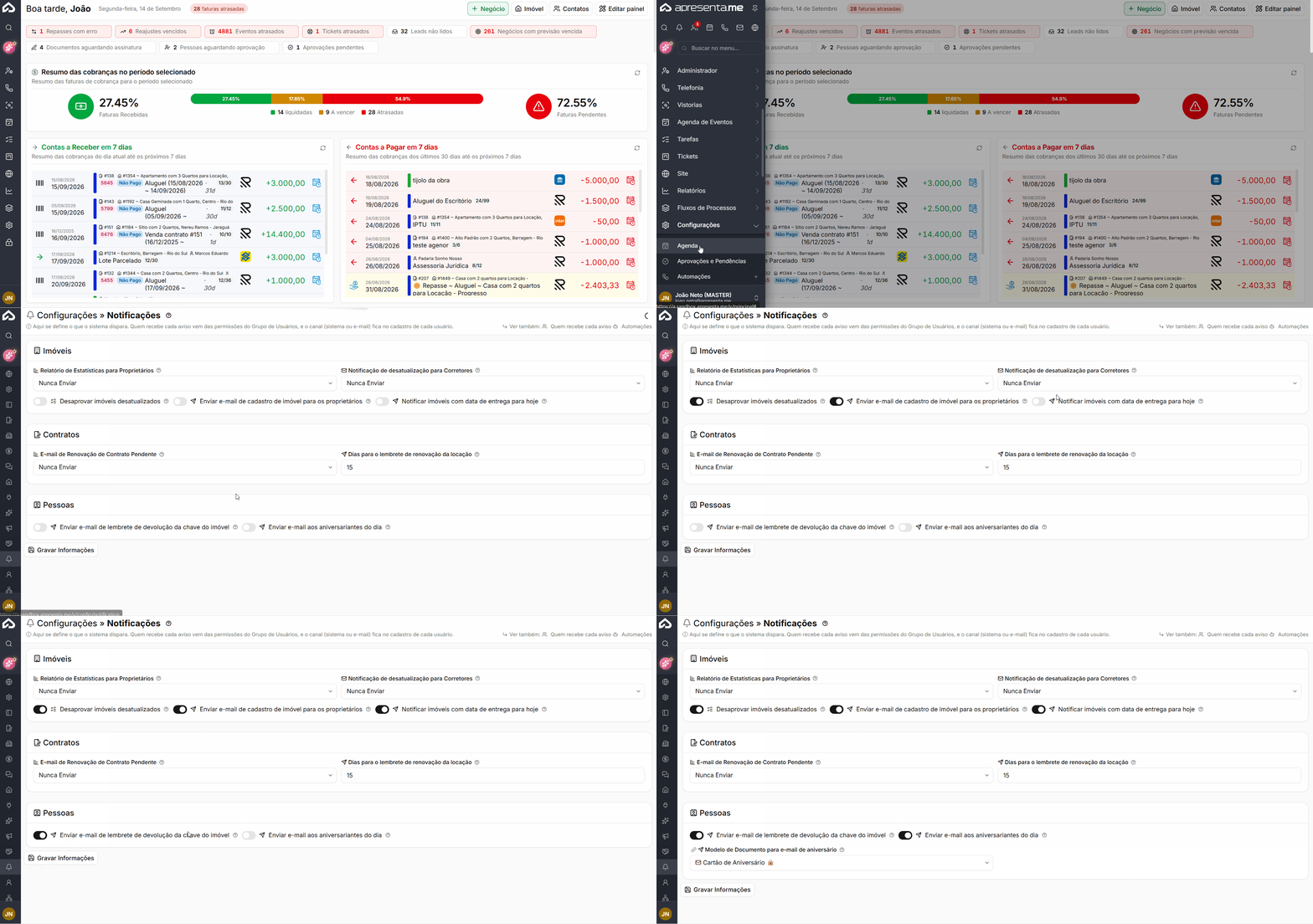](https://ajuda.apresenta.me/uploads/images/gallery/2026-09/utaizapi.gif) **Rotina:** Configurações > \[ROTINA DA TELA\] > configurações de **Notificações** --- ##### **Configurar as notificações de Imóveis** [](https://ajuda.apresenta.me/uploads/images/gallery/2026-09/4eiimage.png) O painel **Imóveis** reúne as comunicações e ações automáticas relacionadas à carteira de imóveis. ➜ **Relatório de Estatísticas para Proprietários:** define a periodicidade utilizada para o envio automático do relatório de desempenho do imóvel aos proprietários. Selecionando **Nunca Enviar**, o sistema não realiza esse envio automaticamente. ➜ **Notificação de desatualização para Corretores:** define a frequência com que os corretores serão notificados sobre imóveis que precisam de atualização. Selecionando **Nunca Enviar**, o aviso automático fica desativado. ➜ **Desaprovar imóveis desatualizados:** quando ativado, permite que imóveis considerados desatualizados sejam automaticamente retirados da situação de aprovação conforme as regras utilizadas pelo sistema. ➜ **Enviar e-mail de cadastro de imóvel para os proprietários:** quando ativado, envia uma comunicação ao proprietário relacionada ao cadastro do imóvel. ➜ **Notificar imóveis com data de entrega para hoje:** quando ativado, o sistema gera uma notificação para os imóveis cuja data de entrega cadastrada corresponde ao dia atual. --- ##### **Configurar os avisos relacionados a Contratos** [](https://ajuda.apresenta.me/uploads/images/gallery/2026-09/zrdimage.png) O painel **Contratos** permite configurar os lembretes relacionados à renovação das locações. ➜ **E-mail de Renovação de Contrato Pendente:** define quando deverá ser enviado o e-mail referente aos contratos que possuem renovação pendente. Selecionando **Nunca Enviar**, o sistema não realiza o envio automático. ➜ **Dias para o lembrete de renovação da locação:** determina com quantos dias de antecedência o sistema deverá considerar o lembrete de renovação. Por exemplo, informando `15`, o aviso será considerado 15 dias antes do prazo correspondente. Essas configurações ajudam a equipe a acompanhar contratos próximos da renovação sem depender exclusivamente de controles manuais. --- ##### **Configurar as notificações de Pessoas** [](https://ajuda.apresenta.me/uploads/images/gallery/2026-09/Klzimage.png) O painel **Pessoas** concentra comunicações automáticas enviadas para contatos cadastrados no sistema. ➜ **Enviar e-mail de lembrete de devolução da chave do imóvel:** quando ativado, permite que o sistema envie automaticamente um lembrete relacionado à devolução de uma chave retirada. ➜ **Enviar e-mail aos aniversariantes do dia:** quando ativado, o sistema envia uma mensagem de aniversário para as pessoas cuja data de nascimento cadastrada corresponde ao dia atual. --- ##### **Definir o modelo utilizado no e-mail de aniversário** [](https://ajuda.apresenta.me/uploads/images/gallery/2026-09/EhSimage.png) Quando o envio de e-mails aos aniversariantes estiver habilitado, utilize o campo **Modelo de Documento para e-mail de aniversário** para escolher qual modelo será utilizado na mensagem. ➜ **Modelo de Documento para e-mail de aniversário:** define o conteúdo que será utilizado na comunicação. Na configuração apresentada, por exemplo, está selecionado o modelo **Cartão de Aniversário**. Dessa forma, a imobiliária pode padronizar a mensagem enviada aos aniversariantes utilizando um modelo previamente configurado no sistema. --- ##### **Como essas configurações funcionam no dia a dia** ➜ **Relatórios podem ser enviados automaticamente:** conforme a periodicidade definida, os proprietários recebem informações relacionadas ao desempenho de seus imóveis. ➜ **Corretores podem ser alertados sobre imóveis desatualizados:** o sistema ajuda a identificar cadastros que precisam ser revisados. ➜ **Datas de entrega podem gerar notificações:** imóveis com entrega prevista para o dia podem ser destacados automaticamente. ➜ **Renovações de contratos podem ser lembradas com antecedência:** o prazo configurado ajuda a equipe a agir antes do vencimento. ➜ **Devoluções de chaves podem gerar lembretes:** reduzindo o risco de chaves permanecerem fora da imobiliária além do esperado. ➜ **Aniversariantes podem receber mensagens automáticas:** utilizando o modelo de documento escolhido pela imobiliária. --- #### **Perguntas frequentes** ➜ **O que acontece se eu selecionar "Nunca Enviar"?** O envio automático correspondente fica desativado. A configuração pode ser alterada posteriormente caso a imobiliária queira começar a utilizar a comunicação. ➜ **Posso configurar separadamente as notificações de imóveis, contratos e pessoas?** Sim. Cada opção funciona de forma independente e pode ser ativada ou desativada conforme a necessidade. ➜ **É obrigatório enviar relatórios aos proprietários?** Não. Utilize **Relatório de Estatísticas para Proprietários** para escolher a periodicidade desejada ou mantenha **Nunca Enviar**. ➜ **Posso desativar apenas o e-mail de aniversário sem alterar as outras notificações?** Sim. Basta desligar **Enviar e-mail aos aniversariantes do dia**. As demais configurações continuam funcionando normalmente. ➜ **Preciso escolher um modelo para o e-mail de aniversário?** Para utilizar uma comunicação padronizada, selecione o modelo desejado em **Modelo de Documento para e-mail de aniversário**. ➜ **O prazo de renovação é configurado em dias?** Sim. O campo **Dias para o lembrete de renovação da locação** determina a antecedência utilizada para o lembrete. ➜ **Depois de alterar uma configuração, preciso salvar?** Sim. Clique em **Gravar Informações** para que as alterações sejam aplicadas. # Cadastros # Como cadastrar novas tags no sistema As tags são etiquetas de classificação que você pode criar e aplicar a registros do sistema, como imóveis, pessoas ou contratos. Elas ajudam a organizar e filtrar informações de acordo com critérios próprios da sua operação. No dia a dia, as tags facilitam buscas rápidas e agrupamentos personalizados. Em vez de depender apenas dos filtros padrão do sistema, você cria suas próprias categorias e as aplica onde precisar. #### **Navegação no módulo** [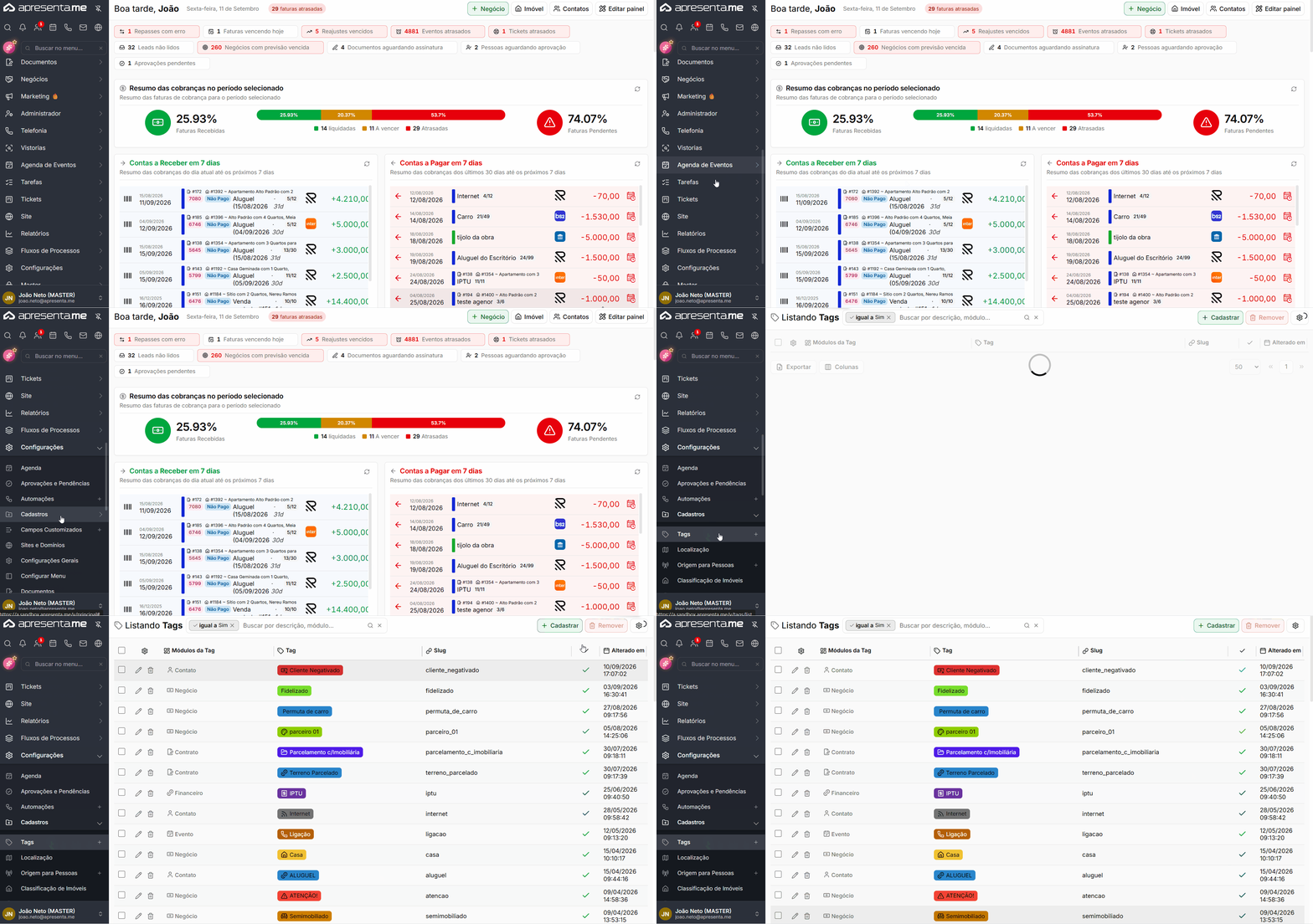](https://ajuda.apresenta.me/uploads/images/gallery/2026-09/2tags.gif) **Rotina:** Configurações > Cadastros > Tags --- **Como funciona**[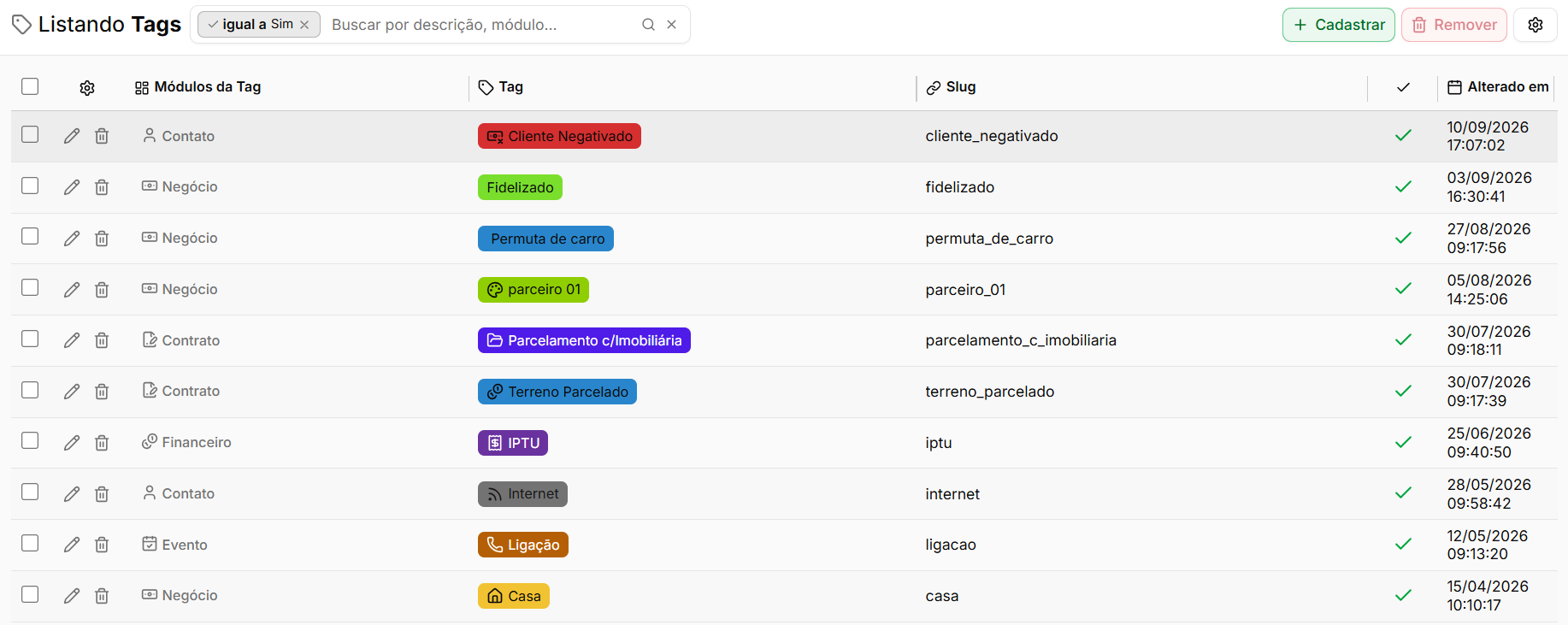](https://ajuda.apresenta.me/uploads/images/gallery/2026-09/JsVimage.png)Ao acessar o módulo, você encontra a listagem de todas as tags já cadastradas no sistema. A tela exibe cada tag com suas informações principais e oferece ações para editar ou excluir registros existentes. Para cadastrar uma nova tag, clique no botão de criação disponível na parte superior da tela.Use esta listagem para revisar as tags existentes antes de criar uma nova. Isso evita duplicidades e mantém a organização consistente para toda a equipe.
--- #### **Cadastrando uma nova tag** [](https://ajuda.apresenta.me/uploads/images/gallery/2026-09/dWXimage.png) Ao clicar para criar uma nova tag, o formulário de cadastro é exibido. Preencha os campos conforme a tabela abaixo e salve para que a tag fique disponível em todo o sistema.| **Campo** | **Descrição** | **Obrigatório** |
|---|---|---|
| Nome | Identifica a tag no sistema. Escolha um nome curto e descritivo para facilitar o reconhecimento por toda a equipe, por exemplo: "Locação Comercial", "VIP" ou "Pendente de Vistoria". | Sim |
Evite criar tags com nomes muito genéricos, como "Outros" ou "Geral". Tags pouco descritivas dificultam os filtros e perdem utilidade ao longo do tempo.
####Depois de salvar, a tag fica imediatamente disponível para ser aplicada aos registros do sistema, sem necessidade de nenhuma etapa adicional de ativação.
--- #### **Perguntas frequentes** ➜ **Posso usar a mesma tag em diferentes tipos de registros, como imóveis e pessoas?** Sim. Uma vez cadastrada, a tag fica disponível globalmente no sistema e pode ser aplicada a qualquer tipo de registro que aceite classificação por tags. ➜ **O que acontece com os registros que usam uma tag que foi excluída?** A exclusão de uma tag remove o vínculo dela com todos os registros aos quais estava associada. Antes de excluir, verifique se a tag ainda está em uso para evitar perda de classificações importantes. ➜ **Existe um limite de tags que posso cadastrar?** Não há informação de limite indicada neste módulo. Caso tenha dúvidas sobre restrições do seu plano, entre em contato com o suporte da Apresenta.me. ➜ **Posso editar o nome de uma tag já cadastrada?** Sim. Na listagem de tags, utilize a ação de edição disponível ao lado do registro. A alteração do nome é refletida automaticamente em todos os registros que já utilizam essa tag. # Como cadastrar e gerenciar as origens das pessoas O módulo de origens para pessoas permite que você cadastre as fontes pelas quais novos contatos chegam à sua empresa, como indicação, portal imobiliário, redes sociais ou qualquer outro canal de captação. Com essas origens cadastradas, é possível identificar de onde veio cada proprietário, inquilino ou lead no momento do cadastro. No dia a dia, essa informação ajuda gestores e corretores a entenderem quais canais de captação geram mais contatos e a manter os cadastros organizados e rastreáveis desde o primeiro momento. As origens cadastradas aqui ficam disponíveis como opção de seleção durante o cadastro de qualquer pessoa no sistema. Você também pode desabilitar as origens padrão do sistema pelas configurações gerais de pessoas, deixando apenas as origens personalizadas da sua empresa. --- #### **Navegação no módulo** 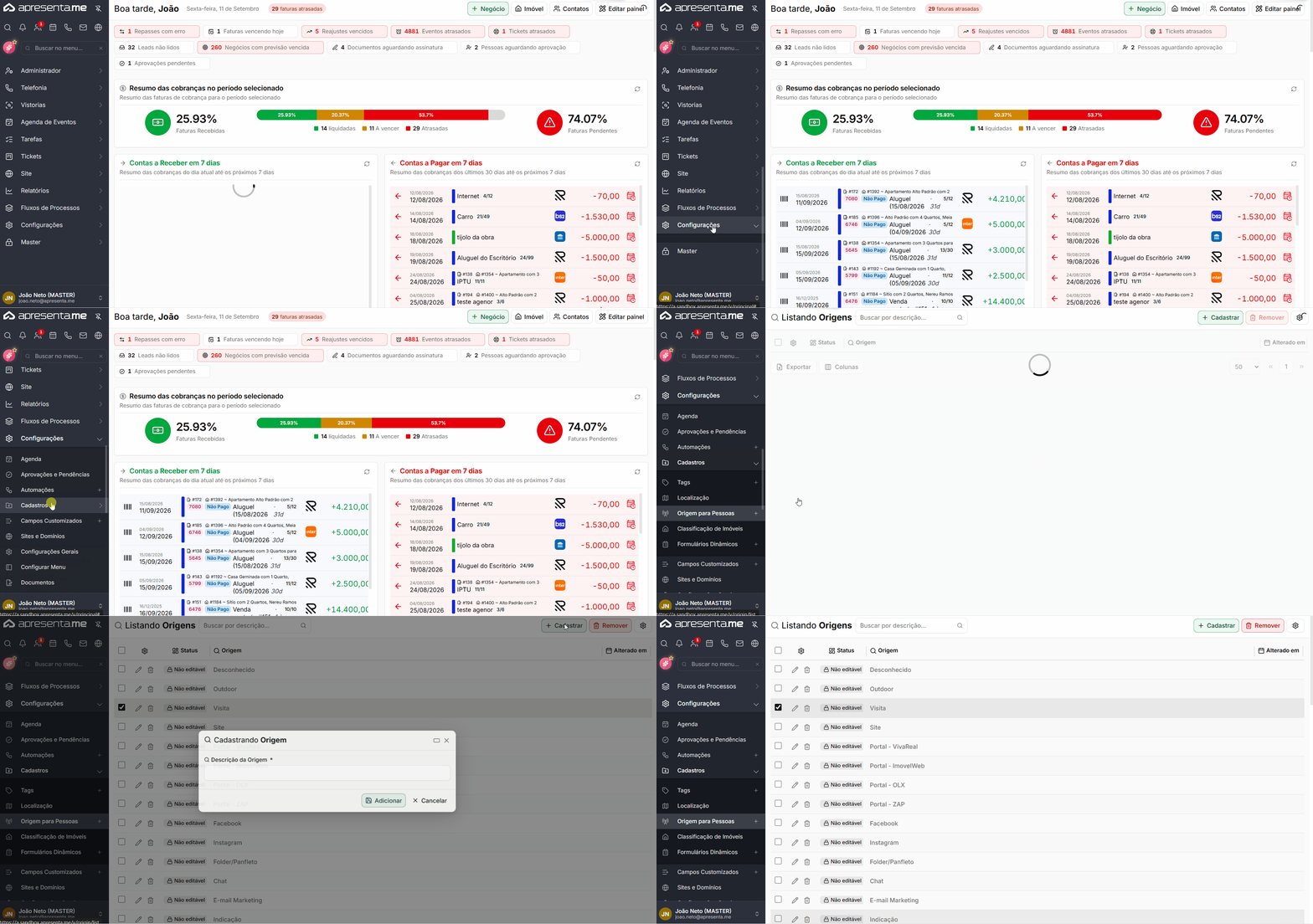**Rotina:** Configurações > Cadastros > Origem para pessoas --- #### **Como funciona** Ao acessar a tela de **Origens**, o sistema apresenta a listagem das origens já cadastradas. [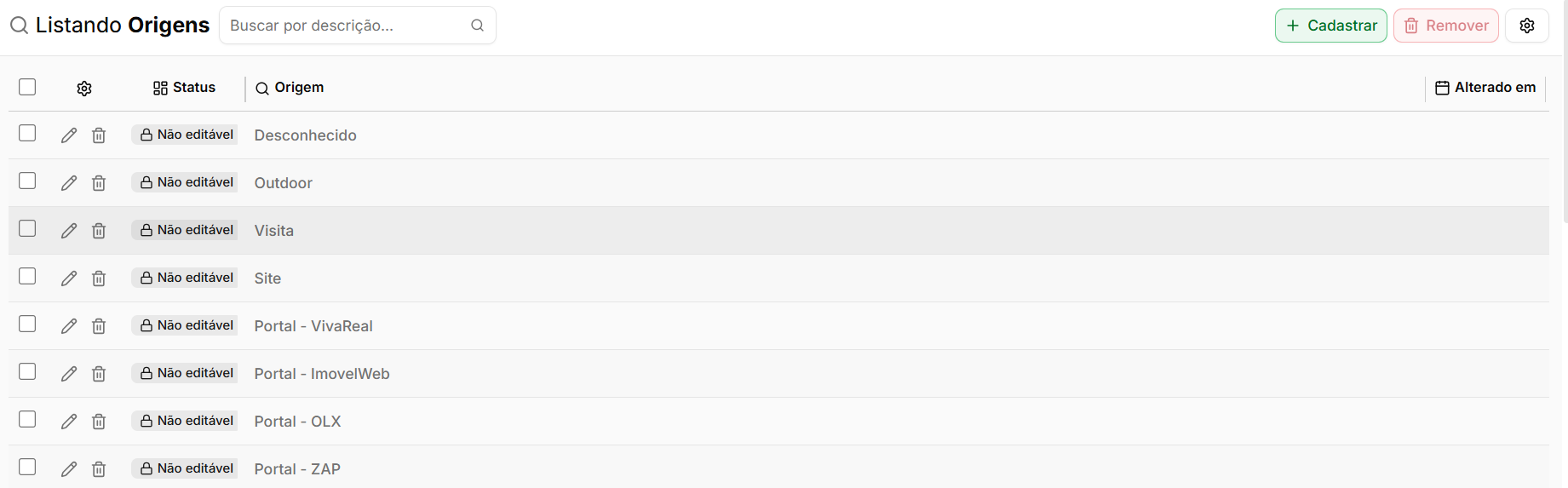](https://ajuda.apresenta.me/uploads/images/gallery/2026-09/YOKimage.png) Nesta tela, é possível pesquisar origens existentes, cadastrar novas opções e, quando permitido, editar ou remover registros. As origens podem ser utilizadas posteriormente em outros cadastros do sistema para identificar de onde veio determinado contato ou atendimento.| **Campo** | **Descrição** |
|---|---|
| **Status** | Indica se a origem pode ou não ser editada. |
| **Origem** | Apresenta o nome da origem cadastrada. |
| **Alterado em** | Exibe a data da última alteração realizada no registro, quando disponível. |
Info: o sistema não deixa excluir origens não editáveis.
--- #### **Perguntas frequentes** ➜ **Para que serve o cadastro de Origens?** Serve para identificar de onde vieram os contatos, leads ou atendimentos registrados no sistema. ➜ **Posso cadastrar minhas próprias origens?** Sim. Clique em **Cadastrar**, informe a descrição da origem e selecione **Adicionar**. ➜ **Por que algumas origens aparecem como Não editável?** Porque são registros padrão do sistema e não podem ser alterados pela imobiliária. ➜ **Posso editar uma origem criada por mim?** Quando o registro estiver disponível para edição, utilize o ícone de **lápis**. ➜ **Posso excluir uma origem?** Quando a exclusão estiver disponível, utilize o ícone de **lixeira** ou selecione o registro e clique em **Remover**. ➜ **Posso criar uma origem para cada campanha de marketing?** Sim. Isso pode facilitar a identificação de quais campanhas estão gerando contatos para a imobiliária. # Como cadastrar novas localizações no sistema A tela de **Localização** permite cadastrar e organizar as informações geográficas utilizadas no sistema. Por meio dela, é possível gerenciar **Países**, **Estados**, **Cidades** e **Bairros**, mantendo essas informações disponíveis para utilização em cadastros de imóveis, pessoas e demais rotinas que utilizam localização. --- #### **Navegação no módulo** [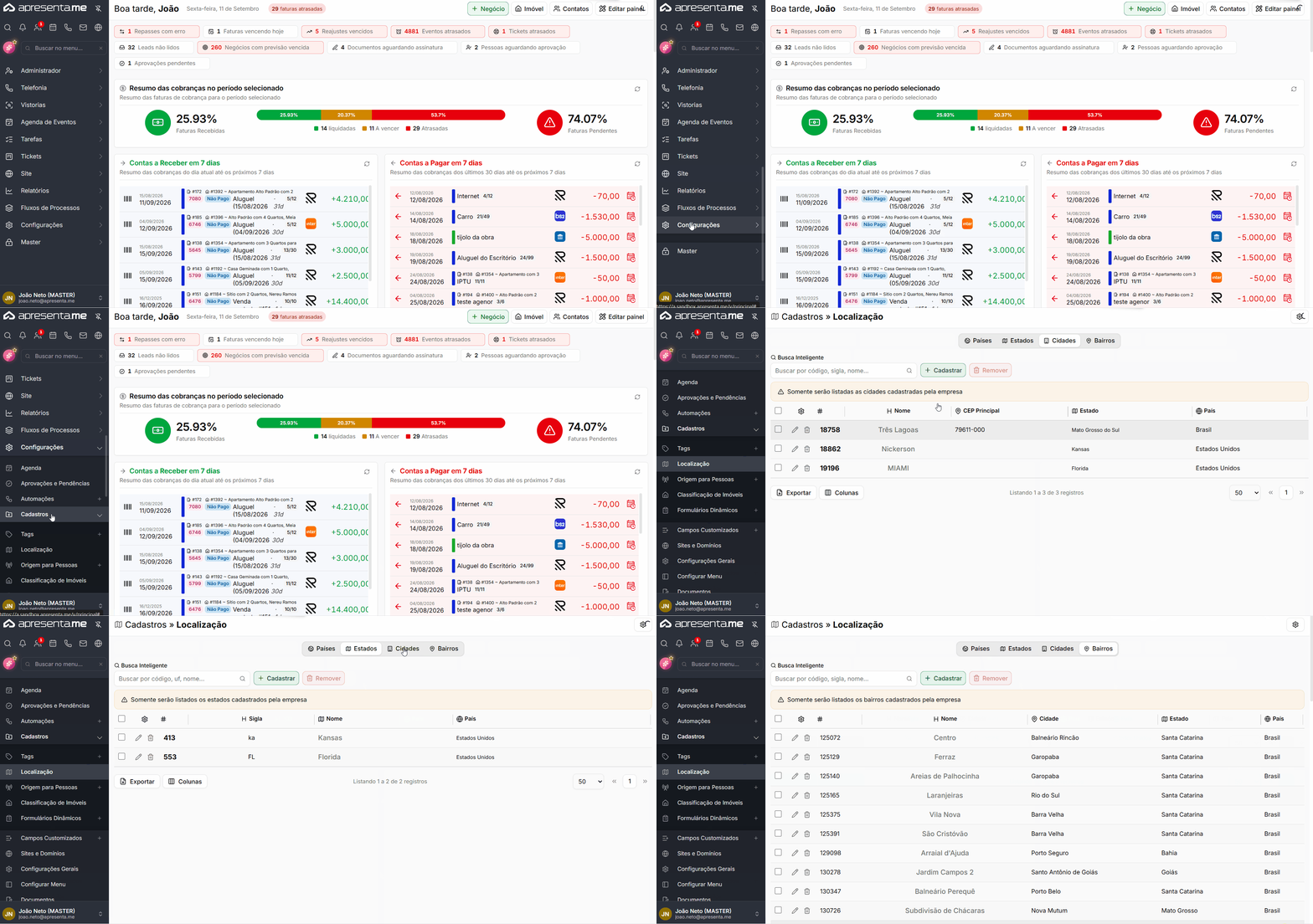](https://ajuda.apresenta.me/uploads/images/gallery/2026-09/2cadastroloc.gif) **Rotina:** Cadastros → Localização --- #### **Como funciona** Ao acessar a tela de **Localização**, o sistema disponibiliza quatro abas: [](https://ajuda.apresenta.me/uploads/images/gallery/2026-09/CMKimage.png) → **Países:** permite cadastrar e consultar os países utilizados pela empresa. → **Estados:** permite cadastrar os estados e vinculá-los ao respectivo país. → **Cidades:** permite cadastrar cidades e relacioná-las ao estado e ao país correspondente. → **Bairros:** permite cadastrar os bairros e vinculá-los à respectiva cidade, estado e país. A navegação entre as abas pode ser realizada diretamente pelo menu localizado no topo da tela. --- #### **Países** Na aba Países, são exibidos os países cadastrados pela empresa. Clique em “cadastrar” para cadastrar um novo. [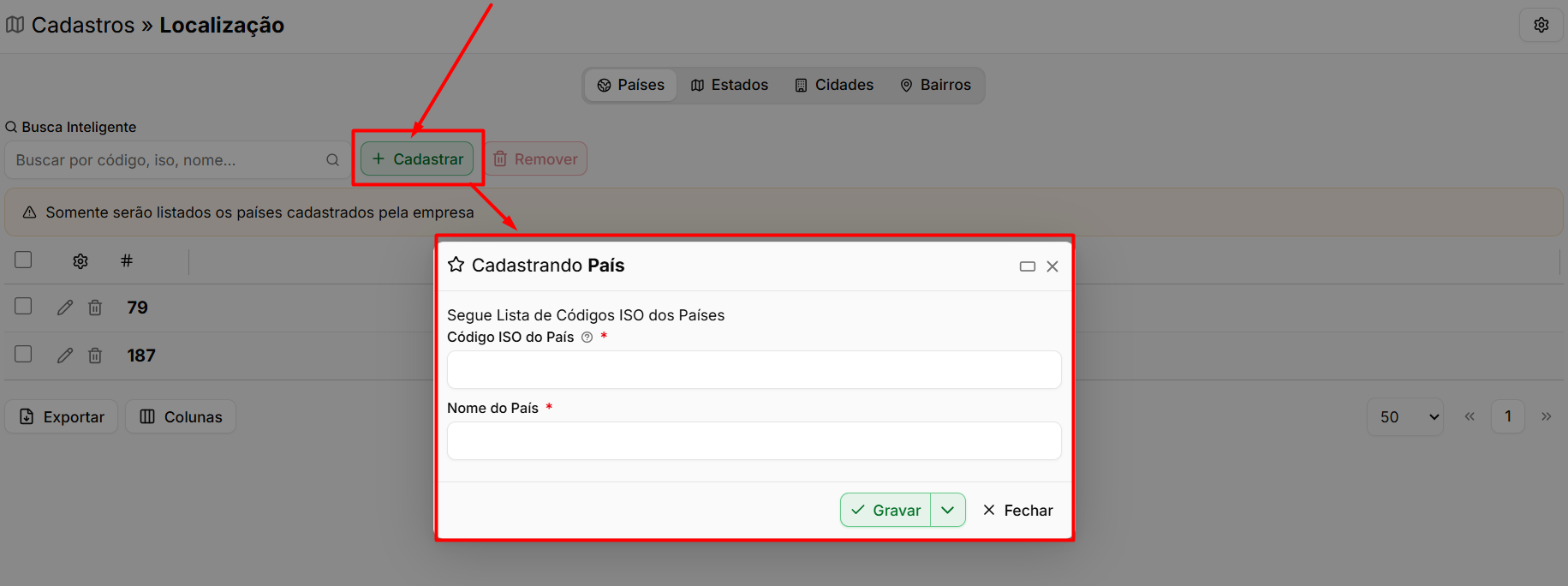](https://ajuda.apresenta.me/uploads/images/gallery/2026-09/Bqyimage.png)| **Campo** | **Descrição** |
|---|---|
| **Código ISO do País** | Informe o código ISO utilizado para identificar o país. |
| **Nome do País** | Informe o nome completo do país que será cadastrado. |
| Campo | Descrição |
|---|---|
| **Nome do País** | Selecione o país ao qual o estado pertence. |
| **Sigla do Estado** | Informe a sigla utilizada para identificar o estado, como SC, PR ou SP. |
| **Nome do Estado** | Informe o nome completo do estado que será cadastrado. |
| **Campo** | **Descrição** |
|---|---|
| **País** | Selecione o país ao qual a cidade pertence. |
| **Estado** | Selecione o estado correspondente à cidade. |
| **Nome da Cidade** | Informe o nome completo da cidade que será cadastrada. |
| **CEP Principal da Cidade** | Informe o CEP principal utilizado como referência para a cidade. |
| **Gravar** | Salva o cadastro da cidade no sistema. |
| **Fechar** | Fecha a janela sem concluir o cadastro. |
| **Campo** | **Descrição** |
|---|---|
| **País** | Selecione o país ao qual o bairro pertence. |
| **Estado** | Selecione o estado correspondente à localização do bairro. |
| **Cidade** | Selecione a cidade onde o bairro está localizado. |
| **Nome do Bairro** | Informe o nome do bairro que será cadastrado. |
| **Gravar** | Salva o cadastro do bairro no sistema. |
| **Fechar** | Fecha a janela sem concluir o cadastro. |
Use a opção "Duplicar" para reaproveitar a estrutura de um formulário já configurado. Isso economiza tempo quando você precisa criar variações com pequenas diferenças.
--- #### **Cadastrando um novo formulário** [](https://ajuda.apresenta.me/uploads/images/gallery/2026-09/kuKimage.png) Clique em **Cadastrar** para abrir a janela de criação. Nela, você define o nome do formulário e adiciona os campos que serão exibidos para quem preencher. O formulário pode ter quantos campos forem necessários, e cada campo pode ser configurado individualmente. 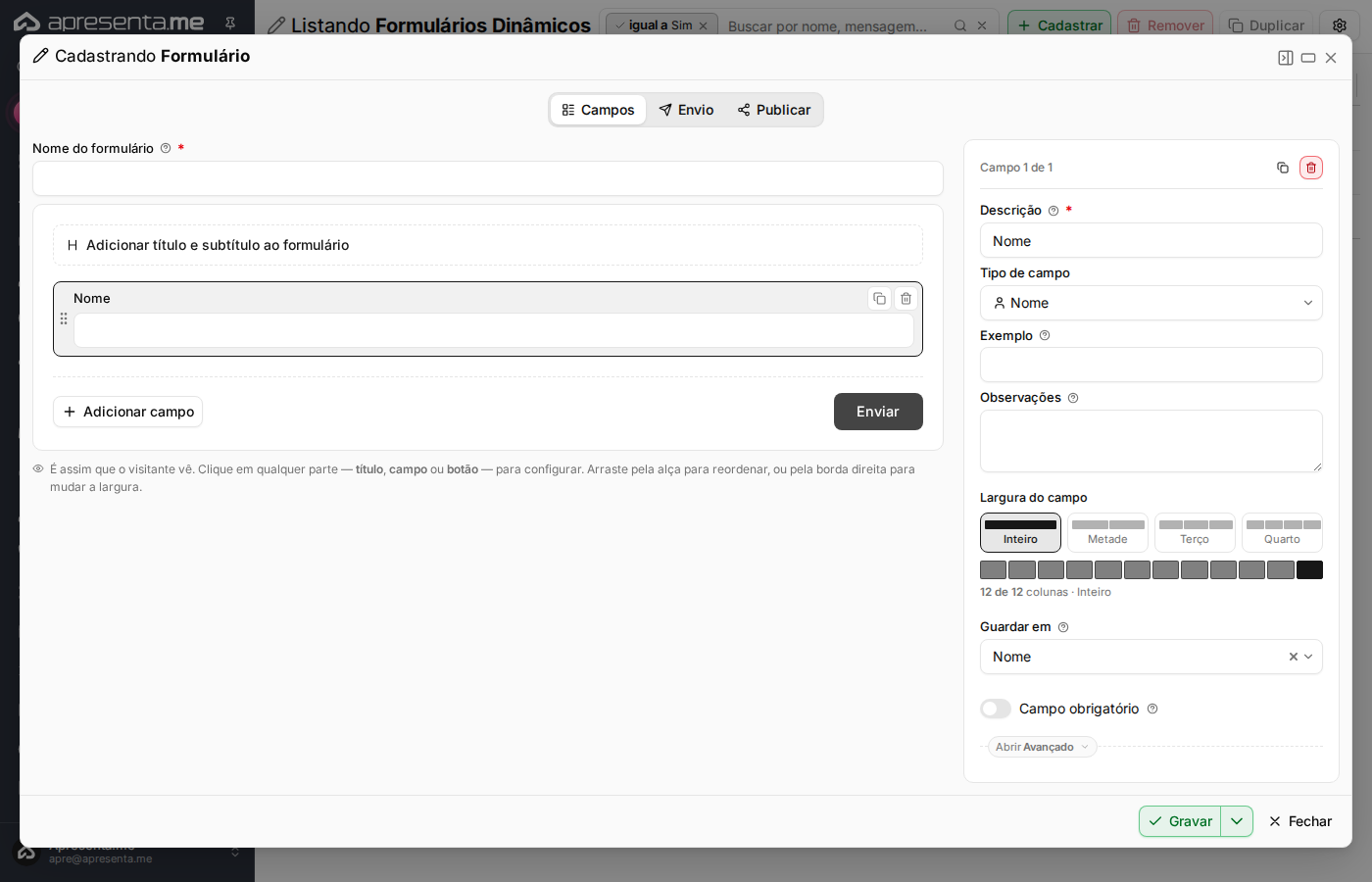Role a janela para baixo para ver todas as opções de configuração disponíveis. As seções adicionais permitem ajustar detalhes de cada campo inserido no formulário.| **Campo** | **Descrição** | **Obrigatório** |
|---|---|---|
| Nome do formulário | Identificação do formulário na listagem e nas áreas onde ele for vinculado. Use um nome claro que indique a finalidade, como "Cadastro de Interessados" ou "Formulário de Contato do Site". | Sim |
| Campos | Conjunto de perguntas ou informações que o formulário vai coletar. Cada campo adicionado aparece para quem preencher o formulário. A quantidade de campos fica visível na listagem principal. | Sim |
Remover um formulário exclui permanentemente os dados de configuração. Verifique se o formulário não está em uso antes de removê-lo.
--- #### **Aba Campos** [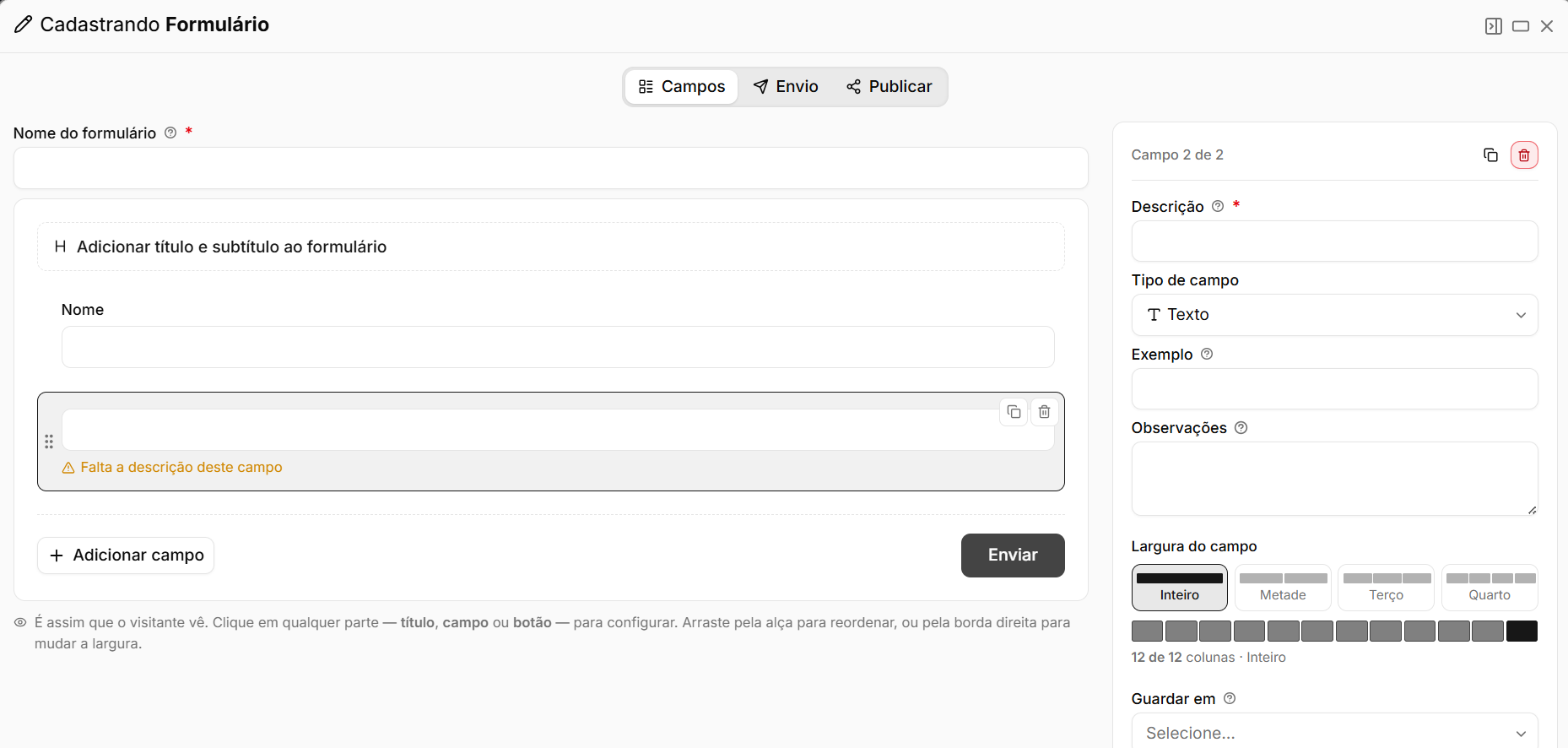](https://ajuda.apresenta.me/uploads/images/gallery/2026-09/fV7image.png) Na aba **Campos**, é realizada a montagem do formulário e a configuração das informações que serão preenchidas pelo visitante. É possível definir o **nome do formulário**, adicionar **título e subtítulo**, criar novos campos e reorganizá-los conforme necessário.| **Campo** | **Descrição** |
|---|---|
| Descrição | Define o nome ou a pergunta que será apresentada no formulário. |
| Tipo de campo | Define o formato da informação que será preenchida, como texto ou outro tipo disponível. |
| Exemplo | Permite informar um exemplo para orientar o preenchimento do campo. |
| Observações | Permite adicionar instruções ou informações complementares sobre o campo. |
| Largura do campo | Define quanto espaço o campo ocupará no formulário, podendo ser inteiro, metade, terço ou quarto. |
| Guardar em | Define onde a informação preenchida nesse campo será armazenada no sistema. |
| **Campo** | **Descrição** |
|---|---|
| Mensagem de agradecimento | Define a mensagem exibida ao visitante após o envio do formulário. |
| Levar para outro endereço | Permite informar uma URL para redirecionar o visitante após o envio. |
| Usuários notificados | Define quais usuários receberão uma notificação quando houver uma nova resposta no formulário. |
| Origem do lead | Define a origem que será atribuída ao lead gerado a partir do formulário. |
| Formulário ativo | Define se o formulário ficará disponível para utilização. |
| Gerar Lead | Quando habilitado, cria um lead no sistema a partir das informações enviadas pelo formulário. |
| **Opção** | **Descrição** |
|---|---|
| Link direto | Disponibiliza o endereço próprio do formulário, que pode ser compartilhado por WhatsApp, e-mail, QR Code, anúncios ou outros canais. |
| Colar numa página | Fornece um código para inserir o formulário diretamente em uma página do site. Essa é a opção recomendada e o formulário se ajusta automaticamente ao espaço disponível. |
| Colar como iframe | Disponibiliza um código alternativo em iframe para páginas ou editores que não permitem o uso do script de incorporação. |
| Copiar | Copia o link ou código correspondente para que ele possa ser utilizado em outro local. |
Em **Resultado**, é possível acompanhar a quantidade de leads recebidos por meio desse formulário.
--- #### **Resultado após o cadastro** Após salvar, o novo formulário aparece imediatamente na listagem. Você pode ver o nome, a quantidade de campos configurados e o contador de leads que já responderam. A partir daí, é possível editar o formulário a qualquer momento clicando diretamente no registro.Acompanhe o contador de leads de cada formulário para identificar quais estão gerando mais interesse e priorizar o atendimento.
--- #### **Perguntas frequentes** ➜ **Posso alterar os campos de um formulário depois que ele já recebeu respostas?** Sim, você pode editar o formulário a qualquer momento. Os leads já registrados permanecem na contagem, mas novos preenchimentos usarão a versão atualizada dos campos. ➜ **O que acontece quando duplico um formulário?** O sistema cria uma cópia com a mesma estrutura de campos e o mesmo nome. O contador de leads da cópia começa do zero. Você pode renomear e ajustar os campos da cópia sem afetar o original. ➜ **Existe um limite de campos por formulário?** Não há limite indicado na tela. Você pode adicionar quantos campos forem necessários para cada formulário. ➜ **O número de leads exibido na listagem é atualizado automaticamente?** Sim, o contador de leads é atualizado conforme novos preenchimentos chegam, sem necessidade de ação manual. ➜ **Como sei quais formulários estão ativos ou inativos?** A listagem exibe a situação de cada formulário. Use o filtro disponível na tela para visualizar somente os ativos ou somente os inativos, conforme a sua necessidade. # Campos Customizados # Como cadastrar campos customizados no sistema? O módulo de campos customizados permite que você crie informações adicionais personalizadas para registros do sistema, além dos campos padrão já existentes. Com ele, você adapta o sistema à realidade do seu negócio sem depender de configurações genéricas. No dia a dia, esse recurso é útil para registrar dados específicos da sua operação, como categorias internas, identificadores próprios ou qualquer informação complementar que você precise acompanhar em cadastros do sistema. Os campos criados aqui ficam disponíveis nos formulários correspondentes do sistema. Configure-os uma vez e eles passam a aparecer automaticamente nos locais vinculados. --- #### **Navegação no módulo** 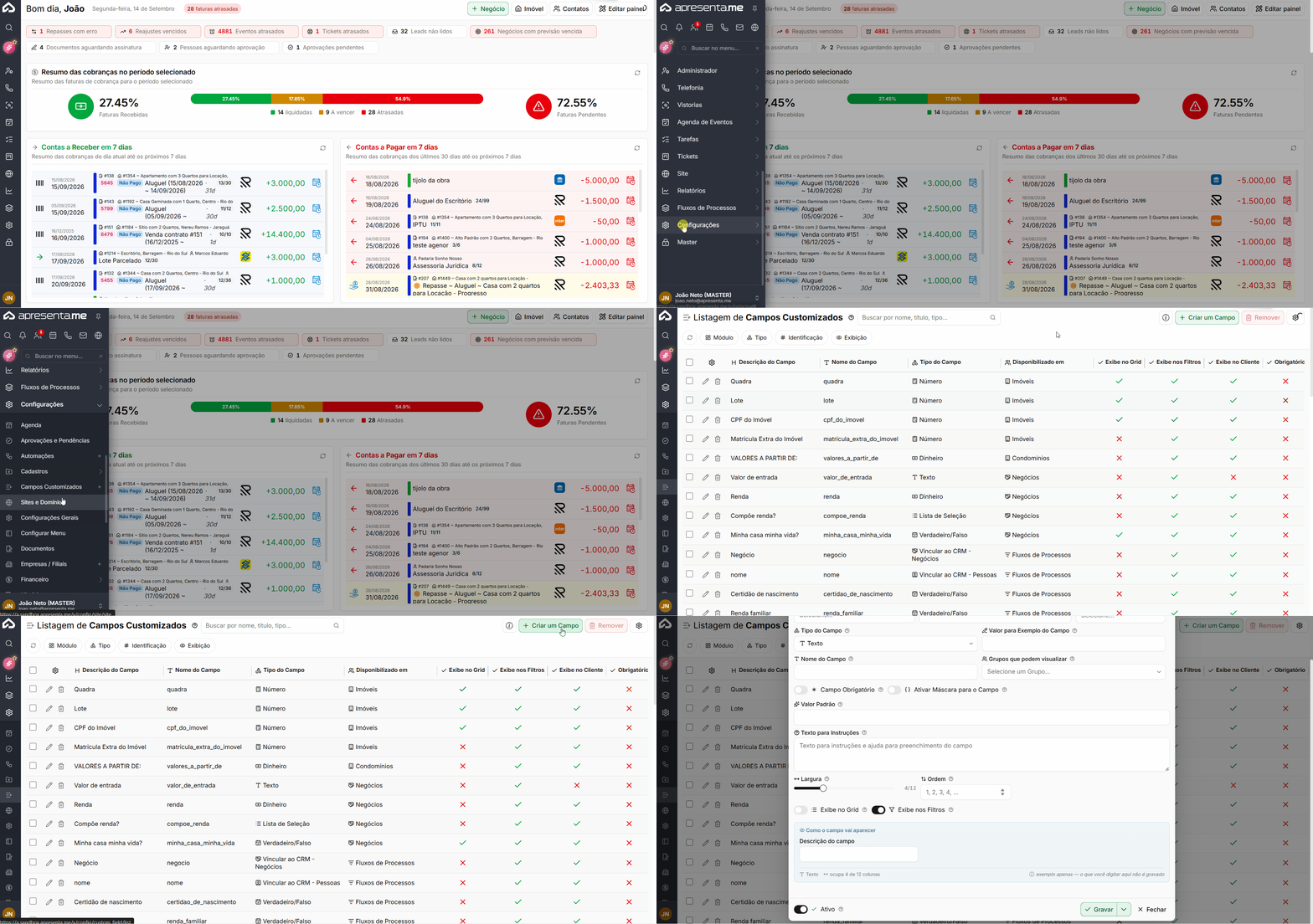**Rotina:** Configurações > Campos Customizados --- #### **Como funciona** [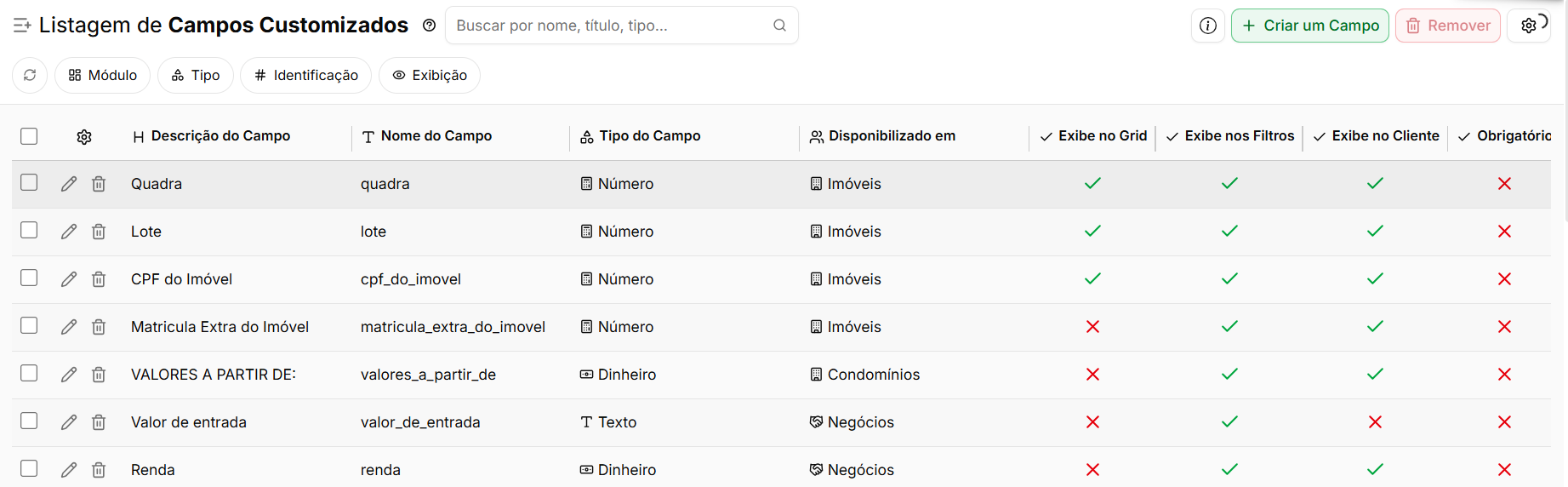](https://ajuda.apresenta.me/uploads/images/gallery/2026-09/JpOimage.png)Ao acessar o módulo, você visualiza a lista de todos os campos customizados já cadastrados no sistema. Para cada campo listado, é possível editar ou remover o registro. O botão para criar um novo campo fica disponível no topo da tela.Se a lista estiver vazia, significa que nenhum campo customizado foi criado ainda. Você pode começar agora clicando no botão de novo campo.
--- #### **Cadastrando um novo campo customizado** [](https://ajuda.apresenta.me/uploads/images/gallery/2026-09/eN4image.png)Ao clicar para criar um novo campo, o sistema abre o formulário de cadastro. Preencha as informações conforme a finalidade do campo que deseja criar. As opções disponíveis determinam como o campo se comportará nos formulários onde ele aparecer.| **Campo** | **Descrição** |
|---|---|
| Disponibilizar em | Define em qual módulo, cadastro ou rotina o campo customizado ficará disponível. |
| Descrição do Campo | Informe o nome ou a descrição que será apresentada ao usuário. |
| Ícone | Permite selecionar um ícone para identificar visualmente o campo. |
| Tipo do Campo | Define o formato da informação que será preenchida, como texto ou outro tipo disponível. |
| Valor para Exemplo do Campo | Permite informar um exemplo para demonstrar como o campo deve ser preenchido. |
| Nome do Campo | Define o nome interno utilizado para identificar o campo no sistema. |
| Grupos que podem visualizar | Define quais grupos de usuários terão permissão para visualizar o campo. |
| Campo Obrigatório | Quando ativado, torna o preenchimento do campo obrigatório. |
| Ativar Máscara para o Campo | Permite aplicar uma máscara de preenchimento para padronizar o formato da informação. |
| Valor Padrão | Define um valor que poderá ser apresentado automaticamente no campo. |
| Texto para Instruções | Permite adicionar orientações ou informações de ajuda para o preenchimento. |
| Largura | Define quanto espaço o campo ocupará na tela, de acordo com a quantidade de colunas selecionada. |
| Ordem | Define a posição em que o campo será apresentado em relação aos demais. |
| Exibe no Grid | Define se o campo poderá ser exibido nas listagens do sistema. |
| Exibe nos Filtros | Define se o campo poderá ser utilizado como opção de filtro nas telas correspondentes. |
O campo "Opções" só aparece quando o tipo selecionado exige uma lista de alternativas. Se você mudar o tipo do campo após já ter definido as opções, as opções cadastradas podem ser descartadas.
Na parte inferior, a área **Como o campo vai aparecer** apresenta uma prévia de como o campo ficará exibido para o usuário, permitindo conferir a descrição, tipo e largura antes de concluir o cadastro. --- #### **Visualizando o formulário completo** 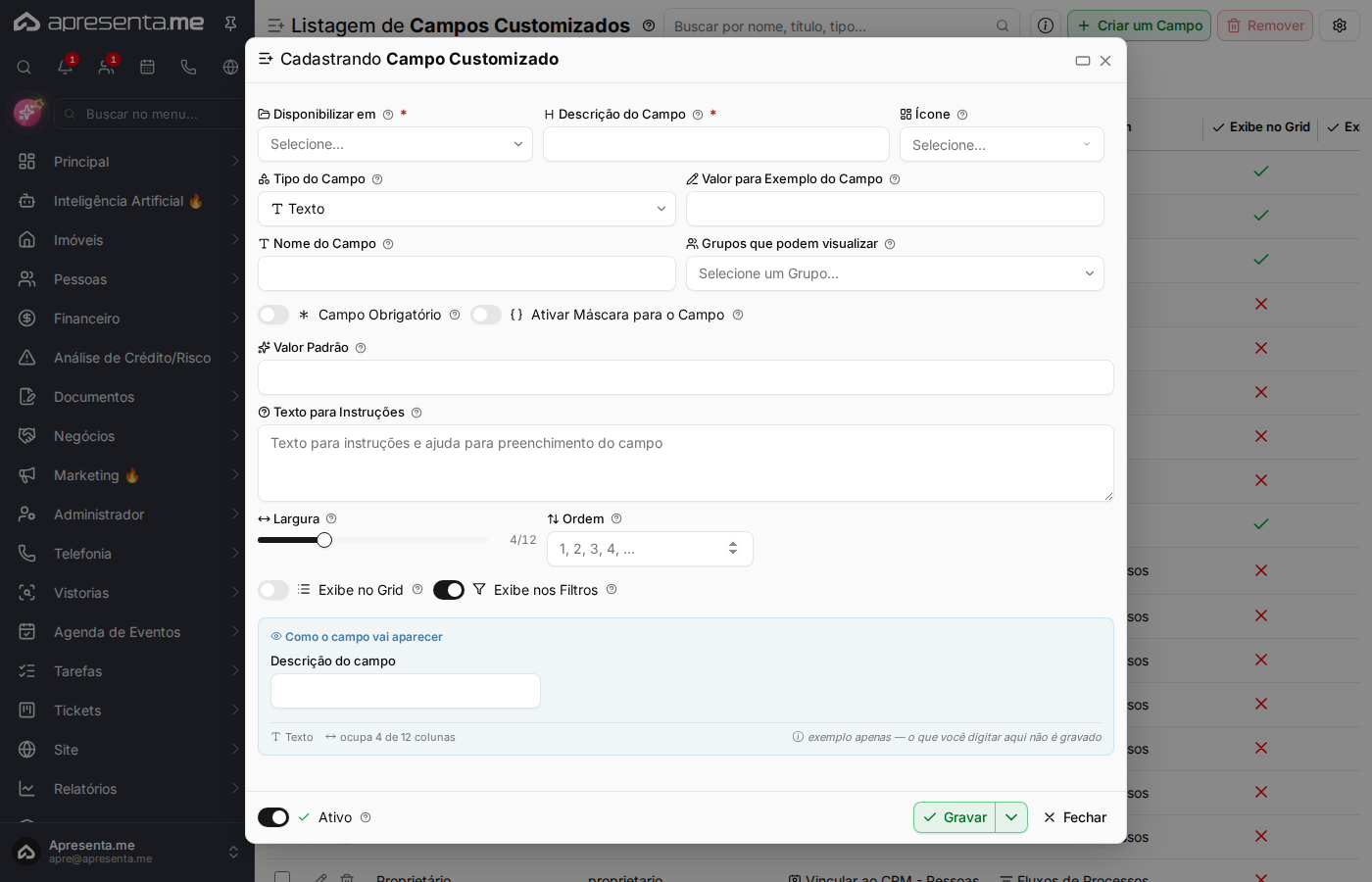Role a tela para baixo no formulário para visualizar todos os campos disponíveis. Certifique-se de preencher ou revisar todas as opções antes de salvar, especialmente as configurações de obrigatoriedade e o módulo de destino do campo.Revise o tipo e o módulo vinculado antes de salvar. Após o campo ser utilizado em registros, alterar essas configurações pode gerar inconsistências nas informações já preenchidas.
--- #### **Campo salvo e listado** Após salvar, o novo campo aparece na lista do módulo. A partir deste momento, ele já está disponível no formulário do módulo para o qual foi vinculado. Você pode editá-lo ou removê-lo a qualquer momento pela listagem.Remover um campo customizado que já possui informações preenchidas em registros existentes pode resultar na perda definitiva desses dados. Confirme a exclusão somente se tiver certeza de que os dados não são mais necessários.
--- #### **Campos customizados em faturas e lançamentos financeiros** Além dos cadastros que já recebiam campos próprios, agora você pode criar campos para as **faturas** e para os **lançamentos financeiros**. Assim, dá para registrar na própria cobrança ou no próprio lançamento uma informação que é só da sua operação, como um código de centro interno, o número de um processo ou a referência de um pedido. Para criar, escolha em **Disponibilizar em** a opção **Faturas** ou **Lançamentos Financeiros**. Você também chega a esta tela direto do Financeiro: nas telas **Manutenção de Faturas**, **Contas a Pagar e Receber** e **Extrato de Lançamentos**, abra **Opções** e clique em **Campos customizados**. 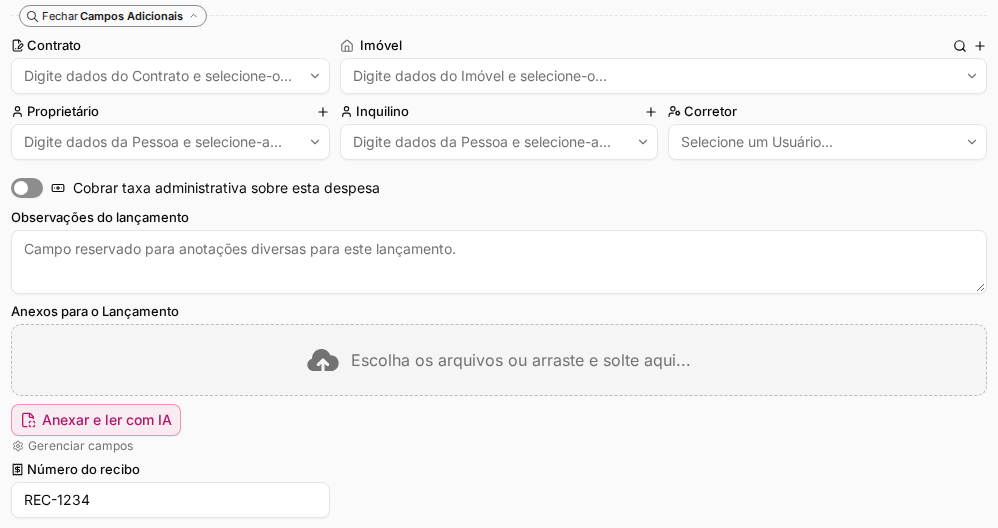| Onde aparece | Como funciona |
|---|---|
| **Janela da fatura e do lançamento** | O campo é preenchido na seção **Campos Adicionais**. |
| **Busca** | A busca universal encontra a fatura ou o lançamento pelo valor digitado no campo, e a busca avançada permite filtrar pelo campo. |
| **Listagem de lançamentos** | O campo pode ser mostrado como uma coluna a mais da grade. |
| **Exportação** | A planilha exportada leva a coluna do campo. |
| **Lançamento recorrente** | As próximas parcelas da recorrência recebem o mesmo valor preenchido no campo. |
Se o campo for marcado como obrigatório, a fatura ou o lançamento só é gravado com ele preenchido. Caso contrário, aparece a mensagem "O campo customizado **Nome do campo** não foi preenchido!". A geração automática das faturas dos contratos não é interrompida por um campo obrigatório vazio: o campo pode ser preenchido depois, na janela da fatura.
--- #### **Perguntas frequentes** ➜ **Posso criar campos customizados para qualquer módulo do sistema?** Os campos customizados ficam disponíveis apenas para os módulos listados na opção "Módulo vinculado" durante o cadastro. Se o módulo desejado não aparecer na lista, ele não suporta campos customizados no momento. ➜ **O que acontece se eu marcar um campo como obrigatório depois que ele já foi criado?** A partir do momento em que você salvar a alteração, o campo passará a ser exigido no preenchimento. Registros já existentes sem esse campo não são afetados retroativamente, mas novos cadastros precisarão preenchê-lo para serem salvos. ➜ **Posso reutilizar o mesmo campo customizado em mais de um módulo?** Cada campo customizado é vinculado a um módulo específico no momento do cadastro. Para exibir informações semelhantes em módulos diferentes, é necessário criar um campo para cada um deles separadamente. ➜ **Como faço para alterar as opções de uma lista suspensa já criada?**Acesse o campo na listagem, clique em editar e atualize os valores na seção de opções. Os novos valores ficam disponíveis imediatamente nos formulários. Valores removidos deixam de aparecer para novos preenchimentos, mas os registros que já usavam o valor antigo mantêm a informação registrada. ➜ **Há um limite de campos customizados que posso criar?** O sistema não exibe na tela uma mensagem de limite. Caso seu plano tenha restrições, entre em contato com o suporte da Apresenta.me para verificar as condições da sua conta. ➜ **Apareceu a mensagem de que o nome do campo "é uma palavra reservada do sistema". O que fazer?** Alguns nomes já são usados pelo próprio sistema, como "Item", e não podem ser usados em **Nome do Campo**. Escolha outro nome, por exemplo "Item do pedido", e grave de novo. ➜ **Criei um campo para lançamentos e ele não aparece na listagem. Por quê?** A coluna é opcional. Ative **Exibe no Grid** no cadastro do campo e escolha mostrar a coluna na grade de lançamentos. # Automações # Como funcionam as automações e como configurar elas As **Automações** permitem criar regras para que o sistema execute ações automaticamente quando determinados eventos acontecerem. A lógica é baseada em três pontos principais: **quando a automação deve começar**, **para quais registros ela será aplicada** e **quais ações deverão ser executadas**. --- ##### **Navegação no Módulo** [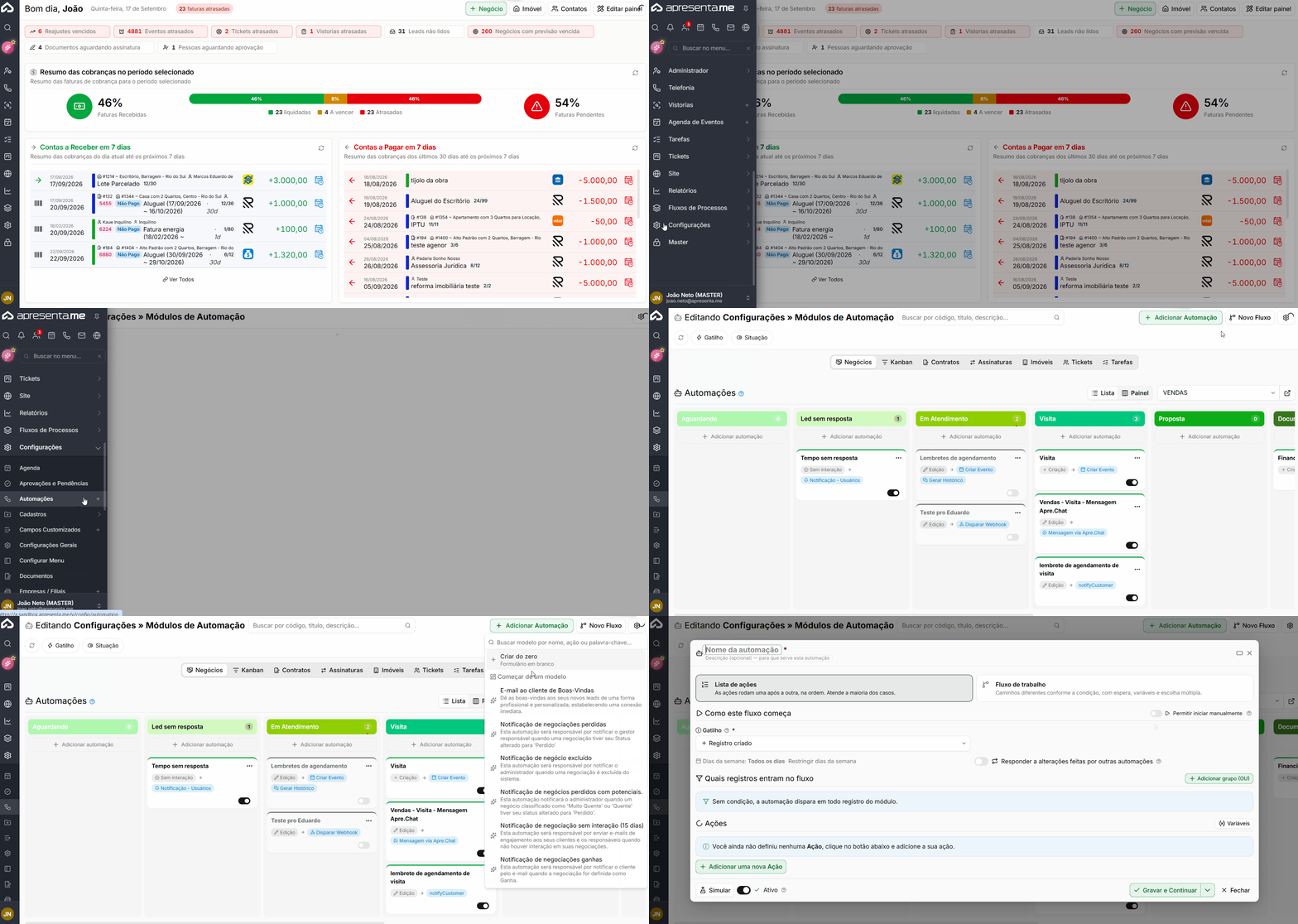](https://ajuda.apresenta.me/uploads/images/gallery/2026-09/automacao.gif) **Rotina:** Configurações > **Automações** A listagem apresenta as automações cadastradas, incluindo nome, descrição, módulo e situação. Utilize **"Criar do Zero"**, para iniciar uma nova automação. [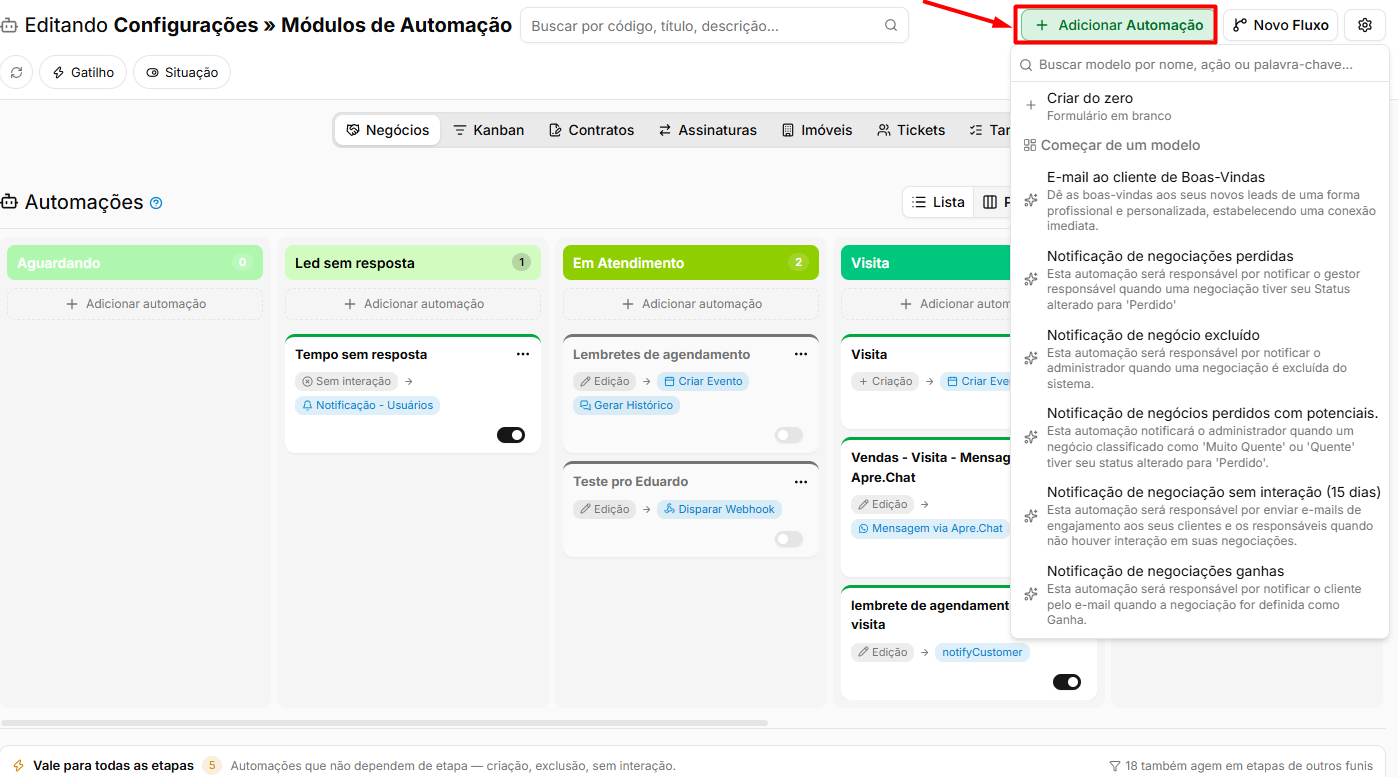](https://ajuda.apresenta.me/uploads/images/gallery/2026-09/yssimage.png) Lembrando que você pode usar templates prontos que vêm logo abaixo da opção de “Criar do Zero”. Estes templates já vêm com ações prontas. --- ##### **Definir o módulo da automação** [](https://ajuda.apresenta.me/uploads/images/gallery/2026-09/WKsimage.png) Toda automação pertence a um módulo, que determina quais gatilhos, campos, condições e ações estarão disponíveis. As automações sempre vão ficar dentro dos respectivos campos, separadas por módulos.| Módulo |
|---|
| **Negócios** |
| **Kanban (Fluxo de Processo)** |
| **Contratos** |
| **Assinaturas** |
| **Imóveis** |
| **Tickets** |
| **Tarefas** |
**Atenção:** O módulo não pode ser alterado depois que a automação é criada. Caso seja selecionado incorretamente, será necessário criar uma nova automação ou excluí-la.
--- ##### **Escolher o formato da automação** [](https://ajuda.apresenta.me/uploads/images/gallery/2026-09/Ypeimage.png) A automação pode ser configurada em dois formatos.| Formato | Descrição |
|---|---|
| **Lista de ações** | Executa as ações uma após a outra, seguindo a ordem configurada. |
| **Fluxo de trabalho** | Permite criar caminhos diferentes conforme condições, além de utilizar esperas, variáveis e outros blocos. |
**Atenção:** Depois que uma automação é gravada como **Fluxo de trabalho**, ela não pode retornar para o formato **Lista de ações**.
--- ##### **Definindo um nome e descrição para a automação** [](https://ajuda.apresenta.me/uploads/images/gallery/2026-09/wDiimage.png)| Campo | Descrição |
|---|---|
| **Nome** | Identifica a automação. O preenchimento é obrigatório. |
| **Descrição** | Permite registrar informações sobre a finalidade da automação. O preenchimento é opcional. |
| Categoria | Gatilho | Descrição |
|---|---|---|
| **Registro** | **Registro criado** | Dispara quando um novo registro é criado. |
| **Registro** | **Registro atualizado** | Dispara quando um dos campos monitorados é alterado. É possível selecionar até 10 campos. |
| **Registro** | **Registro excluído** | Dispara quando um registro é excluído. |
| **Registro** | **Responsável alterado** | Dispara quando o responsável pelo registro é alterado. |
| **Etapa** | **Entrou na etapa** | Dispara quando o registro entra em uma das etapas configuradas. |
| **Etapa** | **Saiu da etapa** | Dispara quando o registro deixa uma etapa. |
| **Negócio** | **Negócio ganho** | Dispara quando um negócio é marcado como ganho. |
| **Negócio** | **Negócio perdido** | Dispara quando um negócio é marcado como perdido. |
| **Negócio** | **Mudou de faixa de pontuação** | Dispara quando o negócio muda de uma faixa de pontuação para outra. |
| **Tempo** | **Parado na etapa há N dias** | Dispara quando o registro permanece determinado número de dias na mesma etapa. |
| **Tempo** | **Sem interação há N dias** | Dispara quando o registro permanece determinado período sem interação. |
| **Tempo** | **Data de um campo chegou** | Dispara antes, no dia ou depois de uma data existente no registro. |
| **Tempo** | **Agendado** | Executa a automação conforme o agendamento configurado. |
| **Tarefa** | **Tarefa concluída** | Dispara quando uma tarefa é concluída. |
| **Tarefa** | **Tarefa reaberta** | Dispara quando uma tarefa é reaberta. |
| **Tarefa** | **Tarefa atrasada há N dias** | Dispara quando uma tarefa permanece atrasada pelo período definido. |
| **Ticket** | **Cliente avaliou o atendimento** | Dispara quando o cliente realiza uma avaliação do atendimento. |
**Atenção:** No gatilho **Registro atualizado**, a seleção dos campos monitorados é obrigatória. A automação somente será executada quando um desses campos for alterado.
**Atenção:** O gatilho **Mudou de faixa de pontuação** considera a mudança entre faixas e não cada alteração individual da pontuação.
--- ##### **O que** **é a opção "Permitir o início manual"?** [](https://ajuda.apresenta.me/uploads/images/gallery/2026-09/vlCimage.png) A automação também pode ser disponibilizada para execução manual pelo usuário.| Opção | Descrição |
|---|---|
| **Permitir iniciar manualmente** | Disponibiliza o fluxo na opção **Iniciar fluxo** do registro. |
| Opção | Descrição |
|---|---|
| **Responder a alterações feitas por outras automações** | Permite que alterações realizadas por uma automação também possam disparar outras automações. |
**Atenção:** Utilize essa configuração com cuidado. Duas automações que alteram campos monitorados uma pela outra podem criar um ciclo contínuo de execuções.
--- ##### **Configurar as condições de uma automação** [](https://ajuda.apresenta.me/uploads/images/gallery/2026-09/qBcimage.png) As **Condições** determinam quais registros capturados pelo gatilho realmente continuarão pela automação. Elas são organizadas em grupos e combinam **campo**, **operador** e **valor**. [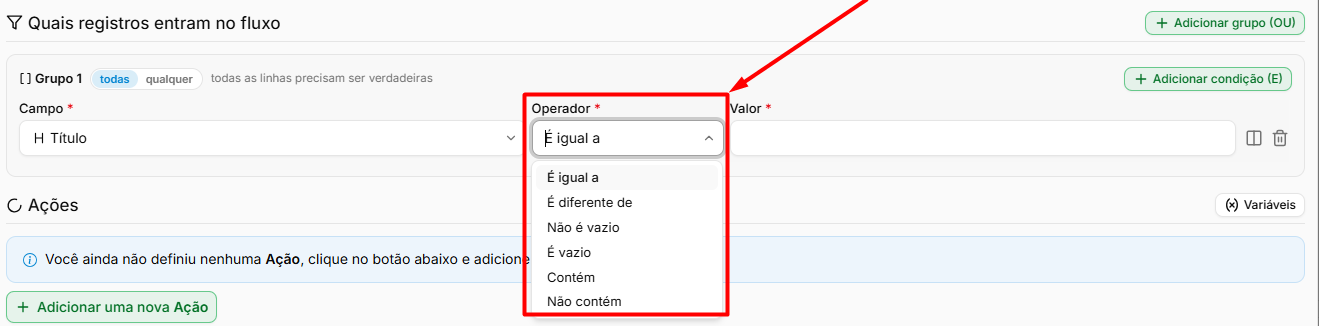](https://ajuda.apresenta.me/uploads/images/gallery/2026-09/oZ4image.png)| Operador | Utilização |
|---|---|
| **Foi alterado** | Verifica se o campo foi alterado. Disponível no gatilho de atualização. |
| **Não foi alterado** | Verifica se o campo permaneceu sem alteração. |
| **É igual a** | Compara se o conteúdo corresponde ao valor informado. |
| **É diferente de** | Verifica se o conteúdo é diferente do valor informado. |
| **Contém** | Verifica se o campo contém determinado conteúdo. |
| **Não contém** | Verifica se o campo não contém determinado conteúdo. |
| **É maior que** | Compara valores numéricos. |
| **É menor que** | Compara valores numéricos. |
| **É maior ou igual a** | Compara valores considerando igualdade. |
| **É menor ou igual a** | Compara valores considerando igualdade. |
| **Está entre** | Verifica se o valor está dentro de um intervalo. |
| **Não está entre** | Verifica se o valor está fora de um intervalo. |
| **É vazio** | Verifica se o campo não possui valor. |
| **Não é vazio** | Verifica se o campo possui algum valor. |
| **É / Não é** | Utilizado em campos de data, incluindo períodos relativos. |
| **Está nesta etapa ou adiante** | Verifica a posição do registro dentro das etapas do fluxo. |
| Categoria | Ação | Descrição |
|---|---|---|
| **Comunicação** | **Notificação - Usuários** | Envia notificações pelo Sistema, E-mail e/ou Apre.Chat para usuários ou grupos. |
| **Comunicação** | **Enviar E-mail** | Envia uma mensagem por e-mail com remetente, destinatários, assunto, conteúdo e anexos. |
| **Comunicação** | **Mensagem via Apre.Chat** | Envia uma mensagem utilizando o Apre.Chat. |
| **Registro** | **Atualizar Campo** | Altera informações do registro que iniciou a automação. |
| **Registro** | **Gerar Histórico** | Adiciona um registro no histórico ou linha do tempo. |
| **Registro** | **Repassar Negócio** | Realiza o repasse de um negócio. |
| **Criação** | **Criar Registro** | Cria um novo registro. |
| **Criação** | **Criar Pessoa** | Cria uma nova pessoa. |
| **Criação** | **Criar Imóvel** | Cria um imóvel. |
| **Criação** | **Criar Lead** | Cria um novo lead. |
| **Criação** | **Criar Negócio** | Cria um negócio. |
| **Criação** | **Criar Card** | Cria um novo card. |
| **Criação** | **Criar Evento** | Cria um evento. |
| **Criação** | **Criar Tarefa** | Cria uma tarefa. |
| **Edição** | **Editar Registro** | Edita um registro existente. |
| **Edição** | **Editar Pessoa** | Edita uma pessoa. |
| **Edição** | **Editar Imóvel** | Edita um imóvel. |
| **Edição** | **Editar Lead** | Edita um lead. |
| **Edição** | **Editar Negócio** | Edita um negócio. |
| **Tarefa** | **Concluir/Atualizar Tarefa** | Atualiza ou conclui uma tarefa. |
| **Integração** | **Disparar Webhook** | Envia informações para uma integração utilizando Webhook. |
| **Integração** | **Requisição HTTP** | Realiza uma requisição HTTP para outro serviço. |
| **Automação** | **Executar outro fluxo** | Executa outra automação a partir do fluxo atual. |
**Atenção:** Algumas ações dependem dos recursos disponíveis no módulo. Caso não existam campos que possam ser modificados, o sistema informa que a ação de atualização não terá efeito.
--- ##### **Vínculos da tarefa e do evento criados pela automação** As ações **Criar Tarefa** e **Criar Evento** têm uma parte de vínculos. Por padrão, a tarefa ou o evento fica no registro que disparou a automação; ali você escolhe onde mais ele deve aparecer. [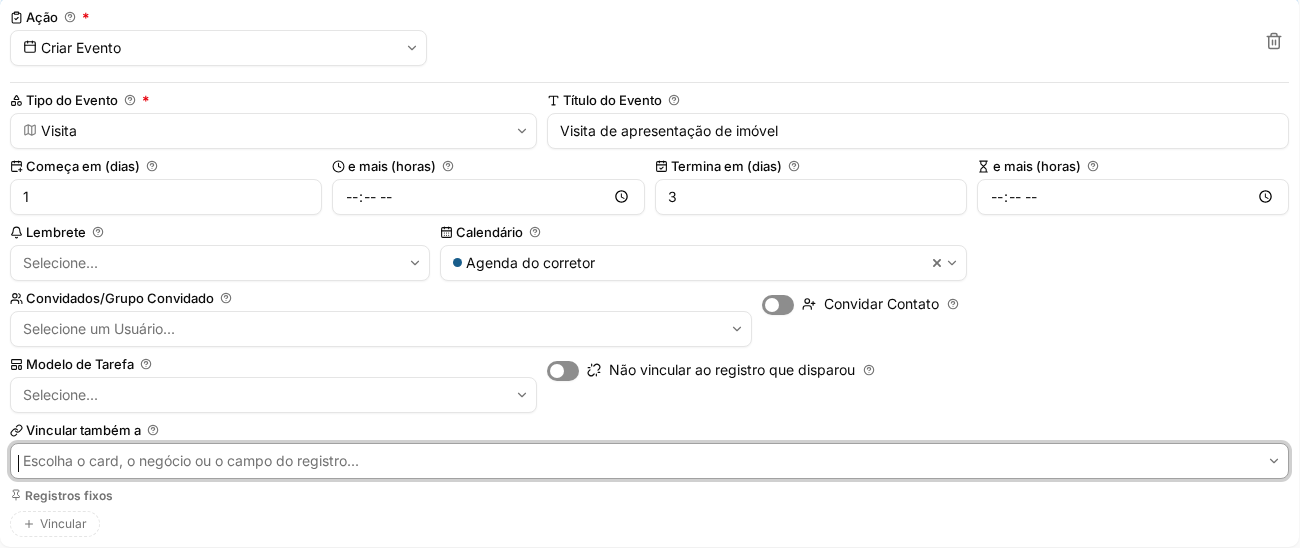](https://ajuda.apresenta.me/uploads/images/gallery/2026-10/07-automacao-vinculos.png)| Opção | Descrição |
|---|---|
| **Vincular também a** | Vincula também ao card ou ao negócio criado por uma ação anterior do fluxo, a um registro ligado ao que disparou (como o imóvel ou o contrato) ou ao registro cujo código está numa variável. |
| **Registros fixos** | Registros escolhidos uma vez, que recebem o vínculo em toda execução. |
| **Não vincular ao registro que disparou** | A tarefa ou o evento deixa de aparecer no registro que disparou. O contato desse registro continua vinculado. |
Ao gravar, o sistema recusa o vínculo com uma ação que vem depois no fluxo ou que foi apagada, com variável que não existe e com registro de outra empresa, e diz qual passo corrigir. Se numa execução a origem vier vazia (por exemplo, a ação anterior não criou o card), a tarefa é criada mesmo assim e o histórico registra "Vínculo não feito".
--- ##### **Utilizando variáveis** [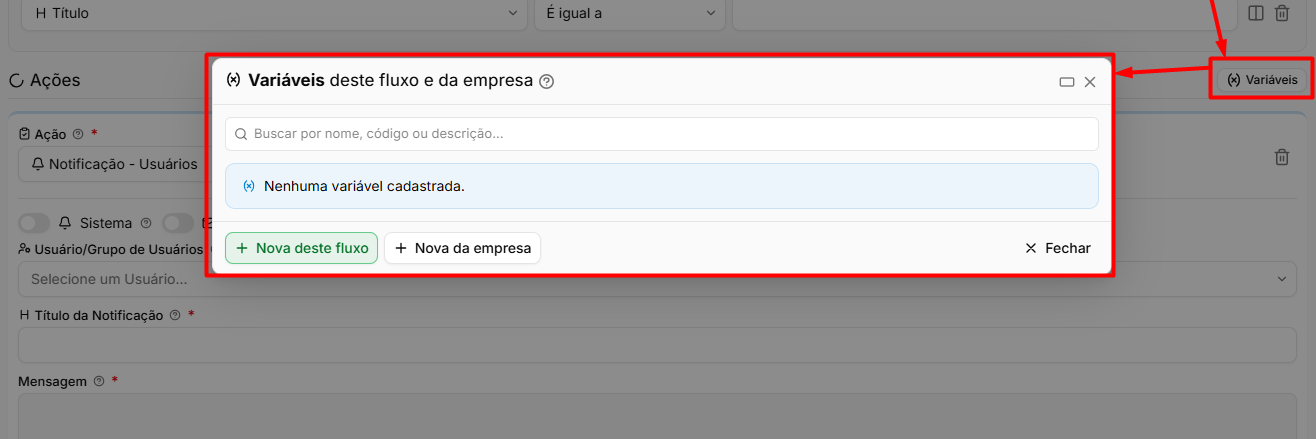](https://ajuda.apresenta.me/uploads/images/gallery/2026-09/vT8image.png) As automações permitem utilizar **variáveis** para inserir informações dinâmicas nos textos e nas ações. Os valores são substituídos pelas informações reais no momento da execução, como nome do cliente, valor do negócio ou link do registro. Ações que criam novos registros também podem disponibilizar informações para os próximos passos. Ao criar uma tarefa, por exemplo, podem ser disponibilizados dados como código, título, prazo, responsável, link e módulo. Existem dois tipos principais de variáveis.| Tipo | Descrição |
|---|---|
| **Variáveis do fluxo** | São cadastradas e utilizadas somente dentro da automação correspondente. |
| **Variáveis da empresa** | Podem ser utilizadas por diferentes automações da empresa. |
| Bloco | Descrição |
|---|---|
| **Ação** | Executa uma operação, como enviar uma notificação ou atualizar um campo. |
| **Condição** | Divide o fluxo em caminhos diferentes conforme o resultado da regra. |
| **Grupo** | Agrupa blocos para organizar visualmente o fluxo. |
| **Espera** | Pausa a execução antes de continuar. |
| **Definir variáveis** | Armazena valores para utilização nos próximos passos. |
| **Entrada de Log** | Registra informações para acompanhamento e depuração. |
| **Fim do fluxo** | Encerra o caminho correspondente. |
| Tipo | Descrição |
|---|---|
| **Duração** | Aguarda um intervalo configurado, de 15 segundos até 1 semana. |
| **Próximo dia da semana** | Aguarda até o próximo dia da semana selecionado. |
| **Data específica** | Aguarda até uma data determinada. |
| Ação | Descrição |
|---|---|
| **Simular** | Testa a automação utilizando um registro real, verificando gatilho e condições sem executar as ações. |
**Atenção:** Utilize a simulação antes de ativar automações que possam atingir muitos registros, principalmente quando houver envio de mensagens ou alterações automáticas.
--- ##### **Acompanhar as execuções** **das automações** Depois que a automação começar a ser utilizada, estão disponíveis recursos para acompanhar seu funcionamento.| Opção | Descrição |
|---|---|
| **Acessar execuções** | Apresenta o histórico das execuções e os passos realizados. |
| **Estatísticas** | Apresenta informações sobre a quantidade de execuções e ações realizadas. |
| **Logs** | Apresenta alterações realizadas na configuração da automação e seus responsáveis. |
| Ação | Descrição |
|---|---|
| **Duplicar** | Cria uma cópia da automação em situação desativada, utilizando como base a configuração gravada. |
| **Ativo / Inativo** | Permite habilitar ou interromper temporariamente a execução da automação. |
| **Excluir** | Remove a automação e também seu histórico de execuções. |
**Atenção:** Quando a intenção for apenas interromper temporariamente a automação, prefira utilizar **Inativo**. A exclusão também remove o histórico de execuções.
--- ##### **Diferença entre Automação e Notificação** As **Automações** são regras configuradas para executar ações conforme gatilhos e condições. Já a área **Configurações > Notificações** possui avisos que o próprio sistema disponibiliza sem a necessidade de montar uma regra, como notificações relacionadas a aniversário de cliente, imóveis desatualizados, devolução de chave e renovação de contrato. Antes de criar uma automação, verifique se a notificação desejada já está disponível nessa área. --- ##### **Perguntas frequentes** ➜ **Qual a diferença entre Lista de ações e Fluxo de trabalho?** Na **Lista de ações**, as operações são executadas em sequência. No **Fluxo de trabalho**, é possível criar caminhos diferentes utilizando condições, esperas e variáveis. ➜ **Posso alterar o módulo da automação depois de criada?** Não. O módulo é definido na criação e determina os recursos disponíveis. ➜ **Gravei como Fluxo de trabalho e quero voltar para Lista de ações.** Depois que o fluxo é gravado nesse formato, não é possível retornar para Lista de ações. ➜ **A automação está disparando repetidamente.** Verifique a opção **Responder a alterações feitas por outras automações** e se existem automações alterando campos umas das outras. ➜ **A automação não disparou.** Confira se ela está **Ativa**, se o gatilho está correto, se o campo alterado está entre os **Campos monitorados** e se as condições foram atendidas. Utilize **Simular** para realizar a conferência. ➜ **Quero executar a automação somente quando eu decidir.** Ative **Permitir iniciar manualmente** para disponibilizá-la em **Iniciar fluxo** no registro. ➜ **A ação Atualizar Campo não apresenta opções.** O módulo pode não possuir campos disponíveis para alteração por automação. ➜ **Como utilizar o nome do cliente em uma mensagem?** Utilize as variáveis disponíveis no conteúdo. O sistema substitui a variável pelo valor correspondente durante a execução. ➜ **Preciso utilizar o mesmo valor em várias automações.** Cadastre uma **Variável da empresa** para que ela possa ser utilizada em diferentes fluxos. ➜ **Como saber o que uma automação executou?** Utilize **Acessar execuções** para consultar os passos realizados em cada execução. ➜ **Quero desligar temporariamente uma automação.** Altere sua situação para **Inativo** em vez de excluí-la, preservando o histórico. ➜ **Não vejo a opção "Vincular também a".** Ela aparece só nas ações Criar Tarefa e Criar Evento. Para escolher um card ou negócio, a ação que o cria precisa vir antes no fluxo. ➜ **Minhas automações antigas mudaram?** Não. Elas só mudam quando alguém escolhe um vínculo novo. # Aprovações e Pendências # Como configurar aprovações e pendências do Financeiro O recurso de **Aprovações e Pendências do Financeiro** permite criar regras para controlar operações financeiras que precisam de autorização antes de serem concluídas. Com ele, a empresa pode definir **a partir de qual valor uma operação deve ser aprovada** e **quantas pessoas precisam autorizar** para que o processo possa continuar. Essa configuração ajuda a aumentar o controle sobre movimentações financeiras, permitindo criar diferentes níveis de aprovação conforme o valor da operação. Por exemplo, uma operação de menor valor pode exigir apenas um aprovador, enquanto valores mais altos podem exigir duas ou mais aprovações. #### **Navegação no módulo** [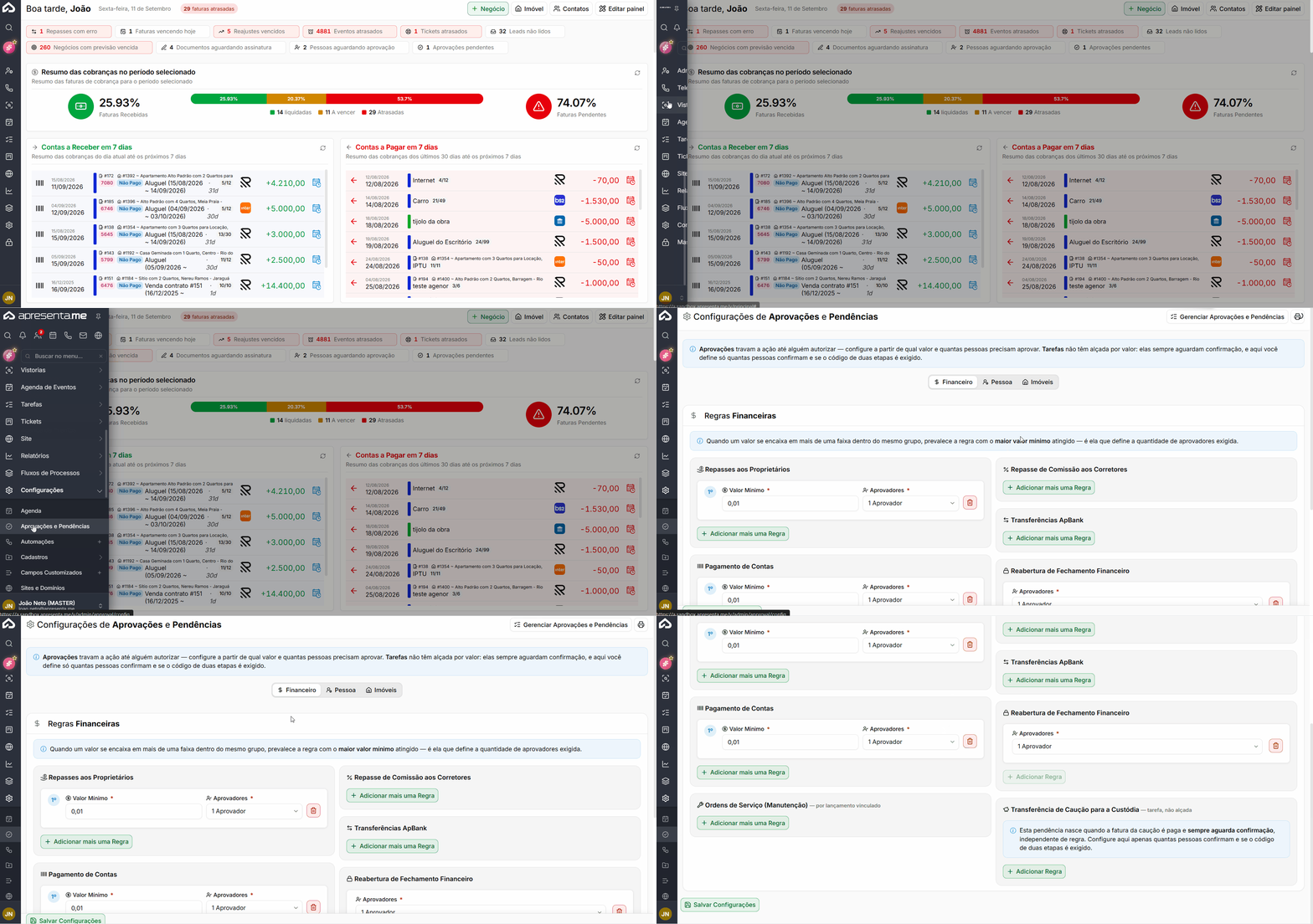](https://ajuda.apresenta.me/uploads/images/gallery/2026-09/entradaaprovfinan.gif) **Rotina:** Configurações » Aprovações e Pendências » Financeiro --- #### **Como funcionam as regras financeiras** [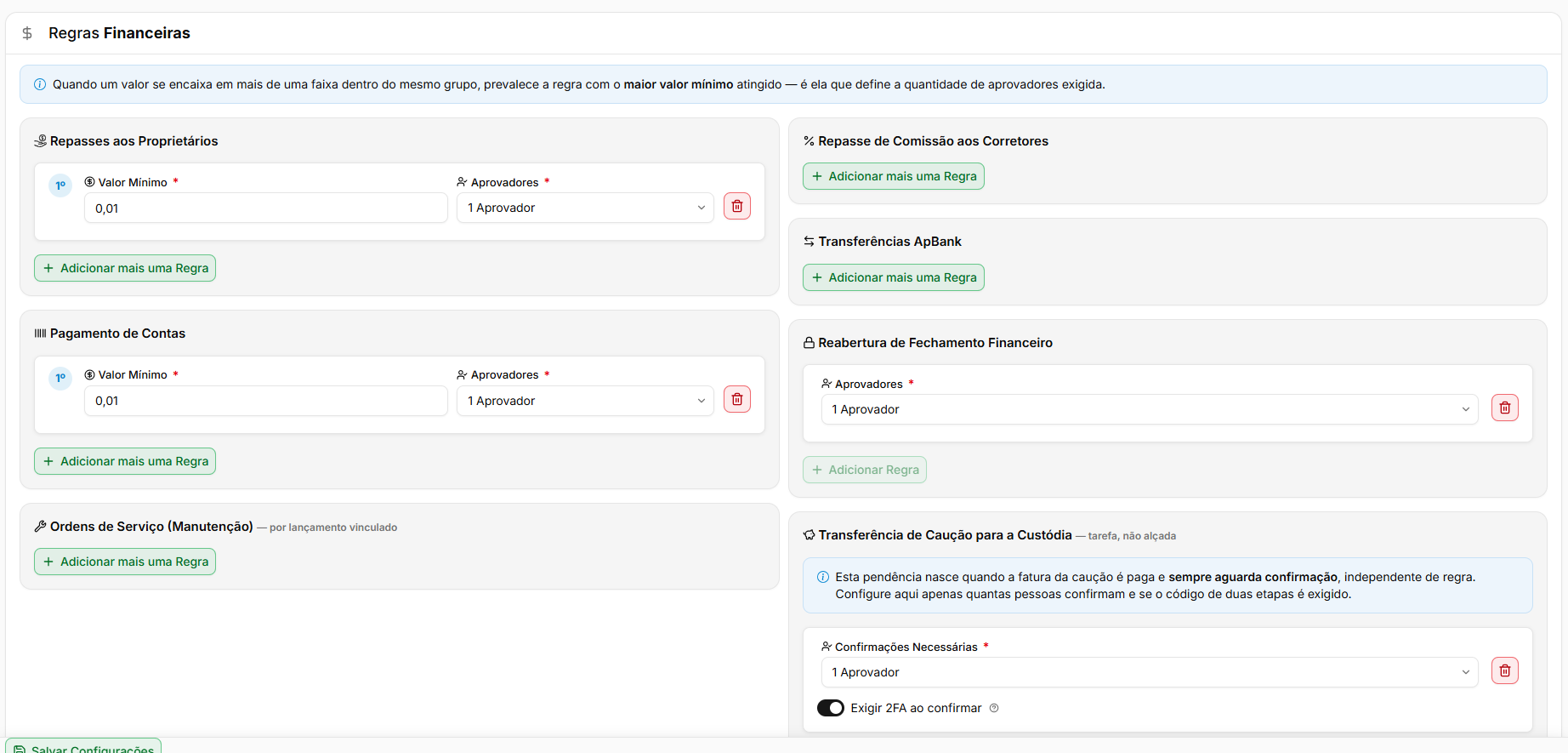](https://ajuda.apresenta.me/uploads/images/gallery/2026-09/lwfimage.png) As regras financeiras podem ser configuradas individualmente para cada tipo de operação. Quando um valor se encaixar em mais de uma faixa configurada dentro do mesmo grupo, o sistema considera a regra com o **maior valor mínimo atingido**. Dessa forma, é possível aumentar a quantidade de aprovadores conforme o valor da operação. As configurações estão disponíveis para os seguintes processos: ➜ **Repasses aos Proprietários:** permite exigir aprovação antes da realização de repasses financeiros aos proprietários. ➜ **Repasse de Comissão aos Corretores:** permite definir regras de aprovação para repasses de comissão aos corretores. ➜ **Pagamento de Contas:** determina quando um pagamento precisa passar por aprovação antes de ser realizado. ➜ **Transferências ApBank:** permite definir regras para aprovação das transferências realizadas pela conta ApBank. ➜ **Ordens de Serviço (Manutenção):** permite configurar aprovação para lançamentos vinculados a ordens de serviço. ➜ **Reabertura de Fechamento Financeiro:** determina quantas pessoas precisam autorizar a reabertura de um fechamento financeiro. ➜ **Transferência de Caução para a Custódia:** corresponde a uma pendência gerada após o pagamento da fatura de caução. Essa ação sempre aguarda confirmação, independentemente de valor. **➜ Exigir 2FA ao confirmar:** solicita a quem for aprovar que faça autenticação em 2 fatores.Assim que a regra for cadastrada, todos os registros que se encaixarem nela passarão obrigatoriamente a solicitar aprovação de quem tiver permissão para aprovar.
--- #### **Como adicionar uma regra** [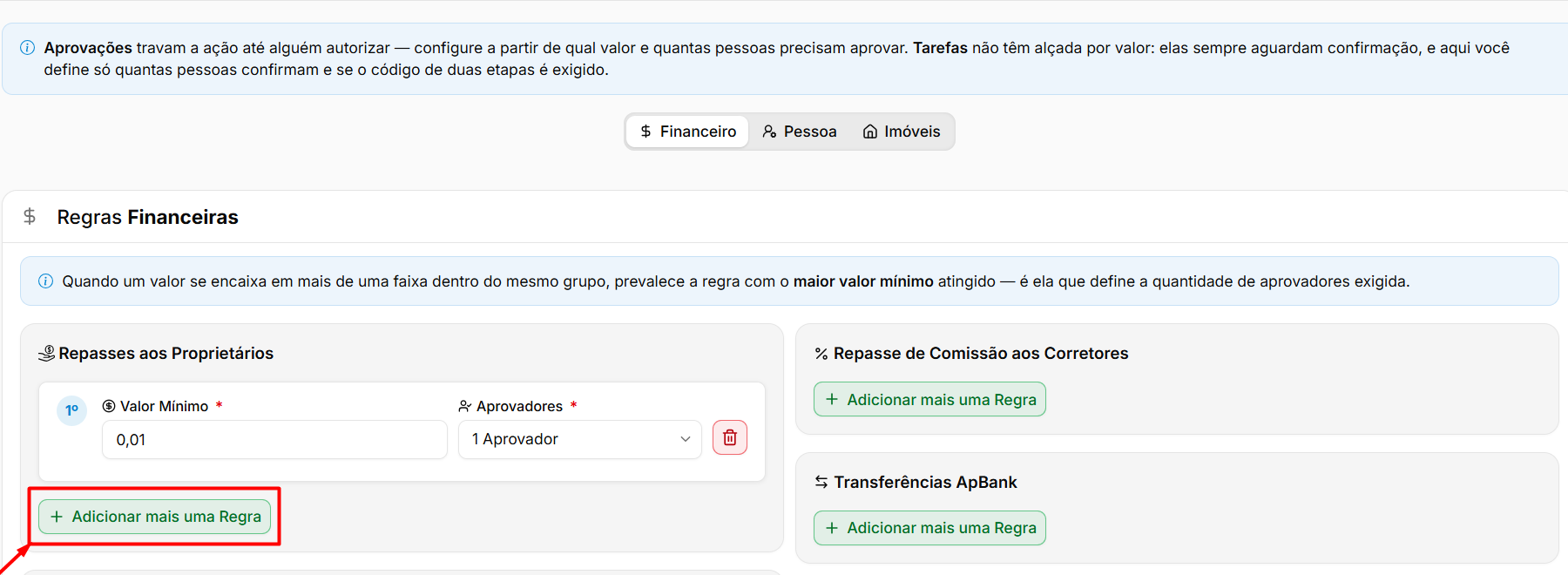](https://ajuda.apresenta.me/uploads/images/gallery/2026-09/ySWimage.png) Clique em **Adicionar mais uma Regra** na operação que deseja configurar. Os campos disponíveis podem variar de acordo com o tipo de operação. ➜ **Valor Mínimo:** determina a partir de qual valor a regra deverá ser aplicada. ➜ **Aprovadores:** define quantas pessoas precisam aprovar a operação para que ela possa ser concluída. É possível adicionar mais de uma regra para a mesma operação. Dessa forma, podem ser criadas diferentes faixas de aprovação conforme o valor movimentado.Exemplo: uma regra pode exigir **1 aprovador** a partir de determinado valor e outra pode exigir **2 aprovadores** para operações de maior valor.
--- #### **Exclusão de regras** [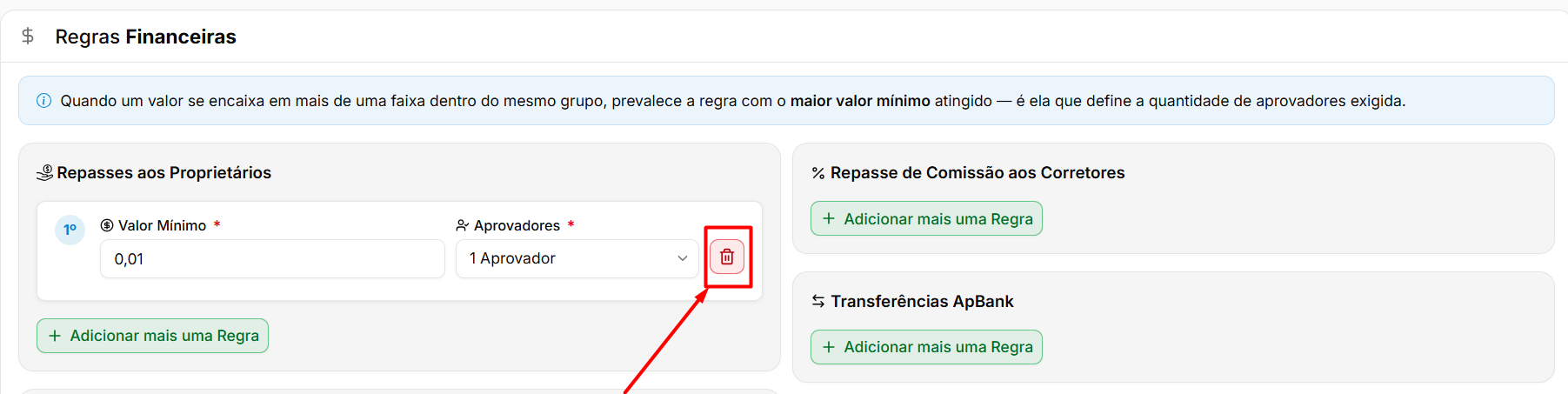](https://ajuda.apresenta.me/uploads/images/gallery/2026-09/mYAimage.png) Para remover uma regra configurada, clique no ícone de **lixeira** apresentado ao lado da configuração. --- #### **Inativar e reativar uma regra** 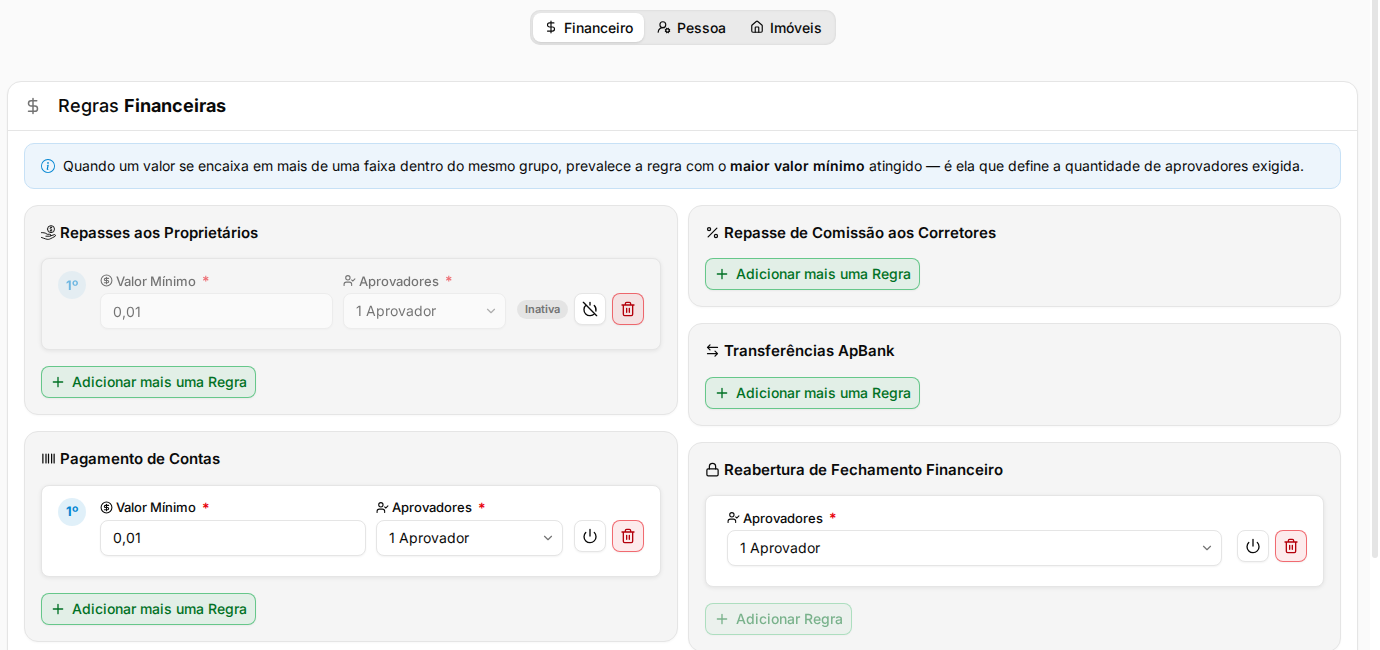 Para parar uma regra por um tempo sem perder a configuração, clique no botão de liga e desliga ao lado da **lixeira**. Ao passar o mouse, ele mostra "Inativar esta Regra (deixa de valer sem ser excluída)". ➜ A regra fica apagada, com o selo **Inativa**, e deixa de ser aplicada. ➜ Para voltar a usar, clique no mesmo botão ("Reativar esta Regra"). ➜ A mudança só vale depois de clicar em **Salvar Configurações**. Quando uma faixa de valor está inativa, a operação segue a próxima faixa ativa do mesmo grupo. Se não houver nenhuma faixa ativa, a operação é concluída sem aprovação.As solicitações que já estavam aguardando aprovação continuam aguardando. A regra inativa só deixa de valer para as novas operações.
--- #### **Perguntas frequentes** ➜ **O que acontece quando uma operação financeira atinge o valor configurado em uma regra?** Quando a operação atingir ou ultrapassar o **Valor Mínimo** definido, ela ficará aguardando a quantidade de aprovações configurada antes de poder ser concluída. ➜ **Posso criar mais de uma regra para a mesma operação financeira?** Sim. É possível configurar diferentes faixas de valor para a mesma operação e definir uma quantidade diferente de aprovadores para cada faixa. ➜ **Qual regra é utilizada quando o valor se encaixa em mais de uma faixa?** O sistema considera a regra com o **maior Valor Mínimo atingido**. Essa regra será responsável por definir quantas aprovações serão necessárias. ➜ **Todas as aprovações financeiras dependem de um valor mínimo?**Não. Algumas pendências, como determinadas tarefas de confirmação, não utilizam alçada por valor e sempre aguardam aprovação conforme a quantidade de aprovadores configurada. ➜ **O que acontece se nenhuma regra de aprovação estiver configurada para uma operação?**Quando não houver uma regra cadastrada para aquela operação, ela não será bloqueada por esse fluxo de aprovação financeira e seguirá o funcionamento normal do sistema. ➜ **Preciso excluir a regra para parar de pedir aprovação por um tempo?** Não. Inative a regra e salve. Os valores ficam guardados e você reativa quando quiser. ## # Como configurar aprovações e pendências das Pessoas O recurso de **Aprovações e Pendências de Pessoa** permite controlar alterações feitas pelos próprios clientes em seus dados por meio do **Portal do Cliente**. Sempre que uma informação for alterada, o sistema pode exigir que essa mudança passe por uma aprovação antes de ser aplicada ao cadastro. Com isso, a empresa consegue revisar as alterações solicitadas pelo cliente antes que elas sejam efetivadas, evitando que dados importantes sejam modificados sem conferência. É possível definir **quantas pessoas precisam aprovar** a alteração para que ela seja concluída.Essa regra se aplica às alterações feitas pelo cliente no **Portal do Cliente**. As alterações realizadas diretamente pelos usuários dentro do CRM seguem o fluxo normal do sistema.
--- #### **Navegação no módulo** [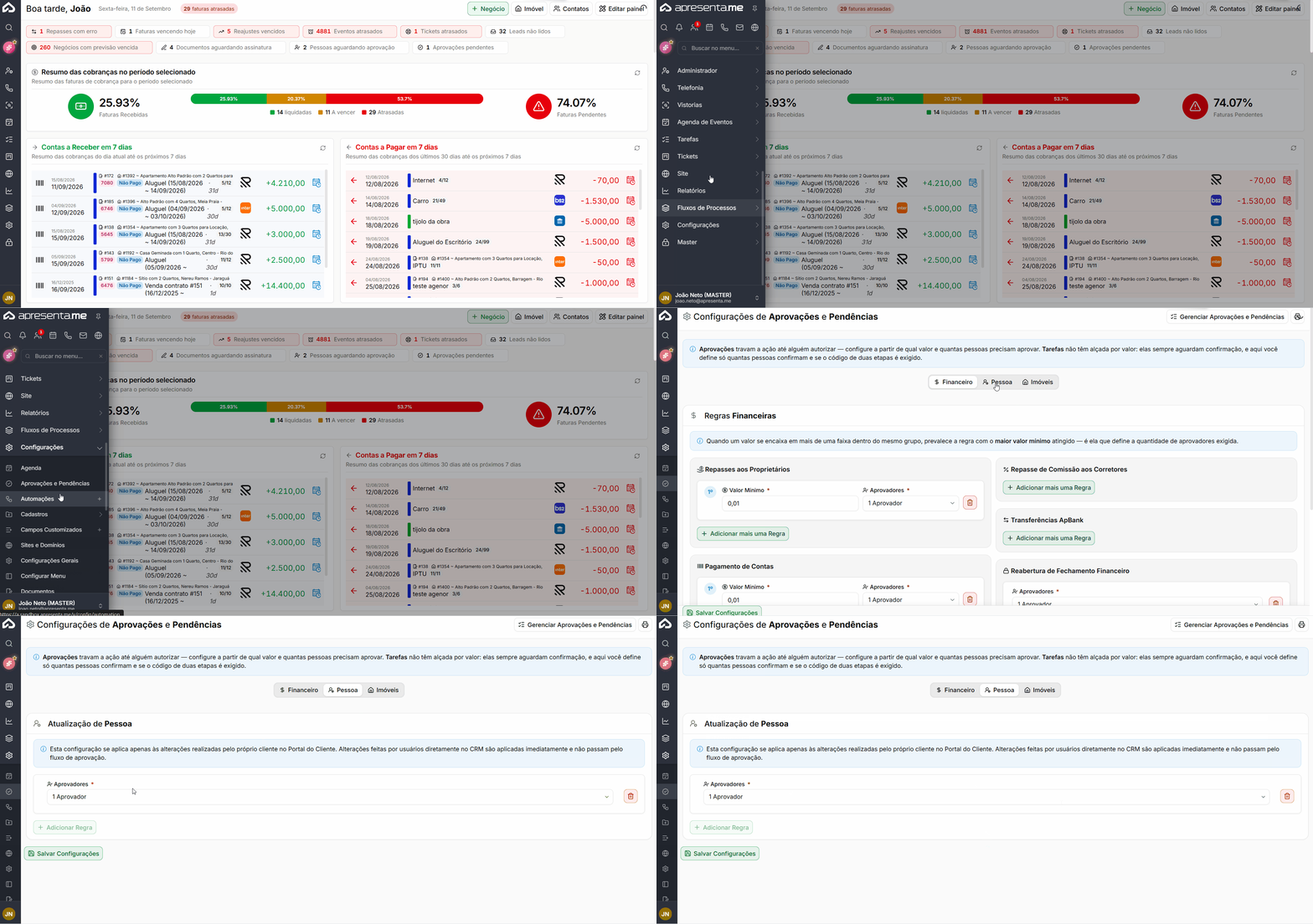](https://ajuda.apresenta.me/uploads/images/gallery/2026-09/aprovacaopessoas.gif) **Rotina:** Configurações » Aprovações e Pendências » Pessoa --- ##### **Como funciona a aprovação de atualização de pessoa?** A configuração de aprovação de pessoa se aplica somente às alterações realizadas pelo próprio cliente no **Portal do Cliente**.Alterações realizadas diretamente por usuários dentro do CRM são aplicadas normalmente e não passam por esse fluxo de aprovação.
--- #### **Atualização de Pessoa** [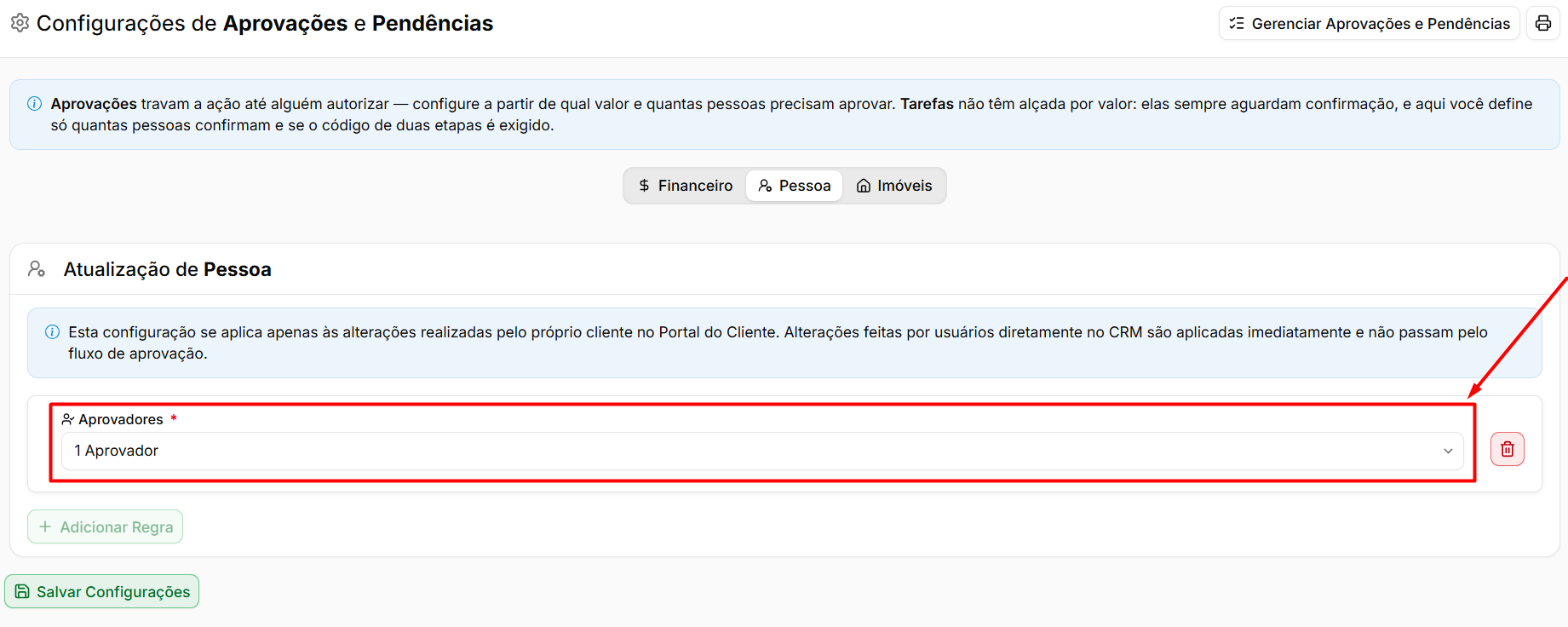](https://ajuda.apresenta.me/uploads/images/gallery/2026-09/Qvbimage.png) Nesta configuração, é possível determinar quantas pessoas precisam aprovar uma alteração enviada pelo cliente. ➜ **Aprovadores:** define a quantidade de pessoas que deverão confirmar a alteração antes que os novos dados sejam aplicados ao cadastro. Por exemplo, caso seja configurado **1 Aprovador**, a alteração permanecerá pendente até que uma pessoa responsável realize a aprovação. --- ##### **Adicionando uma regra** [](https://ajuda.apresenta.me/uploads/images/gallery/2026-09/wQKimage.png) Clique em **Adicionar Regra** para criar uma nova configuração de aprovação e, após adicionar a regra, selecione a quantidade de aprovadores necessária. --- #### **Exclusão de regras** [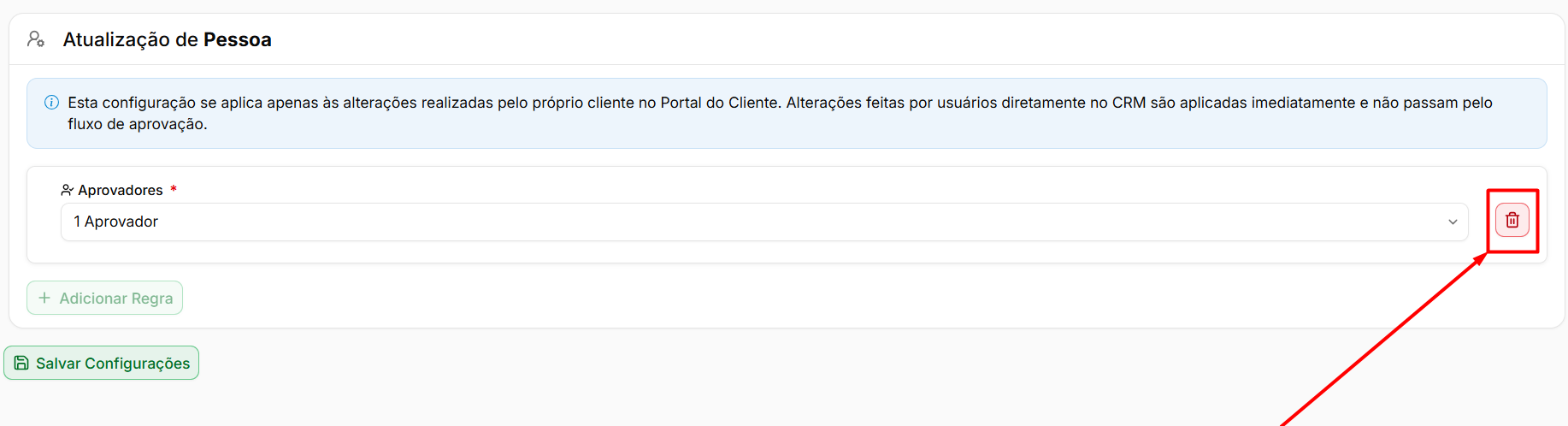](https://ajuda.apresenta.me/uploads/images/gallery/2026-09/TWximage.png) Para remover uma configuração existente, clique no ícone de **lixeira** apresentado ao lado da regra. --- #### **Inativar e reativar uma regra** Para parar uma regra por um tempo sem perder a configuração, clique no botão de liga e desliga ao lado da **lixeira**. Ao passar o mouse, ele mostra "Inativar esta Regra (deixa de valer sem ser excluída)". ➜ A regra fica apagada, com o selo **Inativa**, e deixa de ser aplicada. ➜ Para voltar a usar, clique no mesmo botão ("Reativar esta Regra"). ➜ A mudança só vale depois de clicar em **Salvar Configurações**.As solicitações que já estavam aguardando aprovação continuam aguardando. A regra inativa só deixa de valer para as novas operações.
--- #### **Perguntas Frequentes** ➜ **Quais alterações passam pela aprovação de Pessoa?** A aprovação é aplicada às alterações realizadas pelo próprio cliente por meio do **Portal do Cliente**, conforme a regra configurada. ➜ **Alterações feitas por usuários dentro do CRM também precisam de aprovação?** Não. As alterações realizadas diretamente pelos usuários no CRM seguem o fluxo normal do sistema e não passam por essa aprovação. ➜ **O que acontece depois que o cliente altera seus dados no Portal do Cliente?** A alteração fica pendente até atingir a quantidade de aprovações definida na configuração. Somente depois disso os novos dados são aplicados ao cadastro. ➜ **É possível definir quantas pessoas precisam aprovar a alteração?** Sim. No campo **Aprovadores**, é possível determinar a quantidade de pessoas necessárias para autorizar a atualização. ➜ **O que acontece se não houver nenhuma regra de aprovação configurada?** Sem uma regra configurada, as alterações realizadas pelo cliente não passam por esse fluxo de aprovação e seguem o comportamento padrão do sistema. ➜ **Preciso excluir a regra para parar de pedir aprovação por um tempo?** Não. Inative a regra e salve. Os valores ficam guardados e você reativa quando quiser. # Como configurar aprovações e pendências para os imóveis O recurso de **Aprovações e Pendências de Imóveis** permite criar regras para controlar quando o cadastro ou a alteração de um imóvel precisa passar por aprovação antes de ser efetivada no sistema. Com isso, a empresa consegue revisar mudanças importantes antes que elas sejam aplicadas ao imóvel. As regras podem ser configuradas de acordo com a situação que deve gerar a aprovação, como o **cadastro de um novo imóvel**, a **edição de um imóvel existente** ou quando a **nota de qualidade ficar abaixo do mínimo definido**. Também é possível escolher quais campos serão monitorados, definir quantas pessoas precisam aprovar e determinar comportamentos adicionais enquanto a solicitação estiver pendente, como manter o imóvel inativo até a conclusão da aprovação. --- #### **Navegação no módulo** [](https://ajuda.apresenta.me/uploads/images/gallery/2026-09/HVJentradaaaprovacoesepedencias.gif) **Rotina:** Configurações » Aprovações e Pendências » Imóveis --- #### **Como funcionam as regras de aprovação** [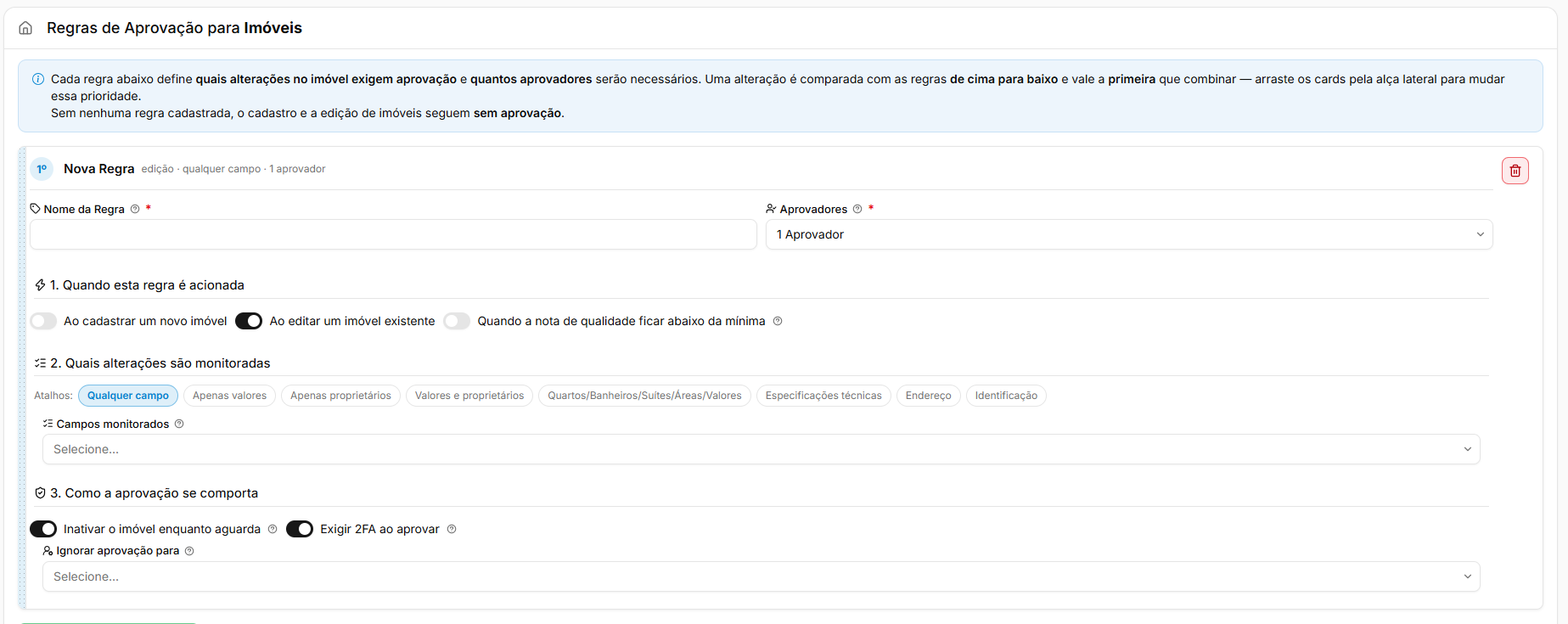](https://ajuda.apresenta.me/uploads/images/gallery/2026-09/pPiimage.png) Cada regra determina quais alterações realizadas no imóvel precisam passar por aprovação e quantos aprovadores serão necessários. As regras são analisadas pelo sistema **de cima para baixo**. Caso uma alteração corresponda a mais de uma regra, será considerada a **primeira regra compatível** encontrada. Por isso, a ordem das regras é importante. Os cards podem ser reorganizados pela lateral para alterar sua prioridade. Caso nenhuma regra seja cadastrada, o cadastro e a edição dos imóveis continuarão sendo realizados sem aprovação. --- #### **Cadastrando uma nova regra** Clique em **Adicionar mais uma Regra** para criar uma nova configuração. [](https://ajuda.apresenta.me/uploads/images/gallery/2026-09/cMTimage.png) ➜ **Nome da Regra:** informe um nome que facilite a identificação da configuração. ➜ **Aprovadores:** determina quantas pessoas precisarão aprovar a alteração. Em sequência vamos configurar quando esta regra será usada: [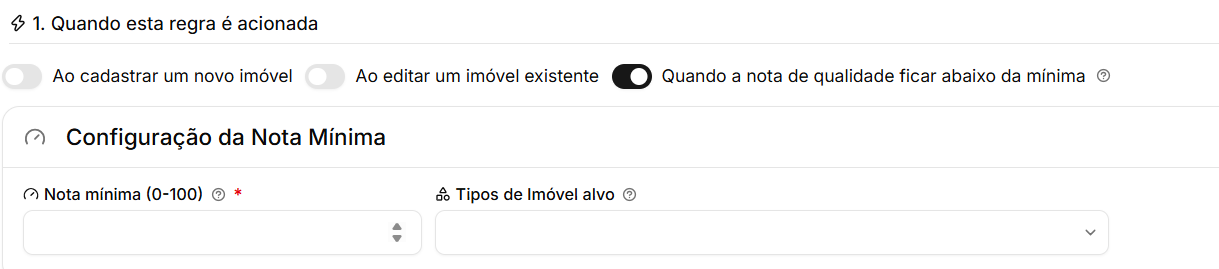](https://ajuda.apresenta.me/uploads/images/gallery/2026-09/V87image.png) ➜ **Ao cadastrar um novo imóvel:** aplica a regra durante o cadastro de um novo imóvel. ➜ **Ao editar um imóvel existente:** aplica a regra quando informações de um imóvel já cadastrado forem alteradas. ➜ **Quando a nota de qualidade ficar abaixo da mínima:** permite acionar a regra quando a qualidade do cadastro do imóvel ficar abaixo do limite definido.A **Configuração da Nota Mínima** permite definir uma pontuação mínima de qualidade para os imóveis cadastrados no sistema. Essa configuração pode ser utilizada em conjunto com as regras de aprovação, permitindo que determinadas ações sejam exigidas quando a nota do imóvel ficar abaixo do valor definido.
➜ **Nota mínima (0-100):** informe a pontuação mínima que o imóvel deve atingir. Caso a nota de qualidade fique abaixo desse valor, o sistema poderá acionar a regra de aprovação configurada para essa situação. ➜ **Tipos de Imóvel alvo:** permite selecionar para quais tipos de imóvel essa nota mínima será aplicada. Dessa forma, é possível utilizar critérios diferentes conforme a categoria do imóvel.Essa configuração está relacionada à opção **Quando a nota de qualidade ficar abaixo da mínima**, disponível nas regras de aprovação de imóveis. Quando essa condição estiver habilitada, o sistema utiliza a nota mínima configurada para identificar quando a regra deve ser acionada.
Agora, vamos selecionar quais campos serão monitorados para que a aprovação entre em ação: [](https://ajuda.apresenta.me/uploads/images/gallery/2026-09/AXIimage.png) O sistema disponibiliza alguns atalhos para facilitar a configuração: ➜ **Qualquer campo:** monitora qualquer alteração realizada no imóvel. ➜ **Apenas valores:** considera somente alterações relacionadas aos valores do imóvel. ➜ **Apenas proprietários:** considera alterações relacionadas aos proprietários vinculados. ➜ **Valores e proprietários:** monitora alterações realizadas nesses dois grupos de informações. ➜ **Quartos/Banheiros/Suítes/Áreas/Valores:** permite monitorar informações estruturais e financeiras do imóvel. ➜ **Especificações técnicas:** considera alterações nos dados técnicos do imóvel. ➜ **Endereço:** monitora mudanças relacionadas à localização do imóvel. ➜ **Identificação:** considera alterações realizadas nos dados de identificação do imóvel.O campo **Campos monitorados** permite selecionar individualmente quais informações devem fazer parte da regra. Dessa forma, é possível criar uma aprovação mais específica, monitorando somente determinados campos do cadastro.
Como a aprovação se comporta? [](https://ajuda.apresenta.me/uploads/images/gallery/2026-09/K2Eimage.png) Nesta etapa, podem ser definidos comportamentos adicionais enquanto a alteração estiver aguardando aprovação. ➜ **Inativar o imóvel enquanto aguarda:** quando habilitado, o imóvel permanece inativo até que a aprovação seja concluída. ➜ **Exigir 2FA ao aprovar:** exige autenticação em duas etapas no momento da aprovação. ➜ **Ignorar aprovação para:** permite definir situações ou usuários que não precisarão passar pela regra configurada. --- #### **Exclusão de regras** [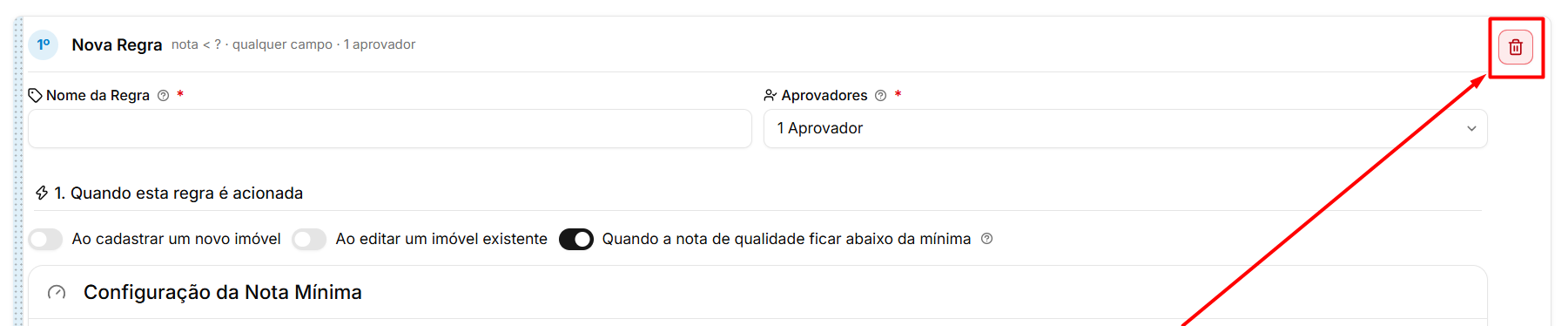](https://ajuda.apresenta.me/uploads/images/gallery/2026-09/yVAimage.png) Para remover uma regra, clique no ícone de **lixeira** localizado no card correspondente. --- #### **Inativar e reativar uma regra** Para parar uma regra por um tempo sem perder a configuração, clique no botão de liga e desliga ao lado da **lixeira**. Ao passar o mouse, ele mostra "Inativar esta Regra (deixa de valer sem ser excluída)". ➜ A regra fica apagada, com o selo **Inativa**, e deixa de ser aplicada. ➜ Para voltar a usar, clique no mesmo botão ("Reativar esta Regra"). ➜ A mudança só vale depois de clicar em **Salvar Configurações**. Na análise de cima para baixo, as regras inativas são puladas: vale a primeira regra **ativa** compatível com a alteração.As solicitações que já estavam aguardando aprovação continuam aguardando. A regra inativa só deixa de valer para as novas operações.
--- #### **Perguntas frequentes** ➜ **O que acontece quando uma alteração no imóvel corresponde a mais de uma regra?** O sistema analisa as regras de cima para baixo e utiliza a **primeira regra compatível** com a alteração realizada. Por isso, a ordem das regras define a prioridade de aplicação. ➜ **Posso exigir aprovação apenas para determinados campos do imóvel?** Sim. Na seção **Quais alterações são monitoradas**, é possível selecionar grupos de informações ou escolher campos específicos que deverão acionar a aprovação. ➜ **É possível exigir aprovação somente ao editar um imóvel?** Sim. Na configuração da regra, você pode definir se ela será acionada ao **cadastrar um novo imóvel**, ao **editar um imóvel existente** ou quando a **nota de qualidade ficar abaixo da mínima**. ➜ **Para que serve a configuração de Nota Mínima?** A Nota Mínima define a pontuação de qualidade que o imóvel deve atingir. Caso a nota fique abaixo do valor configurado, uma regra de aprovação pode ser acionada, conforme as condições definidas. ➜ **O que acontece se não houver nenhuma regra de aprovação cadastrada para imóveis?** Sem regras cadastradas, o cadastro e a edição de imóveis seguem normalmente, sem passar pelo fluxo de aprovação. ➜ **Preciso excluir a regra para parar de pedir aprovação por um tempo?** Não. Inative a regra e salve. Os valores ficam guardados e você reativa quando quiser. # Históricos # Como gerenciar e cadastrar as respostas rápidas no sistema? As respostas rápidas são textos prontos que agilizam o trabalho de corretores e equipes de atendimento. Em vez de digitar a mesma mensagem várias vezes, o usuário chama o texto desejado digitando barra seguida de um comando, diretamente na caixa de histórico de um imóvel, contato ou negócio. No dia a dia, esse recurso é útil para padronizar abordagens de primeiro contato, follow-ups e outras comunicações recorrentes. Cada resposta fica vinculada a um módulo específico do sistema, como Negócio, Imóvel ou Pessoa, e aparece automaticamente quando o usuário digita o comando correspondente naquele contexto. As respostas rápidas são configuradas em **Configurações > Histórico** e utilizadas em qualquer tela que tenha caixa de histórico vinculada ao módulo configurado. --- #### **Navegação no módulo** 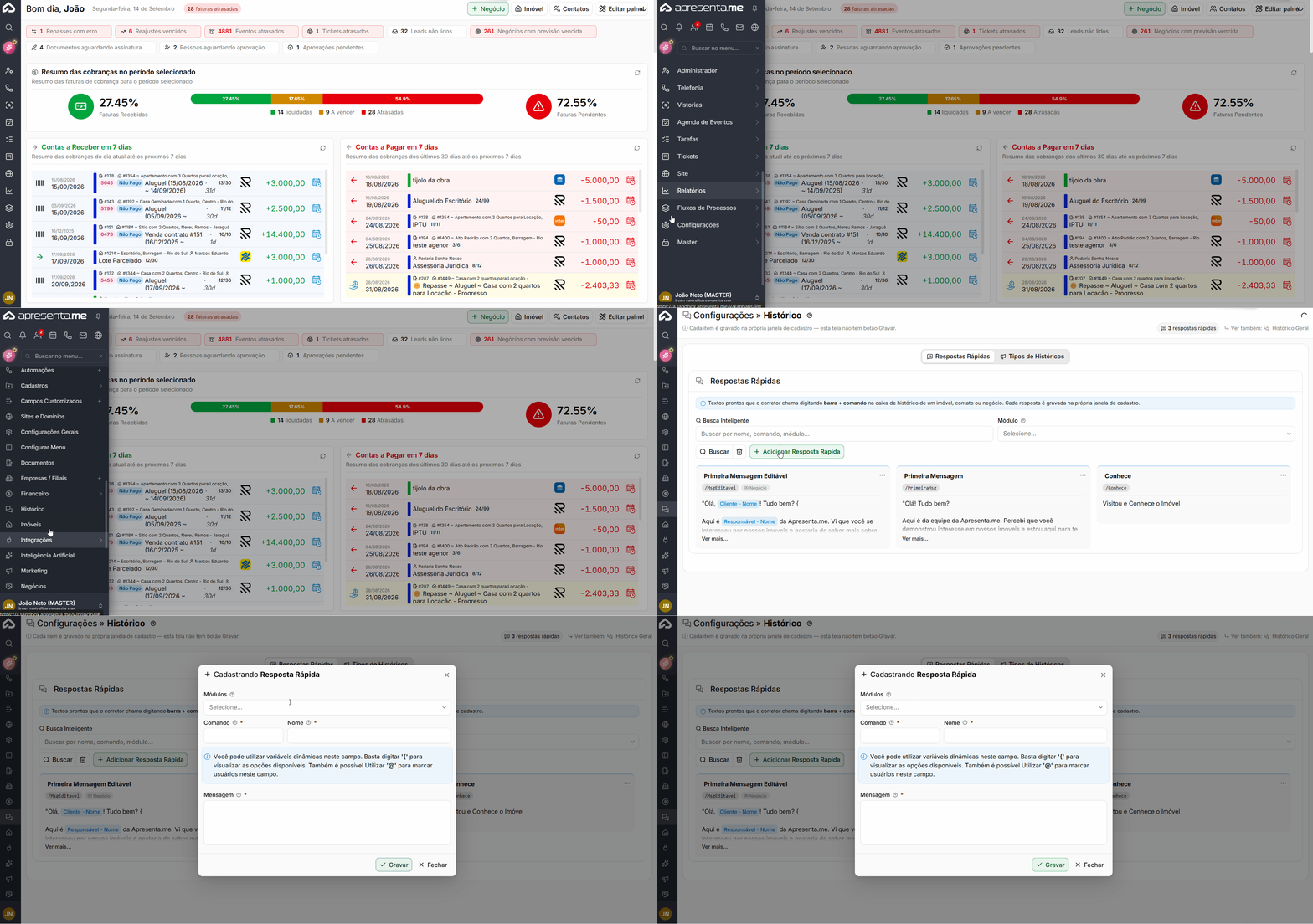**Rotina:** Configurações > Histórico > Respostas Rápidas --- #### **Como funciona** [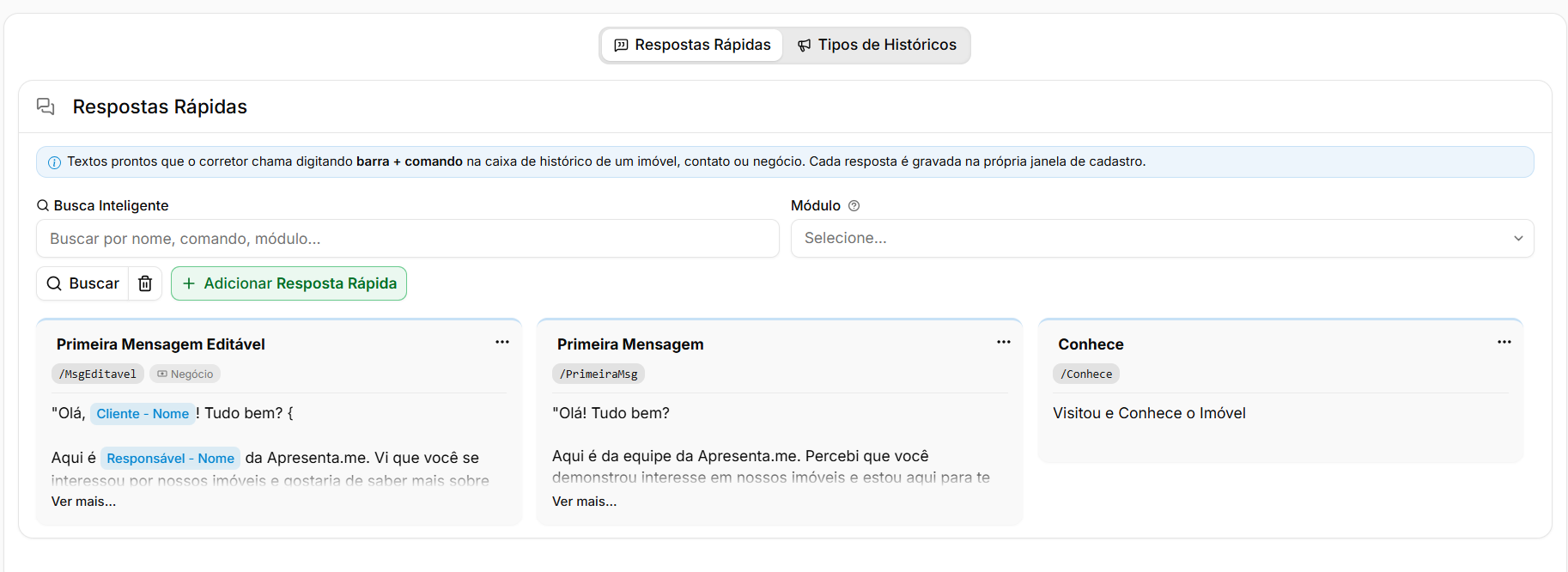](https://ajuda.apresenta.me/uploads/images/gallery/2026-09/V5Yimage.png) Ao acessar a tela, você vê todas as respostas rápidas já cadastradas. Cada item exibe o nome, o comando de atalho (iniciado com barra, como `/PrimeiraMsg`), o módulo ao qual pertence e um trecho do texto configurado. A tela também informa o total de respostas cadastradas, como "3 respostas rápidas". Você pode filtrar as respostas pelo módulo usando a lista suspensa **Módulo** e clicando em **Buscar**. Para criar uma nova resposta, clique no botão **Adicionar Resposta Rápida**.Cada resposta é salva diretamente na janela de cadastro. Esta tela de listagem não possui botão de gravação geral.
--- #### **Cadastrando uma nova resposta rápida** [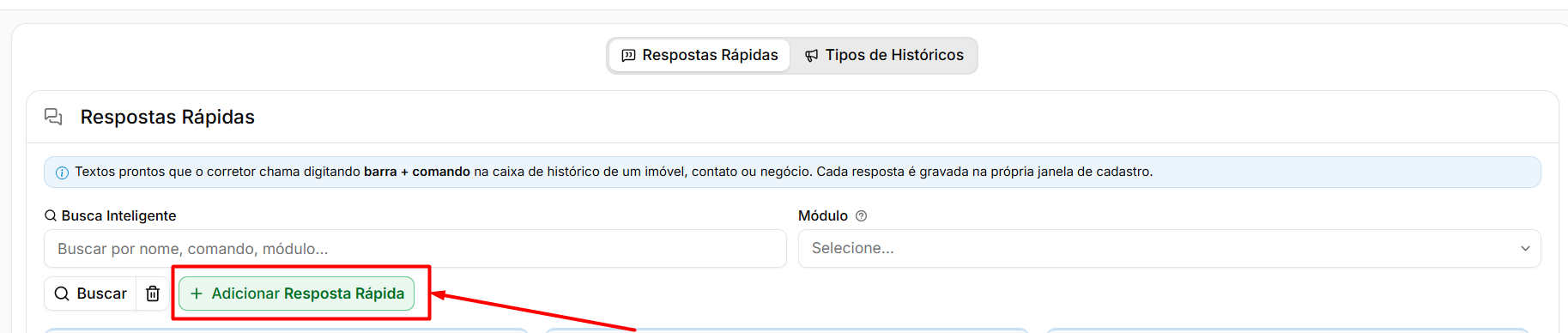](https://ajuda.apresenta.me/uploads/images/gallery/2026-09/wPvimage.png)Ao clicar em **Adicionar Resposta Rápida**, uma janela de cadastro é aberta. Preencha os campos abaixo e salve diretamente nessa janela. [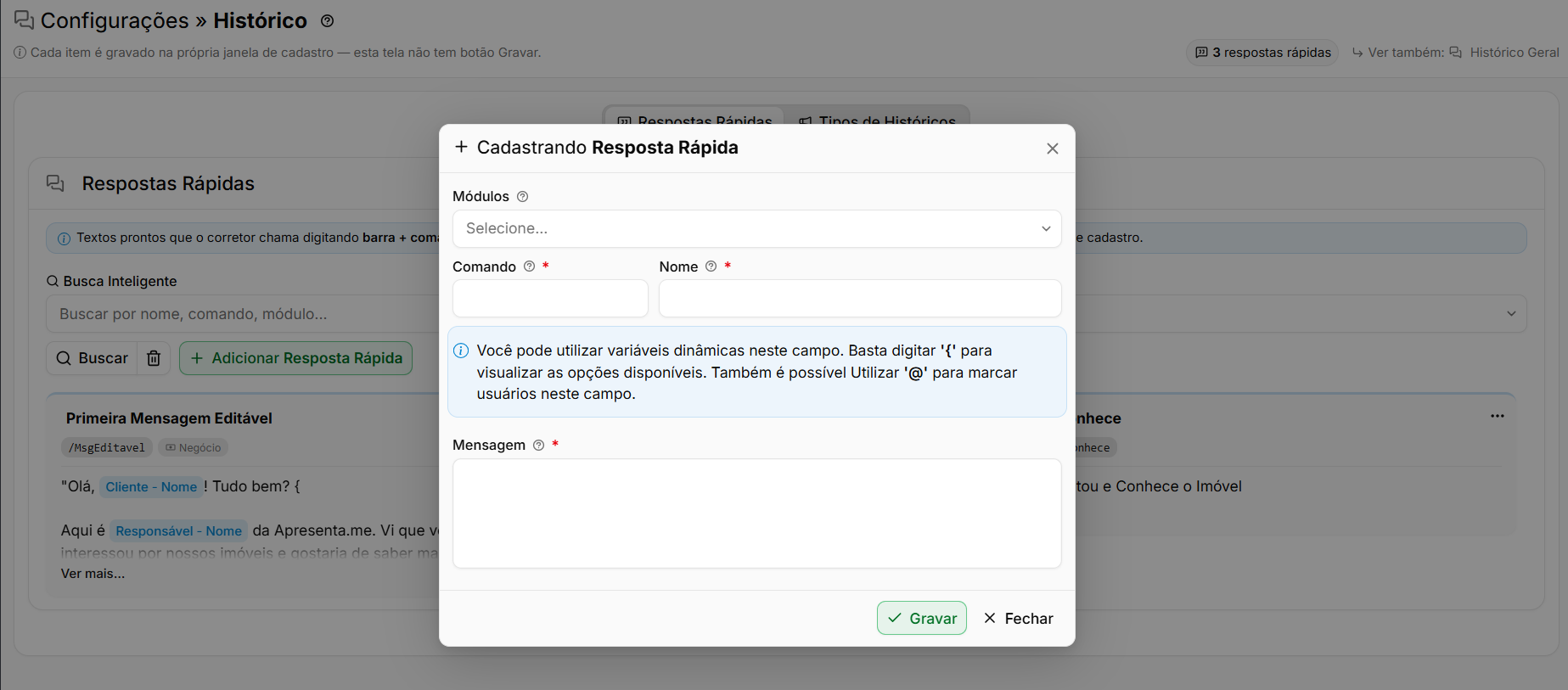](https://ajuda.apresenta.me/uploads/images/gallery/2026-09/4MYimage.png)| Campo | Descrição | Obrigatório |
|---|---|---|
| Nome | Identificação da resposta rápida na listagem. Escolha um nome que indique claramente o propósito do texto, como "Primeira Mensagem" ou "Follow-up após visita". | Sim |
| Comando | Atalho digitado pelo usuário para chamar o texto. Deve começar com barra, por exemplo `/PrimeiraMsg` . Evite espaços e caracteres especiais no comando. | Sim |
| Módulo | Define em qual contexto a resposta fica disponível: Negócio, Imóvel, Pessoa, entre outros. O texto só aparece como sugestão quando o usuário digita o comando dentro do módulo selecionado. | Sim |
| Mensagem | Texto completo que será inserido automaticamente ao chamar o comando. Pode incluir variáveis como `Cliente - Nome` e `Responsável - Nome` , que são substituídas pelos dados reais no momento do uso. | Sim |
O comando precisa ser único no sistema. Se dois registros tiverem o mesmo atalho, pode haver conflito na hora de chamar a resposta.
Use variáveis de personalização, como o nome do cliente e do responsável, para tornar o texto mais natural mesmo sendo uma resposta padronizada.
####A exclusão de uma resposta rápida é permanente. Não há lixeira ou opção de recuperação após a confirmação.
Após salvar, a nova resposta aparece imediatamente na listagem. Você pode editá-la clicando sobre o item ou excluí-la pelas ações disponíveis na linha correspondente. O contador no topo da tela é atualizado automaticamente conforme você adiciona ou remove registros. --- #### **Perguntas frequentes** **Como o corretor usa a resposta rápida no dia a dia?** Na caixa de histórico de um imóvel, contato ou negócio, basta digitar barra seguida do comando cadastrado, por exemplo `/PrimeiraMsg`. O sistema exibe o texto correspondente e o usuário pode inseri-lo com um clique. **Posso usar a mesma resposta em mais de um módulo?** Não diretamente. Cada resposta rápida é vinculada a um único módulo no momento do cadastro. Se precisar do mesmo texto em Negócio e em Imóvel, cadastre duas respostas separadas com nomes e comandos distintos. **As variáveis como "Cliente - Nome" são substituídas automaticamente?** Sim. Quando o texto é inserido na caixa de histórico, o sistema preenche as variáveis com os dados do registro aberto naquele momento, como o nome do cliente vinculado ao negócio ou o nome do responsável logado. **Existe um limite de respostas rápidas que posso cadastrar?** As fontes disponíveis não indicam nenhum limite. Você pode cadastrar quantas respostas forem necessárias para a operação da sua equipe. **Posso editar uma resposta rápida já existente sem precisar excluir e recriar?** Sim. Clique sobre a resposta na listagem para abrir a janela de edição. Altere os campos desejados e salve diretamente na janela. O comando e o texto são atualizados imediatamente. # Como cadastrar novos tipos de histórico Os **Tipos de Históricos** permitem definir as classificações utilizadas para registrar ações, interações e movimentações realizadas nos diferentes módulos do sistema. Eles ajudam a identificar rapidamente qual foi o tipo de atividade registrada, como uma ligação, visita, reunião, tarefa ou observação. No dia a dia, esses tipos são utilizados ao adicionar um novo histórico em registros do sistema. Além dos tipos padrão já disponibilizados, a empresa pode criar novos tipos de acordo com suas próprias rotinas e definir em quais módulos eles poderão ser utilizados. Cada Tipo de Histórico pode possuir uma **descrição, cor e ícone próprios**, facilitando sua identificação visual durante a utilização do sistema. --- #### **Navegação no módulo** Acesse a tela de configurações e selecione a aba **Tipos de Históricos**. [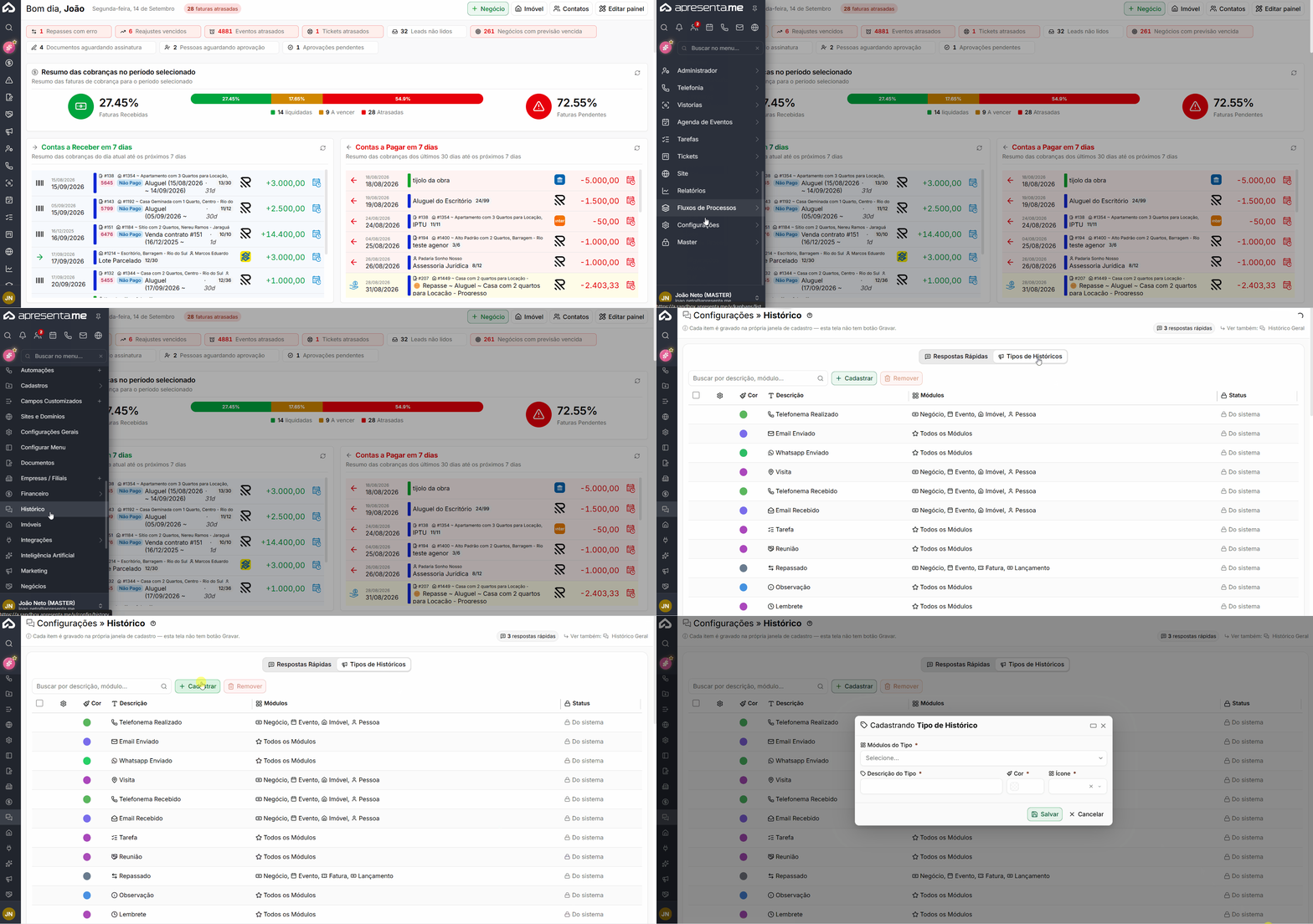](https://ajuda.apresenta.me/uploads/images/gallery/2026-09/2historicos.gif) **Rotina:** Configurações > Histórico > Tipos de Históricos --- #### **Como funciona** [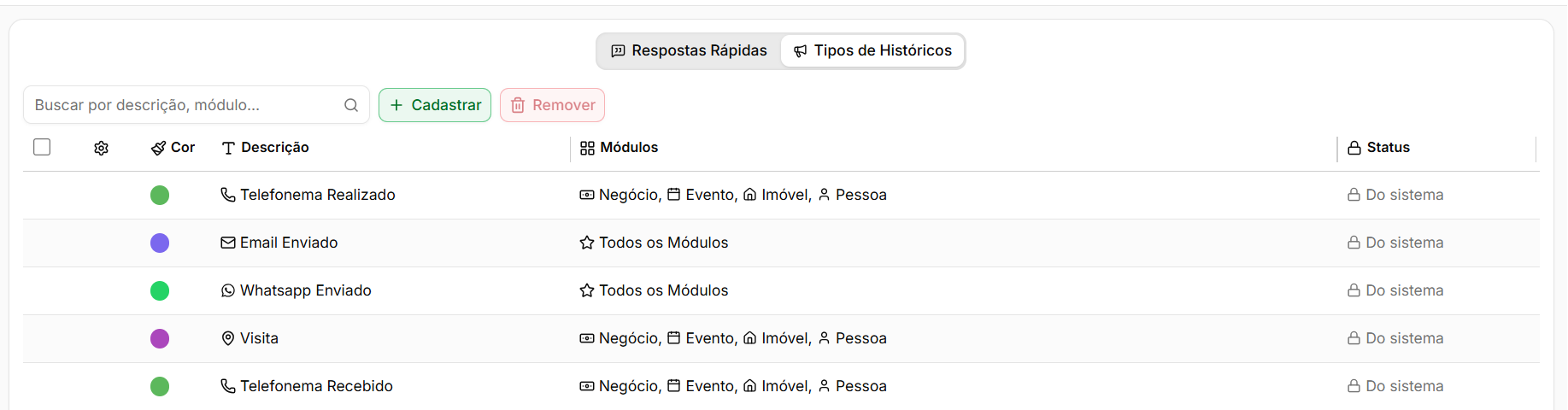](https://ajuda.apresenta.me/uploads/images/gallery/2026-09/KxDimage.png) Ao acessar **Tipos de Históricos**, o sistema apresenta uma listagem com todos os tipos disponíveis e os respectivos módulos em que podem ser utilizados. Os registros identificados com o status **Do sistema** correspondem aos tipos padrões disponibilizados pelo próprio sistema. Para criar uma nova classificação personalizada, clique em **Cadastrar**, informe os dados solicitados e clique em **Salvar**. --- #### **Tipos de Históricos cadastrados** A listagem permite consultar os Tipos de Históricos disponíveis e identificar rapidamente onde cada um poderá ser utilizado.| Campo | Descrição |
|---|---|
| **Buscar por descrição, módulo...** | Permite pesquisar um Tipo de Histórico pela sua descrição ou pelos módulos relacionados. |
| **Cadastrar** | Abre a tela para criação de um novo Tipo de Histórico. |
| **Remover** | Permite remover os registros selecionados quando a exclusão estiver disponível. |
| **Cor** | Apresenta a cor utilizada para identificar visualmente o Tipo de Histórico. |
| **Descrição** | Nome utilizado para identificar o Tipo de Histórico no sistema. |
| **Módulos** | Indica em quais módulos o Tipo de Histórico está disponível para utilização. Quando configurado para todos, a listagem apresenta **Todos os Módulos** . |
| **Status** | Identifica a origem do Tipo de Histórico. Os registros padrões disponibilizados pelo sistema são apresentados como **Do sistema** . |
| Campo | Descrição | Obrigatório |
|---|---|---|
| **Módulos do Tipo** | Define em quais módulos do sistema o novo Tipo de Histórico ficará disponível para utilização. | Sim |
| **Descrição do Tipo** | Define o nome utilizado para identificar o Tipo de Histórico. | Sim |
| **Cor** | Define a cor utilizada na identificação visual do histórico. | Sim |
| **Ícone** | Define o ícone que será apresentado junto ao Tipo de Histórico nas rotinas do sistema. | Sim |
| Campo | Descrição |
|---|---|
| **Canal do convite** | Define o canal utilizado pelo sistema para enviar o convite de assinatura ao signatário. Conforme a opção selecionada, o sistema utilizará o meio configurado para encaminhar o link de assinatura. |
| **Modelo padrão da mensagem por e-mail** | Permite selecionar o modelo de documento que será utilizado como mensagem padrão no convite enviado por e-mail. |
| Campo | Descrição |
|---|---|
| **Nome do remetente** | Define o nome que será apresentado como remetente nos e-mails enviados pela Autentique. |
| **Cor principal** | Define a cor principal utilizada na identidade visual dos e-mails relacionados à assinatura eletrônica. |
| **Assunto** | Define o texto exibido no assunto do e-mail enviado ao signatário. |
| **Cabeçalho** | Define o texto apresentado na parte superior do conteúdo do e-mail. |
| **Mensagem padrão** | Define a mensagem principal apresentada ao signatário no corpo do e-mail. |
As configurações feitas aqui afetam apenas novos cadastros e novas gerações de documentos. O que já está cadastrado no sistema não é alterado.
--- #### **Desativando documentos padrão** [](https://ajuda.apresenta.me/uploads/images/gallery/2026-09/decpadrao.gif)Nesta seção, você escolhe quais modelos de documentos **não** devem aparecer na listagem e na tela de geração de documentos. Basta selecionar os modelos que deseja ocultar. Os modelos selecionados aqui deixam de ser exibidos para todos os usuários durante a geração de documentos.| Campo | Descrição | Obrigatório |
|---|---|---|
| Selecione o modelo de documento | Lista suspensa com todos os modelos disponíveis. Selecione um ou mais modelos que você deseja remover da listagem de geração de documentos. Os modelos escolhidos ficam ocultos para todos os usuários. | Não |
Desativar um modelo aqui não o exclui do sistema. Ele continua existindo em Documentos > Modelos de Documentos, apenas deixa de aparecer na listagem de geração.
--- #### **Valores padrões de preenchimento** [](https://ajuda.apresenta.me/uploads/images/gallery/2026-09/nKWimage.png) Esta seção reúne opções que controlam como o sistema preenche automaticamente os documentos gerados. Cada opção pode ser ativada ou desativada conforme a necessidade da sua operação.| Opção | Descrição |
|---|---|
| Acesso às informações de pessoa | Quando ativada, permite que o documento acesse e exiba informações cadastradas para as pessoas vinculadas ao negócio ou contrato. |
| Trazer dados numéricos com 0 quando vazio | Quando ativada, campos numéricos sem valor preenchido aparecem como "0" no documento, em vez de ficarem em branco. |
| Concordar o texto com o sexo da pessoa | Quando ativada, o sistema ajusta automaticamente pronomes e termos de gênero no documento de acordo com o sexo registrado para a pessoa. |
| Qualificar o representante legal por inteiro | Quando ativada, os dados do representante legal são inseridos no documento de forma completa, com todas as informações de qualificação disponíveis. |
Essas opções funcionam como padrão para novos documentos gerados. Se o seu modelo já tem regras próprias de preenchimento, verifique se as opções aqui não conflitam com elas.
--- #### **Controle de acesso a modelos de documentos**[](https://ajuda.apresenta.me/uploads/images/gallery/2026-09/IAsimage.png) Nesta seção, você define quais usuários ou grupos de usuários podem utilizar cada modelo de documento. Use o botão **Adicionar novo Controle de Acesso** para criar uma regra.Atenção: modelos que não estiverem em nenhuma regra de controle de acesso ficam automaticamente liberados para todos os usuários do sistema. Inclua um modelo nas regras somente se quiser restringir o acesso a ele.
Após configurar todas as opções desejadas, clique em **Gravar Informações** para salvar as alterações.Boa prática: revise periodicamente as regras de controle de acesso, especialmente após criar novos modelos de documentos ou adicionar novos usuários ao sistema.
--- #### **Perguntas frequentes** ➜ **Se eu desativar um modelo aqui, ele some para sempre?** Não. O modelo continua cadastrado em Documentos > Modelos de Documentos. A desativação aqui apenas oculta o modelo da listagem durante a geração de documentos. Você pode remover o modelo da lista de desativados a qualquer momento para que ele volte a aparecer. ➜ **As configurações de valores padrões afetam documentos já gerados?** Não. Essas opções se aplicam apenas a novos documentos gerados a partir do momento em que a configuração for salva. Documentos já criados não são alterados. ➜ **Se eu não cadastrar nenhuma regra de controle de acesso, o que acontece?** Todos os modelos de documentos ficam disponíveis para todos os usuários. As regras de controle de acesso só são necessárias quando você quer restringir o uso de um modelo a determinados usuários ou grupos. ➜ **Onde são criados os modelos de documentos?** Os modelos são criados em Documentos > Modelos de Documentos. A tela de configurações de documentos (Configurações > Documentos) não cria modelos, apenas define as regras de exibição e acesso a eles. ➜ **A opção "Concordar o texto com o sexo da pessoa" funciona para pessoas jurídicas?** Essa opção utiliza o sexo registrado no cadastro da pessoa. Para pessoas jurídicas, onde esse campo geralmente não se aplica, o comportamento depende do que está preenchido no cadastro. Verifique o cadastro da pessoa vinculada ao documento caso o resultado não seja o esperado. # Agenda # Configurações gerais da agenda As configurações gerais da agenda definem os valores padrão que o sistema aplica automaticamente em cada novo compromisso criado. Elas funcionam como um ponto de partida: você configura uma vez e o sistema segue esse padrão em todos os novos cadastros. No dia a dia, essas configurações economizam tempo ao evitar que cada usuário precise ajustar manualmente a duração, a visibilidade ou a visão inicial do calendário toda vez que criar um compromisso. As definições de expediente também ajudam a identificar visualmente horários fora do horário de trabalho da empresa. É importante saber que as alterações feitas aqui **não afetam compromissos já cadastrados**. Elas valem apenas para novos registros criados a partir do momento em que você salvar. --- #### **Navegação no módulo** [](https://ajuda.apresenta.me/uploads/images/gallery/2026-09/1a.gif)**Rotina:** Configurações > Agenda --- #### **Como funciona** [](https://ajuda.apresenta.me/uploads/images/gallery/2026-09/mNfimage.png)A tela apresenta um formulário dividido em dois grupos principais: **Valores Padrão** e **Expediente e conflitos**. Não há lista de registros aqui, pois trata-se de uma configuração única por empresa. Você preenche os campos conforme a necessidade e clica em **Gravar Informações** para salvar.Cada usuário pode ajustar a visão do calendário individualmente depois de acessá-lo. A configuração feita aqui é apenas o ponto de partida para quem ainda não definiu uma preferência pessoal.
--- #### **Valores padrão** [](https://ajuda.apresenta.me/uploads/images/gallery/2026-09/6V8image.png) Esta seção define como cada novo compromisso nasce na agenda. Os campos abaixo controlam o comportamento inicial de criação de eventos.| **Campo** | **Descrição** | **Obrigatório** |
|---|---|---|
| Visibilidade privada como padrão | Quando ativado, todo novo compromisso nasce como privado, visível apenas para o responsável e usuários com permissão especial. Útil para empresas que preferem que os compromissos não fiquem expostos a toda a equipe por padrão. | Não |
| Bloquear visita para o imóvel ao mesmo tempo | Quando ativado, o sistema impede que dois compromissos de visita sejam marcados para o mesmo imóvel no mesmo horário. Protege contra agendamentos duplicados para um mesmo endereço. | Não |
| Duração padrão | Define quanto tempo um novo compromisso ocupa automaticamente quando o horário de término não é informado. O valor padrão de fábrica é 1 hora. Ajuste conforme a duração média dos atendimentos da sua empresa. | Não |
| Visão de abertura | Determina com qual visão o calendário abre para os usuários que ainda não escolheram uma preferência pessoal. A opção padrão é "Mês". Cada usuário pode trocar depois, e a escolha individual é lembrada pelo sistema. | Não |
O expediente **não impede** que compromissos sejam criados fora do horário definido. Ele serve apenas como referência visual no calendário.
| **Campo** | **Descrição** | **Obrigatório** |
|---|---|---|
| Dias de expediente | Selecione os dias da semana em que a empresa funciona. Os dias marcados definem o expediente que aparece destacado no calendário. Por padrão, segunda a sexta estão selecionadas, totalizando 5 dias de expediente. | Não |
| Início | Horário em que o expediente começa. O calendário sombreia o período anterior a este horário nos dias de expediente selecionados. | Não |
| Fim | Horário em que o expediente termina. O calendário sombreia o período posterior a este horário nos dias de expediente selecionados. | Não |
| Avisar quando o horário se sobrepõe | Quando ativado, o sistema exibe um aviso ao usuário que tenta criar um compromisso em um horário que já tem outro agendamento para a mesma pessoa ou recurso. O aviso alerta, mas não bloqueia o cadastro. | Não |
Revise os dois grupos de configurações antes de salvar. Uma única ação grava tudo ao mesmo tempo, e não há confirmação adicional.
--- #### **Perguntas frequentes** ➜ **Se eu mudar a duração padrão, os compromissos que já existem vão ser alterados?** Não. Qualquer alteração nas configurações gerais da agenda afeta apenas os compromissos criados a partir do momento em que você salvar. Registros anteriores permanecem exatamente como estão. ➜ **O expediente impede que alguém marque um compromisso fora do horário de trabalho?** Não. O expediente é apenas uma referência visual: o calendário sombreia os horários fora do turno, mas qualquer usuário ainda pode criar compromissos nesse período sem restrição. ➜ **Um usuário pode mudar a visão do calendário para ele mesmo?** Sim. A visão de abertura definida aqui é o padrão para usuários que ainda não fizeram uma escolha. Quando um usuário troca a visão no calendário, a preferência dele é salva individualmente e prevalece sobre o padrão da empresa. **O aviso de sobreposição de horário bloqueia o cadastro do compromisso?** Não. Quando ativado, o sistema apenas exibe um aviso informando que há conflito de horário. O usuário pode prosseguir e salvar o compromisso mesmo assim. **Posso definir expediente somente para alguns dias da semana?** Sim. Na seção "Dias de expediente", você seleciona exatamente quais dias fazem parte do horário de funcionamento da empresa. Os demais dias ficam sem o destaque do expediente no calendário. # Como funcionam as configurações gerais da agenda O módulo de agenda permite configurar os padrões que o sistema aplica automaticamente em cada novo compromisso criado. Com ele, você define visibilidade, duração, visão de abertura e horário de expediente sem precisar ajustar cada evento individualmente. Use essa configuração para garantir que toda a equipe trabalhe com os mesmos padrões ao registrar compromissos, reduzindo retrabalho e inconsistências no calendário da empresa. --- #### **Navegação no módulo** **Rotina:** Configurações > Agenda --- #### **Como funciona** [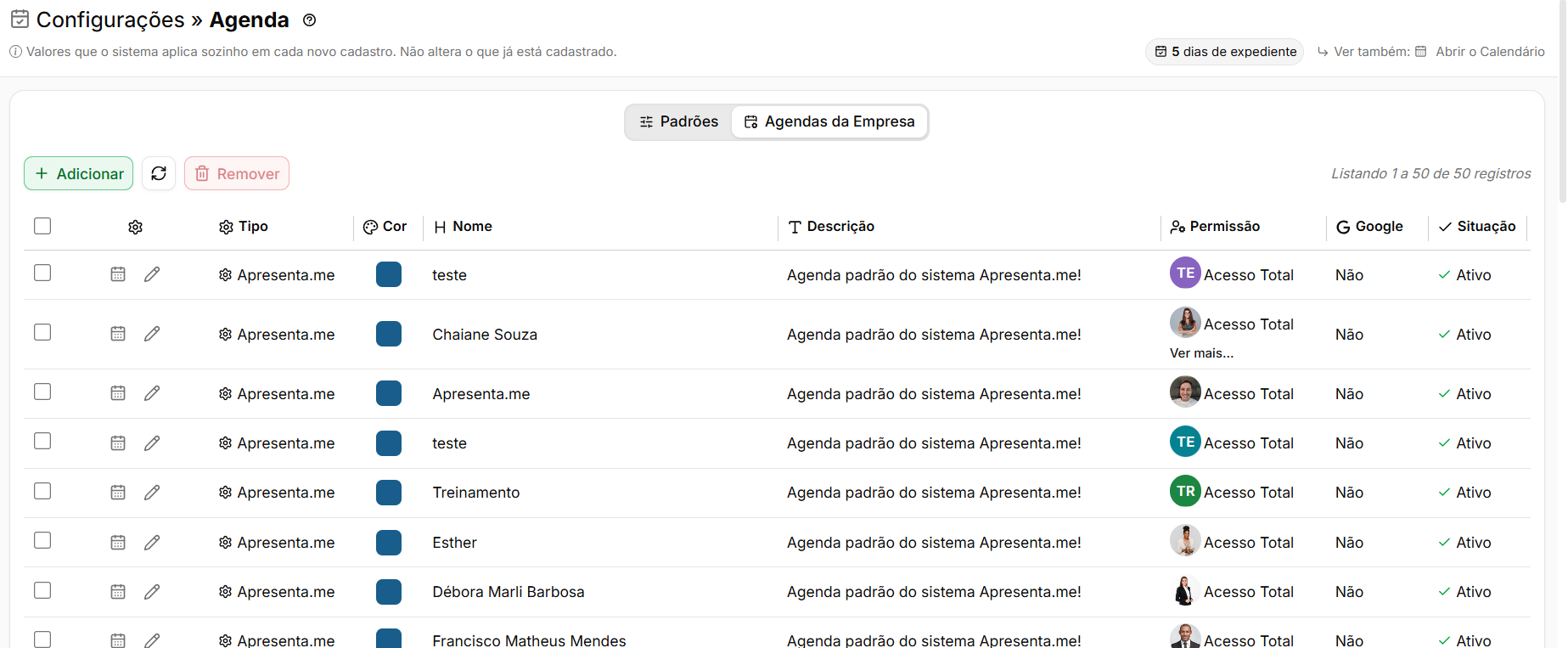](https://ajuda.apresenta.me/uploads/images/gallery/2026-09/s2Ximage.png) Essa tela permite gerenciar as agendas da empresa cadastradas no sistema. Nela, é possível visualizar rapidamente o tipo da agenda, cor, nome, descrição, permissões de acesso, integração com o Google e situação. Pelos botões do topo, você pode adicionar uma nova agenda, atualizar a listagem ou remover agendas selecionadas. Em cada registro também é possível acessar a agenda pelo ícone de calendário ou editar suas configurações pelo ícone de lápis. Na parte superior, as abas Padrões e Agendas da Empresa permitem alternar entre as configurações gerais da agenda e a listagem das agendas cadastradas. --- #### **Como adicionar uma nova agenda?** [](https://ajuda.apresenta.me/uploads/images/gallery/2026-09/quenhao.gif) Clique em **Adicionar** para iniciar o cadastro. Preencha as informações da nova agenda, como **nome, cor de identificação, descrição e permissões de acesso**. Caso disponível, também podem ser configuradas opções relacionadas à integração com o Google. Após preencher os dados necessários, confirme o cadastro para salvar a nova agenda. Ela será adicionada à listagem e ficará disponível conforme as permissões definidas. [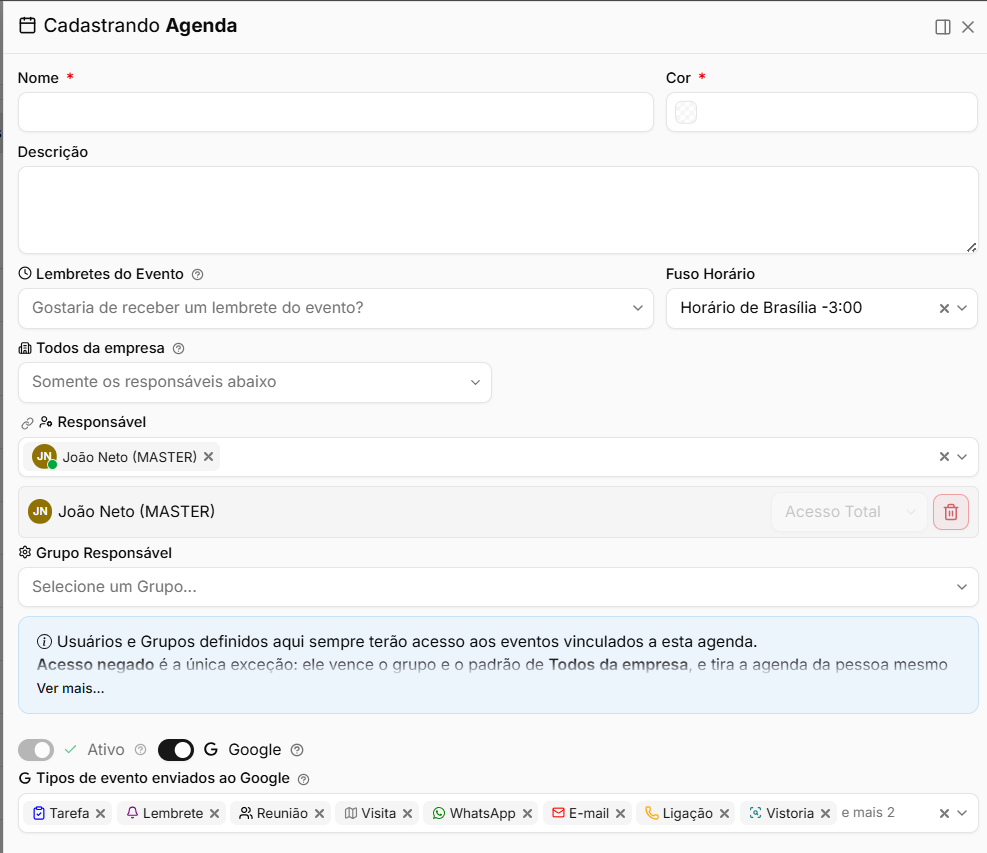](https://ajuda.apresenta.me/uploads/images/gallery/2026-09/EyFimage.png)| Campo | Descrição | Obrigatório |
|---|---|---|
| **Nome** | Define o nome da agenda. Esse nome será utilizado para identificar a agenda nas listagens e nos eventos. | Sim |
| **Cor** | Define a cor de identificação da agenda, facilitando a diferenciação visual dos eventos no calendário. | Sim |
| **Descrição** | Permite adicionar uma descrição para identificar a finalidade ou utilização da agenda. | Não |
| **Lembretes do Evento** | Define se os eventos vinculados à agenda deverão utilizar lembretes e como esses avisos serão aplicados. | Não |
| **Fuso Horário** | Define o fuso horário utilizado pela agenda para o registro e exibição dos horários dos eventos. | Não |
| **Todos da empresa** | Define se todos os usuários da empresa terão acesso à agenda ou se o acesso ficará limitado aos responsáveis configurados. | Não |
| **Responsável** | Permite selecionar os usuários que terão acesso à agenda e aos eventos vinculados a ela. | Conforme configuração |
| **Permissão do responsável** | Define o nível de acesso de cada responsável à agenda, como acesso total ou outras permissões disponíveis. | Não |
| **Grupo Responsável** | Permite selecionar grupos de usuários que terão acesso à agenda. Os usuários pertencentes ao grupo passam a visualizar os eventos conforme as permissões definidas. | Não |
| **Ativo** | Define se a agenda ficará disponível para utilização no sistema. Quando desativada, ela deixa de ficar disponível para novos usos. | Não |
| **Google** | Habilita a integração da agenda com o Google, permitindo o envio dos eventos configurados para o calendário integrado. | Não |
| **Tipos de evento enviados ao Google** | Define quais tipos de eventos da agenda serão enviados para o Google, como **Tarefa, Lembrete, Reunião, Visita, WhatsApp**, entre outros. | Não |
As configurações ficam agrupadas por tema: valores padrão, duplicidade, permissões, origens, vínculos, bloqueios e campos obrigatórios. Você pode alterar quantos grupos quiser antes de gravar.
--- #### **Valores padrão para cadastros de pessoas** [](https://ajuda.apresenta.me/uploads/images/gallery/2026-09/zu6image.png) Nesta seção você define o que o sistema preenche automaticamente ao criar um novo contato. Os campos de chave de seleção abaixo se aplicam imediatamente a todos os novos cadastros feitos após a gravação.| Campo | Descrição | Obrigatório |
|---|---|---|
| Verificação de duplicidade | Define quais campos o sistema usa para identificar se um contato já existe antes de criar outro. Por padrão, o CPF/CNPJ já está habilitado, com mais dois campos configuráveis. | Não |
| Permissão de acesso padrão | Quando ativada, permite que qualquer usuário veja os dados do proprietário dentro do imóvel, mesmo que ele não seja o corretor responsável pelo contato. Por padrão está definida como "Corretores Responsáveis". | Não |
| Permissão de alteração padrão | Define quem pode editar os dados de uma pessoa. A opção "Todos os Corretores" libera a edição para qualquer corretor da equipe. | Não |
| Desabilitar origens padrão | Oculta determinadas origens de cadastro (como lead, negócio ou pessoa) para que não apareçam como opção durante o cadastro de novos contatos. | Não |
| Salvar a pessoa como aprovada por padrão | Quando marcada, todo novo contato já é criado com situação "aprovado", sem necessidade de aprovação manual posterior. | Não |
| Mesclar contatos de pessoas existentes | Quando ativa, o sistema une automaticamente contatos duplicados identificados pelas regras de duplicidade configuradas. | Não |
| Envio de alertas financeiros por padrão | Habilita o envio automático de notificações financeiras para novos contatos no momento do cadastro. | Não |
| Envio de alertas de cadastro de imóveis por padrão | Habilita o envio automático de notificações sobre imóveis para novos contatos no momento do cadastro. | Não |
Atenção: alterar a permissão de acesso ou de alteração padrão afeta apenas os contatos criados a partir da gravação. Contatos existentes mantêm as permissões que já tinham.
--- #### **Vínculo de pessoas por finalidade** [](https://ajuda.apresenta.me/uploads/images/gallery/2026-09/D5himage.png) Aqui você configura vínculos automáticos que o sistema atribui à pessoa no momento em que um negócio é gerado a partir de um lead. Por exemplo, ao converter um lead em negócio, o sistema já vincula o contato com a finalidade correta, sem intervenção manual. Para adicionar um vínculo, clique em **Adicionar um novo Vínculo** e defina a finalidade desejada. Se nenhum vínculo estiver configurado, a mensagem "Não existe nenhuma configuração Vínculo de Pessoa" será exibida.Os vínculos por finalidade são úteis quando sua imobiliária trabalha com diferentes tipos de negócio, como locação e venda, e precisa que cada lead convertido já chegue com o perfil correto.
--- #### **Bloqueio de alteração em campos de pessoas** [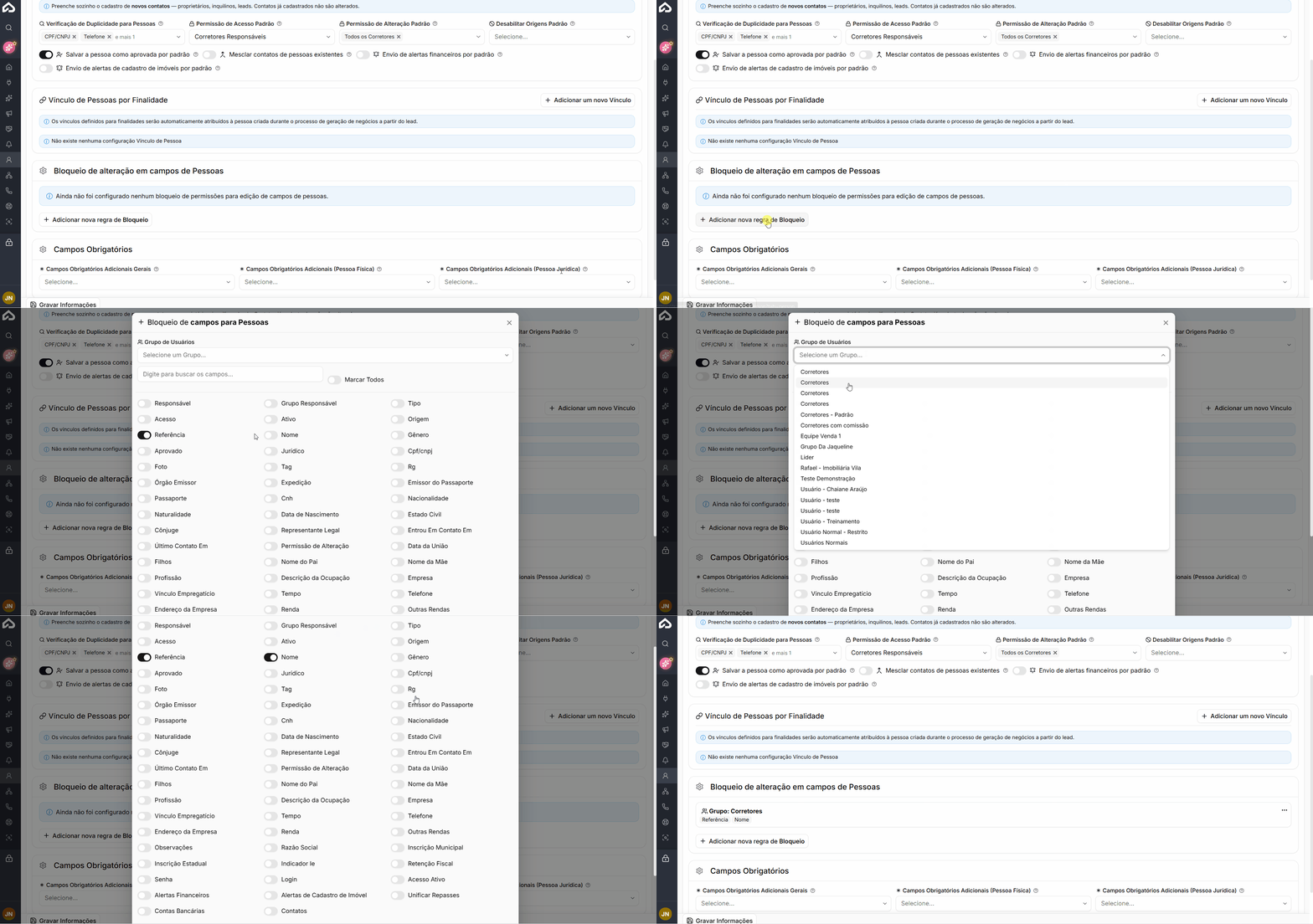](https://ajuda.apresenta.me/uploads/images/gallery/2026-09/jhonterry.gif) Nesta seção você cria regras que impedem a edição de determinados campos após o cadastro da pessoa. Para adicionar uma restrição, clique em **Adicionar nova regra de bloqueio**. Enquanto nenhuma regra estiver configurada, a mensagem correspondente será exibida na tela.Atenção: ao bloquear um campo, nenhum usuário conseguirá alterá-lo diretamente na ficha da pessoa. Revise bem quais campos realmente precisam de restrição antes de gravar.
--- #### **Campos obrigatórios adicionais** [](https://ajuda.apresenta.me/uploads/images/gallery/2026-09/Vthimage.png)Aqui você define quais campos extras devem ser preenchidos obrigatoriamente no momento do cadastro de uma pessoa. O sistema oferece três grupos distintos para que você aplique a obrigatoriedade de forma precisa:| Grupo | Descrição | Obrigatório |
|---|---|---|
| Campos obrigatórios adicionais gerais | Campos que passam a ser obrigatórios para qualquer tipo de pessoa, seja física ou jurídica. Use para informações que sua empresa sempre precisa, como telefone ou e-mail. | Não |
| Campos obrigatórios adicionais (Pessoa Física) | Campos obrigatórios exclusivamente para cadastros de pessoas físicas. Aplica-se a proprietários, inquilinos e leads cadastrados como CPF. | Não |
| Campos obrigatórios adicionais (Pessoa Jurídica) | Campos obrigatórios exclusivamente para cadastros de pessoas jurídicas. Aplica-se a empresas e outros contatos com CNPJ. | Não |
Boa prática: use o grupo geral apenas para campos realmente universais. Prefira os grupos específicos de pessoa física e jurídica para evitar exigir informações que não fazem sentido para todos os tipos de contato.
--- #### **Perguntas frequentes** **Se eu alterar os campos obrigatórios agora, os contatos que já existem precisarão ser completados?** Não. As configurações de campos obrigatórios se aplicam apenas a novos cadastros realizados após a gravação. Contatos já existentes não são afetados. **Posso definir permissões de acesso diferentes para proprietários e inquilinos?** A configuração de permissão de acesso padrão se aplica de forma geral a todas as pessoas. Não é possível, nesta tela, definir permissões distintas por tipo de vínculo. **O que acontece se eu habilitar a mesclagem de contatos duplicados sem ter configurado os campos de verificação de duplicidade?** O sistema usa os campos de verificação que estiverem selecionados na seção de duplicidade. Se apenas o CPF/CNPJ estiver ativo, a mesclagem ocorrerá somente quando dois cadastros tiverem o mesmo CPF ou CNPJ. **Os vínculos por finalidade funcionam em todos os tipos de negócio?** Sim. Sempre que um negócio for gerado a partir de um lead, o sistema aplica os vínculos configurados, independentemente do tipo de negócio criado. **Posso remover um bloqueio de campo depois de criado?** Sim. As regras de bloqueio podem ser gerenciadas na própria seção, onde é possível excluir regras existentes caso a restrição não seja mais necessária. **Onde vejo quantas fichas cadastrais estão publicadas?** A informação aparece logo no início da tela, abaixo do título da seção. Atualmente são exibidas 6 fichas publicadas, com link para acessar o módulo de fichas cadastrais diretamente. # Como configurar as fichas cadastrais? A ficha cadastral é o formulário público que a imobiliária envia para o cliente preencher sozinho. Em vez de a equipe digitar os dados de um proprietário, inquilino ou fiador a partir de um documento recebido pelo WhatsApp, o próprio cliente informa tudo e anexa os documentos por um link. Nesta tela a imobiliária monta esse formulário do zero: quais seções ele terá, quais campos aparecem, quais são obrigatórios e quais documentos serão solicitados. A seguir, veja o passo a passo. --- ##### **Navegação no Módulo** [](https://ajuda.apresenta.me/uploads/images/gallery/2026-09/maduena.gif) **Rotina:** Configurações > **Pessoas** > aba **Fichas Cadastrais** --- ##### **Como a aba é organizada** [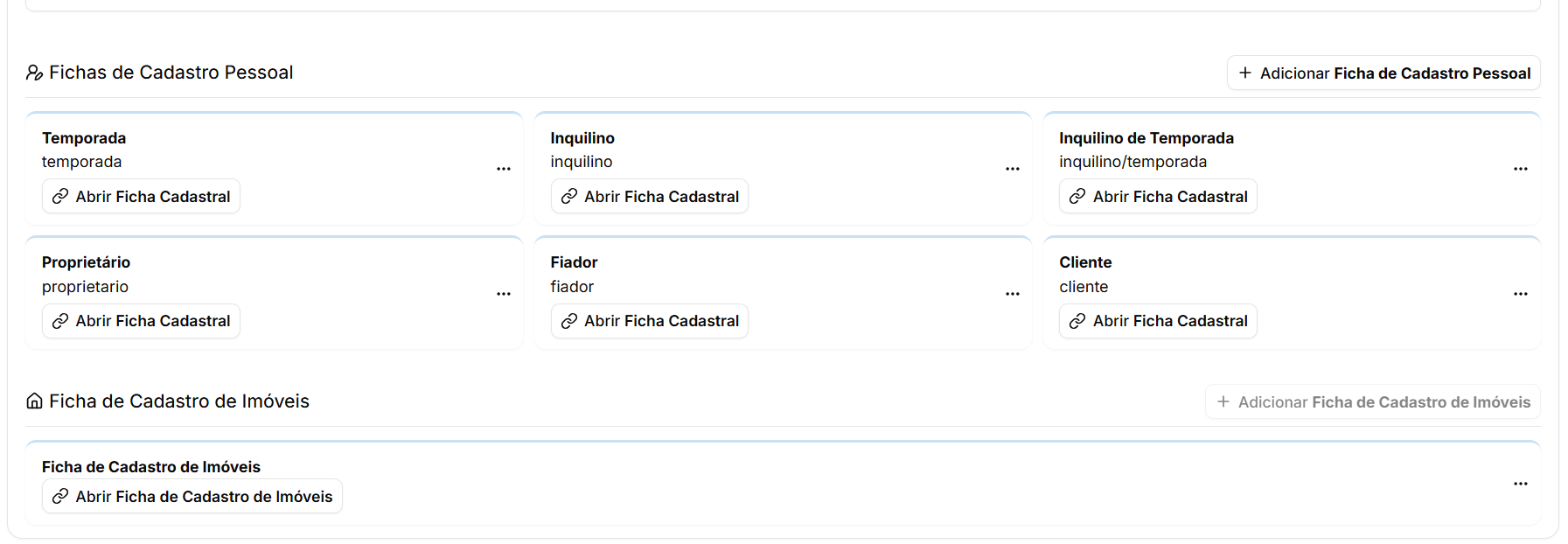](https://ajuda.apresenta.me/uploads/images/gallery/2026-09/1Haimage.png) A aba possui dois blocos independentes: ➜ **Fichas de Cadastro Pessoal:** os formulários preenchidos por pessoas. É possível ter várias, uma para cada perfil — proprietário, inquilino, fiador, cliente e assim por diante. ➜ **Ficha de Cadastro de Imóveis:** o formulário usado quando o próprio proprietário cadastra um imóvel. A imobiliária tem apenas uma. Cada ficha gera um **link próprio**, que pode ser divulgado no site ou enviado por mensagem ao cliente. --- ##### **Mensagem para o envio de arquivos** [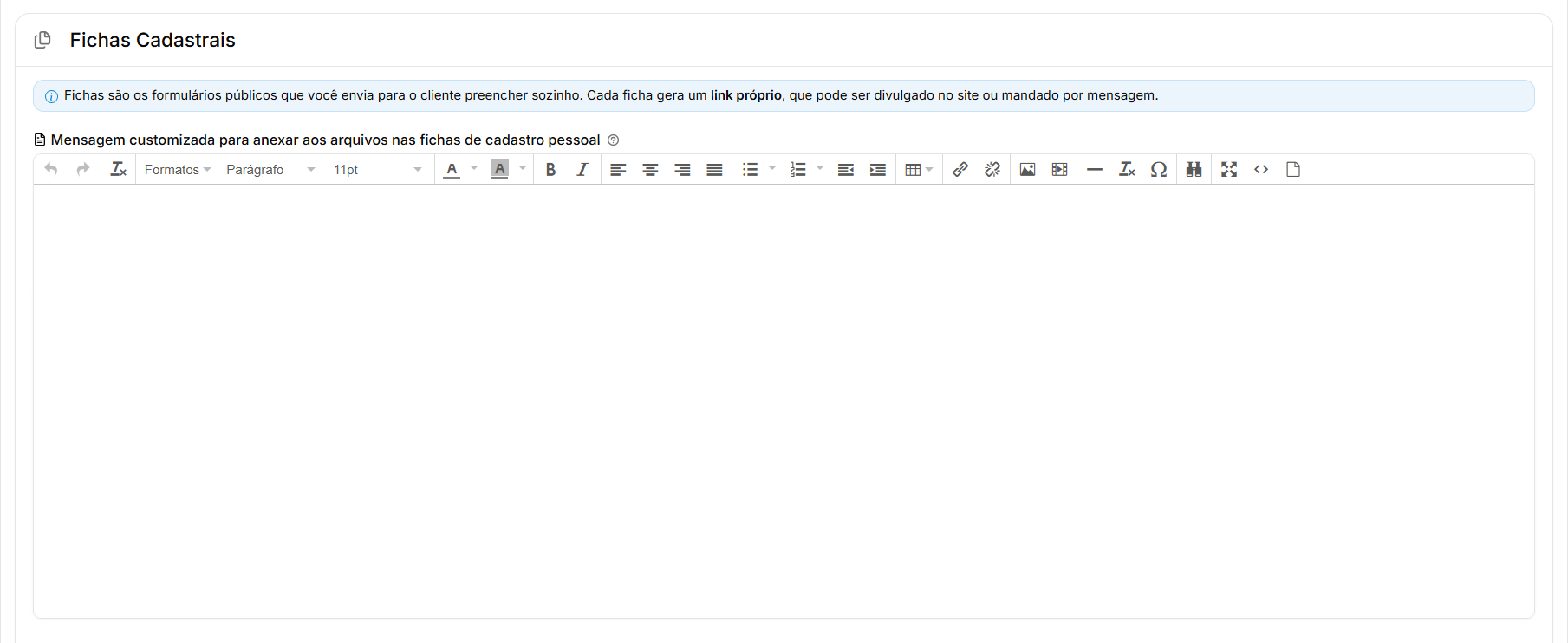](https://ajuda.apresenta.me/uploads/images/gallery/2026-09/6F1image.png) ➜ **Mensagem customizada para anexar aos arquivos nas fichas de cadastro pessoal:** texto exibido acima do campo de arquivos, orientando o cliente sobre o que enviar. Ele só aparece quando a opção de exibir a mensagem estiver ativada no campo de anexos da ficha. Para orientações separadas por tipo de documento — identidade, comprovante de renda, comprovante de residência — o caminho indicado são as etapas de documentação, explicadas no tópico “Etapas de documentação”. --- ##### **A lista de fichas de cadastro pessoal** [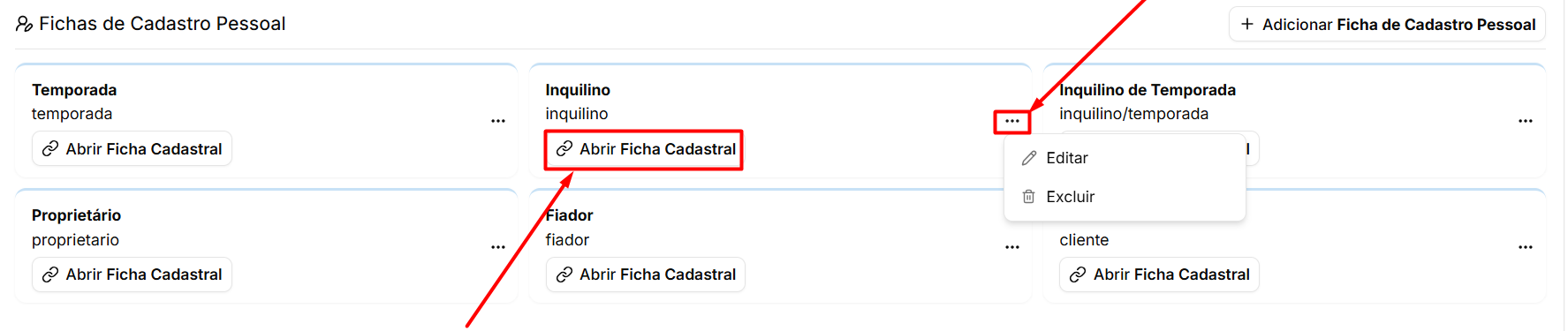](https://ajuda.apresenta.me/uploads/images/gallery/2026-09/MoKimage.png) Cada ficha cadastrada aparece em uma linha, com o nome e o link. Nela estão disponíveis: ➜ **Abrir Ficha Cadastral:** abre o formulário como o cliente o verá. É o caminho para conferir o resultado antes de enviar. ➜ **Editar:** abre a ficha para alteração. O mesmo resultado é obtido com dois cliques sobre a linha. ➜ **Excluir:** remove a ficha. Para criar uma nova, clique em **Adicionar Ficha de Cadastro Pessoal**. --- ##### **Dados gerais da ficha** [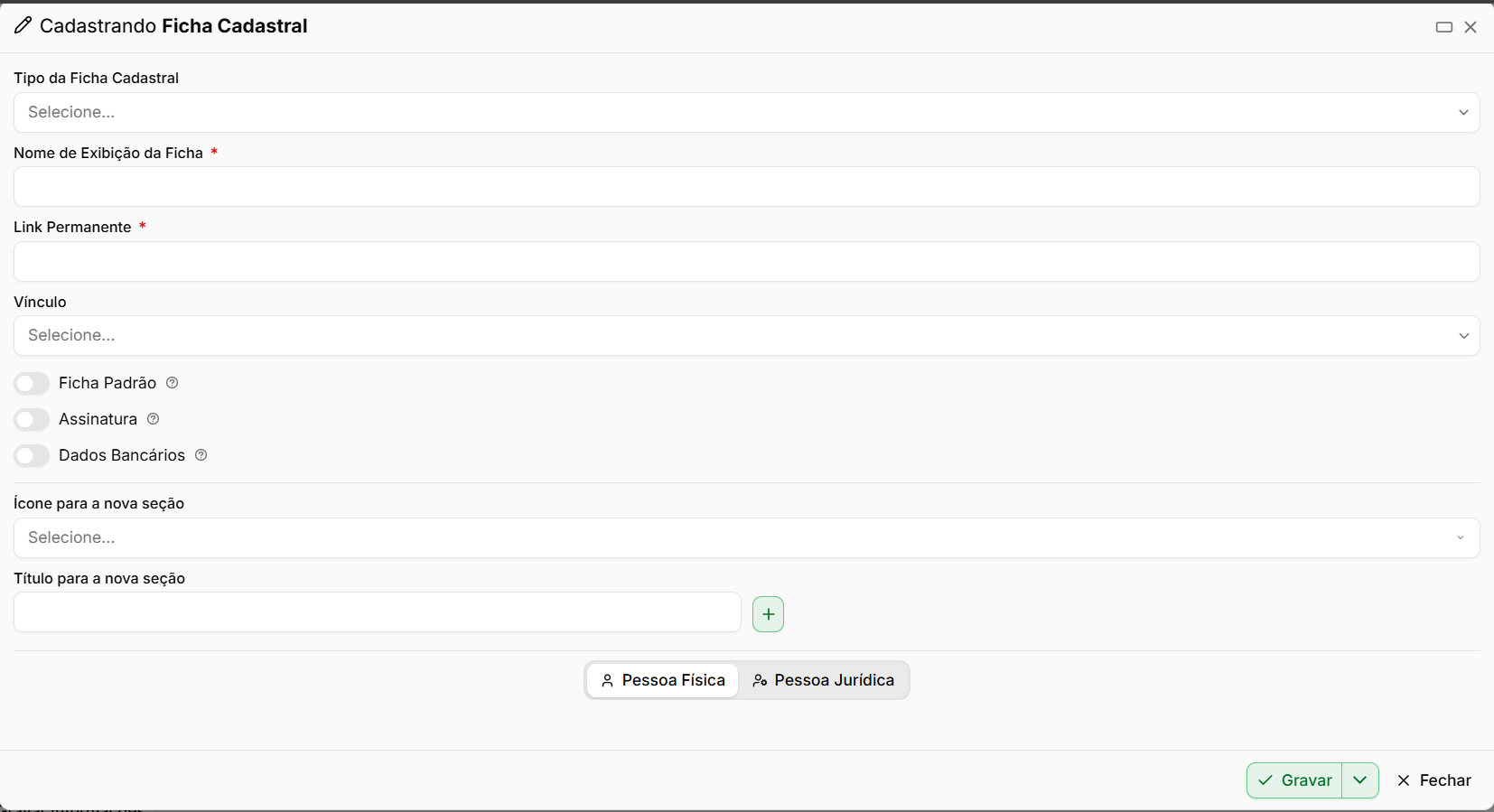](https://ajuda.apresenta.me/uploads/images/gallery/2026-09/OU7image.png) ➜ **Tipo da Ficha Cadastral:** define o perfil ao qual a ficha atende, como Proprietário, Inquilino, Fiador ou Comprador. Depois de gravada, o tipo não pode ser alterado. ➜ **Nome de Exibição da Ficha:** nome que identifica a ficha internamente e para o cliente. ➜ **Link Permanente:** o endereço próprio da ficha. É preenchido automaticamente a partir do nome e pode ser ajustado. O preenchimento é obrigatório. ➜ **Vínculo:** define a quais perfis de pessoa a ficha se aplica. Aceita mais de um. ➜ **Ficha Padrão:** marca a ficha usada quando não existir uma específica para o vínculo do cliente. ➜ **Dados Bancários:** quando ativado, acrescenta à ficha um bloco completo de conta bancária, que pode ser posicionado entre as seções.Regras que impedem a gravação: o link não pode ser "imóvel" nem conter espaços; só pode existir uma ficha marcada como Padrão; e não é permitido cadastrar mais de uma ficha com o mesmo tipo.
--- ##### **Assinatura digital da ficha** [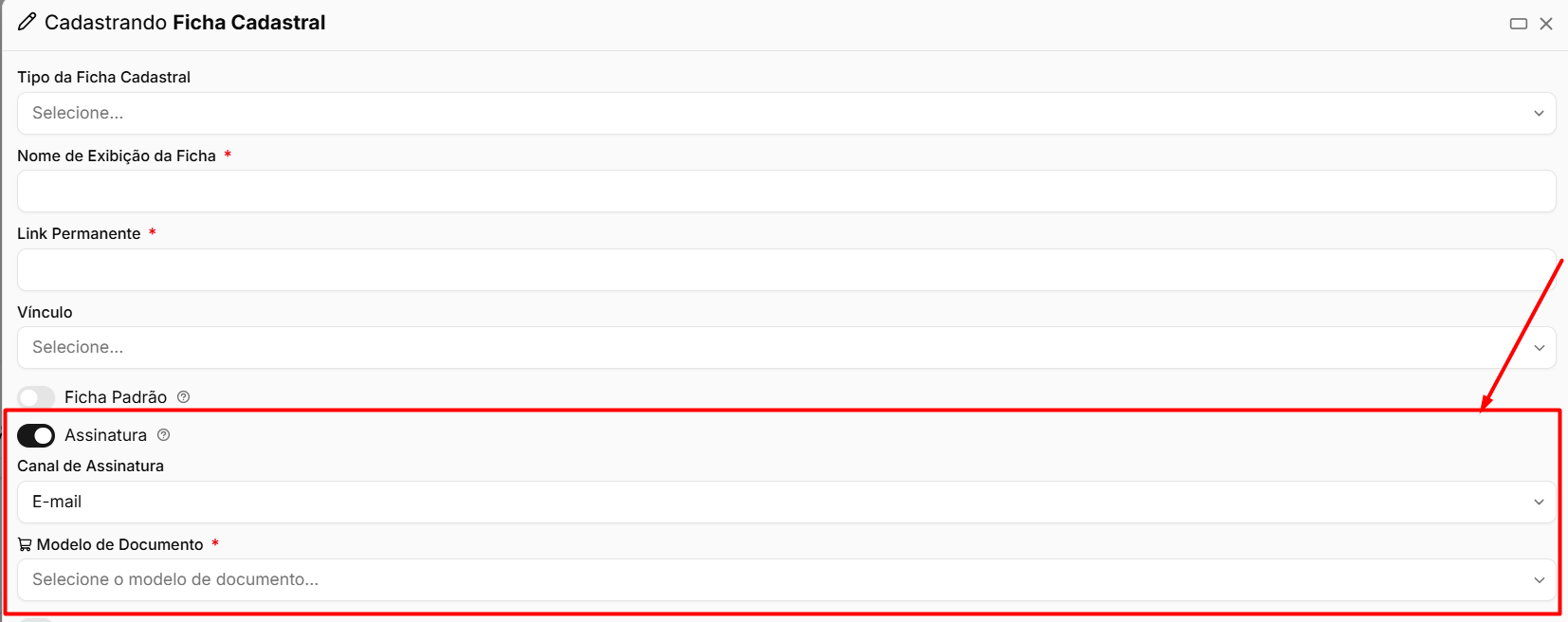](https://ajuda.apresenta.me/uploads/images/gallery/2026-09/HmDimage.png) Disponível para quem tem o recurso de assinaturas no plano: ➜ **Assinatura:** quando ativada, ao final do preenchimento o sistema envia um documento de assinatura digital ao cliente, para que ele confirme as informações enviadas. ➜ **Canal de Assinatura:** define se o envio será por E-mail ou por **WhatsApp.** ➜ **Modelo de documento:** seleciona o modelo que será enviado para assinatura. --- ##### **Montando as seções da ficha** A ficha é organizada em **seções** — blocos como "Dados pessoais", "Endereço" ou "Documentos". Para criar uma: ➜ **Ícone para a nova seção:** escolha o ícone exibido ao lado do título. ➜ **Título para a nova seção:** o nome do bloco. ➜ Clique no botão de adicionar. Com a seção criada: ➜ **Arraste pela barra lateral** para mudar a ordem das seções na ficha. ➜ **Editar Seção** permite alterar o título e o ícone. O mesmo resultado é obtido com dois cliques sobre a seção. ➜ **Excluir Seção** remove o bloco e os campos dentro dele. O bloco de **Dados Bancários**, quando ativado, aparece como uma seção própria, com campos fixos que não podem ser removidos: tipo de conta, descrição, nome do titular, tipo e valor da chave PIX, tipo de pessoa, CPF ou CNPJ, banco, agência, conta com dígito e data de nascimento do titular. --- ##### **Adicionar campos à seção** [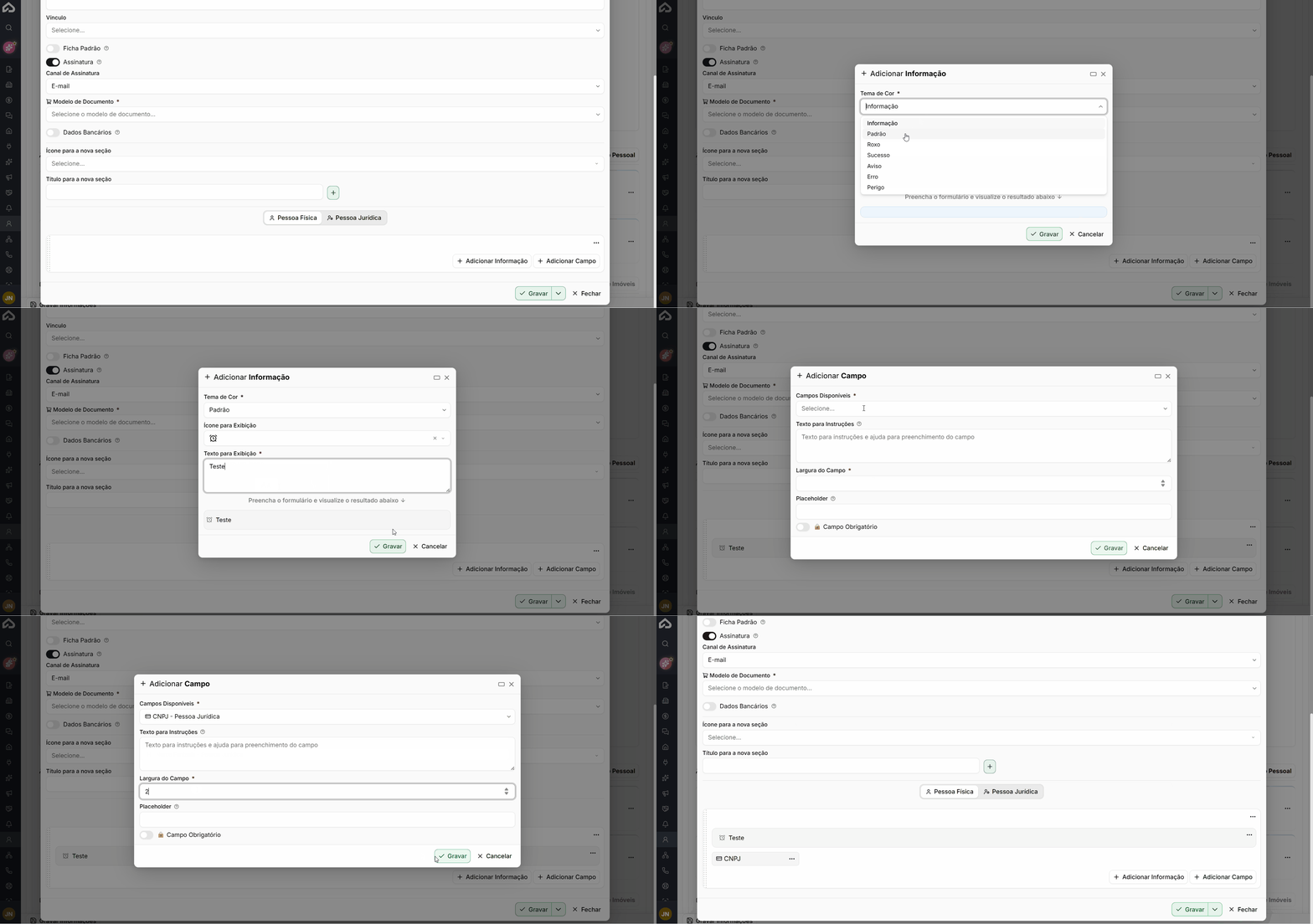](https://ajuda.apresenta.me/uploads/images/gallery/2026-09/britnei.gif) Dentro de cada seção, clique em **Adicionar Campo**: ➜ **Campos Disponíveis:** escolhe qual informação será solicitada. A lista traz os campos do cadastro de pessoas e também os campos customizados criados pela imobiliária. Um campo já usado na ficha não aparece novamente na lista. ➜ **Texto para Instruções:** orientação exibida junto ao campo, ajudando o cliente a preencher corretamente. ➜ **Largura do Campo:** define o espaço que o campo ocupa na linha, de 1 a 12. Um campo com largura 12 ocupa a linha inteira; dois campos com largura 6 ficam lado a lado. ➜ **Placeholder:** texto de exemplo exibido dentro do campo antes do preenchimento. ➜ **Campo Obrigatório:** o cliente não consegue enviar a ficha sem preencher. Os campos podem ser **arrastados** dentro da seção para definir a ordem, e cada um possui as opções de **Editar Campo** e **Excluir Campo**. --- ##### **Etapas de documentação** [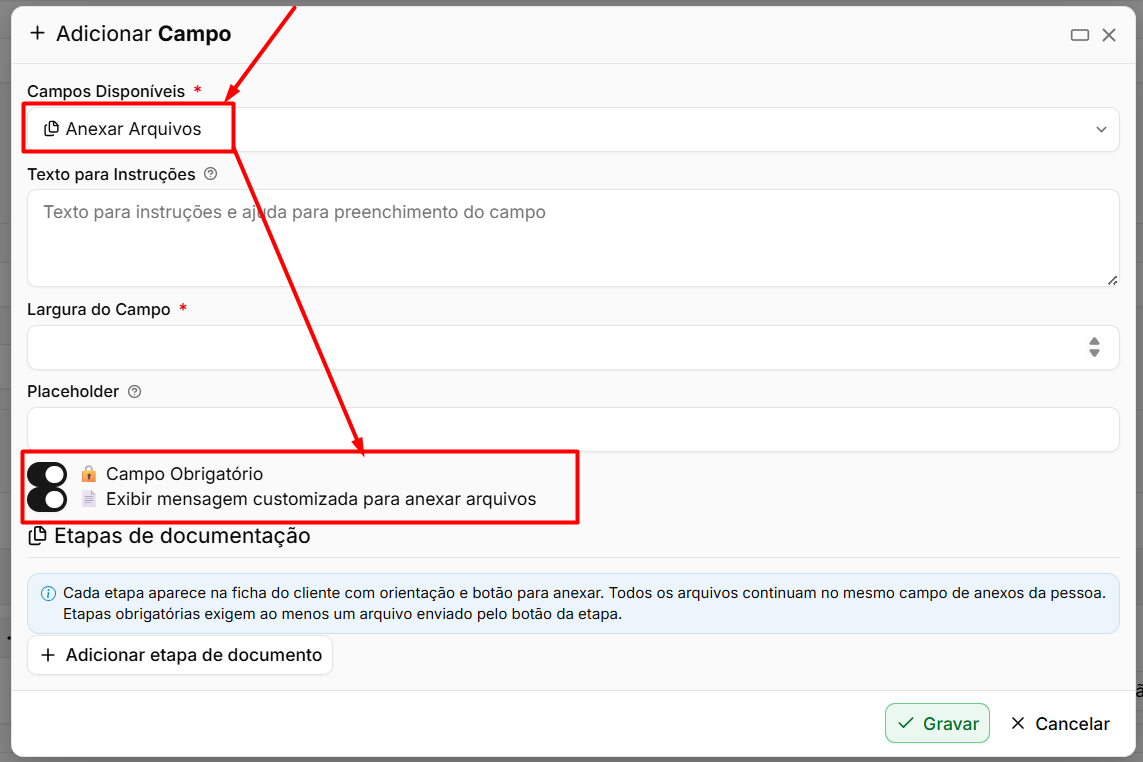](https://ajuda.apresenta.me/uploads/images/gallery/2026-09/G1Mimage.png) Ao adicionar o campo de **anexar arquivos**, ficam disponíveis duas opções específicas: ➜ **Exibir mensagem customizada para anexar arquivos:** mostra ao cliente o texto configurado no item 3. ➜ **Etapas de documentação:** permite separar os anexos por finalidade, em vez de um único campo genérico. Cada etapa aparece na ficha com a sua própria orientação e o seu próprio botão de anexar. Em cada etapa são configurados: ➜ **Título da etapa:** o nome do documento solicitado, como "Documento de identidade" ou "Comprovante de renda". ➜ **Obrigatório:** exige pelo menos um arquivo enviado por aquela etapa. ➜ **Tipos aceitos nesta etapa:** limita as extensões permitidas. Em branco, aceita todos os tipos liberados para pessoa. ➜ **Instruções** e **Texto de explicação / aviso:** orientações exibidas junto à etapa, detalhando o que o cliente deve anexar. Todos os arquivos enviados continuam reunidos no mesmo campo de anexos da pessoa. --- ##### **Adicionar avisos na ficha** [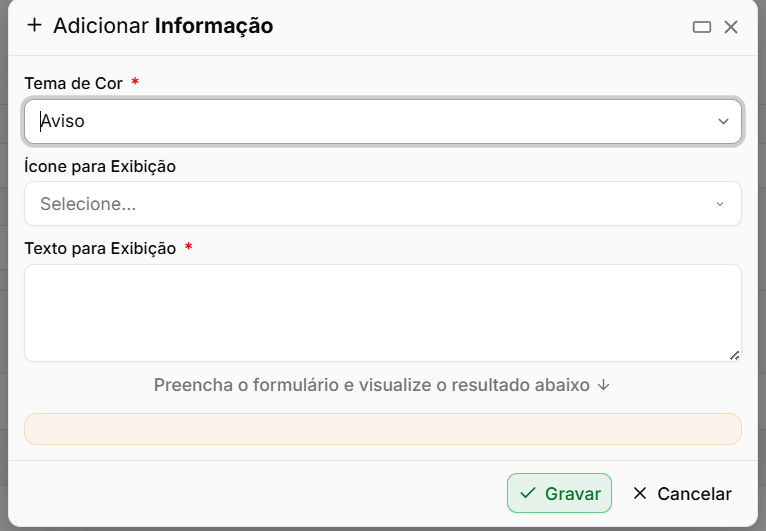](https://ajuda.apresenta.me/uploads/images/gallery/2026-09/Ediimage.png) Além dos campos, é possível inserir **avisos** dentro das seções, pelo botão **Adicionar Informação**. Servem para orientar o cliente em pontos que costumam gerar dúvida. ➜ **Tema de Cor:** define a aparência do aviso. ➜ **Ícone para Exibição:** o ícone exibido ao lado do texto. ➜ **Texto para Exibição:** a mensagem. A própria janela mostra uma **prévia** de como o aviso ficará na ficha. --- ##### **Pessoa Física e Pessoa Jurídica** [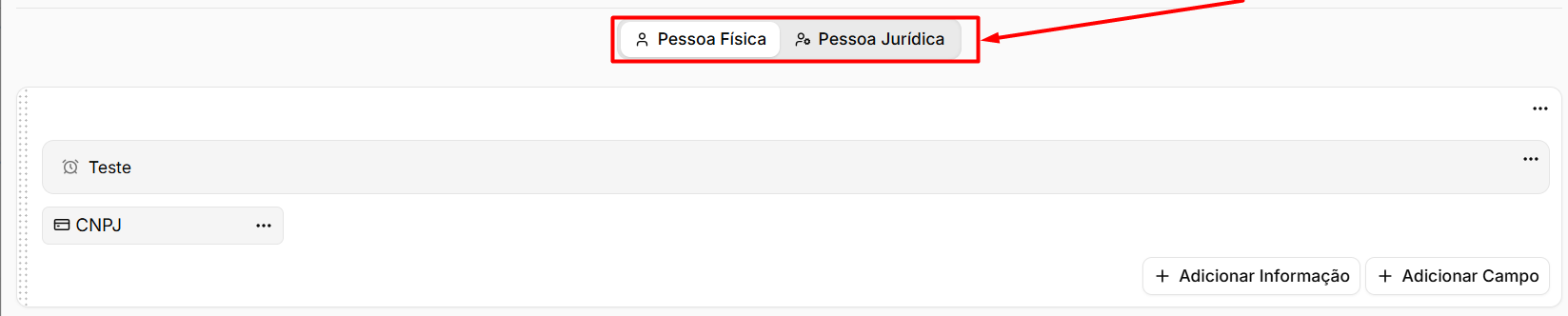](https://ajuda.apresenta.me/uploads/images/gallery/2026-09/iBbimage.png) A ficha possui duas abas, e **cada uma tem as suas próprias seções e campos**: ➜ **Pessoa Física:** o formulário exibido quando o cliente se identifica como pessoa física. ➜ **Pessoa Jurídica:** o formulário exibido quando o cliente se identifica como empresa. Alguns campos são exclusivos desse perfil e aparecem na lista identificados como Pessoa Jurídica. Monte as duas abas. O cliente vê apenas a que corresponde ao seu perfil. --- ##### **A ficha de cadastro de imóveis** [](https://ajuda.apresenta.me/uploads/images/gallery/2026-09/Bioimage.png) O segundo bloco da aba funciona da mesma forma, porém para o cadastro de imóveis enviado pelo proprietário. A montagem também é por seções e campos. A diferença é que a imobiliária possui **apenas uma** ficha de imóveis: com uma já cadastrada, o botão de adicionar fica indisponível e o caminho é editar a existente. --- #### **Perguntas frequentes** ➜ **Posso ter uma ficha diferente para cada tipo de cliente?** Sim, e é o uso recomendado. Crie uma ficha para proprietário, outra para inquilino, outra para fiador — cada uma pedindo apenas o que faz sentido para aquele perfil. ➜ **O que acontece se o cliente não se encaixar em nenhuma ficha?** Ele recebe a ficha marcada como **Ficha Padrão**. Por isso o sistema permite apenas uma ficha com essa marcação. ➜ **Como envio a ficha para o cliente?** Cada ficha possui um link próprio, acessível pelo botão **Abrir Ficha Cadastral**. Esse endereço pode ser enviado por mensagem, e-mail ou divulgado no site. ➜ **Preciso montar as duas abas, Física e Jurídica?** Sim, se a imobiliária atende os dois perfis. O cliente visualiza somente a aba correspondente ao que ele informou. ➜ **Qual a diferença entre a mensagem customizada e as etapas de documentação?** A mensagem é um texto único acima do campo de anexos. As etapas separam os documentos em itens distintos, cada um com orientação, tipos aceitos e obrigatoriedade próprios — o caminho indicado quando são vários documentos diferentes. ➜ **Por que não consigo mudar o tipo de uma ficha já criada?** Porque o tipo define a identidade da ficha e a vincula aos cadastros já realizados. Para outro tipo, crie uma nova ficha. ➜ **Posso remover campos do bloco de Dados Bancários?** Os campos principais da conta são fixos e não podem ser removidos, porque são necessários para identificar a conta corretamente. Campos adicionais podem ser acrescentados ao bloco normalmente. ➜ **A ficha de temporada exige algo diferente?** Sim. Quando a reserva direta de temporada está habilitada no site, a ficha de temporada precisa ter os campos de Login e Senha nas duas abas, Pessoa Física e Pessoa Jurídica. Sem eles, o sistema não permite gravar. # Negócios # Como criar e definir regras do rodízio de leads O rodízio é o que garante que nenhum contato recebido fique parado esperando alguém atender. Em vez de os leads caírem em uma caixa comum, o sistema distribui cada um automaticamente para um corretor, obedecendo às regras que a imobiliária define: quem participa, que tipo de lead cada um recebe, em quais horários e o que acontece quando ninguém responde a tempo. A seguir, veja o passo a passo para montar essas regras. --- ##### **Navegação no Módulo** [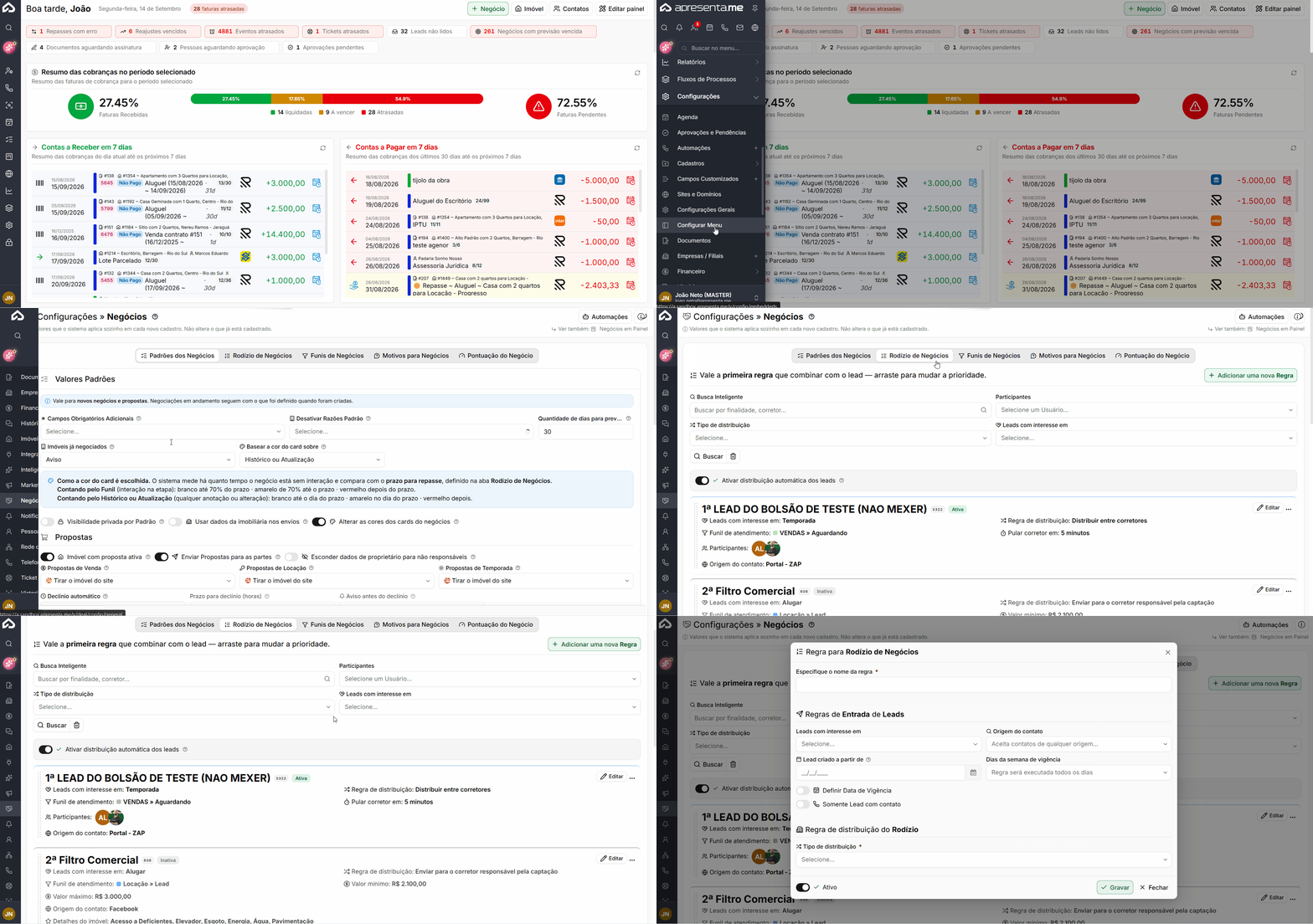](https://ajuda.apresenta.me/uploads/images/gallery/2026-09/dont-worre.gif) **Rotina:** Negócios > Configurações > **Configurações Gerais** > aba **Rodízio de Negócios**O rodízio depende do módulo de Rodízio de Leads no plano contratado. Sem ele, a aba exibe um aviso com a opção de saber mais e contratar.
--- ##### **Ligar a distribuição automática** [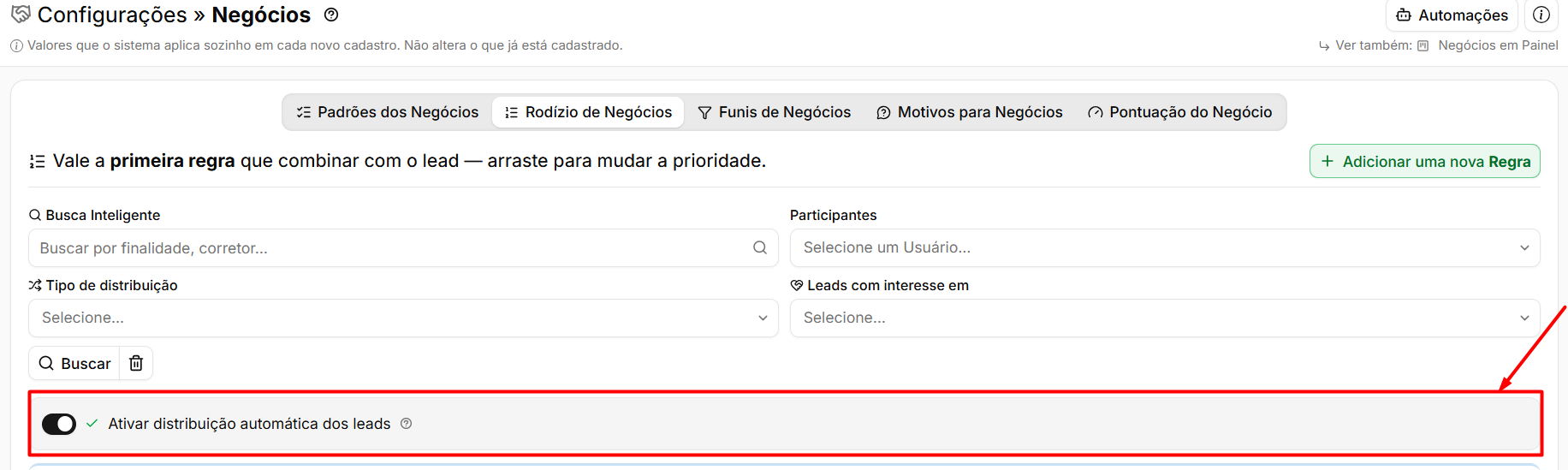](https://ajuda.apresenta.me/uploads/images/gallery/2026-09/ULcimage.png) ➜ **Ativar distribuição automática dos leads para os corretores conforme as regras:** é a chave geral do rodízio. Com ela desligada, nenhuma regra entra em ação, mesmo que estejam cadastradas e ativas. Ligue essa opção antes de começar a montar as regras. --- ##### **Criando uma regra** [](https://ajuda.apresenta.me/uploads/images/gallery/2026-09/Vwuimage.png) Clique em **Adicionar uma nova Regra**. Abre-se a janela **Regra para Rodízio de Negócios**, dividida em quatro blocos. ➜ **Especifique o nome da regra:** nome que identifica a regra na lista. O preenchimento é obrigatório. Use nomes que expliquem a finalidade, como "Locação — Centro" ou "Lançamentos". [](https://ajuda.apresenta.me/uploads/images/gallery/2026-09/8umimage.png) --- ##### **Regras de Entrada de Leads — quais leads a regra pega** [](https://ajuda.apresenta.me/uploads/images/gallery/2026-09/9bEimage.png) Este bloco define o filtro: só os leads que se encaixarem aqui serão distribuídos por esta regra. ➜ **Leads com interesse em:** Comprar, Alugar, Temporada, Permuta ou Imóveis específicos. Ao escolher **Imóveis específicos**, é preciso informar a lista de imóveis, e o filtro de condomínio deixa de ser exibido. ➜ **Origem do contato:** limita a regra aos leads vindos de determinadas origens. Em branco, aceita contatos de qualquer origem. ➜ **Lead criado a partir de:** somente leads cadastrados a partir da data informada entram nesta regra. ➜ **Dias da semana de vigência:** limita os dias em que a regra funciona. Em branco, vale todos os dias. Quando o interesse é compra, aluguel, temporada ou permuta, ficam disponíveis os filtros do imóvel: ➜ **Corretor captador**, **Tipo de Imóvel**, **Detalhes para o imóvel**, **Estados**, **Cidades**, **Bairros**, **Construtoras**, **Condomínio e Lançamento** e **Estágio da obra**. ➜ **Valor inicial** e **Valor final:** faixa de preço do imóvel de interesse. O valor final não pode ser menor que o inicial. ➜ **Definir Data de Vigência:** quando ativado, exige o início e o término do período em que a regra vale. Útil para campanhas e plantões com data marcada. ➜ **Somente Lead com contato:** distribui apenas os leads que já possuem telefone ou e-mail informado. --- ##### **Regra de distribuição — para quem o lead vai** [](https://ajuda.apresenta.me/uploads/images/gallery/2026-09/SV6image.png) ➜ **Tipo de rodízio (roleta):** campo obrigatório, com quatro opções: - **Distribuir entre corretores** — o lead gira entre os corretores da lista, um de cada vez. - **Enviar para corretor específico** — todos os leads da regra vão para um único corretor. - **Enviar para o corretor responsável pela captação** — o lead vai para quem captou o imóvel. - **Enviar para o corretor responsável pelo imóvel** — o lead vai para o responsável atual do imóvel. **Ao escolher Distribuir entre corretores**, aparecem: [](https://ajuda.apresenta.me/uploads/images/gallery/2026-09/Z2vimage.png)| Campo | Descrição |
|---|---|
| Selecione os corretores | lista ordenada que define a sequência da roleta. É obrigatório informar pelo menos dois corretores. |
| Dar preferência ao corretor captador | se o captador estiver na lista, ele tem prioridade para receber o lead. |
| Pular para próximo corretor do rodízio caso o lead não seja aceito dentro de | tempo máximo que o corretor tem para aceitar o lead antes de ele passar ao próximo da fila. A recomendação do sistema é 30 minutos ou menos, para aumentar a conversão. Os prazos vão de 5 minutos a 24 horas (5, 10, 15, 20, 30, 40, 50 e 60 minutos; 90 minutos; 2, 3, 5, 10, 12 e 24 horas). |
| Pular para próximo corretor do rodízio caso ele não registre contato dentro de | exige mais que o aceite — o corretor precisa falar com o cliente dentro do prazo. Vale como contato: ligação, WhatsApp, e-mail, visita ou reunião registrada por um responsável atual do negócio. Aceitar o lead, mover o card de etapa ou escrever um comentário não contam. Usa a mesma lista de prazos da opção anterior. |
| Distribuir apenas para corretores online | o lead só é oferecido a quem estiver conectado ao sistema naquele momento. |
Atenção: Quem passa a contar é sempre o prazo que vencer primeiro. Configurar o contato com prazo maior que o aceite faz a segunda opção quase nunca agir, porque o lead já terá sido repassado antes.
O que acontece ao pular é o mesmo nos dois casos: o lead volta para a fila, segue para o próximo corretor da regra e consome um repasse — o mesmo repasse contado no limite descrito na seção seguinte. **Ao escolher Enviar para corretor específico**, basta selecionar o corretor. [](https://ajuda.apresenta.me/uploads/images/gallery/2026-09/MyJimage.png) **Ao escolher captação ou responsável pelo imóvel**, define-se até quando o envio é exclusivo: **Sempre**, ou até o imóvel completar de 1 a 6 meses de cadastro. [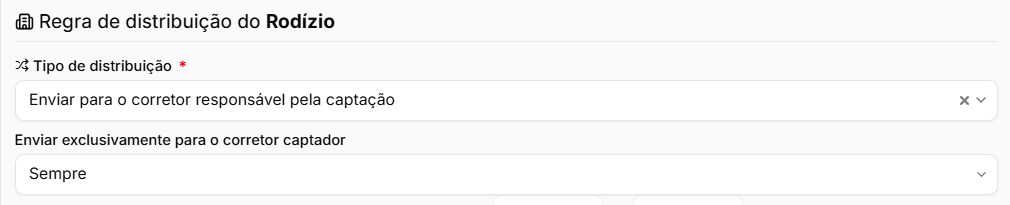](https://ajuda.apresenta.me/uploads/images/gallery/2026-09/dHRimage.png) Para qualquer tipo: ➜ **O rodízio automático deve acontecer apenas entre as ... horas:** limita a distribuição a uma faixa de horário. Desligado, o rodízio funciona das 7h à meia-noite. [](https://ajuda.apresenta.me/uploads/images/gallery/2026-09/eNQimage.png) --- ##### **Limite de segurança — o que fazer quando ninguém atende** [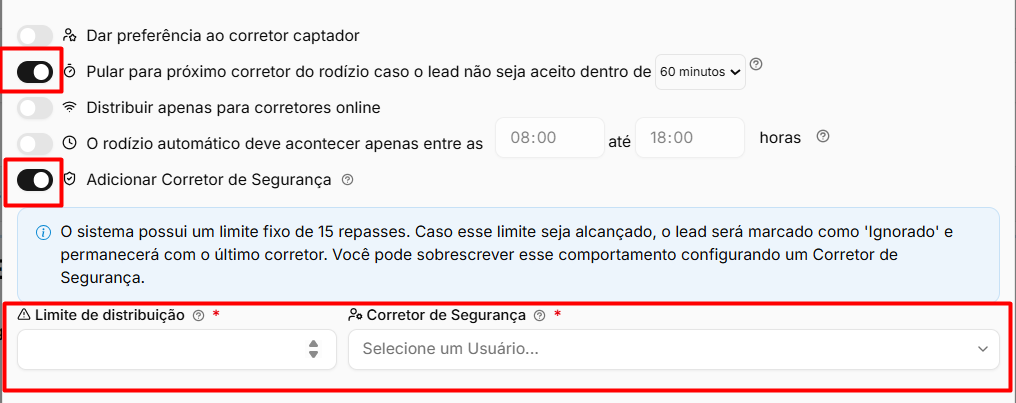](https://ajuda.apresenta.me/uploads/images/gallery/2026-09/Nkaimage.png) Estas opções aparecem quando a regra de pular para o próximo corretor está ligada.O sistema tem um limite fixo de 15 repasses. Ao alcançá-lo sem que ninguém aceite, o lead é marcado como "Ignorado" e permanece com o último corretor. Para evitar que um lead termine assim, configure uma das duas saídas abaixo.
➜ **Adicionar Corretor de Segurança:** define um corretor que assume a negociação quando o limite de repasses é atingido. ➜ **Enviar para bolsão de leads:** em vez de ficar parado, o lead é encaminhado ao bolsão, de onde pode ser puxado por quem estiver disponível. ➜ **Limite de distribuição:** quantos repasses automáticos são permitidos antes de acionar a saída escolhida. Aceita de 1 a 14, sempre abaixo do teto do sistema. ➜ **Liberar apenas participantes da regra:** disponível com o bolsão, restringe o acesso ao lead somente aos corretores que participam desta regra. ➜ **Corretor de Segurança:** o corretor que receberá a negociação ao atingir o limite. --- ##### **Criação de Negócios — onde o lead vai parar** [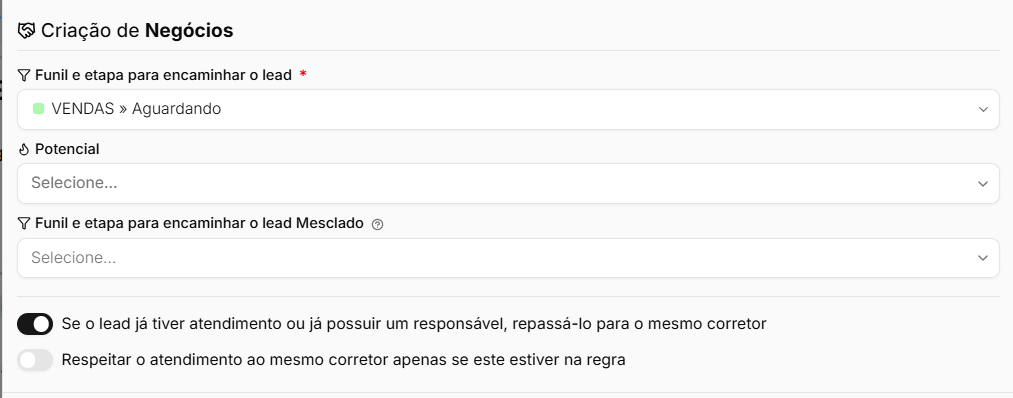](https://ajuda.apresenta.me/uploads/images/gallery/2026-09/Jn2image.png) ➜ **Funil e etapa para encaminhar o lead:** define em qual funil e em qual etapa o negócio será criado. O preenchimento é obrigatório. ➜ **Potencial:** classificação inicial da chance de fechamento — Fria, Morna, Quente ou Muito Quente. ➜ **Funil e etapa para encaminhar o lead Mesclado:** define para onde o negócio é movido quando ocorre uma mescla de contatos. Em branco, a etapa do negócio não é alterada. ➜ **Se o lead já tiver atendimento ou já possuir um responsável, repassá-lo para o mesmo corretor:** mantém a continuidade do atendimento com quem já conhece o cliente. ➜ **Respeitar o atendimento ao mesmo corretor apenas se este estiver na regra:** aplica a regra acima somente quando o corretor faz parte desta regra de rodízio. --- #### **Perguntas frequentes** ➜ **Cadastrei as regras e nada é distribuído. O que verificar?** Confira se o interruptor **Ativar distribuição automática** está ligado, se a regra está **Ativa**, se o período e os dias de vigência estão válidos e se o horário atual está dentro da faixa configurada. ➜ **A ordem das regras faz diferença?** Sim. O sistema usa a primeira regra que combinar com o lead. Deixe as regras mais específicas acima e as mais abrangentes abaixo. ➜ **Por que um lead ficou marcado como "Ignorado"?** Porque passou pelo limite de repasses sem que nenhum corretor o aceitasse. Ele permanece com o último corretor. Para evitar isso, configure o Corretor de Segurança ou o envio ao bolsão de leads. ➜ **Posso ter regras diferentes para venda e locação?** Sim. Crie uma regra para cada situação, usando o campo **Leads com interesse em** e os filtros de imóvel para separá-las. ➜ **O corretor precisa aceitar o lead?** No modo de distribuição entre corretores, sim. Se ele não interagir dentro do tempo configurado, o lead segue para o próximo da lista. ➜ **Um corretor que não tem acesso ao funil pode entrar na regra?** Não. O corretor só é aceito se tiver permissão de acesso ao funil escolhido, e o sistema avisa quando isso não acontece. # Como criar e editar um funil de negócio O funil é o caminho que uma negociação percorre, do primeiro contato até o fechamento. Cada etapa representa um momento do atendimento, e é essa sequência que organiza o painel de negócios, mostra onde cada oportunidade está parada e permite medir em qual ponto a imobiliária perde mais vendas. Uma imobiliária pode ter vários funis — um para venda, outro para locação, outro para lançamentos. A seguir, veja como criar e manter esses funis e suas etapas. --- ##### **Navegação no Módulo** [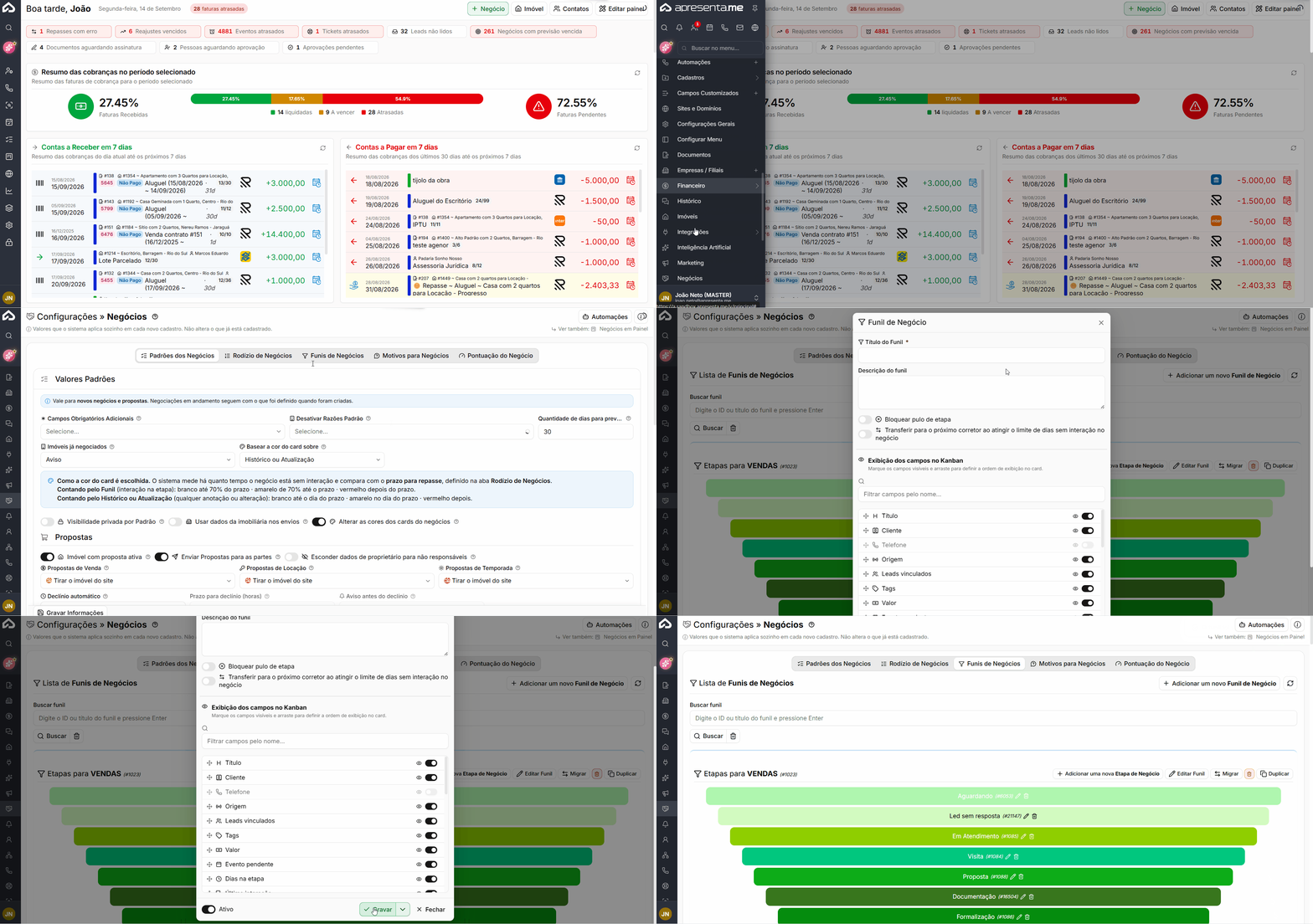](https://ajuda.apresenta.me/uploads/images/gallery/2026-09/funel.gif) **Rotina:** Configurações > Negócios > Funil de Negócios --- ##### **A lista de funis** [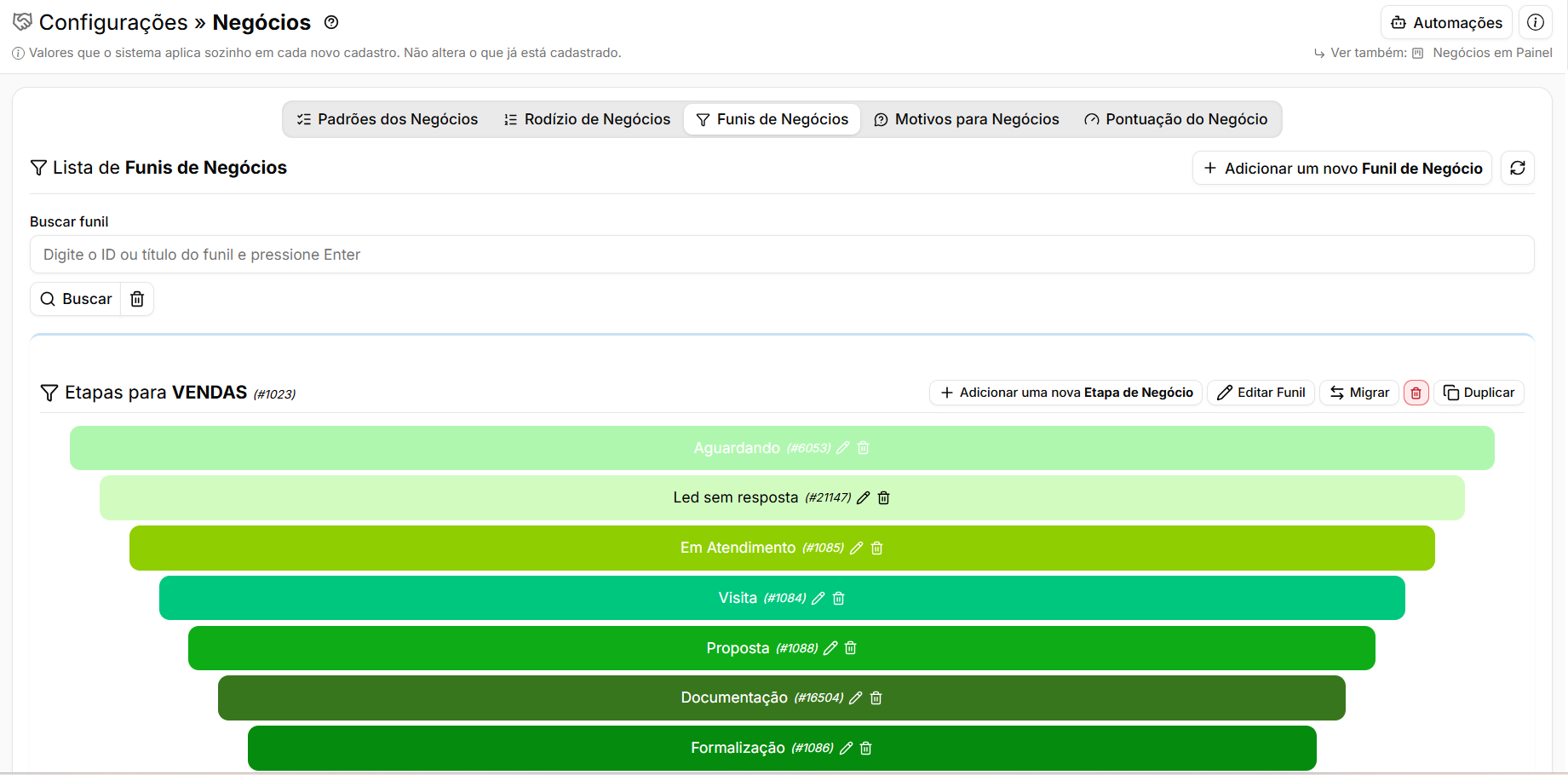](https://ajuda.apresenta.me/uploads/images/gallery/2026-09/lcNimage.png) Cada funil aparece como um bloco, com o nome, o código e a sequência de etapas em cores. Funis inativos são exibidos esmaecidos, com o aviso de que estão inativos. No topo estão o campo **Buscar funil**, que aceita o código ou o título, e o botão **Adicionar um novo Funil de Negócio**. Em cada funil estão disponíveis: ➜ **Adicionar uma nova Etapa de Negócio:** cria mais uma etapa dentro daquele funil. ➜ **Editar Funil:** abre as configurações do funil. ➜ **Migrar:** transfere todos os negócios de uma etapa para outra. ➜ **Duplicar:** cria uma cópia do funil com as mesmas etapas. ➜ **Excluir:** remove o funil. --- ##### **Criar ou editar um funil** [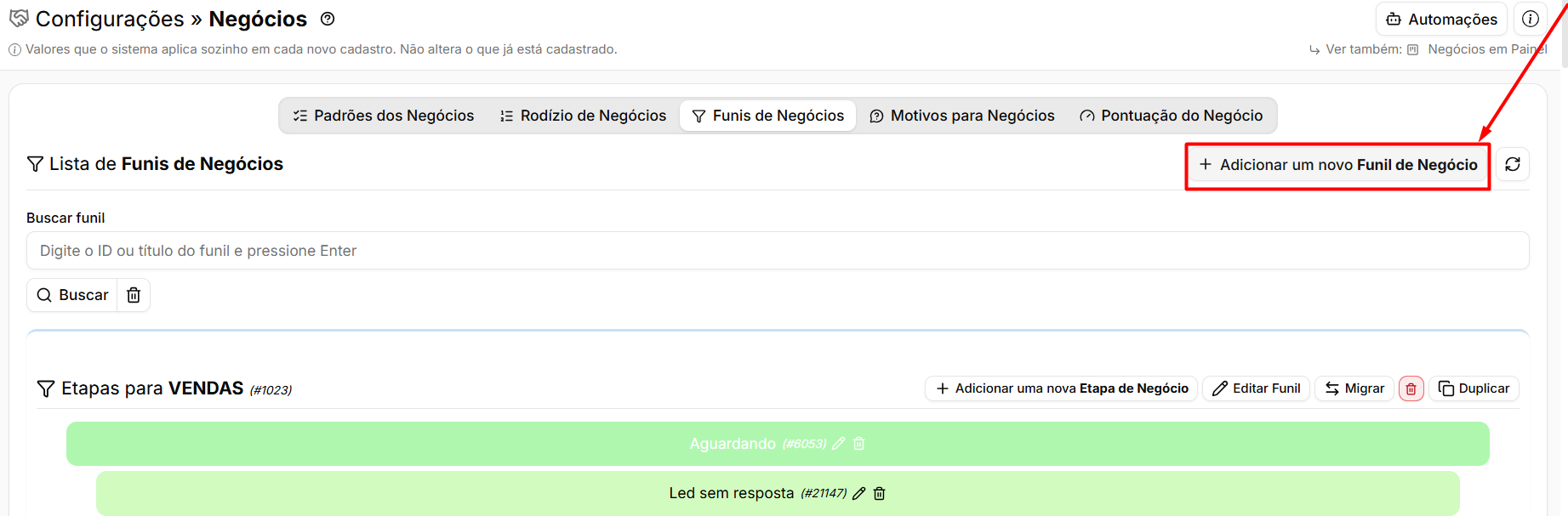](https://ajuda.apresenta.me/uploads/images/gallery/2026-09/z7qimage.png) Ao clicar em **Adicionar um novo Funil de Negócio** ou em **Editar Funil**, abre-se a janela de configuração: [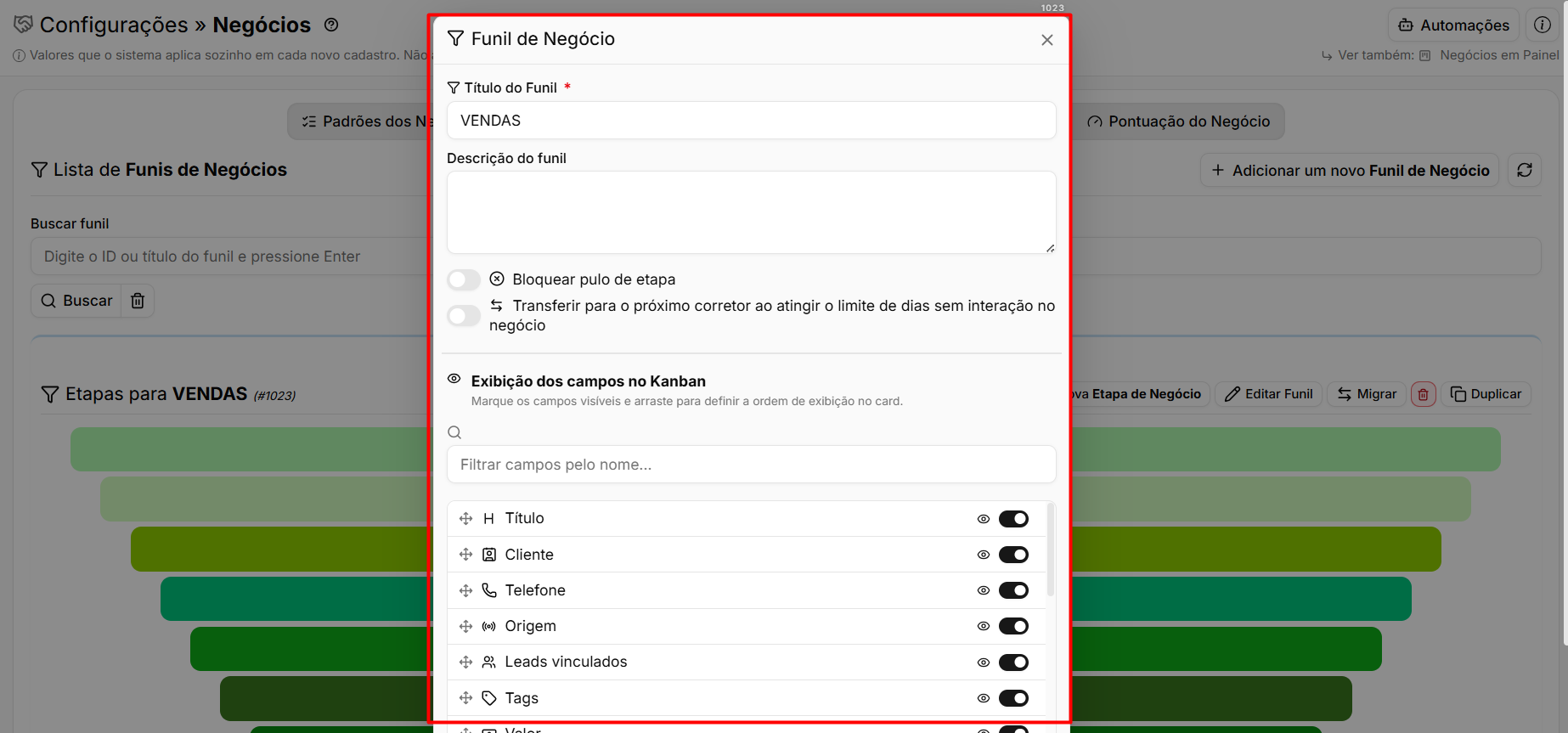](https://ajuda.apresenta.me/uploads/images/gallery/2026-09/EZFimage.png) ➜ **Título do Funil:** nome que identifica o funil no painel e nos relatórios. O preenchimento é obrigatório. ➜ **Descrição do funil:** texto livre explicando para que esse funil serve. ➜ **Bloquear pulo de etapa:** quando ativado, a negociação só avança de uma etapa para a seguinte, sem saltar etapas intermediárias. Garante que o processo seja cumprido na ordem. ➜ **Exibição dos campos no kanban:** Nesta área é possível definir quais informações serão exibidas nos cards das negociações no Kanban e também a ordem em que esses dados aparecerão. Também nessa janela ficam as opções de transferência automática por inatividade, chamadas de **repique**, detalhadas na página **Como configurar o repique em um funil?** --- ##### **Exibição dos campos no Kanban** [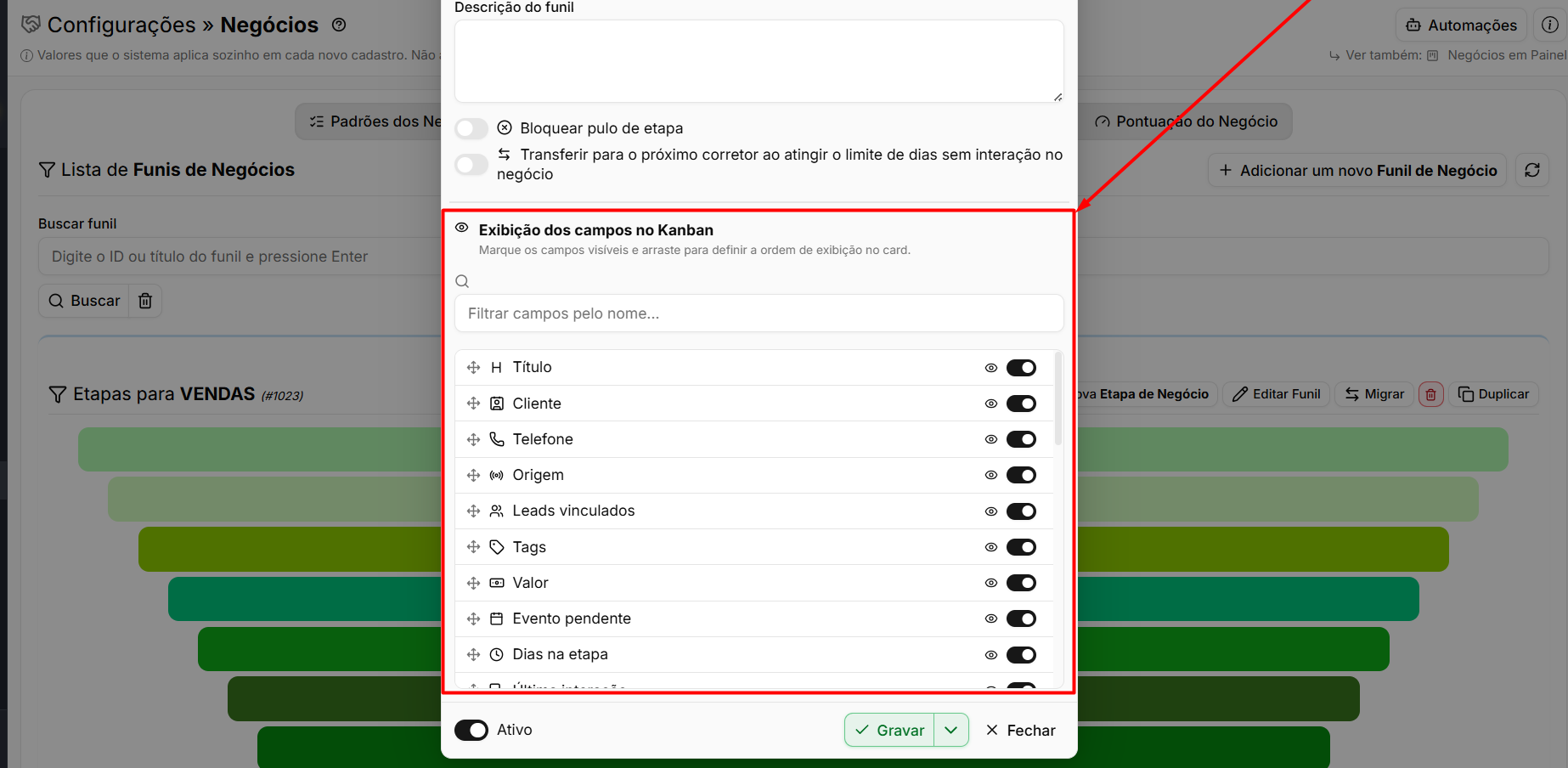](https://ajuda.apresenta.me/uploads/images/gallery/2026-09/44ximage.png) Ainda na janela do funil, este bloco define como o card da negociação aparece no painel: ➜ **Marcar os campos visíveis:** cada campo possui um interruptor que o mostra ou oculta no card. ➜ **Arrastar para ordenar:** a ordem da lista é a ordem em que as informações aparecem no card. ➜ **Filtrar campos pelo nome:** campo de busca para localizar rapidamente um item na lista. Estão disponíveis campos como título, cliente, telefone, origem, leads vinculados, etiquetas, valor, evento pendente, dias na etapa, última interação, potencial, privado e responsáveis, além dos campos personalizados criados pela imobiliária.Importante: os campos do kanban definem o que vai aparecer no card.
Um funil que está sendo utilizado por negociações não pode ser inativado. O sistema exibe o aviso "Este funil está sendo utilizado, não é possível inativá-lo". Antes de inativar, migre as negociações para outro funil.
--- ##### **Criar e editar as etapas** [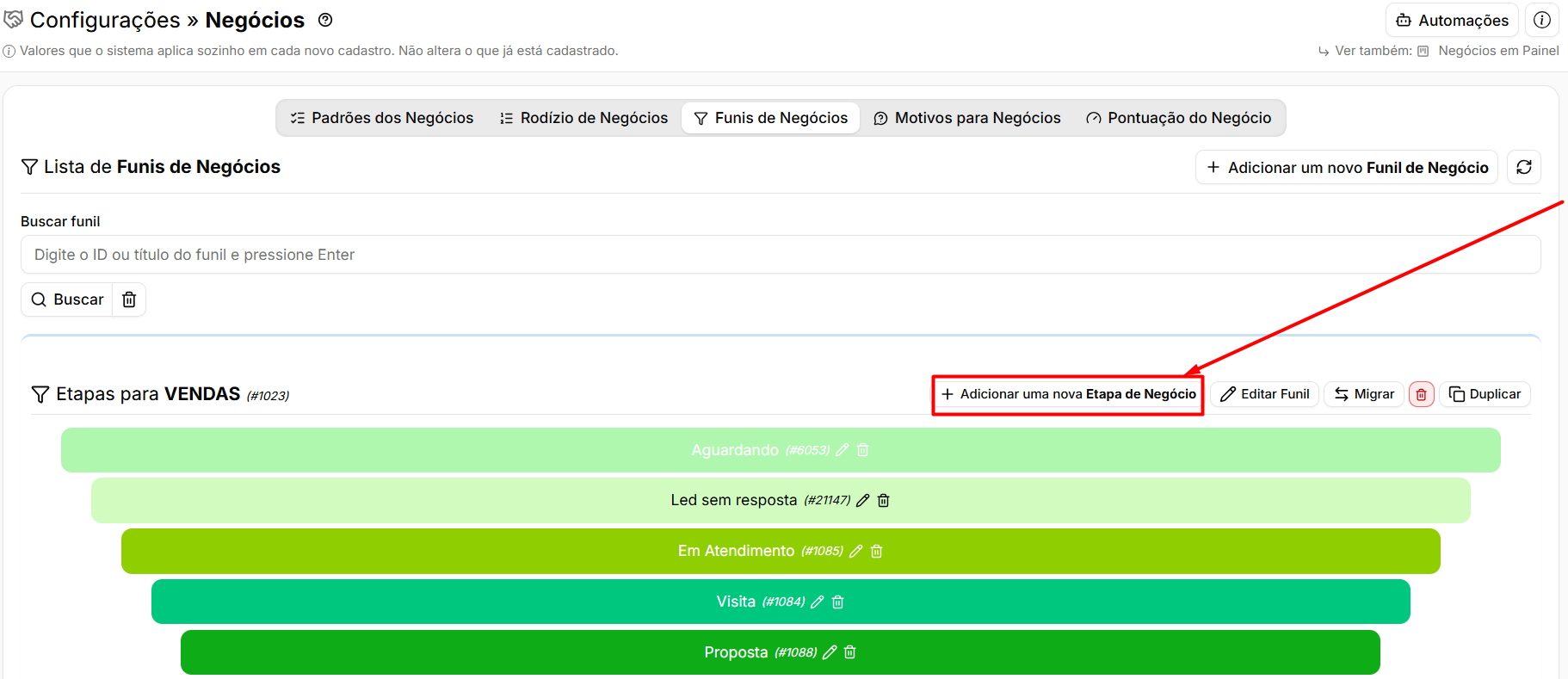](https://ajuda.apresenta.me/uploads/images/gallery/2026-09/ordimage.png) Clique em **Adicionar uma nova Etapa de Negócio** dentro do funil desejado, ou no ícone de edição sobre uma etapa existente. [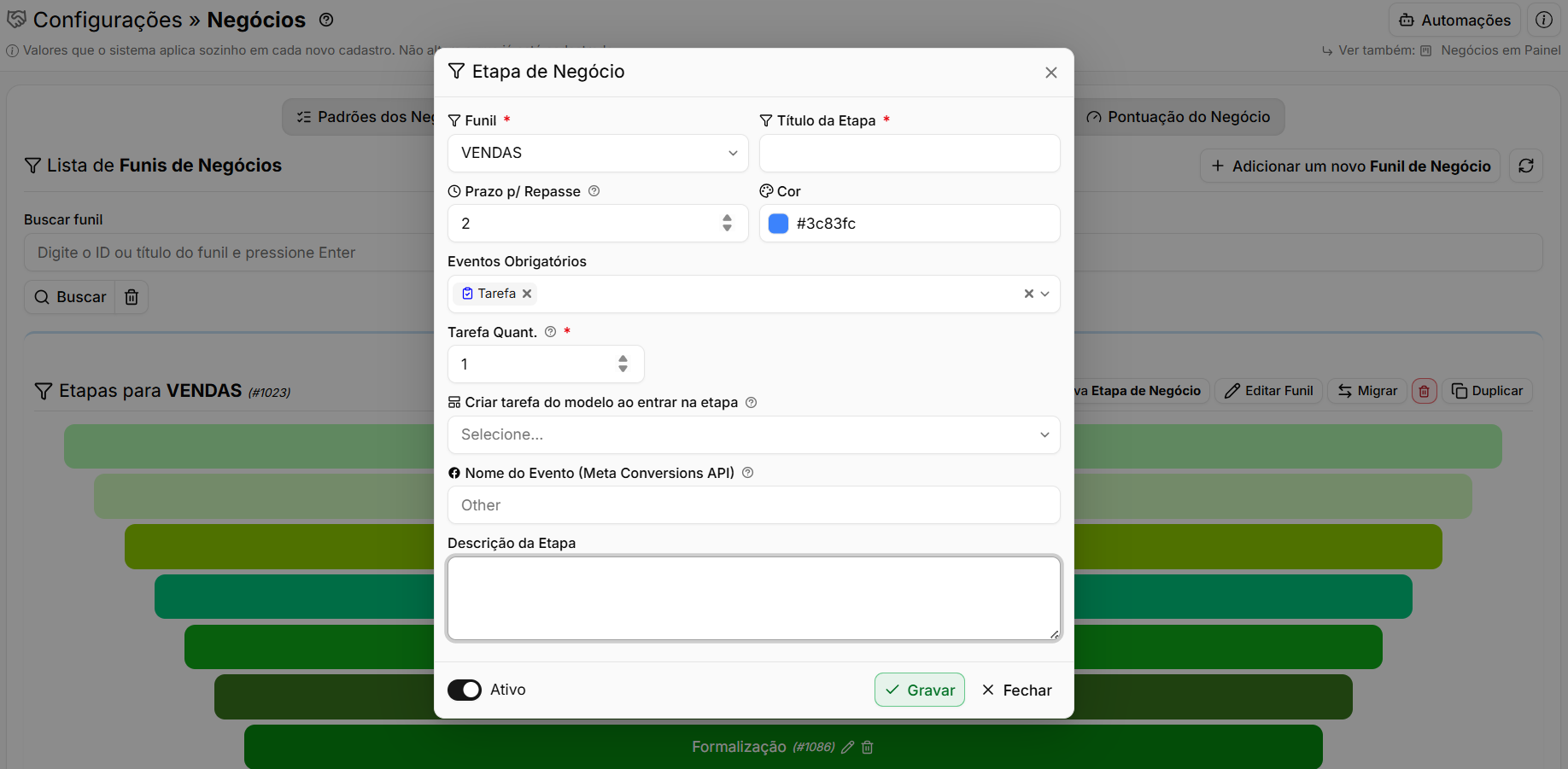](https://ajuda.apresenta.me/uploads/images/gallery/2026-09/OrUimage.png) ➜ **Funil:** a qual funil a etapa pertence. O preenchimento é obrigatório. ➜ **Título da Etapa:** nome exibido no painel. O preenchimento é obrigatório. ➜ **Prazo p/ Repasse:** número de dias que a negociação pode ficar com o mesmo corretor sem nenhuma interação antes de ser repassada. Aceita de 0 a 730 dias. ➜ **Cor:** cor da etapa no painel, usada para identificar visualmente o momento da negociação. ➜ **Eventos Obrigatórios:** tarefas que precisam ser cumpridas para que a negociação avance — tarefa, lembrete, reunião, visita, WhatsApp, e-mail, ligação, vistoria, manutenção ou cobrança. Para cada tipo escolhido é informada a quantidade necessária. ➜ **Nome do Evento (Meta Conversions API):** nome do evento enviado à Meta quando a negociação entra nesta etapa. Em branco, o sistema usa o evento padrão. ➜ **Descrição da Etapa:** texto livre explicando o que deve acontecer nessa fase. No rodapé, ligue **Ativo** e clique em **Gravar**. As etapas podem ser **reordenadas por arraste** dentro do funil — a ordem na tela é a sequência do atendimento.Um funil aceita no máximo 20 etapas. E não é possível desativar uma etapa que ainda possua negócios com o status "Em Andamento" ou "Prorrogado" — antes disso, os negócios precisam ser movidos ou finalizados.
--- ##### **Migrar negócios entre etapas** [](https://ajuda.apresenta.me/uploads/images/gallery/2026-09/Tszimage.png) O botão **Migrar**, no cabeçalho do funil, abre uma janela que lista as etapas atuais e permite escolher, para cada uma, a etapa de destino. A opção **Não migrar** mantém a etapa como está. É o caminho indicado antes de reorganizar ou desativar um funil, para que nenhuma negociação fique perdida. --- ##### **Duplicar um funil** [](https://ajuda.apresenta.me/uploads/images/gallery/2026-09/x34image.png) A opção **Duplicar** cria um novo funil a partir de um existente, aproveitando a estrutura de etapas já montada. É o caminho mais rápido para criar um funil parecido, mudando apenas o necessário. --- #### **Perguntas frequentes** ➜ **Quantas etapas um funil pode ter?** Até 20. Se precisar de mais momentos no processo, avalie se alguns podem ser tratados como eventos obrigatórios dentro de uma etapa. ➜ **Posso ter mais de um funil?** Sim. É comum separar por finalidade, como venda, locação e lançamentos, cada um com etapas próprias. ➜ **Para que serve bloquear o pulo de etapa?** Para garantir que o processo comercial seja cumprido na ordem, impedindo que a negociação salte direto para o fim sem passar pelas fases intermediárias. ➜ **O que acontece se eu excluir uma etapa com negócios?** O sistema impede desativar etapas com negócios em andamento ou prorrogados. Use a opção **Migrar** para mover essas negociações antes. ➜ **Os eventos obrigatórios travam a negociação?** Eles condicionam o avanço da etapa: a negociação só segue adiante quando a quantidade de eventos definida for cumprida. ➜ **Por que não consigo inativar um funil?** Porque ele ainda possui negociações vinculadas. Migre os negócios para outro funil e tente novamente. ➜ **Um corretor sem acesso ao funil pode ser responsável por uma negociação nele?** Não. O sistema só aceita como responsável o corretor que tem permissão de acesso àquele funil. # Como configurar o repique em um funil? Repique é a transferência automática de uma negociação parada. Quando um corretor fica dias sem registrar nenhuma interação em um negócio, o sistema entende que a oportunidade está esfriando e a repassa para outro corretor da lista. É um mecanismo de proteção da carteira: evita que um cliente interessado fique esquecido porque alguém não deu andamento. A seguir, veja como ativar e ajustar esse comportamento em cada funil. --- ##### **Navegação no Módulo** [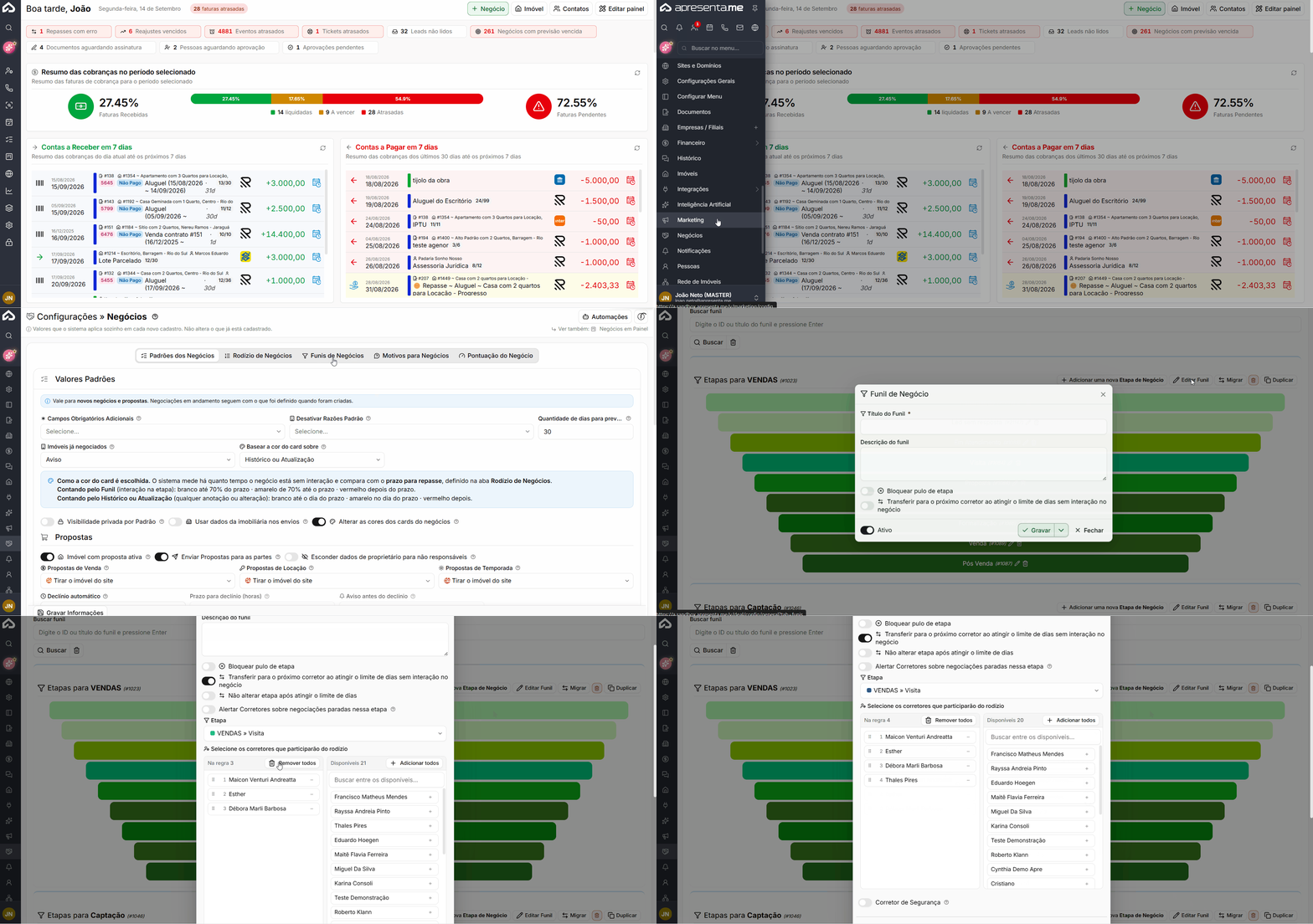](https://ajuda.apresenta.me/uploads/images/gallery/2026-09/cebolinha.gif) **Rotina:** Configurações > Negócios > Funis de Negócios > Editar Funil O repique é configurado dentro de cada funil. Funis diferentes podem ter comportamentos diferentes. --- ##### **Antes de tudo: o prazo está nas etapas** [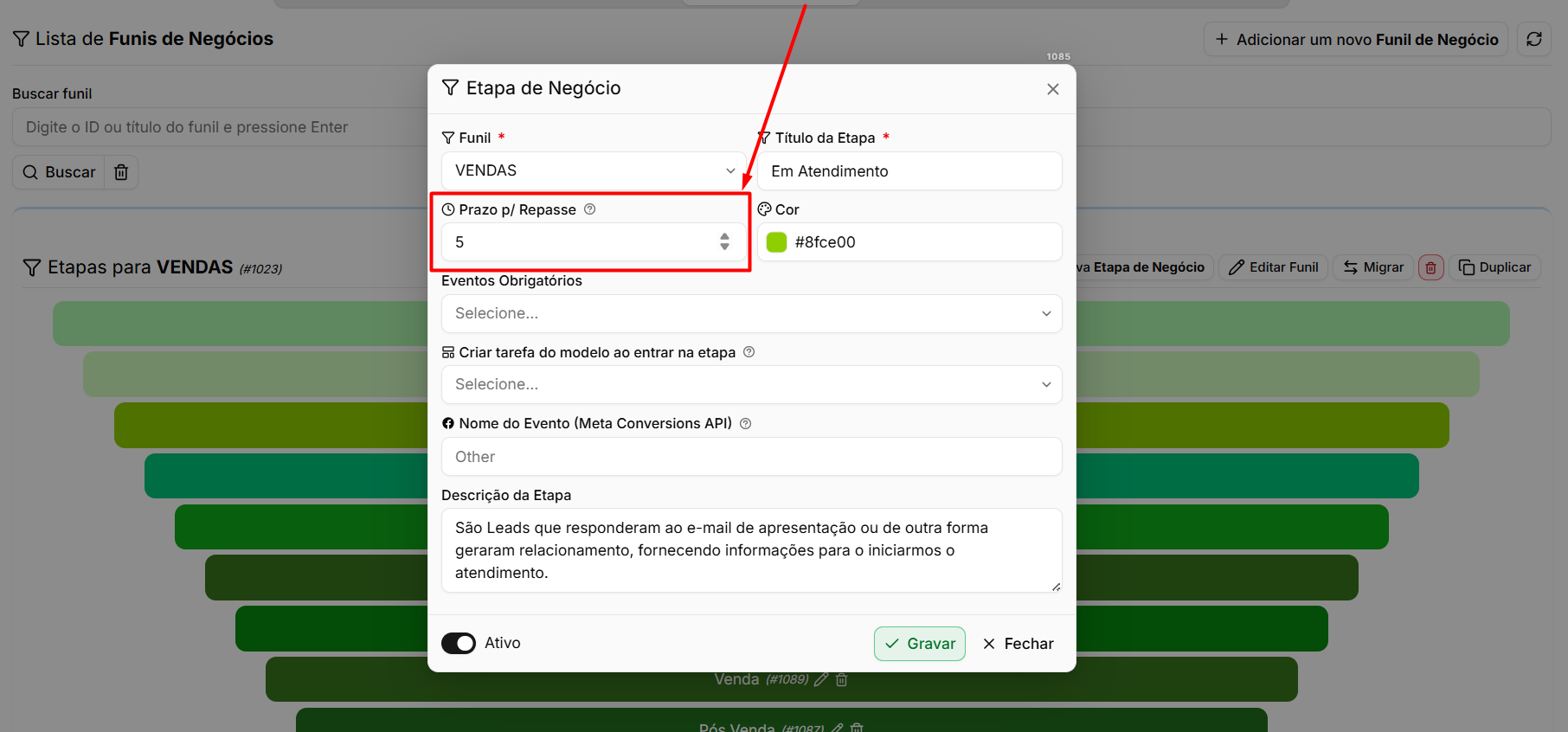](https://ajuda.apresenta.me/uploads/images/gallery/2026-09/dm4image.png) O repique usa como referência o prazo definido em cada **etapa** do funil: ➜ **Prazo p/ Repasse:** número de dias que a negociação pode permanecer com o mesmo corretor sem nenhuma interação. Ao atingir esse limite, a negociação entra no repique. Aceita de 0 a 730 dias. Isso significa que etapas diferentes podem ter prazos diferentes — uma etapa de primeiro contato pode exigir resposta em poucos dias, enquanto uma etapa de documentação pode ter um prazo maior.Sem o prazo definido nas etapas, o repique não tem parâmetro para agir. Configure o Prazo p/ Repasse em cada etapa antes de ativar a transferência automática no funil.
--- ##### **Ativar o repique no funil** [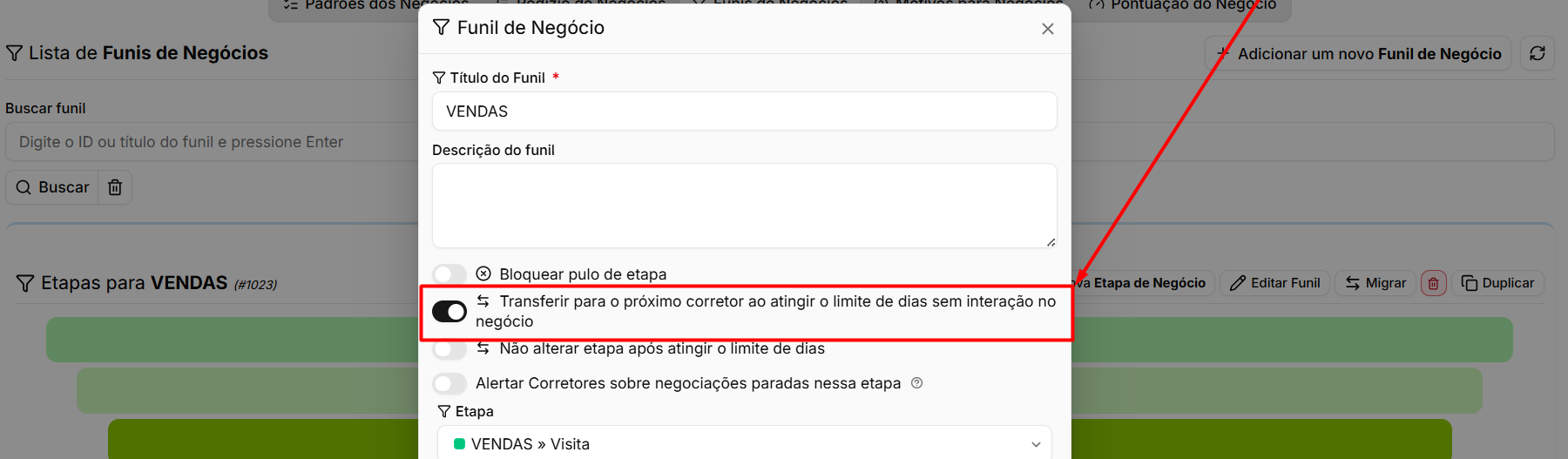](https://ajuda.apresenta.me/uploads/images/gallery/2026-09/cQ8image.png) Na janela de edição do funil, ative: ➜ **Transferir para o próximo corretor ao atingir o limite de dias sem interação no negócio:** é a chave que liga o repique naquele funil. Ao ativar, as demais opções são exibidas. --- ##### **Definir como a transferência acontece** [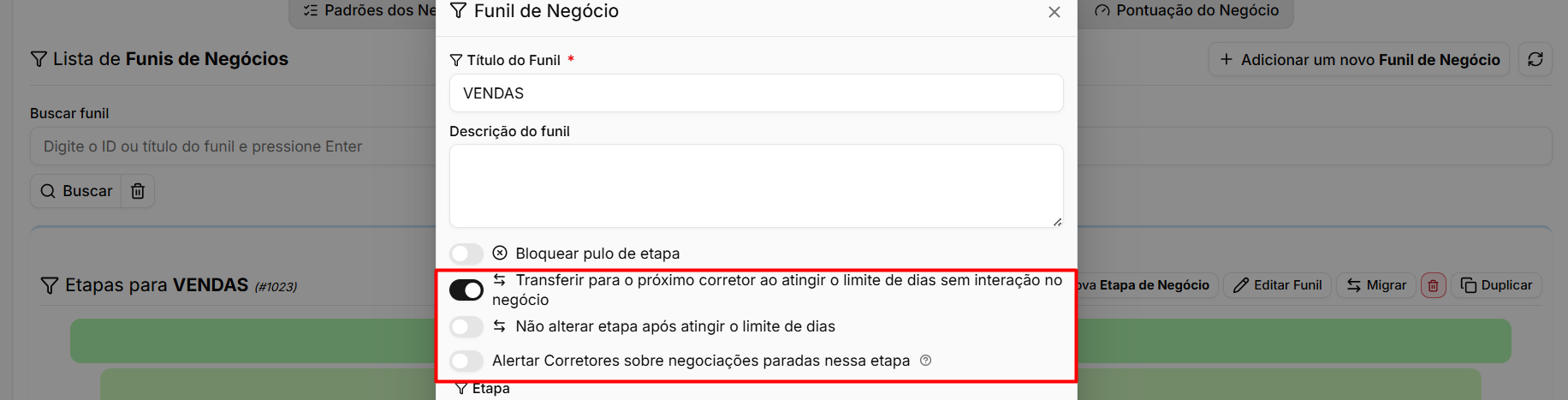](https://ajuda.apresenta.me/uploads/images/gallery/2026-09/sEAimage.png) ➜ **Não alterar etapa após atingir o limite de dias:** quando ativado, a negociação troca de corretor, mas permanece na mesma etapa. ➜ **Alertar Corretores sobre negociações paradas nessa etapa:** envia um aviso aos responsáveis um dia antes do repique automático, informando que a negociação pode ser redistribuída. Funciona como uma última chance para o corretor retomar o atendimento. ➜ **Etapa:** define para qual etapa a negociação é movida ao ser repassada. Este campo fica indisponível quando a opção de não alterar etapa está ativada. ➜ **Selecione os corretores que participarão do rodízio:** lista ordenada dos corretores que podem receber as negociações repassadas. O preenchimento é obrigatório quando o repique está ligado — o sistema avisa caso nenhum corretor seja informado. --- ##### **Corretores que participarão do repique** Nesta área são definidos **quais corretores poderão receber as negociações transferidas automaticamente pelo repique**. [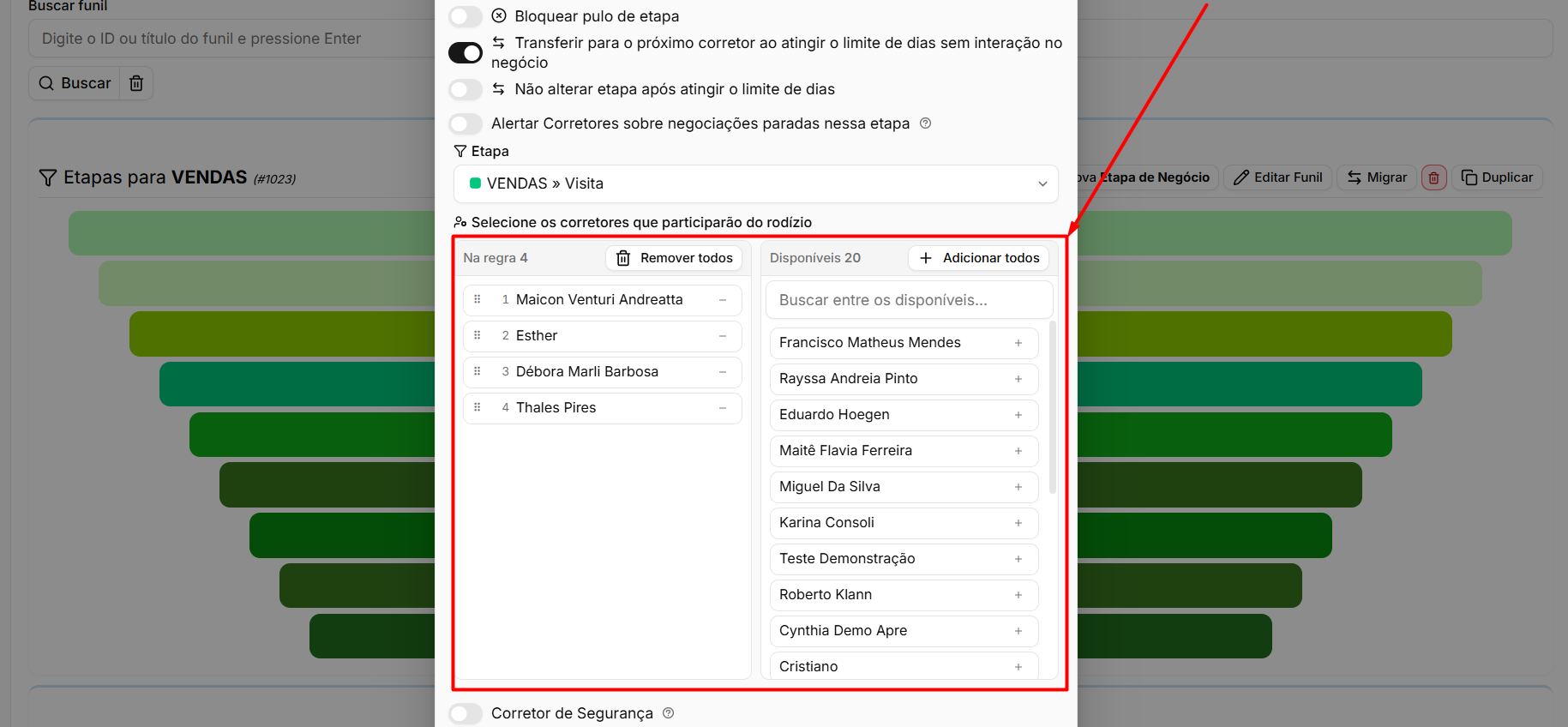](https://ajuda.apresenta.me/uploads/images/gallery/2026-09/MCfimage.png) A coluna da esquerda, identificada como **Na regra**, mostra os corretores que **participam efetivamente do repique**. Quando uma negociação atingir o prazo sem interação, o sistema seguirá essa lista para definir o próximo responsável. ➜ **Ordem dos corretores:** a numeração indica a sequência utilizada no repique. É possível arrastar os corretores para reorganizar essa ordem. ➜ **Remover corretor:** clique no ícone **–** ao lado do nome para retirar um corretor da regra. ➜ **Remover todos:** retira todos os participantes atualmente adicionados. A coluna **Disponíveis** apresenta os corretores que ainda **não participam da regra**, mas podem ser incluídos. ➜ Clique no **+** ao lado do nome para adicionar um corretor ao repique. ➜ Utilize **Adicionar todos** para incluir todos os corretores disponíveis de uma só vez. ➜ O campo de busca permite localizar rapidamente um corretor entre os disponíveis. Assim, **somente os corretores presentes na coluna "Na regra" participam do repique**, seguindo a ordem definida nessa lista. --- ##### **Limitar quantas vezes o negócio pode ser repassado** [](https://ajuda.apresenta.me/uploads/images/gallery/2026-09/aWyimage.png) ➜ **Corretor de Segurança:** quando ativado, define um corretor que assume a negociação depois que o limite de repasses for atingido. Evita que a oportunidade fique circulando indefinidamente entre a equipe. ➜ **Limite de Repiques:** número máximo de repasses automáticos da negociação. Aceita de 1 a 30, sendo 30 o padrão do sistema. Ao atingir esse limite, a negociação é encaminhada ao corretor de segurança ou deixa de ser redistribuída. --- ##### **Como o repique funciona no dia a dia** ➜ O sistema acompanha há quantos dias cada negociação está sem interação registrada. ➜ Um dia antes de completar o prazo da etapa, se o alerta estiver ativado, o corretor responsável recebe um aviso. ➜ Ao completar o prazo sem nenhuma interação, a negociação é transferida para o próximo corretor da lista do funil. ➜ Conforme a configuração, ela muda de etapa ou permanece onde está. ➜ Cada transferência conta no limite de repiques. Ao atingir o limite, a negociação vai para o corretor de segurança ou para de ser redistribuída. Qualquer interação registrada — uma ligação, uma visita, um e-mail, uma anotação no histórico — reinicia a contagem e mantém a negociação com o corretor atual. --- #### **Perguntas frequentes** ➜ **O que conta como interação para o sistema?** Qualquer movimentação registrada na negociação, como eventos, contatos e registros no histórico. É isso que reinicia a contagem de dias. ➜ **O repique vale para todos os funis?** Não. É configurado funil a funil. Um funil pode ter o repique ligado e outro não. ➜ **Posso repassar sem mudar a negociação de etapa?** Sim. Ativ**e Não alterar etapa após atingir o limite de dias. A** negociação troca de responsável e permanece na mesma fase. ➜ **Qual a diferença entre o repique e o rodízio de leads?** O rodízio distrib**ui contatos novos qu**e chegam à imobiliária. O repique redistribui **n**egociações que já existem e ficaram paradas. São mecanismos independentes, com listas de corretores próprias. ➜ **O corretor é avisado antes de perder a negociação?** Somente se a opç**ão Alertar Corretores sobre negociações paradas nessa etapa estiver a**tivada. O aviso é enviado um dia antes do repique. ➜ **A negociação pode ficar girando para sempre entre os corretores?** Não. O limite de repiques encerra o ciclo. Ao atingi-lo, a negociação vai para o corretor de segurança, quando configurado, ou deixa de ser redistribuída. ➜ **Por que uma negociação não foi repassada?** Verifique se o repique está ativado no funil, se a etapa possui um **Prazo p/ Repasse definido, se há co**rretores selecionados para o rodízio do funil e se o limite de repiques já não foi atingido. # Como criar e editar motivos para negócios Toda negociação termina de alguma forma: é ganha, é perdida ou é adiada. O motivo é a justificativa registrada nesse momento — "cliente comprou com concorrente", "não aprovou no crédito", "aguardando venda do imóvel atual". Padronizar esses motivos em uma lista, em vez de deixar cada corretor escrever o que quiser, é o que permite depois analisar nos relatórios por que a imobiliária ganha e por que perde. A seguir, veja como manter essa lista. --- ##### **Navegação no Módulo** [](https://ajuda.apresenta.me/uploads/images/gallery/2026-09/ziraldo.gif) **Rotina:** Configurações > Negócios > Aba Motivos para Negócios --- ##### **A listagem de motivos** [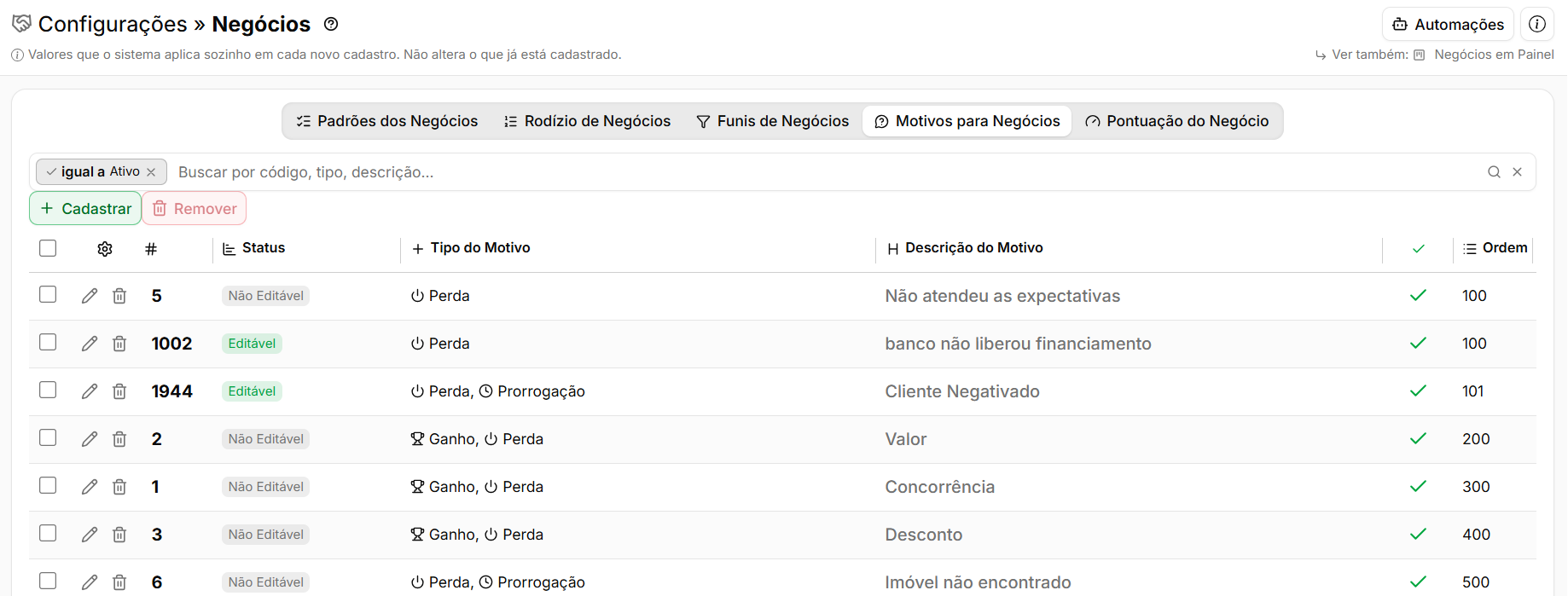](https://ajuda.apresenta.me/uploads/images/gallery/2026-09/cFzimage.png) A tela apresenta todos os motivos cadastrados. Para localizar um motivo, estão disponíveis: ➜ **Campo de busca:** procura por código, tipo ou descrição. ➜ **Tipo do Motivo:** filtra por Ganho, Perda ou Prorrogação. ➜ **Status:** filtra entre Ativo e Inativo. A listagem exibe o código, a situação do registro, o tipo, a descrição, o status e a ordem.A coluna de situação separa dois grupos. Os motivos marcados como Não Editável vêm prontos do sistema e não podem ser alterados nem excluídos — apenas desativados. Os marcados como Editável foram criados pela imobiliária e podem ser alterados e removidos livremente.
--- ##### **Cadastrar um novo motivo** [](https://ajuda.apresenta.me/uploads/images/gallery/2026-09/9G2image.png) Clique em **Cadastrar**. Na janela que se abre, preencha: [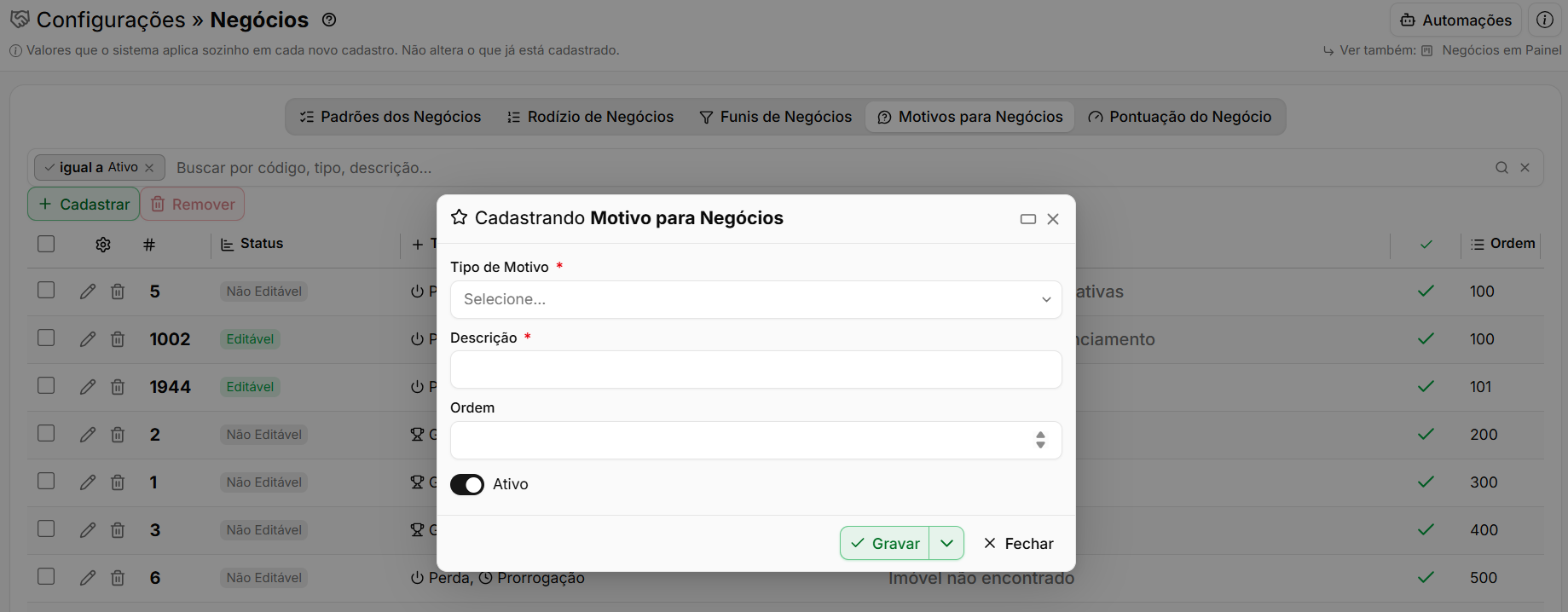](https://ajuda.apresenta.me/uploads/images/gallery/2026-09/E3Vimage.png) ➜ **Tipo de Motivo:** define em quais desfechos o motivo será oferecido — **Ganho**, **Perda** e/ou **Prorrogação**. É possível marcar mais de um tipo no mesmo motivo. O preenchimento é obrigatório. ➜ **Descrição:** o texto do motivo, exatamente como aparecerá para o corretor no momento de finalizar a negociação. O preenchimento é obrigatório. ➜ **Ordem:** número que define a posição do motivo na lista. Os menores aparecem primeiro. ➜ **Ativo:** define se o motivo é oferecido. Desativado, ele deixa de aparecer sem ser apagado. Ao final, clique em **Gravar**, que salva e fecha, ou **Gravar e Continuar**, que salva e mantém a janela aberta. --- ##### **Editar um motivo** [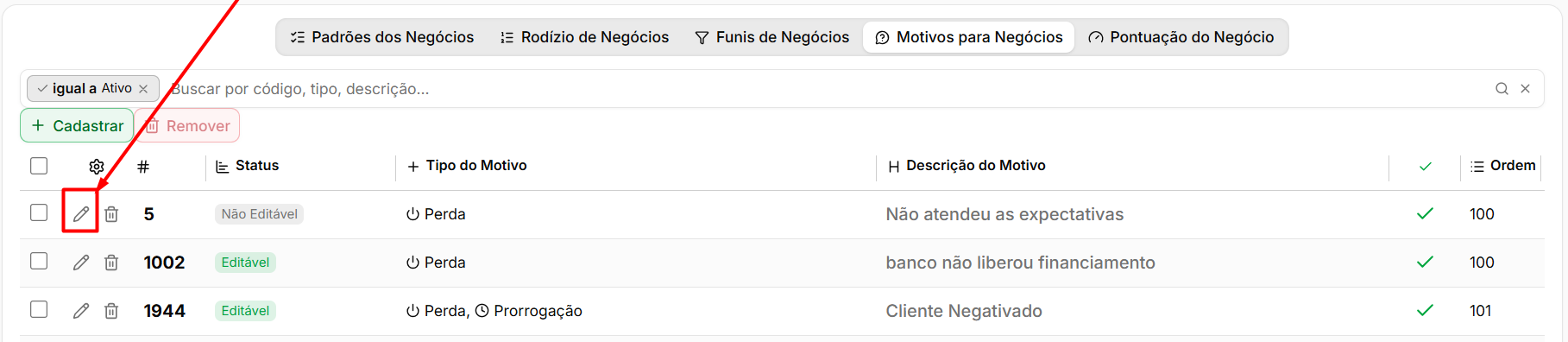](https://ajuda.apresenta.me/uploads/images/gallery/2026-09/mFBimage.png) Para alterar um motivo, clique sobre a descrição dele na listagem, use o ícone de edição ou dê dois cliques sobre a linha. Se o motivo for um dos motivos padrão do sistema, a janela abre apenas para consulta — os botões de gravação não são exibidos. Nesse caso, a única alteração possível é desativá-lo pela listagem. --- ##### **Remover motivos** [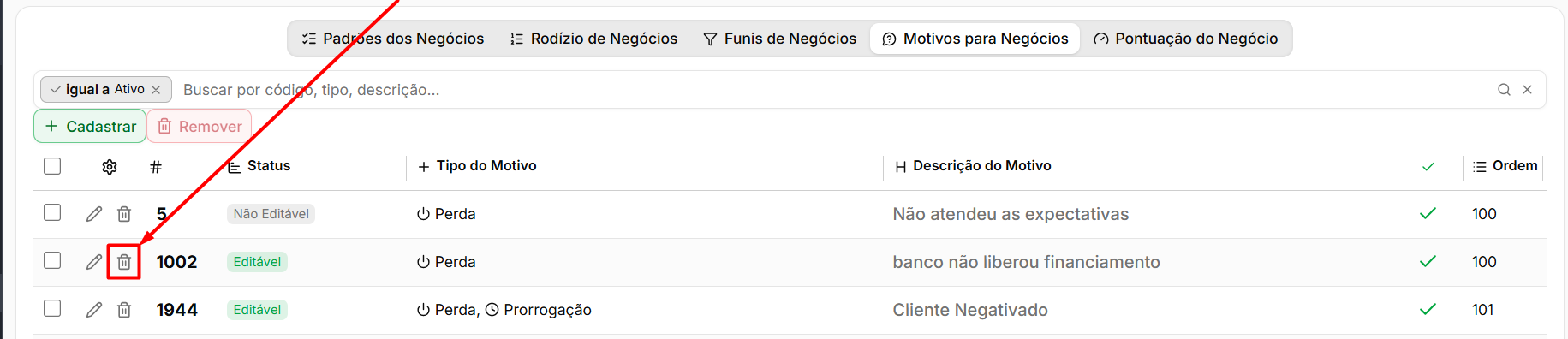](https://ajuda.apresenta.me/uploads/images/gallery/2026-09/Oslimage.png) Marque os motivos desejados na listagem e clique em **Remover**. Somente os motivos criados pela imobiliária podem ser excluídos. Quando o motivo já foi utilizado em negociações antigas, o caminho recomendado é **desativá-lo** em vez de excluí-lo. Assim ele deixa de ser oferecido nas novas finalizações, mas o histórico e os relatórios continuam coerentes. --- ##### **Como o motivo é usado na negociação** [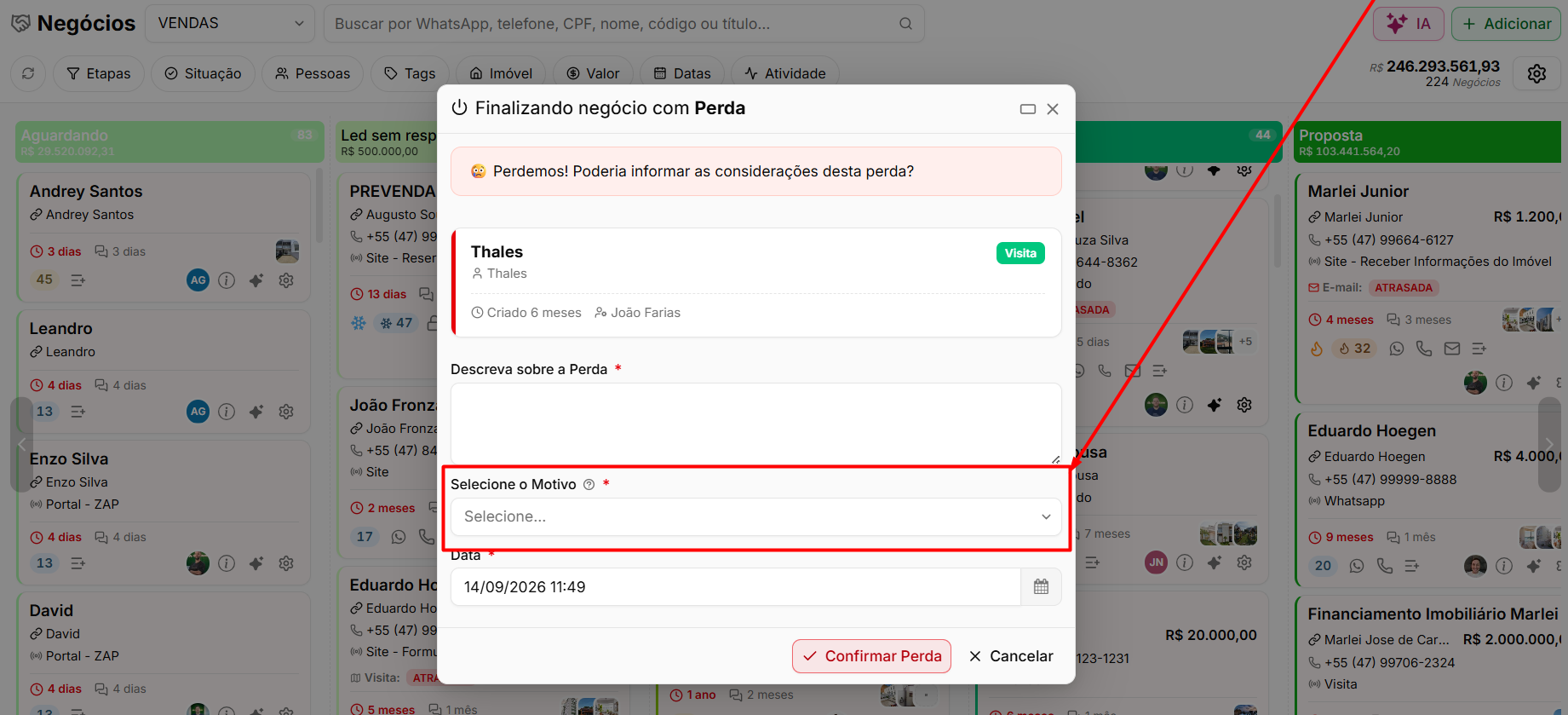](https://ajuda.apresenta.me/uploads/images/gallery/2026-09/3Bsimage.png) Ao marcar uma negociação como ganha, perdida ou prorrogada, o sistema exige que o corretor escolha um **motivo** e escreva uma **observação**. ➜ **Só aparecem os motivos do tipo correspondente ao desfecho.** Ao perder um negócio, apenas os motivos do tipo Perda são listados. ➜ **O motivo fica registrado** na negociação e no histórico. ➜ **O motivo alimenta os relatórios** de negócios perdidos e prorrogados e serve como filtro na listagem de negócios e no painel de conversões.Se todos os motivos de um desfecho estiverem desativados, não sobra o que escolher na hora de finalizar. O sistema avisa em dois lugares: em **Desativar Razões Padrão**, nas configurações padrão dos negócios, e na janela de finalização, logo acima de **Selecione o Motivo**, com a mensagem "Nenhum motivo disponível para *Ganho*. Peça a quem administra o sistema para cadastrar um motivo próprio.". Para resolver, cadastre um motivo do tipo que está faltando ou reative um dos motivos padrão.
 --- #### **Perguntas frequentes** ➜ **Um mesmo motivo pode servir para mais de um desfecho?** Sim. Basta marcar mais de um tipo no cadastro. Um motivo como "aguardando venda do imóvel atual" pode servir tanto para Perda quanto para Prorrogação. ➜ **Por que não consigo editar alguns motivos?** Porque são motivos padrão do sistema, identificados como **Não Editável**. Eles podem ser desativados, mas não alterados nem excluídos. ➜ **Desativar um motivo apaga os registros antigos?** Não. As negociações que já usaram aquele motivo continuam com ele registrado, e os relatórios seguem exibindo a informação. Ele apenas deixa de ser oferecido nas novas finalizações. ➜ **Para que serve o campo Ordem?** Para colocar os motivos mais usados no topo da lista, agilizando a escolha do corretor no dia a dia. ➜ **O corretor pode finalizar um negócio sem escolher um motivo?** Não. Ao ganhar, perder ou prorrogar, a escolha do motivo e o preenchimento da observação são obrigatórios. ➜ **Quantos motivos devo cadastrar?** O suficiente para cobrir as situações reais, sem exagero. Listas muito longas fazem o corretor escolher qualquer opção, e listas curtas demais empurram tudo para um motivo genérico — nos dois casos o relatório perde valor. ➜ **Apareceu "Nenhum motivo disponível" ao perder um negócio. Por quê?** Todos os motivos do tipo Perda estão desativados ou não existem. Peça a quem administra o sistema para cadastrar um motivo de Perda ou reativar um dos motivos padrão. O mesmo vale para Ganho e Prorrogação. # Entendendo como configurar o padrão nas negociações A aba **padrão dos Negócios** reúne configurações que definem como novos negócios e propostas serão criados e tratados pelo sistema. Nela, a imobiliária pode estabelecer campos obrigatórios, comportamentos para propostas, regras de mesclagem, conversão de leads, funcionamento do Radar, funis principais por grupo e bloqueios de alteração de campos. As configurações definidas nesta tela servem principalmente como padrão para **novos negócios e propostas**. Negociações que já estão em andamento continuam utilizando as configurações aplicadas quando foram criadas. --- ##### **Navegação no Módulo** [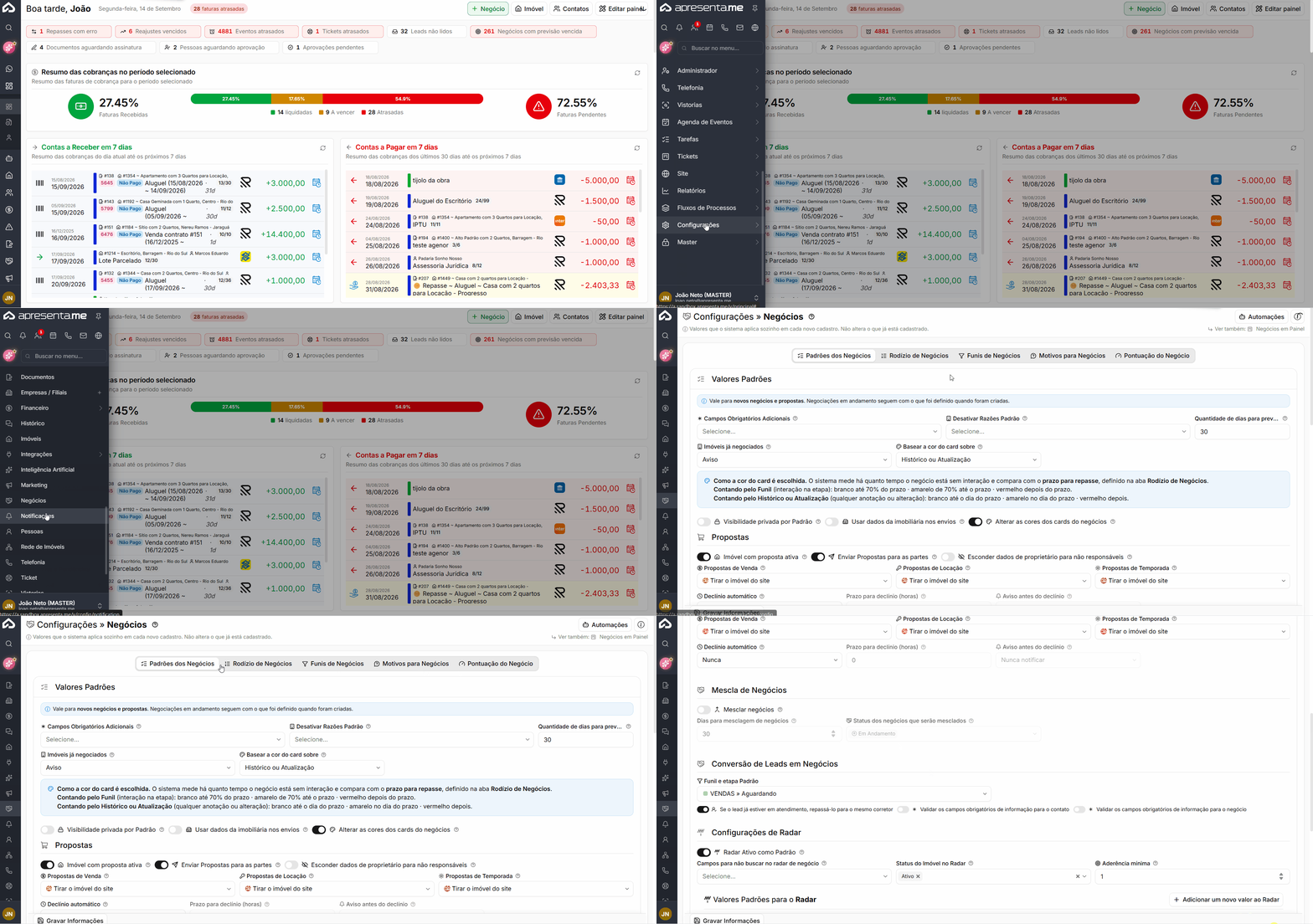](https://ajuda.apresenta.me/uploads/images/gallery/2026-09/clarkk.gif) **Rotina:** Negócios > Configurações > **Configurações Gerais** > aba **padrão dos Negócios** --- ##### **Configurar os Valores padrão** [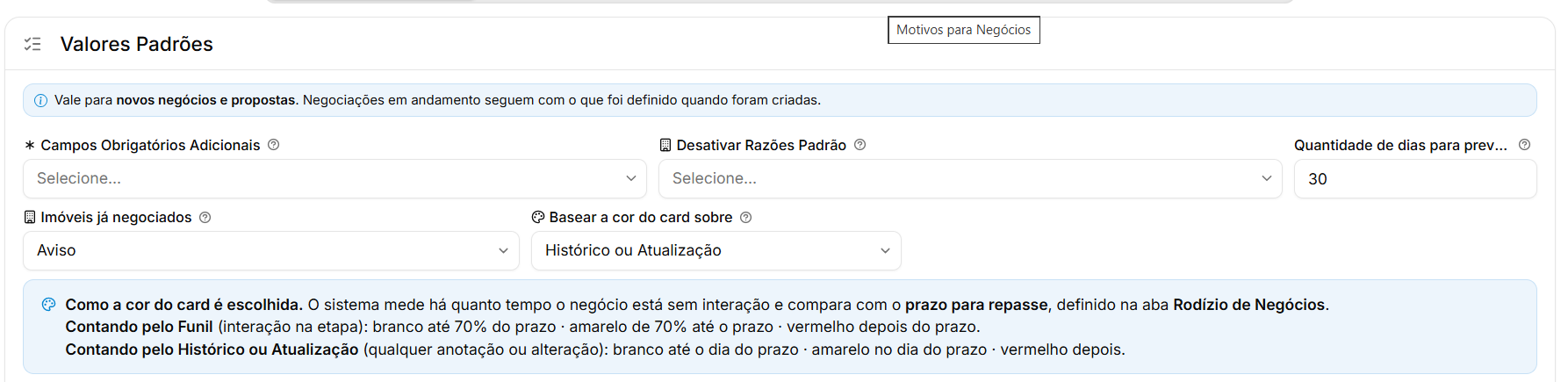](https://ajuda.apresenta.me/uploads/images/gallery/2026-09/colimage.png) O painel **Valores padrão** concentra comportamentos que serão considerados na criação de novos negócios e propostas. ➜ **Campos Obrigatórios Adicionais:** permite selecionar informações que deverão ser obrigatoriamente preenchidas no negócio, além dos campos que o sistema já exige normalmente. ➜ **Desativar Razões Padrão:** permite retirar da utilização razões padrão disponibilizadas pelo próprio sistema, deixando disponíveis apenas aquelas que fazem sentido para a operação da imobiliária. ➜ **Quantidade de dias para previsão:** define a quantidade de dias utilizada pelo sistema como referência para a previsão dos novos negócios. ➜ **Imóveis já negociados:** define como o sistema deve se comportar quando um imóvel que já possui negociação for utilizado novamente. Conforme a opção selecionada, o sistema pode, por exemplo, apresentar um **Aviso** ao usuário.As configurações deste painel valem para novos negócios e propostas. Negociações que já estão em andamento permanecem com os valores definidos quando foram criadas.
--- ##### **Definir como a cor dos cards será calculada** [](https://ajuda.apresenta.me/uploads/images/gallery/2026-09/BFZimage.png) O campo **Basear a cor do card sobre** define qual informação será utilizada para determinar a cor dos cards das negociações no Kanban. A coloração considera há quanto tempo o negócio está sem interação e compara esse período com o prazo definido para repasse. ➜ **Contando pelo Funil:** considera o tempo sem interação dentro da etapa atual. O card permanece branco até atingir 70% do prazo, fica amarelo entre 70% e o limite e passa para vermelho depois que o prazo é ultrapassado. ➜ **Contando pelo Histórico ou Atualização:** considera anotações e alterações realizadas no negócio. O card permanece branco antes do dia do prazo, fica amarelo no próprio dia e vermelho após o vencimento. ➜ **Alterar as cores dos cards dos negócios:** permite habilitar esse comportamento visual nos cards. Essa identificação ajuda a equipe a perceber rapidamente quais negociações estão próximas do prazo de atendimento ou já estão paradas há mais tempo do que o esperado. --- ##### **Definir outro padrão dos negócios** [](https://ajuda.apresenta.me/uploads/images/gallery/2026-09/wgJimage.png) Também estão disponíveis algumas definições gerais: ➜ **Visibilidade privada por Padrão:** quando ativada, os novos negócios começam com a configuração de visibilidade privada aplicada por padrão. ➜ **Usar dados da imobiliária nos envios:** define que os dados da própria imobiliária sejam utilizados como padrão nos envios realizados a partir dos negócios. --- ##### **Configurar o comportamento das Propostas** [](https://ajuda.apresenta.me/uploads/images/gallery/2026-09/T2Timage.png) Na seção **Propostas**, é possível definir o comportamento padrão do sistema quando um imóvel possui uma proposta ativa. ➜ **Imóvel com proposta ativa:** habilita o tratamento definido para imóveis que estejam envolvidos em uma proposta em andamento. ➜ **Enviar Propostas para as partes:** habilita o comportamento de envio das propostas às partes relacionadas. ➜ **Esconder dados de proprietário para não responsáveis:** restringe a exibição das informações do proprietário para usuários que não sejam responsáveis pela negociação. Também é possível determinar separadamente o comportamento do imóvel conforme o tipo de proposta: ➜ **Propostas de Venda:** define o que acontece com o imóvel quando possui uma proposta de venda ativa. ➜ **Propostas de Locação:** define o comportamento para propostas de locação. ➜ **Propostas de Temporada:** define o comportamento para propostas de temporada. Entre os comportamentos disponíveis pode estar, por exemplo, **Tirar o imóvel do site**, evitando que ele continue sendo divulgado durante determinada situação da proposta. --- ##### **Configurar o declínio automático das propostas** [](https://ajuda.apresenta.me/uploads/images/gallery/2026-09/Q4Simage.png) O sistema também permite configurar o tratamento automático de propostas que permaneçam sem uma definição. ➜ **Declínio automático:** determina se a proposta poderá ser recusada automaticamente após determinado período. Selecionando **Nunca**, não haverá declínio automático. ➜ **Prazo para declínio (horas):** define quantas horas a proposta poderá permanecer antes que a ação automática seja executada. ➜ **Aviso antes do declínio:** define se deverá ser enviado algum aviso antes de a proposta atingir o prazo configurado. Esses campos ficam disponíveis conforme a configuração escolhida para o declínio automático. --- ##### **Configurar a Mescla de Negócios** [](https://ajuda.apresenta.me/uploads/images/gallery/2026-09/KWIimage.png) A seção **Mescla de Negócios** permite definir quando negócios relacionados poderão ser reunidos. ➜ **Mesclar negócios:** ativa o recurso de mesclagem. Ao ativar, ficam disponíveis: ➜ **Dias para mesclagem de negócios:** define o período considerado pelo sistema para realizar a mesclagem. Por exemplo, informando `30`, serão considerados negócios dentro do intervalo configurado. ➜ **Status dos negócios que serão mesclados:** define quais situações dos negócios entram nessa regra, como **Em Andamento**. Com a opção desativada, os campos relacionados permanecem indisponíveis. --- ##### **Configurar a Conversão de Leads em Negócios** [](https://ajuda.apresenta.me/uploads/images/gallery/2026-09/Dzbimage.png) A seção **Conversão de Leads em Negócios** determina como um lead será transformado em uma negociação. ➜ **Funil e etapa Padrão:** define em qual funil e etapa o negócio será criado quando ocorrer a conversão do lead. ➜ **Se o lead já estiver em atendimento, repassá-lo para o mesmo corretor:** mantém o atendimento com o corretor que já possui relacionamento com aquele lead. ➜ **Validar os campos obrigatórios de informação para o contato:** exige que as informações obrigatórias do contato estejam preenchidas antes da conversão. ➜ **Validar os campos obrigatórios de informação para o negócio:** aplica a validação dos campos obrigatórios definidos para o próprio negócio. Essas opções ajudam a evitar que negociações sejam criadas com informações incompletas ou que um lead já atendido seja direcionado desnecessariamente para outro corretor. --- ##### **Configurar o Radar de Negócios** [](https://ajuda.apresenta.me/uploads/images/gallery/2026-09/Eweimage.png) O **Radar de Negócios** utiliza as informações da negociação para localizar imóveis compatíveis com o interesse do cliente. Nesta seção, é possível definir os padrão utilizados pelo recurso. ➜ **Radar Ativo como Padrão:** faz com que o Radar comece ativado automaticamente nos novos negócios. ➜ **Campos para não buscar no radar de negócio:** permite selecionar informações que deverão ser ignoradas durante a busca de imóveis compatíveis. ➜ **Status do Imóvel no Radar:** define quais status de imóvel poderão aparecer nos resultados. Por exemplo, é possível considerar somente imóveis **Ativos**. ➜ **Aderência mínima:** determina o nível mínimo de compatibilidade necessário para que um imóvel seja considerado pelo Radar. Essas configurações permitem controlar o quanto a busca será abrangente ou restritiva. --- ##### **Definir Valores padrão para o Radar** [](https://ajuda.apresenta.me/uploads/images/gallery/2026-09/Gf2image.png) O painel **Valores padrão para o Radar** permite cadastrar informações que serão utilizadas inicialmente pelo recurso. Clique em **Adicionar um novo valor ao Radar** para criar uma configuração. Os valores adicionados passam a servir como referência inicial para as buscas realizadas pelo Radar nos novos negócios. Caso nenhuma configuração tenha sido criada, o sistema apresenta a mensagem **Não existe nenhuma configuração**. --- ##### **Configurar o Funil Principal por Grupo** [](https://ajuda.apresenta.me/uploads/images/gallery/2026-09/4Wnimage.png) O painel **Funil Principal por Grupo** permite definir qual funil será aberto inicialmente para cada grupo de usuários. Essa configuração afeta tanto o **Kanban** quanto o **cadastro de negócios**. Clique em **Adicionar funil principal por grupo** para criar uma regra e relacionar o grupo ao funil que deverá ser utilizado como principal.Quando nenhum funil principal estiver configurado para o grupo, o sistema mantém o comportamento padrão, utilizando o primeiro funil disponível ou o último utilizado pelo usuário.
Essa configuração é útil quando equipes diferentes trabalham com processos comerciais distintos. Por exemplo, a equipe de locação pode abrir diretamente o funil de Locação, enquanto a equipe de vendas utiliza o funil de Vendas. --- ##### **Configurar bloqueios de alteração nos campos dos Negócios** [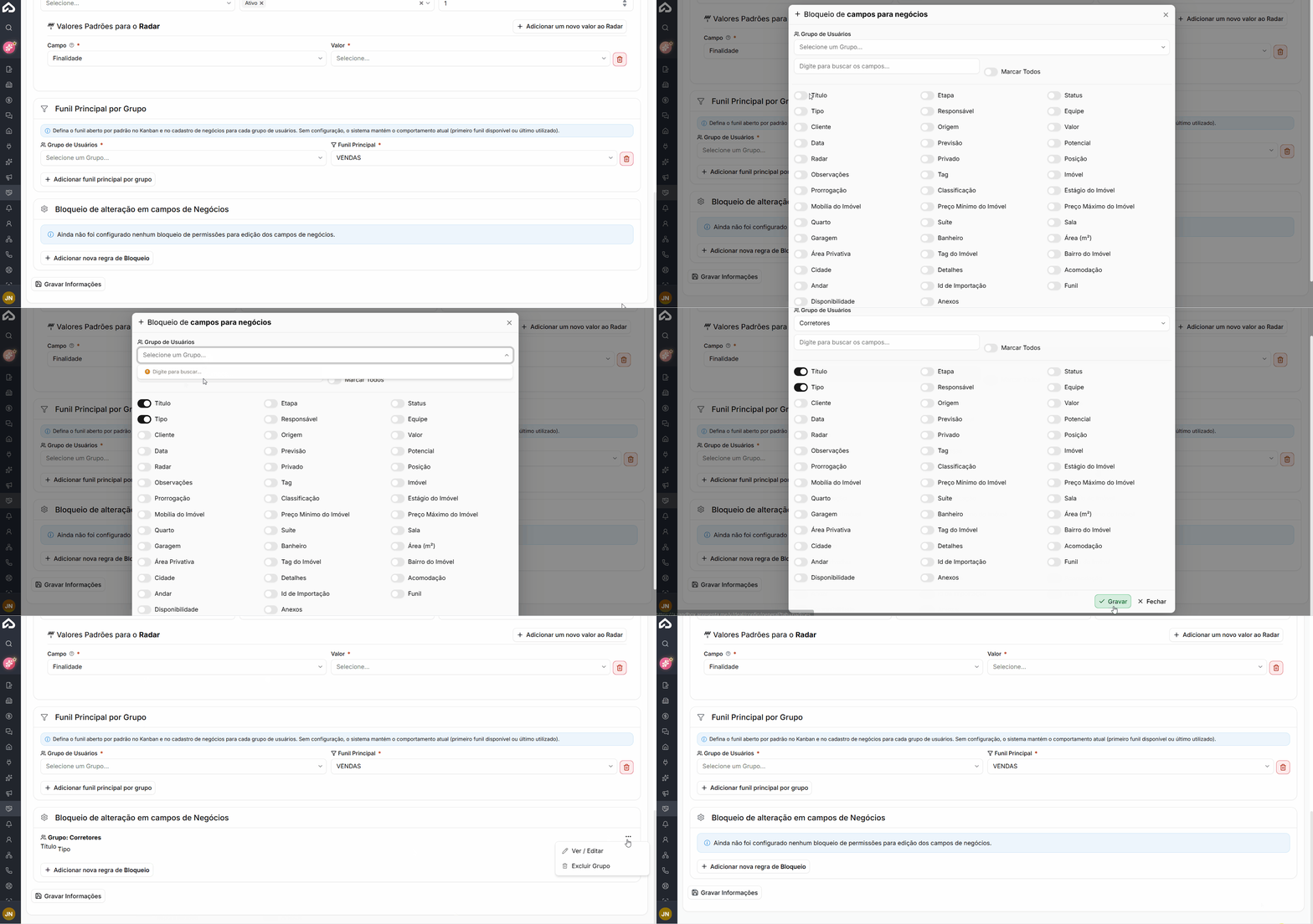](https://ajuda.apresenta.me/uploads/images/gallery/2026-09/frorato.gif) O painel **Bloqueio de alteração em campos de Negócios** permite criar regras para controlar quais informações poderão ser alteradas pelos usuários. Clique em **Adicionar nova regra de Bloqueio** para criar uma configuração. Essas regras podem ser utilizadas para impedir que determinados perfis alterem informações que devem permanecer controladas durante a negociação. Quando nenhuma configuração existe, o sistema informa que ainda não foi criado nenhum bloqueio de permissões para edição dos campos de negócios. --- ##### **Como essas configurações funcionam no dia a dia** ➜ **Novos negócios seguem os padrão definidos:** campos obrigatórios, previsão, visibilidade e outras informações já começam conforme a configuração da imobiliária. ➜ **Os cards ajudam a identificar negociações paradas:** a cor pode mudar conforme o tempo sem interação e o prazo configurado. ➜ **Propostas podem alterar o comportamento do imóvel:** cada finalidade pode possuir uma regra própria enquanto existir uma proposta ativa. ➜ **Leads convertidos já entram no funil correto:** o sistema utiliza o funil e a etapa definidos como padrão. ➜ **O Radar pode iniciar configurado automaticamente:** status, aderência e campos ignorados seguem os valores definidos pela imobiliária. ➜ **Cada grupo pode trabalhar diretamente no seu funil:** quando o Funil Principal por Grupo estiver configurado, a equipe já inicia no processo comercial adequado. ➜ **Campos importantes podem ter a edição bloqueada:** as regras de bloqueio ajudam a preservar informações que não devem ser modificadas por determinados usuários. --- #### **Perguntas frequentes** ➜ **Alterar os padrões modifica os negócios que já estão em andamento?** Não. As configurações são voltadas principalmente para novos negócios e propostas. Os que já existem continuam com as definições aplicadas quando foram criados. ➜ **Posso exigir mais campos no cadastro de um negócio?** Sim. Utilize **Campos Obrigatórios Adicionais** para selecionar as informações que deverão ser exigidas. ➜ **Para que servem as cores dos cards?** Elas ajudam a identificar visualmente há quanto tempo uma negociação está sem interação em relação ao prazo configurado. ➜ **Posso definir um comportamento diferente para propostas de venda e locação?** Sim. Venda, locação e temporada possuem campos separados, permitindo configurar comportamentos diferentes para cada finalidade. ➜ **É possível fazer uma proposta ser recusada automaticamente?** Sim. Utilize as opções de **Declínio automático**, definindo o prazo e, se necessário, um aviso antes da ação. ➜ **Posso definir em qual funil um lead convertido será criado?** Sim. O campo **Funil e etapa Padrão**, na seção Conversão de Leads em Negócios, determina o destino inicial da negociação. ➜ **O Radar precisa ser ativado manualmente em todo negócio?** Não necessariamente. Ativando **Radar Ativo como Padrão**, os novos negócios já podem iniciar com o recurso habilitado. ➜ **Posso fazer cada equipe abrir um funil diferente?** Sim. Utilize **Funil Principal por Grupo** para relacionar cada grupo de usuários ao funil que deverá ser utilizado como principal. ➜ **O que acontece se nenhum funil principal estiver configurado para um grupo?** O sistema utiliza o comportamento padrão, abrindo o primeiro funil disponível ou o último utilizado. ➜ **Posso impedir que determinados campos do negócio sejam alterados?** Sim. Utilize **Bloqueio de alteração em campos de Negócios** para criar regras de restrição de edição. # Como configurar a pontuação da negociação A **Pontuação do Negócio** permite classificar automaticamente as negociações de acordo com o perfil do cliente, a intenção de compra ou locação, o nível de engajamento e possíveis sinais de abandono. A nota varia de **0 a 100** e ajuda a equipe a identificar quais oportunidades merecem atenção primeiro. A pontuação não funciona como um histórico acumulado. Sempre que o negócio muda, o sistema **recalcula a nota do zero**, verificando quais regras são verdadeiras naquele momento. Se uma condição deixar de ser atendida, os pontos correspondentes deixam de fazer parte da nota. --- ##### **Navegação no Módulo** [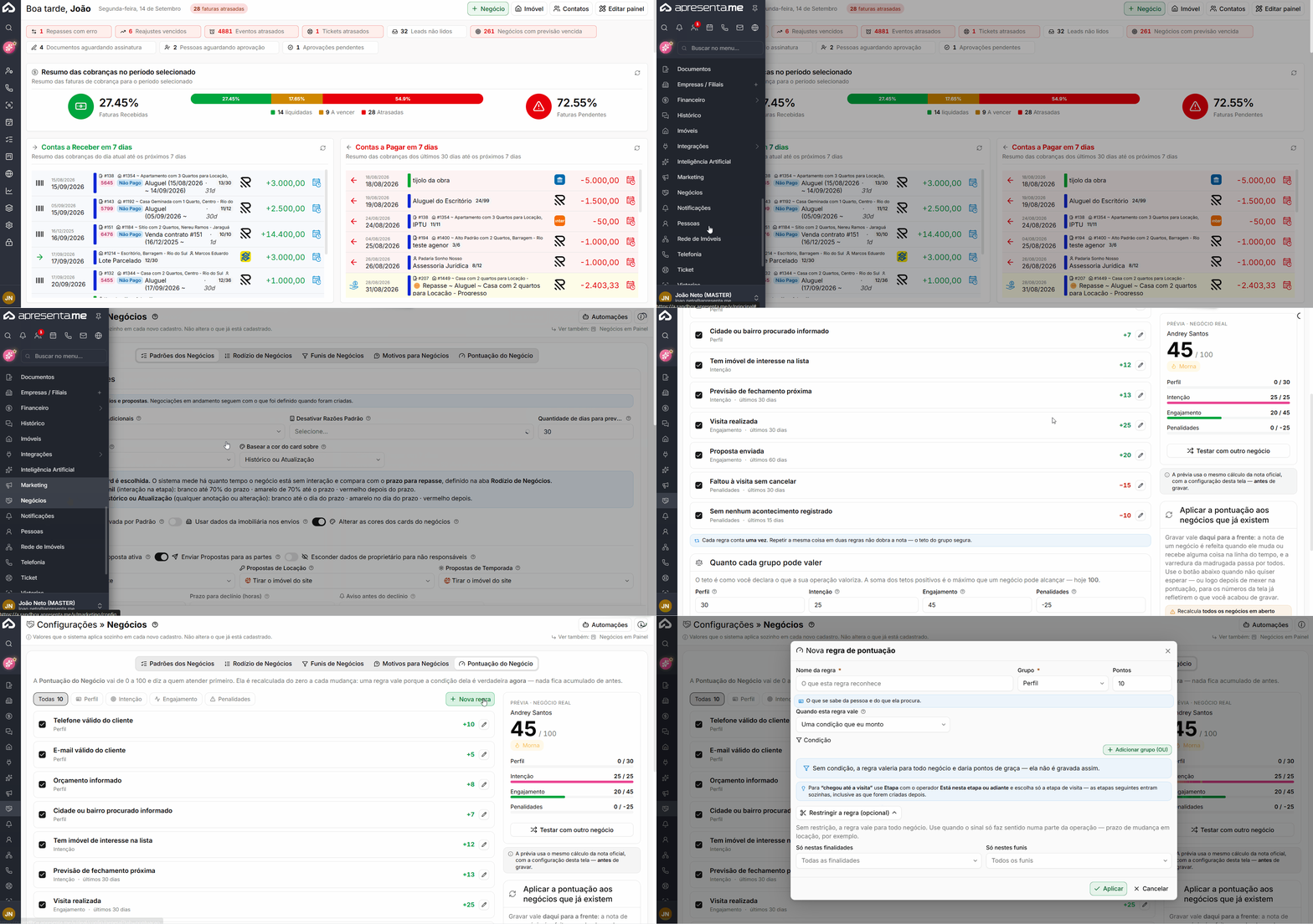](https://ajuda.apresenta.me/uploads/images/gallery/2026-09/3sRgianzao.gif) **Rotina:** Configurações > Negócios > Pontuação de Negócios --- ##### **Como funciona a pontuação** [](https://ajuda.apresenta.me/uploads/images/gallery/2026-09/PoRimage.png) Cada regra representa uma condição que o sistema verifica dentro da negociação. Quando essa condição é atendida, a quantidade de pontos configurada é considerada no cálculo. Por exemplo: ➜ Um cliente com **telefone válido** pode receber `+10` pontos. ➜ Um negócio com **orçamento informado** pode receber `+8` pontos. ➜ Uma **visita realizada recentemente** pode acrescentar pontos de Engajamento. ➜ Uma negociação que está há vários dias **sem nenhum acontecimento registrado** pode receber uma penalidade, como `-10`. A nota é recalculada conforme as informações do negócio mudam. Isso significa que os pontos representam a **situação atual da negociação**, e não a soma de tudo que já aconteceu anteriormente.Cada regra conta apenas uma vez no cálculo. Criar duas regras representando a mesma situação não significa necessariamente dobrar a pontuação, pois cada grupo possui um limite máximo de pontos.
--- ##### **Os grupos da pontuação** [](https://ajuda.apresenta.me/uploads/images/gallery/2026-09/Lh0image.png) As regras são organizadas em quatro grupos, permitindo separar diferentes sinais utilizados na avaliação do negócio. ➜ **Perfil:** considera informações conhecidas sobre o cliente e sobre o que ele procura, como telefone, e-mail, orçamento e localização desejada. ➜ **Intenção:** representa sinais de que o cliente possui uma intenção mais concreta de avançar, como possuir imóveis de interesse ou uma previsão de fechamento próxima. ➜ **Engajamento:** considera as interações e ações realizadas durante o atendimento, como visitas e outros acontecimentos registrados na negociação. ➜ **Penalidades:** reduz a pontuação quando o negócio apresenta sinais negativos, como permanecer determinado período sem nenhuma interação. Os botões disponíveis no topo permitem filtrar as regras e visualizar apenas as configurações de determinado grupo. --- ##### **Criar uma nova regra de pontuação** [](https://ajuda.apresenta.me/uploads/images/gallery/2026-09/gtmimage.png) Clique em **Nova regra** para cadastrar um novo critério. Na janela aberta, preencha: [](https://ajuda.apresenta.me/uploads/images/gallery/2026-09/YNOimage.png) ➜ **Nome da regra:** informe um nome que descreva claramente o que aquela regra reconhece. Por exemplo, "Telefone válido do cliente" ou "Visita realizada". ➜ **Grupo:** escolha se a regra pertence a **Perfil**, **Intenção**, **Engajamento** ou **Penalidades**. ➜ **Pontos:** informe quantos pontos aquela condição acrescenta ou desconta da pontuação. O grupo escolhido também ajuda a organizar o peso daquele sinal dentro da nota final. --- ##### **Definir quando a regra será considerada** [](https://ajuda.apresenta.me/uploads/images/gallery/2026-09/SN6image.png) No campo **Quando esta regra vale**, é definido o comportamento que fará a regra entrar no cálculo. Ao utilizar uma condição personalizada, configure a informação que deverá ser analisada e o comportamento esperado. A regra só gera os pontos quando a condição configurada for verdadeira naquele momento.Uma regra não pode ser gravada sem uma condição válida, pois, dessa forma, ela pontuaria todos os negócios automaticamente, independentemente das informações cadastradas.
O sistema também permite utilizar condições relacionadas às etapas do negócio. Por exemplo, para considerar que o cliente **chegou até a visita**, pode ser utilizada uma condição de etapa que considere a etapa de Visita ou qualquer etapa posterior. --- ##### **Utilizar mais de uma possibilidade na mesma regra** [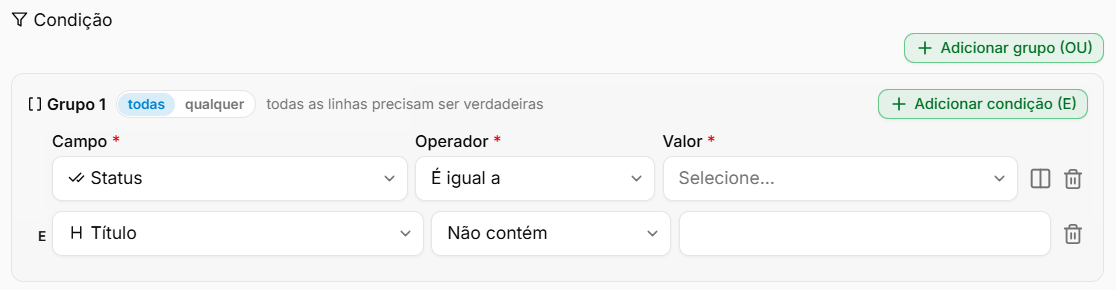](https://ajuda.apresenta.me/uploads/images/gallery/2026-09/sy3image.png) O botão **Adicionar grupo (OU)** permite configurar outra possibilidade para que a mesma regra seja considerada. Esse recurso é útil quando diferentes situações representam o mesmo sinal para a imobiliária. Por exemplo, uma determinada pontuação pode ser aplicada quando uma condição **ou** outra for atendida, sem a necessidade de criar diversas regras separadas para representar o mesmo objetivo. --- ##### **Restringir uma regra por finalidade ou funil** [](https://ajuda.apresenta.me/uploads/images/gallery/2026-09/roBimage.png) Por padrão, uma regra pode ser utilizada em qualquer negócio. Quando aquele critério fizer sentido somente em parte da operação, utilize **Restringir a regra**. ➜ **Só nestas finalidades:** limita a regra a determinadas finalidades de negócio. Sem restrição, são consideradas todas as finalidades. ➜ **Só nestes funis:** define em quais funis aquela regra poderá pontuar. Sem configuração, ela vale para todos os funis. Isso permite, por exemplo, criar uma condição específica para negócios de locação sem afetar negociações de venda. Após configurar a regra, clique em **Aplicar**. --- ##### **Editar e ativar regras** [](https://ajuda.apresenta.me/uploads/images/gallery/2026-09/dUfimage.png) Na listagem principal, cada regra apresenta seu nome, grupo e quantidade de pontos. ➜ **Interruptor:** define se a regra está ativa e participará do cálculo. ➜ **Pontuação:** mostra quantos pontos a condição acrescenta ou desconta. ➜ **Editar:** abre novamente a configuração para alterar a regra. Desativar uma regra faz com que ela deixe de participar dos próximos cálculos da pontuação. --- ##### **Definir quanto cada grupo pode valer** [](https://ajuda.apresenta.me/uploads/images/gallery/2026-09/W6eimage.png) Além dos pontos de cada regra, é necessário definir o **teto de cada grupo**. Esse limite determina quanto cada categoria poderá contribuir para a nota final. No exemplo apresentado: ➜ **Perfil:** até `30` pontos. ➜ **Intenção:** até `25` pontos. ➜ **Engajamento:** até `45` pontos. ➜ **Penalidades:** até `-25` pontos. A soma dos limites positivos representa a pontuação máxima que um negócio poderá alcançar. Na configuração apresentada, os grupos positivos totalizam **100 pontos**. Isso permite definir o que possui maior importância para a operação. Se o relacionamento e as interações com o cliente forem mais importantes, por exemplo, o grupo **Engajamento** pode receber um peso maior.O teto do grupo limita quanto aquela categoria pode contribuir para a nota. Mesmo que várias regras daquele grupo sejam atendidas, a pontuação considerada não ultrapassa o limite configurado.
--- ##### **Definir as faixas de Potencial** [](https://ajuda.apresenta.me/uploads/images/gallery/2026-09/ylXimage.png) A pontuação também pode ser utilizada para classificar automaticamente o negócio nas mesmas faixas utilizadas pelo campo **Potencial**. É possível configurar a partir de qual nota cada classificação começa: ➜ **Fria:** negócios abaixo do primeiro corte. ➜ **Morna a partir de:** define a pontuação mínima para considerar o negócio Morno. No exemplo, `30`. ➜ **Quente a partir de:** define o início da faixa Quente. No exemplo, `55`. ➜ **Muito Quente a partir de:** define a pontuação necessária para a classificação mais alta. No exemplo, `80`. Assim, um negócio com nota `45`, por exemplo, é classificado automaticamente como **Morno**.Caso o corretor escolha manualmente um Potencial para a negociação, essa escolha continua prevalecendo sobre a classificação calculada. A pontuação continua sendo calculada normalmente em segundo plano.
--- ##### **Testar a configuração em um negócio real** [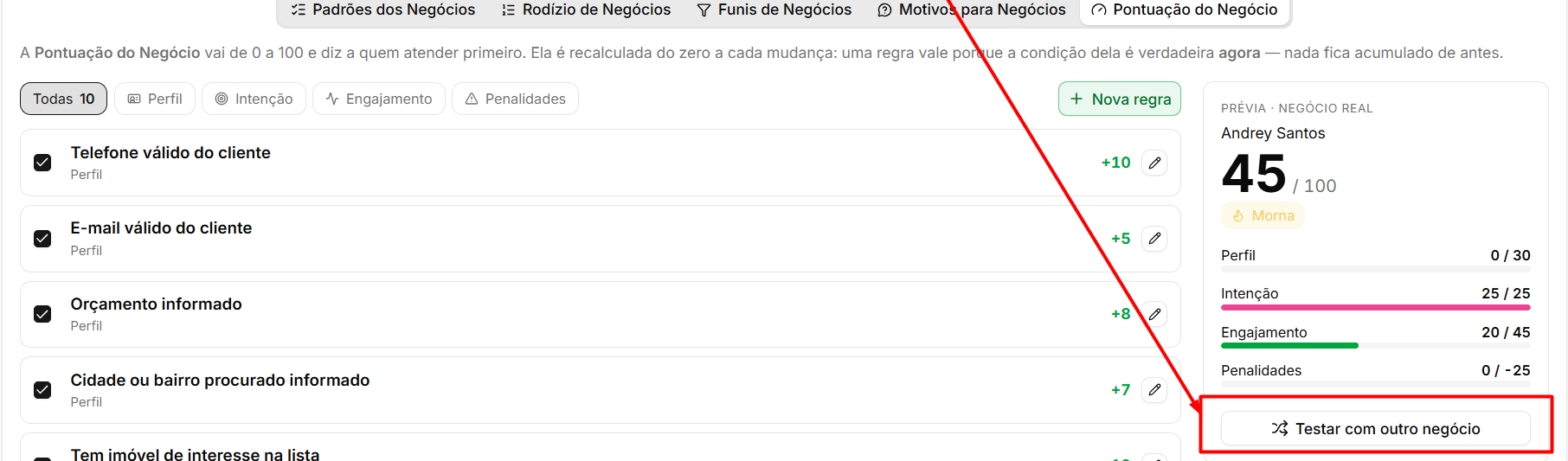](https://ajuda.apresenta.me/uploads/images/gallery/2026-09/zuPimage.png) No lado direito da tela, o painel **Prévia · Negócio Real** permite visualizar como as configurações atuais afetariam uma negociação existente. A prévia apresenta: ➜ **Pontuação total:** mostra a nota calculada entre 0 e 100. ➜ **Potencial:** apresenta a faixa correspondente, como Fria, Morna, Quente ou Muito Quente. ➜ **Perfil:** mostra quantos pontos foram obtidos em relação ao teto configurado. ➜ **Intenção:** apresenta a pontuação alcançada nesse grupo. ➜ **Engajamento:** demonstra quanto das interações configuradas está sendo considerado. ➜ **Penalidades:** mostra os descontos aplicados ao negócio. Clique em **Testar com outro negócio** para selecionar outra negociação e verificar como as regras se comportariam. A prévia utiliza o mesmo cálculo da nota oficial e considera inclusive **as alterações feitas na tela que ainda não foram gravadas**. --- ##### **Como a nota dos negócios é atualizada** A pontuação de um negócio é refeita quando ele sofre alterações ou recebe novas informações em sua linha do tempo. Por exemplo, a nota pode mudar quando: ➜ informações do cliente são preenchidas; ➜ o interesse do negócio é atualizado; ➜ uma interação é registrada; ➜ uma visita acontece; ➜ o negócio muda de etapa; ➜ uma condição deixa de ser verdadeira; ➜ uma penalidade passa a ser aplicável. O sistema também realiza uma varredura periódica para atualizar as pontuações. Como o cálculo é sempre refeito do zero, uma regra que deixou de ser verdadeira deixa de contribuir com a nota automaticamente. --- ##### **Recalcular os negócios que já existem** [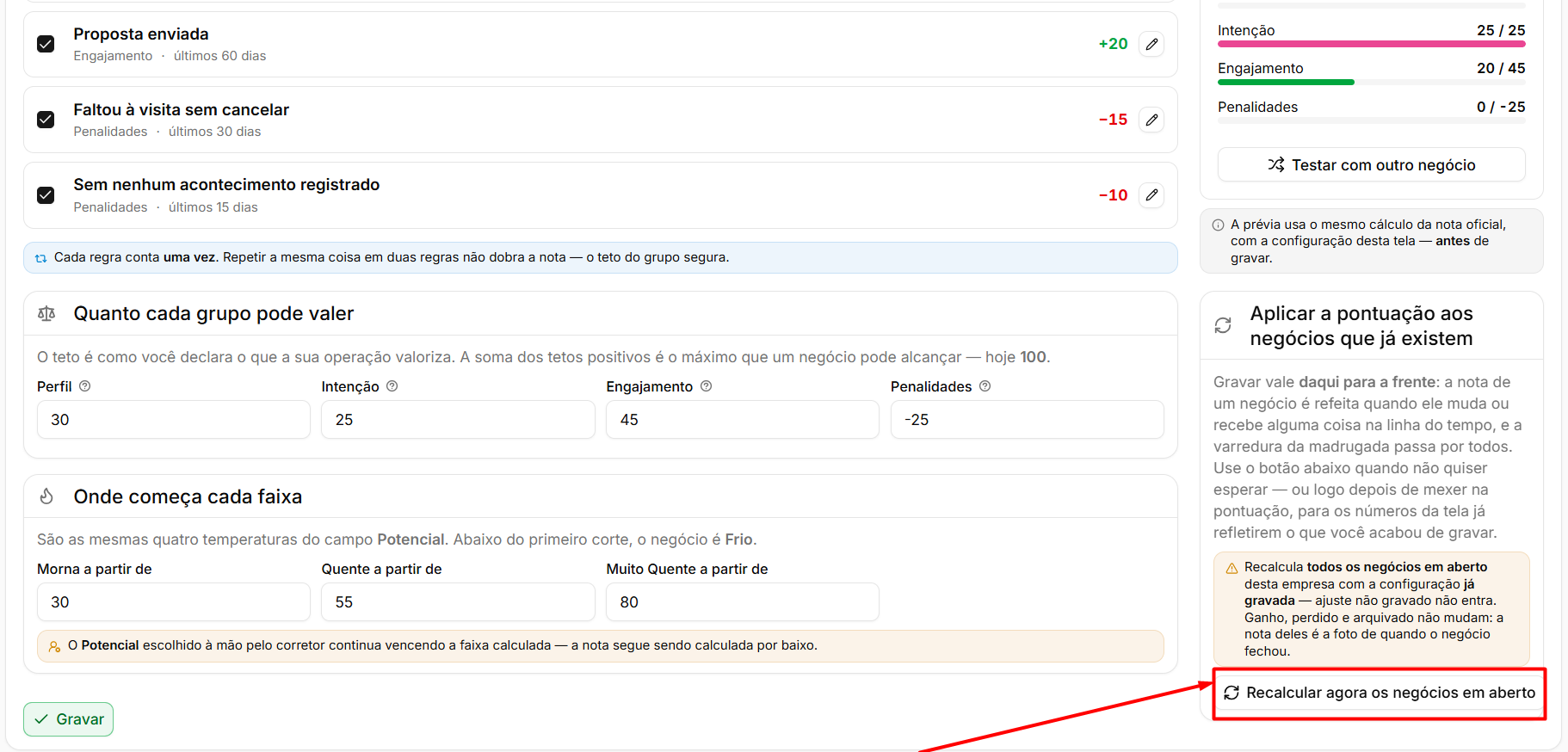](https://ajuda.apresenta.me/uploads/images/gallery/2026-09/FXrimage.png) Ao alterar a configuração, não é necessário aguardar que cada negociação seja modificada individualmente. Clique em **Recalcular agora os negócios em aberto** para aplicar imediatamente a configuração que já foi gravada.O recálculo utiliza somente a configuração já salva. Alterações realizadas na tela e que ainda não foram gravadas não entram no processamento.
A ação recalcula os **negócios em aberto** da empresa. Negócios **ganhos, perdidos ou arquivados não são alterados**. A pontuação deles permanece como um registro da situação existente quando a negociação foi encerrada. --- ##### **Como a pontuação funciona no dia a dia** ➜ **O negócio não acumula pontos para sempre:** a nota representa a situação atual. ➜ **Cada mudança pode alterar a pontuação:** quando os dados mudam, as regras são verificadas novamente. ➜ **Pontos positivos identificam bons sinais:** informações completas, intenção e engajamento aumentam a nota. ➜ **Penalidades identificam riscos:** falta de interação ou outros sinais negativos podem reduzir a pontuação. ➜ **Os tetos controlam o peso de cada grupo:** nenhuma categoria ultrapassa o limite definido pela imobiliária. ➜ **A nota ajuda a priorizar o atendimento:** negócios com maior pontuação tendem a apresentar mais sinais de interesse e engajamento. --- #### **Perguntas frequentes** ➜ **A pontuação vai acumulando cada vez que uma condição acontece?** Não. A nota é recalculada do zero. O sistema verifica quais condições são verdadeiras naquele momento e calcula novamente a pontuação. ➜ **Uma regra pode tirar pontos do negócio?** Sim. As regras do grupo **Penalidades** podem utilizar valores negativos para reduzir a nota quando houver sinais considerados desfavoráveis. ➜ **Posso definir pesos diferentes para Perfil, Intenção e Engajamento?** Sim. Na seção **Quanto cada grupo pode valer**, a imobiliária define o teto de cada categoria. ➜ **O negócio pode passar de 100 pontos?** Não. A configuração dos grupos positivos determina o máximo da pontuação, que é **100**. ➜ **O que acontece se várias regras de um grupo ultrapassarem o teto?** O grupo permanece limitado ao valor máximo configurado. Os pontos excedentes não aumentam a nota além desse limite. ➜ **Posso criar uma regra somente para um funil?** Sim. Utilize **Restringir a regra** e selecione os funis em que ela deverá funcionar. ➜ **Posso criar uma regra somente para determinada finalidade?** Sim. Utilize o campo **Só nestas finalidades** dentro das restrições da regra. ➜ **Como saber se uma regra está funcionando como esperado?** Utilize o painel **Prévia · Negócio Real** e o botão **Testar com outro negócio** para verificar o cálculo utilizando negociações reais antes de gravar. ➜ **Alterar a pontuação atualiza todos os negócios imediatamente?** Não necessariamente. Os negócios são recalculados conforme recebem alterações e também durante a atualização periódica do sistema. Para aplicar imediatamente, utilize **Recalcular agora os negócios em aberto**. ➜ **Negócios ganhos ou perdidos também são recalculados?** Não. Negócios ganhos, perdidos ou arquivados mantêm a pontuação registrada no momento em que foram encerrados. # Imóveis # Como cadastrar referências automáticas para chaves de imóveis Assim como o imóvel, cada chave cadastrada possui um código de identificação próprio, usado para localizar a chave no quadro, registrar retiradas e devoluções e controlar as movimentações. O sistema pode gerar esse código automaticamente, com um padrão definido pela imobiliária e, se desejado, um código diferente para cada tipo de imóvel. A seguir, veja o passo a passo da configuração. --- ##### **Navegação no Módulo** [](https://ajuda.apresenta.me/uploads/images/gallery/2026-09/referenciachave.gif) **Rotina:** Configurações > Cadastros Gerais > aba **Imóvel** --- ##### **Ativar a referência automática da chave** [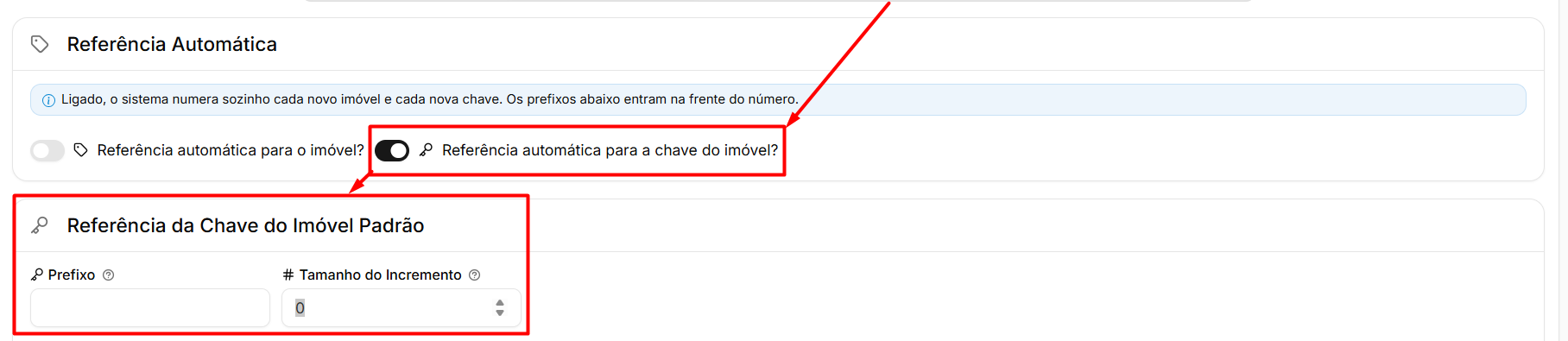](https://ajuda.apresenta.me/uploads/images/gallery/2026-09/qpdimage.png) No bloco **Valores Padrões**, ative a opção **Referência automática para a chave do imóvel?**. Enquanto essa opção estiver desligada, os campos de configuração não aparecem na tela. Essa configuração é independente da referência do imóvel: é possível ativar apenas a da chave, apenas a do imóvel, ou as duas.Ao ativar, o painel **Referência da Chave do Imóvel Padrão** é exibido.
--- ##### **Definir a regra geral da chave** [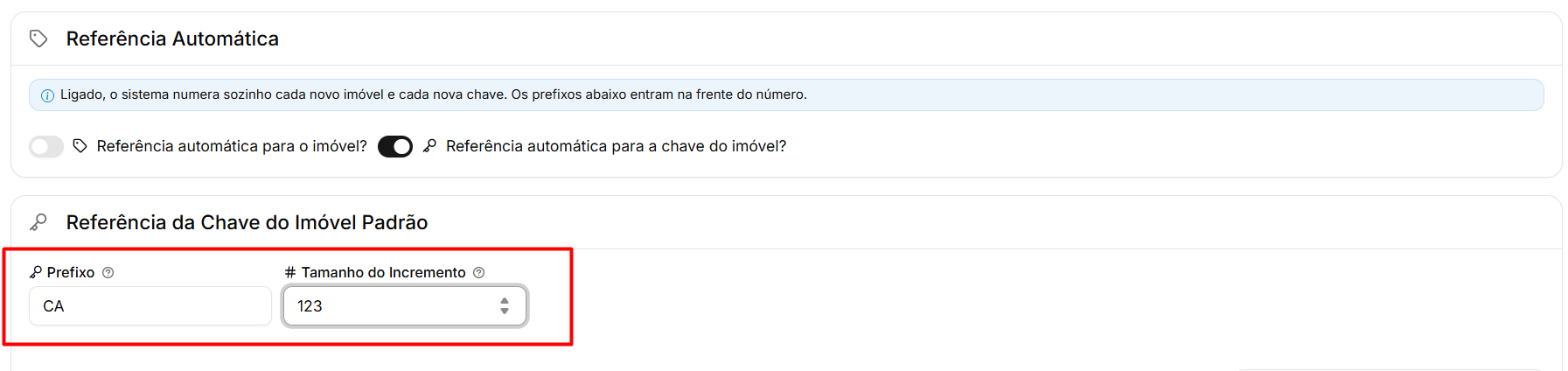](https://ajuda.apresenta.me/uploads/images/gallery/2026-09/w2pimage.png) Essa é a regra aplicada a todas as chaves cujo imóvel não estiver em nenhuma regra específica por tipo. ➜ **Prefixo:** texto fixo exibido antes do número da chave. Exemplo: informando `CH-`, a referência gerada ficará `CH-1234`. O campo pode ficar em branco quando a imobiliária preferir apenas o número. ➜ **Tamanho do Incremento:** quantidade mínima de dígitos do número, completada com zeros à esquerda. Informando `3`, a sequência será `001`, `002`, `010`. Quando a numeração ultrapassar esse limite, ela continua normalmente com mais dígitos. --- ##### **Adicionar uma regra por tipo de imóvel** [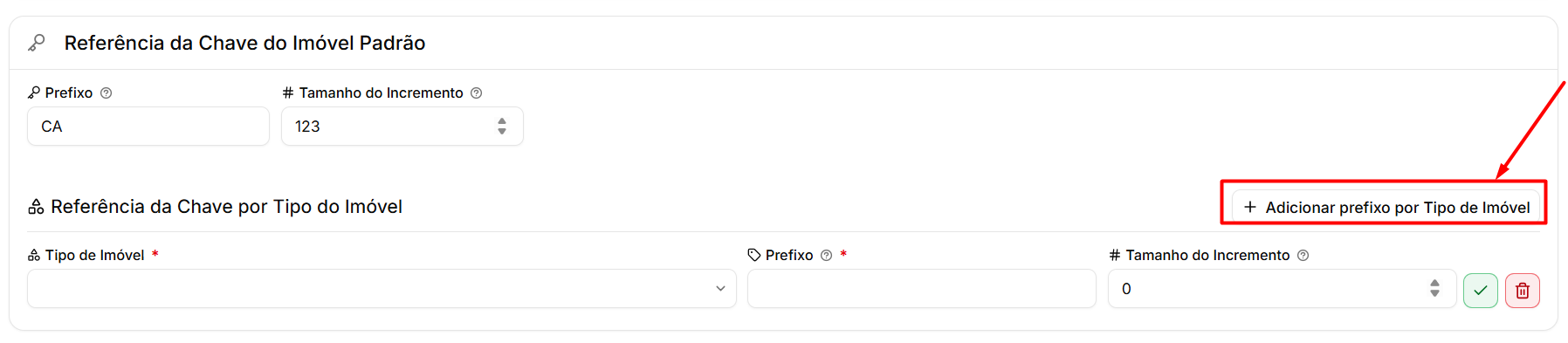](https://ajuda.apresenta.me/uploads/images/gallery/2026-09/vw2image.png) Abaixo da regra geral está o item **Referência da Chave por Tipo do Imóvel**, que permite um código diferente conforme o tipo do imóvel ao qual a chave pertence. Clique em **Adicionar prefixo por Tipo de Imóvel** para criar uma nova linha. [](https://ajuda.apresenta.me/uploads/images/gallery/2026-09/vEeimage.png) Em cada linha, preencha: ➜ **Tipo de Imóvel:** selecione a quais tipos de imóvel essa regra se aplica. É possível selecionar mais de um tipo na mesma linha, fazendo com que todos compartilhem o mesmo código e a mesma sequência. ➜ **Prefixo:** texto fixo que identificará as chaves desses tipos. Exemplo: `CHAP-` para chaves de apartamentos. ➜ **Tamanho do Incremento:** quantidade mínima de dígitos do número gerado para essas chaves.Para remover uma regra criada, utilize o botão vermelho de exclusão no final da linha.
--- ##### **Regras que precisam ser respeitadas** Para que a configuração possa ser gravada, o sistema exige: ➜ **Cada prefixo deve ser único:** dois prefixos iguais em linhas diferentes não são aceitos. Ao tentar gravar, o sistema informa quais prefixos estão duplicados. ➜ **Cada tipo de imóvel pode estar em apenas uma regra:** não é possível cadastrar o mesmo tipo em duas linhas diferentes. ➜ **Toda regra precisa de ao menos um tipo selecionado:** linhas com o campo **Tipo de Imóvel** vazio impedem a gravação. Caso deseje que vários tipos usem o mesmo código de chave, adicione todos eles na **mesma linha**, em vez de criar uma linha para cada um. --- ##### **Como a regra é aplicada no dia a dia** ➜ **A geração acontece no cadastro da chave:** ao cadastrar uma nova chave com o campo de referência em branco, o sistema preenche automaticamente com o próximo número da sequência. ➜ **Referência digitada é respeitada:** se o usuário informar um código manualmente, o sistema mantém o valor digitado. ➜ **A regra por tipo tem prioridade:** o sistema verifica o tipo do imóvel ao qual a chave pertence. Havendo uma regra para aquele tipo, o prefixo dela é utilizado. Não havendo, vale a regra geral. ➜ **Cada regra tem a sua própria contagem:** a numeração de um prefixo é independente da dos demais. ➜ **A sequência continua de onde parou:** o sistema busca o maior número já utilizado com aquele prefixo e gera o próximo. --- #### **Perguntas frequentes** ➜ **A referência da chave precisa ser igual à do imóvel?** Não. São numerações totalmente independentes, com prefixos e sequências próprios. O imóvel `RES-010` pode ter a chave `CH-047`. ➜ **Preciso ativar a referência automática do imóvel para usar a da chave?** Não. Cada uma tem o seu interruptor e pode ser usada separadamente. ➜ **Ativar a opção renumera as chaves já cadastradas?** Não. As chaves existentes mantêm os códigos atuais. A numeração automática vale para as próximas chaves cadastradas. ➜ **Onde a referência da chave é utilizada?** Na rotina Imóveis > Chaves, no cadastro da chave dentro do imóvel e no controle de retiradas e devoluções, servindo como identificação da chave física. ➜ **Posso deixar o Prefixo em branco?** Sim. Nesse caso a referência será composta apenas pelo número, respeitando o Tamanho do Incremento informado. # Como cadastrar referências automáticas para os códigos dos imóveis Quando a imobiliária trabalha com carteiras diferentes, pode ser útil que cada tipo de imóvel tenha o seu próprio código de identificação — apartamentos começando por `AP-`, casas por `CA-` e terrenos por `TE-`, por exemplo. Isso facilita reconhecer o tipo do imóvel apenas pela referência, sem precisar abrir o cadastro. A seguir, veja o passo a passo para criar essas regras. --- ##### **Navegação no Módulo** [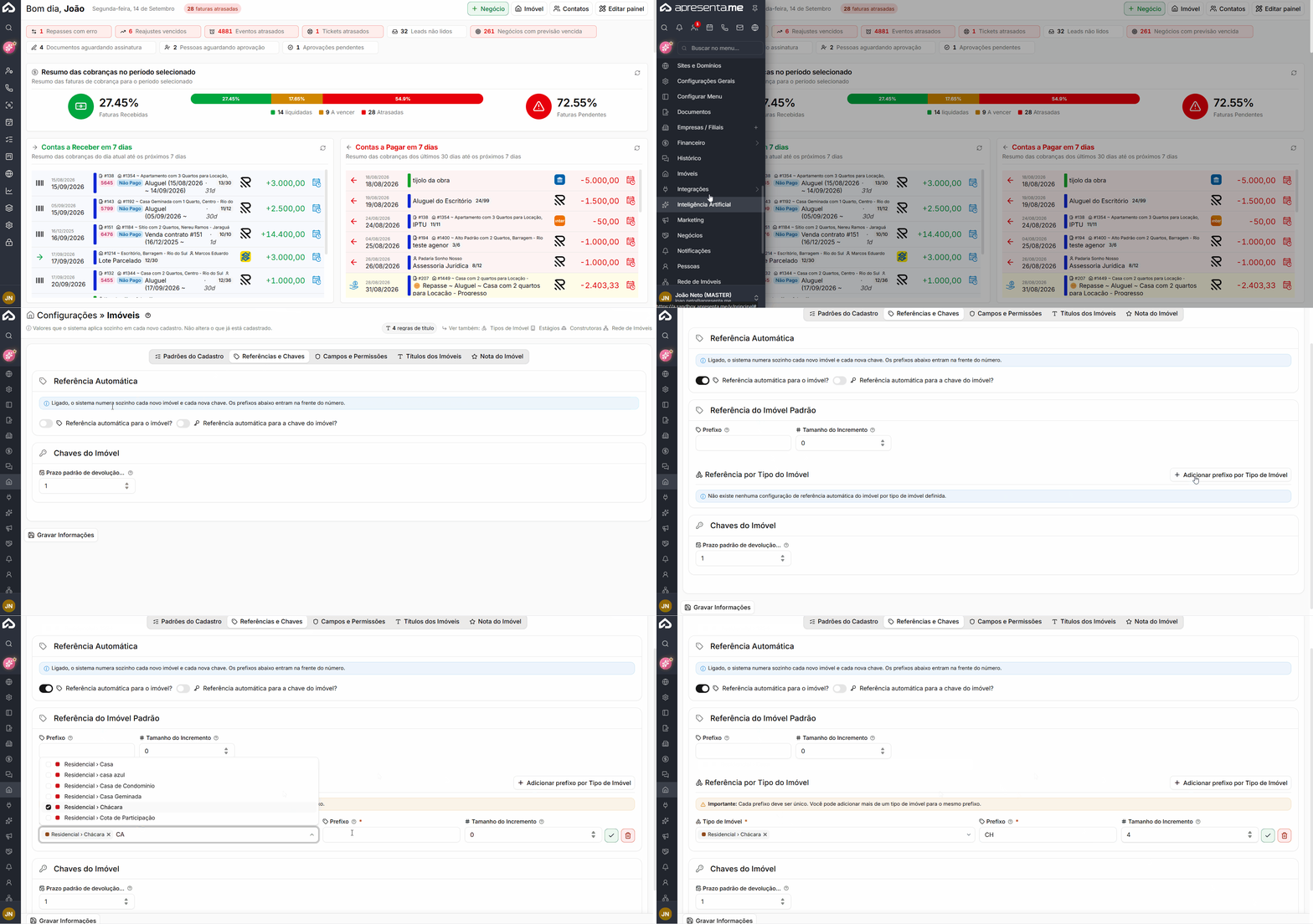](https://ajuda.apresenta.me/uploads/images/gallery/2026-09/referenciatipo.gif) **Rotina:** Configurações > Cadastros Gerais > aba **Imóvel** --- ##### **Ativar a referência automática do imóvel** [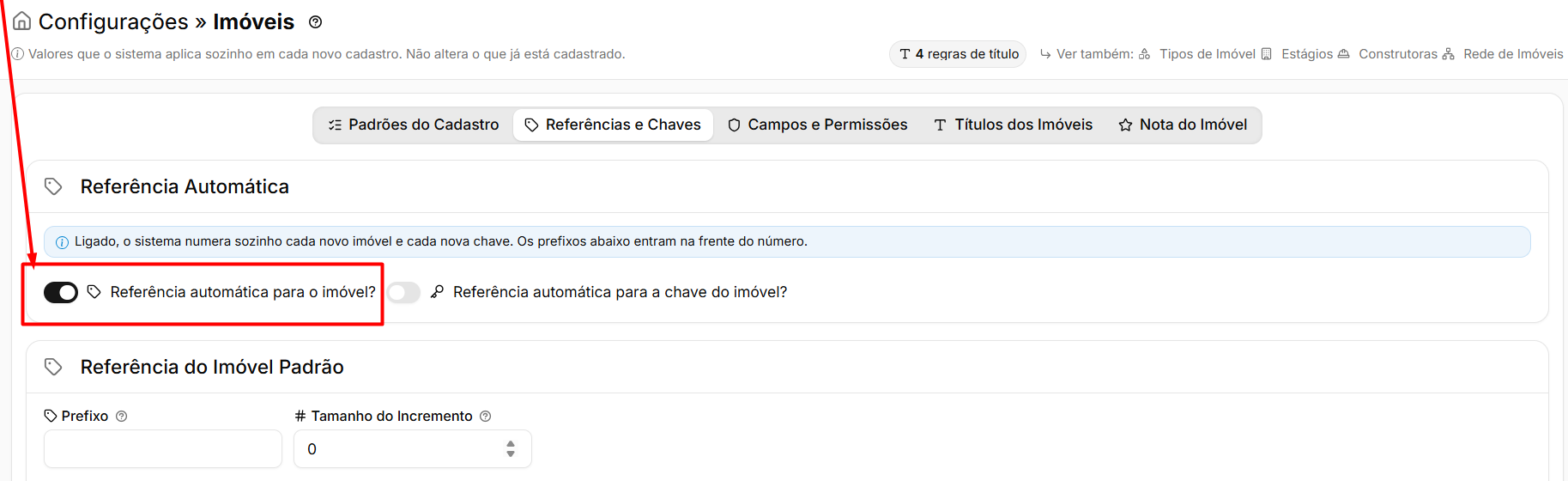](https://ajuda.apresenta.me/uploads/images/gallery/2026-09/kBMimage.png) No bloco **Valores Padrões**, ative a opção **Referência automática para o imóvel?**. Enquanto essa opção estiver desligada, os campos de configuração não aparecem na tela. Ao ativar, o painel **Referência do Imóvel Padrão** é exibido logo abaixo. --- ##### **Definir a regra geral** [](https://ajuda.apresenta.me/uploads/images/gallery/2026-09/1DDimage.png) Antes de criar as regras por tipo, preencha a regra geral. Ela será usada em todos os imóveis cujo tipo não estiver em nenhuma regra específica. ➜ **Prefixo:** texto fixo exibido antes do número. Exemplo: informando `RES-`, a referência gerada ficará `RES-1234`. ➜ **Tamanho do Incremento:** quantidade mínima de dígitos do número, completada com zeros à esquerda. Informando `3`, a sequência será `001`, `002`, `010`. --- ##### **Adicionar uma regra por tipo de imóvel** [](https://ajuda.apresenta.me/uploads/images/gallery/2026-09/gipimage.png) Abaixo da regra geral está o item **Referência por Tipo do Imóvel**. Clique em **Adicionar prefixo por Tipo de Imóvel** para criar uma nova linha de configuração. Repita a ação para cada regra desejada. Em cada linha, preencha: ➜ **Tipo de Imóvel:** selecione a quais tipos essa regra se aplica. É possível selecionar mais de um tipo na mesma linha, fazendo com que todos compartilhem o mesmo código e a mesma sequência de numeração. O preenchimento é obrigatório. ➜ **Prefixo:** texto fixo que identificará esses tipos. Exemplo: `AP-` para apartamentos. O preenchimento é obrigatório. ➜ **Tamanho do Incremento:** quantidade mínima de dígitos do número gerado para esses tipos, completada com zeros à esquerda. Para remover uma regra criada, utilize o botão vermelho de exclusão no final da linha. --- ##### **Regras que precisam ser respeitadas** [](https://ajuda.apresenta.me/uploads/images/gallery/2026-09/36pimage.png) Para que a configuração possa ser gravada, o sistema exige: ➜ **Cada prefixo deve ser único:** dois prefixos iguais em linhas diferentes não são aceitos, pois o sistema não conseguiria distinguir as sequências. Ao tentar gravar, será exibida a mensagem informando quais prefixos estão duplicados. ➜ **Cada tipo de imóvel pode estar em apenas uma regra:** não é possível cadastrar o mesmo tipo em duas linhas diferentes. Se isso acontecer, o sistema avisa que existem múltiplas regras para o mesmo tipo. ➜ **Toda regra precisa de ao menos um tipo selecionado:** linhas com o campo **Tipo de Imóvel** vazio impedem a gravação. Caso deseje que vários tipos usem o mesmo código, adicione todos eles na **mesma linha**, em vez de criar uma linha para cada um. --- ##### **Como a regra é aplicada no dia a dia** ➜ **A regra por tipo tem prioridade:** ao cadastrar um imóvel, o sistema verifica se o tipo dele está em alguma regra específica. Estando, usa o prefixo daquela regra. Não estando, usa a regra geral. ➜ **Cada regra tem a sua própria contagem:** a numeração de `AP-` é independente da numeração de `CA-`. Uma não interfere na outra. ➜ **A sequência continua de onde parou:** o sistema busca o maior número já utilizado com aquele prefixo e gera o próximo, mesmo que existam cadastros antigos. ➜ **Referência digitada é respeitada:** se o usuário informar um código manualmente no cadastro, o sistema mantém o valor digitado. --- #### **Perguntas frequentes** ➜ **Posso usar o mesmo prefixo para mais de um tipo de imóvel?** Sim, desde que os tipos estejam selecionados na **mesma linha** de configuração. Assim eles compartilham o prefixo e a sequência. O que não é permitido é repetir o mesmo prefixo em linhas diferentes. ➜ **O que acontece com os tipos que não estão em nenhuma regra?** Eles utilizam a regra geral definida no painel **Referência do Imóvel Padrão**. ➜ **Criar a regra renumera os imóveis já cadastrados?** Não. As regras valem para os novos cadastros e para os imóveis que tiverem o tipo alterado a partir da gravação. ➜ **É obrigatório preencher o Tamanho do Incremento?** Não. Deixando em branco ou com zero, o número é gerado sem zeros à esquerda. ➜ **Posso excluir uma regra depois de criada?** Sim. Basta clicar no botão de exclusão ao final da linha e gravar novamente. Os imóveis já numerados mantêm os códigos que receberam. # Como delimitar campos obrigatórios e permissões no cadastro de imóvel Nem toda informação do imóvel precisa ser preenchida por todos, e nem todo usuário precisa enxergar todos os dados de um cadastro. O sistema permite dois controles complementares: definir **quais campos são obrigatórios** no cadastro do imóvel, garantindo que a equipe não deixe informações essenciais em branco, e definir **quais campos cada grupo de usuários pode editar, apenas visualizar ou nem ver**. A seguir, veja como configurar cada um deles. --- ##### **Navegação no Módulo** [](https://ajuda.apresenta.me/uploads/images/gallery/2026-09/campsoobrigatorios.gif) **Rotina:** Configurações > Cadastros Gerais > aba **Imóvel** --- ##### **Campos Obrigatórios** [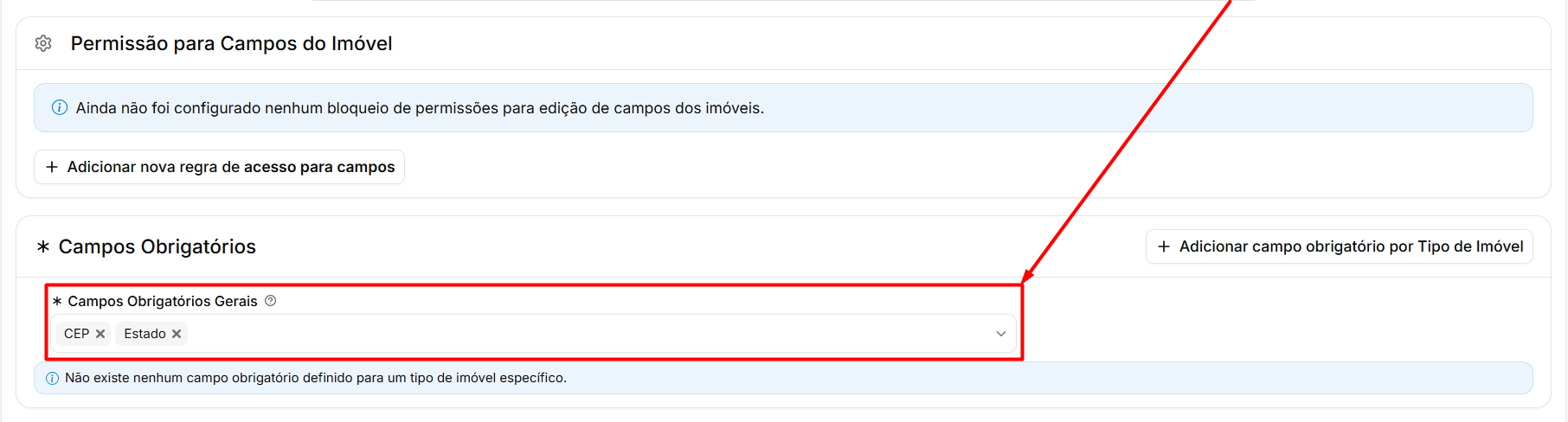](https://ajuda.apresenta.me/uploads/images/gallery/2026-09/pu5image.png) No painel **Campos Obrigatórios**, a imobiliária define informações adicionais que passam a ser exigidas no cadastro de imóveis. ➜ **Campos Obrigatórios Gerais:** selecione os campos que serão exigidos em todos os imóveis, independentemente do tipo. É possível escolher vários campos ao mesmo tempo.Alguns campos essenciais já são exigidos pelo sistema e não precisam ser selecionados aqui. Esta configuração serve para acrescentar exigências próprias da imobiliária.
--- ##### **Campos obrigatórios por tipo de imóvel** [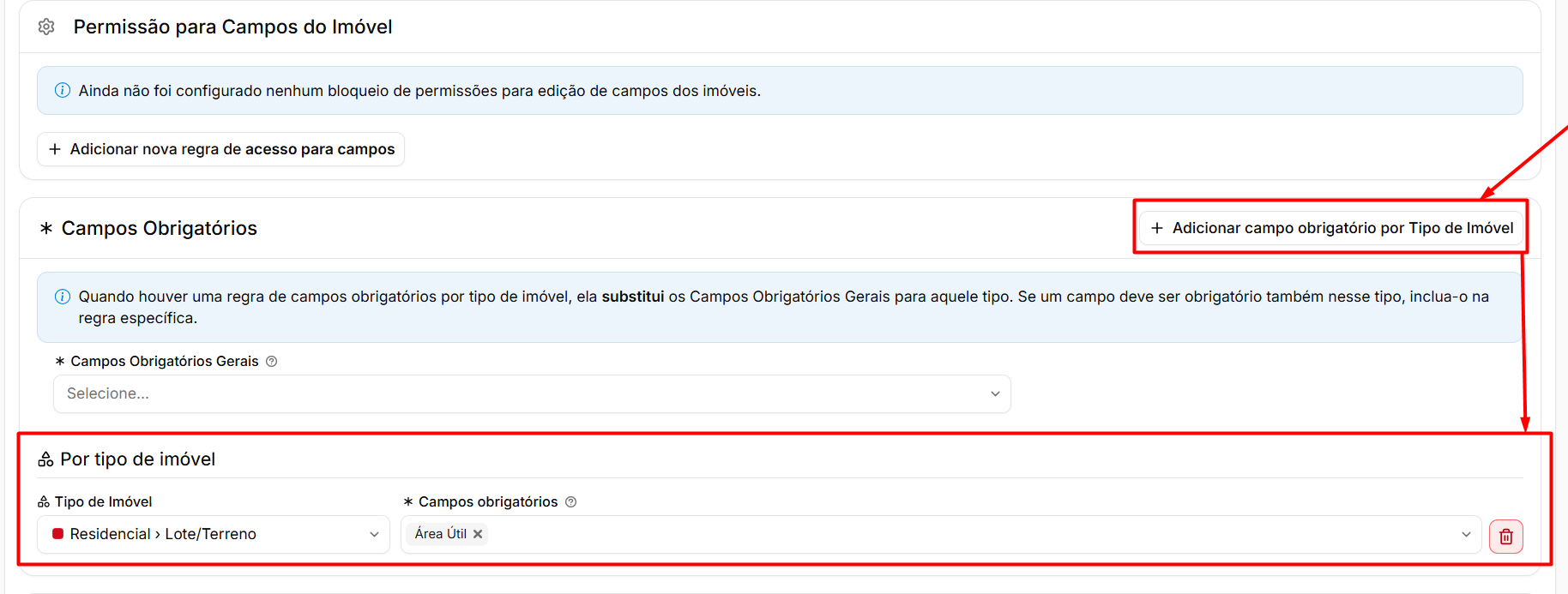](https://ajuda.apresenta.me/uploads/images/gallery/2026-09/vOuimage.png) Quando a exigência vale apenas para um tipo específico — por exemplo, exigir a área do terreno somente em terrenos — utilize o botão **Adicionar campo obrigatório por Tipo de Imóvel**, no canto superior do painel. Uma nova linha será criada. Em cada linha, preencha: ➜ **Tipo de Imóvel:** selecione o tipo ao qual a exigência se aplica. ➜ **Campos obrigatórios:** selecione os campos que passam a ser exigidos para esse tipo. Para remover uma regra, utilize o botão vermelho de exclusão no final da linha. Os campos obrigatórios gerais e os do tipo se somam: um imóvel do tipo configurado passa a exigir os dois conjuntos. --- ##### **Permissão para Campos do Imóvel** [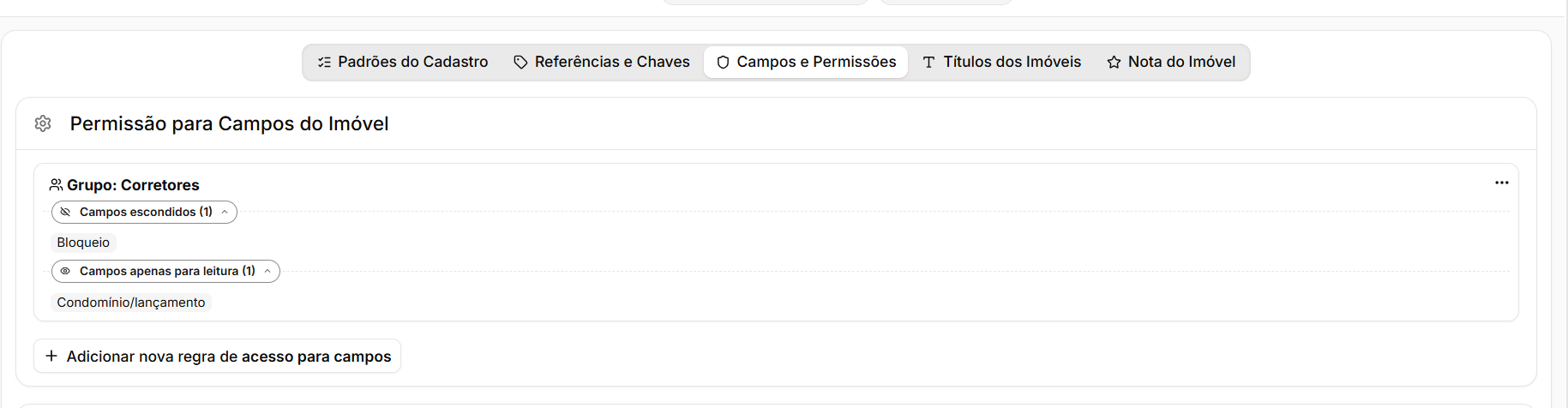](https://ajuda.apresenta.me/uploads/images/gallery/2026-09/JEwimage.png) Este painel controla o que cada **grupo de usuários** enxerga e altera dentro do cadastro do imóvel. É útil, por exemplo, para impedir que corretores alterem valores, ou para esconder dados sensíveis de determinados perfis. Cada regra criada aparece como um bloco identificado pelo nome do grupo, resumindo os campos escondidos e os campos apenas visíveis. No menu de opções de cada bloco estão disponíveis: ➜ **Ver / Editar:** abre a regra para alteração. O mesmo resultado é obtido clicando duas vezes sobre o bloco. ➜ **Duplicar este Grupo:** cria uma cópia da configuração para aplicar a outro grupo, aproveitando o que já foi montado. ➜ **Excluir Grupo:** remove a regra do grupo. Para criar uma nova regra, clique em **Adicionar nova regra de acesso para campos**. --- ##### **Montar a regra de acesso aos campos** [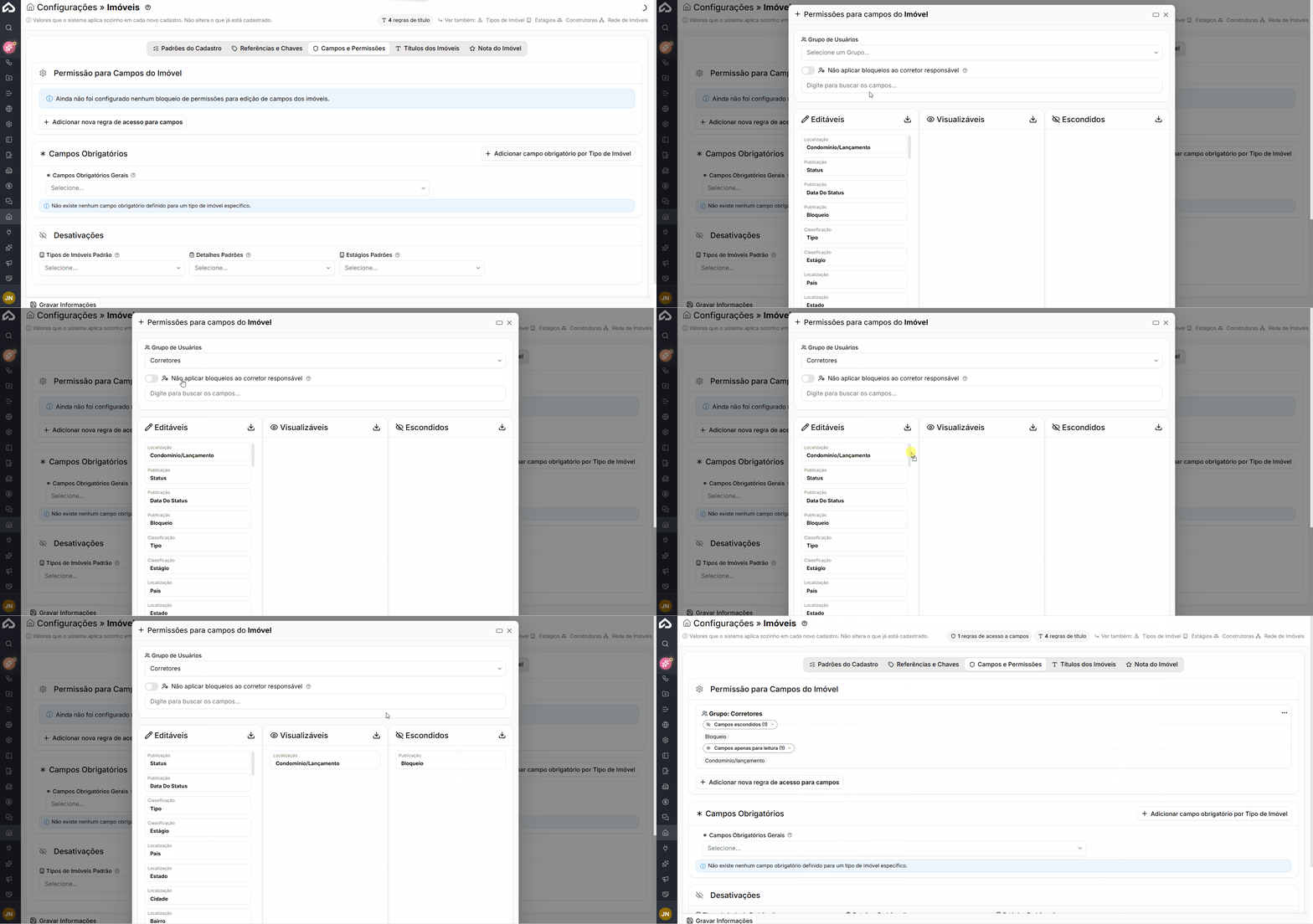](https://ajuda.apresenta.me/uploads/images/gallery/2026-09/regras-de-campos.gif) Ao criar ou editar uma regra, abre-se a tela **Permissões para campos do Imóvel**: ➜ **Grupo de Usuários:** selecione a qual grupo a regra se aplica. O preenchimento é obrigatório. ➜ **Não aplicar bloqueios ao corretor responsável:** quando ativado, o corretor responsável pelo imóvel não é afetado pela regra — para ele, nada fica escondido nem bloqueado, mesmo que o grupo tenha restrições. ➜ **Campo de busca:** digite parte do nome do campo para localizá-lo rapidamente entre as três colunas. Os campos são organizados em três colunas, e a classificação é feita **arrastando** o campo de uma coluna para outra: ➜ **Editáveis:** o usuário vê e pode alterar o campo normalmente. ➜ **Visualizáveis:** o usuário vê a informação, mas não consegue alterá-la. ➜ **Escondidos:** o campo não aparece para o usuário. Cada coluna possui um botão que move **todos** os campos de uma vez para ela, útil para começar bloqueando tudo e liberar apenas o necessário. Para salvar a regra, clique em **Gravar** dentro dessa tela. Para sair sem salvar, clique em **Fechar**. --- ##### **Avisos e regras que precisam ser respeitadas** ➜ **É obrigatório selecionar um grupo:** sem grupo, o sistema exibe "Selecione um Grupo de Usuários para salvar a regra de bloqueio!". ➜ **Cada grupo pode ter apenas uma regra:** ao tentar criar uma segunda regra para o mesmo grupo, o sistema informa "Este Grupo de Usuários já tem uma configuração!". Nesse caso, edite a regra existente. ➜ **Atenção a campos obrigatórios:** se um campo marcado como obrigatório for colocado em **Escondidos** ou **Visualizáveis**, o sistema exibe um aviso. Isso acontece porque o usuário seria obrigado a preencher um campo que não consegue editar ou nem enxerga, impedindo a gravação do imóvel. --- ##### **Como as regras aparecem no dia a dia** ➜ **Campos obrigatórios:** ao gravar um imóvel sem preencher um campo exigido, o sistema aponta o campo e não conclui a gravação. ➜ **Campos apenas visíveis:** aparecem preenchidos no cadastro, porém sem possibilidade de digitação ou alteração. ➜ **Campos escondidos:** simplesmente não aparecem para os usuários do grupo. ➜ **Corretor responsável:** se a opção de exceção estiver ativada, ele continua com acesso completo ao imóvel sob sua responsabilidade. --- #### **Perguntas frequentes** ➜ **As exigências valem para os imóveis já cadastrados?** Elas passam a valer sempre que o imóvel for editado e gravado novamente. Cadastros antigos não são alterados automaticamente, mas o campo será exigido na próxima gravação. ➜ **Posso exigir um campo só para um tipo de imóvel?** Sim. Utilize o botão **Adicionar campo obrigatório por Tipo de Imóvel** e selecione o tipo e os campos desejados. ➜ **Um usuário pode estar em mais de um grupo com regras diferentes?** As regras são definidas por grupo, e cada grupo aceita apenas uma configuração. Para perfis com necessidades diferentes, o recomendado é organizar os usuários em grupos distintos. ➜ **Como liberar rapidamente um perfil parecido com outro já configurado?** Use a opção **Duplicar este Grupo** no menu da regra existente e altere apenas o grupo e os pontos necessários. ➜ **Escondi um campo obrigatório por engano. O que acontece?** O sistema exibe um aviso na tela de configuração. Nesse caso, ou o campo deve voltar para **Editáveis**, ou a obrigatoriedade dele precisa ser revista, evitando que o usuário fique impedido de gravar o imóvel. # Como configurar a geração automática do título dos imóveis O título é o texto que apresenta o imóvel — aparece no site, nas listagens, nos envios ao cliente e nos vínculos internos do sistema. Quando cada corretor escreve o título à mão, a carteira acaba com padrões diferentes, informações faltando e textos pouco atrativos. O sistema permite montar **modelos de título**, com regras por finalidade e tipo de imóvel, para que o título seja gerado sozinho e sempre no mesmo padrão. A seguir, veja o passo a passo. --- ##### **Navegação no Módulo** [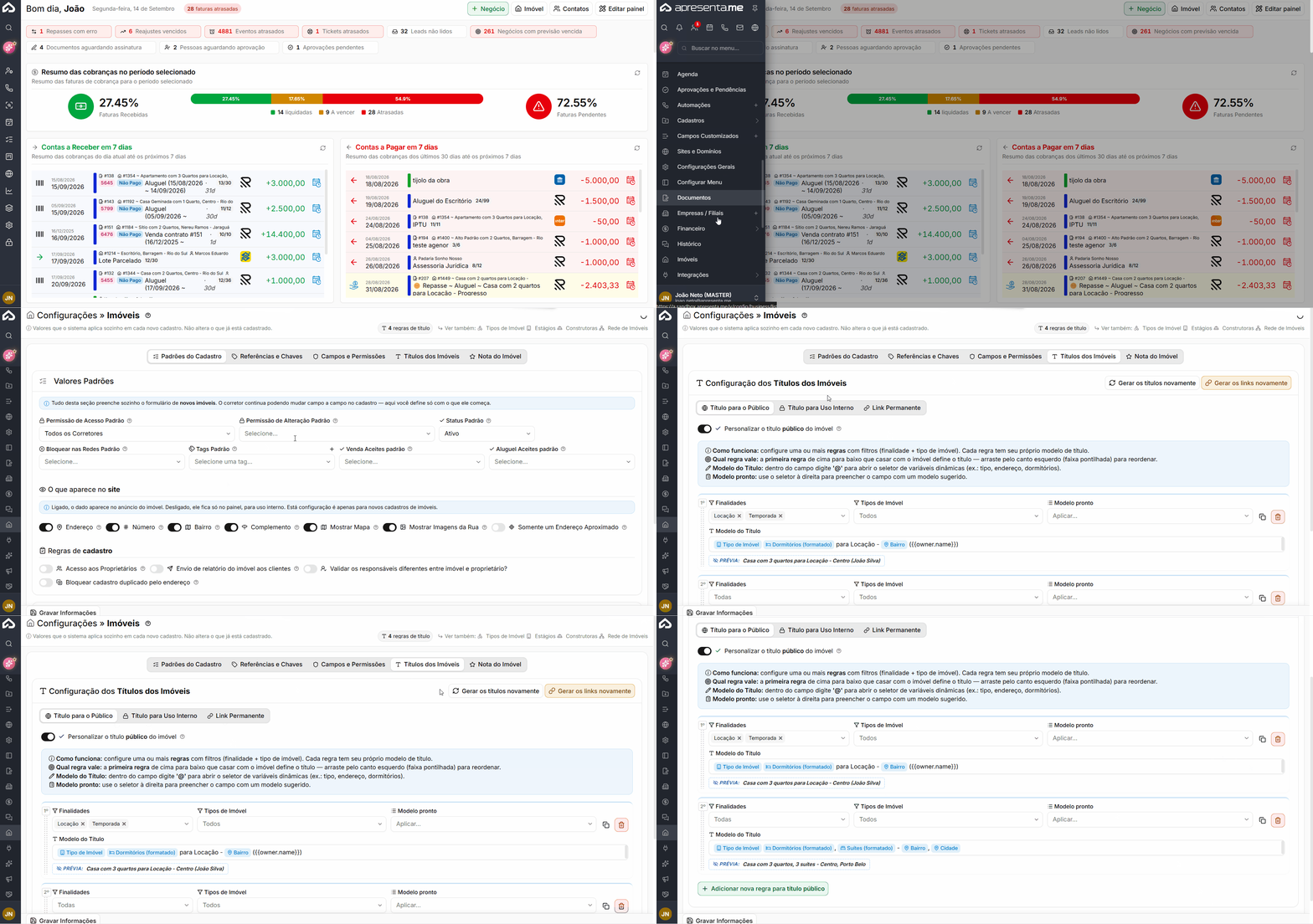](https://ajuda.apresenta.me/uploads/images/gallery/2026-09/tituloautomaticoentrar.gif) **Rotina:** Configurações > Cadastros Gerais > aba **Imóvel** > painel **Configuração dos Títulos dos Imóveis** --- ##### **Os dois tipos de título** [](https://ajuda.apresenta.me/uploads/images/gallery/2026-09/MVHimage.png) O painel possui duas abas, cada uma com a sua própria configuração: ➜ **Título para o Público:** é o título que aparece no site e em tudo que é apresentado ao cliente. ➜ **Título para Uso Interno:** é o título usado nas listagens, nos campos de seleção de imóvel e nos vínculos dentro do sistema. Ele aceita informações que não devem ir para o site, como dados do proprietário e ocupação do imóvel.Quando a personalização do título interno está desativada, ele será sempre igual ao título público.
--- ##### **Ativar a geração automática** [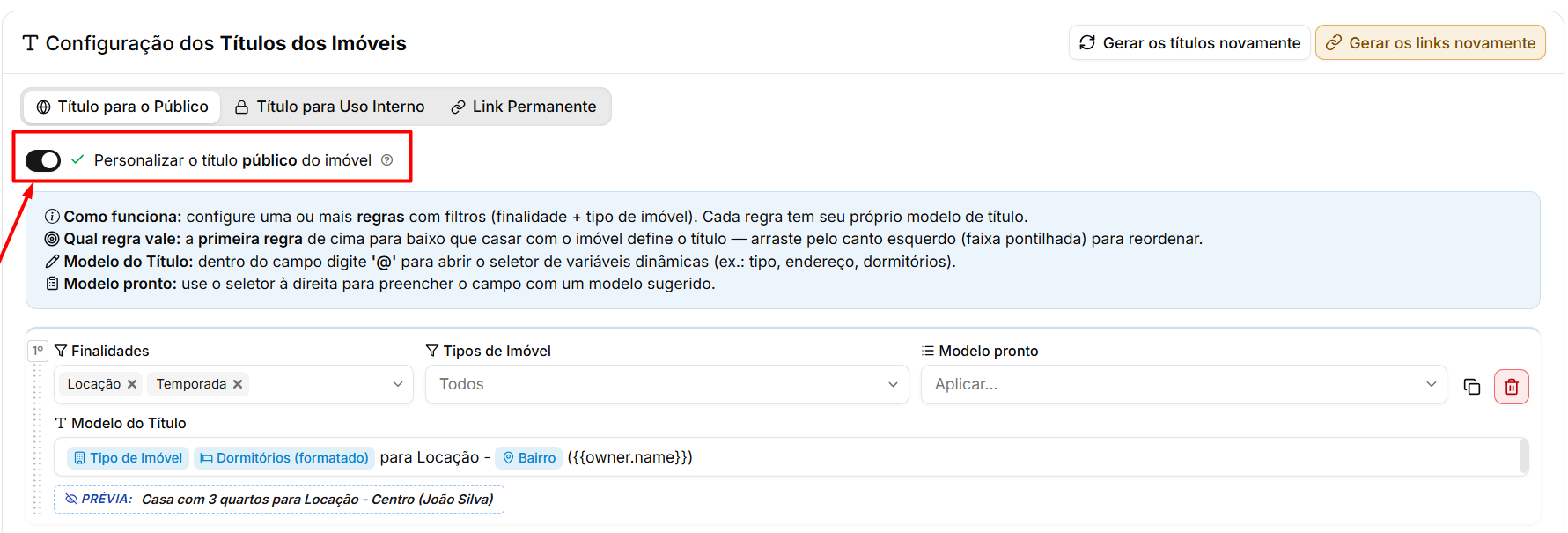](https://ajuda.apresenta.me/uploads/images/gallery/2026-09/CS3image.png) Dentro da aba desejada, ative o interruptor: ➜ **Personalizar o título público do imóvel:** o sistema passa a gerar e atualizar o título público automaticamente, seguindo as regras configuradas, mesmo em imóveis que já possuem título. ➜ **Personalizar o título interno do imóvel:** mesma lógica para o título interno. Desativado, o título interno acompanha o público. Ao ativar, a área de regras é exibida logo abaixo. --- ##### **Criando as regras de título** [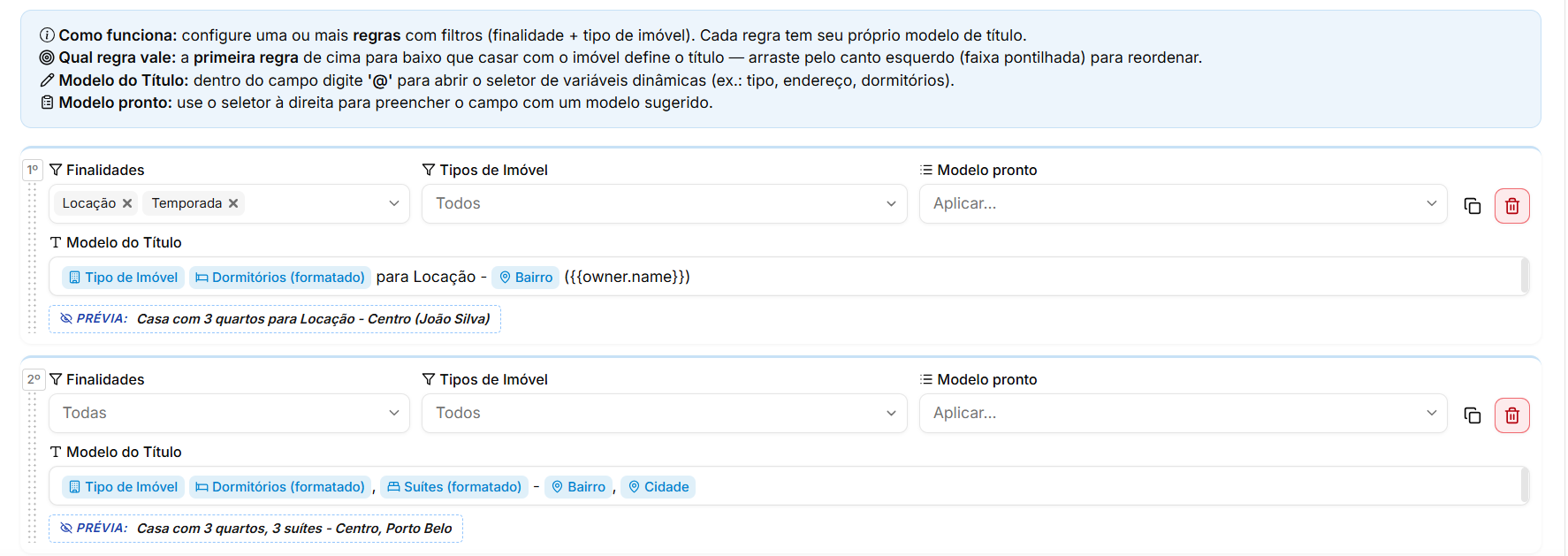](https://ajuda.apresenta.me/uploads/images/gallery/2026-09/U0Jimage.png) Clique em **Adicionar nova regra** para criar a primeira. Cada regra define para quais imóveis ela vale e qual modelo de texto será usado. ➜ **Finalidades:** selecione as finalidades alcançadas pela regra, como venda, locação ou temporada. Deixando em branco, a regra vale para todas. ➜ **Tipos de Imóvel:** selecione os tipos alcançados pela regra. Deixando em branco, vale para todos. ➜ **Modelo pronto:** seletor com sugestões já montadas pelo sistema. Ao escolher uma delas, o campo do modelo é preenchido automaticamente e pode ser ajustado depois. ➜ **Modelo do Título:** é o texto do título. Digite o texto fixo e, onde a informação do imóvel deve entrar, digite **@** para abrir a lista de variáveis disponíveis, como tipo, endereço, bairro e dormitórios. ➜ **Prévia:** logo abaixo do modelo, o sistema mostra um exemplo de como o título ficará preenchido.Cada regra também possui os botões de **duplicar** — útil para criar uma variação a partir de outra — e de **remover**.
--- ##### **A ordem das regras importa** [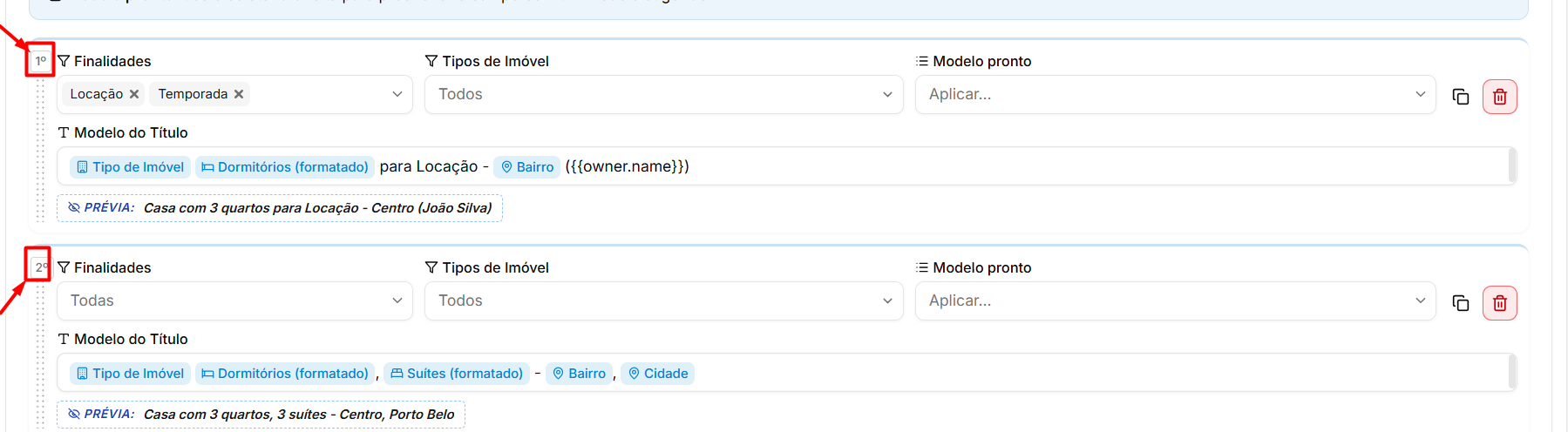](https://ajuda.apresenta.me/uploads/images/gallery/2026-09/4LOimage.png) As regras são numeradas e avaliadas **de cima para baixo**. A **primeira regra que combinar** com o imóvel é a que define o título, e as demais são ignoradas para aquele imóvel. Para mudar a ordem, arraste a regra pela faixa pontilhada do lado esquerdo. Por isso, a recomendação é deixar as regras mais específicas no topo e as mais genéricas no final. --- ##### **Aplicando os modelos aos imóveis já cadastrados** [](https://ajuda.apresenta.me/uploads/images/gallery/2026-09/4Foimage.png) Para que os imóveis antigos também recebam o novo padrão, utilize o botão **Gerar os títulos novamente**, no canto superior direito do painel. O sistema pergunta o que deve ser regerado: ➜ **Título Público** ➜ **Título Interno** ➜ **Ambos (público + interno)** --- #### **Perguntas frequentes** ➜ **Depois de ativar, ainda posso escrever o título de um imóvel manualmente?** Não. Com a personalização do título público ativada, o campo fica bloqueado no cadastro e o texto passa a vir das regras. Para voltar a escrever manualmente, é preciso desativar o interruptor. ➜ **O título interno precisa ser configurado separadamente?** Apenas se desejar que ele seja diferente do público. Com a personalização do título interno desativada, ele acompanha o título público automaticamente. ➜ **O que acontece com um imóvel que não se encaixa em nenhuma regra?** Nenhuma regra é aplicada e o título permanece como está. Para evitar isso, deixe uma regra mais abrangente, sem filtros, como a **última** da lista. ➜ **Preciso decorar os nomes das variáveis?** Não. Dentro do campo **Modelo do Título**, basta digitar **@** para abrir a lista com todas as opções disponíveis. ➜ **Clicar em "Gerar os títulos novamente" é obrigatório?** Não. Ele serve para aplicar o padrão aos imóveis já cadastrados de uma só vez. Os imóveis novos, e os que forem editados, já recebem o título pelas regras normalmente. ➜ **Posso desfazer a regeração de títulos?** Não. Os títulos anteriores são substituídos de forma definitiva. Por isso, confira a prévia de cada regra antes de executar a ação. # Como configurar a geração automática do link permanente do imóvel Cada imóvel publicado possui um endereço próprio no site da imobiliária, chamado de **Link Permanente**. É esse endereço que o corretor envia ao cliente pelo WhatsApp, que aparece nas divulgações e que os buscadores utilizam para encontrar o imóvel na internet. O sistema monta esse link sozinho, a partir do título do imóvel, sem que seja necessário digitá-lo. A seguir, veja como isso funciona e como ajustar o link quando necessário. --- ##### **Navegação no módulo** [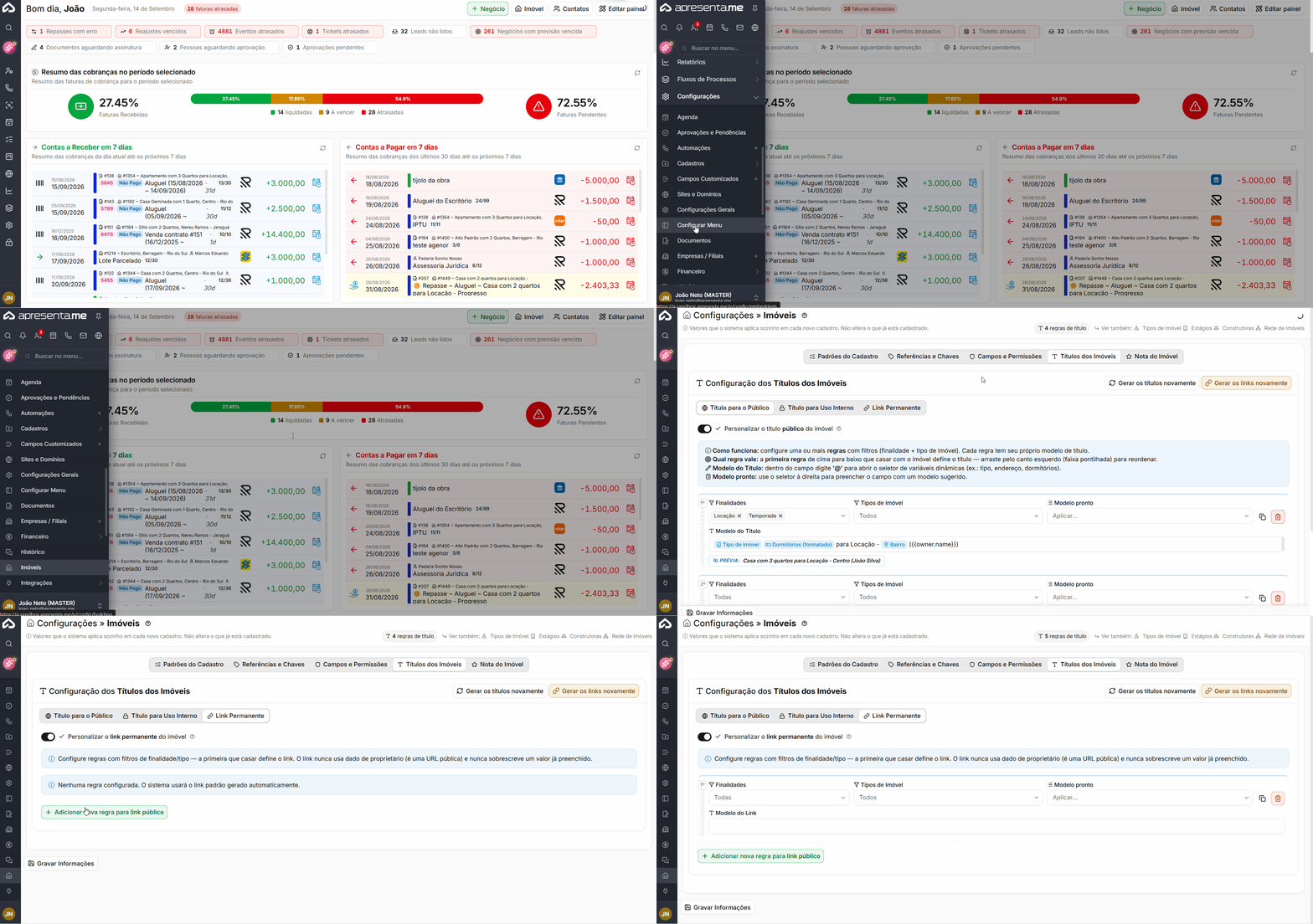](https://ajuda.apresenta.me/uploads/images/gallery/2026-09/linkpermanenteauto.gif) **Rotina:** Rotina: Configurações > Imóvel > Títulos dos imóveis > campo Link Permanente --- ##### **Como customizar o link permanente** [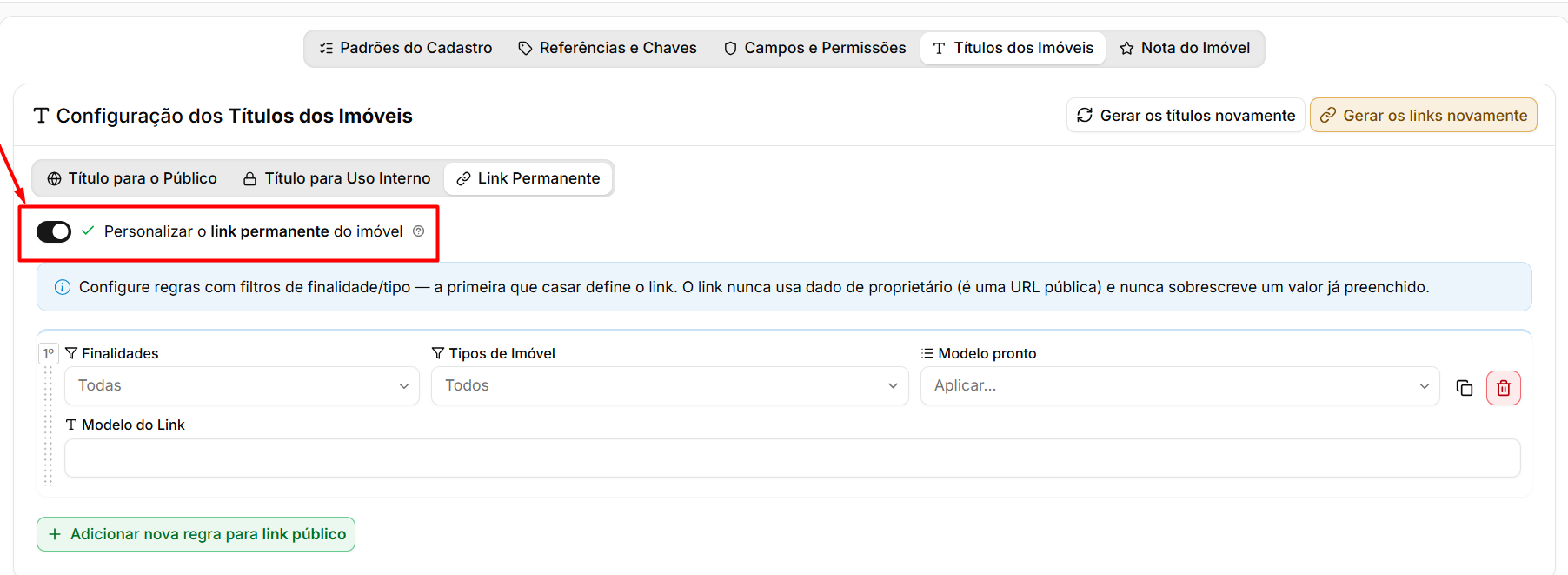](https://ajuda.apresenta.me/uploads/images/gallery/2026-09/GNJimage.png) A aba **Link Permanente** permite definir modelos para que o endereço dos imóveis no site seja gerado automaticamente e siga um padrão definido pela imobiliária. Ao ativar **Personalizar o link permanente do imóvel**, é possível criar regras diferentes conforme a finalidade e o tipo do imóvel. As regras são avaliadas **de cima para baixo**, e a primeira que corresponder ao imóvel será utilizada para gerar o link. ➜ **Finalidades:** define para quais finalidades a regra será aplicada, como venda, locação ou temporada. Selecionando **Todas**, a regra será considerada independentemente da finalidade. ➜ **Tipos de Imóvel:** define quais tipos de imóvel utilizarão a regra. Selecionando **Todos**, ela poderá ser aplicada a qualquer tipo. ➜ **Modelo pronto:** permite selecionar um modelo previamente disponibilizado pelo sistema para preencher o formato do link. ➜ **Modelo do Link:** define a estrutura utilizada para gerar o endereço do imóvel. Nesse campo, é possível montar o padrão utilizando as informações disponíveis do imóvel. As regras podem ser **duplicadas**, **excluídas** ou reorganizadas pela área de arraste localizada no lado esquerdo. O botão **Adicionar nova regra para link público** permite criar outras configurações para diferentes combinações de finalidade e tipo de imóvel.O link é uma URL pública e, por isso, não utiliza informações do proprietário. Além disso, a geração automática não sobrescreve um Link Permanente que já esteja preenchido no imóvel.
O botão **Gerar os links novamente**, localizado no topo da tela, pode ser utilizado quando for necessário aplicar novamente os modelos configurados aos imóveis. [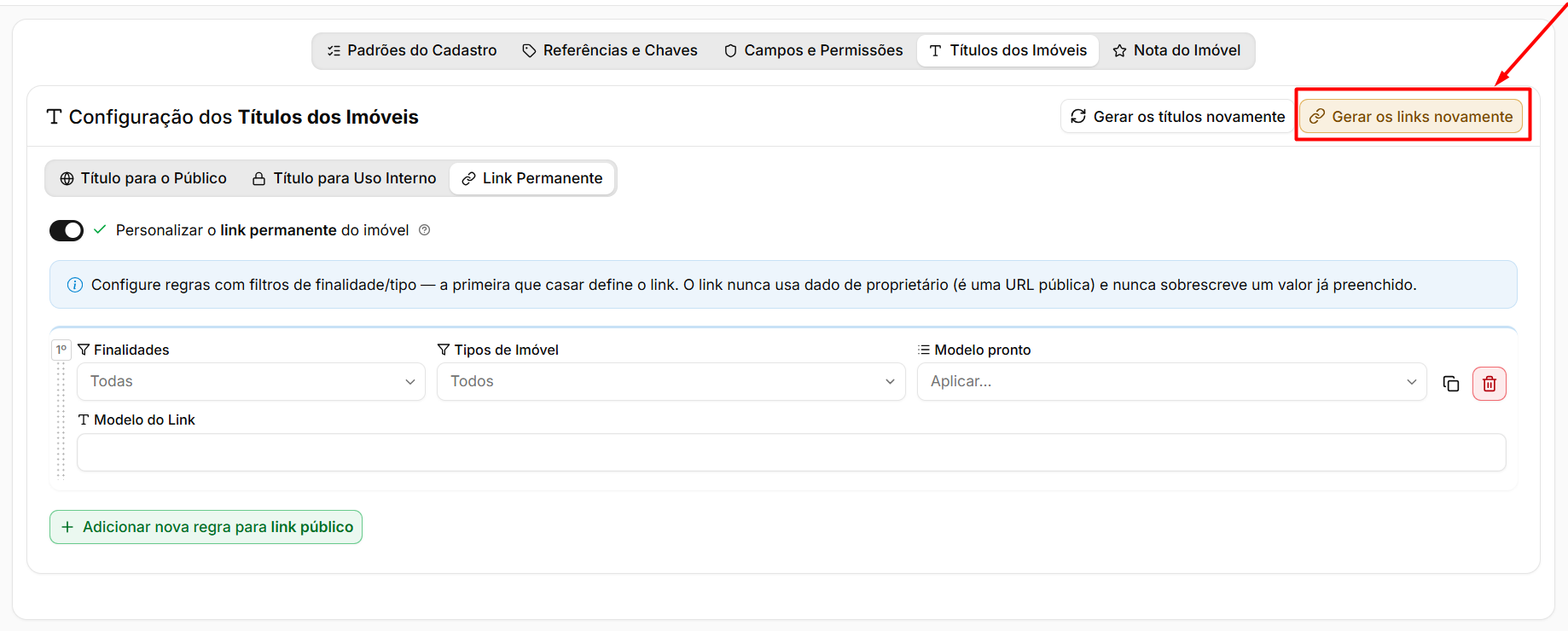](https://ajuda.apresenta.me/uploads/images/gallery/2026-09/O0simage.png) --- #### **Perguntas frequentes** ➜ **Preciso ativar alguma opção para o link ser automático?** Não. O preenchimento automático a partir do título já funciona no cadastro do imóvel, sem configuração prévia. ➜ **Se eu mudar o título, o link muda junto?** Não. O link é preenchido apenas quando está vazio. Para alterá-lo, é necessário editar o campo manualmente. ➜ **Dois imóveis podem ter o mesmo link?** Não. O endereço precisa ser único dentro do site. Quando o texto gerado já existe, o sistema ajusta automaticamente. ➜ **Posso deixar o link em branco?** Não é recomendado. É o link que forma o endereço do imóvel no site. Sem ele, o imóvel não tem uma página própria para ser divulgada. ➜ **Como padronizar os links de toda a carteira?** Padronizando os títulos. Com os modelos de título configurados, os imóveis cadastrados a partir dali recebem links no mesmo padrão. # Como entender e definir os padrão de cadastro de imóvel Os **Valores Padrões** permitem definir informações e comportamentos que serão preenchidos automaticamente ao iniciar o cadastro de um novo imóvel. Dessa forma, a imobiliária pode padronizar permissões, status, informações exibidas no site e algumas regras de cadastro, reduzindo a necessidade de configurar os mesmos itens manualmente em cada imóvel. Esses valores funcionam como uma configuração inicial e podem ser alterados posteriormente no próprio cadastro do imóvel. --- ##### **Navegação no Módulo** [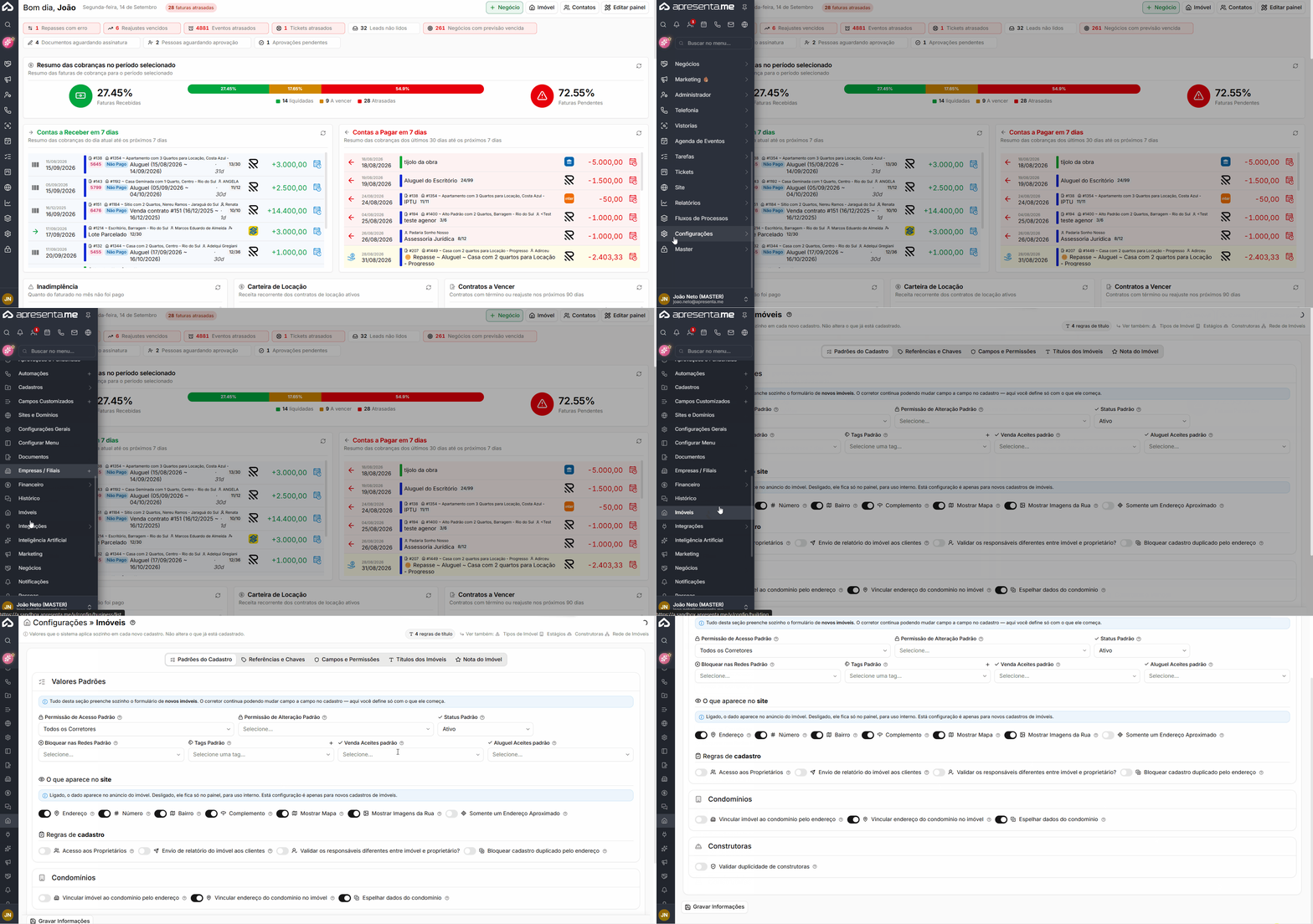](https://ajuda.apresenta.me/uploads/images/gallery/2026-09/imoveu.gif) **Rotina:** Configurações > Cadastros Gerais > aba **Imóvel** > painel **Valores Padrão** --- ##### **Configurar os valores iniciais do imóvel** [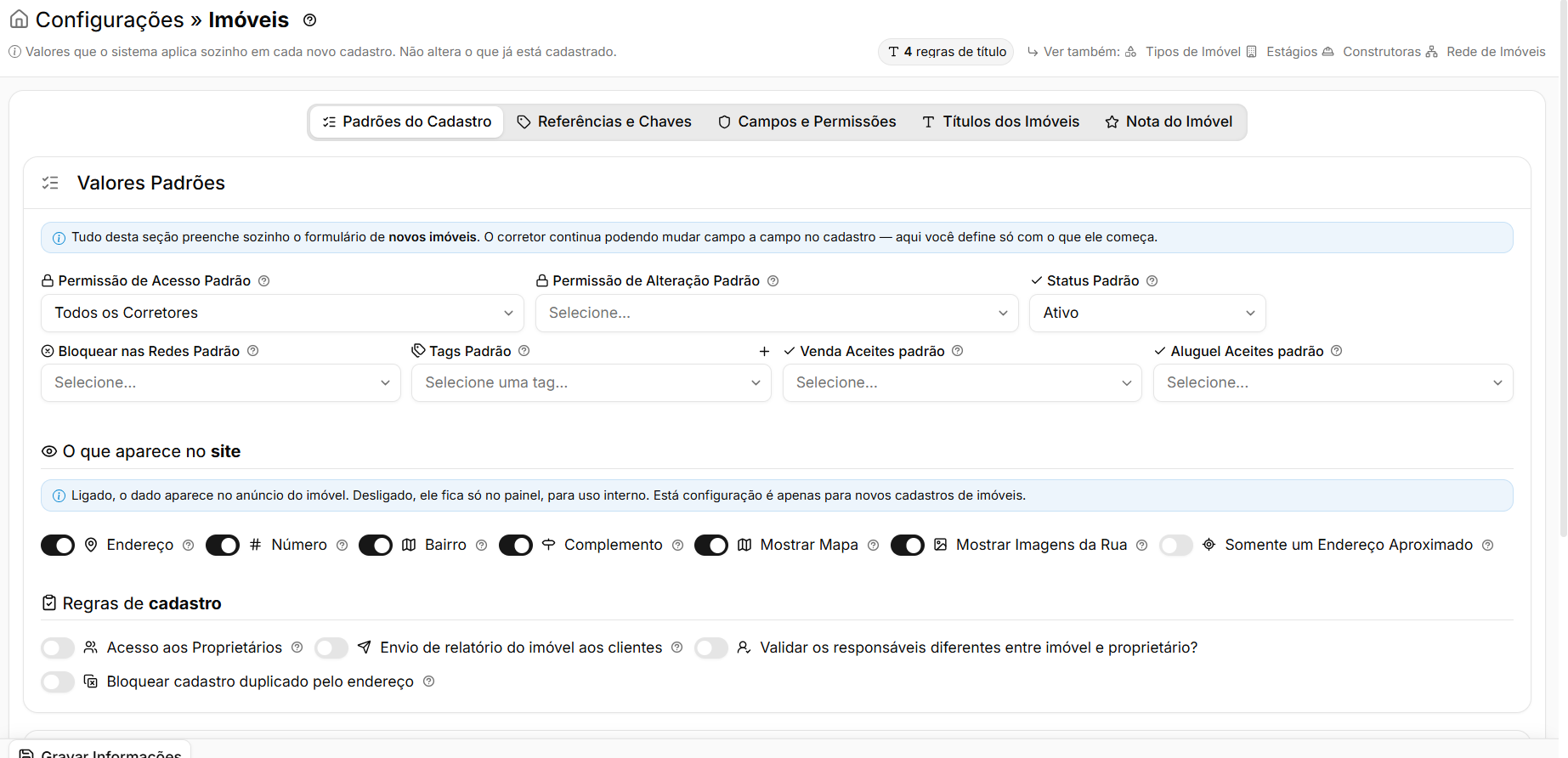](https://ajuda.apresenta.me/uploads/images/gallery/2026-09/9Fcimage.png) As configurações desta seção são utilizadas para preencher automaticamente o formulário ao iniciar o cadastro de um novo imóvel. Elas definem apenas os valores iniciais: o corretor continua podendo alterar os campos individualmente durante o cadastro. ➜ **Permissão de Acesso Padrão:** define qual permissão de acesso será selecionada automaticamente nos novos imóveis, determinando inicialmente quais usuários poderão acessá-los. ➜ **Permissão de Alteração Padrão:** define a permissão de alteração que será aplicada inicialmente ao cadastro do imóvel. ➜ **Status Padrão:** determina qual será o status selecionado automaticamente nos novos imóveis, como **Ativo**. ➜ **Bloquear nas Redes Padrão:** permite definir previamente a configuração de bloqueio nas redes para os novos imóveis. ➜ **Tags Padrão:** permite selecionar uma ou mais tags que serão adicionadas automaticamente ao cadastro. ➜ **Venda Aceites padrão:** define quais aceites relacionados à venda serão preenchidos inicialmente nos novos imóveis. ➜ **Aluguel Aceites padrão:** define quais aceites relacionados à locação serão preenchidos inicialmente nos novos imóveis. Essas configurações agilizam o cadastro, principalmente quando a imobiliária utiliza os mesmos valores na maior parte da carteira. --- ##### **Definir o que aparece no site** [](https://ajuda.apresenta.me/uploads/images/gallery/2026-09/Xngimage.png) Na seção **O que aparece no site**, é possível definir quais informações relacionadas à localização serão exibidas por padrão no anúncio dos novos imóveis. Quando uma opção estiver **ativada**, a informação correspondente poderá aparecer no anúncio. Quando estiver **desativada**, o dado continuará disponível no sistema apenas para uso interno. Essa configuração é aplicada aos **novos cadastros de imóveis**. ➜ **Endereço:** define se o endereço do imóvel será exibido no anúncio. ➜ **Número:** define se o número do endereço será apresentado no site. ➜ **Bairro:** controla a exibição do bairro do imóvel. ➜ **Complemento:** define se o complemento informado no endereço será exibido. ➜ **Mostrar Mapa:** permite que o anúncio apresente a localização do imóvel através do mapa. ➜ **Mostrar Imagens da Rua:** define se poderão ser apresentadas imagens da rua relacionadas à localização do imóvel. ➜ **Somente um Endereço Aproximado:** permite trabalhar com uma localização aproximada no anúncio, evitando a exposição do endereço exato do imóvel. --- ##### **Configurar as regras de cadastro** [](https://ajuda.apresenta.me/uploads/images/gallery/2026-09/n3Vimage.png) A seção **Regras de cadastro** permite definir comportamentos adicionais utilizados durante o cadastro e gerenciamento dos imóveis. ➜ **Acesso aos Proprietários:** define o comportamento de acesso relacionado aos proprietários vinculados ao imóvel. ➜ **Envio de relatório do imóvel aos clientes:** habilita o comportamento relacionado ao envio de relatórios do imóvel para os clientes. ➜ **Validar os responsáveis diferentes entre imóvel e proprietário?:** permite validar situações em que o responsável definido no imóvel é diferente do responsável do proprietário. ➜ **Bloquear cadastro duplicado pelo endereço:** ao ser ativado, impede a criação de um novo imóvel quando o sistema identificar outro cadastro utilizando o mesmo endereço. Essas opções podem ser ativadas ou desativadas de acordo com a forma de trabalho da imobiliária. --- ##### **Configurar o comportamento dos condomínios** [](https://ajuda.apresenta.me/uploads/images/gallery/2026-09/7T5image.png) O painel **Condomínios** permite definir como o cadastro do imóvel irá se relacionar com as informações dos condomínios cadastrados no sistema. ➜ **Vincular imóvel ao condomínio pelo endereço:** permite utilizar o endereço informado para relacionar o imóvel ao condomínio correspondente. ➜ **Vincular endereço do condomínio no imóvel:** permite utilizar no cadastro do imóvel o endereço cadastrado no condomínio vinculado. ➜ **Espelhar dados do condomínio:** permite utilizar no imóvel informações provenientes do condomínio relacionado. Essas configurações ajudam a reduzir o preenchimento repetido de informações quando vários imóveis pertencem ao mesmo condomínio. --- ##### **Configurar a validação de construtoras** [](https://ajuda.apresenta.me/uploads/images/gallery/2026-09/K55image.png) No painel **Construtoras**, está disponível a opção: ➜ **Validar duplicidade de construtoras:** quando ativada, o sistema realiza uma validação para evitar a criação de registros duplicados de construtoras. Essa configuração auxilia na organização da base de cadastros, evitando que uma mesma construtora seja cadastrada mais de uma vez. --- ##### **Como as configurações funcionam no dia a dia** ➜ **Novos imóveis já começam preenchidos:** ao iniciar um cadastro, o sistema utiliza os valores definidos nesta tela para preencher automaticamente os campos correspondentes. ➜ **O corretor pode ajustar as informações:** os valores servem apenas como ponto de partida e podem ser modificados durante o cadastro. ➜ **Configurações do site seguem o padrão definido:** as opções de endereço e localização já começam ativadas ou desativadas conforme a configuração realizada. ➜ **Regras adicionais são aplicadas conforme a configuração:** validações e comportamentos relacionados a cadastro, condomínios e construtoras passam a considerar as opções ativadas nesta tela. ➜ **Imóveis já cadastrados não são atualizados automaticamente:** as alterações realizadas nos Valores Padrões são destinadas principalmente aos novos cadastros. --- #### **Perguntas frequentes** ➜ **Os Valores Padrão impedem o corretor de alterar os campos?** Não. Eles apenas definem como o formulário começa preenchido. O corretor continua podendo alterar os campos durante o cadastro, respeitando as permissões configuradas no sistema. ➜ **Alterar um Valor Padrão modifica os imóveis que já estão cadastrados?** Não. As configurações servem como base para os novos cadastros e não alteram automaticamente os imóveis existentes. ➜ **Posso definir quais informações do endereço aparecem no site?** Sim. Na seção **O que aparece no site**, é possível definir o comportamento padrão para endereço, número, bairro, complemento, mapa, imagens da rua e endereço aproximado. ➜ **Posso definir tags automaticamente para novos imóveis?** Sim. Utilize o campo **Tags Padrão** para selecionar as tags que deverão ser adicionadas inicialmente aos novos cadastros. ➜ **É possível evitar imóveis duplicados pelo endereço?** Sim. Ative a opção **Bloquear cadastro duplicado pelo endereço** na seção **Regras de cadastro**. ➜ **Posso relacionar automaticamente um imóvel a um condomínio?** Sim. A opção Vincular imóvel ao condomínio pelo endereço permite utilizar o endereço como referência para realizar esse vínculo. ➜ **É possível evitar construtoras duplicadas?** Sim. Ative a opção Validar duplicidade de construtoras no painel Construtoras. # Como desativar tipos, detalhes e estágios padrão do imóvel? O sistema já vem com uma lista completa de tipos de imóvel, detalhes da propriedade e estágios de obra, pensada para atender imobiliárias de todos os perfis. Na prática, boa parte dessas opções não faz sentido para cada imobiliária, e listas longas atrapalham o cadastro: o corretor perde tempo procurando, erra a escolha e o site acaba com filtros que ninguém usa. Para resolver isso, é possível **desativar** as opções padrão que não serão utilizadas, deixando visível apenas o que interessa. A seguir, veja como fazer isso e também como evitar construtoras cadastradas em duplicidade. --- ##### **Navegação no Módulo** [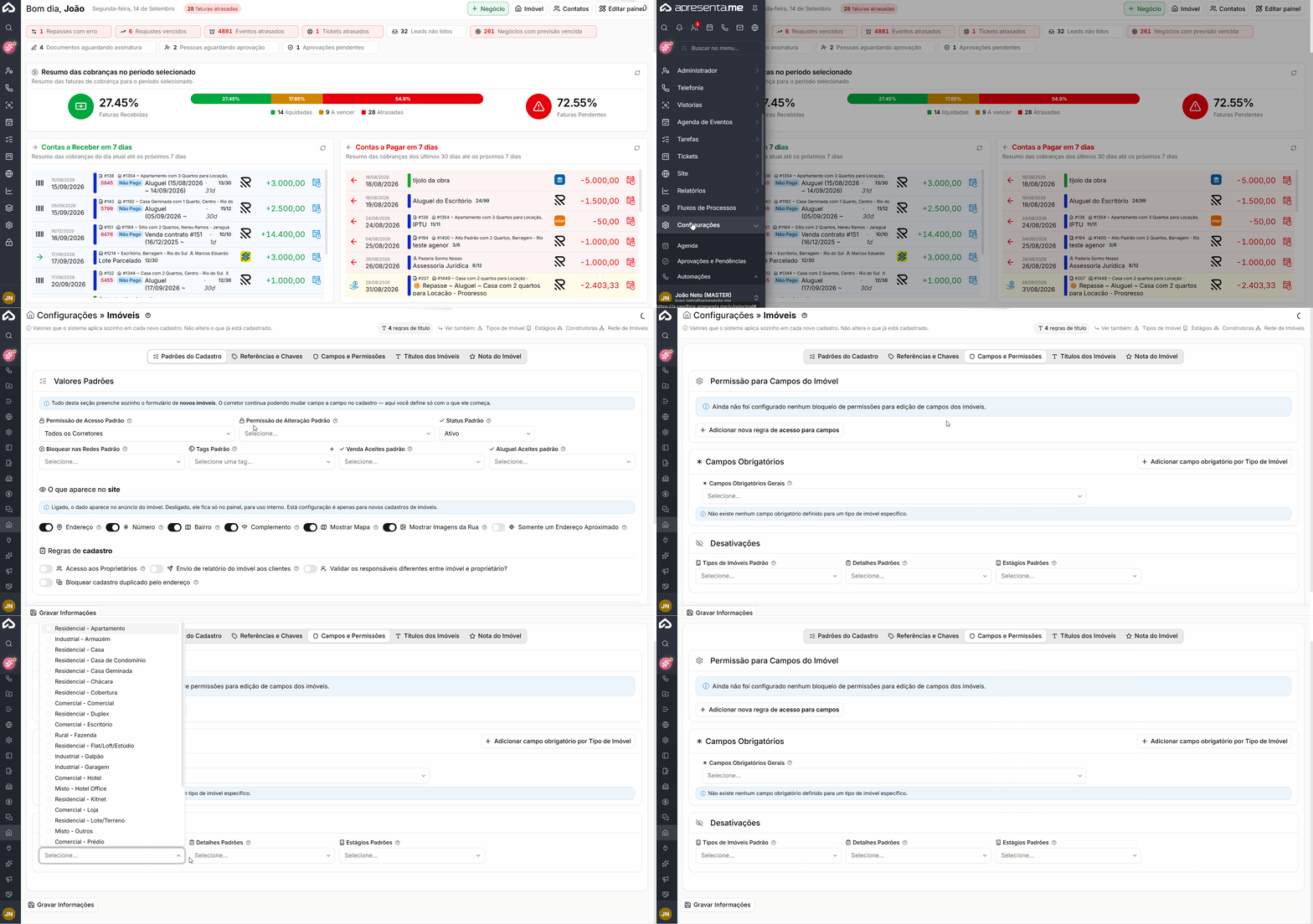](https://ajuda.apresenta.me/uploads/images/gallery/2026-09/desativartipos.gif) **Rotina:** Configurações > Cadastros Gerais > aba **Imóvel** > painel **Desativações** --- ##### **O painel Desativações** [](https://ajuda.apresenta.me/uploads/images/gallery/2026-09/XpHimage.png) O painel possui três campos, todos de múltipla escolha. O que for selecionado em cada um deles deixa de ser oferecido no sistema. ➜ **Tipos de Imóveis Padrão:** os tipos selecionados aqui não serão apresentados nos campos que listam tipos de imóvel, como o cadastro do imóvel, os filtros de busca e os relatórios. ➜ **Detalhes Padrão:** os detalhes da propriedade selecionados aqui não serão apresentados no cadastro e na edição dos imóveis. As opções são exibidas agrupadas, o que facilita localizar o item desejado. ➜ **Estágios Padrão:** os estágios selecionados aqui não serão apresentados nos campos que listam estágios de imóvel. Para desativar uma opção, abra o campo correspondente e marque os itens desejados. Para reativar, basta desmarcá-los. --- ##### **O que acontece com o que já está em uso** Desativar não apaga nada. A opção continua existindo no sistema, apenas deixa de ser oferecida nas novas escolhas. ➜ **Imóveis já cadastrados continuam com a informação:** um imóvel que já utiliza um tipo, detalhe ou estágio desativado continua exibindo aquela opção normalmente no cadastro, mesmo que ela não apareça mais para os demais. ➜ **A informação não é perdida:** nada é removido dos imóveis já existentes, e os relatórios continuam considerando esses registros. ➜ **A mudança vale para as novas escolhas:** ao cadastrar um imóvel novo ou trocar a opção de um imóvel existente, as opções desativadas não aparecem na lista.Desativar é diferente de excluir. A opção desativada apenas deixa de ser oferecida; os imóveis que já a utilizam permanecem inalterados. Por isso, desativar é o caminho mais seguro para limpar as listas sem risco de perder informação.
--- ##### **Onde as listas completas são gerenciadas** O painel **Desativações** trata das opções que já vêm prontas no sistema. As opções criadas pela própria imobiliária são gerenciadas nas rotinas de cadastro: ➜ **Imóveis > Cadastros > Tipo de Imóveis:** lista completa dos tipos. Os tipos desativados nesta configuração aparecem sinalizados como inativos nessa listagem. ➜ **Imóveis > Cadastros > Estágio dos Imóveis:** lista completa dos estágios. --- ##### **Como desativar tipos, detalhes e estágios** Basta selecionar os tipos que você precisa desativar e deixá-los selecionados, conforme a imagem abaixo: [](https://ajuda.apresenta.me/uploads/images/gallery/2026-09/yUDimage.png) --- --- #### **Perguntas frequentes** ➜ **Desativar um tipo de imóvel apaga os imóveis daquele tipo?** Não. Os imóveis permanecem cadastrados e continuam exibindo o tipo normalmente. A opção apenas deixa de aparecer nas novas escolhas. ➜ **Posso reativar uma opção depois?** Sim. Basta desmarcá-la do campo correspondente e gravar novamente. Ela volta a ser oferecida em todas as listas. ➜ **A desativação afeta o site?** Sim. Como os campos que listam tipos e estágios deixam de oferecer as opções desativadas, os filtros e as buscas do site passam a trabalhar apenas com o que ficou ativo. ➜ **Por que um detalhe desativado ainda aparece em um imóvel específico?** Porque aquele imóvel já tinha esse detalhe marcado antes da desativação. O sistema mantém a informação visível para não apagar dados já registrados. ➜ **A validação de duplicidade vale para as construtoras já cadastradas?** A verificação acontece no momento de um novo cadastro. Construtoras duplicadas que já existem continuam como estão e precisam ser ajustadas manualmente na rotina de construtoras. ➜ **Duas construtoras com o mesmo nome em estados diferentes são aceitas?** Sim. A verificação considera o nome e o estado em conjunto, então a mesma razão social atuando em estados distintos pode ser cadastrada normalmente. # Como configurar os pesos da Nota de Qualidade por tipo de imóvel? A **Nota de Qualidade** é uma pontuação de **0 a 100** que indica o quanto a ficha de um imóvel está preenchida. Quanto mais informações consideradas importantes estiverem cadastradas, maior será a nota. Ela pode ser visualizada tanto na listagem de imóveis quanto na própria ficha do imóvel. O sistema permite criar **regras personalizadas por tipo de imóvel**, definindo quais informações serão avaliadas e quanto cada uma representará na pontuação final. Dessa forma, é possível dar pesos diferentes para informações mais relevantes de acordo com o tipo do imóvel. --- ##### **Navegação no Módulo** [](https://ajuda.apresenta.me/uploads/images/gallery/2026-09/notadoimovel.gif) **Rotina:** Configurações > Imóveis > aba **Nota do Imóvel** --- ##### **Como funciona a Nota de Qualidade** [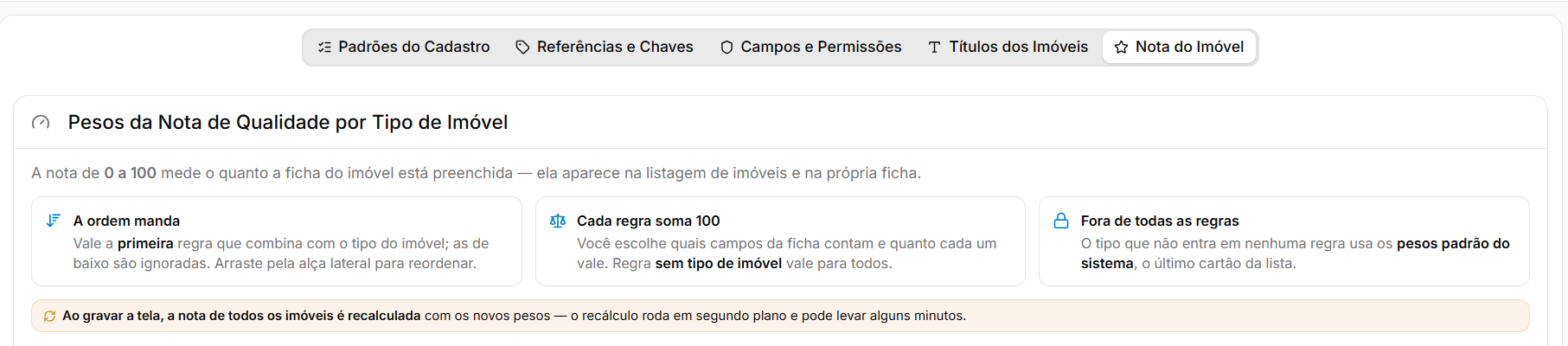](https://ajuda.apresenta.me/uploads/images/gallery/2026-09/Grbimage.png) A nota é calculada considerando os campos definidos na regra utilizada pelo imóvel e o peso atribuído a cada um deles. Algumas regras importantes devem ser consideradas: ➜ **A nota varia de 0 a 100:** quanto mais informações avaliadas estiverem corretamente preenchidas, maior será a pontuação do imóvel. ➜ **Cada regra precisa totalizar 100 pontos:** os pesos distribuídos entre os campos avaliados devem sempre resultar em **100/100**. ➜ **A ordem das regras importa:** quando mais de uma regra puder ser aplicada ao mesmo tipo de imóvel, o sistema utiliza a primeira regra correspondente da lista. As regras posicionadas abaixo são ignoradas para aquele imóvel. ➜ **Existe uma regra padrão do sistema:** imóveis que não se encaixarem em nenhuma regra personalizada utilizarão automaticamente os **Pesos padrão do sistema**.Ao gravar as configurações, a Nota de Qualidade de todos os imóveis é recalculada utilizando os novos pesos. Esse processo ocorre em segundo plano e pode levar alguns minutos para ser concluído.
--- ##### **Entender as regras personalizadas** [](https://ajuda.apresenta.me/uploads/images/gallery/2026-09/jYQimage.png) Na seção **Regras customizadas**, são exibidas as configurações criadas pela imobiliária. Cada card apresenta informações como: ➜ **Ordem da regra:** indica a posição em que a configuração será avaliada pelo sistema. ➜ **Nome da regra:** identificação definida no momento do cadastro. ➜ **Afeta:** mostra quais tipos de imóvel utilizarão aquela configuração. ➜ **Quantidade de campos:** informa quantos campos fazem parte do cálculo. ➜ **Total:** apresenta a soma dos pesos configurados, que deve resultar em **100/100**. As regras podem ser reorganizadas utilizando a área de arraste localizada no lado esquerdo do card. Também é possível utilizar os botões disponíveis no card para **editar** ou **excluir** uma configuração. --- ##### **Criar uma nova regra** [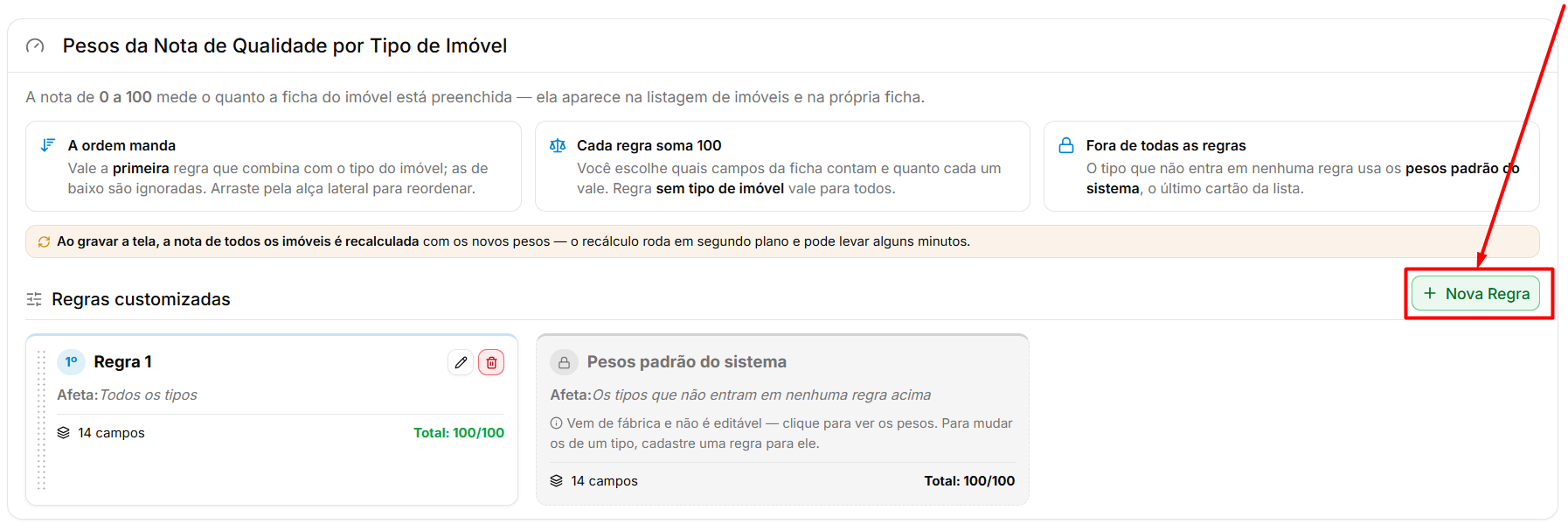](https://ajuda.apresenta.me/uploads/images/gallery/2026-09/lKzimage.png) Para criar uma configuração, clique em **Nova Regra**. Será aberta a tela de cadastro da regra, onde serão definidos os tipos de imóvel alcançados e a distribuição dos pesos utilizados no cálculo da Nota de Qualidade. --- ##### **Definir nome e tipos de imóvel** [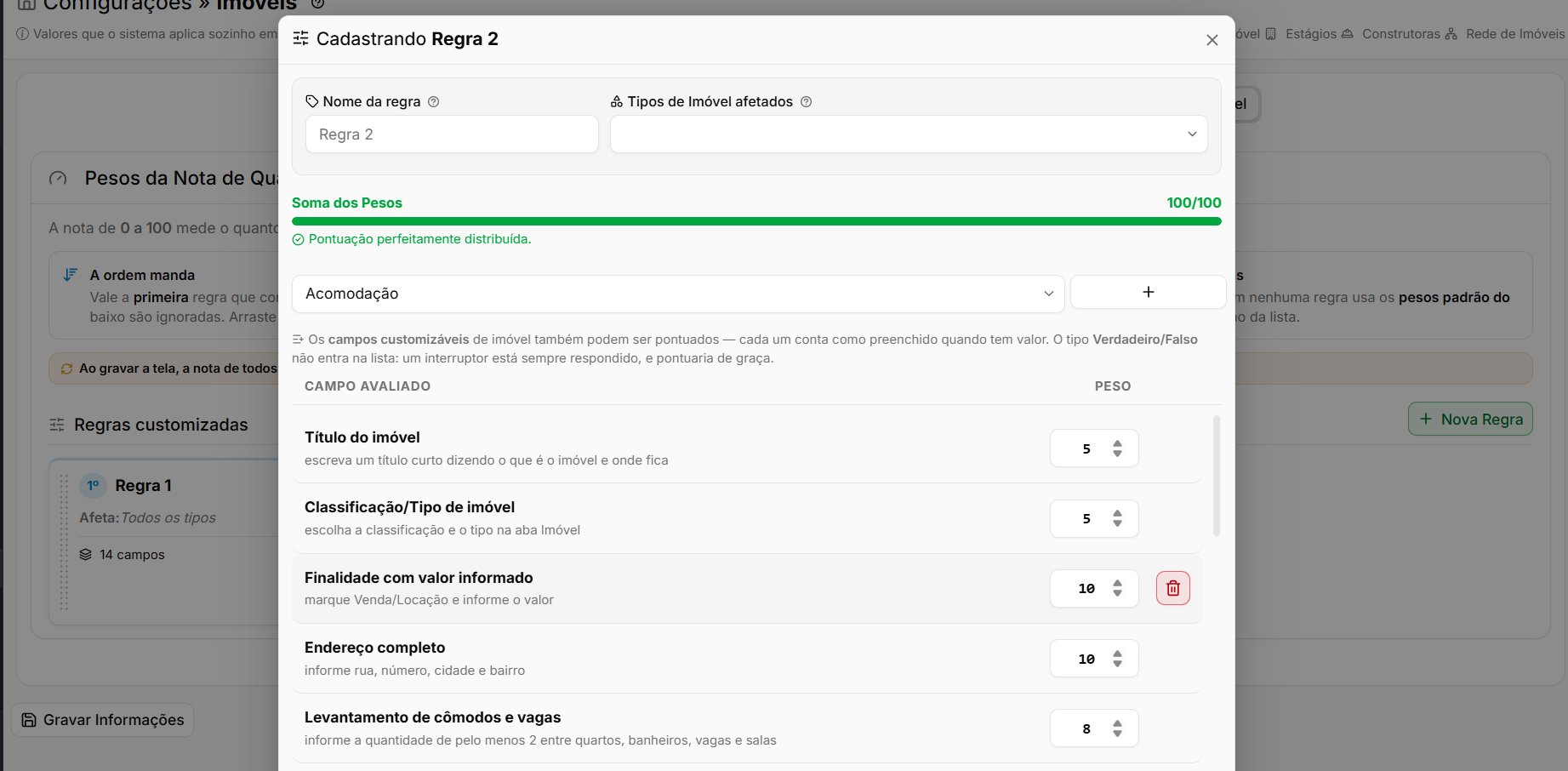](https://ajuda.apresenta.me/uploads/images/gallery/2026-09/tLXimage.png) Na parte superior da configuração, preencha: ➜ **Nome da regra:** informe um nome que facilite a identificação da configuração. Por exemplo, uma regra específica para apartamentos pode ser chamada de **Apartamentos**. ➜ **Tipos de Imóvel afetados:** selecione quais tipos utilizarão essa regra para o cálculo da Nota de Qualidade. Uma mesma regra pode ser configurada para mais de um tipo de imóvel quando eles utilizarem os mesmos critérios de avaliação.Quando um tipo de imóvel se encaixar em mais de uma regra, será utilizada a primeira regra correspondente na ordem apresentada na tela principal.
--- ##### **Distribuir os pesos da Nota de Qualidade** [](https://ajuda.apresenta.me/uploads/images/gallery/2026-09/adRimage.png) Cada informação avaliada possui um **peso**, que representa quantos pontos ela poderá acrescentar à Nota de Qualidade quando estiver devidamente preenchida. Na coluna **Campo Avaliado**, são apresentadas as informações consideradas no cálculo. Na coluna **Peso**, informe quantos pontos cada uma deverá representar. Entre os campos que podem fazer parte da avaliação estão, por exemplo: ➜ **Título do imóvel:** considera o preenchimento do título cadastrado. ➜ **Classificação/Tipo de imóvel:** considera se a classificação e o tipo foram informados. ➜ **Finalidade com valor informado:** considera se a finalidade, como venda ou locação, possui o respectivo valor preenchido. ➜ **Endereço completo:** considera o preenchimento das informações necessárias de endereço. ➜ **Levantamento de cômodos e vagas:** considera as quantidades informadas para características como quartos, banheiros, vagas e salas. ➜ **Alguma área informada:** considera se alguma informação de área, como útil, total, privativa ou terreno, foi preenchida. A barra **Soma dos Pesos** acompanha a distribuição realizada e indica o total configurado. Quando os campos totalizarem **100 pontos**, será exibida a indicação de que a pontuação está corretamente distribuída. --- ##### **Adicionar outros campos à avaliação** [](https://ajuda.apresenta.me/uploads/images/gallery/2026-09/GH4image.png) Além dos campos apresentados inicialmente, é possível acrescentar outras informações ao cálculo da nota. Selecione o campo desejado no seletor e clique no botão **+** para adicioná-lo à regra. Depois, defina o peso correspondente. Os **campos customizáveis do imóvel** também podem ser utilizados na pontuação. Nesse caso, o campo será considerado preenchido quando possuir algum valor informado.Campos customizáveis do tipo Verdadeiro/Falso não são disponibilizados para pontuação. Como esse tipo de campo utiliza um interruptor que sempre possui uma resposta, ele poderia gerar pontos mesmo sem uma ação efetiva de preenchimento pelo usuário.
--- ##### **Restaurar os pesos padrão** [](https://ajuda.apresenta.me/uploads/images/gallery/2026-09/665image.png) Caso os pesos tenham sido alterados e seja necessário retornar à distribuição original sugerida pelo sistema, clique em **Restaurar Padrões**. Os valores configurados na regra serão redefinidos utilizando os pesos padrão disponíveis. Após a restauração, revise os campos e pesos antes de salvar. --- --- ##### **Organizar a prioridade das regras** [](https://ajuda.apresenta.me/uploads/images/gallery/2026-09/XNSimage.png) Depois de criar as regras, organize a ordem em que elas deverão ser consideradas. O sistema analisa as configurações **de cima para baixo** e utiliza a primeira que corresponder ao tipo do imóvel. Para alterar a prioridade, arraste o card pela área localizada no lado esquerdo. Por exemplo, caso exista uma regra específica para **Apartamento** e outra configurada para **Todos os tipos**, a regra de Apartamento deve ficar acima da regra genérica para que seja aplicada corretamente. --- --- ##### **Como a Nota de Qualidade funciona no dia a dia** ➜ **O sistema identifica o tipo do imóvel:** ao calcular a nota, verifica qual regra deverá ser utilizada. ➜ **A primeira regra correspondente é aplicada:** caso o tipo esteja presente em mais de uma configuração, prevalece a regra posicionada mais acima. ➜ **Cada campo preenchido acrescenta sua pontuação:** o sistema verifica as informações avaliadas e soma os respectivos pesos. ➜ **Campos não preenchidos não pontuam:** quando uma informação exigida pela regra estiver vazia, o imóvel deixa de receber os pontos correspondentes. ➜ **A nota máxima é 100:** quando todas as condições avaliadas forem atendidas, o imóvel alcança 100 pontos. ➜ **Tipos sem regra personalizada utilizam o padrão:** caso nenhuma configuração corresponda ao imóvel, são utilizados os Pesos padrão do sistema. --- #### **Perguntas frequentes** ➜ **Para que serve a Nota de Qualidade do imóvel?** Ela permite identificar rapidamente o quanto o cadastro do imóvel está completo. Uma nota baixa indica que ainda existem informações consideradas importantes que podem ser preenchidas. ➜ **A nota máxima sempre é 100?** Sim. Cada regra deve distribuir exatamente **100 pontos** entre os campos avaliados. ➜ **Posso criar pesos diferentes para cada tipo de imóvel?** Sim. É possível criar regras específicas e selecionar quais tipos de imóvel serão afetados por cada uma. ➜ **O que acontece se um imóvel não estiver em nenhuma regra?** Ele utilizará automaticamente os **Pesos padrão do sistema**. ➜ **Posso alterar os Pesos padrão do sistema?** Não. A configuração padrão não é editável. Caso precise de valores diferentes, crie uma nova regra personalizada para os tipos desejados. ➜ **O que acontece se duas regras incluírem o mesmo tipo de imóvel?** Será utilizada a primeira regra correspondente, seguindo a ordem apresentada na tela. ➜ **Posso alterar a ordem das regras?** Sim. Utilize a área de arraste localizada no lado esquerdo dos cards para reorganizá-las. ➜ **Campos customizados podem fazer parte da Nota de Qualidade?** Sim. Campos customizáveis também podem ser adicionados e pontuados quando possuírem valor preenchido, com exceção dos campos do tipo Verdadeiro/Falso. ➜ **Alterar os pesos modifica a nota dos imóveis já cadastrados?** Sim. Ao gravar as configurações, o sistema recalcula a Nota de Qualidade de todos os imóveis utilizando os novos pesos. ➜ **O recálculo acontece imediatamente?** O processo é iniciado ao gravar, mas ocorre em segundo plano e pode levar alguns minutos para atualizar todos os imóveis. # Rede de Imóveis # Como configurar a rede de imóveis A configuração de **Redes de Imóveis** permite definir se a imobiliária utilizará a rede de parceiros disponível no sistema. Ao habilitar essa opção, a imobiliária passa a utilizar a rede **Parceiros Apresenta.me**, conforme as configurações disponíveis. --- #### **Navegação no módulo** [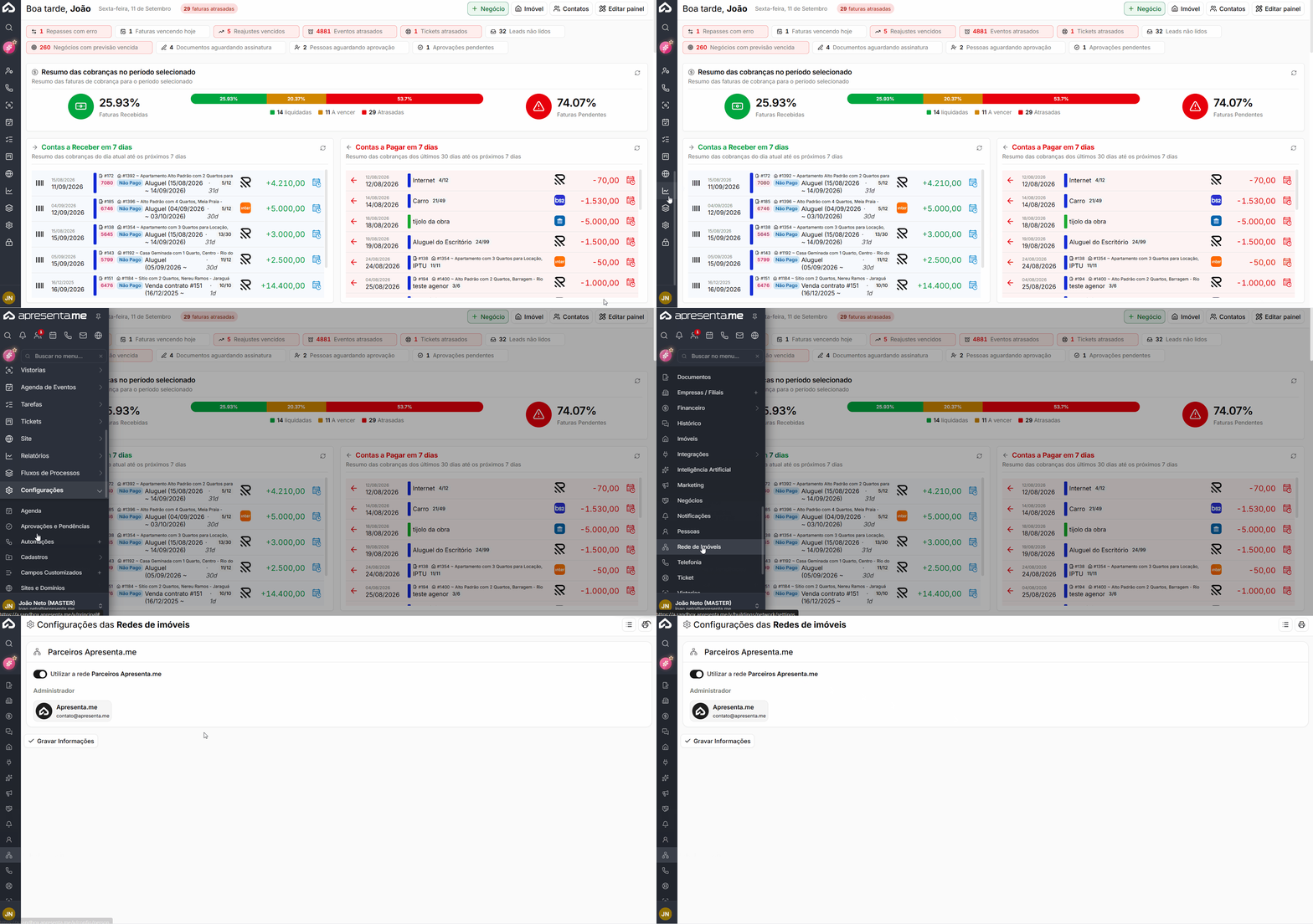](https://ajuda.apresenta.me/uploads/images/gallery/2026-09/1noi.gif) **Rotina:** Configurações → Redes de Imóveis --- #### **Como funciona** Ao acessar **Configurações das Redes de Imóveis**, o sistema apresenta as redes disponíveis para utilização. Nesta tela, é possível ativar ou desativar a participação da imobiliária na rede e visualizar as informações do administrador responsável. Para utilizar a rede, ative a opção **Utilizar a rede Parceiros Apresenta.me**. [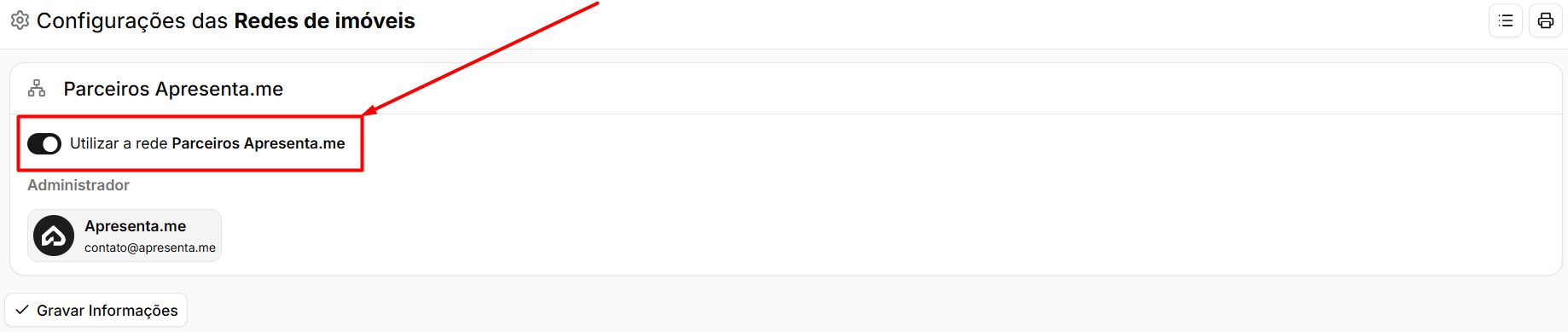](https://ajuda.apresenta.me/uploads/images/gallery/2026-09/pJBimage.png) Após realizar a alteração, clique em **Gravar Informações** para salvar a configuração. --- #### **Perguntas frequentes** **Como faço para utilizar a rede Parceiros Apresenta.me?** Ative a opção **Utilizar a rede Parceiros Apresenta.me** e clique em **Gravar Informações**. **Posso desativar a utilização da rede?** Sim. Desative a opção e grave novamente as informações. **Preciso salvar depois de alterar a configuração?** Sim. Clique em **Gravar Informações** para registrar a alteração. # Telefonia # Como configurar o módulo de telefonia O módulo de telefonia permite que sua equipe realize ligações para clientes diretamente pelo sistema, sem precisar instalar nenhum programa adicional. Toda ligação fica registrada automaticamente com data, duração, quem atendeu e a gravação do áudio. No dia a dia, você acessa o módulo para configurar o provedor de telefonia, gerenciar o token de conexão, verificar o status das linhas disponíveis e garantir que o retorno da operadora está funcionando corretamente. Sem essa configuração, os demais membros da equipe não conseguem realizar ligações pelo sistema. A configuração é feita uma única vez pelo administrador. Após ativada, a telefonia fica disponível para toda a equipe pelo ícone de telefone no topo da tela ou pelo botão de ligar na ficha de cada pessoa cadastrada. --- #### **Navegação no módulo** 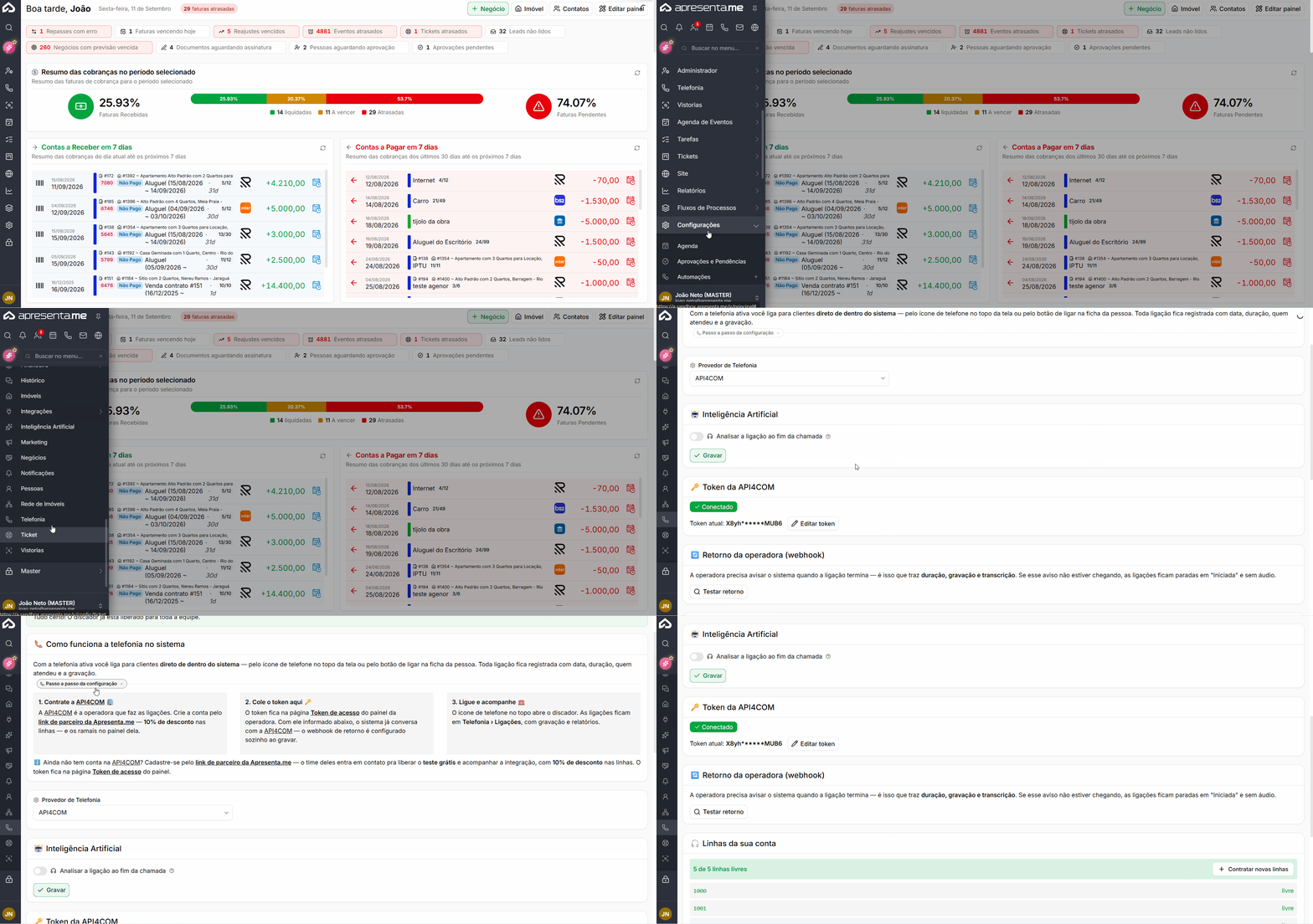**Rotina:** Configurações > Telefonia --- #### **Como funciona** A tela de configuração de telefonia reúne tudo o que é necessário para ativar e manter a telefonia funcionando. Ela é dividida em blocos: situação da conexão, configurações do provedor, token de acesso, retorno da operadora e linhas disponíveis. Quando a telefonia está ativa, um aviso verde confirma que o discador está liberado para toda a equipe.Se a tela exibir a mensagem "Telefonia ativa" com o ícone verde, sua configuração está correta e a equipe já pode realizar ligações.
--- #### **Provedor de telefonia e inteligência artificial** [](https://ajuda.apresenta.me/uploads/images/gallery/2026-09/RC0image.png) Neste bloco você define qual provedor será usado para as ligações e ativa recursos adicionais de inteligência artificial.| **Campo** | **Descrição** | **Obrigatório** |
|---|---|---|
| Provedor de telefonia | Empresa responsável por processar as ligações. Atualmente o sistema utiliza o provedor API4COM. | Sim |
| Analisar a ligação ao fim da chamada | Quando ativada, a inteligência artificial analisa automaticamente o conteúdo da ligação assim que ela termina. Útil para extrair resumos e identificar pontos importantes sem ouvir o áudio completo. | Não |
| Gravar | Ativa a gravação automática de todas as ligações realizadas pelo sistema. As gravações ficam disponíveis no histórico de cada pessoa. | Não |
Atenção: a análise por inteligência artificial só funciona se a gravação também estiver ativada, pois o áudio é necessário para o processamento.
--- #### **Token de acesso ao provedor** [](https://ajuda.apresenta.me/uploads/images/gallery/2026-09/oAdimage.png) O token é a chave de autenticação que conecta o sistema ao provedor de telefonia. Sem ele, nenhuma ligação pode ser realizada. Quando o token está configurado corretamente, a tela exibe a situação "Conectado" e os primeiros e últimos caracteres do token atual para confirmação.Importante: você pode editar o token se for necessário.
| **Campo** | **Descrição** | **Obrigatório** |
|---|---|---|
| Token da API4COM | Chave de autenticação gerada na conta do provedor API4COM. Deve ser copiada do painel do provedor e colada aqui. O sistema exibe apenas uma parte do token por segurança. | Sim |
Ao trocar o token, o histórico de ligações já registradas é preservado. Apenas as novas ligações passarão a usar o token atualizado.
--- #### **Retorno da operadora** [](https://ajuda.apresenta.me/uploads/images/gallery/2026-09/Km5image.png)O retorno da operadora, também chamado de aviso automático, é o mecanismo pelo qual o provedor informa ao sistema que uma ligação terminou. É por meio desse aviso que o sistema registra a duração da chamada, salva a gravação e exibe a transcrição. Se esse aviso não estiver chegando, as ligações ficam com a situação "Iniciada" e sem áudio gravado. Use o botão **Testar retorno** para verificar se a comunicação entre o provedor e o sistema está funcionando corretamente. Faça esse teste sempre que suspeitar que ligações estão sendo registradas sem duração ou sem gravação.Se o teste de retorno falhar, entre em contato com o suporte para verificar a configuração junto ao provedor, pois sem esse aviso as ligações não serão registradas corretamente.
--- #### **Linhas disponíveis** [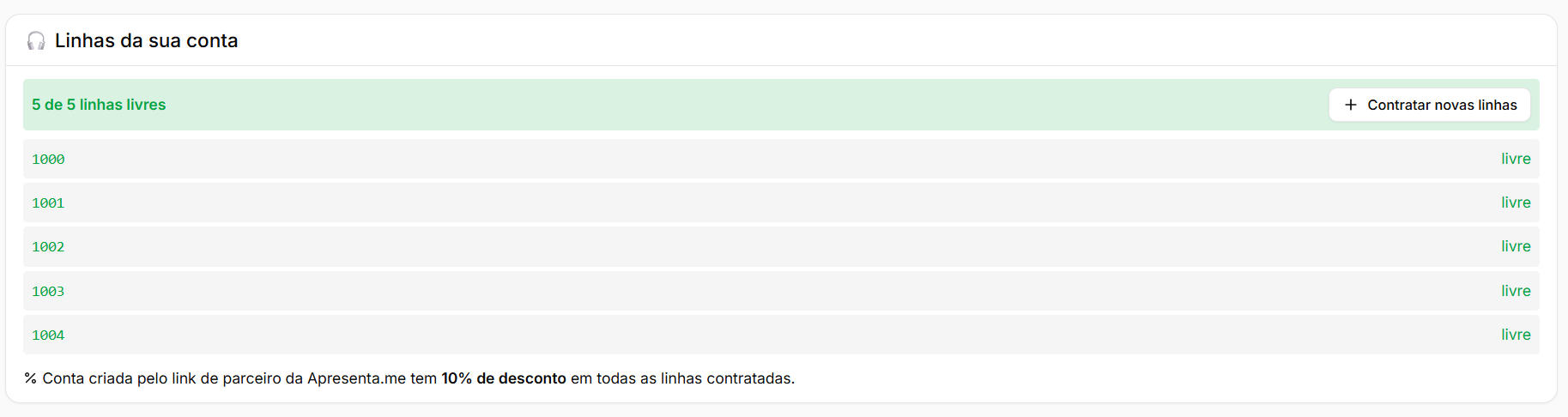](https://ajuda.apresenta.me/uploads/images/gallery/2026-09/azrimage.png)Neste bloco você visualiza todas as linhas telefônicas contratadas na sua conta do provedor, com o número de cada ramal e a situação atual: livre ou em uso. O sistema exibe quantas linhas estão livres no momento. Cada usuário da equipe escolhe seu próprio ramal nas configurações do perfil.Contas criadas pelo link de parceiro da Apresenta.me têm 10% de desconto em todas as linhas contratadas. Para contratar novas linhas, clique em **Contratar novas linhas** diretamente nesta tela.
--- #### **Perguntas frequentes** **Preciso instalar algum programa no computador para usar a telefonia?** Não. As ligações acontecem diretamente pelo navegador, usando o microfone do computador. Basta permitir o acesso ao microfone quando o navegador solicitar na primeira vez. **Como cada usuário escolhe o ramal que vai usar?** Cada usuário define seu ramal nas configurações do próprio perfil. Os ramais disponíveis são os listados no bloco "Linhas da sua conta" nesta tela de configuração. **As ligações ficam gravadas automaticamente?** Sim, desde que a opção "Gravar" esteja ativada na configuração do módulo. As gravações ficam vinculadas ao histórico da pessoa que foi contactada e podem ser ouvidas diretamente pelo sistema. **Onde posso ver relatórios e o histórico das ligações realizadas pela equipe?** Os registros de ligações ficam disponíveis na ficha de cada pessoa e no módulo de Telefonia, acessível pelo menu lateral. Lá você encontra data, duração, quem realizou a ligação e o áudio gravado. **O que acontece com o histórico de ligações se eu trocar o token?** Nada. O histórico de ligações já registradas é mantido integralmente. Somente as novas ligações realizadas após a troca passarão a utilizar o novo token de conexão. **Por que algumas ligações aparecem com a situação "Iniciada" e sem gravação?** Isso indica que o retorno da operadora não está chegando ao sistema. Use o botão **Testar retorno** no bloco correspondente para diagnosticar o problema. Se o teste falhar, verifique as configurações junto ao provedor ou entre em contato com o suporte. # Tickets # Como configurar os tickets A configuração de **Valores Padrão** permite definir como novos tickets de atendimento serão criados no sistema, incluindo responsável, visibilidade, obrigatoriedade de campos, tipos de ocorrência e prazos de atendimento. Essas configurações ajudam a padronizar a abertura dos tickets e automatizar parte do fluxo de atendimento. --- #### **Navegação no módulo** [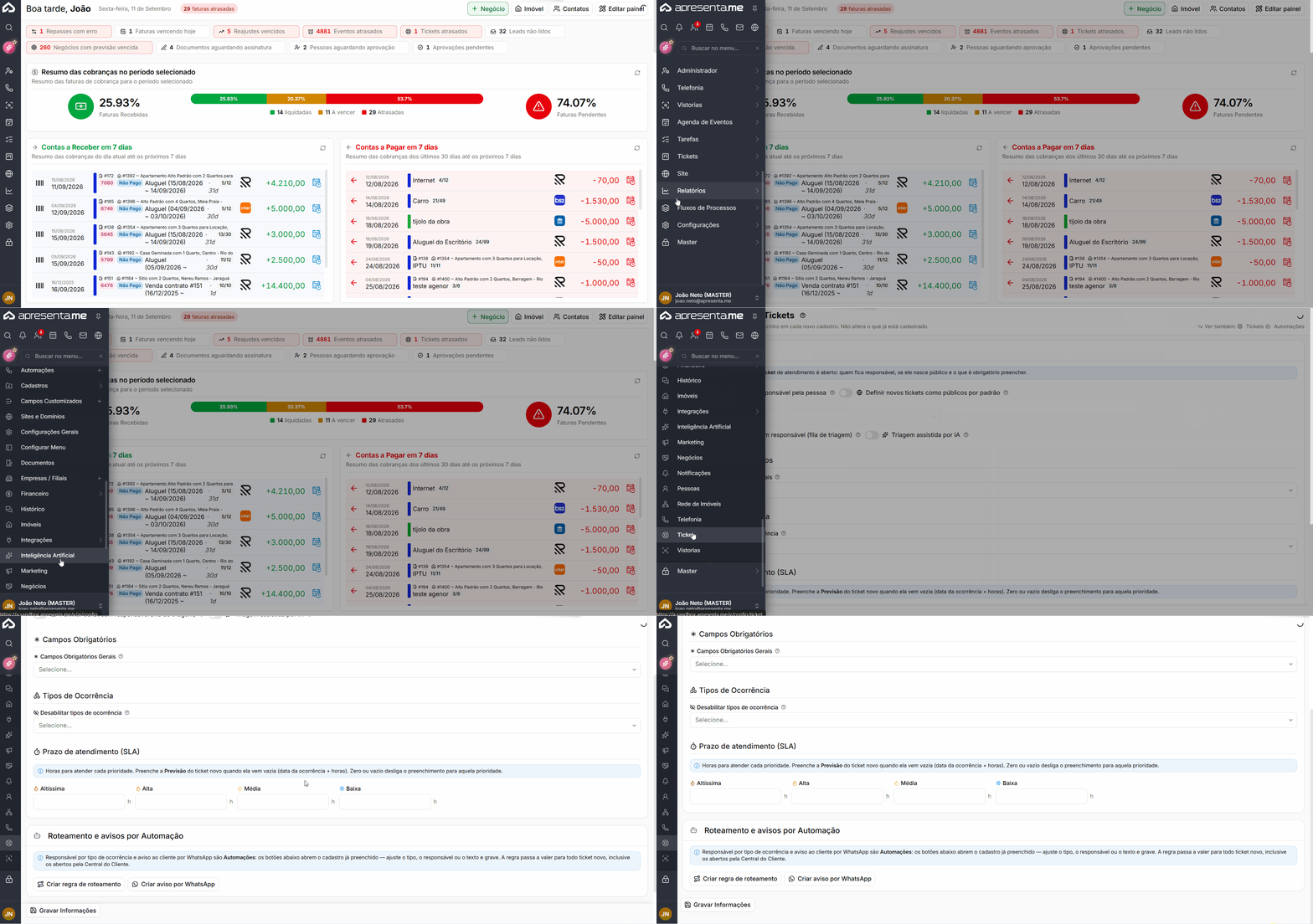](https://ajuda.apresenta.me/uploads/images/gallery/2026-09/1like.gif) **Rotina:** Configurações → Tickets → Valores Padrão --- #### **Valores Padrão** [](https://ajuda.apresenta.me/uploads/images/gallery/2026-09/jdmimage.png) Nesta seção, é possível definir as principais regras aplicadas automaticamente na criação de novos tickets. → **Usar corretor responsável pela pessoa:** utiliza como responsável pelo ticket o corretor já vinculado ao cadastro da pessoa. → **Definir novos tickets como públicos por padrão:** faz com que os novos tickets sejam criados como públicos automaticamente. → **Responsável padrão:** permite selecionar um usuário que será definido como responsável pelos novos tickets. → **Permitir ticket sem responsável (fila de triagem):** permite que o ticket seja criado sem um responsável definido, ficando disponível para triagem. → **Triagem assistida por IA:** permite utilizar a IA como apoio no processo de triagem dos tickets. --- #### **Campos Obrigatórios** [](https://ajuda.apresenta.me/uploads/images/gallery/2026-09/F3Aimage.png) A seção **Campos Obrigatórios** permite definir quais informações deverão ser preenchidas obrigatoriamente durante a criação de um ticket. → **Campos Obrigatórios Gerais:** selecione os campos que deverão ser preenchidos antes que o ticket possa ser cadastrado. Essa configuração ajuda a garantir que os atendimentos sejam criados com as informações necessárias para o andamento do processo. --- #### **Tipos de Ocorrência** [](https://ajuda.apresenta.me/uploads/images/gallery/2026-09/di4image.png) Nesta seção, é possível controlar quais tipos de ocorrência poderão ser utilizados nos tickets. → **Desabilitar tipos de ocorrência:** permite selecionar tipos de ocorrência que não deverão ficar disponíveis para utilização. Dessa forma, é possível adaptar as opções apresentadas de acordo com o processo de atendimento da imobiliária. --- #### **Prazo de atendimento (SLA)** [](https://ajuda.apresenta.me/uploads/images/gallery/2026-09/Msuimage.png) O **SLA** permite definir o prazo previsto para atendimento de um ticket de acordo com sua prioridade. Informe a quantidade de horas correspondente a cada nível de prioridade.| **Prioridade** | **Descrição** |
|---|---|
| Altíssima | Define o prazo, em horas, para tickets com prioridade altíssima. |
| Alta | Define o prazo, em horas, para tickets com prioridade alta. |
| Média | Define o prazo, em horas, para tickets com prioridade média. |
| Baixa | Define o prazo, em horas, para tickets com prioridade baixa. |
No topo da tela também estão os atalhos **Tarefas**, que mostra o que a IA já executou e o que está na fila, e **Conversas**, com o histórico de conversas com os agentes.
--- ##### **Como a tela é organizada** [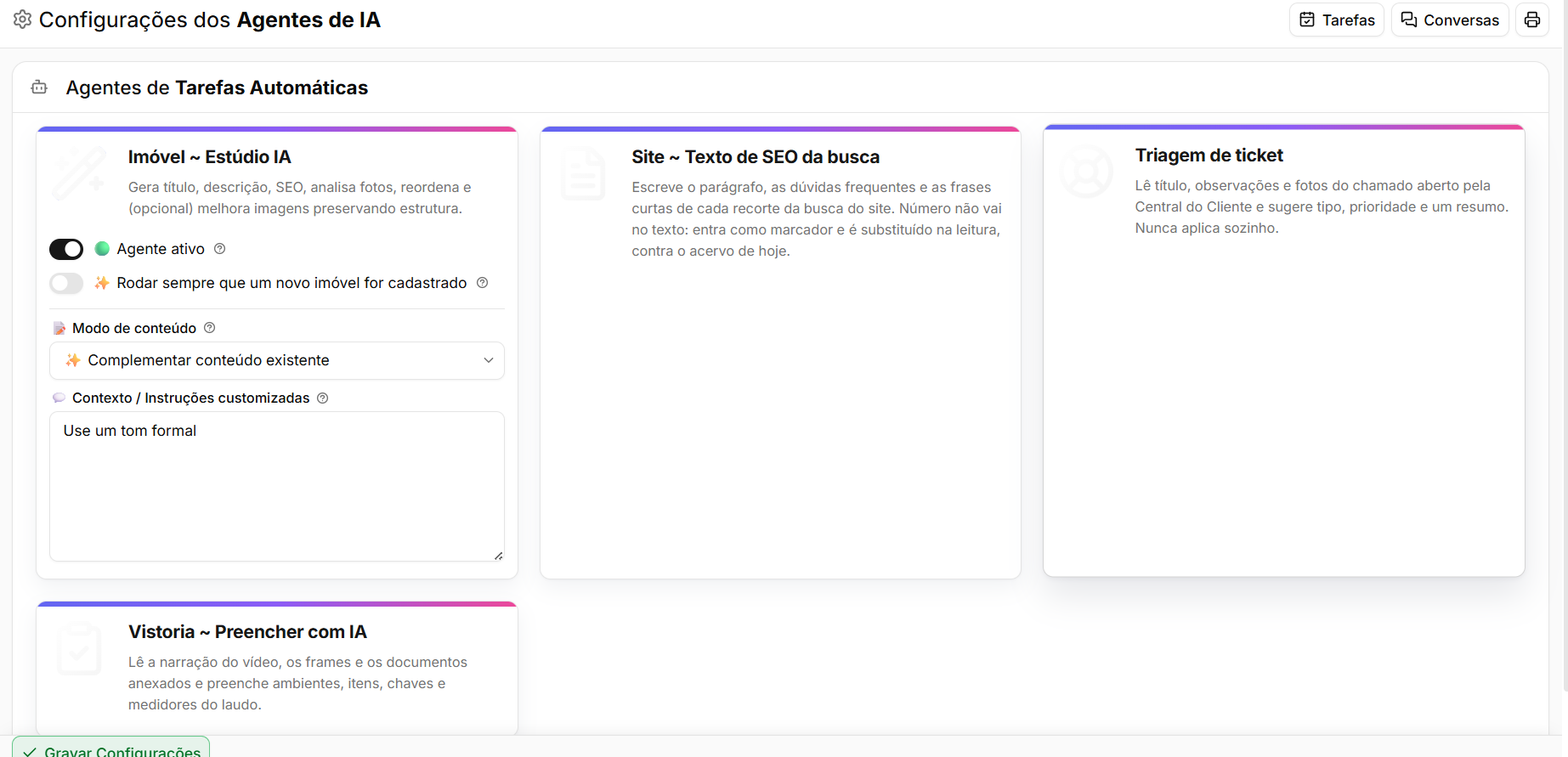](https://ajuda.apresenta.me/uploads/images/gallery/2026-09/mnuimage.png) A tela apresenta o painel **Agentes de Tarefas Automáticas**. Cada agente aparece em um cartão próprio, com o nome, uma breve explicação do que ele faz e, logo abaixo, as opções de configuração. O agente **Imóvel ~ Estúdio IA** é responsável por gerar título, descrição e informações para os buscadores, além de analisar, organizar e tratar as fotos do imóvel. --- ##### **Ligar o agente e definir quando ele roda** [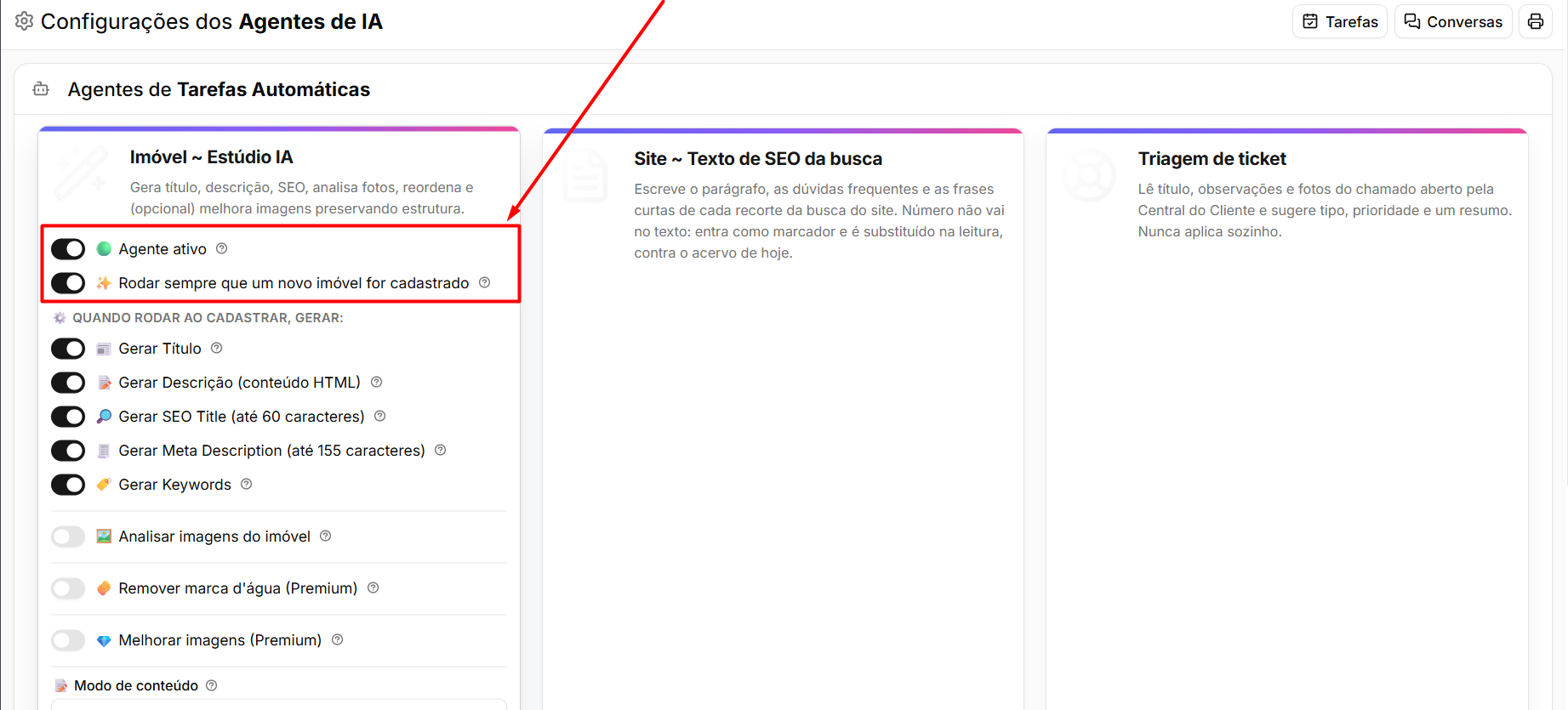](https://ajuda.apresenta.me/uploads/images/gallery/2026-09/QlYimage.png) ➜ **Agente ativo:** liga ou desliga totalmente o agente. Desligado, ele não funciona em nenhuma situação, e as demais opções ficam bloqueadas. ➜ **Rodar sempre que um novo imóvel for cadastrado:** quando ativado, o agente entra em ação automaticamente a cada novo imóvel cadastrado, gerando o que estiver selecionado nas opções seguintes.As opções do que deve ser gerado só aparecem depois que "Rodar sempre que um novo imóvel for cadastrado" estiver ativado. Com ela desligada, o agente continua disponível para ser acionado manualmente no imóvel, mas não roda sozinho.
--- ##### **O que o agente deve gerar** [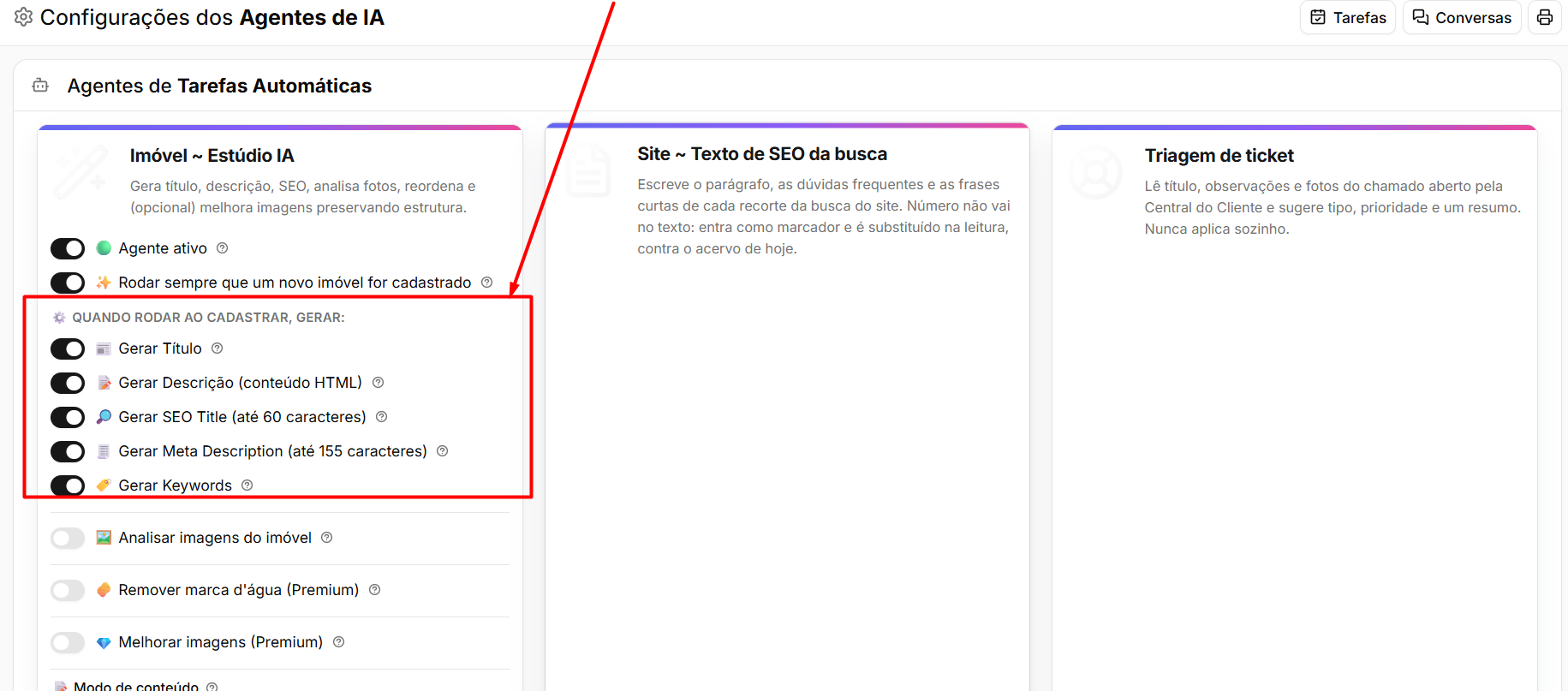](https://ajuda.apresenta.me/uploads/images/gallery/2026-09/zwIimage.png) Cada item pode ser ligado ou desligado de forma independente: ➜ **Gerar Título:** cria o título principal do imóvel, com até 120 caracteres, em formato de chamada comercial, reunindo tipo, quartos, bairro e o principal diferencial. ➜ **Gerar Descrição:** cria o texto completo de apresentação do imóvel, organizado em parágrafos, com destaque para os números (área, quartos, vagas) e a lista de itens de lazer. ➜ **Gerar SEO Title:** cria o título que aparece nos resultados de busca do Google, com até 60 caracteres, no formato tipo, quartos, bairro, cidade e estado. ➜ **Gerar Meta Description:** cria o texto curto exibido abaixo do título nos resultados do Google, com até 155 caracteres, incluindo tipo, quartos, área, cidade e diferencial. ➜ **Gerar Keywords:** cria de cinco a oito palavras-chave, separadas por vírgula, utilizadas pelos buscadores. --- ##### **Análise das fotos** [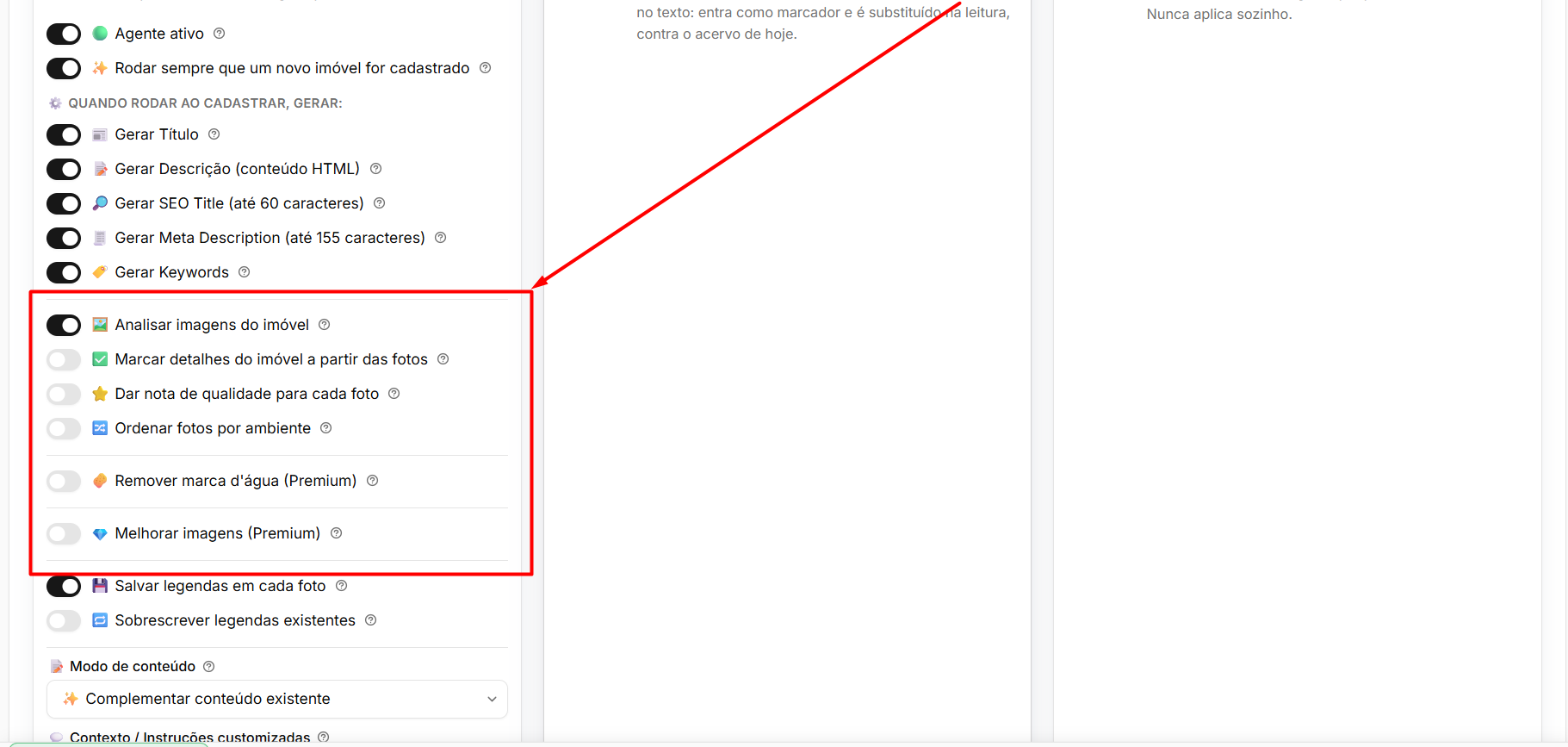](https://ajuda.apresenta.me/uploads/images/gallery/2026-09/bgTimage.png) ➜ **Analisar imagens do imóvel:** a IA lê as fotos cadastradas, cria uma legenda para cada uma e utiliza o que identificou como informação extra ao escrever o título e a descrição. Isso deixa os textos mais fiéis ao imóvel real. Ao ativar essa opção, duas outras ficam disponíveis: ➜ **Marcar detalhes do imóvel a partir das fotos:** a IA identifica características visíveis nas fotos, como piscina, churrasqueira ou suíte, e marca automaticamente no cadastro. Somente detalhes ainda não marcados são acrescentados. ➜ **Ordenar fotos por ambiente:** a IA classifica cada foto por ambiente — fachada, sala, cozinha, quarto, banheiro — e reorganiza a galeria na sequência que melhor apresenta o imóvel. --- ##### **Remover marca d'água** [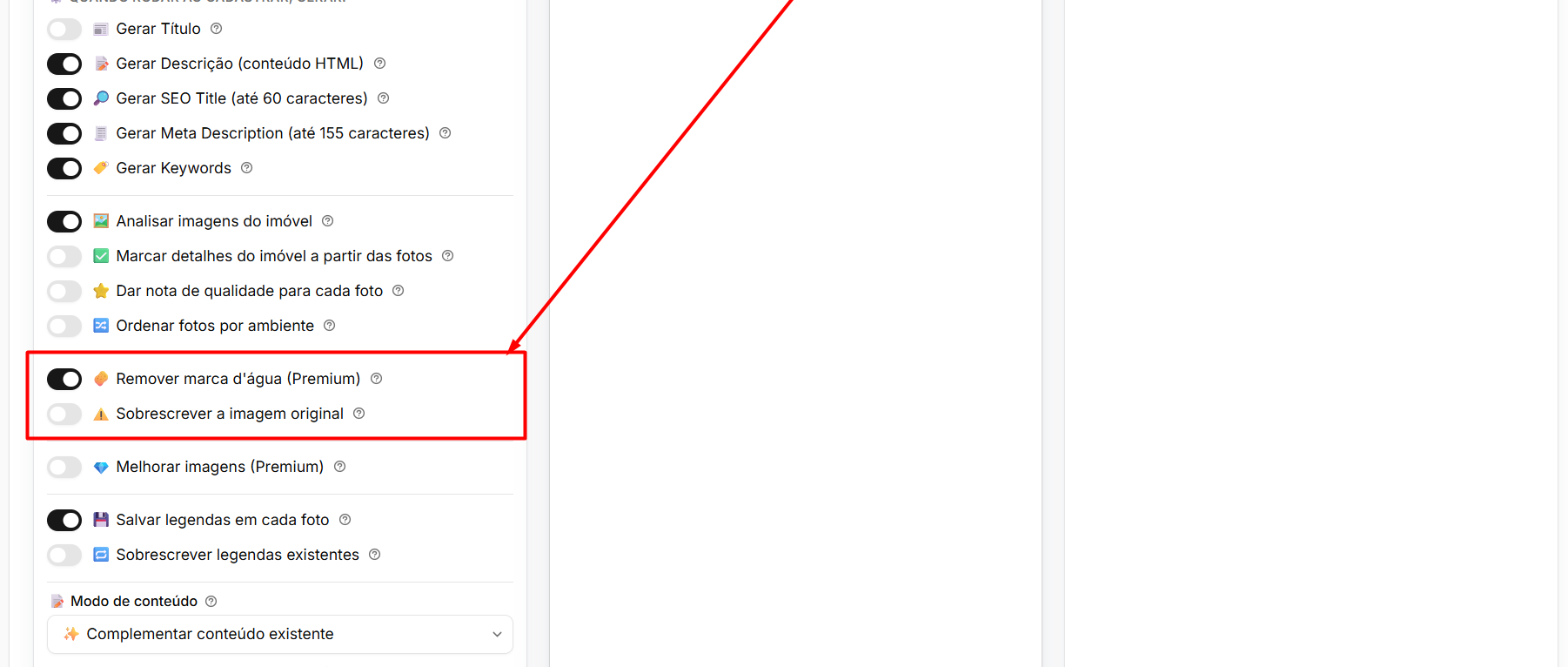](https://ajuda.apresenta.me/uploads/images/gallery/2026-09/MZhimage.png) ➜ **Remover marca d'água:** limpa marcas d'água, logotipos e textos de outras imobiliárias das fotos importadas, preservando o imóvel real. Não aplica filtros nem modifica a decoração — apenas remove a marca. ➜ **Sobrescrever a imagem original:** define o que acontece com a foto tratada. Ativada, a foto original é substituída pela versão limpa e vai para a lixeira, de onde pode ser recuperada. Desativada, que é o padrão, a versão limpa é adicionada como uma nova foto e a original permanece na galeria. --- ##### **Melhorar imagens** [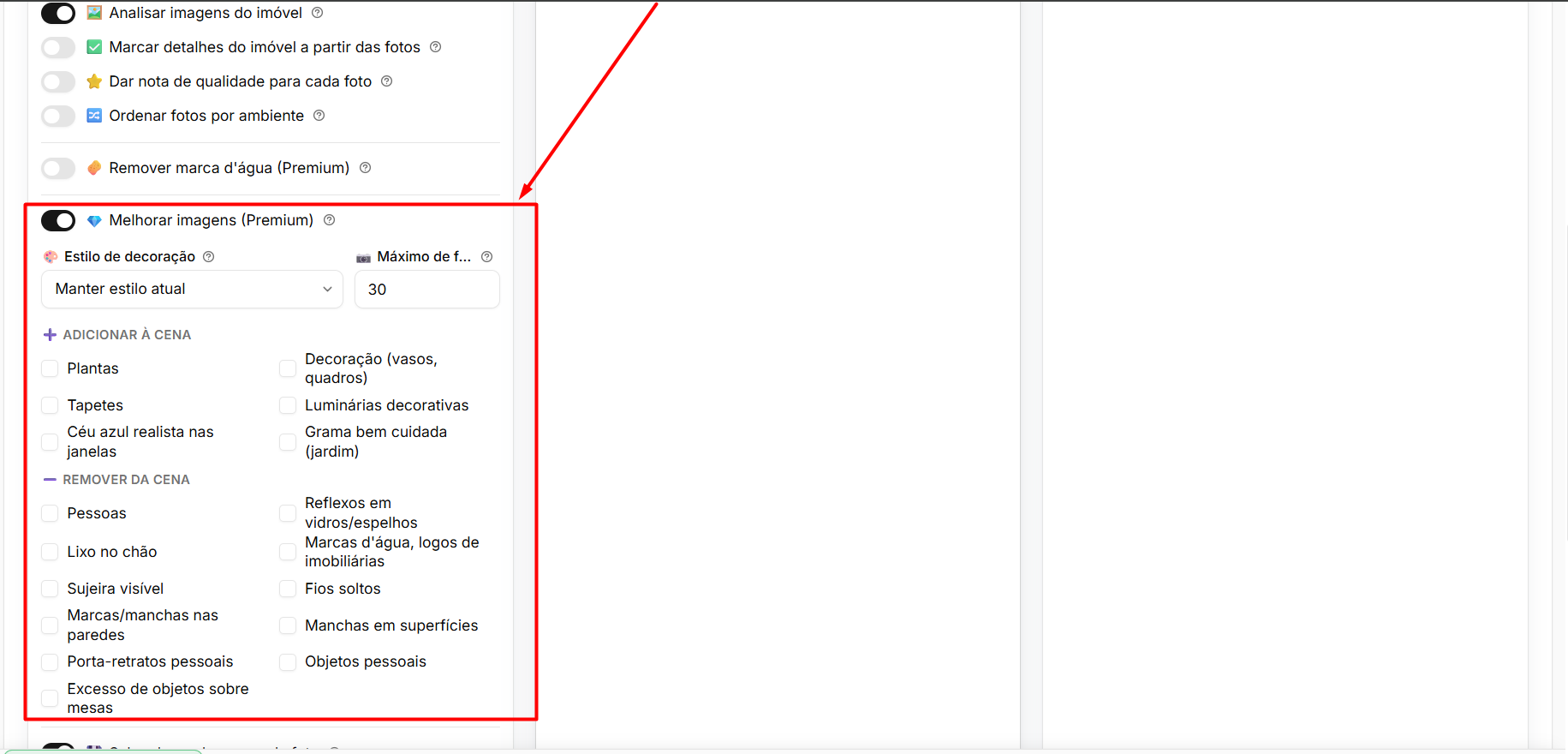](https://ajuda.apresenta.me/uploads/images/gallery/2026-09/Asgimage.png) ➜ **Melhorar imagens:** gera uma nova versão das fotos preservando a estrutura real do imóvel — paredes, portas, escadas e dimensões não são alteradas. A mudança acontece apenas no estilo da decoração, nos objetos da cena e na qualidade visual. Quando ativada, ficam disponíveis: ➜ **Estilo de decoração:** define o visual aplicado aos ambientes. As opções são Manter estilo atual, Limpo minimalista, Sofisticado luxo, Industrial, Rústico madeira, Retrô anos 50/60, Praiano e Escritório. A opção Manter estilo atual preserva a decoração da foto e aplica somente as adições e remoções escolhidas. ➜ **Máximo de fotos:** limita quantas fotos serão tratadas em cada execução, com limite de 30. ➜ **Adicionar à cena:** plantas, decoração (vasos e quadros), tapetes, luminárias decorativas, céu azul realista nas janelas e grama bem cuidada no jardim. ➜ **Remover da cena:** pessoas, reflexos em vidros e espelhos, lixo no chão, marcas d'água e logotipos de imobiliárias, sujeira visível, fios soltos, marcas e manchas nas paredes, manchas em superfícies, porta-retratos pessoais, objetos pessoais e excesso de objetos sobre mesas.As opções de remover marca d'água e melhorar imagens são recursos Premium e representam o maior consumo entre as tarefas de IA. A própria tela informa o custo adicional estimado de cada operação. Recomenda-se ativá-las com critério e utilizar o limite de fotos para controlar o gasto.
--- ##### **Legendas das fotos** [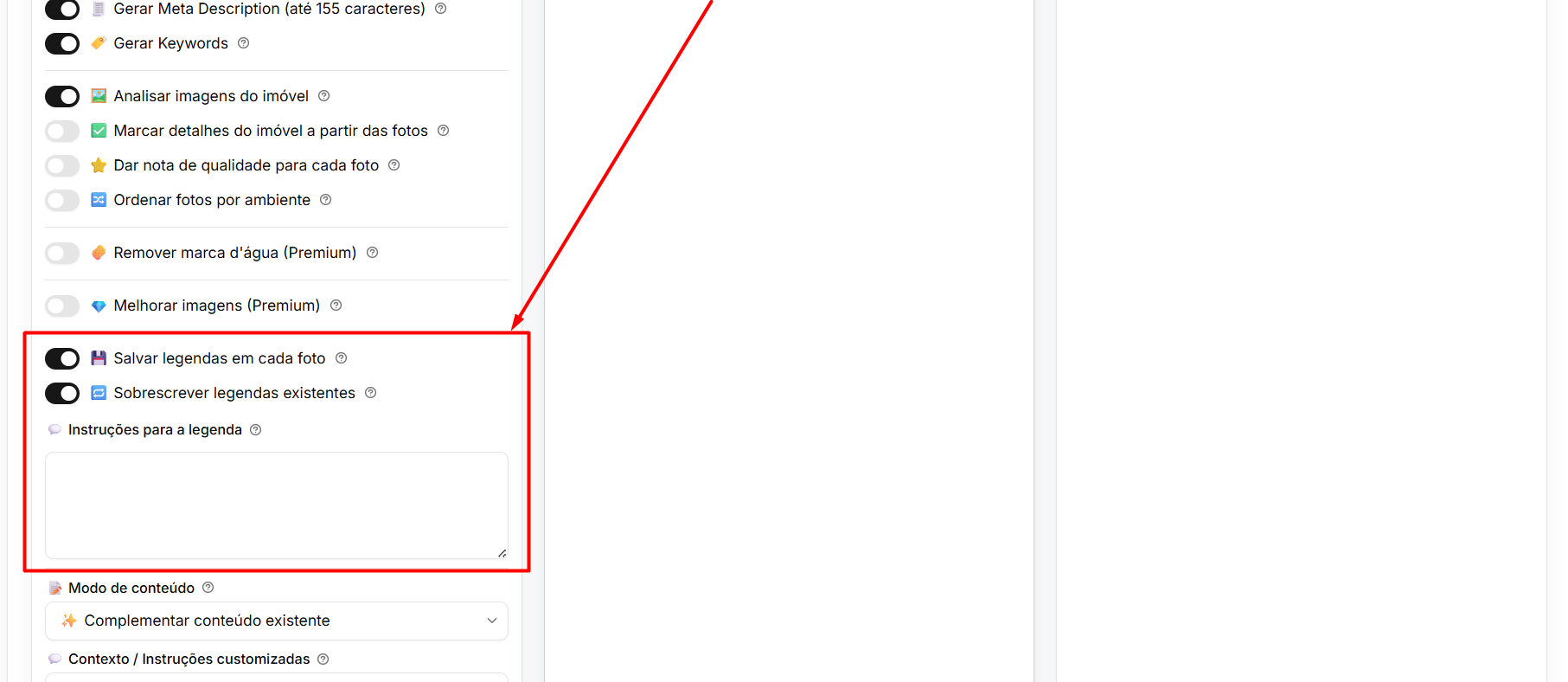](https://ajuda.apresenta.me/uploads/images/gallery/2026-09/Y4yimage.png) Quando alguma operação com imagens está ativa, ficam disponíveis: ➜ **Salvar legendas em cada foto:** grava a legenda gerada no campo de descrição de cada foto, útil para a galeria e para a busca de imagens no Google. ➜ **Sobrescrever legendas existentes:** desativada, as fotos que já possuem legenda são aproveitadas como estão, o que reduz o consumo em novas execuções. Ative apenas quando quiser refazer todas as legendas. ➜ **Instruções para a legenda:** campo de texto com regras adicionais para a IA ao escrever cada legenda, como tom, o que destacar e o que evitar. Em branco, o sistema utiliza o padrão. --- ##### **Conteúdo e instruções da imobiliária** [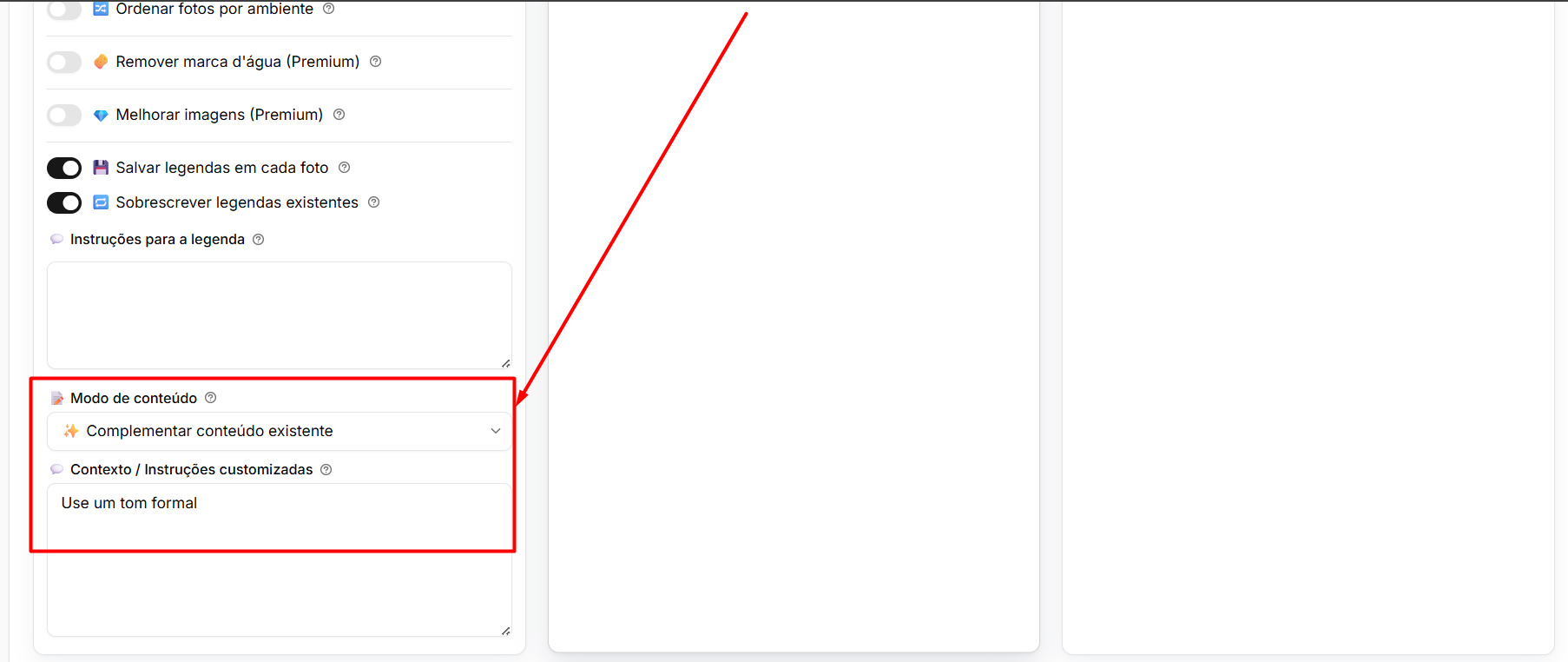](https://ajuda.apresenta.me/uploads/images/gallery/2026-09/KWiimage.png) ➜ **Modo de conteúdo:** define como o agente trata textos que já existem no imóvel. Complementar conteúdo existente aprimora o que está escrito sem descartar o conteúdo atual. Sobrescrever sempre substitui pelo novo texto gerado. ➜ **Contexto / Instruções customizadas:** campo livre, com até 2000 caracteres, para orientar a IA sobre o jeito de escrever da imobiliária. É possível definir tom de voz, diferenciais que devem sempre aparecer e palavras que não devem ser usadas. Por exemplo: "Use tom formal. Sempre destaque vista para o mar. Evite a palavra oportunidade". --- #### **Perguntas frequentes** ➜ **Ativar o agente altera os imóveis já cadastrados?** Não automaticamente. A execução automática vale para os novos cadastros. Para os imóveis existentes, a IA precisa ser acionada a partir do próprio imóvel. ➜ **A IA pode substituir um texto que a equipe escreveu?** Depende do Modo de conteúdo. Em "Complementar conteúdo existente", o texto atual é preservado e aprimorado. Em "Sobrescrever sempre", ele é substituído pelo novo conteúdo. ➜ **As fotos originais são perdidas ao melhorar as imagens?** Não. A versão tratada é salva como uma nova foto e a original é mantida. A única exceção é a remoção de marca d'água com a opção de sobrescrever ativada — e, mesmo nesse caso, a original vai para a lixeira e pode ser recuperada. ➜ **A IA altera a estrutura do imóvel nas fotos?** Não. A melhoria preserva paredes, portas, escadas e dimensões. Apenas a decoração, os objetos da cena e a qualidade visual são alterados. ➜ **Como acompanhar o que a IA já executou?** Pelo botão Tarefas, no topo da tela, que mostra as execuções realizadas, as que estão na fila e as que apresentaram erro. ➜ **Como controlar o quanto a IA consome?** Mantenha desligadas as opções Premium quando não forem necessárias, utilize o limite de fotos e deixe a opção de sobrescrever legendas desativada, para reaproveitar o que já foi gerado. O painel de uso de IA, no mesmo módulo, mostra o consumo da imobiliária.