Configurações Gerais
- Como configurar e ordenar o menu lateral e adicionar novos itens
- Como alterar as informações básicas da imobiliária?
- Empresas
- Enviador de Leads
- Automações
- Campos Customizados
- Como funciona uma automação de negócios?
- Como criar um contrato de venda?
Como configurar e ordenar o menu lateral e adicionar novos itens
A funcionalidade de Configuração do Menu permite que a imobiliária personalize o menu lateral do sistema de acordo com suas necessidades.
Com ela, é possível:
- Adicionar novos itens e links personalizados;
- Alterar a ordem dos menus;
- Definir ícones para cada item;
- Configurar se o item abre incorporado no sistema ou em nova aba.
Isso garante mais organização, flexibilidade e agilidade no dia a dia da equipe.
Acessando a Configuração do Menu
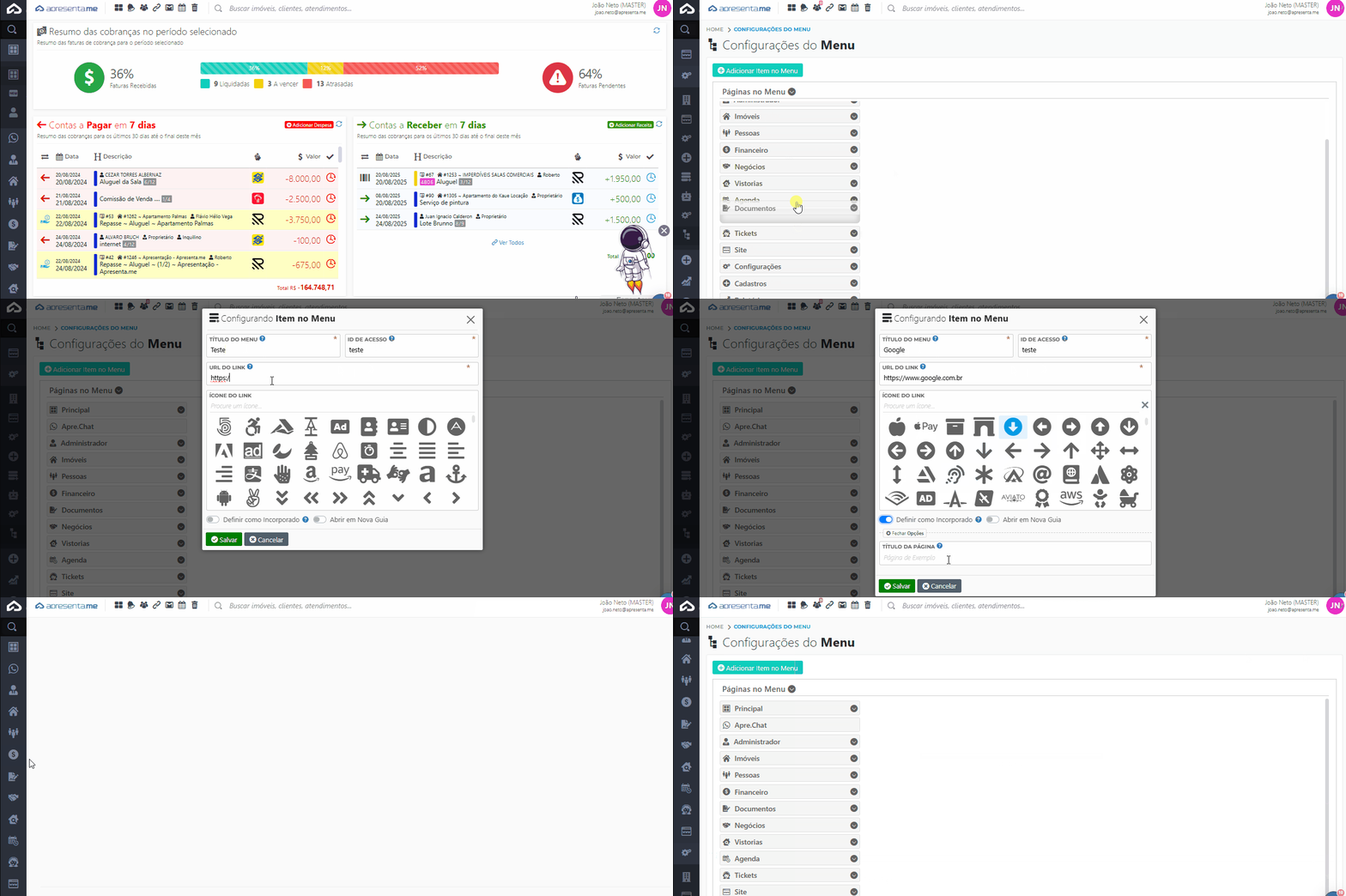
A tela exibirá todos os itens já existentes no menu lateral, como por exemplo: (Principal, Apre.Chat, Administrador, Imóveis, Pessoas, Financeiro, Documentos, Negócios, Vistorias, Agenda, Tickets)
Aqui você pode reorganizar a ordem dos menus arrastando os itens para cima ou para baixo.
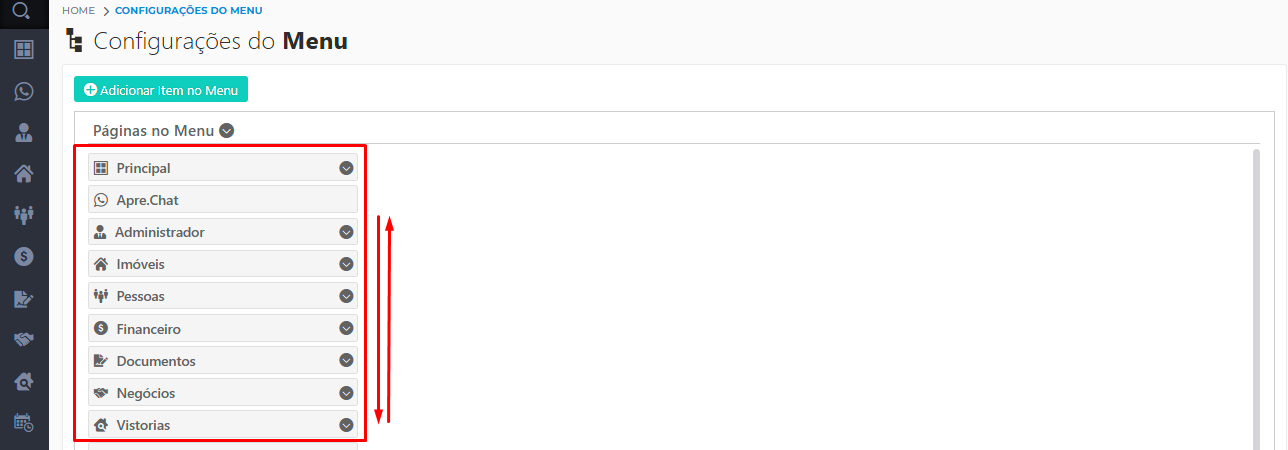
Adicionando um Novo Item ao Menu
Clique em + Adicionar Item no Menu.
Preencha os seguintes campos:
Título do Menu: Nome que será exibido no menu lateral. Ex.: “Relatórios Power BI”, “Portal Externo”.
ID de Acesso: Identificação única do item. Ex.: exemplo-power-bi
URL do Link: Endereço para onde o item deve direcionar. Pode ser um link externo (ex.: https://www.google.com) ou uma página interna.
Ícone do Link: Escolha entre a lista de ícones disponíveis para ilustrar o item.
Definir como Incorporado: Quando ativado, o link abrirá dentro do sistema, sem sair da tela principal.
Abrir em Nova Guia: Quando ativado, o link será aberto em uma nova aba do navegador.
- Clique em Salvar para confirmar ou Cancelar para descartar.
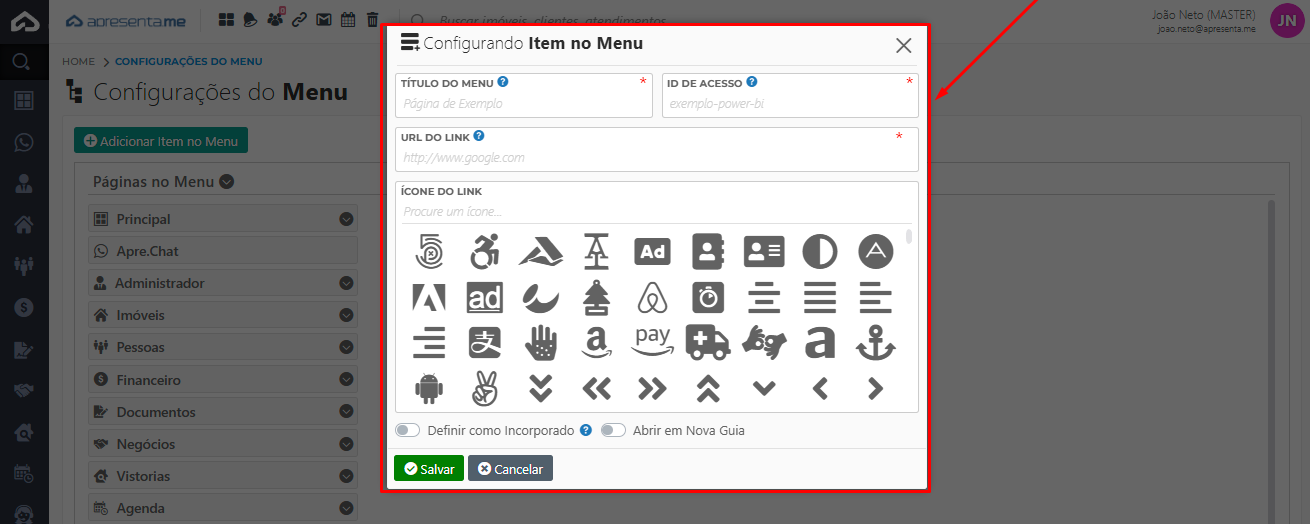
- Editar: Clique no ícone de lápis ao lado do item desejado para alterar título, link, ícone ou comportamento.
- Remover: Clique no ícone de lixeira para excluir um item do menu e confirme a exclusão para concluir.
Boas Práticas
Nomeie os itens de forma clara e objetiva, para facilitar a navegação dos usuários.
Padronize ícones e títulos para manter a identidade visual do sistema.
Utilize a opção Incorporado para relatórios internos (BI, Data Studio, gráficos).
Utilize Abrir em Nova Guia para links externos (sites, documentos compartilhados).
Revise periodicamente o menu para evitar excesso de itens e garantir praticidade.
Como alterar as informações básicas da imobiliária?
As informações básicas da imobiliária são essenciais, pois alimentam o site, documentos, contratos e relatórios do sistema. No Apresenta.me, é possível editar facilmente dados da empresa, contatos e localização.
Passo a passo detalhado:
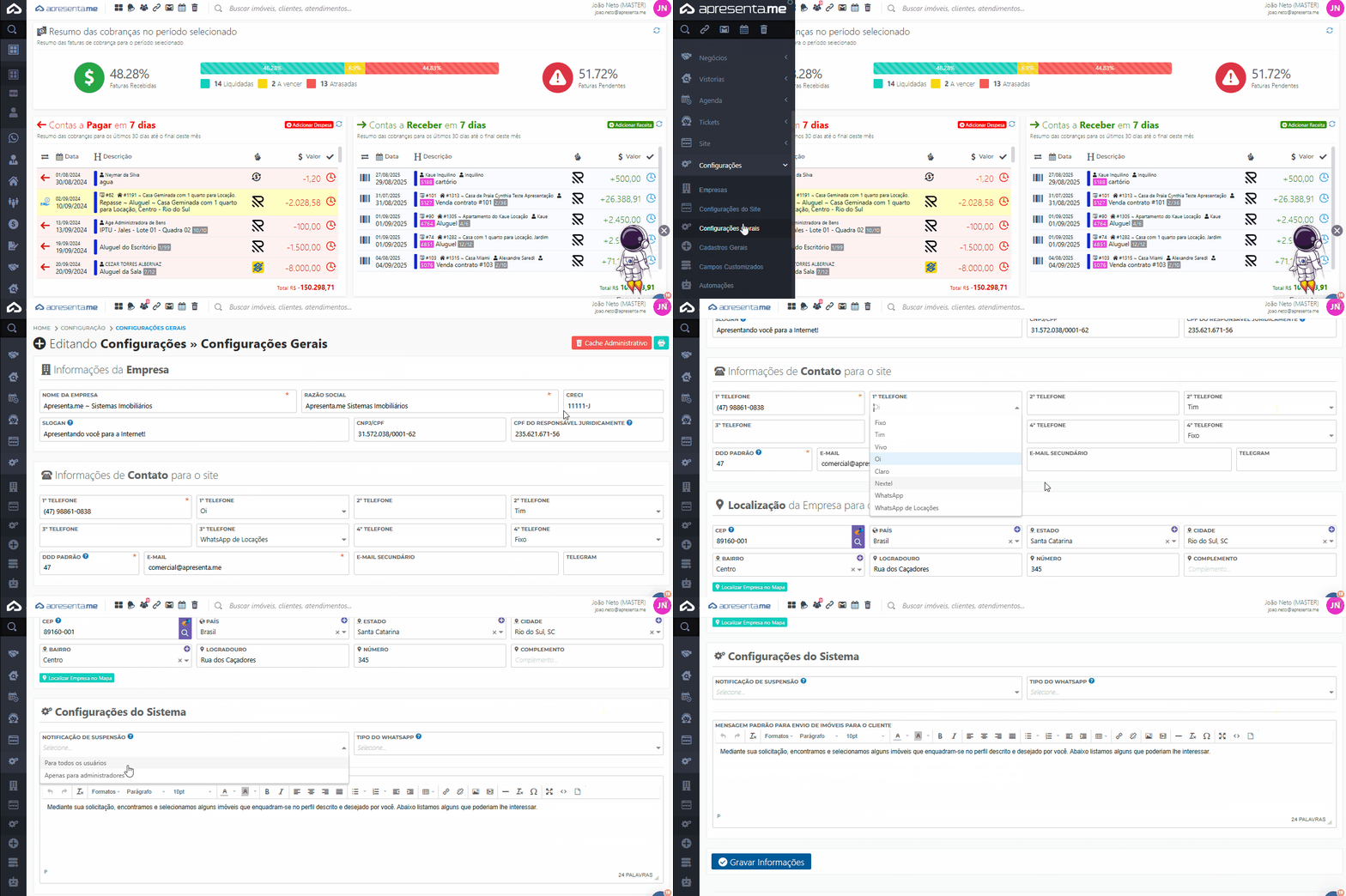
- Após isto você estará na tela de configurações gerais aonde você poderá definir os padrões que serão explicados abaixo:
Informações da Empresa

Aqui você pode alterar:
- Nome da Empresa (ex.: Apresenta.me ~ Sistemas Imobiliários)
- Razão Social (ex.: Apresenta.me Sistemas Imobiliários)
- Creci (número de registro da imobiliária no CRECI)
- Slogan (frase que aparecerá junto à identidade da empresa)
- CNPJ/CPF da empresa
- CPF do responsável juridicamente: definir cpf do responsável da imobiliária.
Informações de Contato para o site
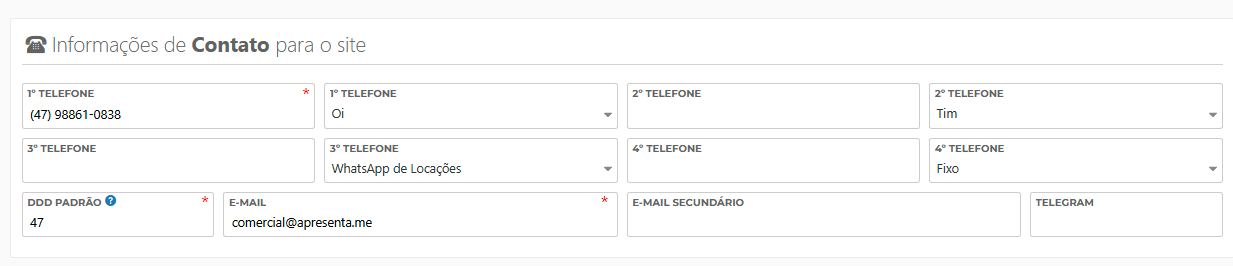
Configure os canais de contato que serão exibidos para clientes:
- Telefones principais (1º ao 4º telefone)
- Tipo de telefone (ex.: celular, fixo, WhatsApp, Telegram)
- DDD Padrão da região da imobiliária
- E-mail principal (ex.: comercial@apresenta.me)
- E-mail secundário (opcional)
Localização da Empresa

Defina o endereço que será exibido no site e usado em documentos:
- CEP
- País, Estado, Cidade
- Bairro, Logradouro, Número e Complemento
- Clique em Localizar Empresa no Mapa para confirmar a posição.
Configurações do Sistema
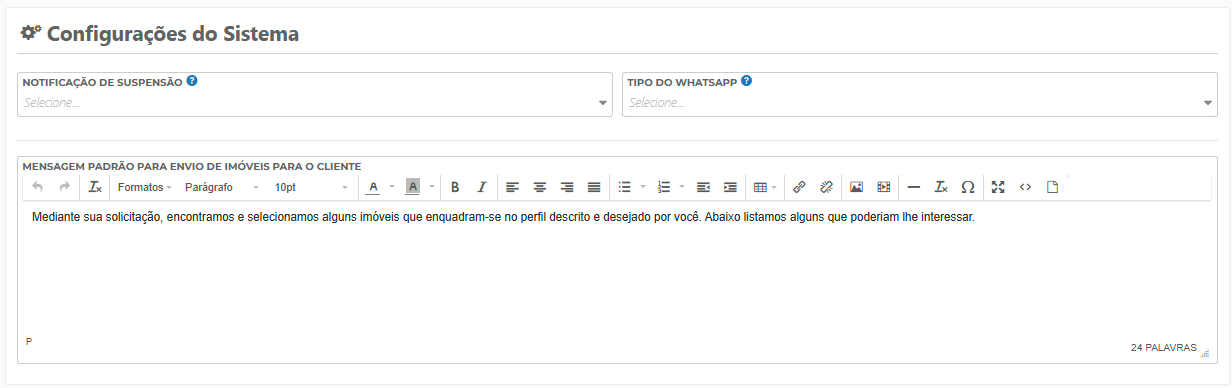
- Notificação de Suspensão: escolha como o sistema deve avisar em casos de bloqueio, se todos os usuários ou apenas os administrador
- Tipo do WhatsApp: defina o tipo de integração utilizada para abrir o WhatsApp como padrão, web ou aplicativo.
- Mensagem Padrão para Envio de Imóveis: personalize o texto automático que será enviado aos clientes ao compartilhar imóveis.
Exemplo de mensagem padrão:
“Mediante sua solicitação, encontramos e selecionamos alguns imóveis que se enquadram no perfil descrito e desejado por você. Abaixo listamos algumas opções que podem lhe interessar.”
Após ajustar as informações desejadas, clique em Gravar Informações para que as mudanças entrem em vigor imediatamente no sistema.
Informações importantes:
✔️ Informações consistentes nos contratos, documentos e site.
✔️ Maior credibilidade junto aos clientes.
✔️ Agilidade na comunicação e integração dos contatos.
Empresas
Empresas é o cadastro das imobiliárias (ou filiais) que operam dentro do sistema Apresenta.me. Cada empresa cadastrada tem seu próprio conjunto de dados: nome, CNPJ, endereço, cor de identificação, configurações financeiras, emissão de notas fiscais e regras para contratos.
Em imobiliárias com múltiplas unidades ou marcas, é possível cadastrar cada uma como uma empresa separada, mantendo configurações independentes por empresa — como conta bancária padrão para recebimentos, índice de reajuste padrão para contratos, regras de multa e desconto de pontualidade, entre outras.
As configurações definidas em cada empresa influenciam diretamente os contratos de locação, contratos de venda, emissão de notas fiscais e o comportamento financeiro do sistema.
Rotina: Configurações > Empresas
1. Navegação no módulo

2. Listagem de empresas

A listagem exibe as empresas cadastradas com as seguintes colunas:
| Coluna | Descrição |
|---|---|
| Cor | Cor de identificação visual da empresa. Facilita diferenciar empresas em listas, relatórios e seleções de contrato. |
| Nome | Nome fantasia da empresa, como aparece no sistema. |
| Endereço | Endereço completo da empresa cadastrada. |
| CPF/CNPJ | Documento fiscal da empresa (CPF para pessoa física, CNPJ para jurídica) com o tipo indicado. |
| Ativa | Indica se a empresa está ativa e disponível para uso nos contratos e configurações do sistema. |
3. Cadastrando ou editando uma empresa

Clique em Cadastrar (nova empresa) ou no nome de uma empresa existente para editar. O formulário é organizado em quatro abas:
- Empresa: dados cadastrais, contato e endereço
- Nota Fiscal: configuração de serviços e emissão de NFS-e
- Financeiro: regras de contratos, multas, descontos e repasses
- Área do Cliente: configurações da ficha cadastral do cliente
Aba Empresa — Dados Primários:
| Campo | Descrição | Obrigatório |
|---|---|---|
| Nome | Nome fantasia da empresa. Aparece em listas, contratos e comunicações do sistema. | Sim |
| Cor de Identificação | Cor visual associada à empresa. Usada para diferenciar empresas em listas e relatórios com múltiplas unidades. | Sim |
| Tipo | Define se a empresa é Pessoa Física ou Jurídica. A seleção altera os campos de documento disponíveis (CPF ou CNPJ). | Não |
| CPF / CNPJ | Documento fiscal da empresa. O campo exibido muda conforme o Tipo selecionado. | Sim |
| Razão Social | Nome jurídico da empresa, diferente do nome fantasia. Exibido apenas para Pessoa Jurídica. | Não |
| Inscrição Estadual | Número de inscrição no cadastro estadual de contribuintes. Exibido apenas para Pessoa Jurídica. | Não |
| Inscrição Municipal | Número de inscrição no cadastro municipal. Necessário para emissão de notas fiscais de serviço (NFS-e) em algumas prefeituras. | Não |
| CRECI | Número de registro no CRECI (Conselho Regional de Corretores de Imóveis). Exibido apenas para Pessoa Jurídica. | Não |
| Regime Tributário | Regime fiscal da empresa: Simples Nacional, Lucro Presumido, Lucro Real, etc. Influencia as configurações de nota fiscal. | Não |
| Tipo de Empresa | Classificação jurídica da empresa (MEI, LTDA, S/A, etc.). | Não |
| CNAE da Empresa | Classificação Nacional de Atividades Econômicas. Define a atividade econômica principal da empresa. Pode ter múltiplos CNAEs. | Não |
Aba Empresa — Contatos e Localização:
| Campo | Descrição | Obrigatório |
|---|---|---|
| Telefone | Telefone principal da empresa. Utilizado em comunicações automáticas do sistema, como mensagens de WhatsApp sobre faturas em atraso. | Sim |
| E-mail principal da empresa. Usado no envio de notificações e comunicações do sistema. | Sim | |
| CEP | CEP do endereço da empresa. Ao informar, o sistema preenche automaticamente os campos de estado, cidade e logradouro. | Sim |
| País / Estado / Cidade / Bairro | Localização completa da empresa. Os campos são preenchidos automaticamente pelo CEP e podem ser ajustados manualmente. | Sim |
| Logradouro / Número / Complemento | Endereço detalhado da empresa. | Sim |
| Observações | Campo de texto livre para informações adicionais sobre a empresa, visíveis apenas no sistema. | Não |
4. Aba Nota Fiscal
Nesta aba você configura a emissão de Notas Fiscais de Serviço (NFS-e) para a empresa. As configurações aqui definem como o sistema se comporta ao gerar notas fiscais nos contratos:
| Configuração | Descrição |
|---|---|
| Tipos de Serviços Prestados | Define os serviços que a empresa presta para emissão de nota fiscal. Para cada serviço: CNAE, código do serviço, alíquota, nome e descrição padrão. Você pode ter múltiplos serviços cadastrados, com um marcado como Padrão. |
| Integrador | Provedor de emissão de NFS-e integrado ao sistema (como Invoicy). Necessário preencher para emitir notas automaticamente. |
| Chave de Acesso ao Gerador | Token de autenticação fornecido pelo provedor de NFS-e para autorizar a emissão de notas pelo sistema. |
| Natureza de Operação Padrão | Tipo de operação padrão para as notas fiscais da empresa (tributação no município, fora do município, exportação, etc.). |
| Número Atual da RPS / Série RPS | Numeração sequencial do Recibo Provisório de Serviços. Deve ser configurada conforme orientação da prefeitura municipal. |
| Regime Especial de Tributação | Regime tributário especial aplicado às notas fiscais da empresa (quando aplicável). |
| Tipo de Processamento | Define se as notas são enviadas à prefeitura de forma Síncrona (resposta imediata) ou Assíncrona (processamento em fila). |
| Informações Adicionais | Texto incluído automaticamente no campo de observações de cada nota fiscal emitida. |
| Máx. Caracteres da Descrição | Limite de caracteres para o campo de descrição da nota fiscal. Se ultrapassado, o sistema bloqueia a emissão até que a descrição seja ajustada. |
| E-mail para Alertas | E-mails que recebem notificações em caso de erro no processamento de notas fiscais. Separe múltiplos e-mails com ponto e vírgula (;). |
| Enviar E-mail | Quando ativo, o sistema envia automaticamente a nota fiscal para o e-mail do cliente após a conversão pela prefeitura. |
| Nota Fiscal (padrão em contratos) | Quando ativo, a opção de gerar nota fiscal vem marcada por padrão ao criar contratos. |
| DIMOB | Quando ativo, os contratos novos são incluídos por padrão na geração anual do DIMOB (declaração de imóveis para a Receita Federal). |
| Agrupar Nota Fiscal por Cliente | Quando ativo, ativa por padrão a opção de agrupar notas por cliente ao gerar o RPS em lote. |
| NFS-e pelo Sistema Nacional | Ative para emitir notas pelo Sistema Nacional de NFS-e (SNNFS-e), utilizado em municípios que aderiram ao sistema federal unificado. |
Para emitir notas fiscais pelo sistema, é necessário contratar um integrador de NFS-e e configurar a chave de acesso nesta aba. Entre em contato com o suporte da Apresenta.me para orientações sobre os provedores disponíveis.
5. Aba Financeiro
A aba Financeiro reúne as configurações padrão aplicadas aos contratos e ao comportamento financeiro da empresa. Está organizada em seções por tipo de contrato:
- Informações Financeiras Gerais: plano de conta para tarifas sobre transferências e modelo de recibo padrão para repasses de comissão
- Contratos de Locação: conta de recebimento padrão, método de cobrança padrão, telefone financeiro para notificações, configuração de multa e juros por atraso, desconto de pontualidade, multa de rescisão, cálculo de retenção de IRRF, aluguel garantido, envio de demonstrativo ao proprietário e configurações de repasse
- Contratos de Venda: configurações padrão para contratos de compra e venda
- Contratos de Assinatura: multas, descontos e emissão de nota fiscal para contratos de assinatura recorrente
- Itens Padrão para Contratos: itens de receita e despesa aplicados automaticamente ao criar novos contratos
As configurações financeiras definem o comportamento padrão ao criar novos contratos. Cada contrato individual pode ter suas configurações ajustadas independentemente após a criação.
6. Perguntas frequentes
Posso ter mais de uma empresa cadastrada no sistema?
Sim. O sistema permite cadastrar múltiplas empresas, o que é útil para imobiliárias com filiais ou marcas diferentes. Cada empresa tem suas próprias configurações financeiras e fiscais.
O que acontece com os contratos existentes se eu alterar as configurações da empresa?
As alterações afetam apenas novos contratos criados após a mudança. Contratos já existentes mantêm as configurações definidas no momento da criação.
Preciso configurar a aba Nota Fiscal para emitir notas?
Sim. É necessário contratar um integrador de NFS-e, informar a chave de acesso e configurar pelo menos um tipo de serviço com CNAE, código e alíquota. Sem essa configuração, o botão de emissão de nota fiscal nos contratos não funcionará.
A cor de identificação da empresa serve para quê?
A cor facilita a identificação visual em listas e relatórios quando o sistema exibe dados de múltiplas empresas. Cada empresa pode ter uma cor diferente para diferenciação rápida.
Posso desativar uma empresa sem excluí-la?
Sim. Ao editar a empresa, desative o botão Ativo no rodapé do formulário. A empresa não aparecerá mais como opção em novos contratos, mas os contratos existentes permanecem intactos.
Enviador de Leads
O Enviador de Leads é uma ferramenta de integração que envia automaticamente os dados de leads para plataformas terceiras — como CRMs, ferramentas de automação de marketing ou outros sistemas externos — sempre que uma ação específica acontece com o lead no Apresenta.me.
Com o Enviador de Leads configurado, cada vez que um lead é criado, lido, distribuído ou realiza outra ação configurada, o sistema dispara automaticamente uma requisição para a URL cadastrada, enviando os dados do lead. Isso elimina a necessidade de integração manual e mantém as plataformas externas sempre atualizadas.
O módulo trabalha com mapeamentos: cada mapeamento define para qual URL os dados serão enviados, qual ação do lead dispara o envio e quais filtros determinam quais leads serão enviados.
Rotina: Configurações > Integrações > Enviador de Leads (Configurar)
1. Navegação no módulo

2. Tela de Integrações

A tela de Integrações exibe todos os conectores disponíveis no sistema, organizados em cards. O card Enviador de Leads mostra:
- Descrição da ferramenta
- Botão Configurar para acessar e gerenciar os mapeamentos
- Contador de mapeamentos ativos
3. Lista de mapeamentos

Ao clicar em Configurar, abre uma janela com todos os mapeamentos cadastrados. Cada mapeamento representa uma integração ativa com uma plataforma externa.
Nesta tela você pode:
- Adicionar um novo Mapeamento: cria uma nova integração com um endpoint externo
- Editar ou remover mapeamentos existentes
4. Cadastrando um mapeamento

Ao criar ou editar um mapeamento, os campos disponíveis são:
| Campo | Descrição | Obrigatório |
|---|---|---|
| URL | Endereço do endpoint externo que receberá os dados do lead. Deve ser uma URL válida que aceite requisições HTTP POST com os dados do lead em formato JSON. | Sim |
| Descrição | Nome interno do mapeamento para identificação na listagem. Use nomes descritivos como "Envio para RD Station" ou "Integração HubSpot". | Sim |
| Ação | Evento que dispara o envio dos dados para a URL configurada. Define quando o Apresenta.me envia os dados: ao criar o lead, ao ler, ao distribuir, etc. | Sim |
| Ativo | Controla se o mapeamento está ativo. Quando inativo, nenhum dado é enviado para a URL configurada, mesmo que a ação ocorra. | Não |
A URL configurada deve ser capaz de receber uma requisição HTTP POST com os dados do lead em formato JSON. Muitas plataformas oferecem um endpoint de webhook para receber esses dados — consulte a documentação da plataforma de destino para obter a URL correta.
5. Filtros do mapeamento
Clicando em Abrir Filtros, você pode restringir quais leads serão enviados para este mapeamento. Os filtros disponíveis são:
| Filtro | Descrição |
|---|---|
| Finalidade | Filtra por finalidade do lead: Locação, Venda, Temporada ou Permuta. Deixe vazio para enviar todos. |
| Origem | Filtra por origem do lead (portal, site, formulário dinâmico, etc.). Útil para enviar apenas leads de canais específicos. |
| Código de Campanha | Filtra por código de campanha ADS vinculado ao lead. Útil para enviar apenas leads vindos de uma campanha específica. |
| Possui Telefone | Filtra apenas leads que possuem (ou não possuem) telefone cadastrado. |
| Possui E-mail | Filtra apenas leads que possuem (ou não possuem) e-mail cadastrado. |
Use os filtros para enviar dados apenas dos leads relevantes para cada plataforma. Por exemplo: enviar apenas leads de Venda para o CRM de vendas e apenas leads de Locação para o sistema de gestão de locações.
6. Como funciona o envio
Quando a ação configurada ocorre para um lead que atende aos filtros definidos, o sistema Apresenta.me envia automaticamente uma requisição HTTP POST para a URL do mapeamento, incluindo os dados do lead (nome, telefone, e-mail, origem, finalidade, imóvel de interesse, etc.) no corpo da requisição em formato JSON.
Se a URL configurada não estiver disponível ou retornar um erro, o envio pode falhar. Monitore os logs de integração e certifique-se que o endpoint externo está operacional e configurado para aceitar os dados do Apresenta.me.
7. Perguntas frequentes
Qual o formato dos dados enviados para a URL?
Os dados são enviados via HTTP POST em formato JSON, contendo as informações do lead como nome, telefone, e-mail, origem, finalidade do interesse, imóvel vinculado e demais campos disponíveis.
Posso ter múltiplos mapeamentos ativos?
Sim. Você pode criar quantos mapeamentos precisar — cada um com sua própria URL, ação e filtros. Por exemplo, um mapeamento para enviar leads de venda a um CRM e outro para enviar leads de locação a um sistema específico.
O Enviador de Leads funciona com qualquer plataforma?
Sim, desde que a plataforma de destino aceite dados via webhook (HTTP POST). Plataformas como RD Station, HubSpot, Pipedrive, Monday, Salesforce e outras que oferecem endpoint de webhook são compatíveis.
Qual a diferença entre o Enviador de Leads e o Webhook?
O Enviador de Leads é focado em leads e possui filtros específicos por finalidade, origem e outros critérios do lead. Os Webhooks (em Configurações > Integrações > Webhooks) são mais genéricos e podem disparar para diferentes módulos do sistema.
Como desativar temporariamente um mapeamento sem excluí-lo?
Edite o mapeamento e desative a opção Ativo. O mapeamento fica salvo, mas nenhum dado é enviado até que você o reative.
Automações
O módulo de Automações permite configurar ações automáticas que o sistema executa em momentos específicos, sem que você precise fazer nada manualmente. Com ele, você define regras que disparam notificações, e-mails e outras tarefas de acordo com eventos ou condições do seu dia a dia.
No cotidiano, as automações eliminam tarefas repetitivas: enviar um e-mail ao proprietário quando um imóvel é cadastrado, lembrar corretores sobre imóveis desatualizados, notificar aniversariantes do dia ou alertar sobre contratos próximos do vencimento. Tudo isso acontece sem intervenção manual.
O módulo possui dois ambientes distintos: a tela de Módulos de Automação, onde você ativa ou desativa automações prontas por categoria, e o formulário de criação de novas automações personalizadas. As automações ficam vinculadas à empresa configurada no sistema. O acesso depende de permissão específica de criação ou edição de automações.
Rotina: Configurações > Automações
1. Navegação no módulo
Para acessar o módulo, abra o menu lateral e clique em Configurações. Em seguida, clique em Automações. Você será direcionado à tela principal de módulos de automação.
2. Como funciona
A tela principal exibe as automações organizadas por categoria: Notificações, Negócios, Kanban, Contratos, Assinaturas, Imóveis e Pessoas. Cada categoria agrupa automações relacionadas ao seu respectivo módulo no sistema.
Dentro de cada categoria, você encontra automações listadas com chaves de ativação. Algumas exibem uma configuração de frequência, como "Nunca Enviar", indicando que você pode definir quando aquela automação deve ser executada. Após ajustar as configurações, clique em Gravar Informações para salvar.
O botão Plano presente na tela indica que algumas automações podem estar vinculadas ao plano contratado pela sua empresa. Caso uma automação não esteja disponível, verifique as condições do seu plano.
3. Automações disponíveis por categoria
As automações pré-configuradas abrangem diversas áreas do sistema. Conheça as principais disponíveis em cada categoria:
| Automação | Descrição | Categoria |
|---|---|---|
| Relatório de estatísticas para proprietários | Envia automaticamente um relatório com estatísticas ao proprietário do imóvel. Possui configuração de frequência de envio. | Imóveis |
| Notificação de desatualização para corretores | Alerta os corretores responsáveis quando um imóvel está com informações desatualizadas. Possui configuração de frequência. | Imóveis |
| Desaprovar imóveis desatualizados | Desaprova automaticamente imóveis cujas informações não foram atualizadas dentro do prazo definido. | Imóveis |
| Enviar e-mail de cadastro de imóvel para os proprietários | Dispara um e-mail ao proprietário confirmando que seu imóvel foi cadastrado no sistema. | Imóveis |
| Notificar imóveis com data de entrega para hoje | Envia uma notificação quando um imóvel possui data de entrega prevista para o dia atual. | Imóveis |
| E-mail de renovação de contrato pendente | Notifica sobre contratos com renovação pendente. Possui configuração de frequência de envio. | Contratos |
| Dias para o lembrete de renovação da locação | Define com quantos dias de antecedência o sistema deve enviar o lembrete de renovação da locação. | Contratos |
| Enviar e-mail de lembrete de devolução da chave do imóvel | Lembra automaticamente as partes envolvidas sobre a devolução da chave próxima à data acordada. | Pessoas |
| Enviar e-mail aos aniversariantes do dia | Envia mensagem de felicitações às pessoas cadastradas que fazem aniversário no dia. | Pessoas |
Após alterar qualquer configuração nessa tela, clique em Gravar Informações antes de sair. Caso contrário, as alterações serão perdidas.
4. Criando uma nova automação personalizada
Além das automações pré-configuradas, você pode criar automações próprias com regras e condições específicas para a sua operação. Para isso, utilize o botão de criação disponível na tela de listagem de automações. O formulário solicita as seguintes informações:
| Campo | Descrição | Obrigatório |
|---|---|---|
| Disponibilizar em | Define em qual módulo do sistema a automação estará disponível, como Imóveis, Contratos, Negócios ou Kanban. Determina o contexto onde as regras serão aplicadas. | Sim |
| Gatilho | Evento que dispara a automação. Exemplos: criação de um registro, atualização de um campo ou chegada de uma data específica. | Sim |
| Nome | Identificação da automação na listagem. Use um nome descritivo para facilitar a localização futuramente. | Sim |
| Condição (operador lógico) | Quando há mais de uma condição configurada, define se todas devem ser verdadeiras ao mesmo tempo ou se basta uma delas ser satisfeita. | Sim |
| Campo (da condição) | Campo do módulo selecionado que será avaliado para verificar se a condição é atendida. | Não |
| Operador (da condição) | Tipo de comparação a ser feita sobre o campo, como "igual a", "diferente de", "contém", entre outros. | Não |
| Ação | O que o sistema deve fazer quando a automação for disparada e as condições forem atendidas. Exemplos: enviar notificação, atualizar um campo, mover um cartão. | Sim |
| Campo (da ação) | Campo que será afetado pela ação configurada. Aparece conforme o tipo de ação escolhida. | Sim |
| Mesclar Valores | Quando ativado, o valor definido na ação é somado ao conteúdo já existente no campo, em vez de substituí-lo. | Não |
| Ativo | Controla se a automação está em funcionamento. Automações inativas ficam salvas mas não são executadas. | Não |
Os campos disponíveis para configurar condições e ações variam de acordo com o módulo selecionado em "Disponibilizar em". Ao trocar o módulo, os campos disponíveis são atualizados automaticamente.
Para criar ou editar automações, o usuário precisa ter a permissão correspondente habilitada no seu perfil de acesso. Sem essa permissão, o formulário não estará disponível.
5. Ativando e desativando automações
Você pode pausar uma automação sem excluí-la. Basta acessar a automação desejada na listagem e desativar a chave Ativo. A automação deixa de ser executada, mas permanece salva com todas as suas configurações para ser reativada quando necessário.
Desativar uma automação é a forma recomendada de pausá-la temporariamente. Assim, você preserva todas as regras configuradas sem precisar recriar do zero.
6. Excluindo uma automação
Para excluir uma automação, localize-a na listagem e utilize a opção de exclusão. Essa ação requer a permissão específica de exclusão de automações e não pode ser desfeita.
A exclusão de uma automação é permanente. Certifique-se de que ela não é mais necessária antes de excluir. Se quiser apenas pausá-la, use a opção de desativar.
7. Perguntas frequentes
Por que algumas automações mostram "Nunca Enviar" como configuração?
Essas automações são baseadas em agendamento e precisam que você defina a frequência de envio para começarem a funcionar. Enquanto estiver como "Nunca Enviar", elas permanecem inativas mesmo que a chave esteja ligada.
Posso ter automações diferentes para módulos diferentes ao mesmo tempo?
Sim. Cada automação é vinculada a um módulo específico no campo "Disponibilizar em", e você pode ter quantas automações quiser em módulos distintos, desde que o seu plano permita.
Uma automação com condições configuradas e outra sem condições se comportam de forma diferente?
Sim. Uma automação sem condições será executada sempre que o gatilho ocorrer. Já uma automação com condições só será executada quando o gatilho ocorrer e todas as condições forem satisfeitas conforme o operador lógico escolhido.
O que acontece se eu alterar o módulo em uma automação que já tem condições configuradas?
Ao alterar o campo "Disponibilizar em", os campos disponíveis para condições e ações são atualizados de acordo com o novo módulo. Condições criadas para o módulo anterior podem precisar ser reconfiguradas.
Como sei se uma automação foi executada corretamente?
O sistema registra o histórico de execuções e disponibiliza estatísticas por automação. Você pode acessar essas informações para acompanhar quando cada automação foi executada pela última vez.
Campos Customizados
O módulo de Campos Customizados do Apre.Chat permite criar campos adicionais para armazenar informações extras sobre os contatos. São campos de texto livre que você define conforme a necessidade da operação, como dados de imóveis de interesse, faixa de valor, data de visita, telefone com DDD ou qualquer outra informação relevante para o atendimento.
Os valores desses campos são preenchidos no cadastro de cada contato e ficam disponíveis para os operadores durante os atendimentos, permitindo personalizar e contextualizar as conversas.
Rotina: Campos Customizados
1. Navegação no módulo
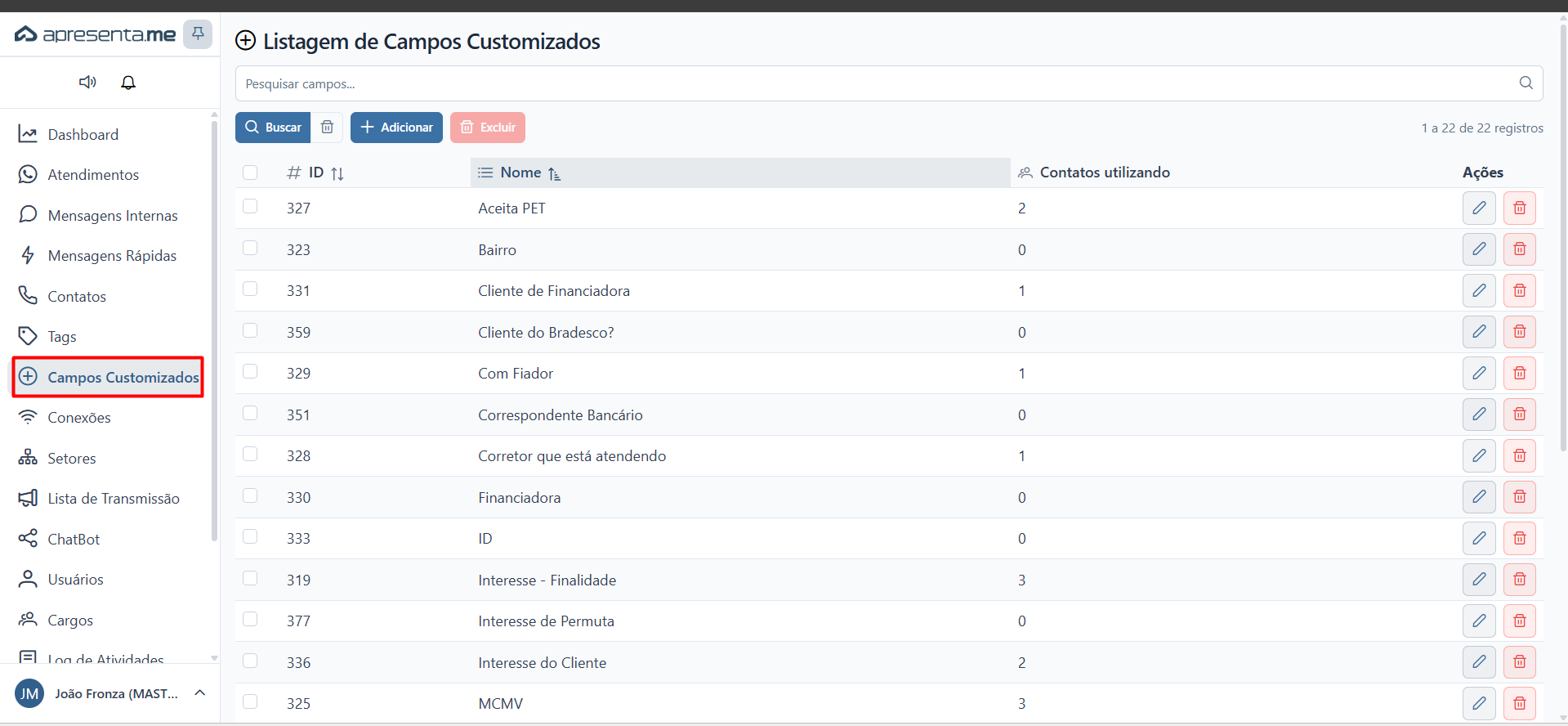
Para acessar, clique em Campos Customizados no menu lateral esquerdo do Apre.Chat.
2. Como funciona
A tela principal exibe todos os campos customizados cadastrados. Cada campo mostra o nome e a quantidade de contatos que possuem esse campo preenchido ("Contatos utilizando").
O botão Adicionar no topo cria um novo campo customizado.
O contador "Contatos utilizando" mostra quantos contatos já têm um valor preenchido para aquele campo. Campos com zero uso podem ser removidos sem impacto.
3. Cadastrando um campo customizado
Ao clicar em Adicionar, um formulário simples é exibido com o seguinte campo:
Campo | Descrição | Obrigatório |
|---|---|---|
Nome | Nome do campo como aparecerá no formulário de contatos e nas fichas de atendimento. Use nomes claros e descritivos. Exemplos: "Imóvel com Interesse", "Faixa de Valor", "Data da Visita", "Telefone com DDD". | Sim |
Crie campos que ajudem os operadores a entender rapidamente o perfil e as necessidades de cada contato. Quanto mais contexto disponível, mais personalizado e eficiente o atendimento.
4. Onde os campos aparecem
Após criados, os campos customizados aparecem:
- No formulário de contatos , ao editar um contato, os campos customizados ficam disponíveis para preenchimento. Cada campo recebe um valor específico por contato.
- Na ficha do contato durante o atendimento , quando um atendimento está aberto, o operador pode visualizar e editar os campos customizados do contato diretamente no painel lateral.
- Nos chatbots (ChatFlow) , os campos customizados podem ser usados como variáveis em fluxos automatizados, permitindo que o bot colete e armazene informações dos contatos durante a conversa.
Os valores dos campos são individuais por contato. O mesmo campo "Faixa de Valor" pode ter valores diferentes para cada contato.
5. Editando e excluindo campos
Para editar um campo, clique no ícone de edição ao lado do nome. Você pode alterar apenas o nome do campo.
Para excluir, clique no ícone de exclusão. Ao excluir um campo, todos os valores preenchidos para esse campo em todos os contatos são removidos.
A exclusão de um campo customizado remove permanentemente todos os valores desse campo em todos os contatos da empresa. Essa ação é irreversível.
6. Perguntas frequentes
Os Campos Customizados do Apre.Chat são os mesmos do Apresenta.me?
Não. São módulos independentes. Os Campos Customizados do Apre.Chat são exclusivos para contatos do WhatsApp. Os do Apresenta.me são usados nos módulos do sistema imobiliário.
Posso criar campos de tipos diferentes (data, número, lista)?
Atualmente, os campos customizados do Apre.Chat são de texto livre, sem tipagem específica. O preenchimento é livre para qualquer valor.
Os campos aparecem automaticamente no atendimento?
Sim. Quando um atendimento está aberto, o painel lateral do contato exibe os campos customizados com seus valores, permitindo ao operador visualizar e editar as informações durante a conversa.
Posso usar os campos customizados como variáveis no chatbot?
Sim. No módulo de ChatBot, você pode usar os campos customizados como variáveis dinâmicas para personalizar as mensagens automáticas ou para coletar e armazenar informações durante o fluxo de conversa.
Como funciona uma automação de negócios?
As automações de negócios permitem que o sistema execute ações automaticamente quando determinadas condições são atendidas, sem que você precise fazer nada manualmente. Com elas, você define uma regra uma vez e o sistema cuida de aplicá-la sempre que os critérios configurados forem satisfeitos.
No dia a dia, as automações reduzem o trabalho repetitivo: enviar um e-mail quando um contrato está próximo do vencimento, atualizar um campo ao mover um negócio no kanban, ou notificar proprietários sobre relatórios periódicos. Cada automação é composta por três partes: onde ela age, o que a dispara e o que ela faz.
As automações ficam disponíveis em Configurações e se aplicam a módulos como Notificações, Negócios, Kanban, Contratos, Assinaturas e Imóveis. É necessário ter permissão de criação ou edição de automações para configurá-las.
Rotina: Configurações > Automações
1. Navegação no módulo

Este GIF mostra o caminho de acesso até a tela de automações dentro das configurações do sistema.
2. Como funciona
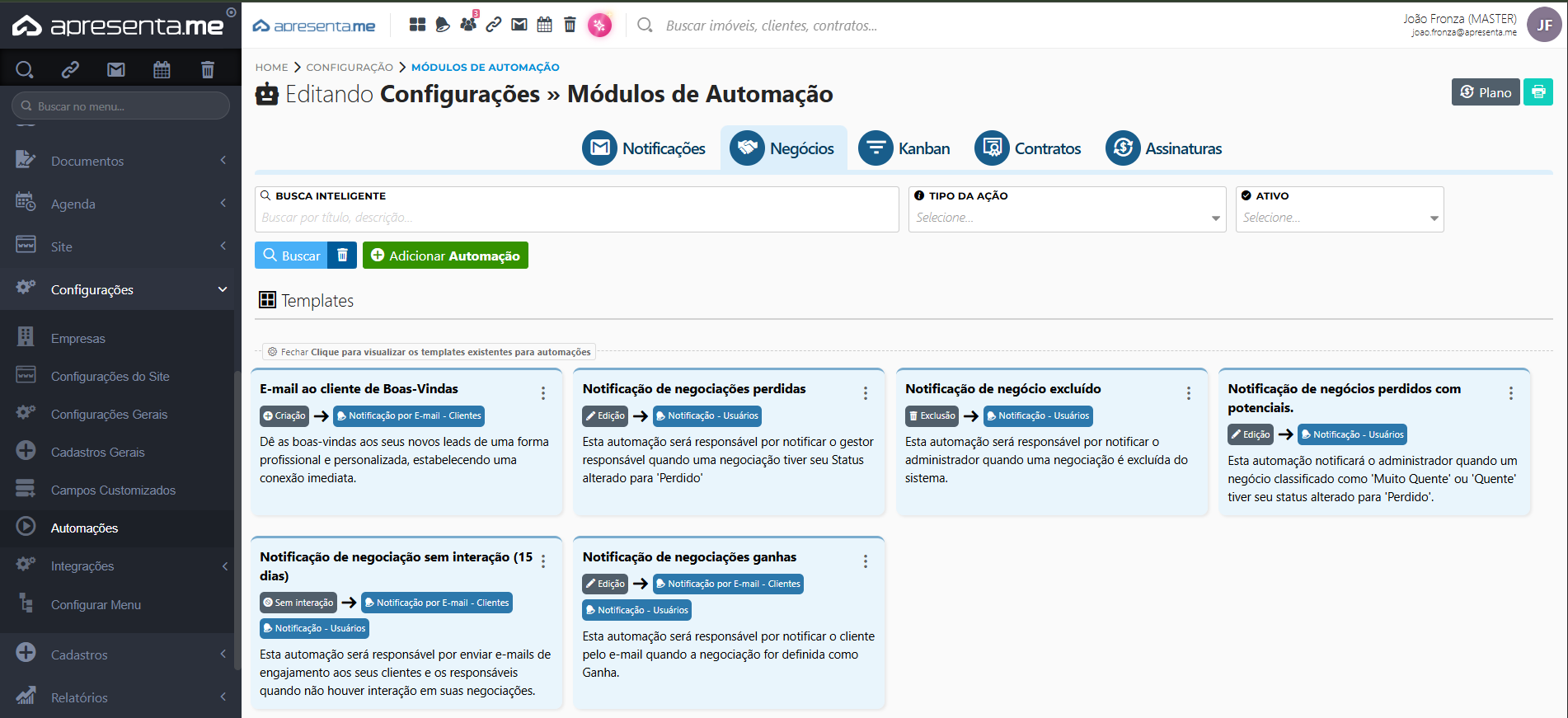
Ao acessar o módulo, você verá a listagem de todas as automações já cadastradas, organizadas por módulo. Cada automação exibe seu nome, o módulo ao qual pertence e a situação (ativa ou inativa). A partir desta tela, você pode criar novas automações, editar as existentes ou desativá-las sem precisar excluí-las.
As automações são agrupadas por contexto: Notificações, Negócios, Kanban, Contratos, Assinaturas, Imóveis e Pessoas. Cada grupo tem suas próprias regras e campos disponíveis para configuração.
Automações inativas permanecem salvas na lista, mas não são executadas. Você pode reativá-las a qualquer momento sem perder as configurações.
3. Estrutura de uma automação
Cada automação segue uma lógica de três pilares: onde ela age (o módulo), quando ela é disparada (o gatilho) e o que ela executa (a ação). Além disso, você pode adicionar condições para refinar quando exatamente a automação deve ou não ser aplicada.
Campo | Descrição | Obrigatório |
|---|---|---|
Disponibilizar em | Define em qual módulo a automação vai atuar: Negócios, Kanban, Contratos, Imóveis, entre outros. A escolha aqui determina quais gatilhos e campos estarão disponíveis nos próximos passos. | Sim |
Gatilho | O evento que dispara a automação. Por exemplo: ao criar um registro, ao mover um card no kanban, ao atingir uma data específica. As opções variam conforme o módulo selecionado. | Sim |
Nome | Identificação da automação na listagem. Escolha um nome descritivo que deixe claro o que ela faz, facilitando a gestão futura. | Sim |
Condições | Filtros adicionais que definem quando a automação deve ser executada. Cada condição avalia um campo específico com um operador (igual a, maior que, contém, etc.). Quando há mais de uma condição, você define se todas precisam ser verdadeiras ao mesmo tempo ou se basta uma delas. | Não |
Ação | O que o sistema fará quando o gatilho for acionado e as condições forem atendidas. Por exemplo: atualizar um campo, enviar uma notificação ou alterar a situação do registro. | Sim |
Campo | Quando a ação envolve atualizar uma informação, este campo indica qual dado será alterado. As opções disponíveis dependem do módulo configurado. | Sim |
Mesclar Valores | Quando ativado, o novo valor é somado ao conteúdo já existente no campo, em vez de substituí-lo. Útil para campos de texto onde você quer acumular informações. | Não |
Ativo | Chave que define se a automação está em funcionamento. Quando desativada, a automação existe no sistema mas não é executada em nenhuma circunstância. | Não |
A lista de campos disponíveis para condições e ações muda conforme o módulo escolhido em "Disponibilizar em". Se você alterar o módulo depois de já ter configurado condições, pode ser necessário revisar os campos selecionados.
4. Automações disponíveis por padrão
Alguns módulos já vêm com automações pré-configuradas que você pode ativar ou ajustar conforme a necessidade da sua operação. Veja os exemplos presentes no sistema:
Automação | O que faz |
|---|---|
Relatório de estatísticas para proprietários | Envia automaticamente um relatório de desempenho aos proprietários dos imóveis cadastrados. A frequência de envio é configurável. |
Notificação de desatualização para corretores | Avisa os corretores responsáveis quando um imóvel está com as informações desatualizadas, incentivando a revisão do cadastro. |
Desaprovar imóveis desatualizados | Remove automaticamente a aprovação de imóveis que não foram atualizados dentro de um período determinado. |
Enviar e-mail de cadastro de imóvel para os proprietários | Notifica o proprietário por e-mail assim que um imóvel de sua titularidade é cadastrado no sistema. |
Notificar imóveis com data de entrega para hoje | Envia uma notificação no dia em que um imóvel tem previsão de entrega registrada. |
E-mail de renovação de contrato pendente | Avisa as partes envolvidas quando um contrato está próximo do vencimento e a renovação ainda não foi confirmada. |
Dias para o lembrete de renovação da locação | Define com quantos dias de antecedência o sistema deve enviar o lembrete de renovação para os contratos de locação. |
Enviar e-mail de lembrete de devolução da chave | Notifica os responsáveis sobre a proximidade da data de devolução das chaves de um imóvel locado. |
Enviar e-mail aos aniversariantes do dia | Envia uma mensagem automática para os contatos cadastrados que fazem aniversário no dia. |
Ative as automações pré-configuradas antes de criar novas. Muitas necessidades comuns do dia a dia já estão cobertas e precisam apenas ser habilitadas.
5. Perguntas frequentes
Posso ter mais de uma automação ativa para o mesmo módulo?
Sim. Você pode criar quantas automações precisar dentro de um mesmo módulo. Cada uma terá seu próprio gatilho, condições e ação, e todas serão avaliadas de forma independente quando o gatilho ocorrer.
O que acontece se uma automação não tiver nenhuma condição configurada?
Ela será executada sempre que o gatilho ocorrer, sem nenhum filtro adicional. Se quiser restringir a execução a casos específicos, adicione ao menos uma condição.
Posso pausar uma automação sem perder as configurações?
Sim. Basta desativar a chave "Ativo" no cadastro da automação. Ela ficará salva com todas as configurações intactas e pode ser reativada quando necessário.
A chave "Mesclar Valores" afeta todos os tipos de campo?
Essa opção é relevante principalmente para campos de texto. Quando ativada, o conteúdo novo é adicionado ao que já existe no campo, em vez de substituí-lo. Para campos de seleção ou data, o comportamento pode variar conforme o campo escolhido.
Quem pode criar ou editar automações?
Apenas usuários com permissão de criação ou edição de automações. Se o botão de nova automação não aparecer para você, entre em contato com o administrador do sistema para verificar as permissões do seu perfil.
Como criar um contrato de venda?
O módulo de Contratos de Venda permite registrar e gerenciar os contratos gerados a partir da venda de imóveis intermediados pela imobiliária. Ele centraliza as informações da negociação, como o imóvel vendido, os compradores, os proprietários, o valor da venda e as comissões envolvidas.
No dia a dia, você usa esse módulo para abrir um novo contrato de venda assim que um negócio é fechado, acompanhar o status de pagamento de cada contrato, visualizar métricas gerais da carteira de vendas e exportar relatórios para controle interno ou declarações como o DIMOB.
Para criar um contrato, você precisa ter a permissão "Contrato Sale: Criar" ativada no seu perfil de acesso. Outras ações, como excluir contratos ou registrar cobranças, exigem permissões adicionais que devem ser configuradas pelo administrador do sistema.
Rotina: Financeiro > Contratos > Contratos de Venda
1. Navegação no módulo

Este GIF mostra o caminho de acesso até a tela de Contratos de Venda, dentro do menu Financeiro.
2. Como funciona
Ao acessar o módulo, você vê a listagem de todos os contratos de venda cadastrados. No topo da tela, um painel de resumo exibe métricas agrupadas por situação (Ativo, Concluído, Cancelado, entre outras) e por status de pagamento (Pagamento em Dia, Vencido, Nada a pagar, entre outros). Esse painel pode ser ocultado clicando em "Fechar Resumo dos Contratos de Venda".
Abaixo do resumo, ficam os filtros de busca. Você pode filtrar por imóvel, condomínio, proprietário, compradores, situação, status do contrato, status de pagamento e data da venda. Após preencher os filtros desejados, clique em Buscar. Para cadastrar um novo contrato, clique no botão Adicionar Contrato.
A listagem exibe, para cada contrato: código, data da venda, situação, valor da comissão e percentual, valor da venda, imóvel, compradores, proprietários e telefones. Você pode personalizar quais colunas aparecer usando o seletor de colunas disponível na tabela.
O painel de métricas é atualizado de acordo com os filtros aplicados. Use os filtros para visualizar resumos de períodos ou equipes específicas.
3. Criando um novo contrato de venda

Ao clicar em Adicionar Contrato, uma janela de cadastro é aberta. Preencha os campos conforme a negociação realizada. Os campos marcados com asterisco são obrigatórios para salvar o contrato.
Campo | Descrição | Obrigatório |
|---|---|---|
Imóvel | Imóvel que foi vendido. Digite parte do endereço ou código e selecione na lista. O contrato ficará vinculado a esse imóvel. | Sim |
Compradores | Pessoa ou pessoas que estão comprando o imóvel. Você pode adicionar mais de um comprador ao mesmo contrato. | Sim |
Proprietários | Pessoa ou pessoas que estão vendendo o imóvel. Vincula o proprietário à negociação para fins de repasse e DIMOB. | Sim |
Tipo de Contrato | Classifica o contrato de venda conforme a modalidade da negociação. As opções disponíveis são definidas nas configurações do sistema. | Sim |
Data da Venda | Data em que a venda foi concretizada. Usada para ordenação na listagem, relatórios e cálculo de DIMOB. | Sim |
Valor da Venda | Valor total pelo qual o imóvel foi vendido. É a base para o cálculo da comissão. | Sim |
Comissão (%) | Percentual de comissão da imobiliária sobre o valor da venda. O sistema calcula automaticamente o valor em reais conforme o percentual informado. | Sim |
Retenção de NFS (%) | Percentual de retenção de nota fiscal de serviço a ser aplicado sobre a comissão, quando houver obrigatoriedade de recolhimento. | Não |
Assinado em | Data em que o contrato foi assinado pelas partes. Diferente da data da venda; útil para controle de prazo de validade do contrato. | Não |
Situação | Situação atual do contrato: Ativo, Concluído, Pausado, Cancelado, entre outras. Define se o contrato está em vigor. | Não |
Status | Status operacional do contrato, como "Em Andamento" ou "Pendente". Complementa a situação com detalhes do andamento do processo. | Não |
Status de Pagamento | Indica se há parcelas em dia, vencidas ou quitadas. Pode ser atualizado manualmente ou calculado pelo sistema conforme as faturas geradas. | Não |
Permissão de Acesso | Define quais usuários ou equipes podem visualizar este contrato. Útil para restringir o acesso a negociações confidenciais. | Não |
Referência | Código ou identificador interno da imobiliária para este contrato. Facilita a busca e a integração com sistemas externos. | Não |
Nota Fiscal | Chave que ativa a emissão de nota fiscal vinculada a este contrato. Quando ativada, o sistema passa a considerar as configurações de nota fiscal definidas para a empresa. | Não |
DIMOB | Indica se esta venda deve ser incluída na declaração DIMOB enviada à Receita Federal. Ative para negociações sujeitas a essa obrigação. | Não |
Ocultar PIX na tela de pagamento | Quando ativado, a opção de pagamento via PIX não é exibida ao comprador na tela de cobrança online. | Não |
1º Campo Customizável | Campo de texto livre para informações adicionais definidas pela sua imobiliária. O nome deste campo pode ser personalizado nas configurações. | Não |
2º Campo Customizável | Segundo campo de texto livre para uso interno. Aparece nas colunas da listagem como "2º Campo Customizado". | Não |
3º Campo Customizável | Terceiro campo de texto livre para uso interno. Aparece nas colunas da listagem como "3º Campo Customizado". | Não |
Os valores padrão do formulário (como percentual de comissão e configurações de nota fiscal) são carregados automaticamente a partir das configurações gerais da sua empresa. Revise os valores antes de salvar, pois eles podem não refletir as condições específicas de cada negociação.
4. Informando os comissionados
No formulário de cadastro, há uma seção dedicada aos comissionados, ou seja, as pessoas que receberão parte da comissão pela venda. Para cada comissionado, você informa o tipo do envolvido (por exemplo, corretor, gerente ou parceiro), o percentual que lhe cabe e o valor correspondente. Você pode adicionar mais de um comissionado por contrato.
Campo | Descrição | Obrigatório |
|---|---|---|
Tipo do Envolvido | Função do comissionado nesta venda, como corretor captador, corretor vendedor ou gerente. Define como o repasse será categorizado nos relatórios de comissão. | Sim |
Percentual | Porcentagem da comissão total que será repassada a este envolvido. A soma dos percentuais de todos os comissionados não precisa ser 100%, pois pode haver retenção da imobiliária. | Sim |
Valor | Valor em reais calculado a partir do percentual informado. Pode ser ajustado manualmente se necessário. | Sim |
Os comissionados cadastrados nesta seção aparecem no módulo de Comissões de Corretores, permitindo o acompanhamento e o repasse individual de cada participante da venda.
5. Resultado após salvar o contrato
Após salvar, o contrato aparece na listagem com seu código gerado automaticamente, a data da venda, a situação, o valor da comissão, o percentual e o valor da venda. A partir da listagem, você pode clicar no contrato para abri-lo, editar informações, anexar arquivos ou gerar faturas de cobrança.
Assim que o contrato for salvo, você já pode acessá-lo para registrar faturas, adicionar documentos e acompanhar o status de pagamento pela própria tela do contrato.
6. Perguntas frequentes
Posso cadastrar mais de um comprador no mesmo contrato?
Sim. No campo "Compradores", você pode adicionar quantas pessoas participaram da compra. Todos os compradores ficam vinculados ao contrato e aparecem na listagem e nos relatórios.
O que acontece se eu não informar os comissionados?
O contrato é salvo normalmente, mas sem os dados de comissão individual. Isso significa que nenhum repasse será registrado no módulo de Comissões de Corretores para essa venda. Você pode adicionar os comissionados depois, editando o contrato.
A situação "Contrato sem Faturas" aparece automaticamente. O que significa?
Esse status de pagamento indica que o contrato foi cadastrado, mas ainda não tem nenhuma fatura de cobrança gerada. Para criar faturas, acesse o contrato e utilize a opção de geração de cobranças disponível dentro dele.
Preciso ativar o DIMOB em todos os contratos de venda?
Não. Ative somente nos contratos que precisam ser declarados à Receita Federal. Contratos de venda de imóveis mediados por imobiliária geralmente se enquadram nessa obrigação, mas consulte sua contabilidade para confirmar cada caso.
Posso exportar a listagem de contratos de venda?
Sim. Clique no botão Exportar Arquivos na tela de listagem. Essa ação requer a permissão "Contrato Sale: Exportar" ativada no seu perfil de acesso.
Como faço para excluir um contrato criado por engano?
Selecione o contrato na listagem e use o botão Remover. Essa ação exige a permissão "Contrato Sale: Excluir". Verifique com o administrador do sistema se você não visualizar essa opção.