Use o filtro "Ativo: Sim" para visualizar apenas os métodos em uso e evitar cadastrar duplicatas de métodos que já existem.
--- #### **3. Cadastrando um novo método de cobrança** [](https://ajuda.apresenta.me/uploads/images/gallery/2026-08/RHPimage.png) Clique em **Cadastrar** para abrir o formulário de criação. Os campos exibidos variam conforme o tipo de cobrança selecionado. Por exemplo, ao escolher boleto bancário, o sistema solicita informações como carteira, convênio e layout CNAB. Ao escolher PIX, os campos mudam para tipo de chave e chave PIX. Preencha com atenção, pois esses dados são enviados diretamente ao banco para geração das cobranças. ##### **3.1 Conta Normal - Corrente e PIX** [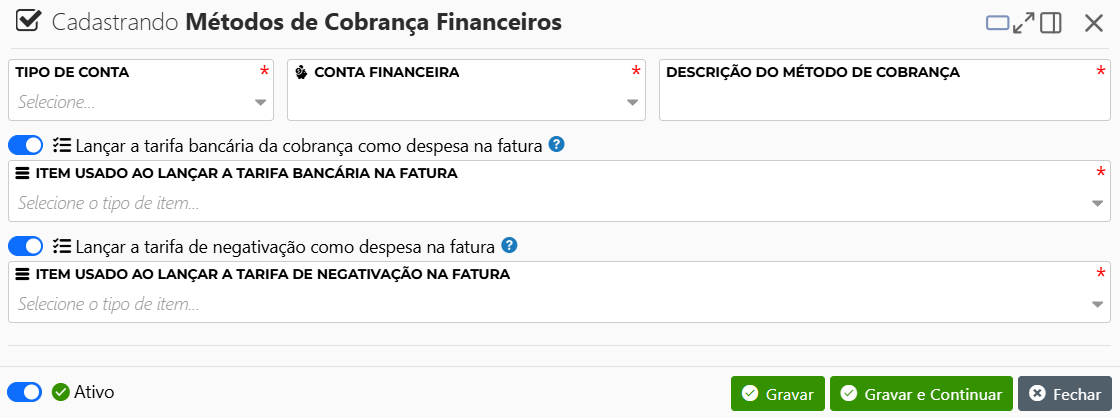](https://ajuda.apresenta.me/uploads/images/gallery/2026-08/qFHimage.png) Os campos obrigatórios variam conforme o tipo de cobrança escolhido. Selecione o tipo correto antes de preencher os demais campos para garantir que todos os campos necessários apareçam na tela.
##### **3..2 Boleto Externo - Remessa e Retorno Bancário** [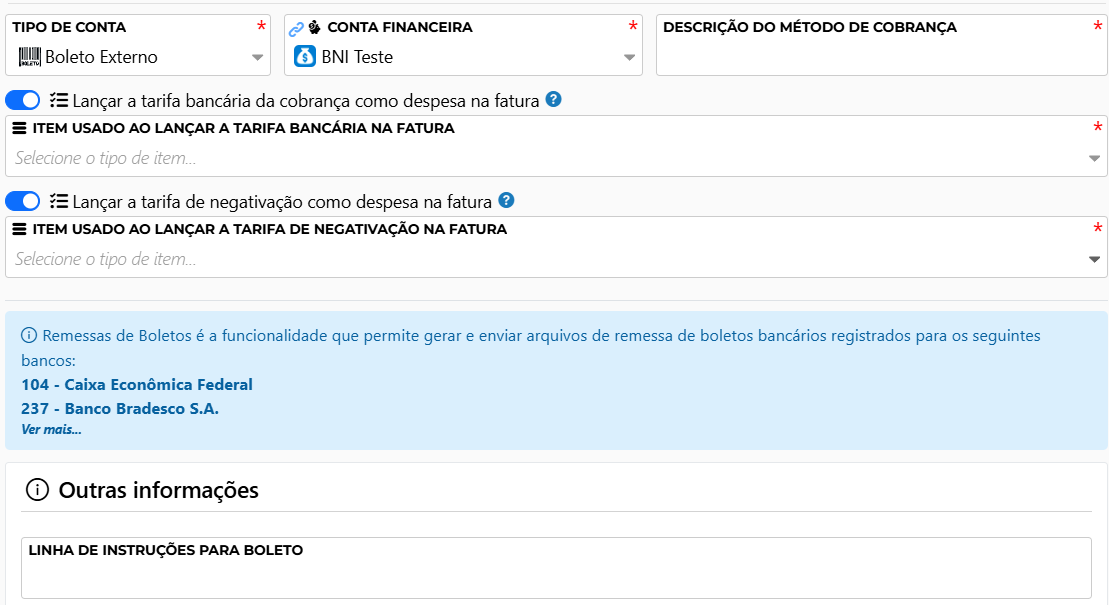](https://ajuda.apresenta.me/uploads/images/gallery/2026-08/PpYimage.png)| **Campo** | **Descrição** | **Obrigatório** |
|---|---|---|
| Tipo de conta | Define a modalidade de cobrança: boleto bancário, PIX ou ApBank. A escolha aqui determina quais outros campos serão exibidos no formulário. | Sim |
| Descrição do método de cobrança | Nome de identificação do método. Aparece na listagem e nos demais módulos financeiros onde o método for utilizado. Use um nome claro, como "Inter Apresenta.me - Boleto". | Sim |
| Lançar a tarifa bancária da cobrança como despesa na fatura | Quando ativado, o sistema registra automaticamente a tarifa cobrada pelo banco no momento da emissão do boleto como uma despesa na fatura do cliente. | Não |
| Lançar a tarifa de negativação como despesa na fatura | Quando ativado, o custo de protesto ou negativação do título é lançado como despesa na fatura, facilitando o controle financeiro. | Não |
| Cancelar boleto após dias vencido | Número de dias após o vencimento para que o sistema cancele automaticamente o boleto junto ao banco. Útil para evitar pagamentos de boletos muito antigos. | Sim |
| Tipo de Chave | Categoria da chave PIX utilizada para recebimento: CPF, CNPJ, e-mail, telefone ou chave aleatória. Exibido apenas quando o tipo de cobrança for PIX. | Sim (PIX) |
| Chave PIX | Valor da chave PIX cadastrada na conta. Deve corresponder ao tipo de chave selecionado acima. Exibido apenas quando o tipo de cobrança for PIX. | Sim (PIX) |
| Nome do Recebedor | Nome que aparecerá para o pagador na tela de confirmação do PIX. Exibido apenas quando o tipo de cobrança for PIX. | Sim (PIX) |
| Pré-identificador | Código opcional que pode ser adicionado antes do identificador da cobrança PIX, facilitando a conciliação interna de pagamentos. | Não |
| Ocultar chave PIX manual na tela de pagamento | Quando ativado, a chave PIX não é exibida na tela de pagamento do cliente, permitindo o pagamento apenas pelo QR Code gerado. | Não |
| Layout CNAB | Formato do arquivo de remessa bancária utilizado pelo banco. Normalmente CNAB 240 ou CNAB 400. Consulte seu banco para confirmar o layout correto. Exibido apenas para boleto bancário. | Sim (Boleto) |
| Carteira | Código da carteira de cobrança registrada no banco. Informe conforme o contrato de cobrança firmado com a instituição financeira. | Sim (Boleto) |
| Código do cliente | Código de identificação da sua empresa junto ao banco, fornecido no momento da adesão ao serviço de cobrança bancária. | Sim (Boleto) |
| Posto Beneficiário | Número do posto ou agência beneficiária, conforme contrato bancário. Obrigatório em alguns bancos para validação da remessa. | Sim (Boleto) |
| Convênio | Número do convênio de cobrança firmado com o banco. Utilizado para identificar sua empresa na geração dos boletos. | Sim (Boleto) |
| Variação da carteira | Subcódigo da carteira quando o banco utiliza variações. Verifique com a sua instituição financeira se este campo é necessário. | Não |
| Nosso número: início da faixa | Número inicial da faixa de identificação dos boletos gerados. Define o intervalo de numeração dos títulos junto ao banco. | Não |
| Nosso número: fim da faixa | Número final da faixa de identificação dos boletos. Define o limite superior do intervalo de numeração dos títulos. | Não |
| Linha de instruções para boleto | Texto que aparece no campo de instruções do boleto impresso, como informações sobre multa, juros ou local de pagamento. | Não |
| Ativo | Define se o método está disponível para uso nos módulos financeiros. Métodos inativos não aparecem como opção na geração de cobranças. | Não |
As informações de convênio, carteira e código do cliente são fornecidas pelo seu banco no momento da contratação do serviço de cobrança. Tenha esses dados em mãos antes de iniciar o cadastro.
--- #### **4. Visualizando o cadastro completo** A parte inferior do formulário exibe os campos específicos do tipo de cobrança escolhido, como as configurações de CNAB para boleto ou as opções de chave para PIX. Role a tela para verificar se todos os campos obrigatórios foram preenchidos antes de salvar.Certifique-se de revisar todos os campos antes de salvar. Erros nas configurações bancárias, como convênio ou carteira incorretos, podem causar falhas na geração dos boletos e rejeição dos arquivos de remessa pelo banco.
--- #### **5. Resultado após o cadastro** Após salvar, o novo método aparece na listagem com o tipo de cobrança, a conta financeira vinculada e a descrição informada. Você pode editar ou remover qualquer método diretamente pela listagem. Para editar, clique no registro. Para remover, selecione o registro e clique em **Remover**.A remoção de um método de cobrança é definitiva. Se o método estiver vinculado a cobranças ativas, pode causar inconsistências. Antes de remover, desative o método pelo campo "Ativo" e verifique se não há cobranças em aberto associadas a ele.
--- #### **6. Perguntas frequentes** **1. Posso ter mais de um método de cobrança para o mesmo banco?** Sim. Você pode cadastrar mais de um método vinculado à mesma conta financeira, desde que cada um tenha uma descrição diferente. Isso é útil quando você opera com carteiras distintas dentro do mesmo banco. **2. O que acontece se eu desativar um método de cobrança que está em uso?** O método deixa de aparecer como opção para novas cobranças. Cobranças já geradas com esse método não são afetadas. Por isso, recomenda-se desativar o método antes de removê-lo definitivamente. **3. Os campos de convênio e carteira são os mesmos para todos os bancos?** Não. Cada banco tem suas próprias nomenclaturas e formatos para esses dados. As informações corretas são fornecidas pelo banco no contrato de adesão ao serviço de cobrança. Em caso de dúvida, consulte o gerente da sua conta bancária. **4. A opção "Cancelar boleto após dias vencido" cancela o boleto automaticamente no banco?** Sim. Quando esse campo está preenchido, o sistema envia a instrução de cancelamento ao banco após o número de dias definido. O boleto deixa de ser pagável na rede bancária. Defina um prazo adequado para evitar que clientes tentem pagar boletos antigos.