O sistema envia os avisos programados todos os dias a partir das 9 horas da manhã.
--- #### **2. Como funciona** 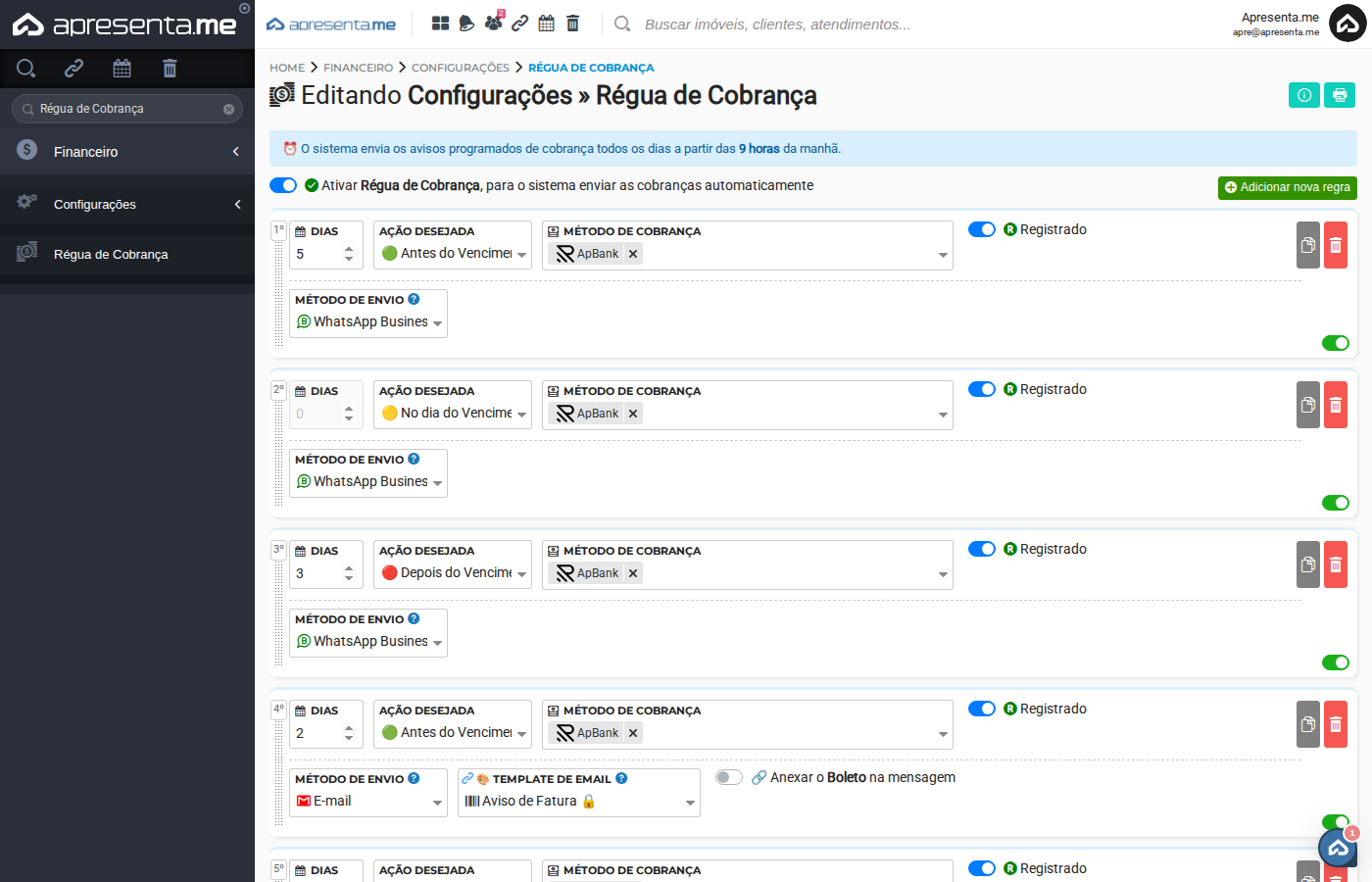Na tela principal, você encontra o botão de ativação geral e a lista de regras cadastradas. Cada regra aparece numerada na ordem em que será executada, com todos os seus campos configurados. O fluxo de uso é simples: ative a régua, cadastre as regras e o sistema cuida do restante. As regras podem ser reordenadas arrastando pelo ícone de ordenação em cada linha. --- #### **3. Ativando a régua de cobrança** 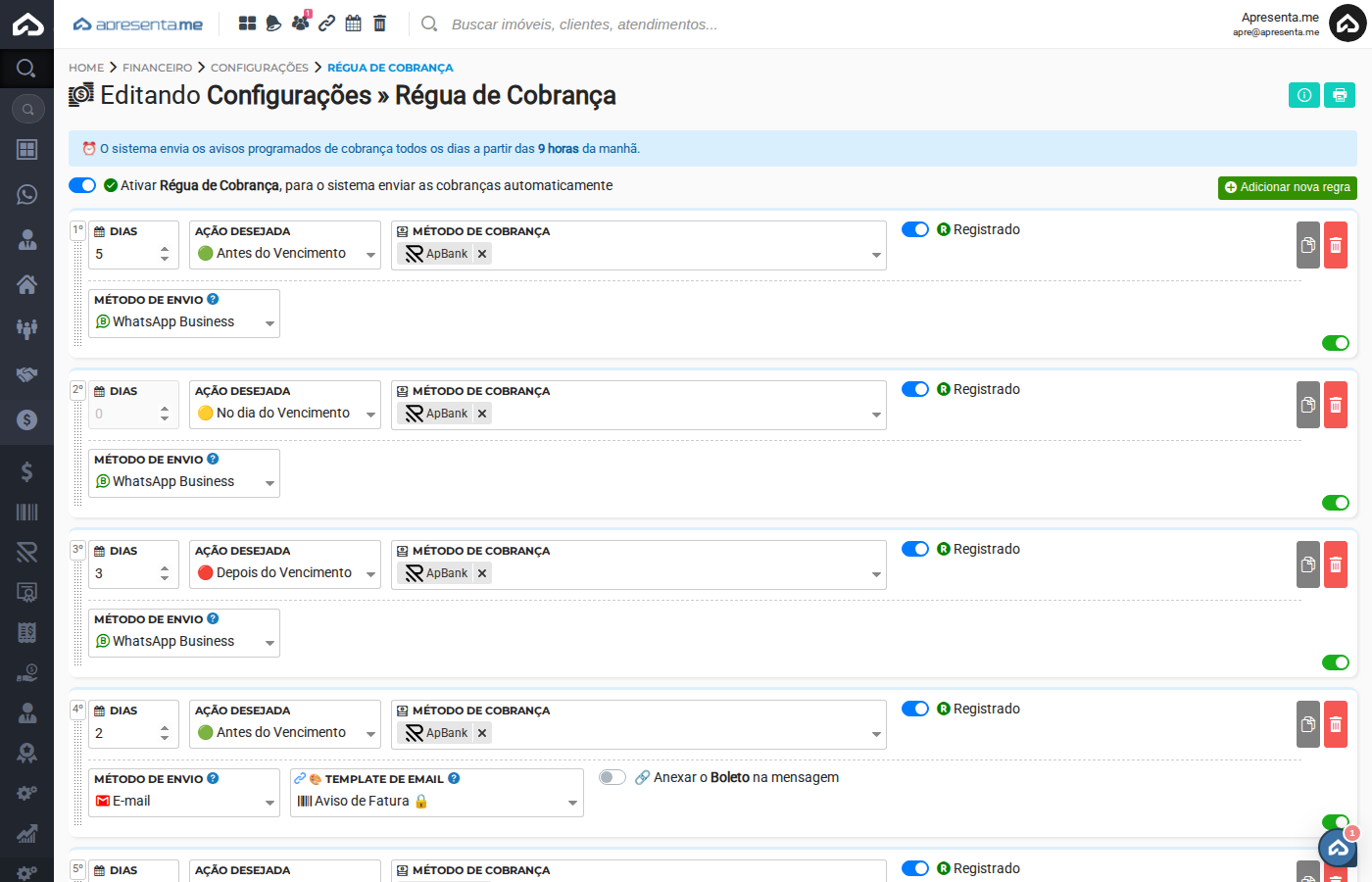No topo da tela, o botão **Ativar Régua de Cobrança** liga ou desliga o envio automático de todas as regras de uma vez. Quando desativado, o botão de adicionar novas regras fica oculto.| Estado | O que acontece |
|---|---|
| Ativado | O sistema envia os avisos diariamente conforme as regras cadastradas. |
| Desativado | Nenhuma cobrança é enviada, mas todas as regras ficam salvas e podem ser reativadas a qualquer momento. |
Desativar a régua suspende todas as regras ao mesmo tempo. Se quiser pausar apenas uma regra específica, use o botão de ativar/desativar individual em cada linha da listagem.
--- #### **4. Adicionando uma nova regra** 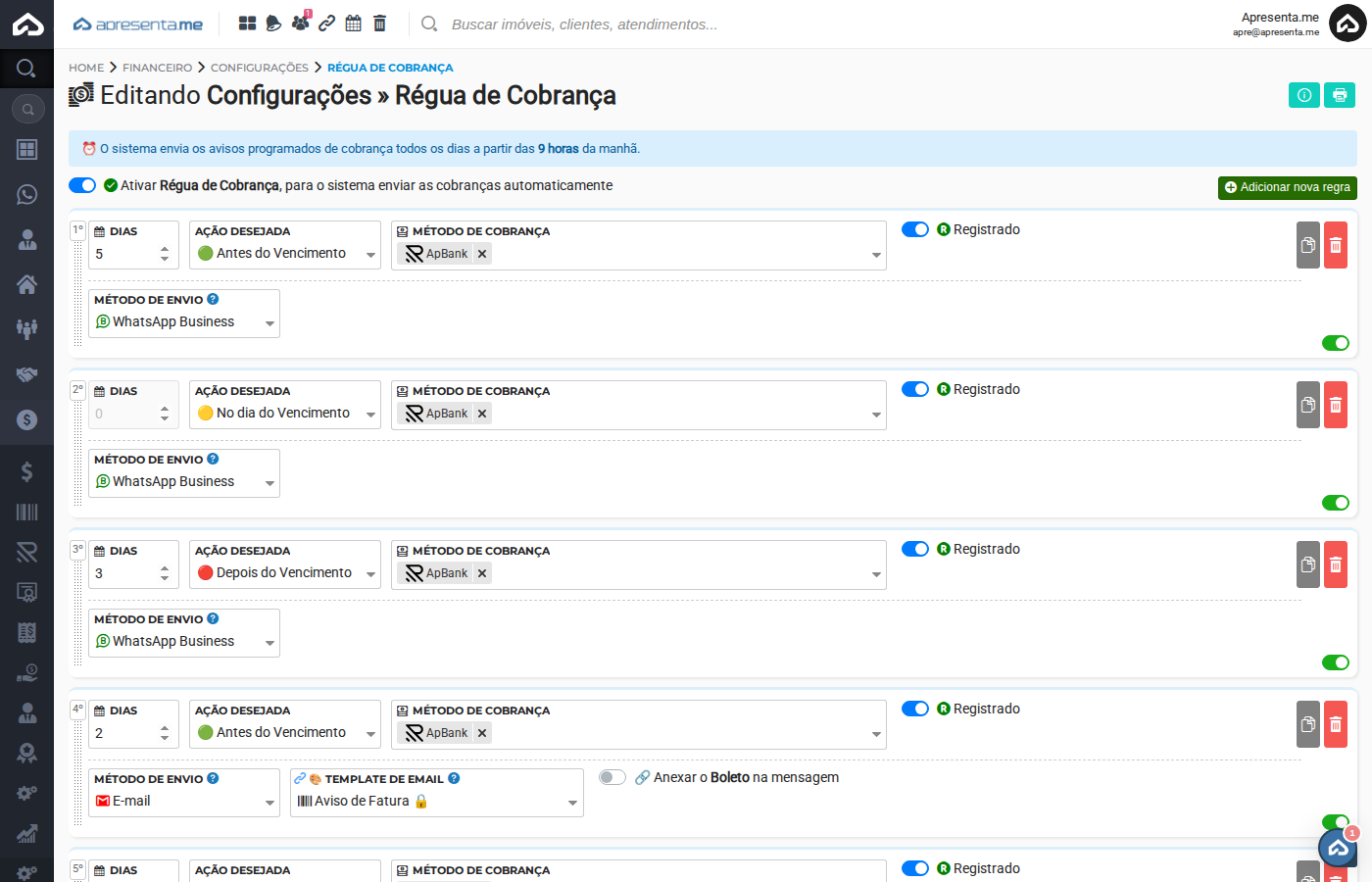Com a régua ativada, clique em **+ Adicionar nova regra** para criar um novo evento de cobrança. Uma nova linha de campos é adicionada à listagem para você preencher. Por padrão, a nova regra já vem configurada com: envio por e-mail, ação "Antes do Vencimento" e o campo "Registrado" ativado.Você pode adicionar quantas regras quiser. Uma boa estratégia é ter pelo menos três: uma antes do vencimento, uma no dia e uma depois, cobrindo todo o ciclo de cobrança sem precisar de nenhuma ação manual.
--- #### **5. Configurando os campos da regra** 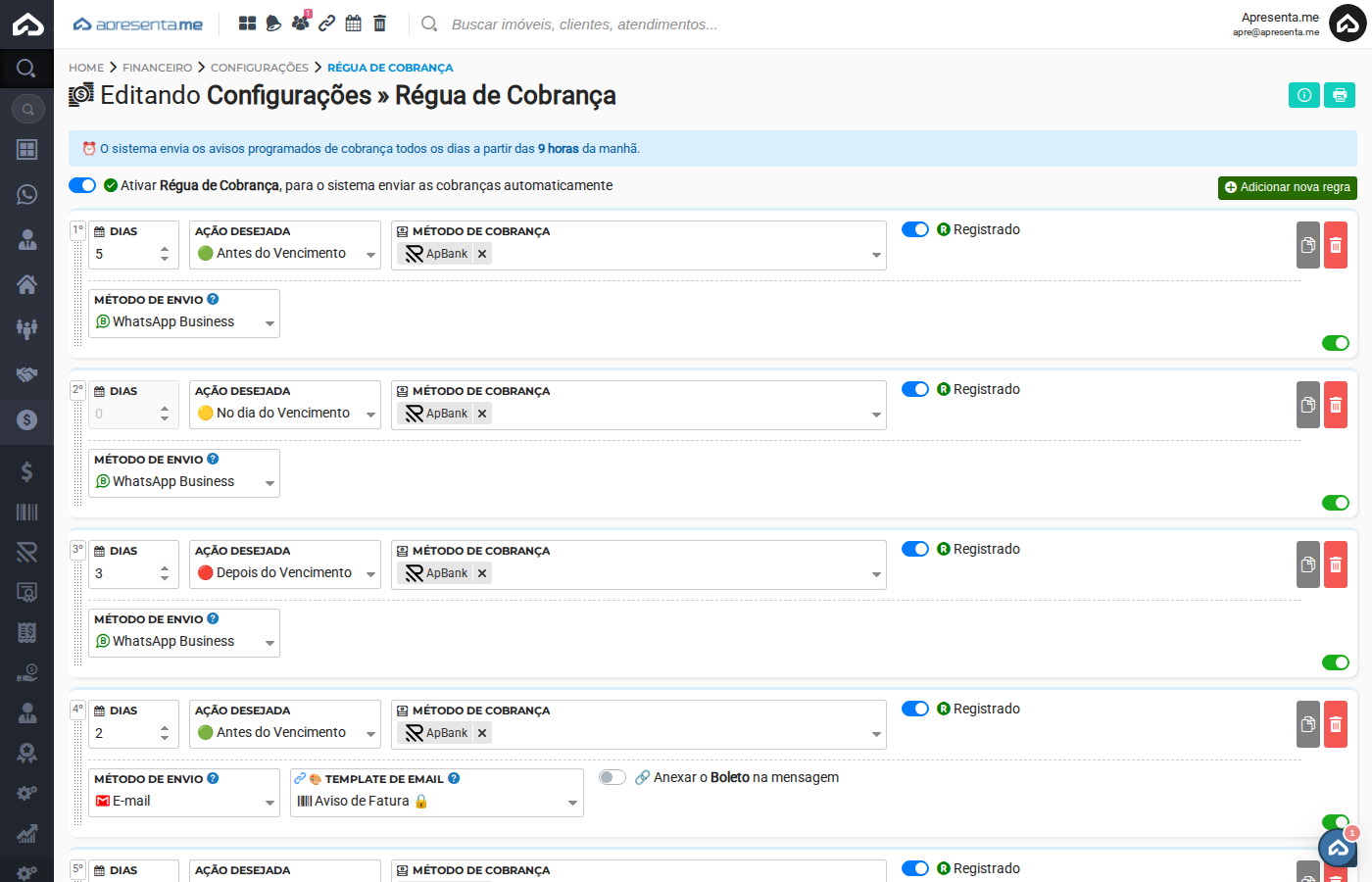Cada regra possui dois grupos de campos: o **timing** (quando enviar e para quais faturas) e a **configuração de envio** (como e o que enviar).| Campo | Descrição | Obrigatório |
|---|---|---|
| Dias | Quantidade de dias em relação ao vencimento. Exemplo: `3` significa 3 dias antes ou depois, dependendo da ação. Este campo fica desativado quando a ação for "No dia do Vencimento". | Sim |
| Ação desejada | Define quando a regra dispara: **Antes do Vencimento** (aviso antecipado), **No dia do Vencimento** (cobrança no prazo) ou **Depois do Vencimento** (cobrança em atraso). | Sim |
| Método de cobrança | Filtra quais faturas receberão o aviso pelo método de cobrança configurado (ex: ApBank, Pix). Pode selecionar múltiplos. Deixe em branco para aplicar a todas as faturas. | Não |
| Registrado | Quando ativado, envia apenas para faturas com boleto registrado no banco ou com método de cobrança Pix. Evita enviar cobranças de boletos ainda não registrados, o que causaria confusão ao cliente que tenta pagar e não consegue. Ativado por padrão em novas regras. | Não |
| Método de envio | Canal de envio da mensagem: **E-mail** , **WhatsApp Business** ou **Apre.Chat** (disponível apenas se o plano incluir). | Sim |
| Modelo de e-mail | Disponível apenas no método "E-mail". Selecione o modelo HTML do aviso. Modelos com cadeado são padrão do sistema e não podem ser editados. | Sim (se e-mail) |
| Modelo do Apre.Chat | Disponível apenas no método "Apre.Chat". Selecione o modelo de mensagem para envio do aviso. | Sim (se Apre.Chat) |
| Anexar o boleto na mensagem | Disponível para e-mail e Apre.Chat. Quando ativado, o PDF do boleto é enviado como anexo junto com o aviso. | Não |
Para enviar por WhatsApp Business, o número do cliente precisa estar cadastrado e a integração deve estar ativa. Para e-mail, o endereço precisa estar no cadastro do cliente. Apenas faturas registradas no banco ou com Pix serão enviadas quando o campo "Registrado" estiver ativado.
--- #### **6. Salvando e gerenciando as regras** 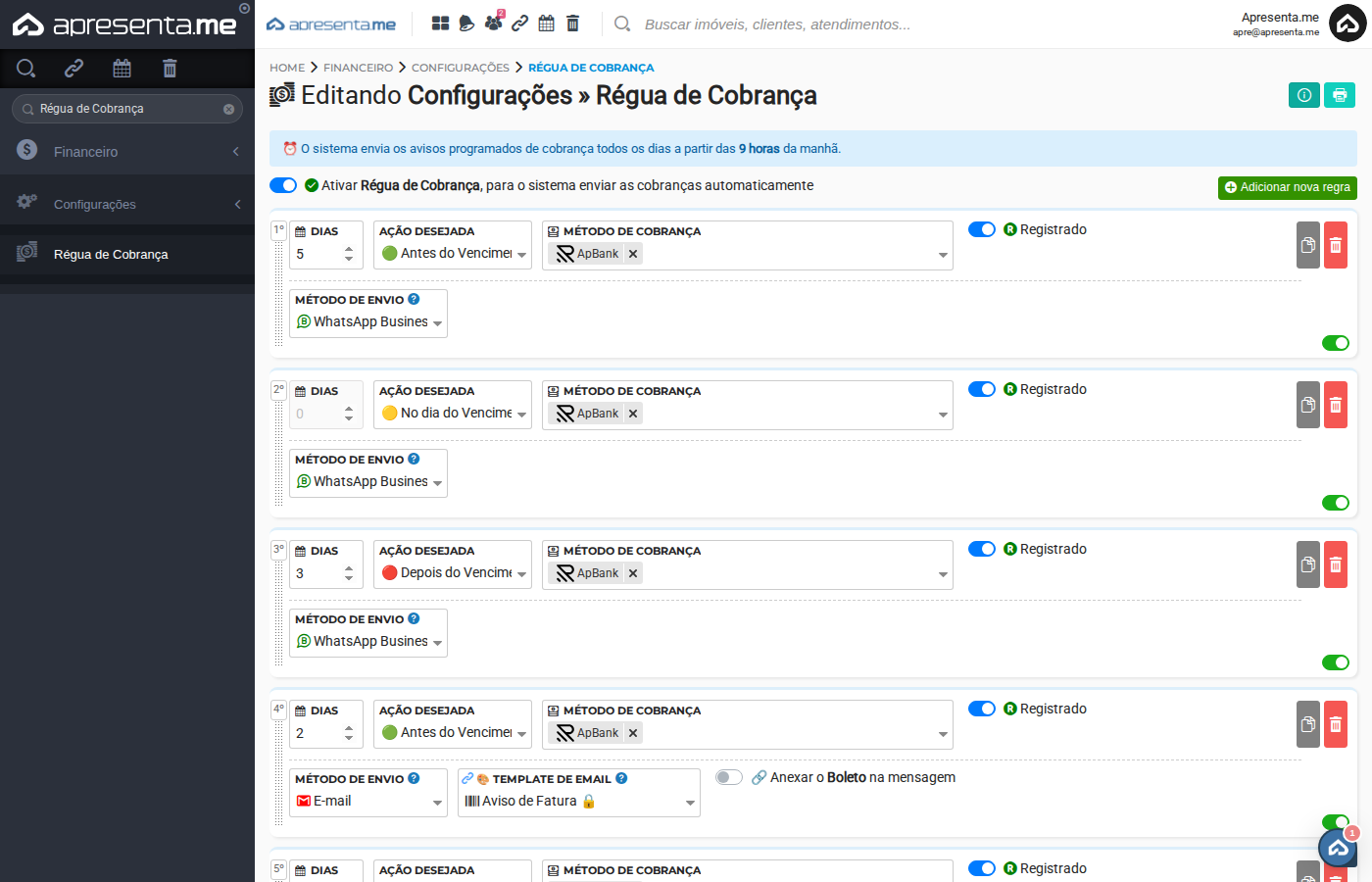Após configurar as regras, clique em **Gravar Informações** para salvar. Cada regra salva na listagem oferece três ações e pode ser reordenada pelo ícone de ordenação.| Ação | Para que serve |
|---|---|
| Botão de ativar/desativar | Pausa ou reativa uma regra específica sem afetar as demais. Quando desativada, a regra fica salva mas não envia cobranças. |
| Duplicar | Cria uma cópia da regra com os mesmos campos. Economiza tempo para criar variações parecidas, como a mesma regra para e-mail e WhatsApp. |
| Remover | Exclui a regra após confirmação. |
| Reordenar | Arraste pelo ícone de ordenação para mudar a posição da regra na listagem. A ordem não afeta o disparo (todas as regras que se encaixam são executadas), mas ajuda na organização visual. |
Para que o envio seja efetuado com sucesso, é necessário que dentro do cadastro do cliente, esteja ativo a informação de "Alertas de cadastro de imóvel enviados automaticamente pelo sistema" na aba de informações. Assim garantido que tenha as permissões necessárias.
Clique em **Gravar Informações** sempre que fizer alterações. Mudanças não salvas são perdidas ao sair da tela.
--- #### **7. Perguntas frequentes** **A régua envia cobrança para faturas já pagas?** Não. O sistema verifica o estado de cada fatura antes de enviar. Faturas liquidadas são ignoradas automaticamente. **Posso ter regras ativas e inativas ao mesmo tempo?** Sim. Cada regra tem um botão de ativar/desativar individual. Você pode deixar algumas ativas e outras pausadas dentro da mesma régua. **O que acontece se o cliente não tiver e-mail ou WhatsApp cadastrado?** O aviso não é enviado para aquele cliente específico. O sistema pula e segue para o próximo sem gerar erro. Por isso é importante manter os dados de contato atualizados no cadastro. **Posso usar a régua para contratos de venda e de locação ao mesmo tempo?** Sim. A régua atua sobre todas as faturas do sistema, independente do tipo de contrato. Use o campo **Método de Cobrança** para filtrar por tipo de fatura se precisar de regras específicas. **O campo "Registrado" vem ativado por padrão em novas regras?** Sim. Ao adicionar uma nova regra, o campo "Registrado" já vem ativado para evitar o envio de cobranças de boletos ainda não registrados no banco. Desative apenas se quiser enviar para todos independente do status de registro. **O horário de envio pode ser alterado?** Não. O sistema processa as cobranças diariamente às 9h da manhã e esse horário não pode ser configurado. --- **Assista o vídeo sobre essa funcionalidade:** [https://www.youtube.com/watch?v=y72G6KYKq\_c](https://www.youtube.com/watch?v=y72G6KYKq_c)