# Como configurar a central do cliente no financeiro
A aba **Central do Cliente** reúne as configurações que definem o acesso de inquilinos e proprietários à área restrita do site.
Nela é possível controlar quais informações ficarão disponíveis para cada perfil, como recibos, demonstrativos, cobranças, informações de inadimplência e comunicados.
---
##### **Navegação no Módulo**
[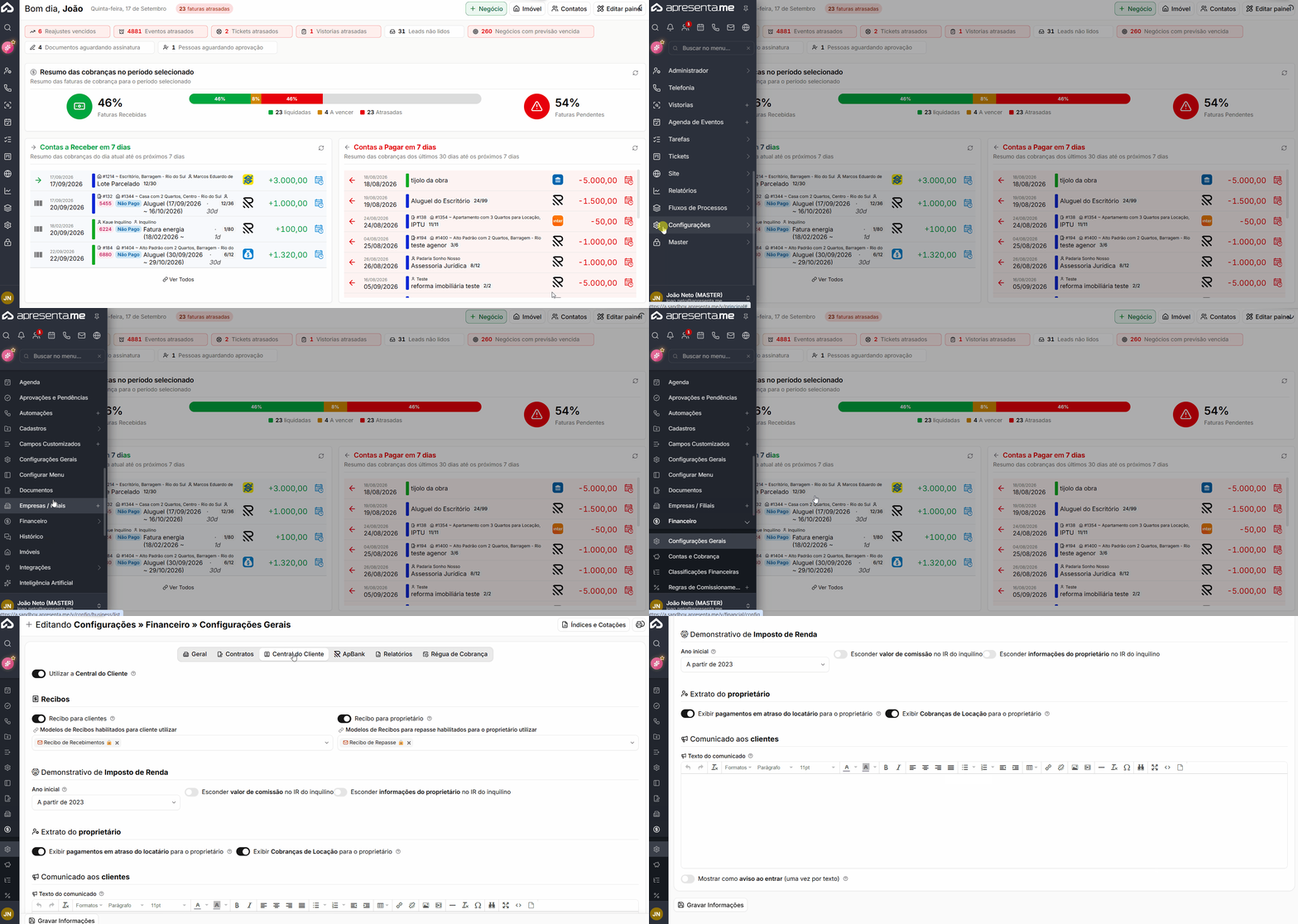](https://ajuda.apresenta.me/uploads/images/gallery/2026-09/centraldocliente.gif)
**Rotina:** Configurações > **Financeiro** > aba **Central do Cliente**
Após realizar as configurações, utilize **Gravar Informações** para salvar as alterações.
---
##### **Ativar a Central do Cliente**
[](https://ajuda.apresenta.me/uploads/images/gallery/2026-09/Valimage.png)
| Opção
| Descrição
|
|---|
| **Utilizar a Central do Cliente**
| Ativa a área restrita destinada aos clientes e disponibiliza o respectivo acesso nos menus do site.
|
Quando essa opção estiver desativada, inquilinos e proprietários não terão acesso à Central do Cliente.
---
##### **Configurar os recibos disponíveis**
[](https://ajuda.apresenta.me/uploads/images/gallery/2026-09/y2fimage.png)
É possível definir quais tipos e modelos de recibo ficarão disponíveis para cada perfil.
| Campo ou opção
| Descrição
|
|---|
| **Recibo para clientes**
| Permite que inquilinos gerem recibos referentes às faturas pagas pela Central do Cliente.
|
| **Modelos de Recibos habilitados para o cliente utilizar**
| Define quais modelos poderão ser utilizados pelos clientes na geração dos recibos.
|
| **Recibo para proprietário**
| Permite que proprietários gerem recibos relacionados aos repasses recebidos.
|
| **Modelos de Recibos para repasse**
| Define quais modelos de recibo de repasse ficarão disponíveis para o proprietário.
|
**Atenção:** Os campos de modelos permitem selecionar várias opções. Somente os modelos definidos nessa configuração serão disponibilizados para utilização na Central do Cliente.
---
##### **Configurar o Demonstrativo de Imposto de Renda**
[](https://ajuda.apresenta.me/uploads/images/gallery/2026-09/zFUimage.png)
As configurações do demonstrativo determinam a partir de quando ele ficará disponível e quais informações poderão ser ocultadas.
| Campo ou opção
| Descrição
|
|---|
| **Ano inicial**
| Define a partir de qual ano os demonstrativos ficarão disponíveis na Central do Cliente.
|
| **Esconder valor de comissão no IR do inquilino**
| Oculta do demonstrativo do inquilino os valores relacionados à comissão da imobiliária.
|
| **Esconder informações do proprietário no IR do inquilino**
| Oculta do demonstrativo do inquilino os dados relacionados ao proprietário.
|
Essas opções permitem disponibilizar o demonstrativo ao cliente sem necessariamente apresentar todas as informações envolvidas na operação.
---
##### **Definir o que o proprietário pode visualizar**
[](https://ajuda.apresenta.me/uploads/images/gallery/2026-09/Ofximage.png)
Também é possível controlar quais informações relacionadas à locação serão exibidas para o proprietário.
| Opção
| Descrição
|
|---|
| **Exibir pagamentos em atraso do locatário para o proprietário**
| Permite que o proprietário consulte faturas vencidas e ainda não pagas dos contratos relacionados aos seus imóveis.
|
| **Exibir Cobranças de Locação para o proprietário**
| Disponibiliza ao proprietário a área com as cobranças de locação dos seus imóveis. Quando desativada, essa opção deixa de aparecer no menu.
|
Essas configurações permitem adaptar a Central do Cliente conforme a forma de operação da imobiliária e o nível de informação que será disponibilizado ao proprietário.
---
##### **Configurar comunicados aos clientes**
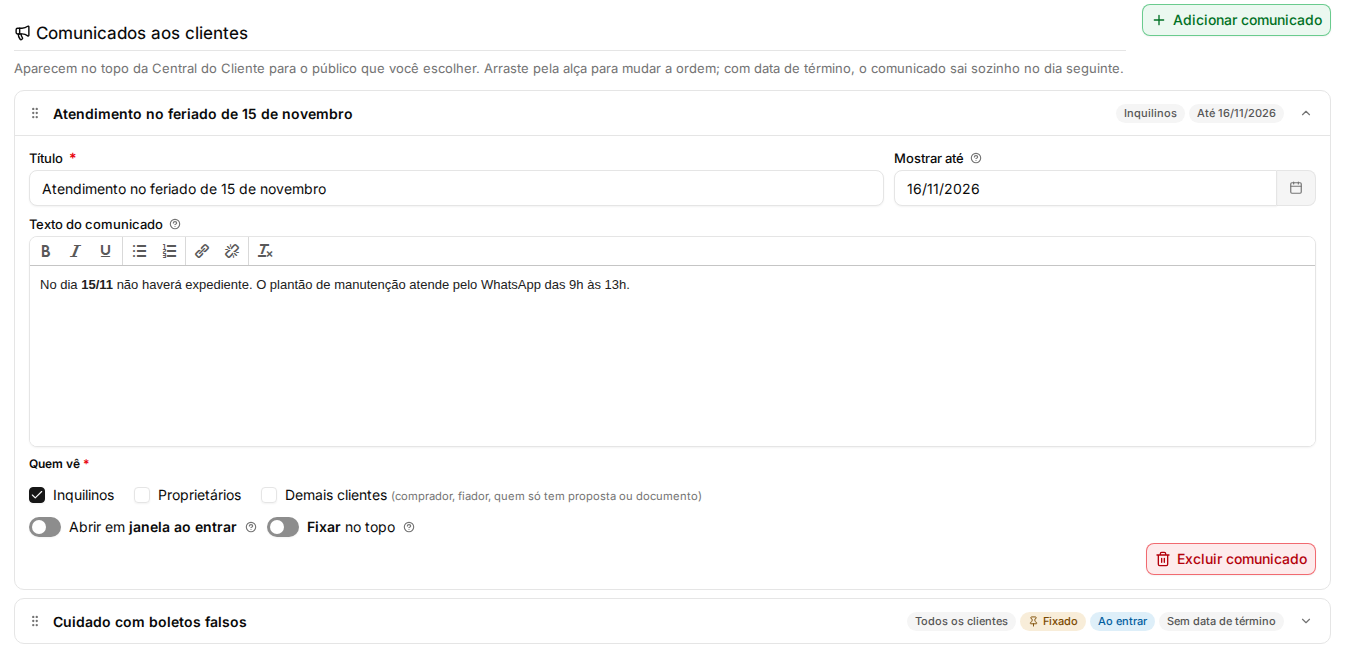
A Central do Cliente permite publicar vários comunicados ao mesmo tempo. Cada comunicado tem o seu título, o seu texto, o público que vê e, se você quiser, uma data para sair do ar.
| Campo ou opção
| Descrição
|
|---|
| **Adicionar comunicado**
| Cria um novo comunicado, já aberto para edição.
|
| **Título**
| Aparece em destaque no aviso da Central. Obrigatório.
|
| **Mostrar até**
| Opcional. O comunicado sai da Central sozinho no dia seguinte a essa data. Vazio, fica até você retirar.
|
| **Texto do comunicado**
| Aceita negrito, itálico, sublinhado, listas e links. Imagem, tabela, cor e tamanho de fonte não são aceitos pela Central.
|
| **Quem vê**
| **Inquilinos**, **Proprietários** e **Demais clientes** (comprador, fiador, quem só tem proposta ou documento). Marque pelo menos um. Cada cliente vê só os comunicados do seu público.
|
| **Abrir em janela ao entrar**
| Mostra o comunicado numa janela no primeiro acesso, uma vez por texto. Se você mudar o texto, a janela abre de novo. Vários comunicados abrem juntos numa janela só.
|
| **Fixar no topo**
| O cliente não consegue fechar o aviso. Use para o que precisa ficar sempre à vista, como alerta de golpe.
|
| **Excluir comunicado**
| Pede confirmação. O comunicado sai da Central quando você clicar em **Gravar Informações**.
|
Para mudar a ordem em que os comunicados aparecem, arraste o cartão pela alça à esquerda do título. O cabeçalho de cada cartão resume o público, se está fixado, se abre ao entrar e até quando vale; um comunicado vencido aparece como “Encerrado em …”.
Sem nenhum público marcado, o cartão mostra “Falta escolher quem vê” e as configurações não são gravadas.
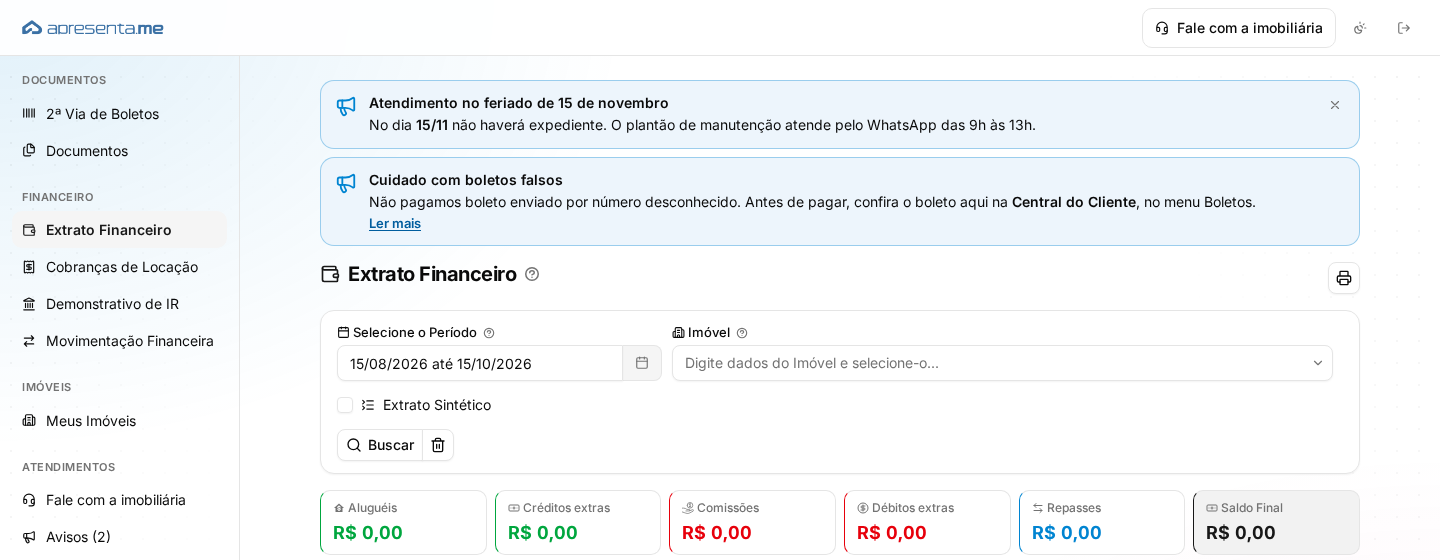
Na Central, os comunicados aparecem no topo da tela. Texto longo aparece cortado, com **Ler mais**. O cliente pode fechar cada aviso que não está fixado; no menu da Central, o item **Avisos** reabre todos os comunicados em vigor, inclusive os que ele já fechou.
Esse recurso pode ser utilizado para avisos gerais, mudanças de atendimento, orientações financeiras, períodos de plantão, feriados ou alertas de golpe.
**Atenção:** Alterar o texto de um comunicado faz com que ele seja considerado novo e volte a ser apresentado a quem já tinha fechado o aviso.
---
##### **Fale com a imobiliária**
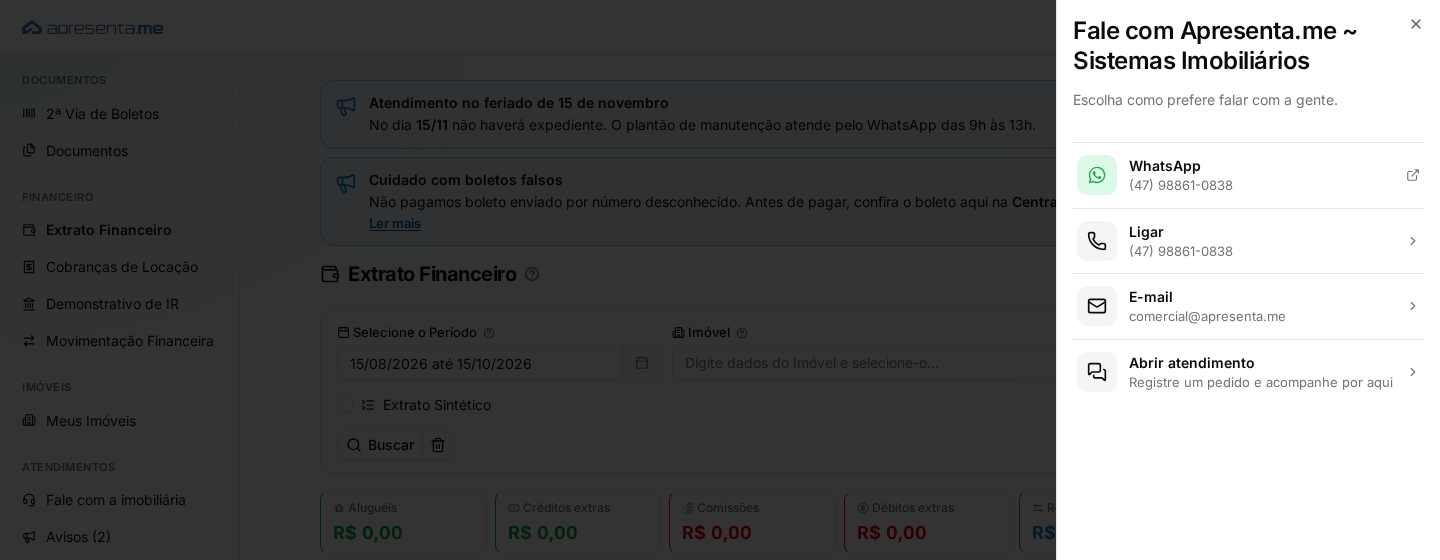
Mostra no topo da Central do Cliente, e no menu em Atendimentos, o botão **Fale com a imobiliária**. Ele abre um painel com os canais de atendimento que você escolher.
| Campo ou opção
| Descrição
|
|---|
| **Mostrar o botão Fale com a imobiliária na Central**
| Liga o botão e mostra a lista de canais. Ao lado de cada canal aparece o dado que o cliente vai ver, ou “Não cadastrado em Configurações Gerais”.
|
| **WhatsApp**
| Os telefones de Configurações Gerais com a operadora WhatsApp ou WhatsApp de Locações. Abre a conversa numa nova aba.
|
| **Telefone**
| Aparece como **Ligar**, com o primeiro telefone de Configurações Gerais que não é só WhatsApp.
|
| **E-mail**
| O e-mail de Configurações Gerais.
|
| **Abrir atendimento**
| Leva o cliente ao registro de um chamado pela própria Central. Só aparece se o seu plano tiver atendimentos.
|
| **Horário de atendimento**
| O horário cadastrado em Configurações Gerais, mostrado no fim do painel.
|
| **Chat online**
| Com ele marcado, preencha **Link do chat** (começando com https://) e, se quiser, **Nome no botão** (padrão “Chat online”). O link abre numa nova aba.
|
Por segurança, a Central não aceita código ou script de chat de outra empresa: só o link direto do chat. Um link que não comece com https:// é recusado com a mensagem “Link do chat: use um link que comece com https://”.
Se nenhum canal marcado tiver dado cadastrado, o botão não aparece na Central.
---
##### **Perguntas frequentes**
➜ **O cliente não encontra a área restrita no site.** Verifique se a opção **Utilizar a Central do Cliente** está ativada.
➜ **O inquilino não consegue gerar recibos.** Ative **Recibo para clientes** e selecione pelo menos um modelo em **Modelos de Recibos habilitados para o cliente utilizar**.
➜ **Um modelo de recibo interno está aparecendo para o cliente.** Remova esse modelo da lista de modelos habilitados para utilização na Central do Cliente.
➜ **O inquilino está visualizando a comissão da imobiliária no demonstrativo de IR.** Ative **Esconder valor de comissão no IR do inquilino**.
➜ **Quero ocultar as informações do proprietário no demonstrativo do inquilino.** Ative **Esconder informações do proprietário no IR do inquilino**.
➜ **O proprietário está visualizando atrasos do inquilino e não quero disponibilizar essa informação.** Desative **Exibir pagamentos em atraso do locatário para o proprietário**.
➜ **A área de cobranças desapareceu do menu do proprietário.** Verifique se **Exibir Cobranças de Locação para o proprietário** está ativada.
➜ **Preciso enviar um aviso geral para os clientes.** Clique em **Adicionar comunicado**, escolha quem vê e, quando necessário, ative **Abrir em janela ao entrar**.
➜ **O comunicado não aparece novamente para quem já o fechou.** O cliente pode reabrir todos os avisos pelo item **Avisos** do menu da Central. A janela ao entrar só volta quando o texto muda.
➜ **O cliente não vê o comunicado.** Confira se o público dele está marcado em **Quem vê** e se a data em **Mostrar até** não passou.
➜ **O cliente não consegue fechar o aviso.** O comunicado está com **Fixar no topo** ativado.
➜ **O botão Fale com a imobiliária não aparece.** Ative **Mostrar o botão Fale com a imobiliária na Central** e confira se os canais marcados têm dado em Configurações Gerais.
➜ **O WhatsApp não aparece no Fale com a imobiliária.** Em Configurações Gerais, o telefone precisa estar com a operadora WhatsApp ou WhatsApp de Locações.