Você pode filtrar as contas por tipo (conta corrente, poupança, cartão de crédito, caixinha, conta digital, transitória) antes de buscar, facilitando a localização em listas extensas.
#### **3. Cadastrando uma nova conta** 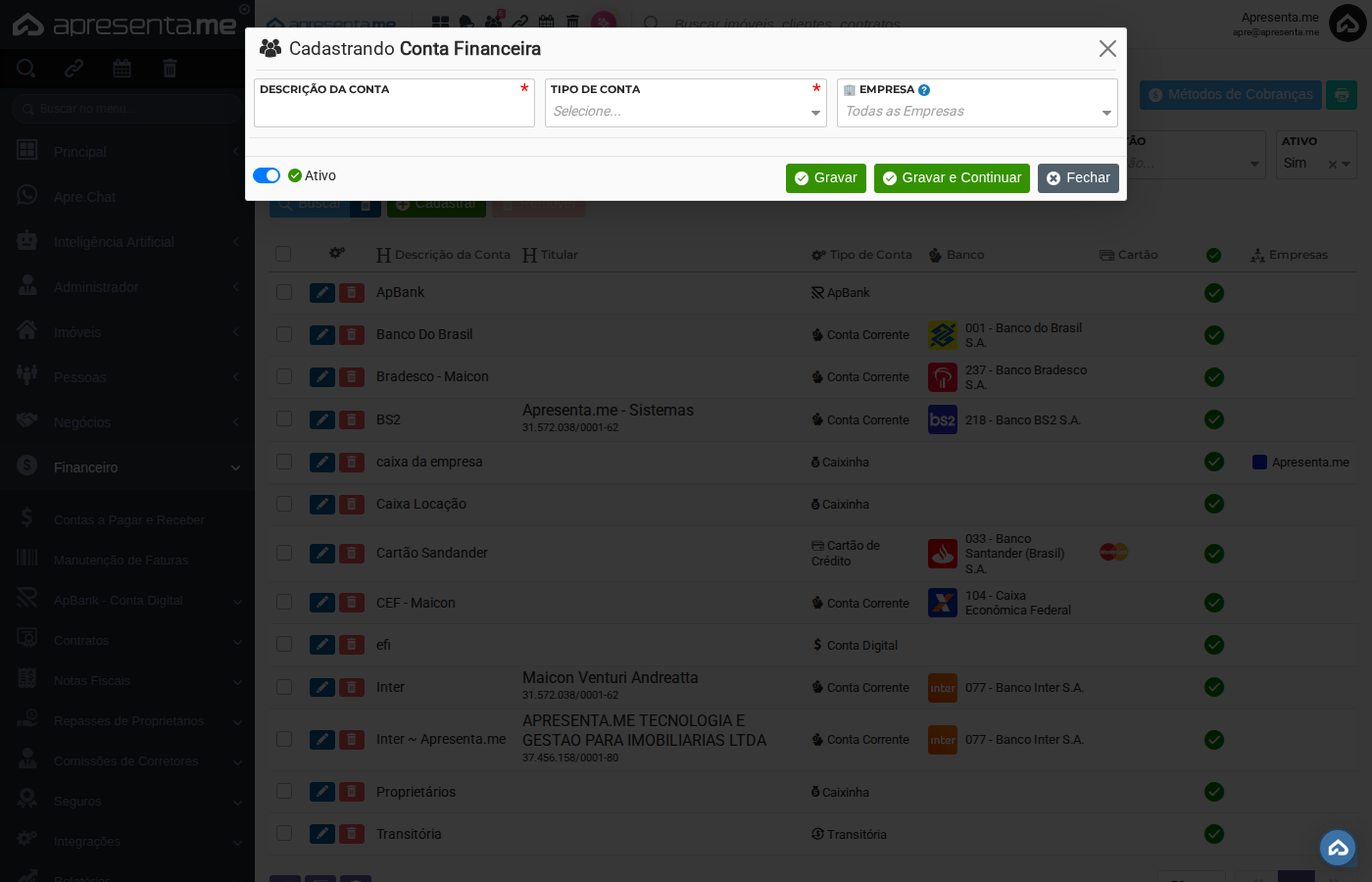 Clique em **Cadastrar** para abrir o formulário de nova conta. Os campos exibidos variam conforme o tipo de conta escolhido: contas bancárias solicitam agência e número de conta; contas do tipo PIX solicitam tipo e chave PIX; cartões de crédito solicitam emissor, bandeira e últimos quatro dígitos. Preencha os campos conforme o tipo de conta que está registrando. 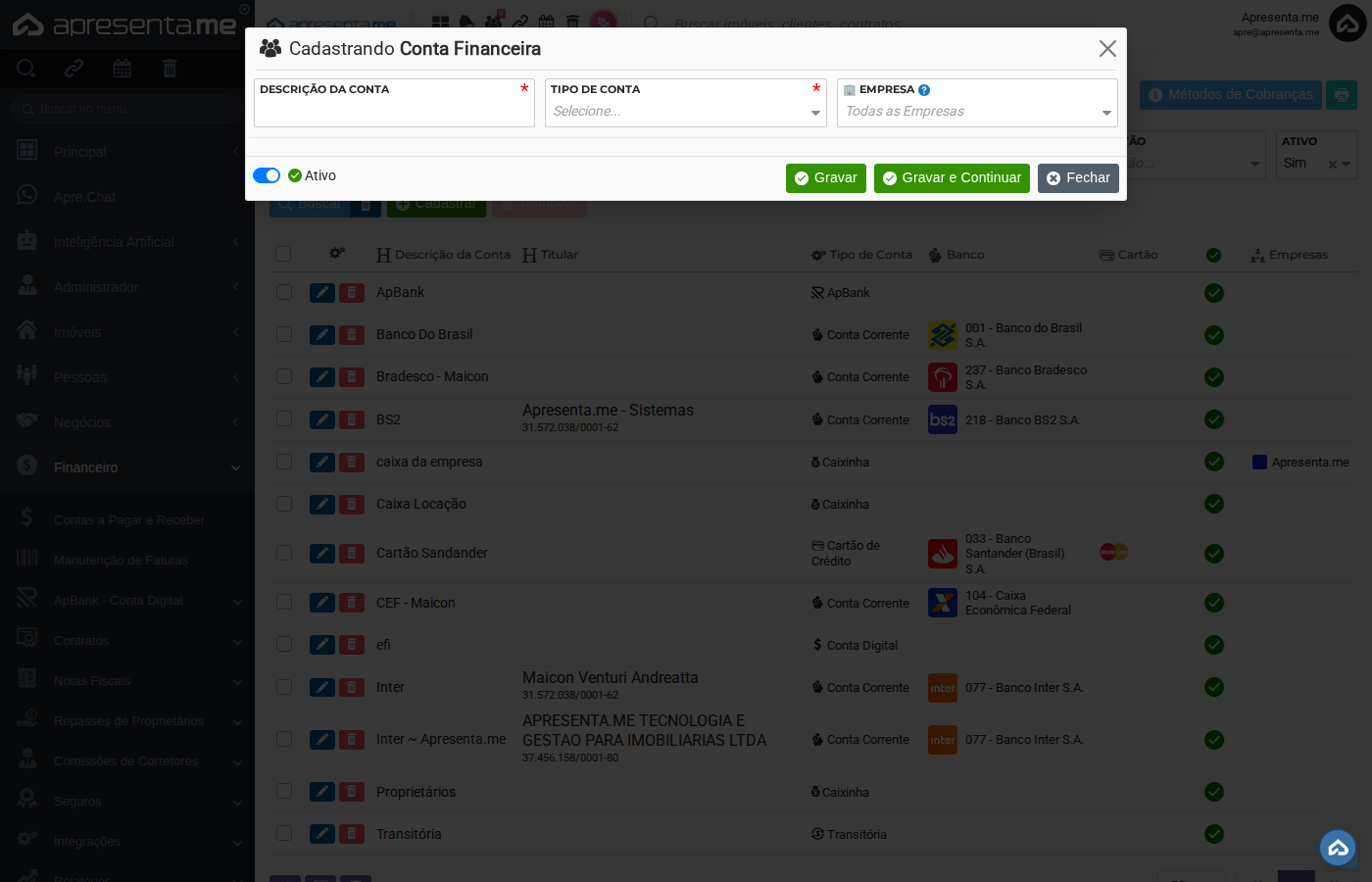 Role a tela para ver os campos complementares, como convênio bancário e vínculo com a conta ApBank.| Campo | Descrição | Obrigatório |
|---|---|---|
| Descrição da Conta | Nome de identificação da conta dentro do sistema. Use um nome que facilite a localização na listagem, por exemplo: "Inter Locação" ou "Bradesco Proprietários". | Sim |
| Tipo de Conta | Categoria da conta. As opções disponíveis incluem Conta Corrente, Conta Poupança, Cartão de Crédito, Caixinha, Conta Digital e Transitória. A escolha aqui determina quais campos adicionais serão exibidos no formulário. | Sim |
| Selecione o Banco | Instituição financeira da conta. Para caixinhas e contas transitórias, este campo pode não ser aplicável. Para contas bancárias tradicionais, selecione o banco correspondente na lista. | Sim |
| Nome do Titular | Nome completo da pessoa física ou jurídica titular da conta. Esse dado aparece na listagem e é utilizado na identificação dos repasses. | Sim |
| Tipo de Pessoa | Indica se o titular é pessoa física ou jurídica. Essa escolha altera o rótulo e a máscara do campo de CPF/CNPJ logo abaixo. | Sim |
| CPF / CNPJ | Documento do titular. Para pessoa física, informe o CPF; para pessoa jurídica, informe o CNPJ. O sistema aplica a máscara automaticamente conforme o tipo de pessoa selecionado. | Sim |
| Agência | Número da agência bancária, sem o dígito verificador. Exibido apenas para tipos de conta bancária (corrente, poupança). | Sim |
| Conta e Dígito | Número completo da conta bancária incluindo o dígito verificador. Exibido apenas para tipos de conta bancária. | Sim |
| Tipo PIX | Categoria da chave PIX: CPF, CNPJ, e-mail, telefone ou chave aleatória. Exibido quando a conta possui chave PIX associada. | Não |
| Chave PIX | Valor da chave PIX cadastrada no banco. Obrigatório quando um tipo PIX for selecionado. | Sim\* |
| Nascimento | Data de nascimento do titular, aplicável para titulares pessoa física. Pode ser exigida conforme o tipo de conta configurado. | Sim\* |
| Emissor do Cartão | Banco ou instituição que emitiu o cartão de crédito. Exibido apenas quando o tipo de conta selecionado for Cartão de Crédito. | Sim\* |
| Selecione a Bandeira | Bandeira do cartão de crédito (Visa, Mastercard, etc.). Exibido apenas para contas do tipo Cartão de Crédito. | Sim\* |
| Últimos 04 números do cartão | Os quatro últimos dígitos do número do cartão, utilizados para identificação na listagem e nos lançamentos financeiros. | Sim\* |
| Conta Apbank | Vincula esta conta a uma conta ApBank (conta digital integrada ao sistema). Preencha somente se a conta tiver correspondência na plataforma ApBank. | Não |
| Código de Convênio | Código de convênio bancário utilizado para geração de boletos. Preencha quando a conta for utilizada em cobranças via boleto bancário. | Não |
| Ativo | Controla se a conta aparece disponível para seleção nas demais rotinas do sistema. Contas inativas ficam ocultas nos campos de seleção de outras telas, mas permanecem no histórico. | Não |
Os campos marcados com **Sim\*** são obrigatórios apenas quando o tipo de conta ou configuração correspondente for selecionado. Por exemplo: os campos de cartão aparecem somente para o tipo "Cartão de Crédito", e a chave PIX só é obrigatória quando um tipo PIX for informado.
#### **4. Conta cadastrada com sucesso** Após salvar, a nova conta aparece imediatamente na listagem. A partir desse momento, ela fica disponível para ser selecionada nos módulos de repasses, cobranças, contas a pagar e receber, e demais rotinas financeiras do sistema.Mantenha a chave de ativação ligada para que a conta fique disponível nas demais telas. Se em algum momento a conta não aparecer para seleção, verifique se a chave **Ativo** está habilitada no cadastro.
#### **5. Perguntas frequentes** **Posso cadastrar mais de uma conta para o mesmo banco?** Sim. Não há limite de contas por banco. Você pode cadastrar, por exemplo, duas contas no Banco Inter com titulares ou finalidades diferentes, desde que cada uma tenha uma descrição distinta. **O que acontece se eu desativar uma conta que já tem movimentações registradas?** A conta deixa de aparecer para seleção em novas operações, mas todo o histórico de transações vinculadas a ela é preservado. Para reativá-la, basta editar o cadastro e ligar novamente a chave **Ativo**. **Como excluo uma conta que não uso mais?** Selecione a conta na listagem e clique em **Remover**. Essa ação requer a permissão **Config Conta > Excluir**. Caso não tenha essa permissão, o botão não estará disponível. Avalie desativar a conta em vez de excluir para manter o histórico financeiro íntegro. **Por que o campo "Agência" não aparece no formulário?** Alguns tipos de conta, como Caixinha, Conta Digital e Transitória, não possuem agência bancária. Nesses casos, o campo é ocultado automaticamente após a seleção do tipo de conta. **O que é a "Conta Apbank" no formulário?** É o campo que vincula o cadastro a uma conta dentro da plataforma ApBank, a conta digital integrada ao sistema Apresenta.me. Só preencha este campo se a imobiliária utilizar o ApBank e quiser que os saldos e movimentos sejam sincronizados automaticamente. **Posso editar os dados de uma conta já cadastrada?** Sim. Clique sobre a conta na listagem para abrir o formulário de edição. Todos os campos ficam disponíveis para alteração. Salve ao finalizar para que as atualizações reflitam nas demais rotinas.