O sistema já vem com uma estrutura de centros de custo padrão cobrindo as principais áreas de uma imobiliária, como Comercial, Marketing, RH, Jurídico e Financeiro. Você pode usá-los como ponto de partida e adicionar novos conforme a necessidade da sua empresa.
#### **3. Cadastrando um centro de custo** 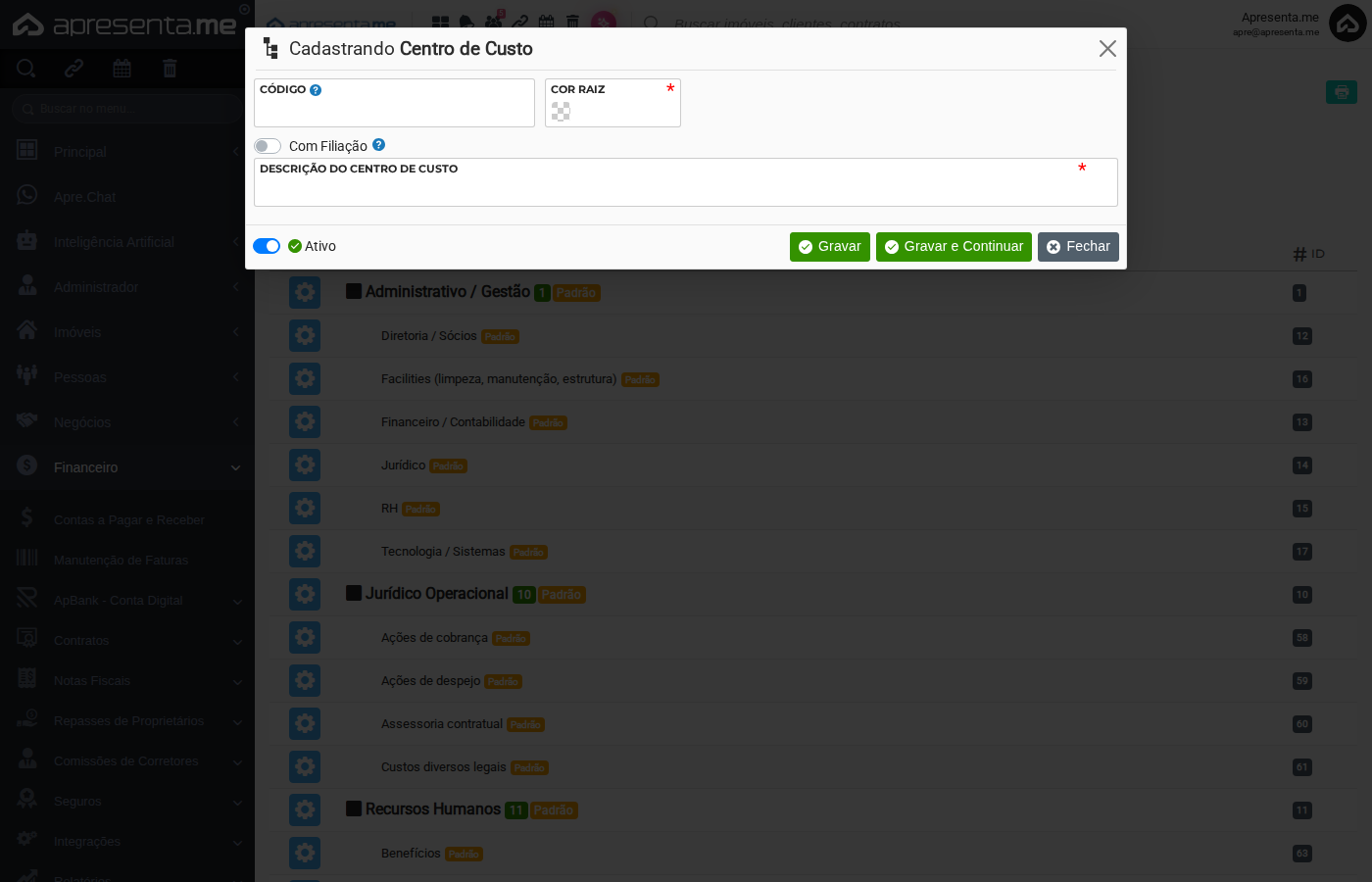Clique em **Adicionar Centro de Custo** para abrir o formulário de cadastro. Preencha os campos conforme a finalidade do novo centro e salve. Se quiser que ele fique dentro de um grupo já existente, ative a opção **Com Filiação** e escolha o centro de custo pai. 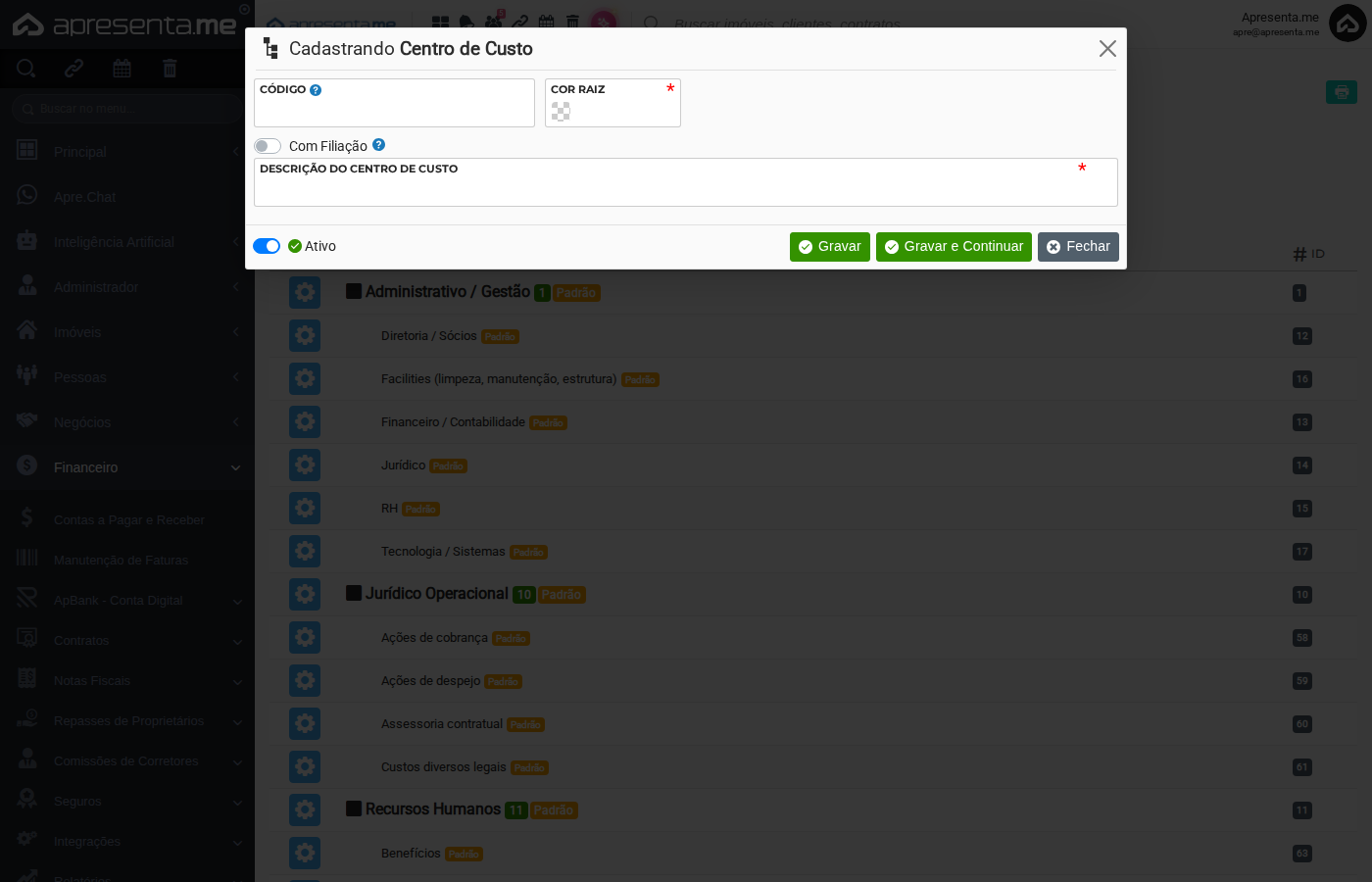| Campo | Descrição | Obrigatório |
|---|---|---|
| Descrição | Nome do centro de custo como ele aparecerá nos lançamentos e relatórios. Use um nome claro que identifique a área ou finalidade, por exemplo: "Comissão de Locação" ou "Marketing Digital". | Sim |
| Código | Identificador alfanumérico livre para uso interno. Útil para empresas que adotam planos de contas numerados ou precisam integrar com outros sistemas de gestão. | Não |
| Cor | Cor de identificação visual do centro de custo. Facilita a distinção rápida entre categorias em telas e relatórios que exibem esse dado. | Não |
| Ícone | Ícone de identificação visual associado ao centro de custo, exibido junto à descrição em algumas telas do sistema. | Não |
| Com Filiação | Chave que indica se este centro de custo é uma subcategoria de outro. Quando ativada, um campo adicional é exibido para você selecionar o centro de custo pai ao qual ele pertence. | Não |
| Ativo | Define se o centro de custo está disponível para uso nos lançamentos financeiros. Centros de custo inativos não aparecem para seleção ao criar ou editar lançamentos. | Sim |
Ao ativar **Com Filiação**, um campo adicional será exibido para que você escolha o centro de custo ao qual este pertencerá. Sem essa seleção, o cadastro não poderá ser concluído com a filiação habilitada.
#### **4. Resultado após o cadastro** 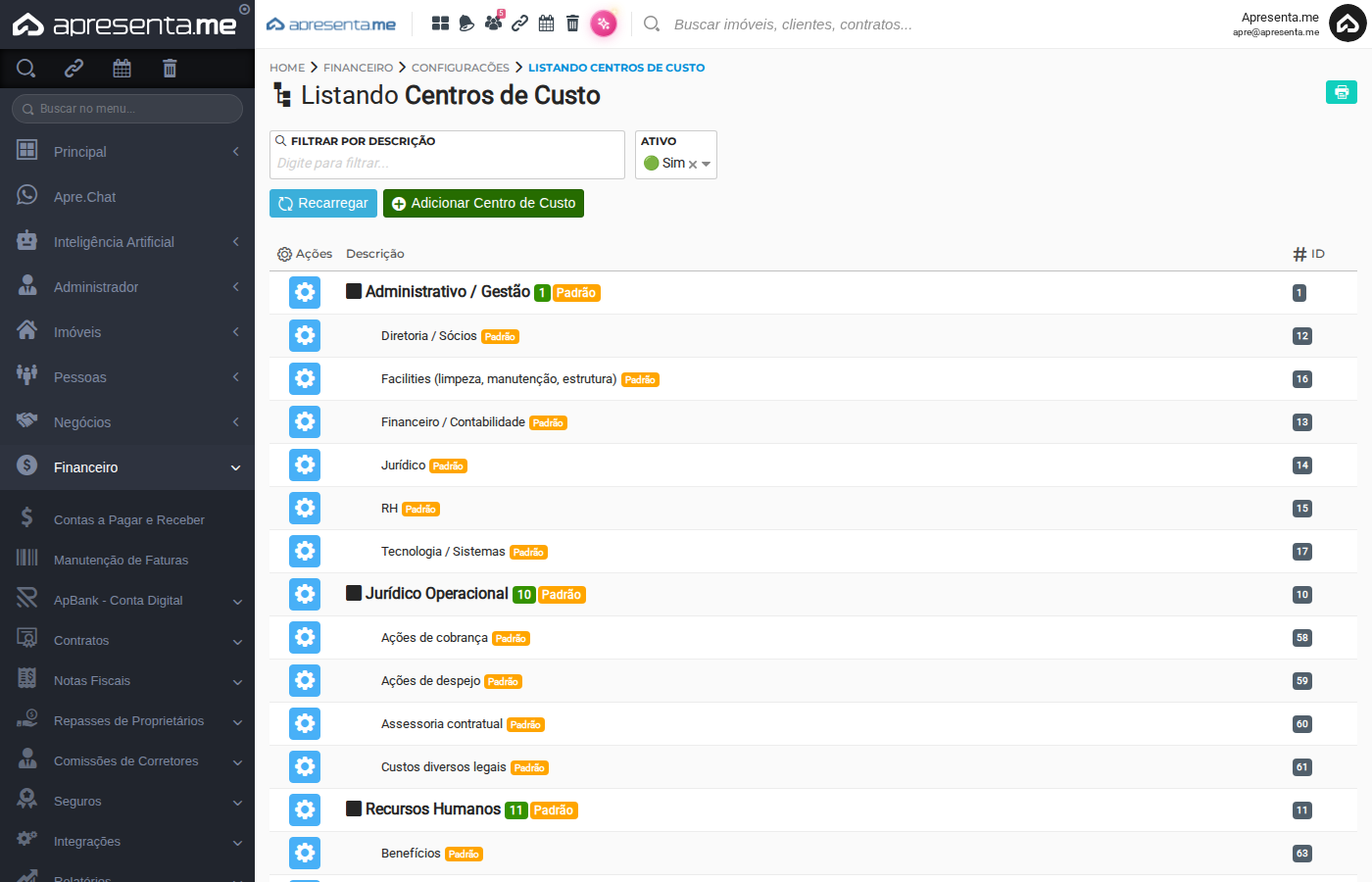Após salvar, o novo centro de custo aparece imediatamente na listagem. Se ele foi criado com filiação, ficará indentado abaixo do grupo ao qual pertence, mantendo a hierarquia visual da estrutura. Registros criados sem filiação aparecem como grupos principais no primeiro nível da lista.Mantenha a estrutura de centros de custo organizada em grupos e subcategorias. Isso facilita a análise financeira por área e torna os relatórios mais detalhados e fáceis de interpretar.
#### **5. Perguntas frequentes** **Posso criar um centro de custo dentro de outro já existente?** Sim. Ao cadastrar, ative a opção **Com Filiação** e selecione o centro de custo pai desejado. O novo registro ficará vinculado a ele e aparecerá indentado na listagem. **O que acontece se eu desativar um centro de custo que já está em uso?** Centros de custo inativos deixam de aparecer para seleção em novos lançamentos. Os lançamentos já existentes que usavam esse centro de custo não são alterados. **Posso excluir um centro de custo?** Sim, a opção de exclusão está disponível na coluna de ações da listagem. Recomenda-se verificar se o centro de custo está vinculado a lançamentos antes de excluí-lo. Se houver uso registrado, considere apenas desativá-lo em vez de excluir. **Os centros de custo padrão que vieram com o sistema podem ser editados?** Sim. Você pode editar a descrição, o código, a cor, o ícone e a situação (ativo ou inativo) de qualquer centro de custo, incluindo os que vieram pré-cadastrados como padrão. **Existe limite de níveis na hierarquia de centros de custo?** O sistema suporta a estrutura de grupo principal com subcategorias vinculadas a ele. Cada centro de custo pode pertencer a um único grupo pai, formando uma hierarquia de dois níveis visível na listagem.